
O que o Word O Microsoft Word um
- Slides: 31
O que é o Word? O Microsoft Word é um editor de textos utilizado para confeccionar documentos, cartas, memorandos, trabalhar com mala direta e com tabelas. Concebido para ambiente Windows. Disponibilizado nas versões: Windows e Macintosh. Este aplicativo é amplamente utilizado em ambientes empresariais, comerciais, acadêmicos e também domésticos.
Iniciando o Word Para iniciar um aplicativo do Office no Windows, clique sobre o botão Iniciar, clique sobre Programas e, em seguida, clique sobre o aplicativo Word. Quando o Word é inicializado, a tela contém um documento novo cercado de um painel de botões, menus e outras ferramentas úteis que você poderá utilizar para trabalhar no documento.
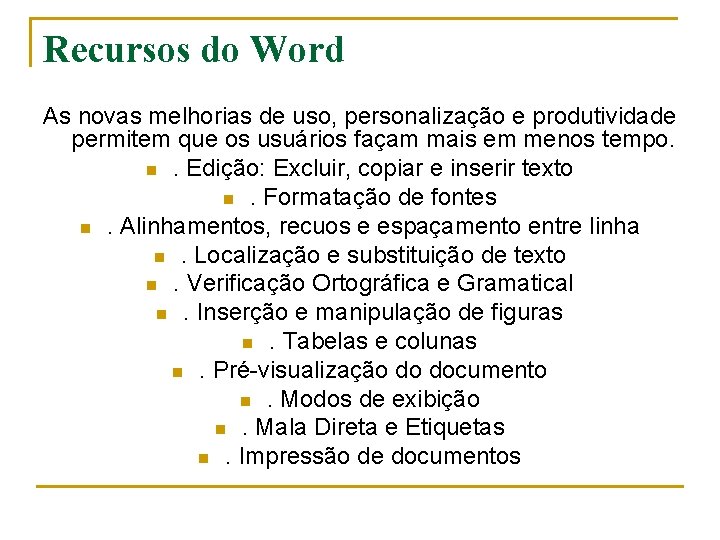
Recursos do Word As novas melhorias de uso, personalização e produtividade permitem que os usuários façam mais em menos tempo. n. Edição: Excluir, copiar e inserir texto n. Formatação de fontes n. Alinhamentos, recuos e espaçamento entre linha n. Localização e substituição de texto n. Verificação Ortográfica e Gramatical n. Inserção e manipulação de figuras n. Tabelas e colunas n. Pré-visualização do documento n. Modos de exibição n. Mala Direta e Etiquetas n. Impressão de documentos
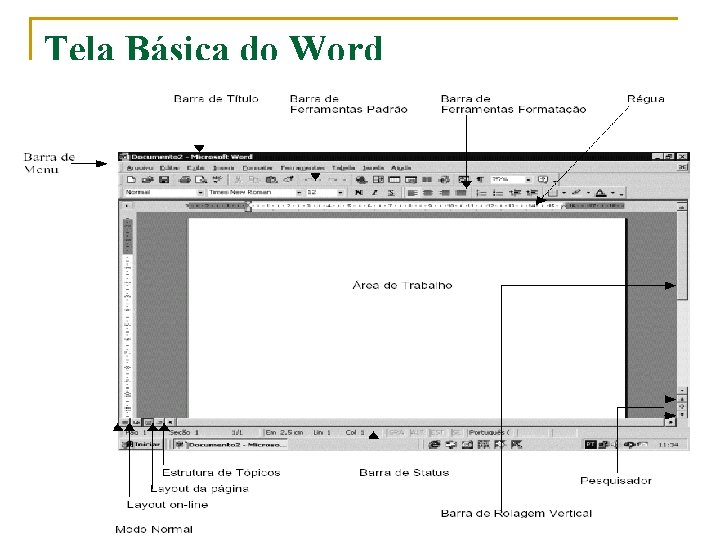
Tela Básica do Word
Barra de Título: n quando salvar o seu arquivo, o nome aparecerá nesta Barra de Título.
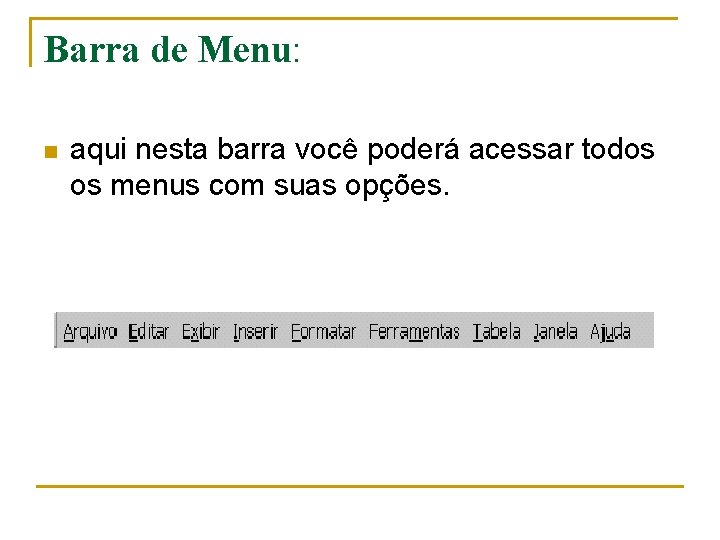
Barra de Menu: n aqui nesta barra você poderá acessar todos os menus com suas opções.
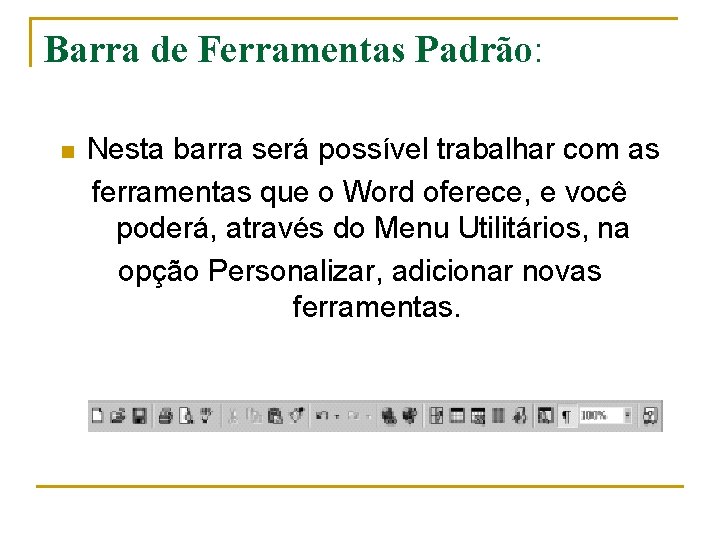
Barra de Ferramentas Padrão: n Nesta barra será possível trabalhar com as ferramentas que o Word oferece, e você poderá, através do Menu Utilitários, na opção Personalizar, adicionar novas ferramentas.
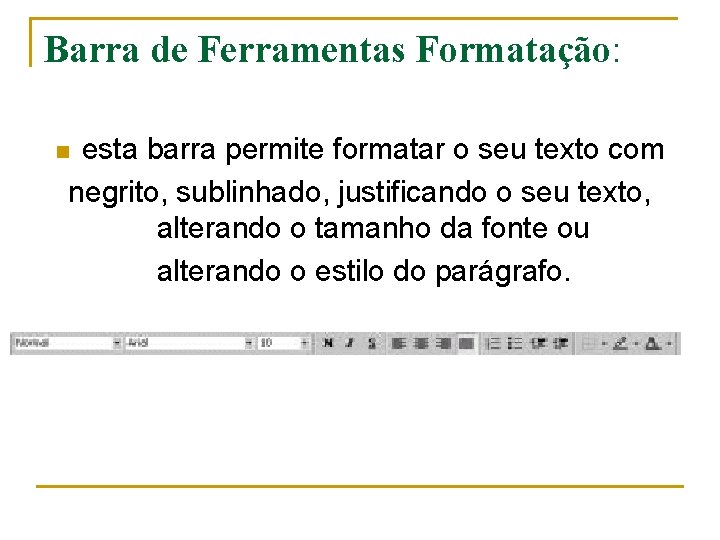
Barra de Ferramentas Formatação: esta barra permite formatar o seu texto com negrito, sublinhado, justificando o seu texto, alterando o tamanho da fonte ou alterando o estilo do parágrafo. n
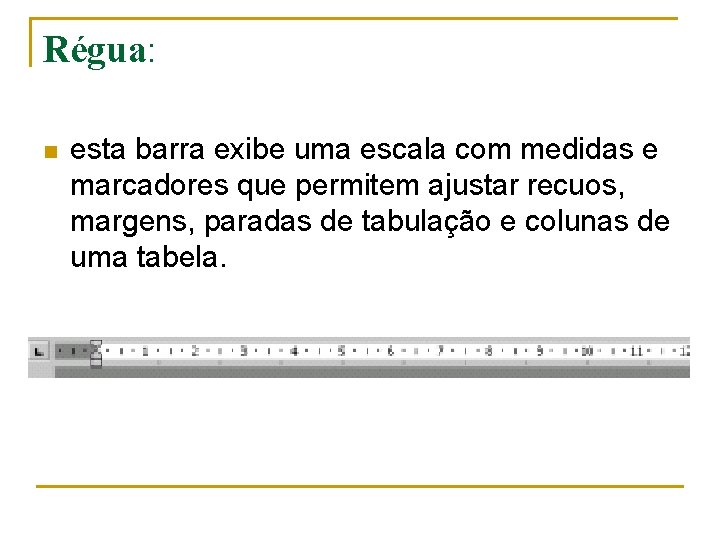
Régua: n esta barra exibe uma escala com medidas e marcadores que permitem ajustar recuos, margens, paradas de tabulação e colunas de uma tabela.
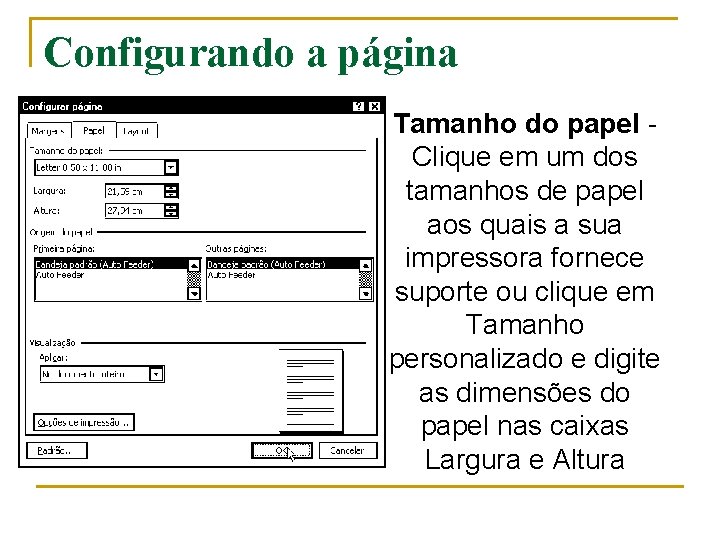
Configurando a página n Configurar uma página ou todas as páginas é uma das tarefas mais importantes na criação de um documento. Inclui opções para definições de margens, tamanho e orientação do papel a ser utilizado, entre outras opções.
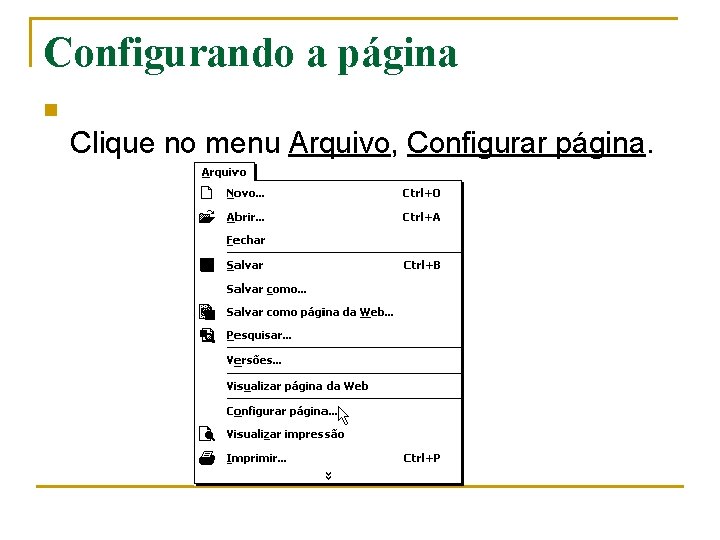
Configurando a página n Clique no menu Arquivo, Configurar página.
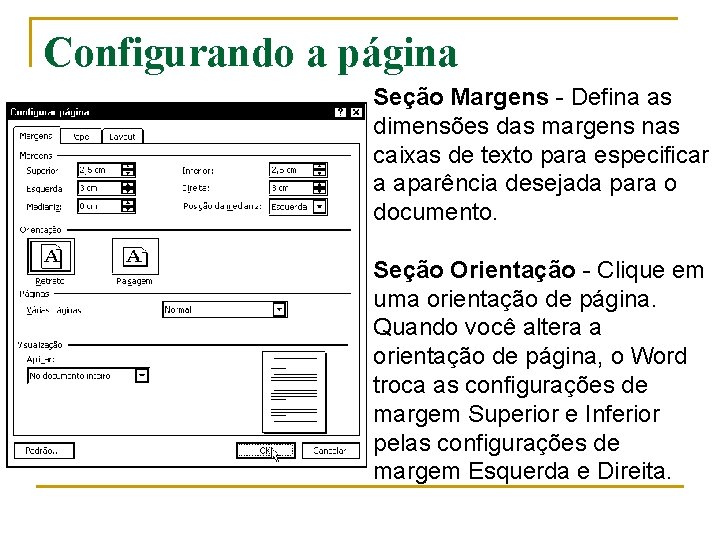
Configurando a página Seção Margens - Defina as dimensões das margens nas caixas de texto para especificar a aparência desejada para o documento. Seção Orientação - Clique em uma orientação de página. Quando você altera a orientação de página, o Word troca as configurações de margem Superior e Inferior pelas configurações de margem Esquerda e Direita.
Configurando a página Tamanho do papel Clique em um dos tamanhos de papel aos quais a sua impressora fornece suporte ou clique em Tamanho personalizado e digite as dimensões do papel nas caixas Largura e Altura
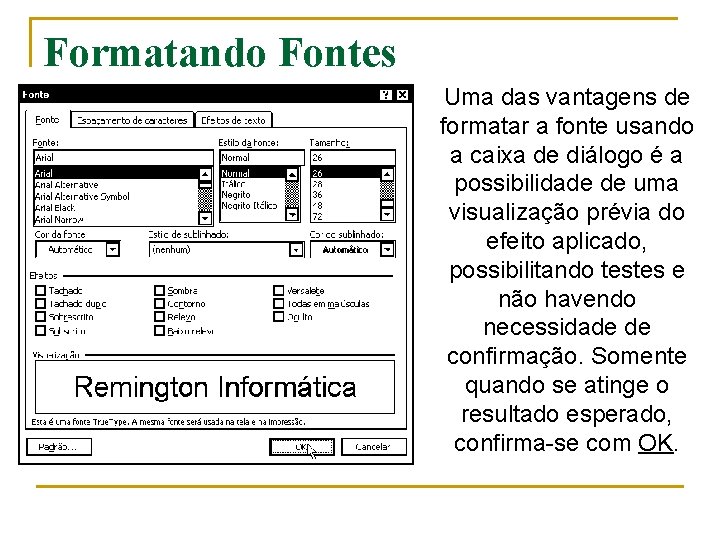
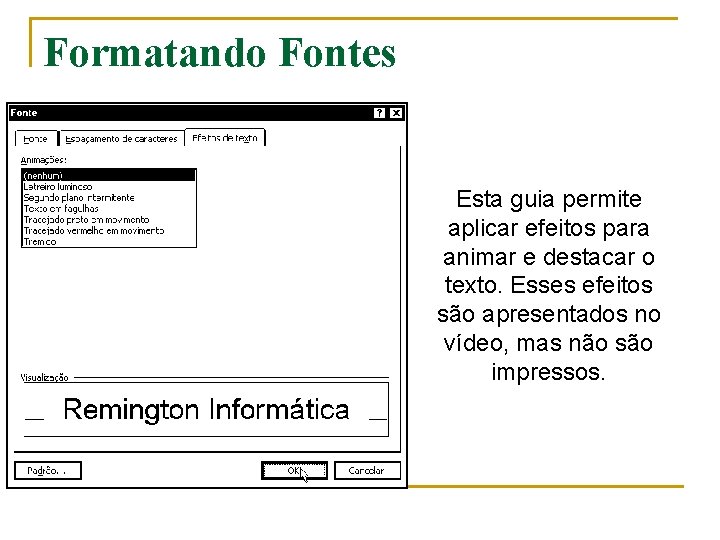
Formatando Fontes n Fontes são letras, números, símbolos, marcas de pontuação e espaços. Para mudar a aparência dos caracteres, é preciso selecionar o texto e aplicar um ou mais atributos ou formatos de caracteres. A formatação pode ser feita da seguinte maneira: Selecione o texto a ser formatado. n Clique no menu Formatar, Fonte.
Formatando Fontes Uma das vantagens de formatar a fonte usando a caixa de diálogo é a possibilidade de uma visualização prévia do efeito aplicado, possibilitando testes e não havendo necessidade de confirmação. Somente quando se atinge o resultado esperado, confirma-se com OK.
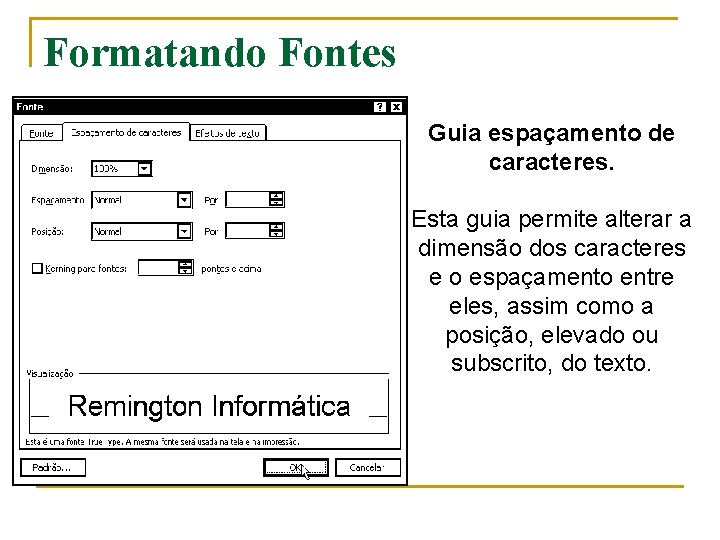
Formatando Fontes Guia espaçamento de caracteres. Esta guia permite alterar a dimensão dos caracteres e o espaçamento entre eles, assim como a posição, elevado ou subscrito, do texto.
Formatando Fontes Esta guia permite aplicar efeitos para animar e destacar o texto. Esses efeitos são apresentados no vídeo, mas não são impressos.
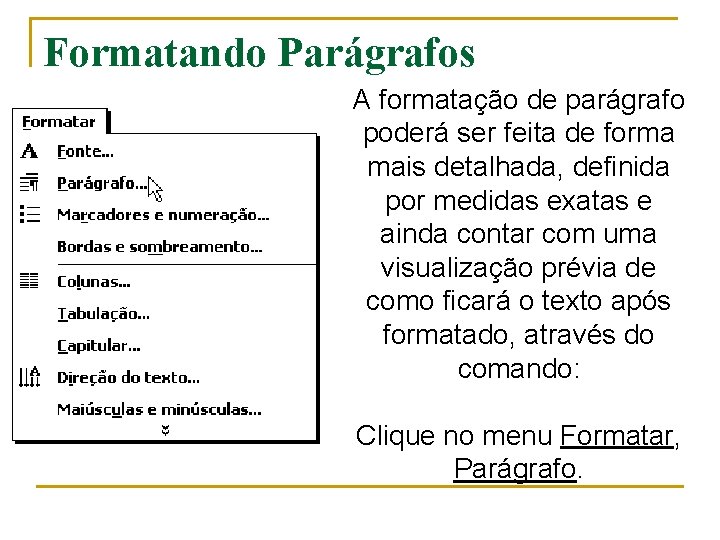
Formatando Parágrafos A formatação de parágrafo poderá ser feita de forma mais detalhada, definida por medidas exatas e ainda contar com uma visualização prévia de como ficará o texto após formatado, através do comando: Clique no menu Formatar, Parágrafo.
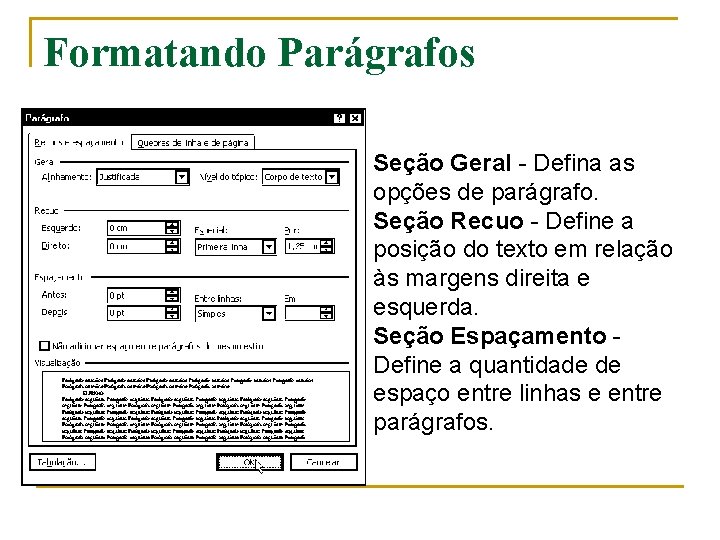
Formatando Parágrafos Seção Geral - Defina as opções de parágrafo. Seção Recuo - Define a posição do texto em relação às margens direita e esquerda. Seção Espaçamento Define a quantidade de espaço entre linhas e entre parágrafos.
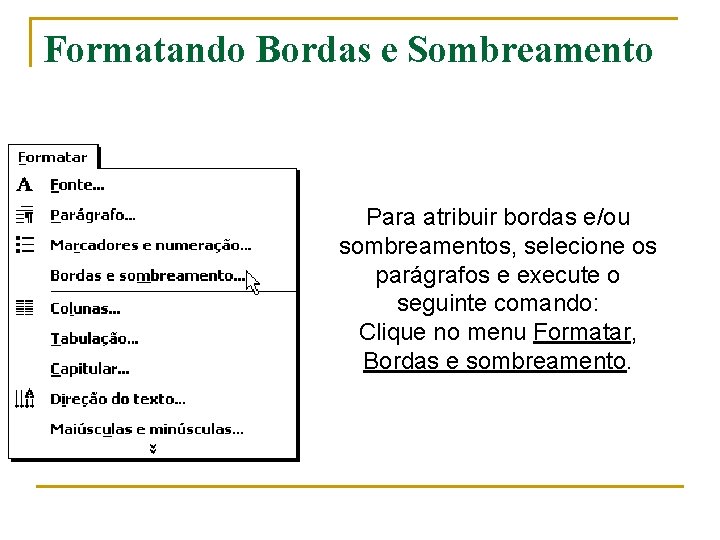
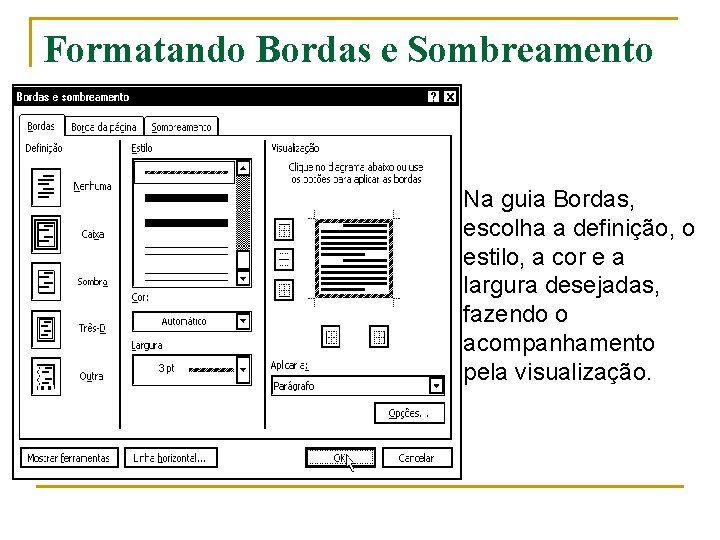
Formatando Bordas e Sombreamento Para atribuir bordas e/ou sombreamentos, selecione os parágrafos e execute o seguinte comando: Clique no menu Formatar, Bordas e sombreamento.
Formatando Bordas e Sombreamento Na guia Bordas, escolha a definição, o estilo, a cor e a largura desejadas, fazendo o acompanhamento pela visualização.
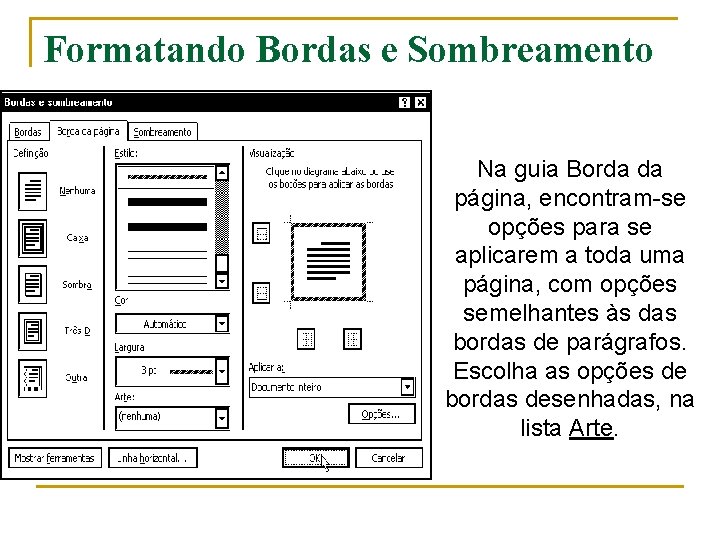
Formatando Bordas e Sombreamento Na guia Borda da página, encontram-se opções para se aplicarem a toda uma página, com opções semelhantes às das bordas de parágrafos. Escolha as opções de bordas desenhadas, na lista Arte.
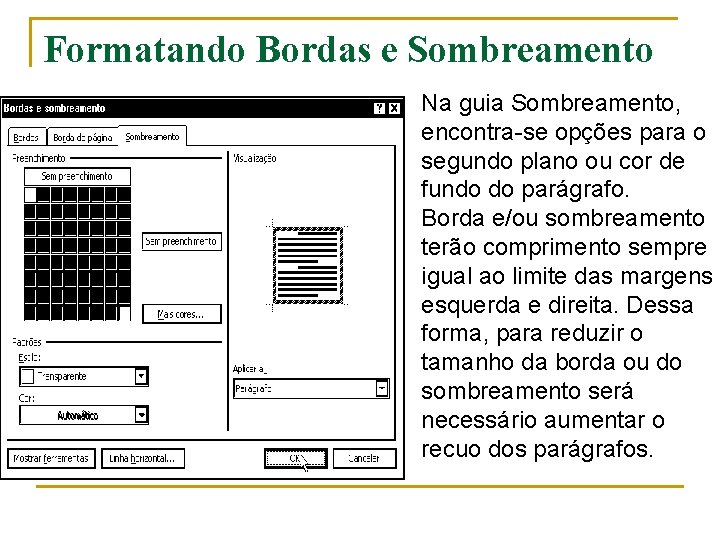
Formatando Bordas e Sombreamento Na guia Sombreamento, encontra-se opções para o segundo plano ou cor de fundo do parágrafo. Borda e/ou sombreamento terão comprimento sempre igual ao limite das margens esquerda e direita. Dessa forma, para reduzir o tamanho da borda ou do sombreamento será necessário aumentar o recuo dos parágrafos.
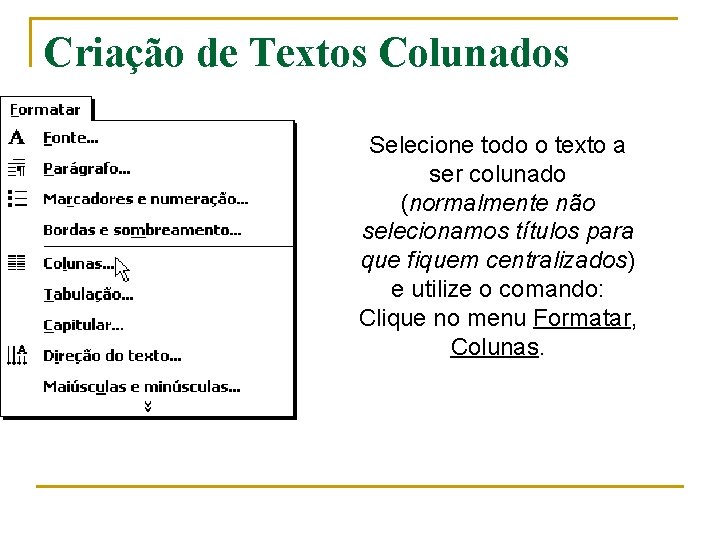
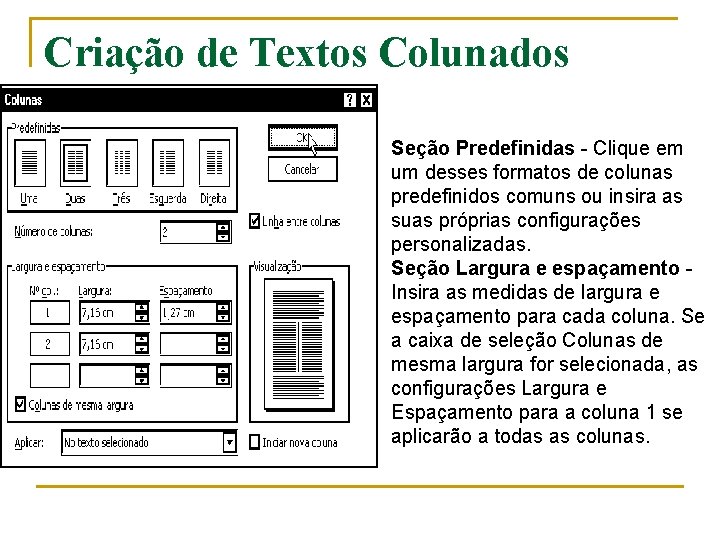
Criação de Textos Colunados Selecione todo o texto a ser colunado (normalmente não selecionamos títulos para que fiquem centralizados) e utilize o comando: Clique no menu Formatar, Colunas.
Criação de Textos Colunados Seção Predefinidas - Clique em um desses formatos de colunas predefinidos comuns ou insira as suas próprias configurações personalizadas. Seção Largura e espaçamento Insira as medidas de largura e espaçamento para cada coluna. Se a caixa de seleção Colunas de mesma largura for selecionada, as configurações Largura e Espaçamento para a coluna 1 se aplicarão a todas as colunas.
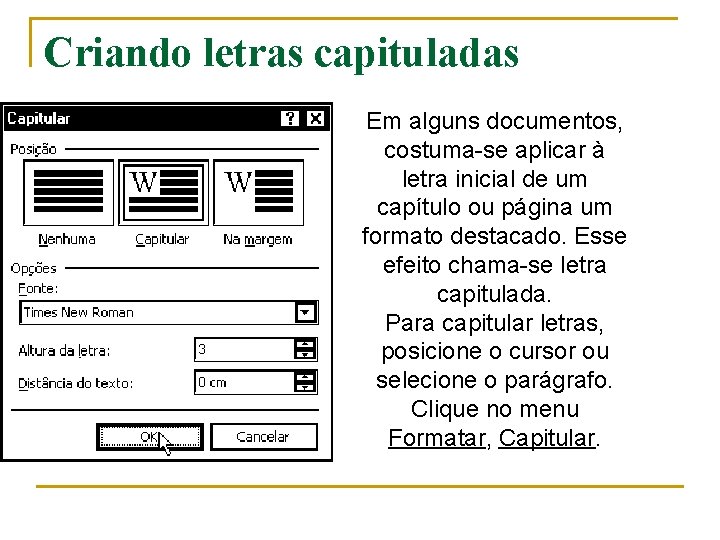
Criando letras capituladas Em alguns documentos, costuma-se aplicar à letra inicial de um capítulo ou página um formato destacado. Esse efeito chama-se letra capitulada. Para capitular letras, posicione o cursor ou selecione o parágrafo. Clique no menu Formatar, Capitular.
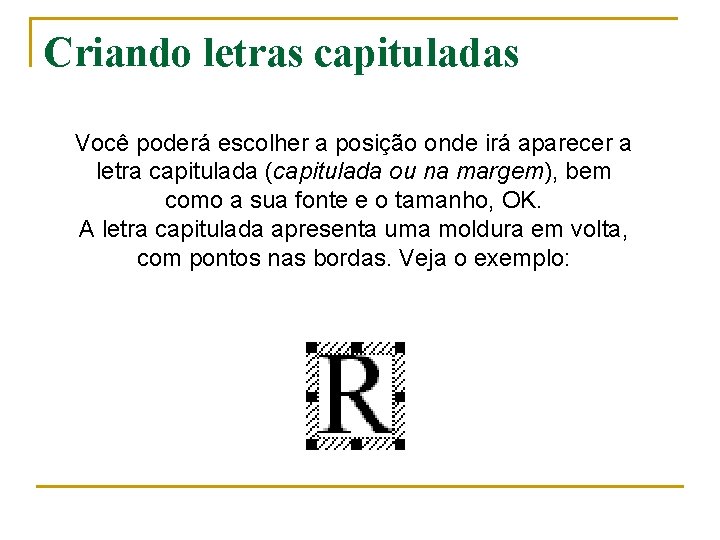
Criando letras capituladas Você poderá escolher a posição onde irá aparecer a letra capitulada (capitulada ou na margem), bem como a sua fonte e o tamanho, OK. A letra capitulada apresenta uma moldura em volta, com pontos nas bordas. Veja o exemplo:
Cabeçalho e Rodapé Um cabeçalho ou rodapé é um trecho de texto geralmente impresso no topo ou na base de todas as páginas do documento. O cabeçalho é impresso na margem superior e o rodapé na margem inferior. Para criar um cabeçalho ou rodapé vá para o Menu Exibir, opção Cabeçalho e Rodapé. Aparecerá uma barra de ferramentas Cabeçalho e Rodapé e uma caixa tracejada. n n
Cabeçalho e Rodapé Para mover-se do cabeçalho para o rodapé, utilize o primeiro botão da barra de ferramentas Alternar entre Cabeçalho e Rodapé. Digite o texto que será repetido em todas as páginas do documento dentro da caixa tracejada que limita a área do cabeçalho ou rodapé e clique no botão Fechar, para voltar para o documento. n
Criação de um índice analítico Um índice analítico é uma lista dos títulos de um documento. Você pode usá-lo para obter uma visão geral dos tópicos abordados em um documento. Você pode criar um índice analítico usando os estilos de título e os formatos de nível de tópico internos do Microsoft Word. Se desejar usar sua própria formatação para os títulos, aplique estilos de título personalizados.
Procedimento de criação de tabela Use este procedimento para escolher as dimensões e o formato da tabela antes de ela ser inserida em um documento. n Clique onde você deseja criar uma tabela. n No menu Tabela, aponte para Inserir e clique em Tabela. n Em Tamanho da tabela, selecione o número de colunas e linhas. n Em Comportamento de Auto. Ajuste, escolha opções para ajustar o tamanho da tabela. n Para usar um formato de tabela interno, clique em Auto. Formatação.