
net Console 3 5 La net Console Manual









- Slides: 64
net. Console 3. 5 La net. Console Manual de instrucciones Guía de uso www. escaux. com
Contenido • Comienzo, inicio de sesión, cierre de sesión • Anatomía de la aplicación • Paso a paso • • • Responder una llamada Terminar una llamada Iniciar una llamada Transferencia asistida de llamadas Transferencia directa Poner llamadas en espera • Características avanzadas (X 900) • Personalizar la aplicación • • • Preferencias generales Atajos de teclado Marcación rápida Tamaño de fuente Directorio Correo de voz www. escaux. com
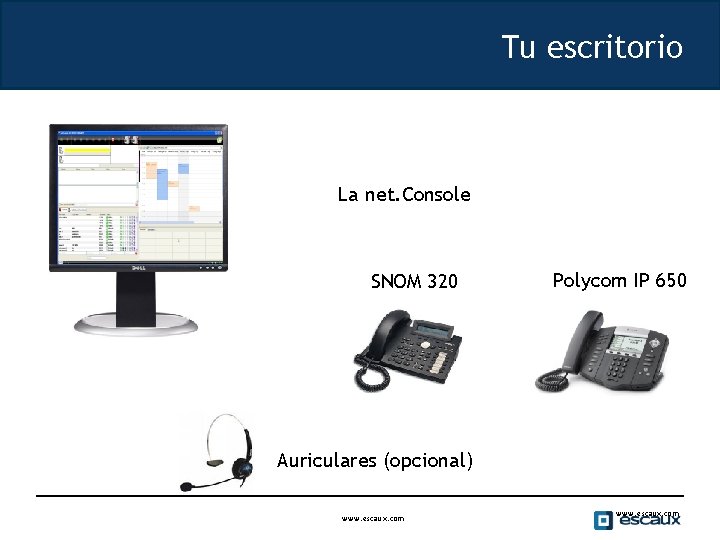
Tu escritorio La net. Console SNOM 320 Polycom IP 650 Auriculares (opcional) www. escaux. com
Comienzo, inicio de sesión, cierre de sesión www. escaux. com
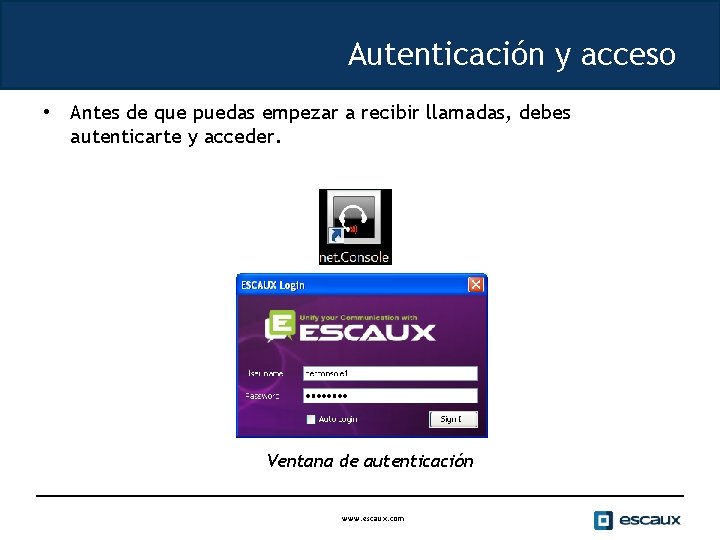
Autenticación y acceso • Antes de que puedas empezar a recibir llamadas, debes autenticarte y acceder. Ventana de autenticación www. escaux. com
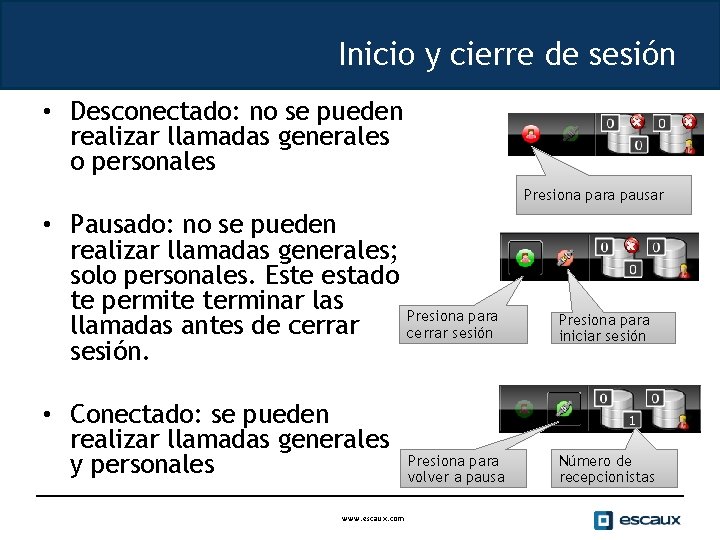
Inicio y cierre de sesión • Desconectado: no se pueden realizar llamadas generales o personales Presiona para pausar • Pausado: no se pueden realizar llamadas generales; solo personales. Este estado te permite terminar las llamadas antes de cerrar sesión. • Conectado: se pueden realizar llamadas generales y personales www. escaux. com Presiona para cerrar sesión Presiona para iniciar sesión Presiona para volver a pausa Número de recepcionistas
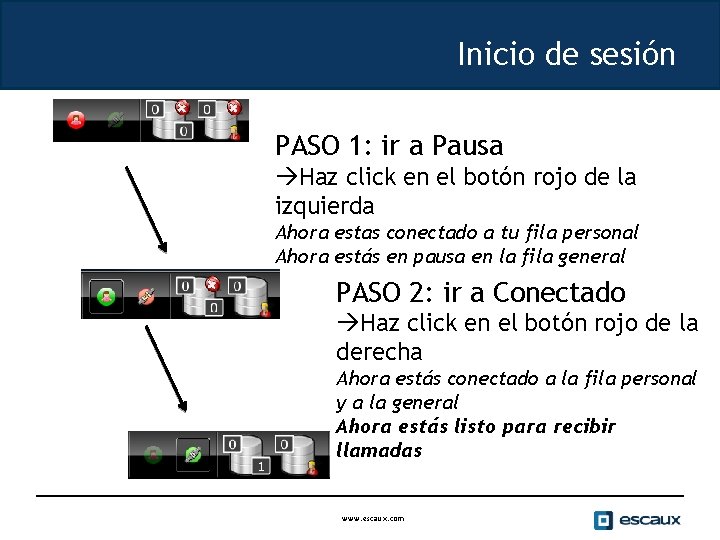
Inicio de sesión PASO 1: ir a Pausa àHaz click en el botón rojo de la izquierda Ahora estas conectado a tu fila personal Ahora estás en pausa en la fila general PASO 2: ir a Conectado àHaz click en el botón rojo de la derecha Ahora estás conectado a la fila personal y a la general Ahora estás listo para recibir llamadas www. escaux. com
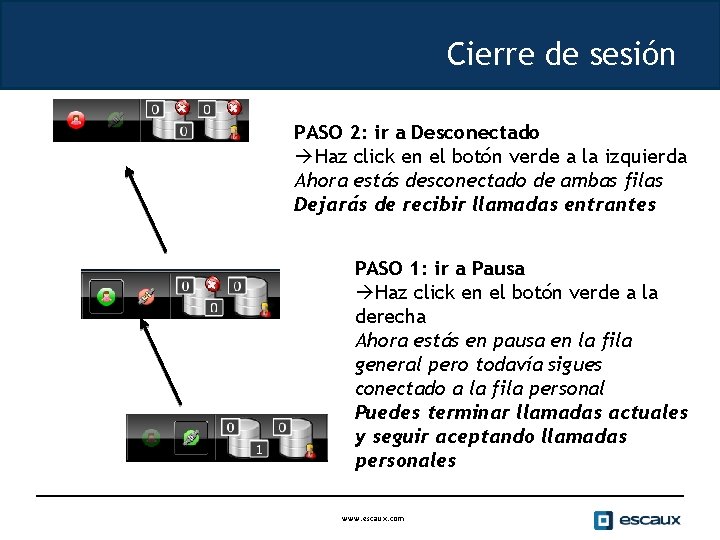
Cierre de sesión PASO 2: ir a Desconectado àHaz click en el botón verde a la izquierda Ahora estás desconectado de ambas filas Dejarás de recibir llamadas entrantes PASO 1: ir a Pausa àHaz click en el botón verde a la derecha Ahora estás en pausa en la fila general pero todavía sigues conectado a la fila personal Puedes terminar llamadas actuales y seguir aceptando llamadas personales www. escaux. com
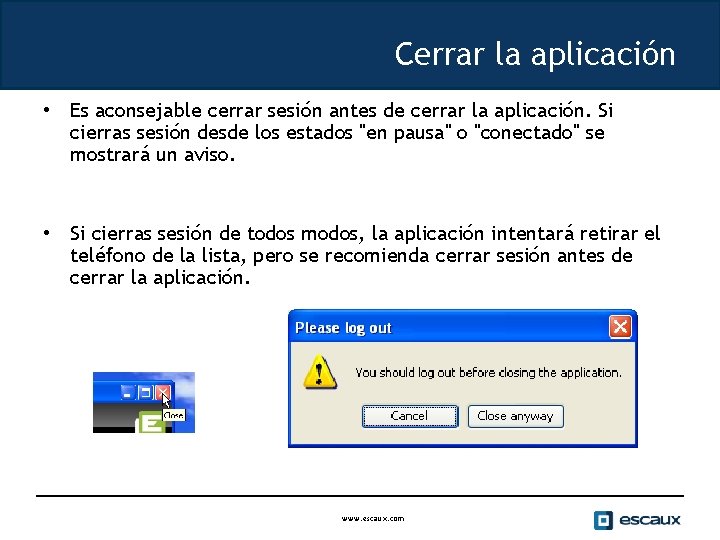
Cerrar la aplicación • Es aconsejable cerrar sesión antes de cerrar la aplicación. Si cierras sesión desde los estados "en pausa" o "conectado" se mostrará un aviso. • Si cierras sesión de todos modos, la aplicación intentará retirar el teléfono de la lista, pero se recomienda cerrar sesión antes de cerrar la aplicación. www. escaux. com
Anatomía de la aplicación www. escaux. com
El diseño de pantalla. X 900 Parte derecha Parte izquierda www. escaux. com
El diseño de pantalla. X 700 Parte izquierda Parte derecha www. escaux. com
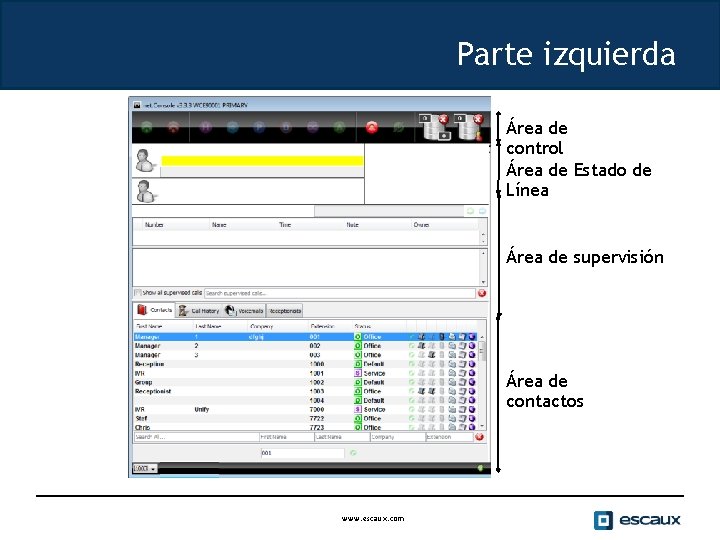
Parte izquierda Área de control Área de Estado de Línea Área de supervisión Área de contactos www. escaux. com
Parte derecha Área de plugin web Área de marcado rápido Mini barra de herramientas www. escaux. com
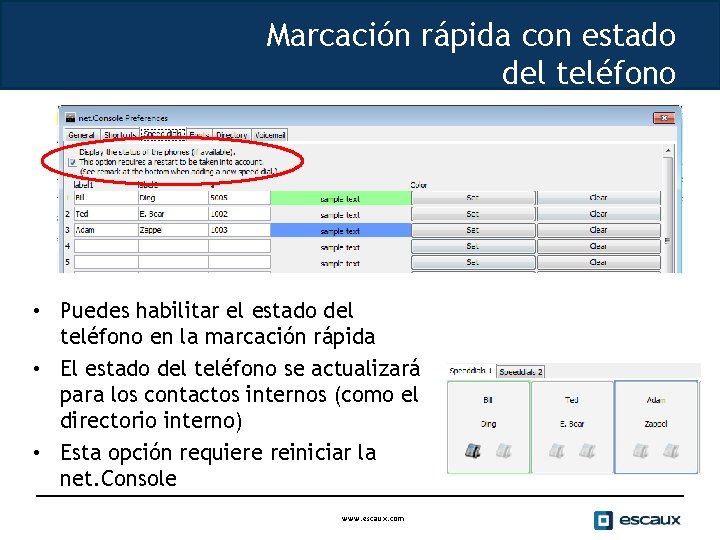
Estado del teléfono en marcado rápido • • Puedes ver el estado del teléfono en los cuadros de marcado rápido, como en el directorio interno, si es un contacto interno Esta característica puede activarse en las preferencias (ver más adelante) Extensión ocupada www. escaux. com
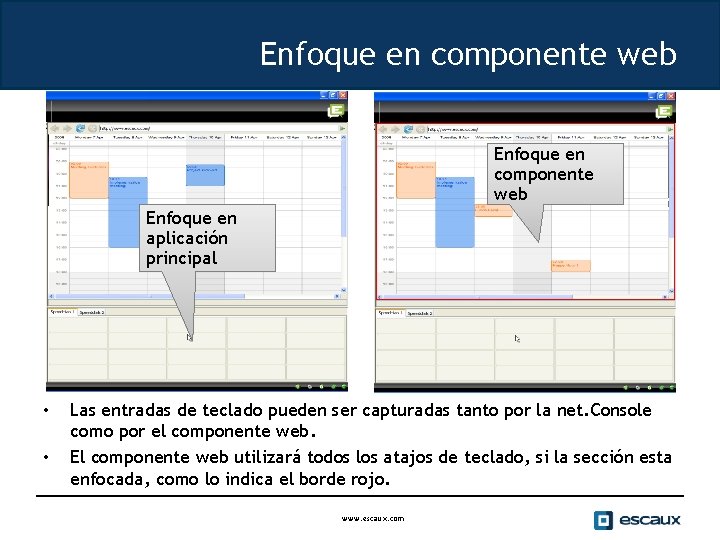
Enfoque en componente web Enfoque en aplicación principal • • Las entradas de teclado pueden ser capturadas tanto por la net. Console como por el componente web. El componente web utilizará todos los atajos de teclado, si la sección esta enfocada, como lo indica el borde rojo. www. escaux. com
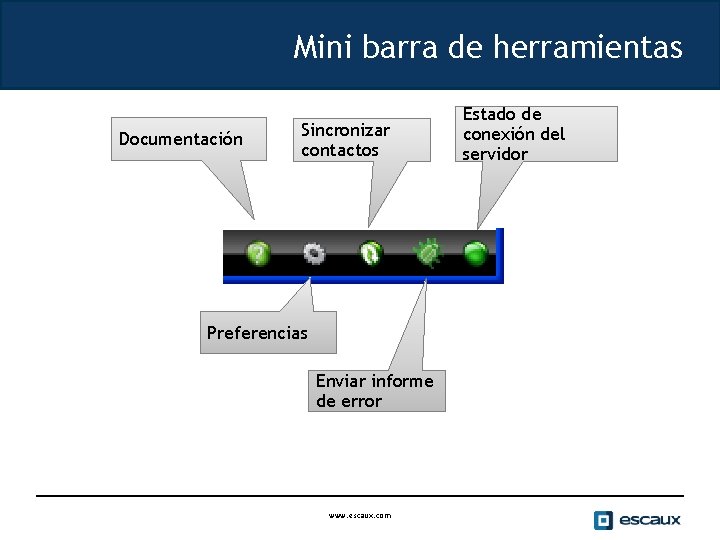
Mini barra de herramientas Documentación Sincronizar contactos Preferencias Enviar informe de error www. escaux. com Estado de conexión del servidor
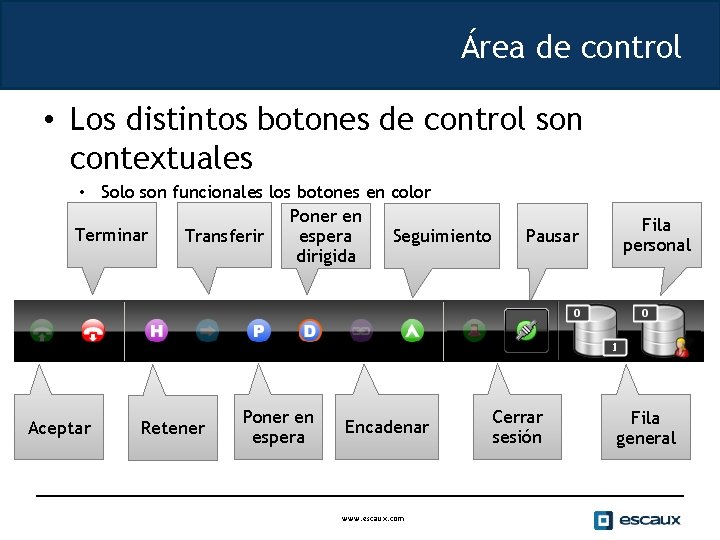
Área de control • Los distintos botones de control son contextuales • Solo son funcionales los botones en color Poner en Terminar Transferir espera Seguimiento dirigida Aceptar Retener Poner en espera Encadenar www. escaux. com Pausar Cerrar sesión Fila personal Fila general
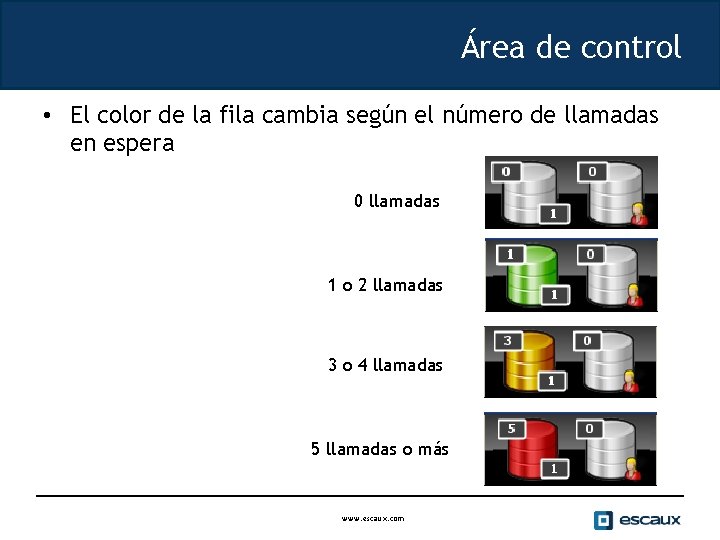
Área de control • El color de la fila cambia según el número de llamadas en espera 0 llamadas 1 o 2 llamadas 3 o 4 llamadas 5 llamadas o más www. escaux. com
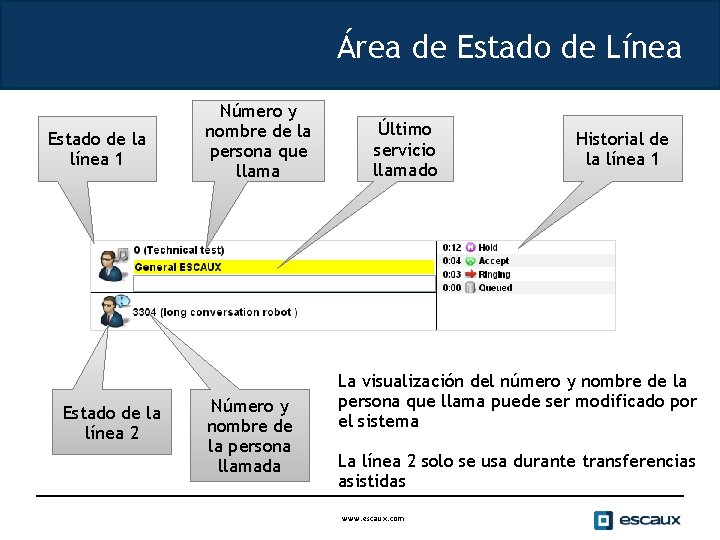
Área de Estado de Línea Estado de la línea 1 Estado de la línea 2 Número y nombre de la persona que llama Número y nombre de la persona llamada Último servicio llamado Historial de la línea 1 La visualización del número y nombre de la persona que llama puede ser modificado por el sistema La línea 2 solo se usa durante transferencias asistidas www. escaux. com
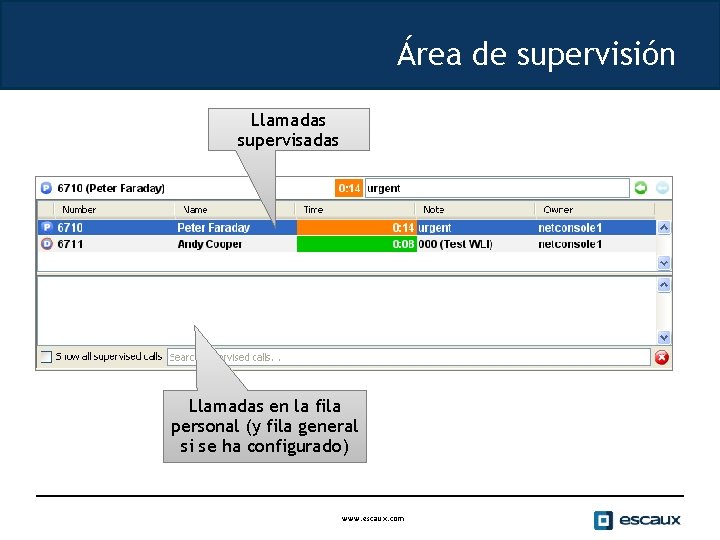
Área de supervisión Llamadas supervisadas Llamadas en la fila personal (y fila general si se ha configurado) www. escaux. com
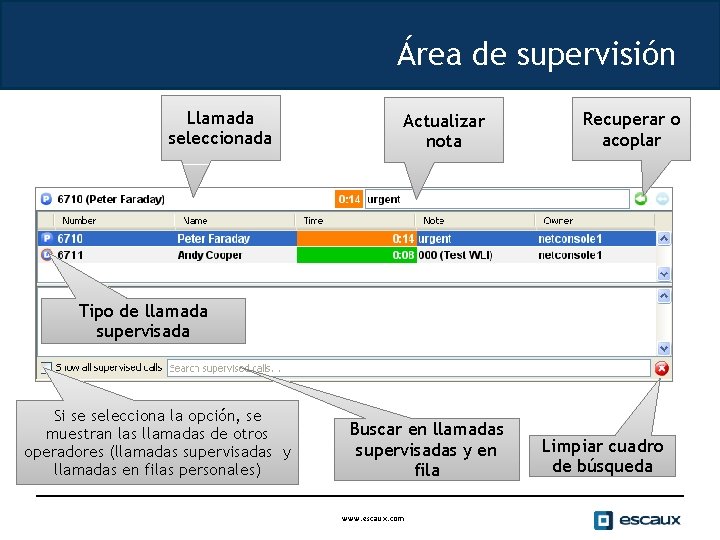
Área de supervisión Llamada seleccionada Actualizar nota Recuperar o acoplar Tipo de llamada supervisada Si se selecciona la opción, se muestran las llamadas de otros operadores (llamadas supervisadas y llamadas en filas personales) Buscar en llamadas supervisadas y en fila www. escaux. com Limpiar cuadro de búsqueda
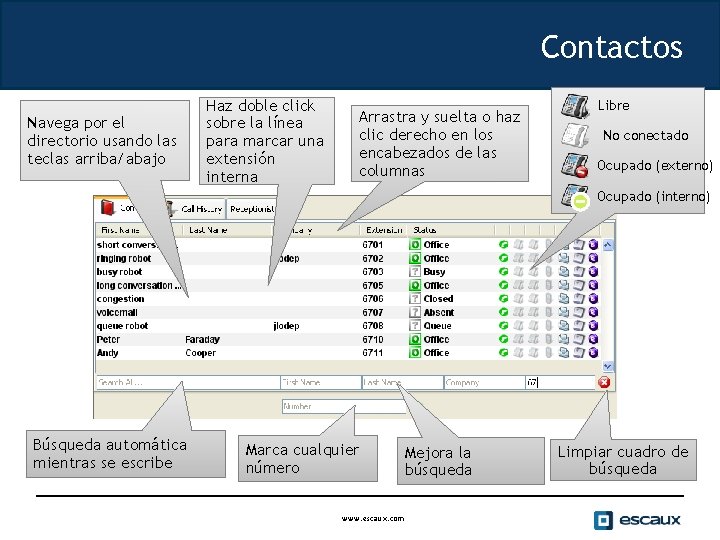
Contactos Navega por el directorio usando las teclas arriba/abajo Haz doble click sobre la línea para marcar una extensión interna Arrastra y suelta o haz clic derecho en los encabezados de las columnas Libre No conectado Ocupado (externo) Ocupado (interno) Búsqueda automática mientras se escribe Marca cualquier número www. escaux. com Mejora la búsqueda Limpiar cuadro de búsqueda
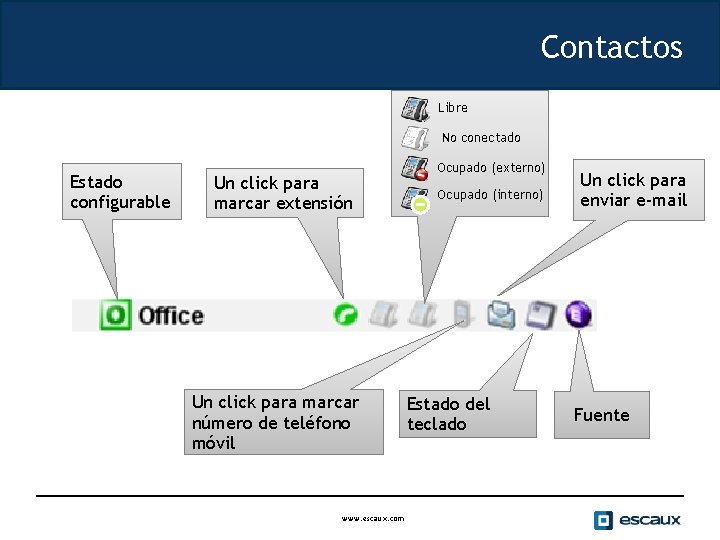
Contactos Libre No conectado Estado configurable Un click para marcar extensión Un click para marcar número de teléfono móvil www. escaux. com Ocupado (externo) Ocupado (interno) Estado del teclado Un click para enviar e-mail Fuente
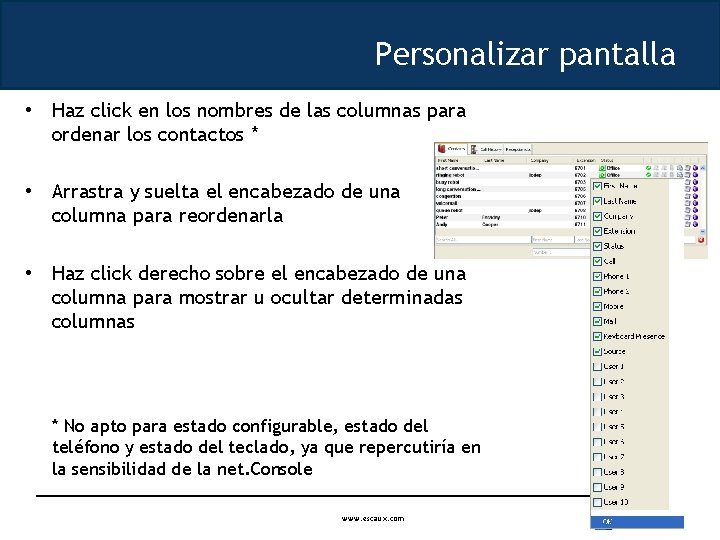
Personalizar pantalla • Haz click en los nombres de las columnas para ordenar los contactos * • Arrastra y suelta el encabezado de una columna para reordenarla • Haz click derecho sobre el encabezado de una columna para mostrar u ocultar determinadas columnas * No apto para estado configurable, estado del teléfono y estado del teclado, ya que repercutiría en la sensibilidad de la net. Console www. escaux. com
Historial de llamadas Arrastra y suelta o haz clic derecho en los encabezados de las columnas Buscar en el historial de llamadas Tendencia de las llamadas (realizadas, respondidas, perdidas) Muestra todas llamadas o sólo las perdidas www. escaux. com Haz doble click sobre la línea para marcar una extensión interna Limpiar cuadro de búsqueda
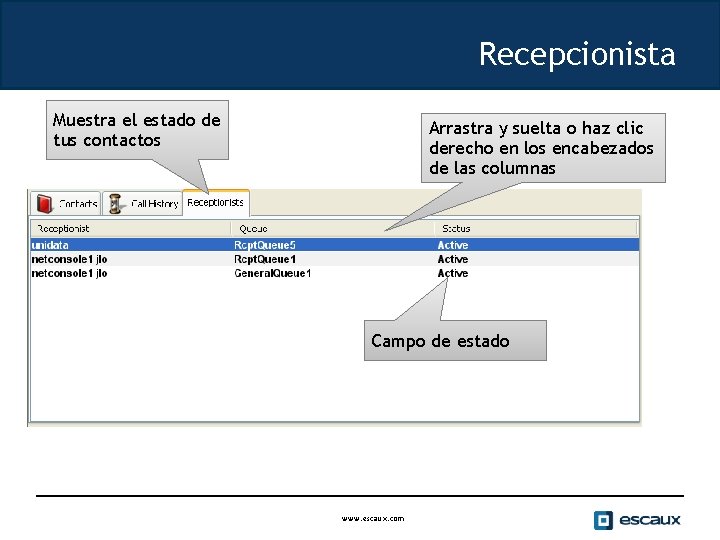
Recepcionista Muestra el estado de tus contactos Arrastra y suelta o haz clic derecho en los encabezados de las columnas Campo de estado www. escaux. com
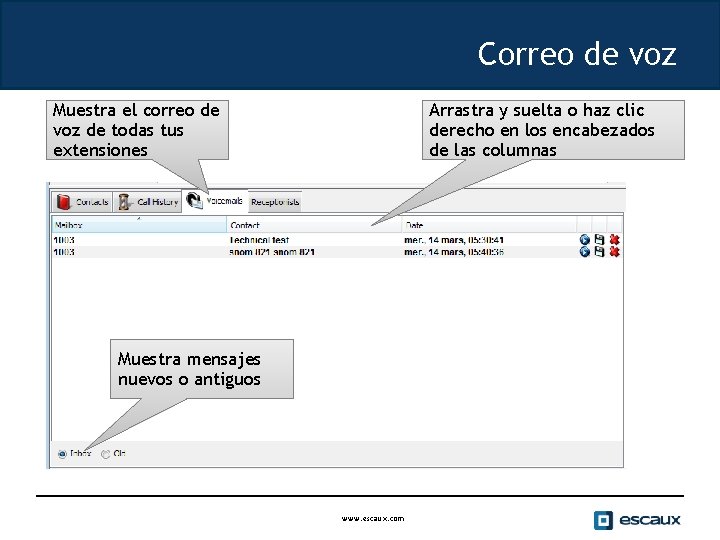
Correo de voz Muestra el correo de voz de todas tus extensiones Arrastra y suelta o haz clic derecho en los encabezados de las columnas Muestra mensajes nuevos o antiguos www. escaux. com
Paso a paso www. escaux. com
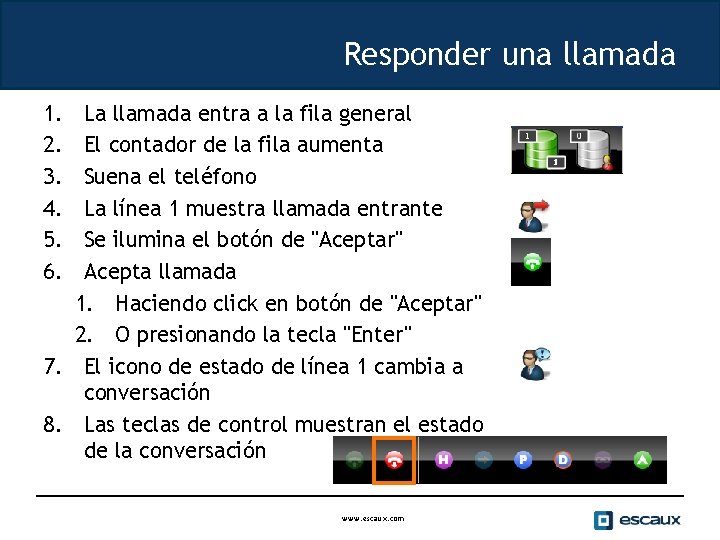
Responder una llamada 1. 2. 3. 4. 5. 6. La llamada entra a la fila general El contador de la fila aumenta Suena el teléfono La línea 1 muestra llamada entrante Se ilumina el botón de "Aceptar" Acepta llamada 1. Haciendo click en botón de "Aceptar" 2. O presionando la tecla "Enter" 7. El icono de estado de línea 1 cambia a conversación 8. Las teclas de control muestran el estado de la conversación www. escaux. com
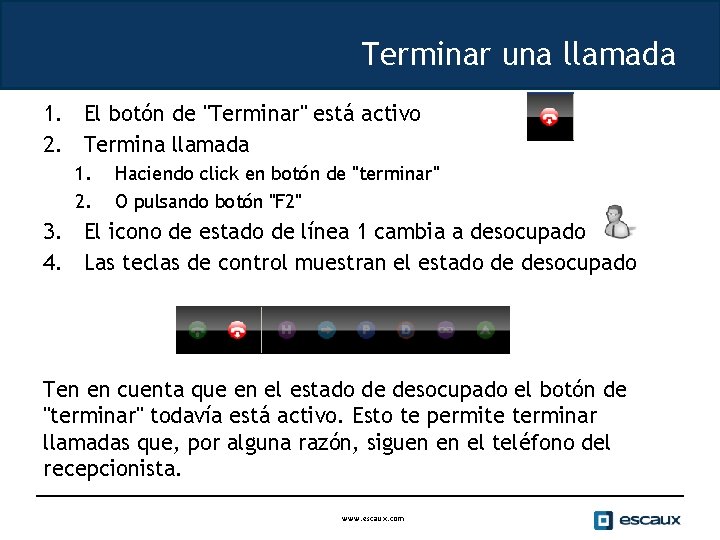
Terminar una llamada 1. El botón de "Terminar" está activo 2. Termina llamada 1. 2. Haciendo click en botón de "terminar" O pulsando botón "F 2" 3. El icono de estado de línea 1 cambia a desocupado 4. Las teclas de control muestran el estado de desocupado Ten en cuenta que en el estado de desocupado el botón de "terminar" todavía está activo. Esto te permite terminar llamadas que, por alguna razón, siguen en el teléfono del recepcionista. www. escaux. com
Iniciar una llamada • Varias posibilidades para iniciar una llamada: • • • Marca el número en el teléfono Haz doble click en entrada de directorio Selecciona con el ratón entrada de directorio y presiona "Enter" Haz click en marcador, icono de fijo o móvil en entrada de directorio Escribe número en el campo de número y presiona "Enter" Selecciona un marcado rápido www. escaux. com
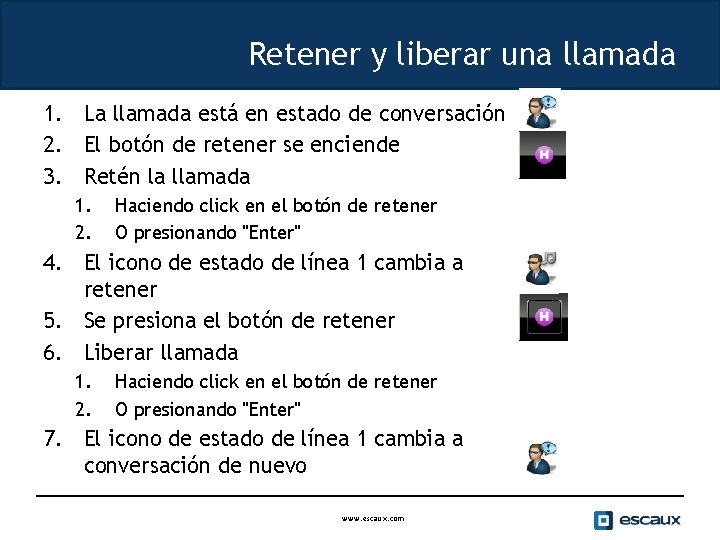
Retener y liberar una llamada 1. La llamada está en estado de conversación 2. El botón de retener se enciende 3. Retén la llamada 1. 2. Haciendo click en el botón de retener O presionando "Enter" 4. El icono de estado de línea 1 cambia a retener 5. Se presiona el botón de retener 6. Liberar llamada 1. 2. Haciendo click en el botón de retener O presionando "Enter" 7. El icono de estado de línea 1 cambia a conversación de nuevo www. escaux. com
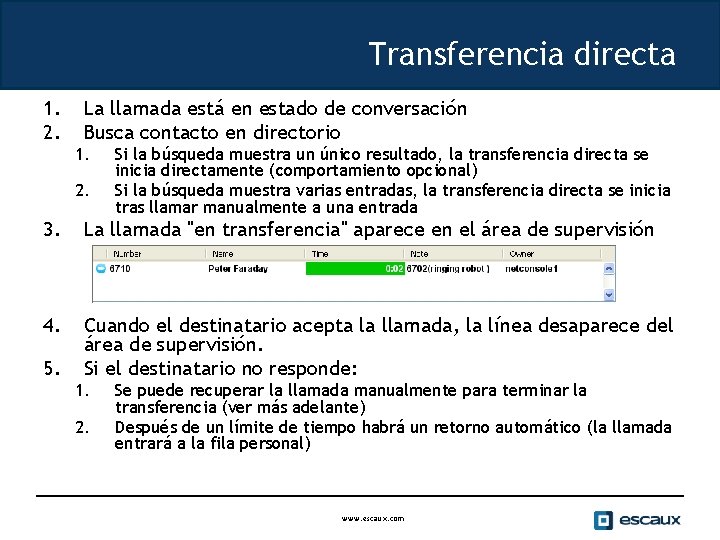
Transferencia directa 1. 2. La llamada está en estado de conversación Busca contacto en directorio 1. 2. Si la búsqueda muestra un único resultado, la transferencia directa se inicia directamente (comportamiento opcional) Si la búsqueda muestra varias entradas, la transferencia directa se inicia tras llamar manualmente a una entrada 3. La llamada "en transferencia" aparece en el área de supervisión 4. Cuando el destinatario acepta la llamada, la línea desaparece del área de supervisión. Si el destinatario no responde: 5. 1. 2. Se puede recuperar la llamada manualmente para terminar la transferencia (ver más adelante) Después de un límite de tiempo habrá un retorno automático (la llamada entrará a la fila personal) www. escaux. com
Transferencia directa a un número ocupado • • • En la mayoría de las aplicaciones de consola auxiliares, una transferencia directa a un número ocupado resultará en una llamada perdida. Con la net. Console, cuando el destinatario está ocupado, la llamada saliente se termina y la llamada original se retiene. Esto da la posibilidad al agente de la consola auxiliar de recuperar a la persona que llama. www. escaux. com
Transferencia asistida (1) 1. La llamada está en estado de conversación 2. Pon a la persona que llama en espera 3. Busca contacto en directorio 1. 2. Si la búsqueda muestra un único resultado, la transferencia asistida se inicia de inmediato (comportamiento opcional) Si la búsqueda muestra varias entradas, la transferencia asistida se inicia tras llamar manualmente a una entrada 4. La línea 2 está llamando www. escaux. com
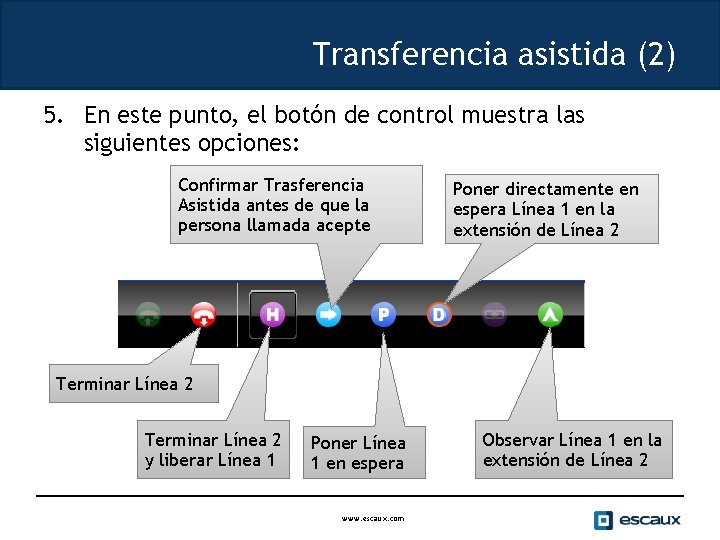
Transferencia asistida (2) 5. En este punto, el botón de control muestra las siguientes opciones: Confirmar Trasferencia Asistida antes de que la persona llamada acepte Poner directamente en espera Línea 1 en la extensión de Línea 2 Terminar Línea 2 y liberar Línea 1 Poner Línea 1 en espera www. escaux. com Observar Línea 1 en la extensión de Línea 2
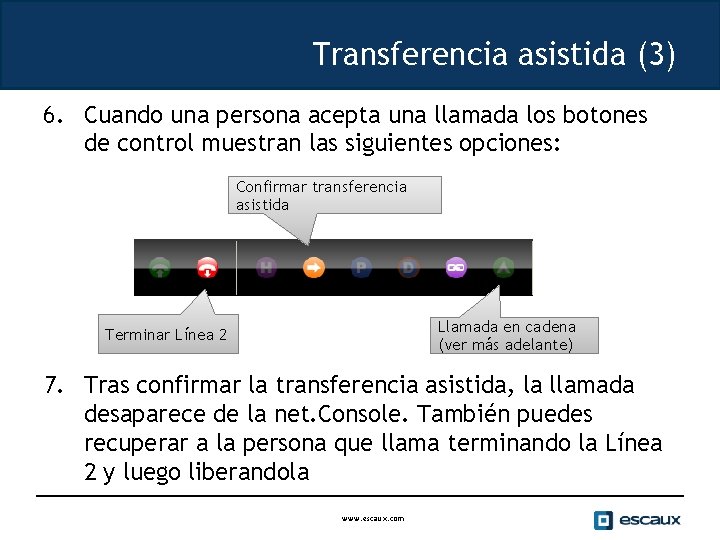
Transferencia asistida (3) 6. Cuando una persona acepta una llamada los botones de control muestran las siguientes opciones: Confirmar transferencia asistida Llamada en cadena (ver más adelante) Terminar Línea 2 7. Tras confirmar la transferencia asistida, la llamada desaparece de la net. Console. También puedes recuperar a la persona que llama terminando la Línea 2 y luego liberandola www. escaux. com
Transferencia asistida (4) • Ten en cuenta que usar los atajos de teclado puede aumentar mucho tu eficiencia. • Ejemplo: transferencia asistida • "Enter" para aceptar llamada entrante • "Enter" para retener llamada • Empieza a escribir para buscar en el directorio hasta que encuentres un resultado único • "Enter" para confirmar la transferencia (después de que el contacto acepte la llamada) Resumiendo: Enter, Buscar, Enter www. escaux. com
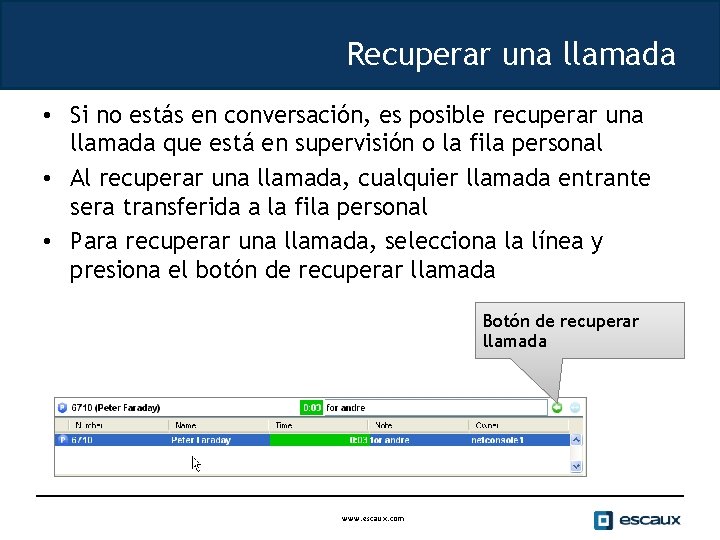
Recuperar una llamada • Si no estás en conversación, es posible recuperar una llamada que está en supervisión o la fila personal • Al recuperar una llamada, cualquier llamada entrante sera transferida a la fila personal • Para recuperar una llamada, selecciona la línea y presiona el botón de recuperar llamada Botón de recuperar llamada www. escaux. com
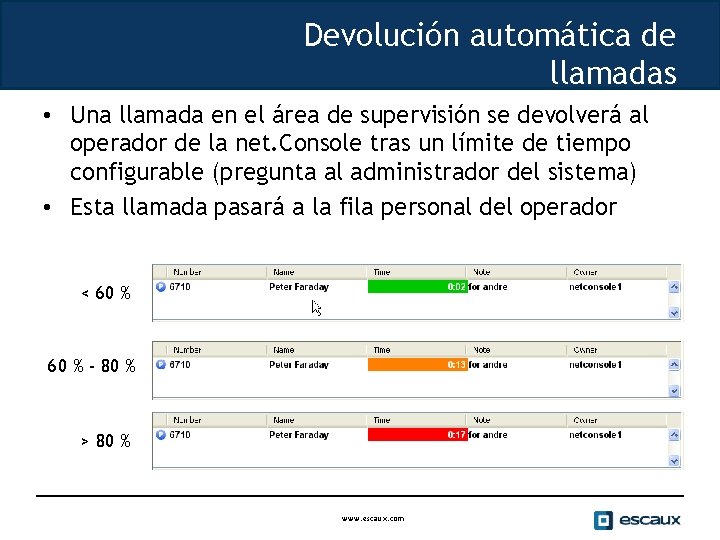
Devolución automática de llamadas • Una llamada en el área de supervisión se devolverá al operador de la net. Console tras un límite de tiempo configurable (pregunta al administrador del sistema) • Esta llamada pasará a la fila personal del operador < 60 % - 80 % > 80 % www. escaux. com
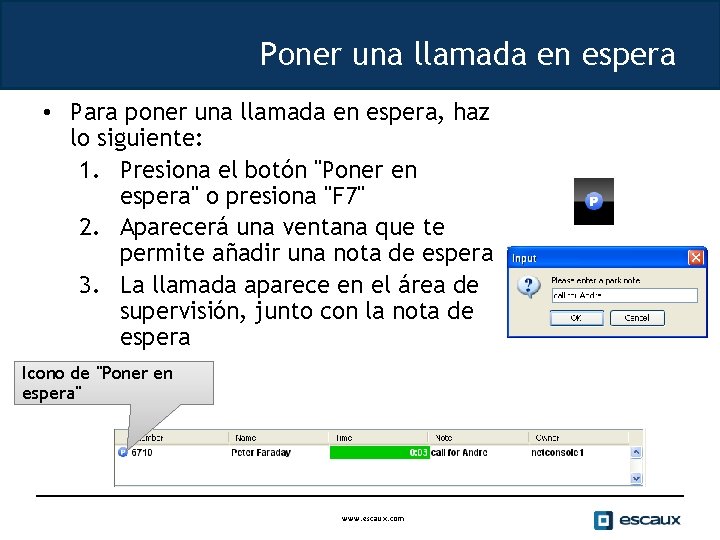
Poner una llamada en espera • Para poner una llamada en espera, haz lo siguiente: 1. Presiona el botón "Poner en espera" o presiona "F 7" 2. Aparecerá una ventana que te permite añadir una nota de espera 3. La llamada aparece en el área de supervisión, junto con la nota de espera Icono de "Poner en espera" www. escaux. com
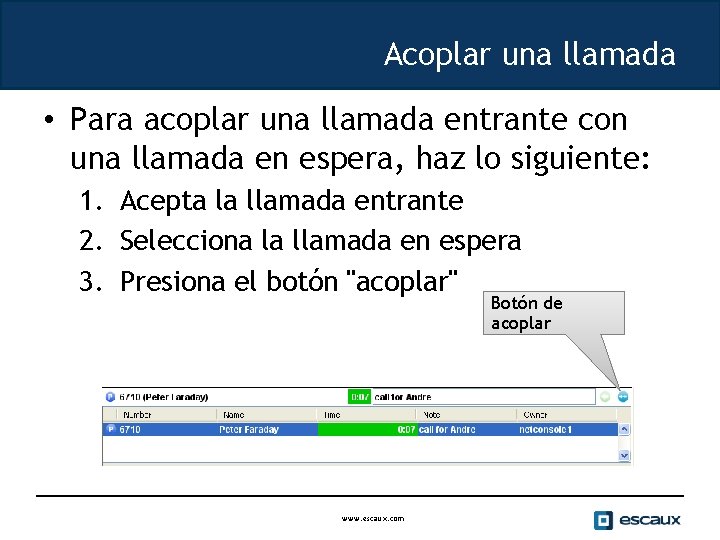
Acoplar una llamada • Para acoplar una llamada entrante con una llamada en espera, haz lo siguiente: 1. Acepta la llamada entrante 2. Selecciona la llamada en espera 3. Presiona el botón "acoplar" Botón de acoplar www. escaux. com
Características avanzadas (sólo modelo X 900) www. escaux. com
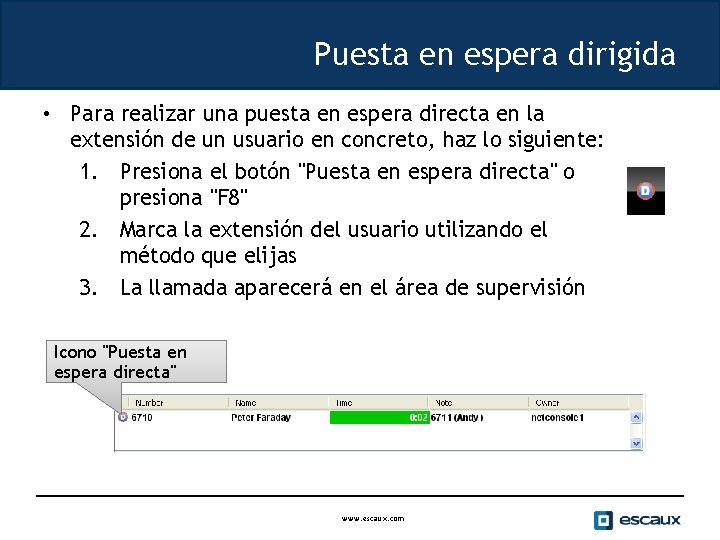
Puesta en espera dirigida • Para realizar una puesta en espera directa en la extensión de un usuario en concreto, haz lo siguiente: 1. Presiona el botón "Puesta en espera directa" o presiona "F 8" 2. Marca la extensión del usuario utilizando el método que elijas 3. La llamada aparecerá en el área de supervisión Icono "Puesta en espera directa" www. escaux. com
Recuperación de una llamada puesta en espera dirigida • Para recuperar una llamada puesta en espera directamente, tan solo marca *55<ext> desde cualquier teléfono, siendo <ext> su extensión personal. • Como resultado, la llamada puesta en espera directamente desaparece del área de supervisión www. escaux. com
Pasar transferencias asistidas a observación • En el caso de que el destinatario esté ocupado durante una transferencia asistida, la transferencia asistida puede mantenerse en observación en la extensión de la persona llamada. 1. Presiona el botón "Observar" o presiona "F 10" 2. La llamada aparecerá en el área de supervisión www. escaux. com
Encadenar una llamada (1) • Encadenar una llamada es semejante a una transferencia asistida. La única diferencia es que al final de la conversación entre el emisor y el receptor de la llamada, el emisor se reincorpora al operador. • Encadenar llamadas ofrece la posibilidad a un operador de poner al emisor de la llamada en contacto con varias personas sin obligarle a realizar varias llamadas al número general. www. escaux. com
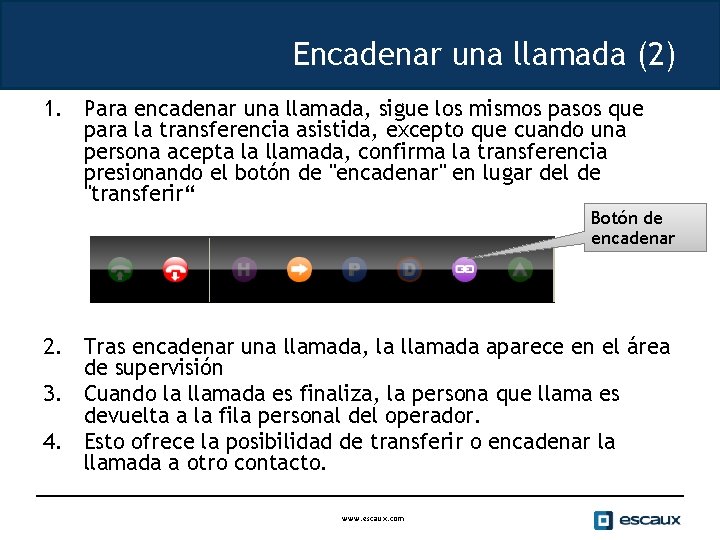
Encadenar una llamada (2) 1. Para encadenar una llamada, sigue los mismos pasos que para la transferencia asistida, excepto que cuando una persona acepta la llamada, confirma la transferencia presionando el botón de "encadenar" en lugar del de "transferir“ Botón de encadenar 2. Tras encadenar una llamada, la llamada aparece en el área de supervisión 3. Cuando la llamada es finaliza, la persona que llama es devuelta a la fila personal del operador. 4. Esto ofrece la posibilidad de transferir o encadenar la llamada a otro contacto. www. escaux. com
Personalizar la aplicación www. escaux. com
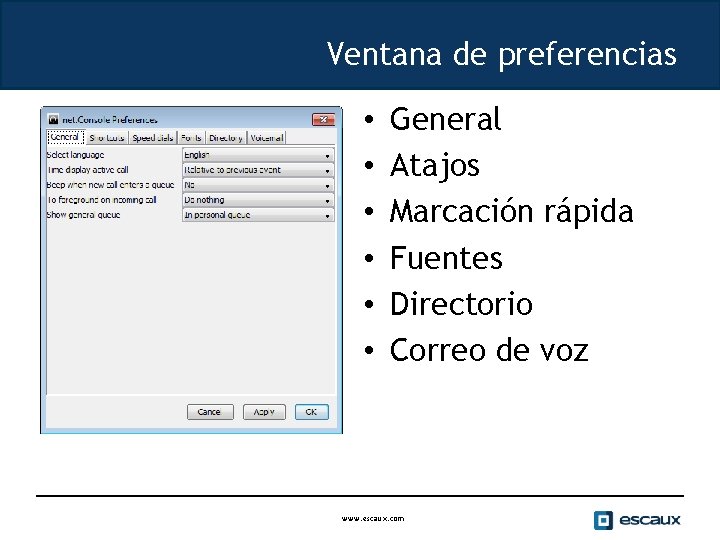
Ventana de preferencias • • • General Atajos Marcación rápida Fuentes Directorio Correo de voz www. escaux. com
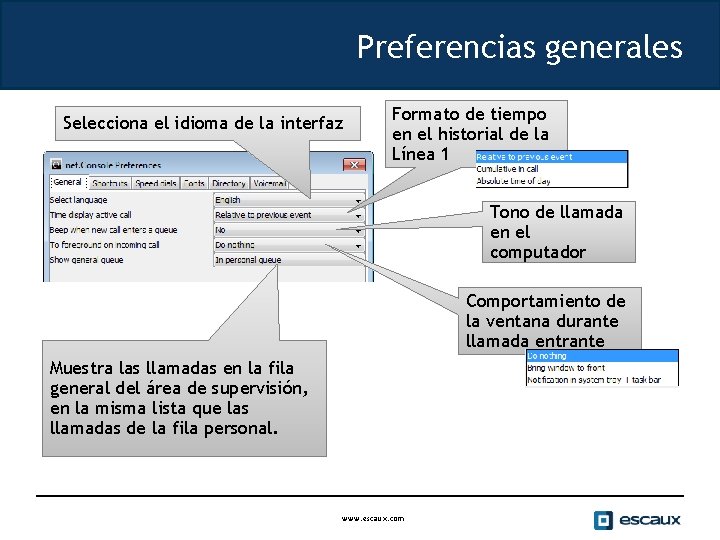
Preferencias generales Selecciona el idioma de la interfaz Formato de tiempo en el historial de la Línea 1 Tono de llamada en el computador Comportamiento de la ventana durante llamada entrante Muestra las llamadas en la fila general del área de supervisión, en la misma lista que las llamadas de la fila personal. www. escaux. com
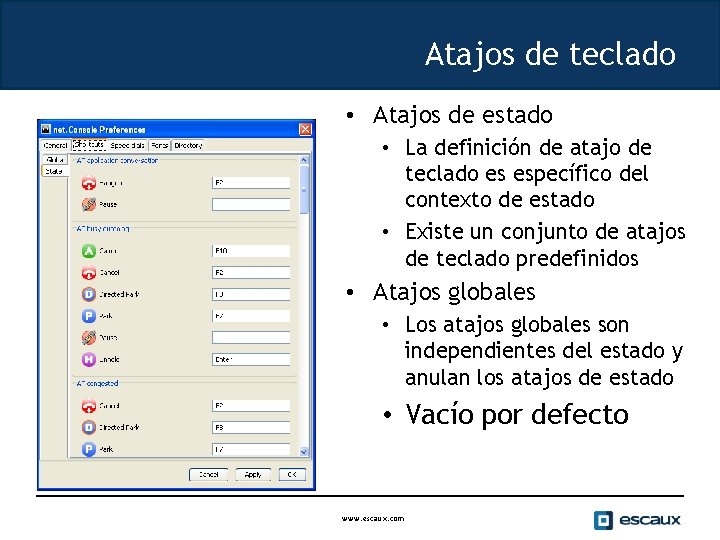
Atajos de teclado • Atajos de estado • La definición de atajo de teclado es específico del contexto de estado • Existe un conjunto de atajos de teclado predefinidos • Atajos globales • Los atajos globales son independientes del estado y anulan los atajos de estado • Vacío por defecto www. escaux. com
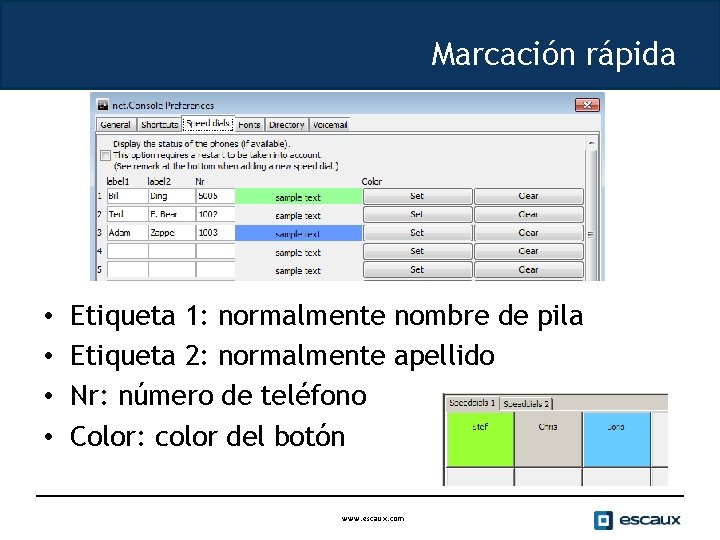
Marcación rápida • • Etiqueta 1: normalmente nombre de pila Etiqueta 2: normalmente apellido Nr: número de teléfono Color: color del botón www. escaux. com
Marcación rápida con estado del teléfono • Puedes habilitar el estado del teléfono en la marcación rápida • El estado del teléfono se actualizará para los contactos internos (como el directorio interno) • Esta opción requiere reiniciar la net. Console www. escaux. com
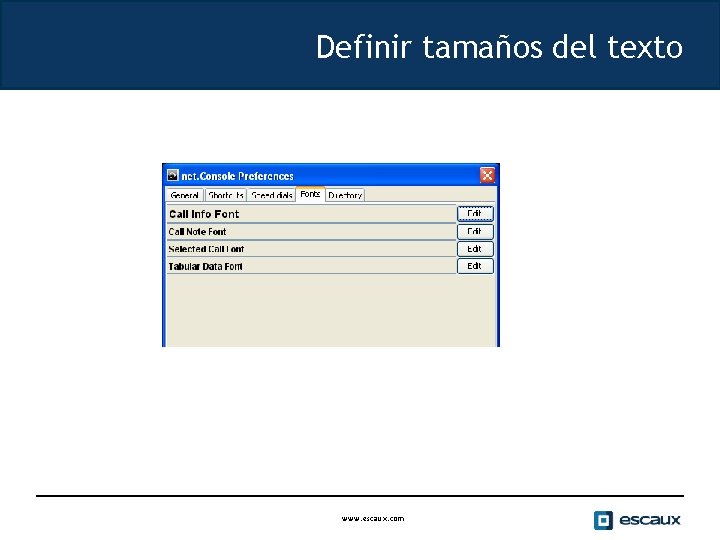
Definir tamaños del texto www. escaux. com
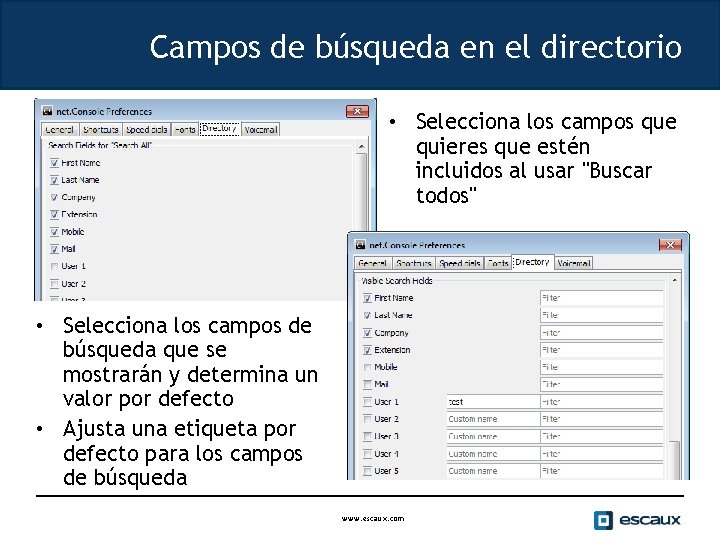
Campos de búsqueda en el directorio • Selecciona los campos que quieres que estén incluidos al usar "Buscar todos" • Selecciona los campos de búsqueda que se mostrarán y determina un valor por defecto • Ajusta una etiqueta por defecto para los campos de búsqueda www. escaux. com
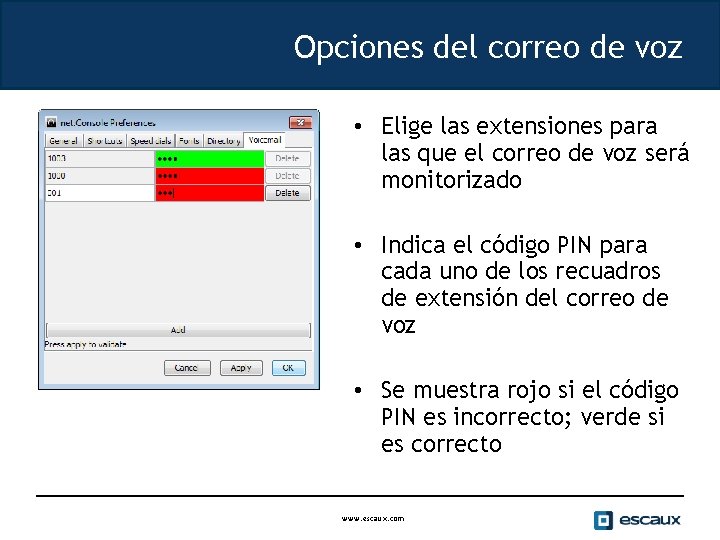
Opciones del correo de voz • Elige las extensiones para las que el correo de voz será monitorizado • Indica el código PIN para cada uno de los recuadros de extensión del correo de voz • Se muestra rojo si el código PIN es incorrecto; verde si es correcto www. escaux. com
En caso de problemas www. escaux. com
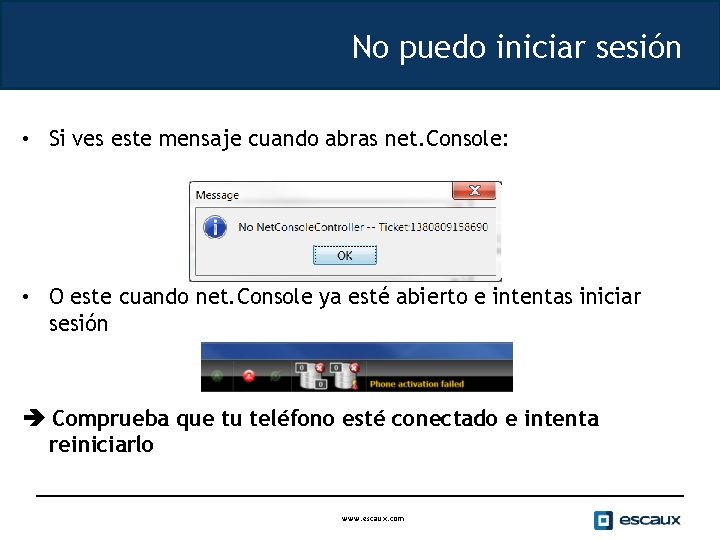
No puedo iniciar sesión • Si ves este mensaje cuando abras net. Console: • O este cuando net. Console ya esté abierto e intentas iniciar sesión Comprueba que tu teléfono esté conectado e intenta reiniciarlo www. escaux. com
No hay botón de control • En caso de que tu net. Console esté vacía y no haya botón de control, probablemente se trate de un problema de la configuración de red en tu computador www. escaux. com
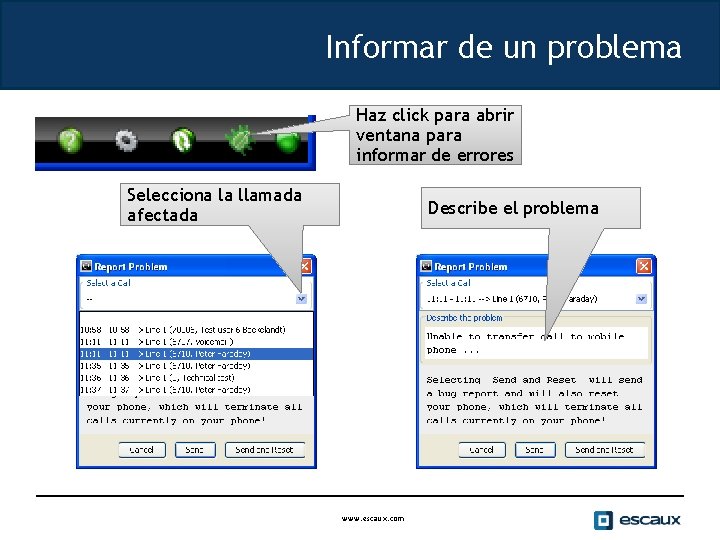
Informar de un problema Haz click para abrir ventana para informar de errores Selecciona la llamada afectada Describe el problema www. escaux. com
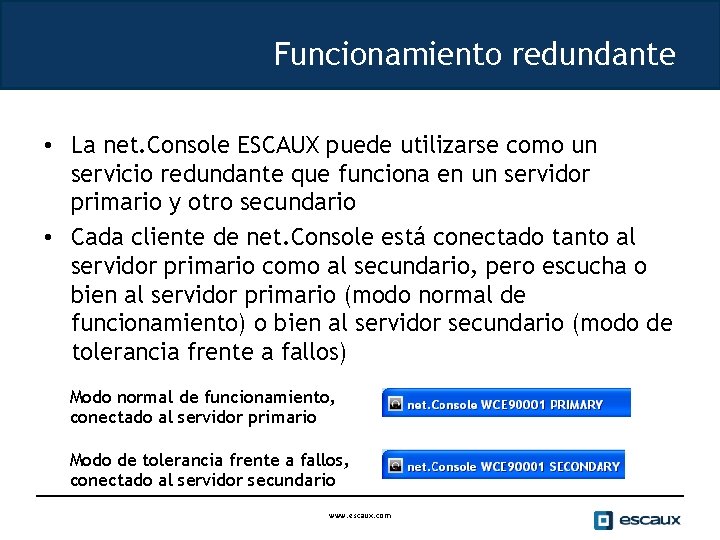
Funcionamiento redundante • La net. Console ESCAUX puede utilizarse como un servicio redundante que funciona en un servidor primario y otro secundario • Cada cliente de net. Console está conectado tanto al servidor primario como al secundario, pero escucha o bien al servidor primario (modo normal de funcionamiento) o bien al servidor secundario (modo de tolerancia frente a fallos) Modo normal de funcionamiento, conectado al servidor primario Modo de tolerancia frente a fallos, conectado al servidor secundario www. escaux. com
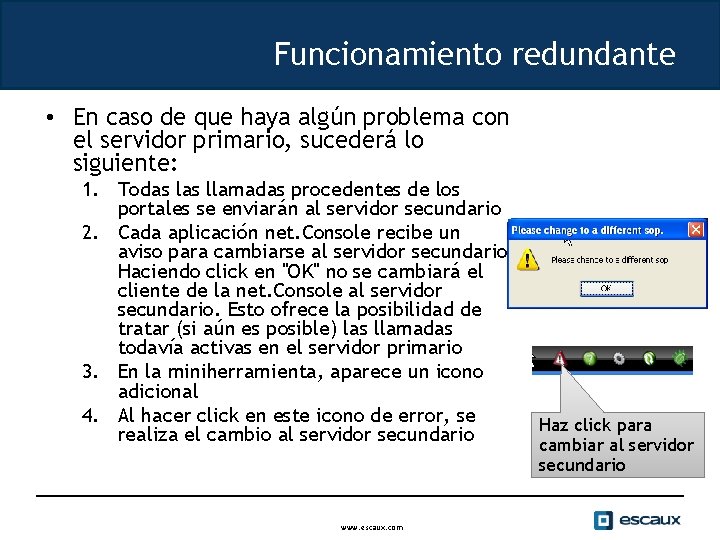
Funcionamiento redundante • En caso de que haya algún problema con el servidor primario, sucederá lo siguiente: 1. Todas llamadas procedentes de los portales se enviarán al servidor secundario 2. Cada aplicación net. Console recibe un aviso para cambiarse al servidor secundario. Haciendo click en "OK" no se cambiará el cliente de la net. Console al servidor secundario. Esto ofrece la posibilidad de tratar (si aún es posible) las llamadas todavía activas en el servidor primario 3. En la miniherramienta, aparece un icono adicional 4. Al hacer click en este icono de error, se realiza el cambio al servidor secundario www. escaux. com Haz click para cambiar al servidor secundario