
Natn 2 ST EDICE Microsoft Office Power Point
- Slides: 22
Načítání… 2. ČÁST EDICE Microsoft Office Power. Point & Open. Office. org Impress Autorem materiálu a všech jeho částí, není-li uvedeno jinak, je Josef Ledvoň. Dostupné z Metodického portálu www. rvp. cz, ISSN: 1802 -4785, financovaného z ESF a státního rozpočtu ČR. Provozováno Výzkumným ústavem pedagogickým v Praze.
Jak vytvořit kvalitní prezentaci (V programu Microsoft Office Power. Point nebo Open. Office. org Impress)
Menu ZÁKLADNÍ PRAVIDLA ORIGINÁLNÍ PREZENTACE TECHNICKÉ PROBLÉMY PRAXE SAMOSTATNÁ PRÁCE ZÁVĚR ZDROJE
Základní pravidla - text • Text je základním prvkem prezentace. Vyvaruj se stálému opakování stejných slov. • Prezentace musí být stručná a výstižná - nejlépe psaná v bodech. • Souvislé texty by neměly být dlouhé. Všechna slova, kterým nerozumíš, musíš vysvětlit. (Nebo je tam vůbec nedávej!) • PAMATUJ! Je lepší prezentace s deseti snímky na 5– 10 minut, než prezentace se 100 snímky na celou hodinu! • Pokud do prezentace nakopíruješ půlku Wikipedie, tak je to úplně k ničemu!
Základní pravidla - typografie • Při psaní musíš dodržovat tzv. typografii. • Typografie je věda, která se zabývá písmem. • Každý text musíš psát s použitím správných znamének, jako jsou uvozovky, pomlčky, tři tečky apod. • Podrobnosti o typografii najdeš v prezentaci „Základy typografie“.
Základní pravidla - písmo • Používej maximálně 3 druhy fontů (font = písmo). • Např. : NADPIS, text, zvýraznění. • Používej šablony písma. Velikost textu by měla být asi 18– 24 bodů, jinak ho vzadu nemusí vůbec přečíst! • Pro každou úroveň textu (nadpis, podnadpis, text…) použij stejný typ textu (písmo, barva, styl). • Používej standardní fonty. Každý počítač (např. ve škole) nemusí mít nainstalovaná písma, která máš doma!
Základní pravidla - barvy • Barevnost prezentace nesmíš přehánět. ŠABLONY ZDARMA • Používej jednotný styl barev. Pro začátek si urči maximálně 3 barvy, které v prezentaci použiješ. • Až nasbíráš nějaké zkušenosti, můžeš si troufnout i třeba na 5 barev, které ale musí být ve vhodné kombinaci. • Pamatuj na to, že prezentace vypadá úplně jinak doma na monitoru a ve škole na dataprojektoru! • Dataprojektor promítá barvy na stěnu méně jasné. Musíš zvolit velmi kontrastní barvy, např. bílou a černou, což je ideální stav.
Základní pravidla - animace • Existují 2 druhy animací: přechody mezi snímky a animace objektů (textu). • Přechody mezi snímky: Použij maximálně 2 druhy. • Animace objektů a textu používej s mírou. Příliš mnoho různých efektů může být na první pohled působivé, ale zbytečně odvádí pozornost posluchačů. • PAMATUJ! Radši méně než více animací.
Základní pravidla - zdroje • Na konci prezentace je dobré uvést zdroje neboli citace. • Informace, které najdeš, se pokus ověřit. Pamatuj, že všechny fotky nejsou zdarma. Můžeš použít třeba fotky z: WIKIMEDIA COMMONS • Má to však jeden háček – musíš vyhledávat v angličtině… • Zdroj typu „Google“ není zdrojem. Google vyhledávač může informace pouze vyhledat. • Citace musíš uvádět v mezinárodním tvaru. S tím ti pomůžou GENERÁTOR např. internetové generátory citací, jako je tento: CITACÍ
Základní pravidla - přednes • Když ve škole přednášíš referát, je jasné, že musíš mluvit pomalu, nahlas a zřetelně. Tvůj referát by neměl přesáhnout 15 minut. • Na úvod je dobré seznámit posluchače s tím, jak bude tvůj referát probíhat. Můžeš jim přečíst něco jako osnovu tvého referátu. • Pokus se zapamatovat si co nejvíce bodů. Velmi důležitý je také oční kontakt. Když mluvíš, často se dívej na své posluchače a pokus se mluvit zpaměti. • Občas prohoď nějaký vtípek nebo zajímavost, která na chviličku odvede pozornost a uvolní atmosféru ve třídě. (Nepřežeň to! )
Základní pravidla - struktura • Prezentace by měla být systematická. Referát by měl začít úvodem. • Dále můžeš pokračovat tím, že stručně popíšeš, o čem budeš mluvit. Potom se postupně dostávej do dalších podrobností… • Na závěr je dobré shrnout, o čem jsi mluvil, a dát posluchačům prostor pro otázky k tématu. • Další možností je pravý opak. Otázky můžeš klást ty posluchačům. Za správné odpovědi můžeš spolužákům třeba házet bonbóny.
Tvorba originální prezentace • Zde je několik nápadů pro vytvoření opravdu kvalitního a zábavného referátu: • Do prezentace můžeš přidat fotky nebo videa. • Pokud máš mikrofon, můžeš spolužáky překvapit tím, že část prezentace namluvíš. • Jestliže máš k tématu nějaké „hmatatelné věci“, můžeš je poslat po třídě. Tím referát zpestříš.
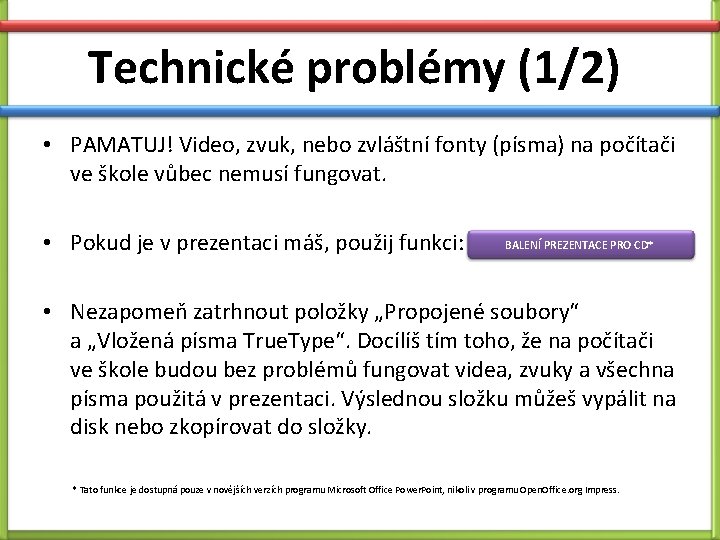
Technické problémy (1/2) • PAMATUJ! Video, zvuk, nebo zvláštní fonty (písma) na počítači ve škole vůbec nemusí fungovat. • Pokud je v prezentaci máš, použij funkci: BALENÍ PREZENTACE PRO CD* • Nezapomeň zatrhnout položky „Propojené soubory“ a „Vložená písma True. Type“. Docílíš tím toho, že na počítači ve škole budou bez problémů fungovat videa, zvuky a všechna písma použitá v prezentaci. Výslednou složku můžeš vypálit na disk nebo zkopírovat do složky. * Tato funkce je dostupná pouze v novějších verzích programu Microsoft Office Power. Point, nikoli v programu Open. Office. org Impress.
Technické problémy (2/2) • Mysli na to, že ve škole nemusí být verze prezentačního programu, který máš doma. Zjisti, která verze programu je ve škole nainstalovaná. • Spolu s prezentací si do školy můžeš vzít instalace programů prohlížení nejnovějších verzí prezentací. Stáhnout je můžeš (zdarma) např. zde: • Pro Microsoft Office Power. Point: STÁHNOUT! • Pro Open. Office. org Impress: STÁHNOUT! • PAMATUJ! Den před referátem se domluv s vyučujícím a vyzkoušej si přímo ve škole, jestli je prezentace plně funkční.
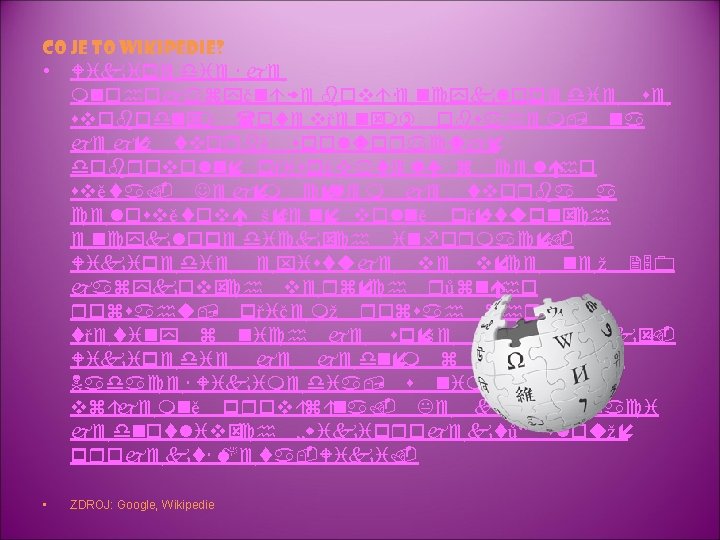
Takhle by to nemělo vypadat: • Na následujícím snímku uvidíš typickou ukázku snímku, který je až příliš… • Ale posuď to sám (sama)!
CO JE TO WIKIPEDIE? • Wikipedie je mnohojazyčná webová encyklopedie se svobodným (otevřeným) obsahem, na jejíž tvorbě spolupracují dobrovolní přispě vatelé z celého svě ta. ejím cílem je tvorba a celosvě tové š íření volně přístupných encyklopedických informací. Wikipedie existuje ve více než 250 jazykových verzích různého rozsahu, přičemž rozsah zhruba třetiny z nich je spíš e symbolický. Wikipedie je jedním z projektů Nadace Wikimedia, s nimiž je vzájemně provázána. Ke koordinaci jednotlivých „wikiprojektů“ slouží projekt Meta-Wiki. • ZDROJ: Google, Wikipedie
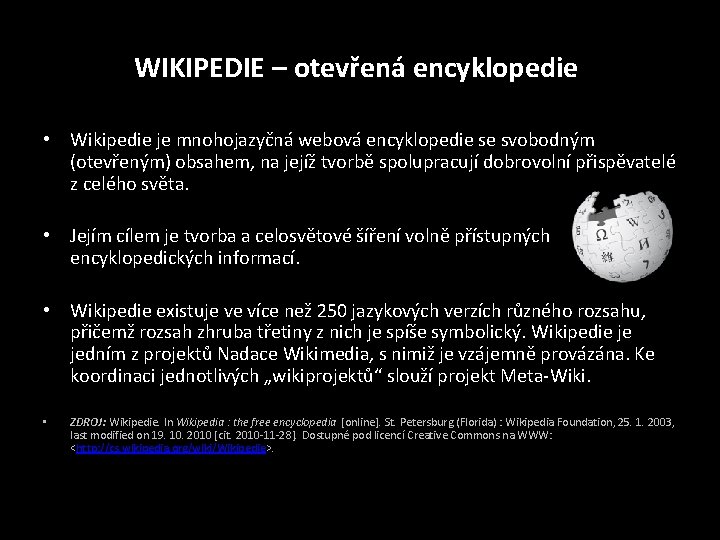
Takhle by to mělo vypadat: • Na následujícím snímku uvidíš, jak by to mohlo vypadat správně…
WIKIPEDIE – otevřená encyklopedie • Wikipedie je mnohojazyčná webová encyklopedie se svobodným (otevřeným) obsahem, na jejíž tvorbě spolupracují dobrovolní přispěvatelé z celého světa. • Jejím cílem je tvorba a celosvětové šíření volně přístupných encyklopedických informací. • Wikipedie existuje ve více než 250 jazykových verzích různého rozsahu, přičemž rozsah zhruba třetiny z nich je spíše symbolický. Wikipedie je jedním z projektů Nadace Wikimedia, s nimiž je vzájemně provázána. Ke koordinaci jednotlivých „wikiprojektů“ slouží projekt Meta-Wiki. • ZDROJ: Wikipedie. In Wikipedia : the free encyclopedia [online]. St. Petersburg (Florida) : Wikipedia Foundation, 25. 1. 2003, last modified on 19. 10. 2010 [cit. 2010 -11 -28]. Dostupné pod licencí Creative Commons na WWW: <http: //cs. wikipedia. org/wiki/Wikipedie>.
Samostatná práce • Jaké chyby jsi našel (našla) na snímku 14 („Takhle by to nemělo vypadat“)? • Napiš co nejvíce chyb ve vzhledu, barvách, písmu, zdrojích apod. ŘEŠENÍ ZÁVĚR ZDROJE
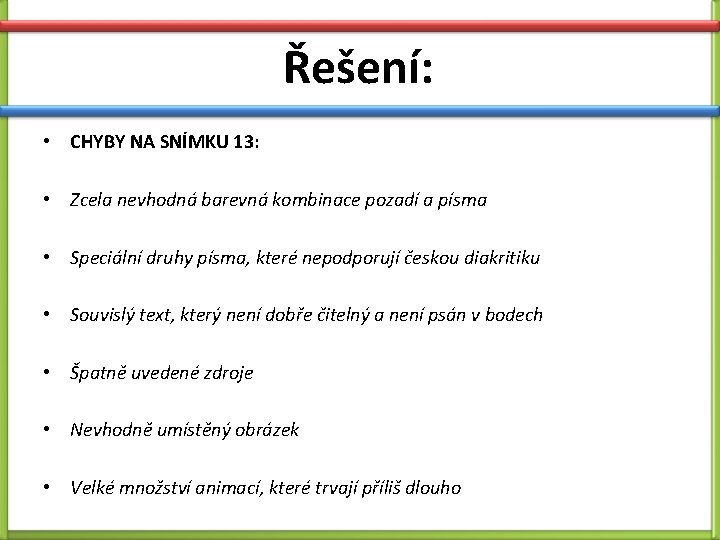
Řešení: • CHYBY NA SNÍMKU 13: • Zcela nevhodná barevná kombinace pozadí a písma • Speciální druhy písma, které nepodporují českou diakritiku • Souvislý text, který není dobře čitelný a není psán v bodech • Špatně uvedené zdroje • Nevhodně umístěný obrázek • Velké množství animací, které trvají příliš dlouho
Závěr • Doufám, že se ti prezentace líbila a že ses z ní dostatečně poučil(a). • Pokud jsi v samostatné práci našel alespoň 5 z 6 uvedených chyb, blahopřeji! • Pokus se zapamatovat si co nejvíce pravidel správné prezentace. • Jestli se chceš dozvědět více o správné typografii, prostuduj si připravenou prezentaci „Základy typografie“.
Zdroje: • Snímky č. 14 a 16: (text) Wikipedie. In Wikipedia: the free encyclopedia [online]. St. Petersburg (Florida) : Wikipedia Foundation, 25. 1. 2003, last modified on 19. 10. 2010 [cit. 2010 -11 -28]. Dostupné pod licencí Creative Commons na WWW: <http: //cs. wikipedia. org/wiki/Wikipedie>. • Snímky č. 14 a 16: (obrázek – oficiální logo Wikipedie) Wikimedia: Commons. wikimedia. org: Soubor: Wikipedia-logo-v 2. svg [online]. 12. May 2010 [cit. 2010 -12 -30]. Dostupný pod licencí Creative Commons na WWW: <http: //cs. wikipedia. org/wiki/Soubor: Wikipedia-logo-v 2. svg>. • Šablona snímků, pozadí („Pastelové barvy“) Vytvořil autor Josef Ledvoň.