
MYVIEWBOARD How to Screen Record With or Without
MYVIEWBOARD How to Screen Record – With or Without Videos
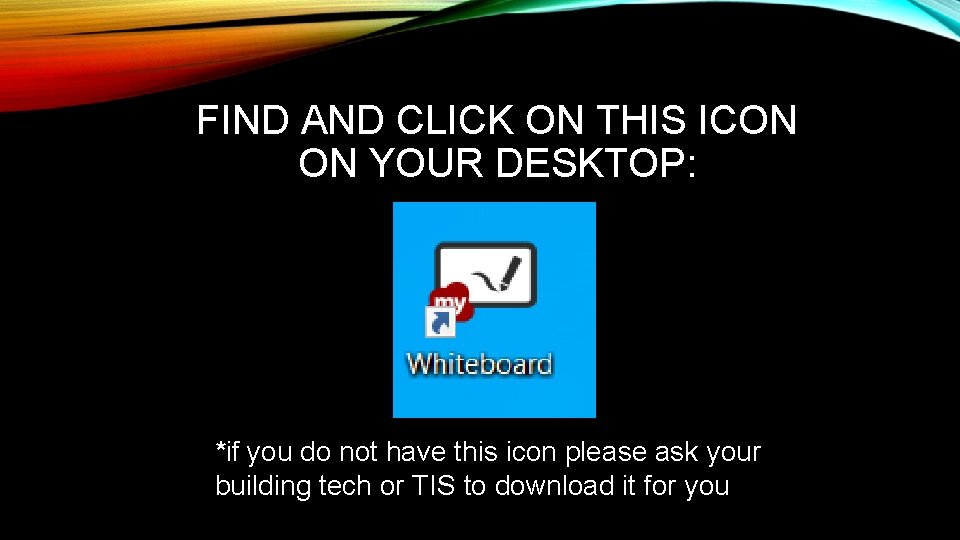
FIND AND CLICK ON THIS ICON ON YOUR DESKTOP: *if you do not have this icon please ask your building tech or TIS to download it for you
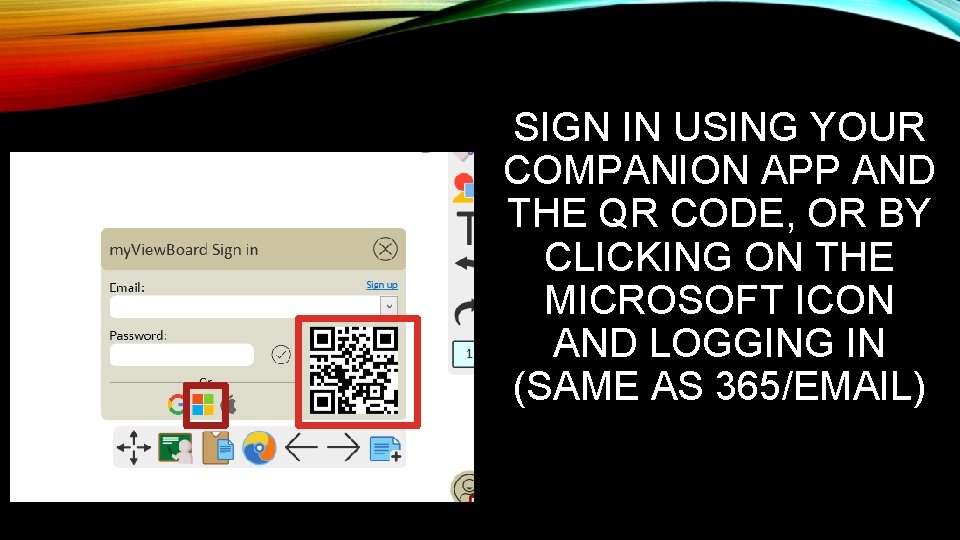
SIGN IN USING YOUR COMPANION APP AND THE QR CODE, OR BY CLICKING ON THE MICROSOFT ICON AND LOGGING IN (SAME AS 365/EMAIL)
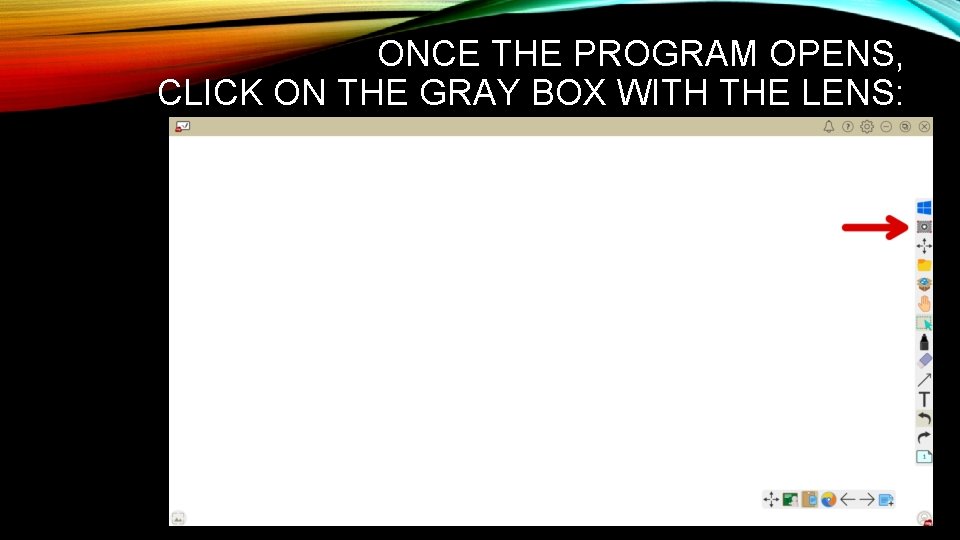
ONCE THE PROGRAM OPENS, CLICK ON THE GRAY BOX WITH THE LENS:
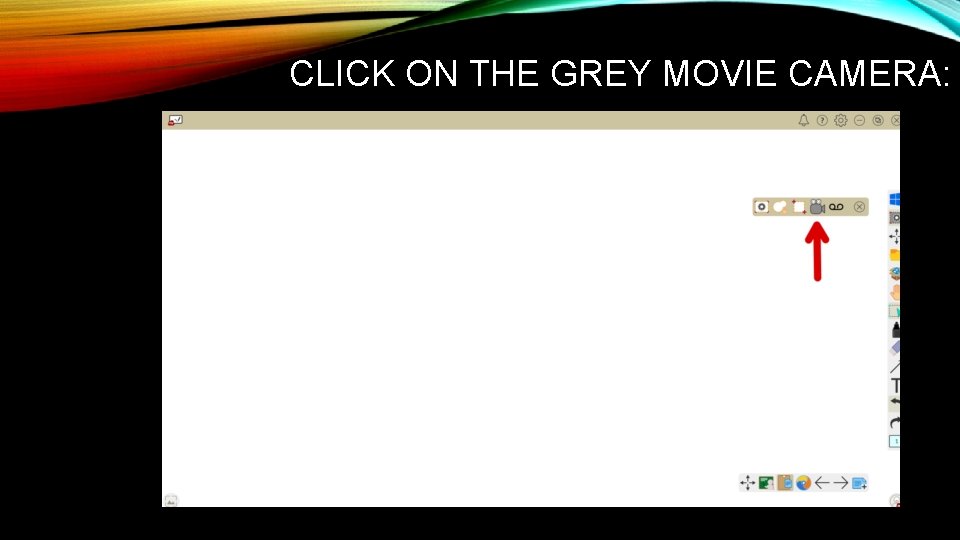
CLICK ON THE GREY MOVIE CAMERA:
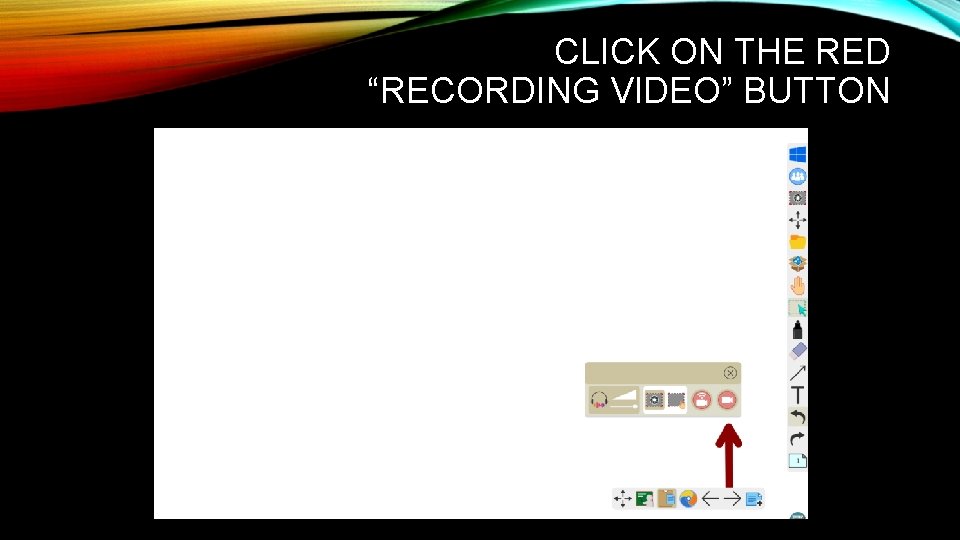
CLICK ON THE RED “RECORDING VIDEO” BUTTON
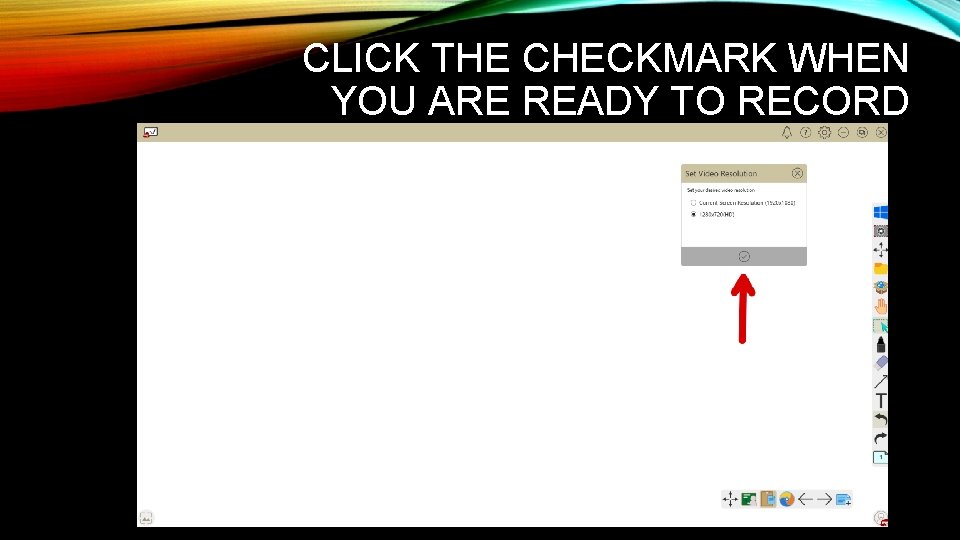
CLICK THE CHECKMARK WHEN YOU ARE READY TO RECORD

IT WILL GIVE YOU A THREE SECOND COUNTDOWN AND THEN IT WILL START RECORDING SOUND ANYTHING THAT APPEARS ON THE SCREEN
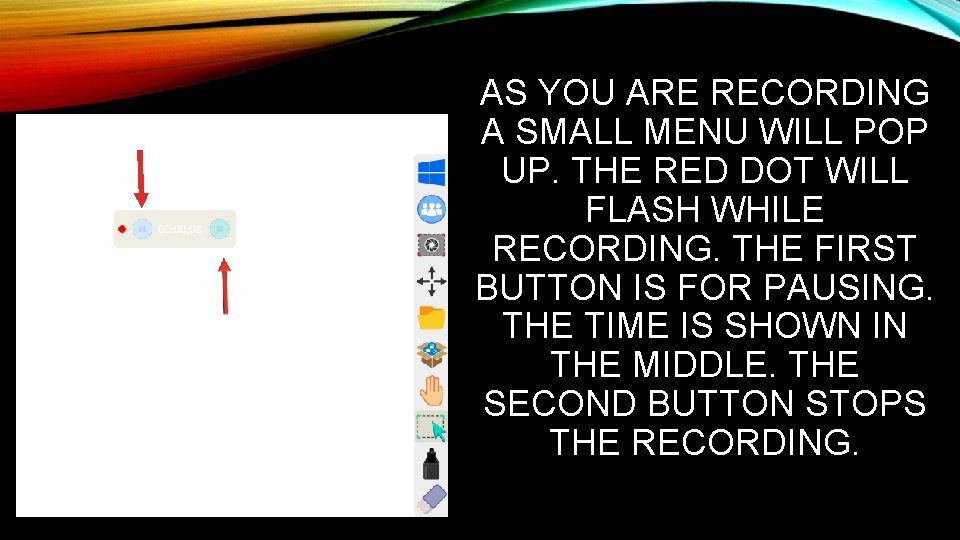
AS YOU ARE RECORDING A SMALL MENU WILL POP UP. THE RED DOT WILL FLASH WHILE RECORDING. THE FIRST BUTTON IS FOR PAUSING. THE TIME IS SHOWN IN THE MIDDLE. THE SECOND BUTTON STOPS THE RECORDING.
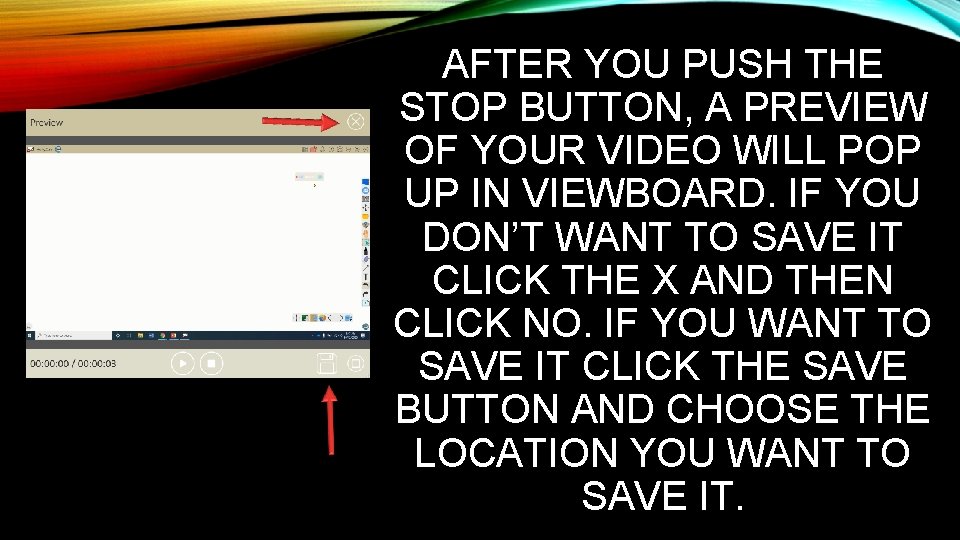
AFTER YOU PUSH THE STOP BUTTON, A PREVIEW OF YOUR VIDEO WILL POP UP IN VIEWBOARD. IF YOU DON’T WANT TO SAVE IT CLICK THE X AND THEN CLICK NO. IF YOU WANT TO SAVE IT CLICK THE SAVE BUTTON AND CHOOSE THE LOCATION YOU WANT TO SAVE IT.
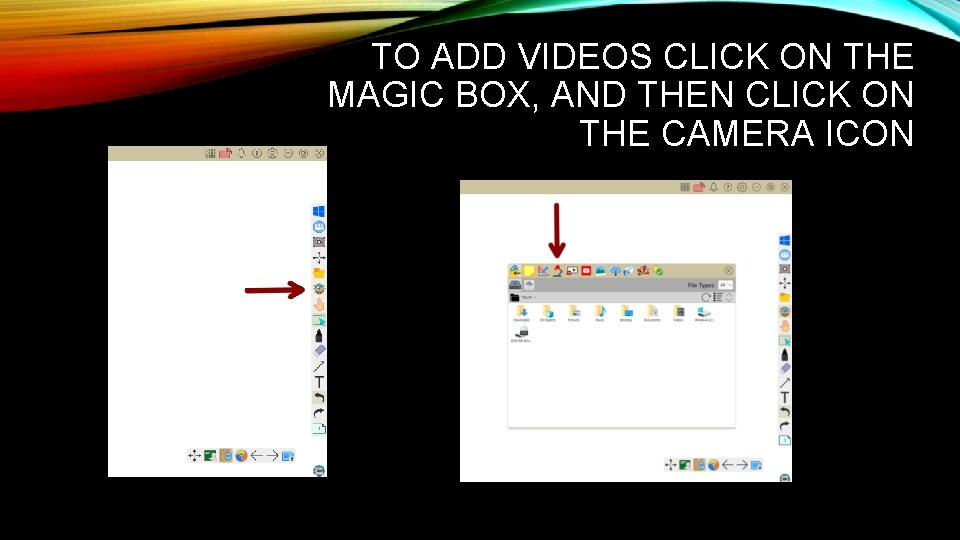
TO ADD VIDEOS CLICK ON THE MAGIC BOX, AND THEN CLICK ON THE CAMERA ICON
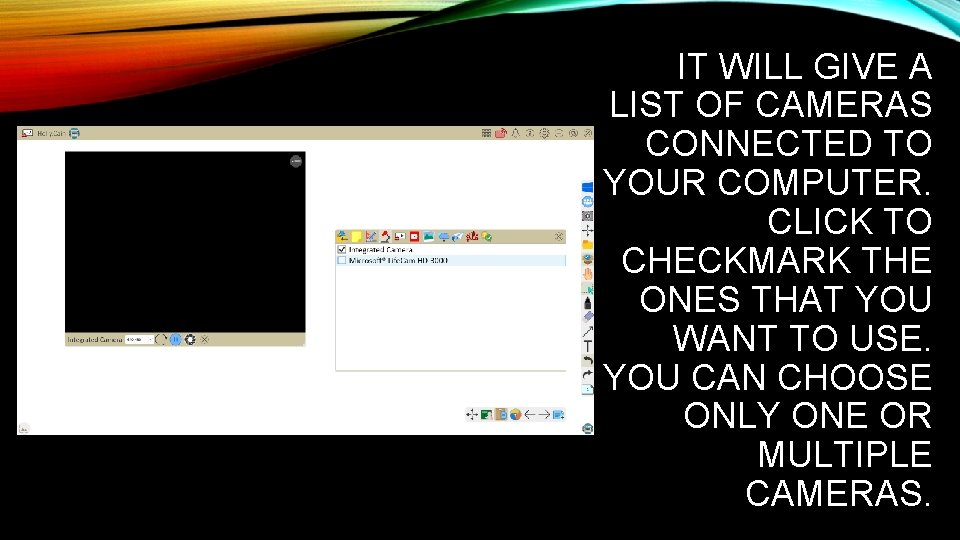
IT WILL GIVE A LIST OF CAMERAS CONNECTED TO YOUR COMPUTER. CLICK TO CHECKMARK THE ONES THAT YOU WANT TO USE. YOU CAN CHOOSE ONLY ONE OR MULTIPLE CAMERAS.
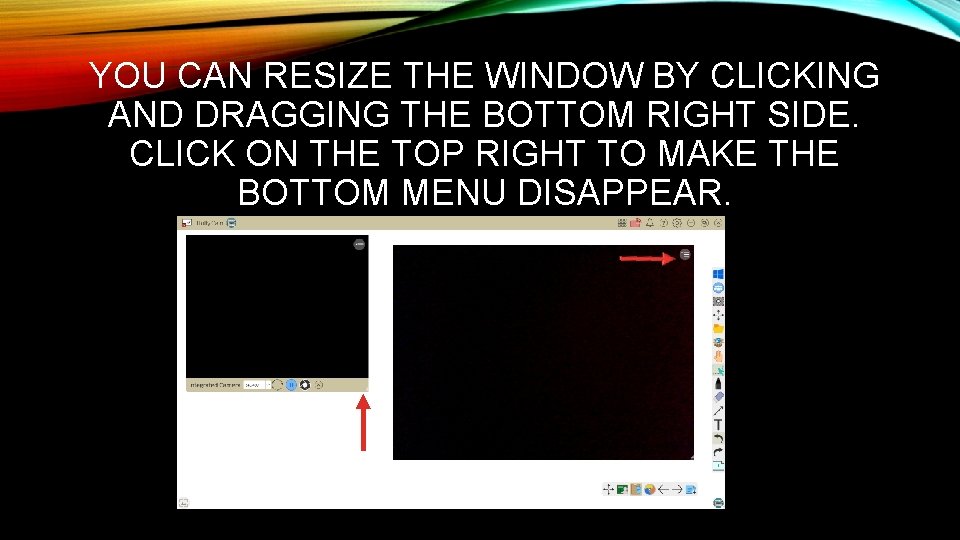
YOU CAN RESIZE THE WINDOW BY CLICKING AND DRAGGING THE BOTTOM RIGHT SIDE. CLICK ON THE TOP RIGHT TO MAKE THE BOTTOM MENU DISAPPEAR.
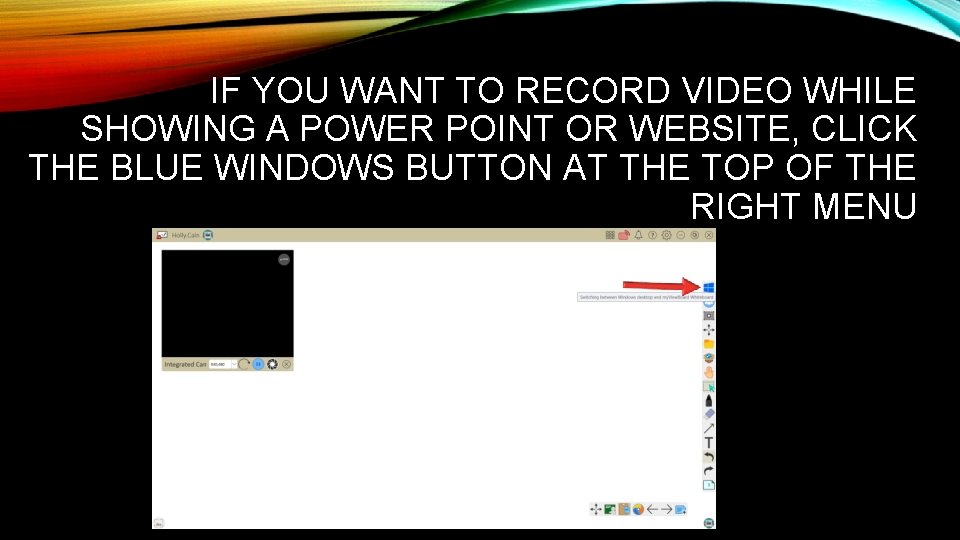
IF YOU WANT TO RECORD VIDEO WHILE SHOWING A POWER POINT OR WEBSITE, CLICK THE BLUE WINDOWS BUTTON AT THE TOP OF THE RIGHT MENU
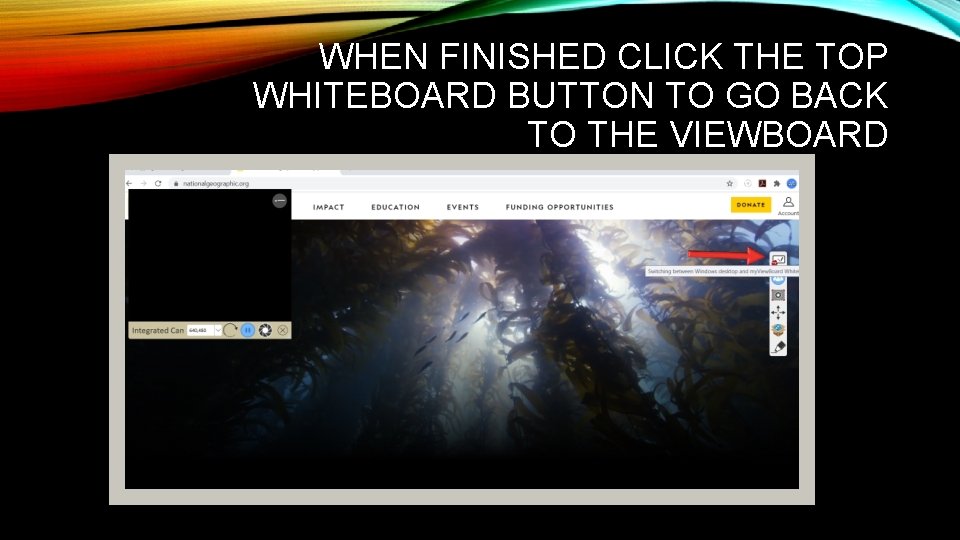
WHEN FINISHED CLICK THE TOP WHITEBOARD BUTTON TO GO BACK TO THE VIEWBOARD
ONCE YOU HAVE YOUR VIDEOS AND WEBSITES/POWERPOINTS/DOCUMENTS SET UP, FOLLOW THE SAME INSTRUCTIONS FOR BASIC SCREEN RECORDING - STARTING WITH CLICKING THE GRAY BOX. If you have any questions please contact your local building TIS
- Slides: 16