
Multi Funkn kontroln Panel MFP AKCmed Vbr MENU
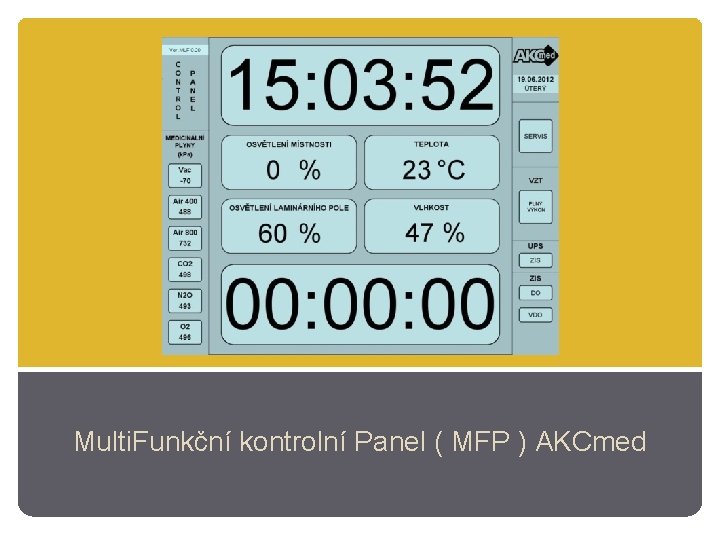
Multi. Funkční kontrolní Panel ( MFP ) AKCmed
Výběr MENU kontrolního panelu ( klikni na vybrané MENU ) • hlavní menu • servisní menu • nastavování parametrů
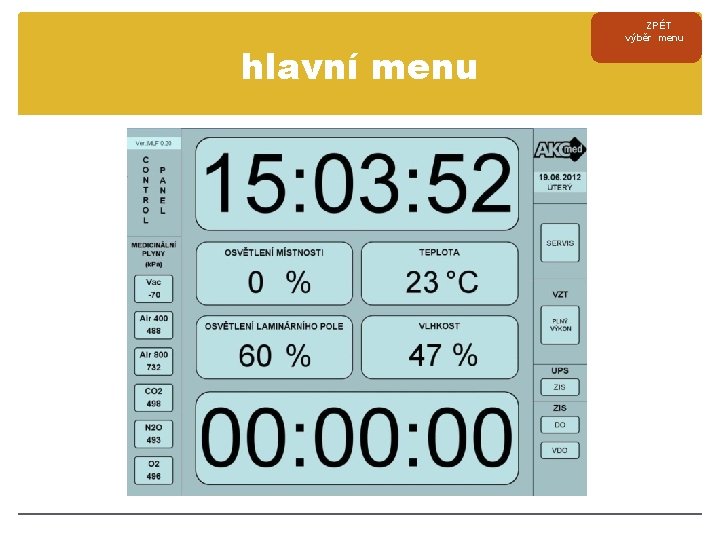
hlavní menu ZPÉT výběr menu
hlavní menu • hlavní MENU je zobrazeno na obrazovce MFP • umožňuje intuitivně nastavovat některé funkce potřebné pro správný chod OS • po náhodném dotyku se obrazovka do 3 sekund vrátí do hlavního MENU • barevně upozorňuje na chybová hlášení a problémy • PLATÍ: DOKUD NENÍ BAREVNĚ COKOLI ZVÝRAZNĚNO – SYSTĚM JE STABILNÍ A BEZ CHYB
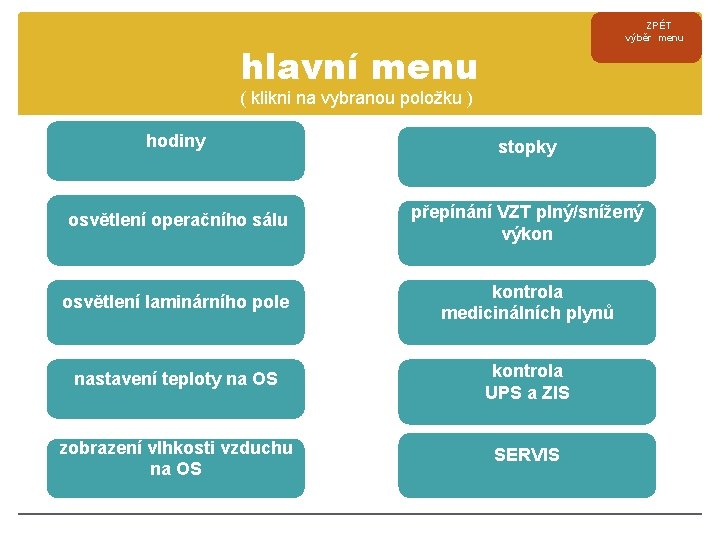
ZPÉT výběr menu hlavní menu ( klikni na vybranou položku ) hodiny stopky osvětlení operačního sálu přepínání VZT plný/snížený výkon osvětlení laminárního pole kontrola medicinálních plynů nastavení teploty na OS kontrola UPS a ZIS zobrazení vlhkosti vzduchu na OS SERVIS
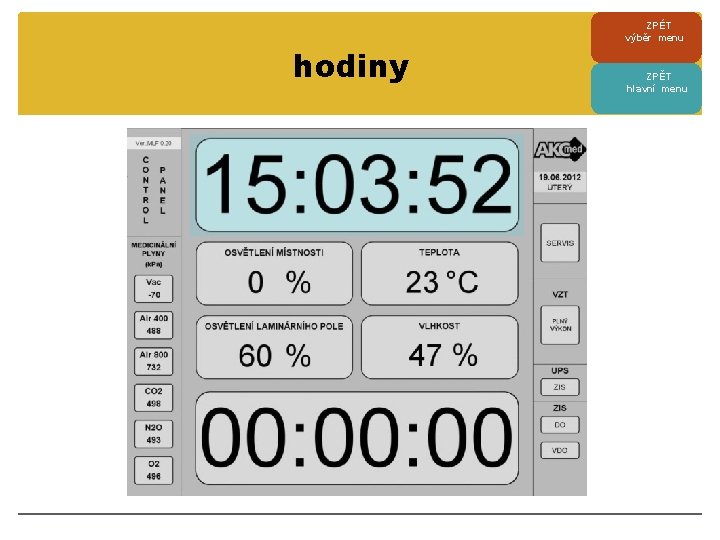
hodiny ZPÉT výběr menu ZPĚT hlavní menu
osvětlení operačního sálu • po dotyku vysvíceného pole se objeví nová obrazovka • poklepem na šipky je možno zvyšovat nebo snižovat intenzitu osvětlení • po nastavení požadované intenzity osvětlení se systém vrátí do hlavního menu ZPÉT výběr menu ZPĚT hlavní menu
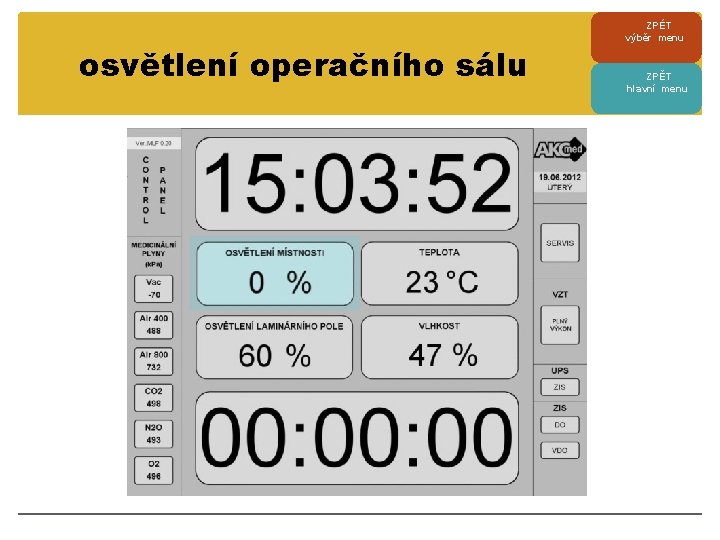
osvětlení operačního sálu ZPÉT výběr menu ZPĚT hlavní menu
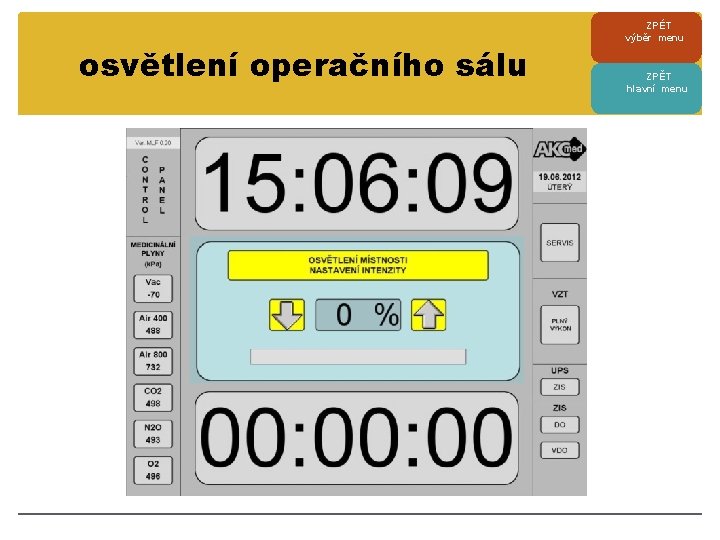
osvětlení operačního sálu ZPÉT výběr menu ZPĚT hlavní menu
osvětlení laminárního pole • po dotyku vysvíceného pole se objeví nová obrazovka • poklepem na šipky je možno zvyšovat nebo snižovat intenzitu osvětlení • po nastavení požadované intenzity osvětlení se systém vrátí do hlavního menu ( stejně jako při náhodném dotyku ) ZPÉT výběr menu ZPĚT hlavní menu
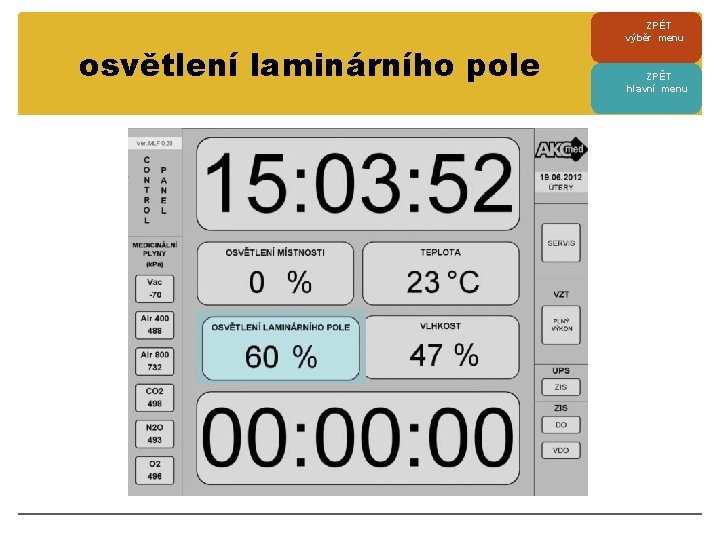
osvětlení laminárního pole ZPÉT výběr menu ZPĚT hlavní menu
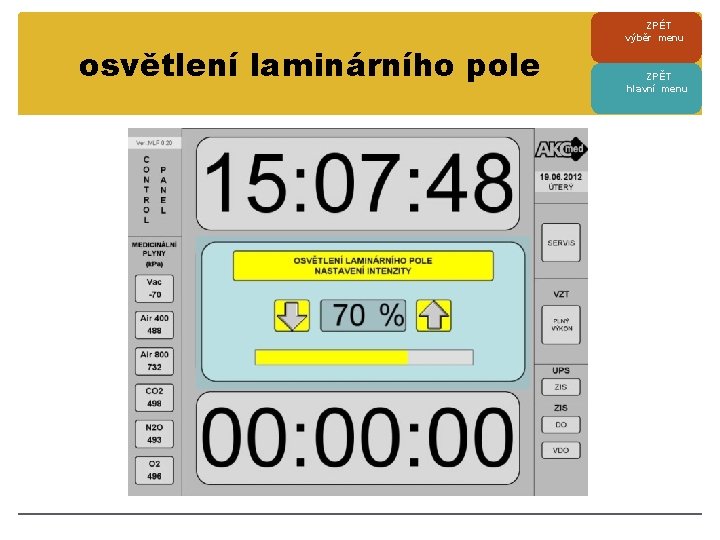
osvětlení laminárního pole ZPÉT výběr menu ZPĚT hlavní menu
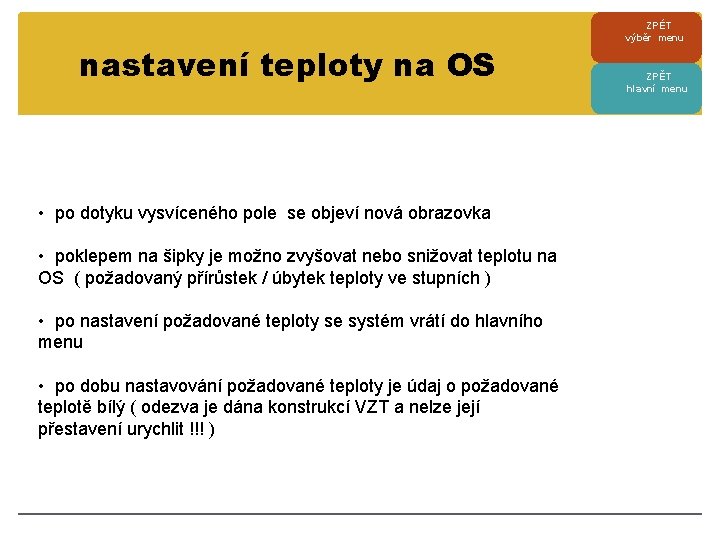
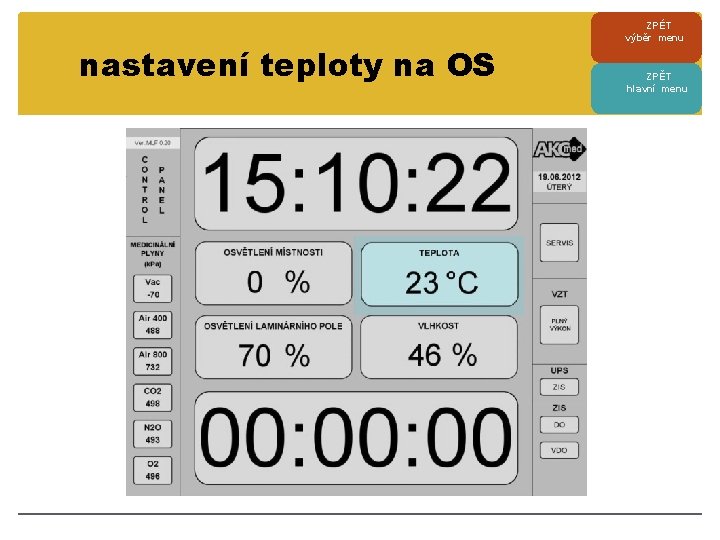
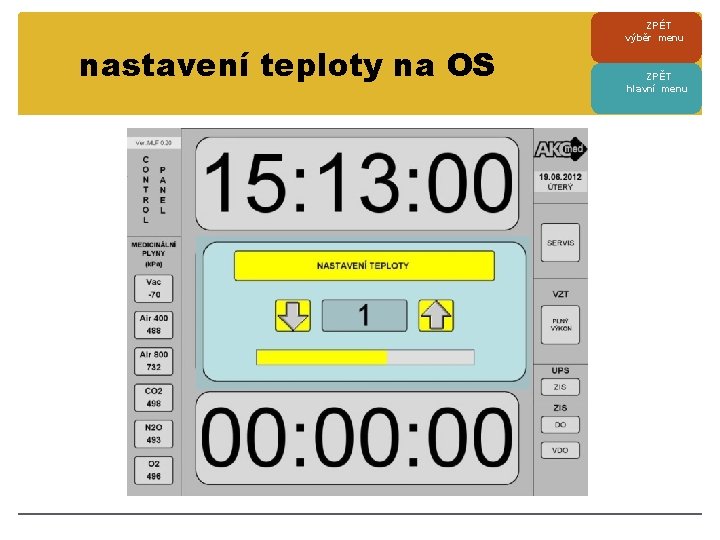
nastavení teploty na OS • po dotyku vysvíceného pole se objeví nová obrazovka • poklepem na šipky je možno zvyšovat nebo snižovat teplotu na OS ( požadovaný přírůstek / úbytek teploty ve stupních ) • po nastavení požadované teploty se systém vrátí do hlavního menu • po dobu nastavování požadované teploty je údaj o požadované teplotě bílý ( odezva je dána konstrukcí VZT a nelze její přestavení urychlit !!! ) ZPÉT výběr menu ZPĚT hlavní menu
nastavení teploty na OS ZPÉT výběr menu ZPĚT hlavní menu
nastavení teploty na OS ZPÉT výběr menu ZPĚT hlavní menu
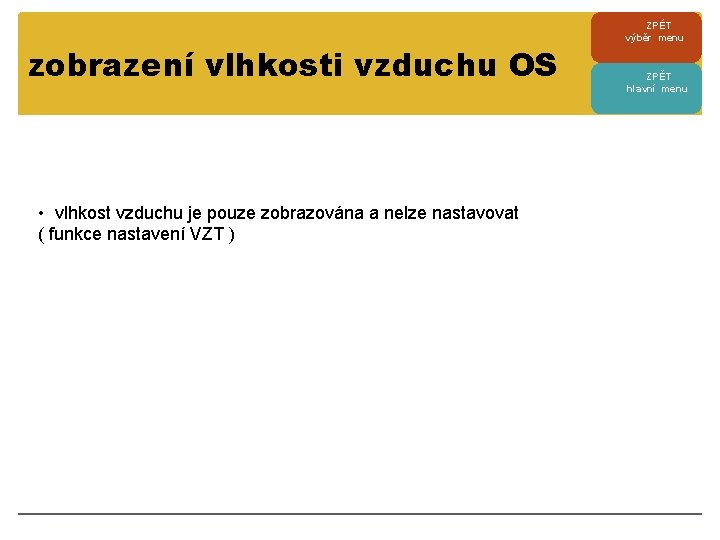
zobrazení vlhkosti vzduchu OS • vlhkost vzduchu je pouze zobrazována a nelze nastavovat ( funkce nastavení VZT ) ZPÉT výběr menu ZPĚT hlavní menu
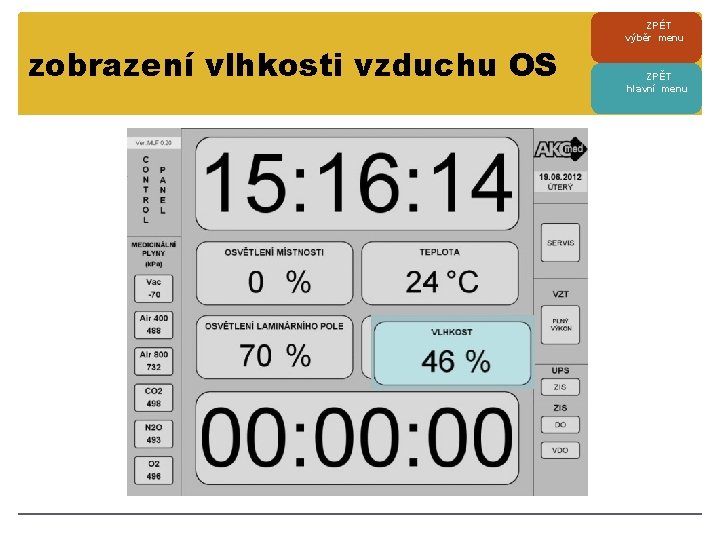
zobrazení vlhkosti vzduchu OS ZPÉT výběr menu ZPĚT hlavní menu
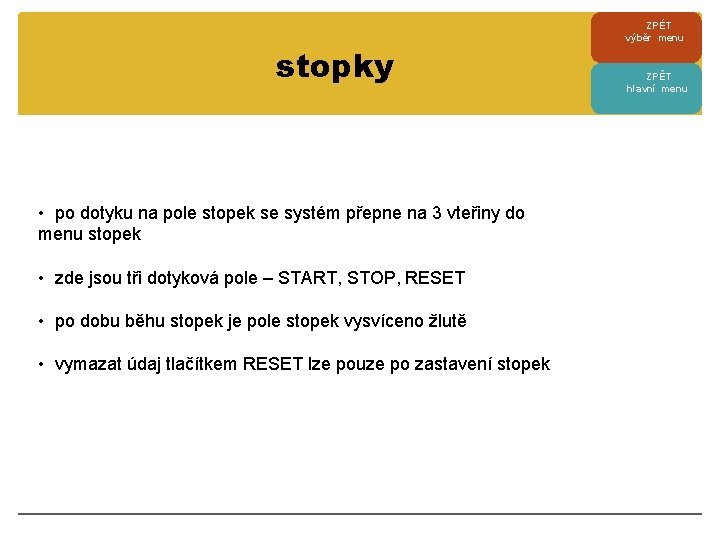
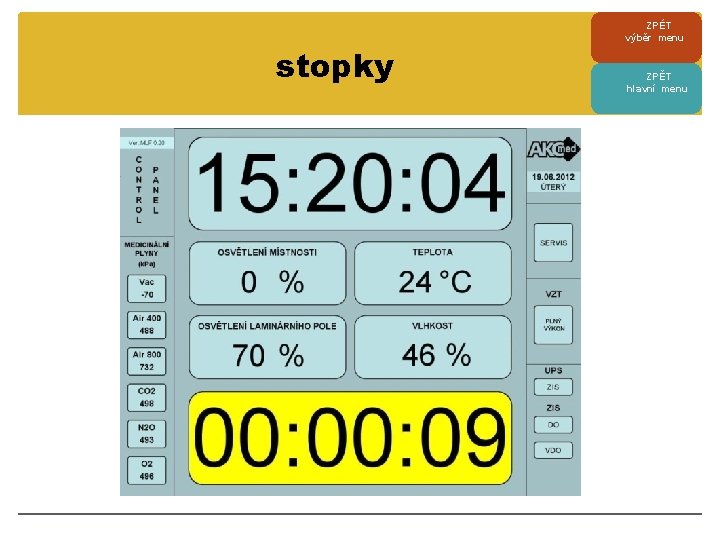
stopky • po dotyku na pole stopek se systém přepne na 3 vteřiny do menu stopek • zde jsou tři dotyková pole – START, STOP, RESET • po dobu běhu stopek je pole stopek vysvíceno žlutě • vymazat údaj tlačítkem RESET lze pouze po zastavení stopek ZPÉT výběr menu ZPĚT hlavní menu
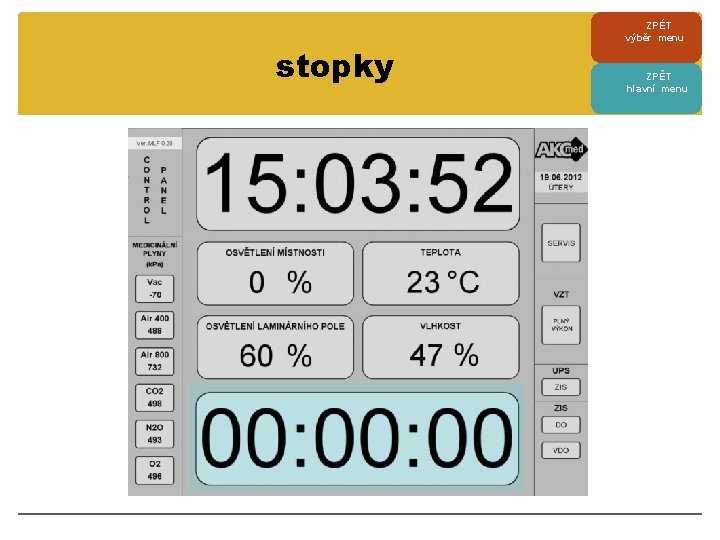
stopky ZPÉT výběr menu ZPĚT hlavní menu
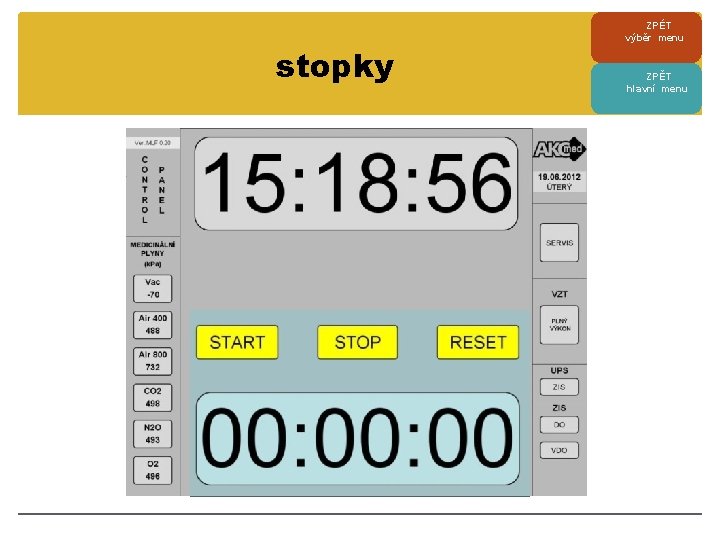
stopky ZPÉT výběr menu ZPĚT hlavní menu
stopky ZPÉT výběr menu ZPĚT hlavní menu
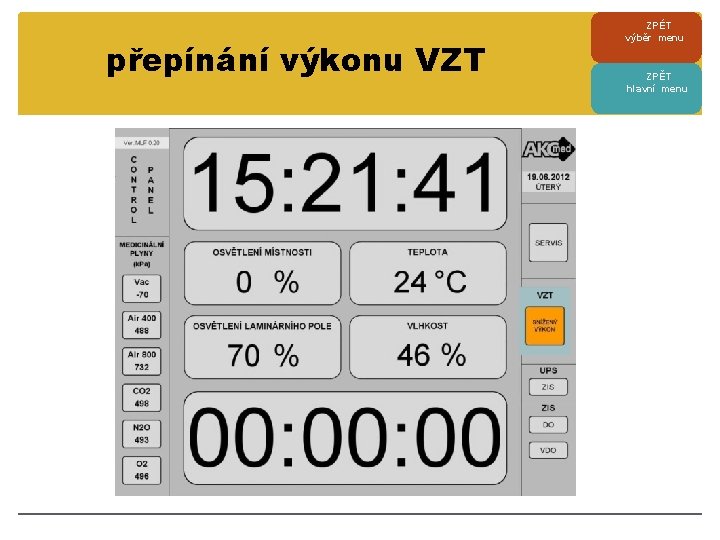
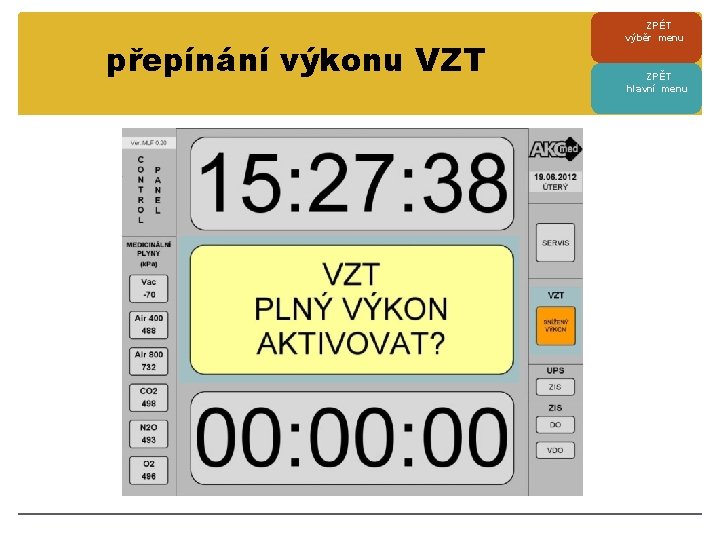
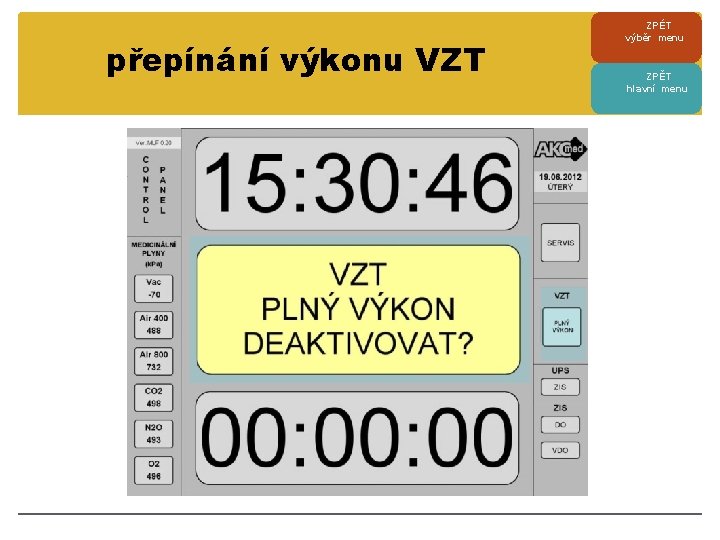
přepínání výkonu VZT • výkon VZT je možno přepínat mezi sníženým a plným výkonem VZT • snížený výkon je barevně zvýrazněn ( oranžově ) • po dotyku na pole pro přepínání výkonu VZT se objeví obrazovka s dotazem, zda si uživatel požaduje pokračovat v požadovaném přepnutí – musí tzv. vyjádřit svoji vůli ( ochrana proti náhodnému dotyku ) • v případě „ nevyjádření vůle “ se po 3 vteřinách systém vrátí do původního stavu ZPÉT výběr menu ZPĚT hlavní menu
přepínání výkonu VZT ZPÉT výběr menu ZPĚT hlavní menu
přepínání výkonu VZT ZPÉT výběr menu ZPĚT hlavní menu
přepínání výkonu VZT ZPÉT výběr menu ZPĚT hlavní menu
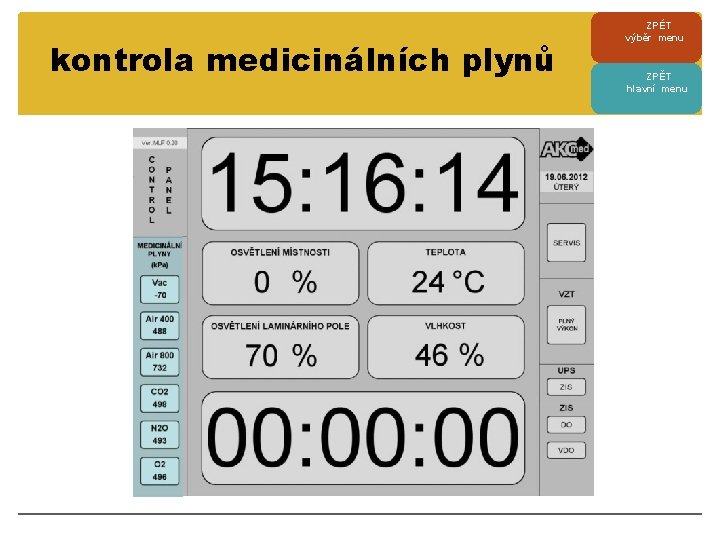
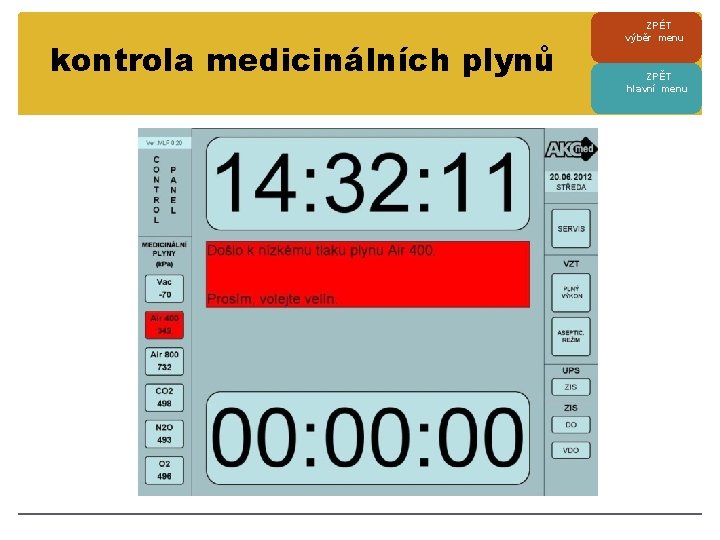
kontrola medicinálních plynů • MFP monitoruje tlak všech medicinálních plynů ( druhy používaných plynů se nastavují v nastavení parametrů MFP ) • v případě podtlaku nebo přetlaku daného plynu vyhlásí alarm • alarm je zvukový a součastně je červenou barvou zvýrazněno pole příslušného plynu • v případě alarmu je také zobrazeno alarmové hlášení s nápovědou, jak se má personál zachovat ( individuálně nastaveno ) • po odkvitování alarmu ( dotyku plochy s alarmovým hlášením ) je ukončen zvukový signál, ale pole plynu je do odstranění poruch červeně podsvíceno • alarmové hlášení lze kdykoli vyvolat po dotyku červeně podsvíceného pole plynu ( bez zvukového alarmu ) ZPÉT výběr menu ZPĚT hlavní menu
kontrola medicinálních plynů ZPÉT výběr menu ZPĚT hlavní menu
kontrola medicinálních plynů ZPÉT výběr menu ZPĚT hlavní menu
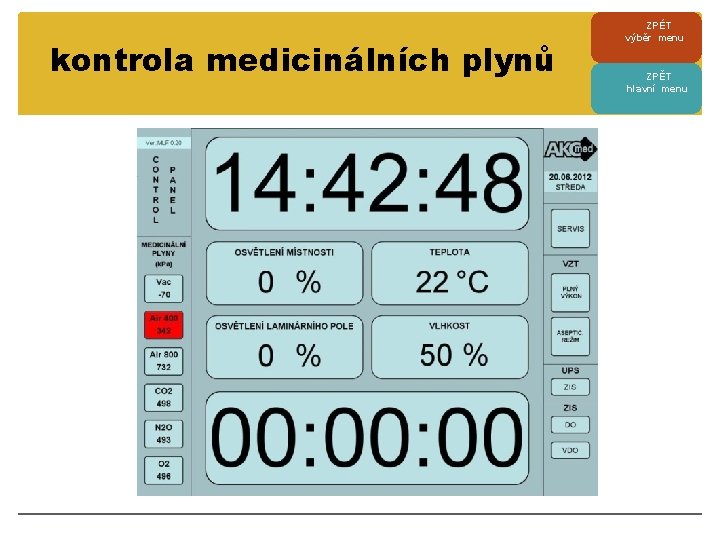
kontrola medicinálních plynů ZPÉT výběr menu ZPĚT hlavní menu
kontrola UPS a ZIS • MFP monitoruje stav zdravotnické izolované soustavy • v případě poruchy ( UPS, DO, VDO) vyhlásí alarm • alarm je zvukový a součastně je barevně ( žlutě, červeně -podle druhu závady ) zvýrazněno příslušné pole ZIS • v případě alarmu je také zobrazeno alarmové hlášení s nápovědou, jak se má personál zachovat ( individuálně nastaveno ) • po odkvitování alarmu ( dotyku plochy s alarmovým hlášením ) je ukončen zvukový signál, ale příslušné pole ZIS je do odstranění poruch červeně podsvíceno • alarmové hlášení lze kdykoli vyvolat po dotyku červeně podsvíceného pole ZIS ( bez zvukového alarmu ) ZPÉT výběr menu ZPĚT hlavní menu
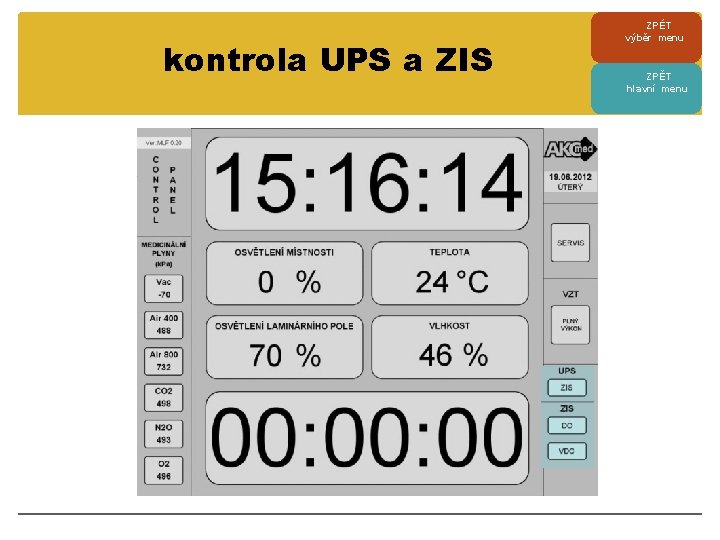
kontrola UPS a ZIS ZPÉT výběr menu ZPĚT hlavní menu
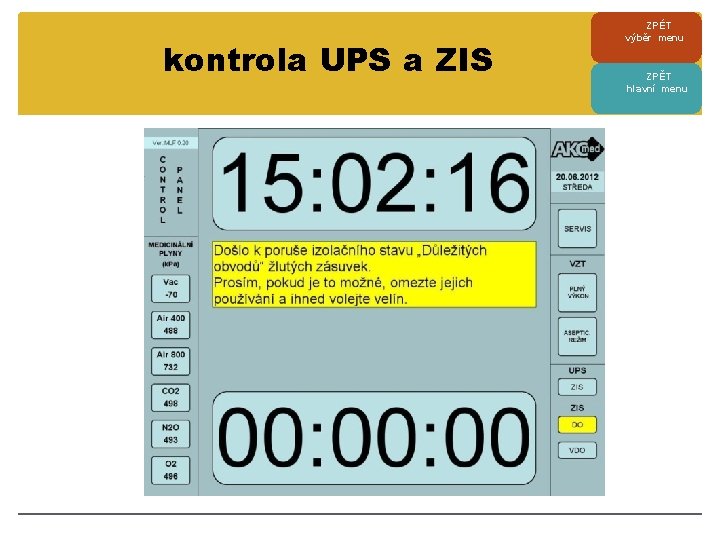
kontrola UPS a ZIS ZPÉT výběr menu ZPĚT hlavní menu
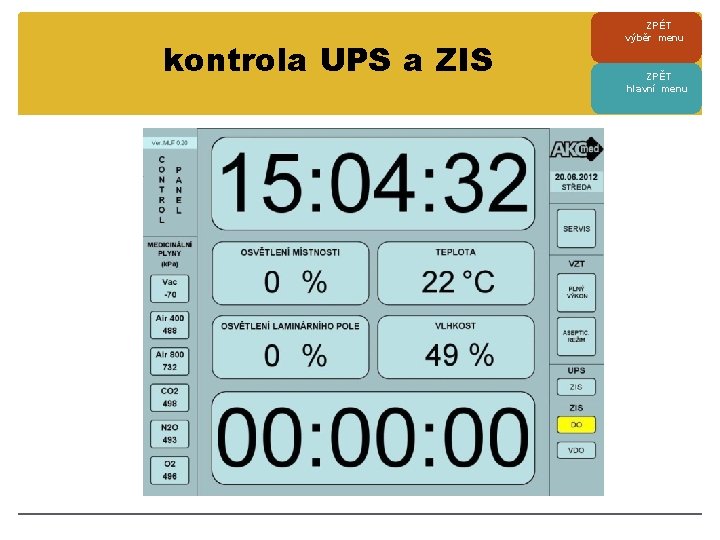
kontrola UPS a ZIS ZPÉT výběr menu ZPĚT hlavní menu
servis • tlačítko servis umožňuje vstup do SERVISNÍHO MENU ZPÉT výběr menu ZPĚT hlavní menu
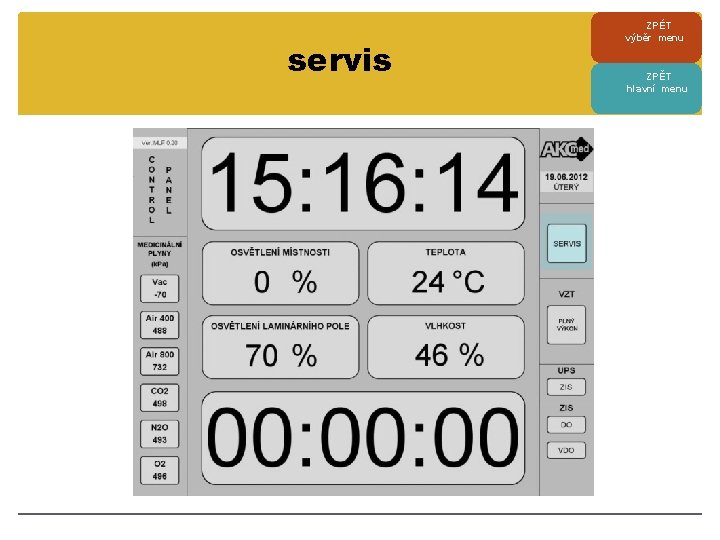
servis ZPÉT výběr menu ZPĚT hlavní menu
servisní menu ZPÉT výběr menu
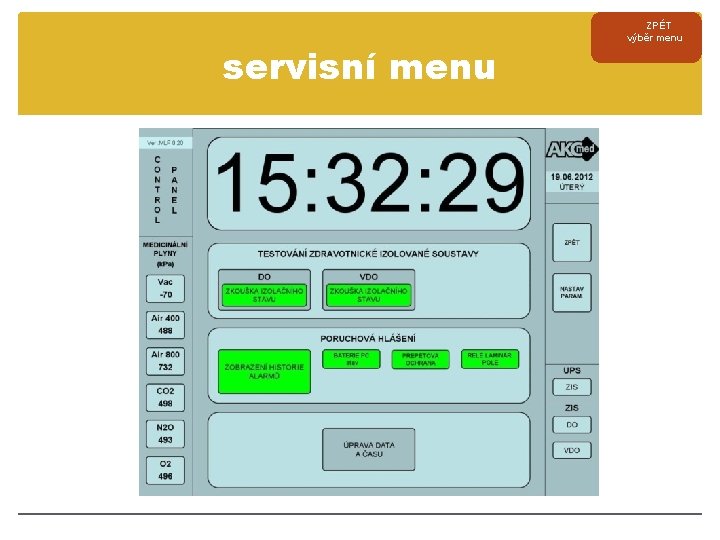
servisní menu • servisní menu je přístupné po dotyku na tlačítko SERVIS • při náhodném dotyku na tlačítko SERVIS se systém sám po 3 vteřinách vrátí do základního menu • pokud se již pohybujeme v servisním menu, návrat je možný po dotyku na tlačítko ZPĚT • v tomto menu je možno provádět pravidelný test DO a VDO, nastavit čas a datum, zobrazit historii alarmů a zjistit stav některých částí MFP • přes tlačítko NASTAVENÍ PARAMETRU se vstupuje do dalšího menu ZPÉT výběr menu
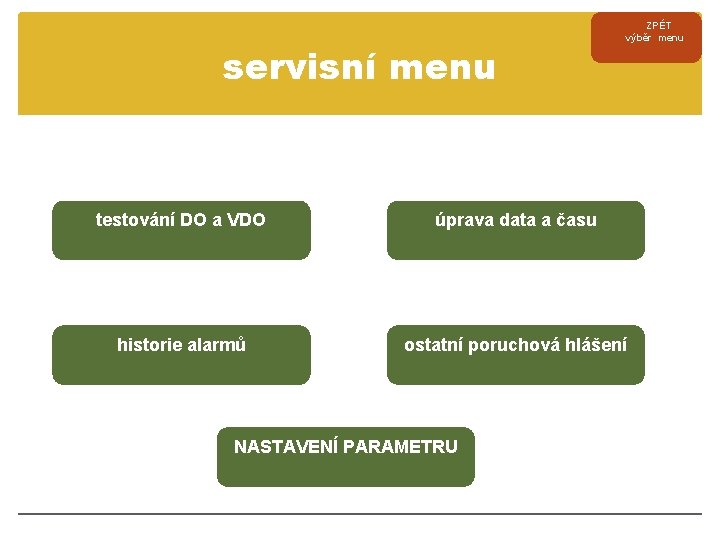
servisní menu ZPÉT výběr menu testování DO a VDO úprava data a času historie alarmů ostatní poruchová hlášení NASTAVENÍ PARAMETRU
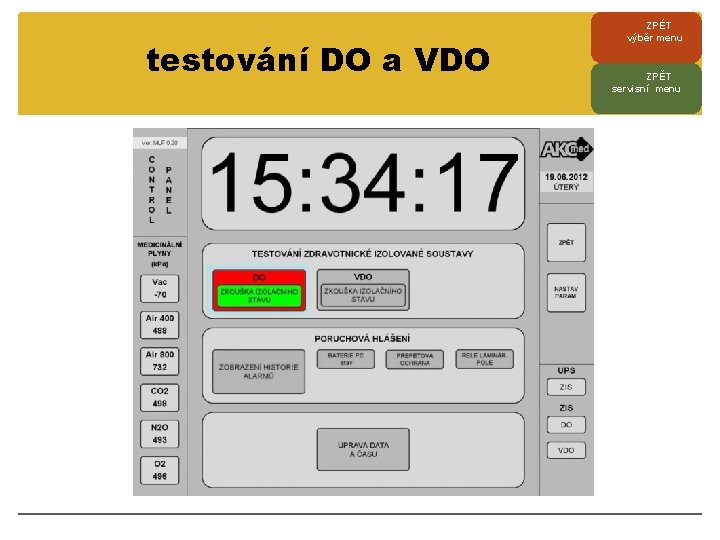
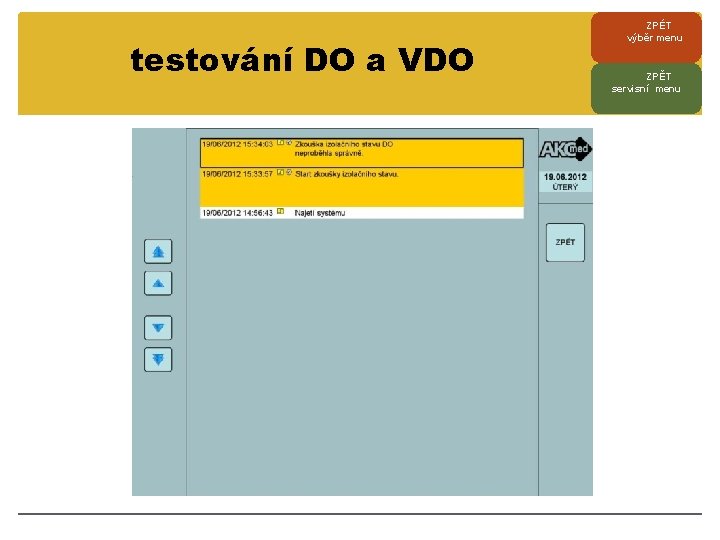
testování DO a VDO • tlačítka testování DO a VDO umožňují provést pravidelnou kontrolu izolačního stavu • po stisknutí tlačítka je slyšet po dobu testování zvukový signál • pokud test proběhne úspěšně, je okolí tlačítka podsvíceno zeleně a u neúspěšného testu je okolí tlačítka podsvíceno červeně • součastně je výsledek testu zapsán do tzv. historie alarmů ZPÉT výběr menu ZPĚT servisní menu
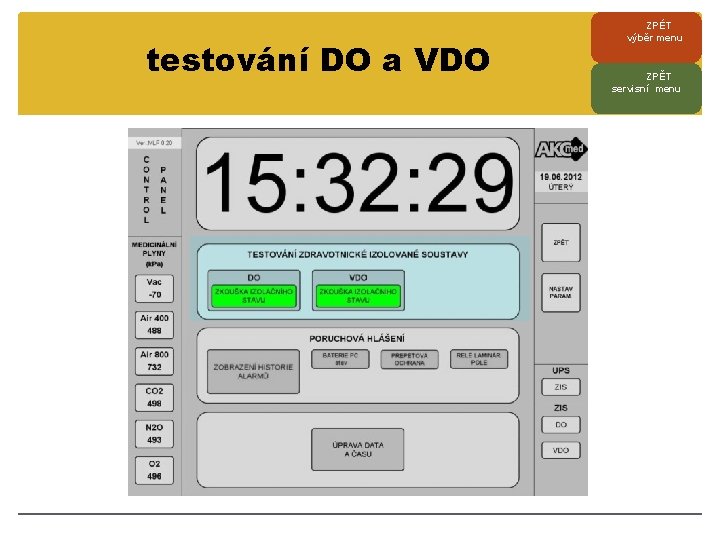
testování DO a VDO ZPÉT výběr menu ZPĚT servisní menu
testování DO a VDO ZPÉT výběr menu ZPĚT servisní menu
testování DO a VDO ZPÉT výběr menu ZPĚT servisní menu
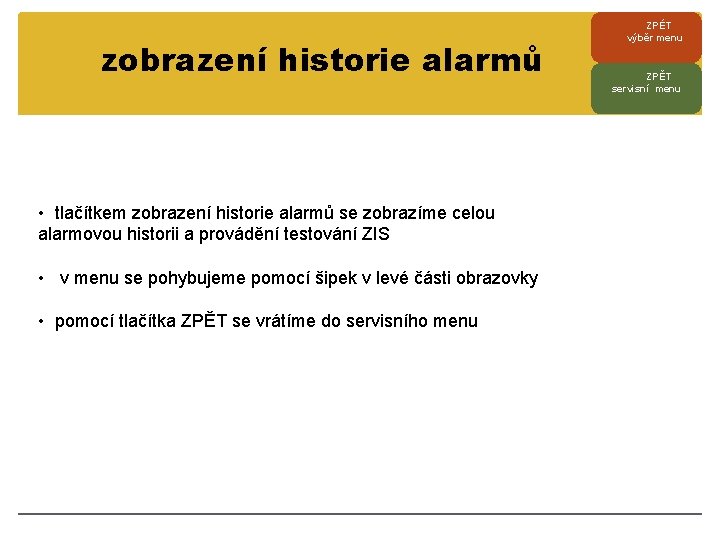
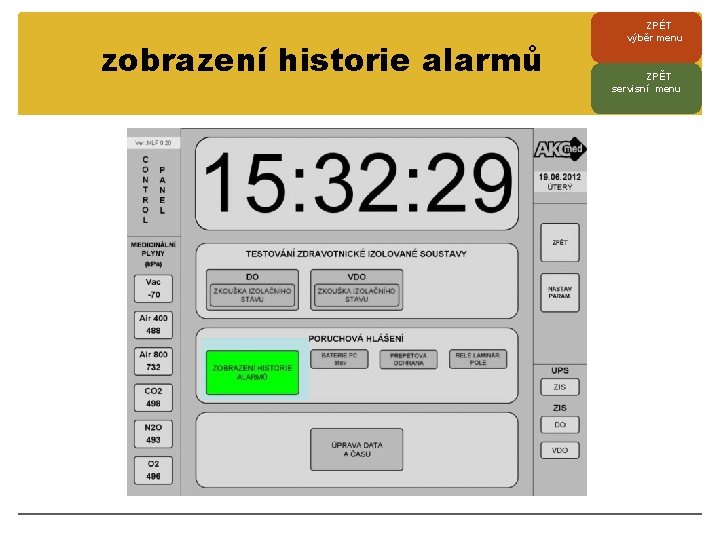
zobrazení historie alarmů • tlačítkem zobrazení historie alarmů se zobrazíme celou alarmovou historii a provádění testování ZIS • v menu se pohybujeme pomocí šipek v levé části obrazovky • pomocí tlačítka ZPĚT se vrátíme do servisního menu ZPÉT výběr menu ZPĚT servisní menu
zobrazení historie alarmů ZPÉT výběr menu ZPĚT servisní menu
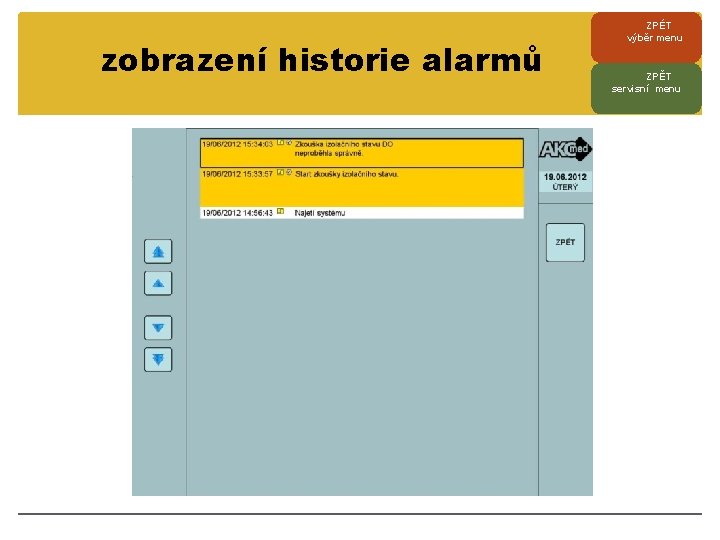
zobrazení historie alarmů ZPÉT výběr menu ZPĚT servisní menu
úprava data a času • po dotyku tlačítka úprava data a času můžeme nastavit požadavané hodnoty • pomocí tlačítka ZPĚT se vrátíme do servisního menu ZPÉT výběr menu ZPĚT servisní menu
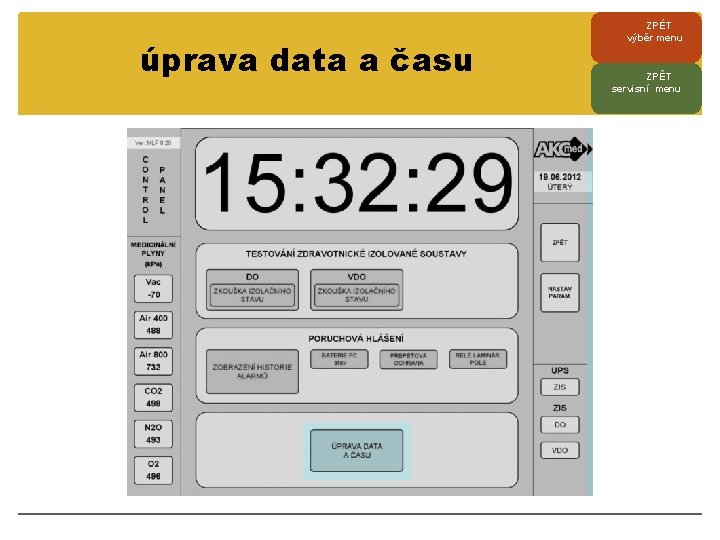
úprava data a času ZPÉT výběr menu ZPĚT servisní menu
ostatní poruchová hlášení • tlačítka ukazují, zda jsou popsané funkce v normálu ( zelená barva ) • v případě poruch jsou podbarvena červeně a v tomto případě je vhodné po zjištění zavolat na servis • červená barva u těchto tlačítek neukazuje na kritickou chybu, ale poruchu, kterou není možno zjistit jiným způsobem ZPÉT výběr menu ZPĚT servisní menu
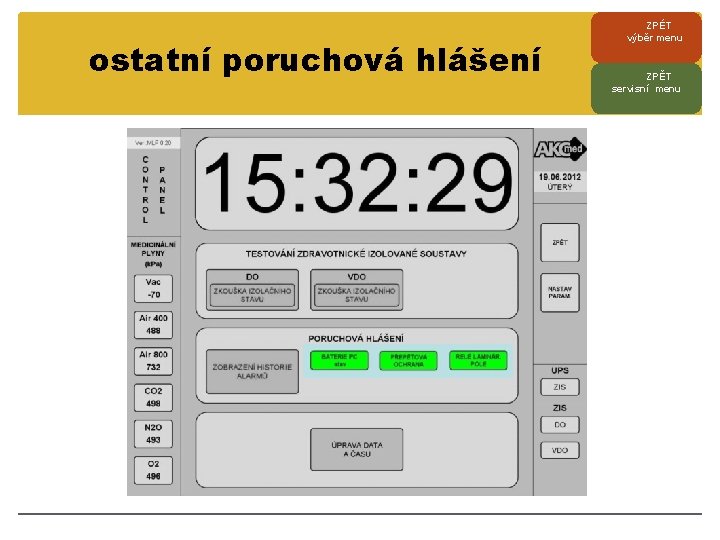
ostatní poruchová hlášení ZPÉT výběr menu ZPĚT servisní menu
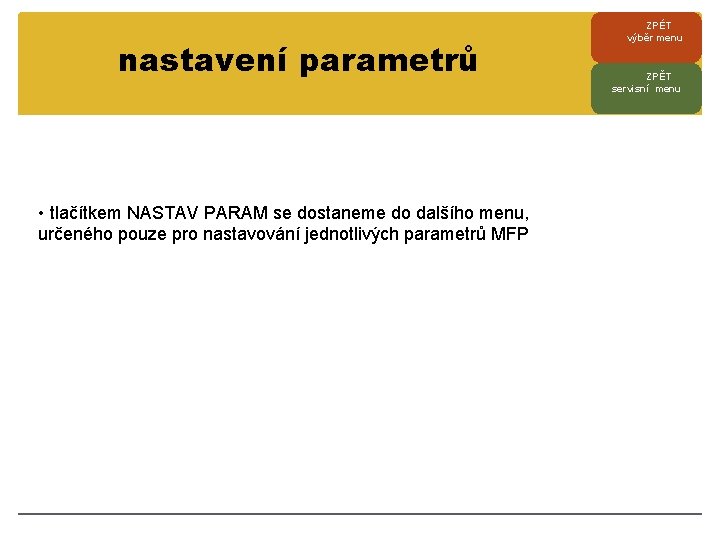
nastavení parametrů • tlačítkem NASTAV PARAM se dostaneme do dalšího menu, určeného pouze pro nastavování jednotlivých parametrů MFP ZPÉT výběr menu ZPĚT servisní menu
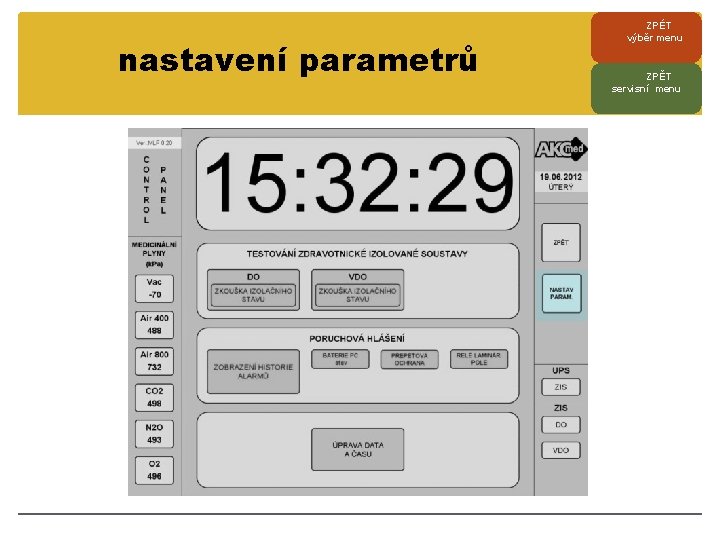
nastavení parametrů ZPÉT výběr menu ZPĚT servisní menu
nastavení parametrů ZPÉT výběr menu
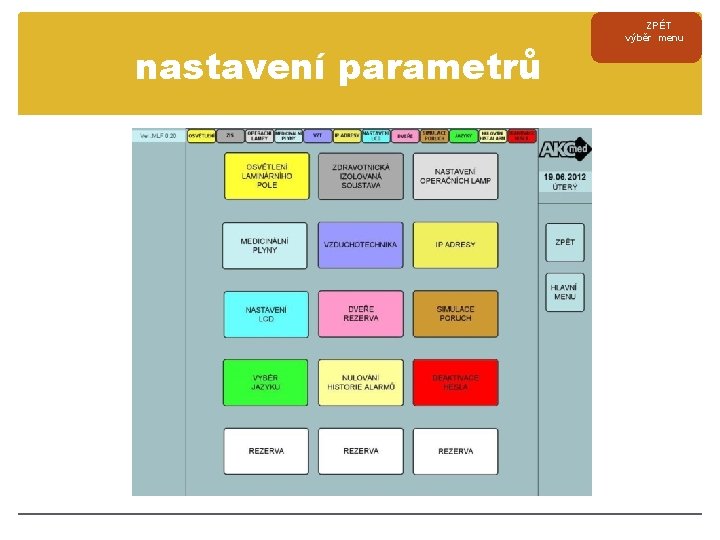
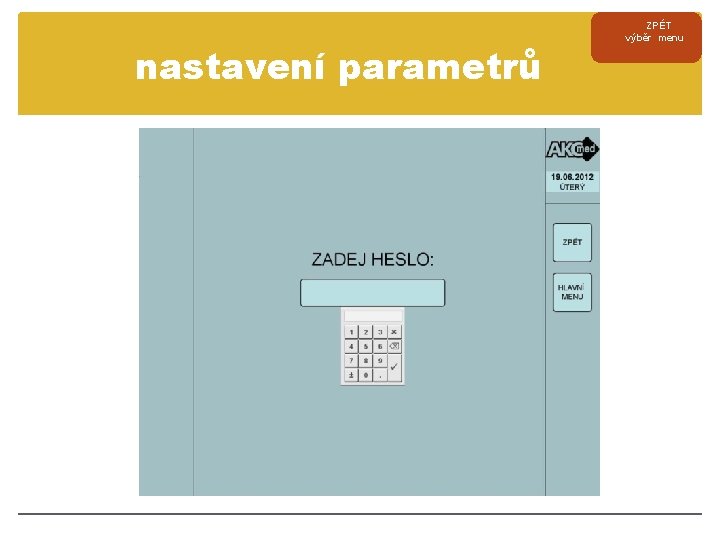
nastavení parametrů • menu nastavení parametrů je přístupné ze servisního menu po zadaní hesla • v tomto menu se nastavují veškeré funkce MFP • zpřístupňují se i funkce neuvedené v této prezentaci ( ovládání operačních svítidel, ovládání LCD TV monitorů apod. ) • nastavuje se zde cca 200 možných alternativ různých parametrů • toto menu není běžně zákaznicky přístupné ZPÉT výběr menu
nastavení parametrů ZPÉT výběr menu
Multifunkční kontrolní panel AKCmed AKC konstrukce, s. r. o. Pivovarská 10 Rožnov pod Radhoštěm 756 61 www. akcmed. cz info@akcmed. cz Tel: 571 620 771 Fax: 571 649 011
- Slides: 55