
MS Excelosnovni pojmovi podeavanje radnog okruenja Microsoft Excel
- Slides: 23
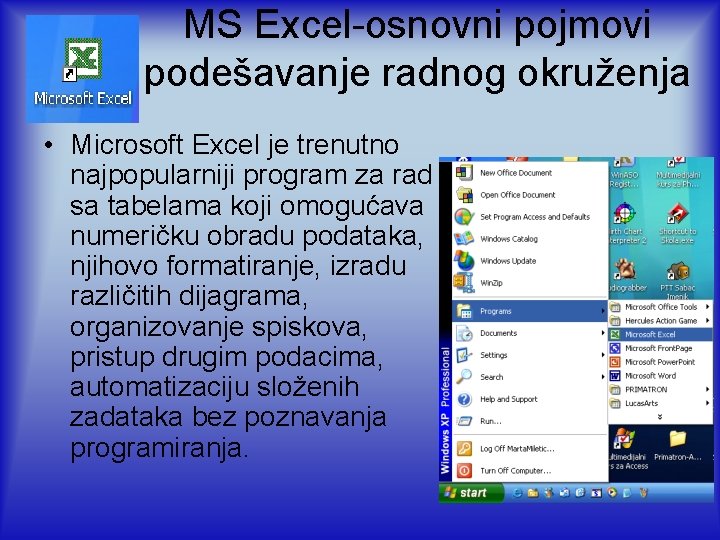
MS Excel-osnovni pojmovi podešavanje radnog okruženja • Microsoft Excel je trenutno najpopularniji program za rad sa tabelama koji omogućava numeričku obradu podataka, njihovo formatiranje, izradu različitih dijagrama, organizovanje spiskova, pristup drugim podacima, automatizaciju složenih zadataka bez poznavanja programiranja.
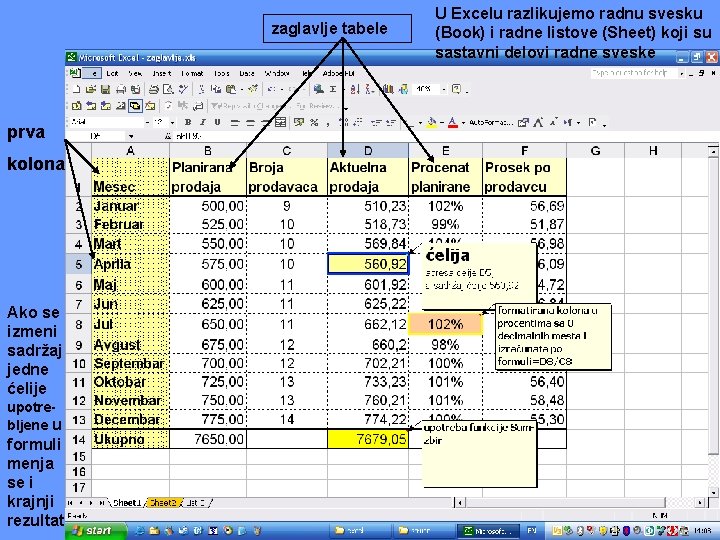
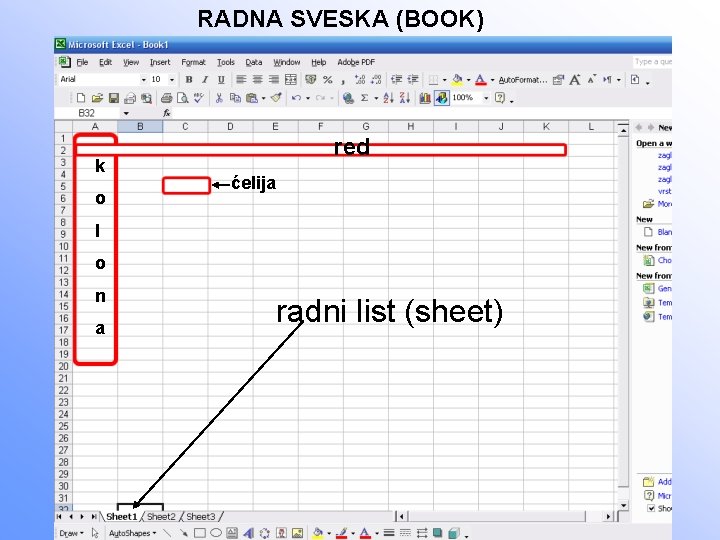
zaglavlje tabele prva kolona Ako se izmeni sadržaj jedne ćelije upotrebljene u formuli menja se i krajnji rezultat U Excelu razlikujemo radnu svesku (Book) i radne listove (Sheet) koji su sastavni delovi radne sveske
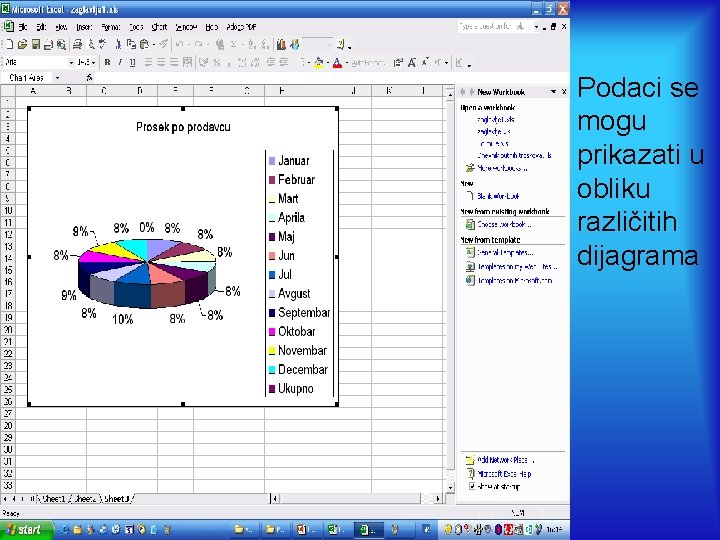
Podaci se mogu prikazati u obliku različitih dijagrama
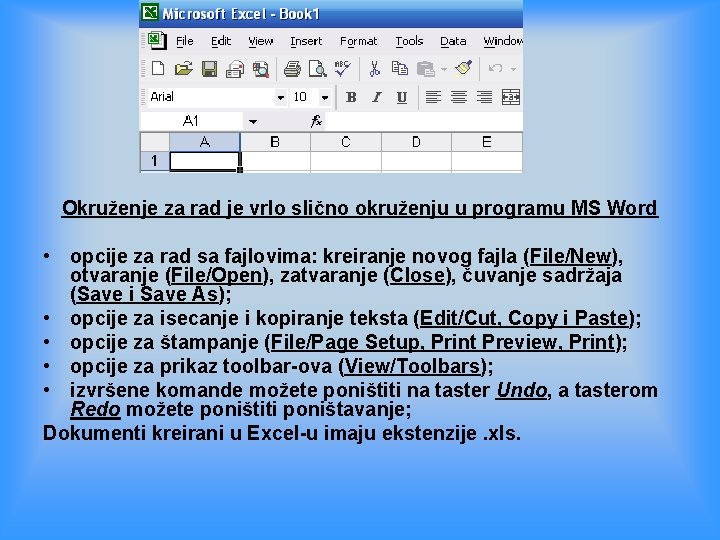
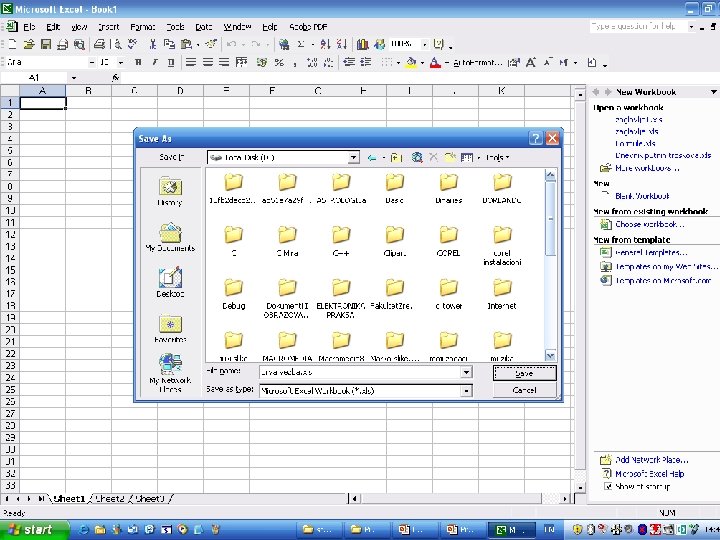
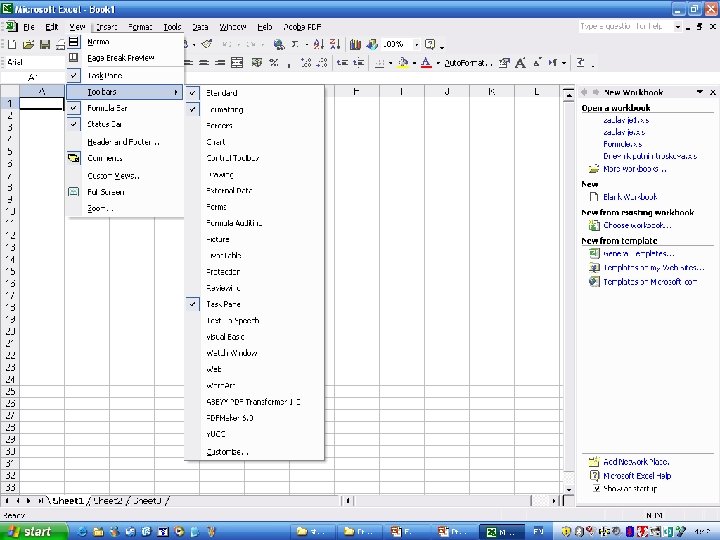
Okruženje za rad je vrlo slično okruženju u programu MS Word • opcije za rad sa fajlovima: kreiranje novog fajla (File/New), otvaranje (File/Open), zatvaranje (Close), čuvanje sadržaja (Save i Save As); • opcije za isecanje i kopiranje teksta (Edit/Cut, Copy i Paste); • opcije za štampanje (File/Page Setup, Print Preview, Print); • opcije za prikaz toolbar-ova (View/Toolbars); • izvršene komande možete poništiti na taster Undo, a tasterom Redo možete poništiti poništavanje; Dokumenti kreirani u Excel-u imaju ekstenzije. xls.
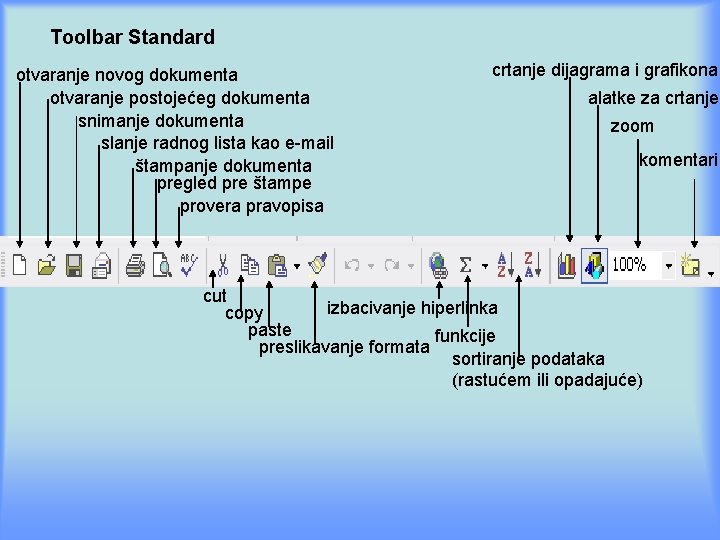
Toolbar Standard otvaranje novog dokumenta otvaranje postojećeg dokumenta snimanje dokumenta slanje radnog lista kao e-mail štampanje dokumenta pregled pre štampe provera pravopisa crtanje dijagrama i grafikona alatke za crtanje zoom komentari cut izbacivanje hiperlinka copy paste funkcije preslikavanje formata sortiranje podataka (rastućem ili opadajuće)
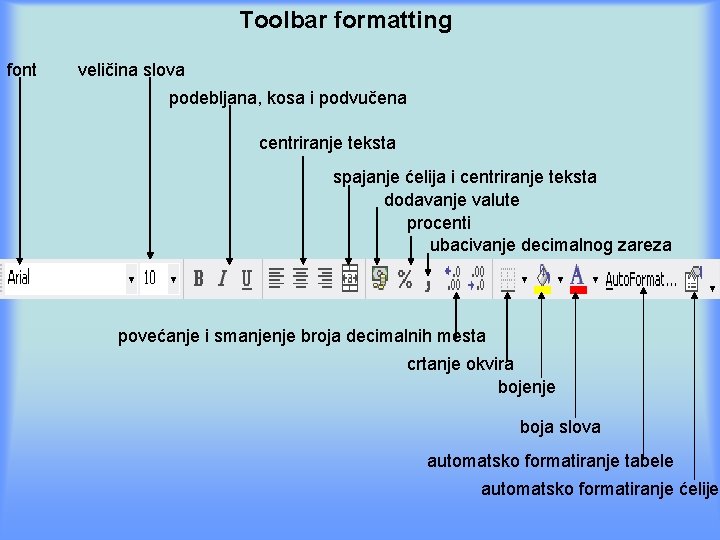
Toolbar formatting font veličina slova podebljana, kosa i podvučena centriranje teksta spajanje ćelija i centriranje teksta dodavanje valute procenti ubacivanje decimalnog zareza povećanje i smanjenje broja decimalnih mesta crtanje okvira bojenje boja slova automatsko formatiranje tabele automatsko formatiranje ćelije
RADNA SVESKA (BOOK) k o red ćelija l o n a radni list (sheet)
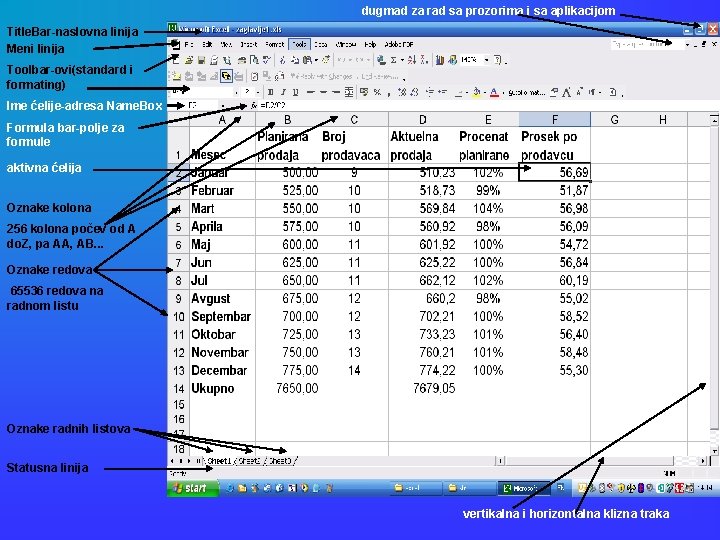
dugmad za rad sa prozorima i sa aplikacijom Title. Bar-naslovna linija Meni linija Toolbar-ovi(standard i formating) Ime ćelije-adresa Name. Box Formula bar-polje za formule aktivna ćelija Oznake kolona 256 kolona počev od A do. Z, pa AA, AB. . . Oznake redova 65536 redova na radnom listu Oznake radnih listova Statusna linija vertikalna i horizontalna klizna traka
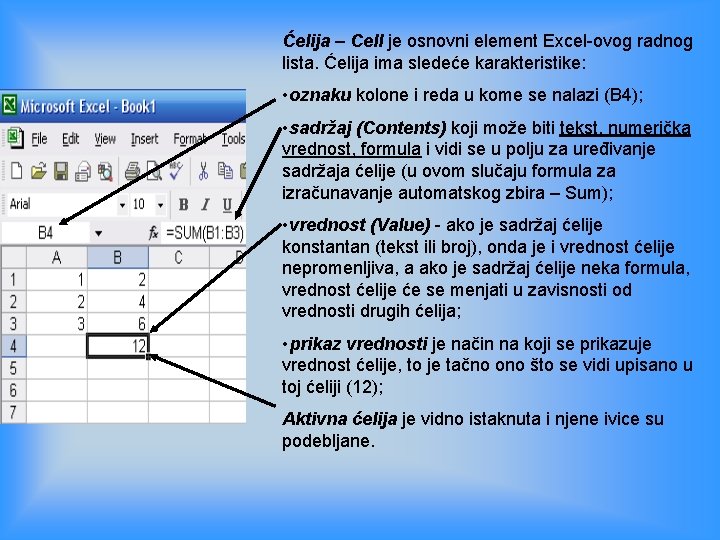
Ćelija – Cell je osnovni element Excel-ovog radnog lista. Ćelija ima sledeće karakteristike: • oznaku kolone i reda u kome se nalazi (B 4); • sadržaj (Contents) koji može biti tekst, numerička vrednost, formula i vidi se u polju za uređivanje sadržaja ćelije (u ovom slučaju formula za izračunavanje automatskog zbira – Sum); • vrednost (Value) - ako je sadržaj ćelije konstantan (tekst ili broj), onda je i vrednost ćelije nepromenljiva, a ako je sadržaj ćelije neka formula, vrednost ćelije će se menjati u zavisnosti od vrednosti drugih ćelija; • prikaz vrednosti je način na koji se prikazuje vrednost ćelije, to je tačno ono što se vidi upisano u toj ćeliji (12); Aktivna ćelija je vidno istaknuta i njene ivice su podebljane.
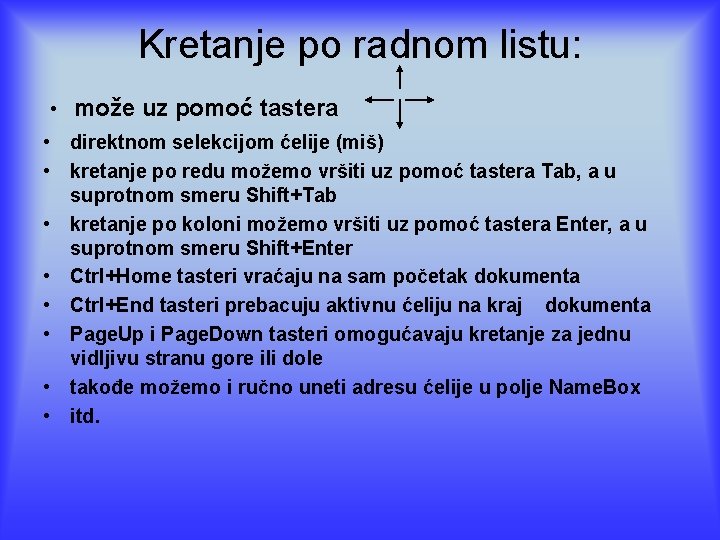
Kretanje po radnom listu: • može uz pomoć tastera • direktnom selekcijom ćelije (miš) • kretanje po redu možemo vršiti uz pomoć tastera Tab, a u suprotnom smeru Shift+Tab • kretanje po koloni možemo vršiti uz pomoć tastera Enter, a u suprotnom smeru Shift+Enter • Ctrl+Home tasteri vraćaju na sam početak dokumenta • Ctrl+End tasteri prebacuju aktivnu ćeliju na kraj dokumenta • Page. Up i Page. Down tasteri omogućavaju kretanje za jednu vidljivu stranu gore ili dole • takođe možemo i ručno uneti adresu ćelije u polje Name. Box • itd.
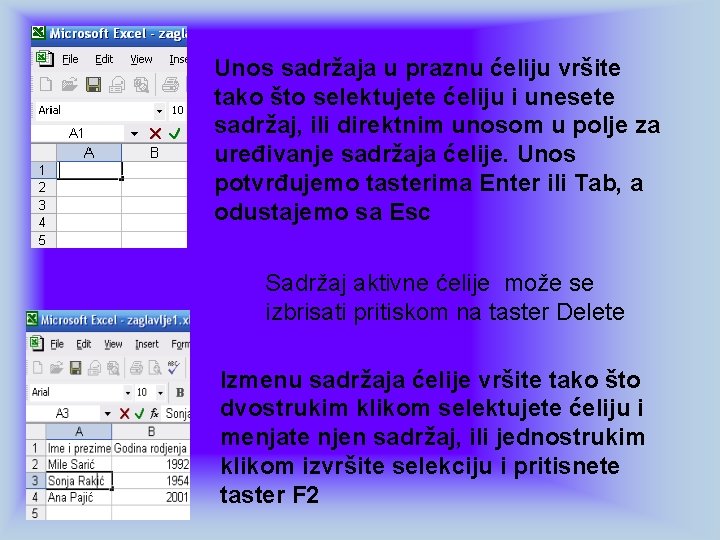
Unos sadržaja u praznu ćeliju vršite tako što selektujete ćeliju i unesete sadržaj, ili direktnim unosom u polje za uređivanje sadržaja ćelije. Unos potvrđujemo tasterima Enter ili Tab, a odustajemo sa Esc Sadržaj aktivne ćelije može se izbrisati pritiskom na taster Delete Izmenu sadržaja ćelije vršite tako što dvostrukim klikom selektujete ćeliju i menjate njen sadržaj, ili jednostrukim klikom izvršite selekciju i pritisnete taster F 2
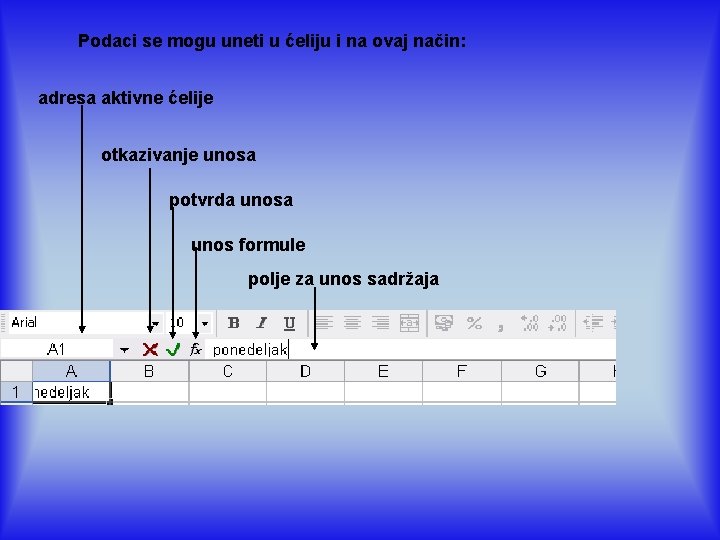
Podaci se mogu uneti u ćeliju i na ovaj način: adresa aktivne ćelije otkazivanje unosa potvrda unos formule polje za unos sadržaja
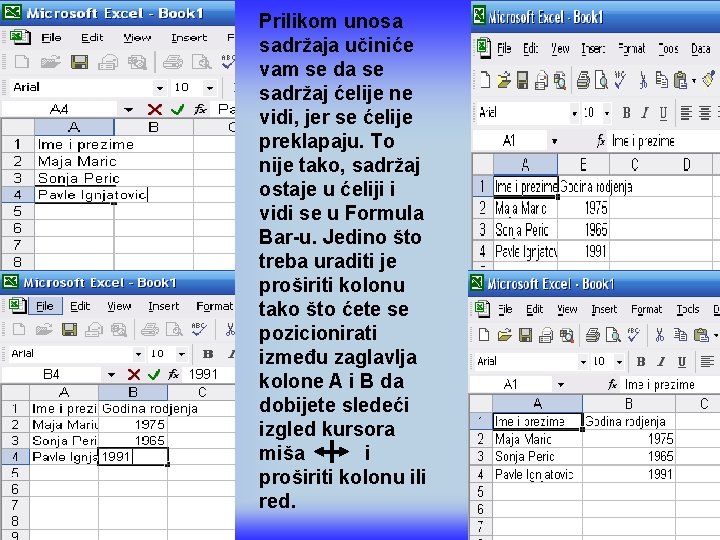
Prilikom unosa sadržaja učiniće vam se da se sadržaj ćelije ne vidi, jer se ćelije preklapaju. To nije tako, sadržaj ostaje u ćeliji i vidi se u Formula Bar-u. Jedino što treba uraditi je proširiti kolonu tako što ćete se pozicionirati između zaglavlja kolone A i B da dobijete sledeći izgled kursora miša i proširiti kolonu ili red.
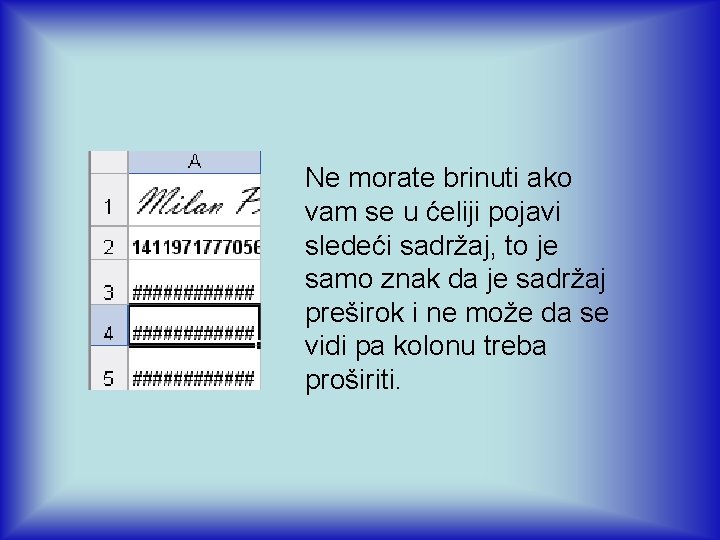
Ne morate brinuti ako vam se u ćeliji pojavi sledeći sadržaj, to je samo znak da je sadržaj preširok i ne može da se vidi pa kolonu treba proširiti.
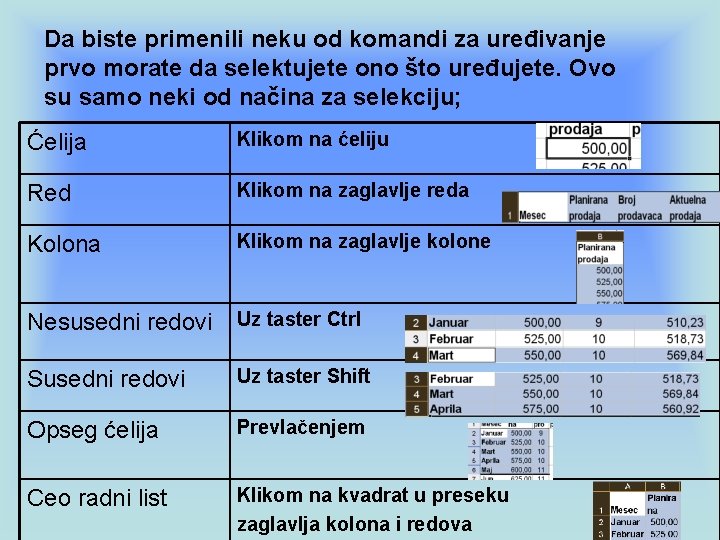
Da biste primenili neku od komandi za uređivanje prvo morate da selektujete ono što uređujete. Ovo su samo neki od načina za selekciju; Ćelija Klikom na ćeliju Red Klikom na zaglavlje reda Kolona Klikom na zaglavlje kolone Nesusedni redovi Uz taster Ctrl Susedni redovi Uz taster Shift Opseg ćelija Prevlačenjem Ceo radni list Klikom na kvadrat u preseku zaglavlja kolona i redova
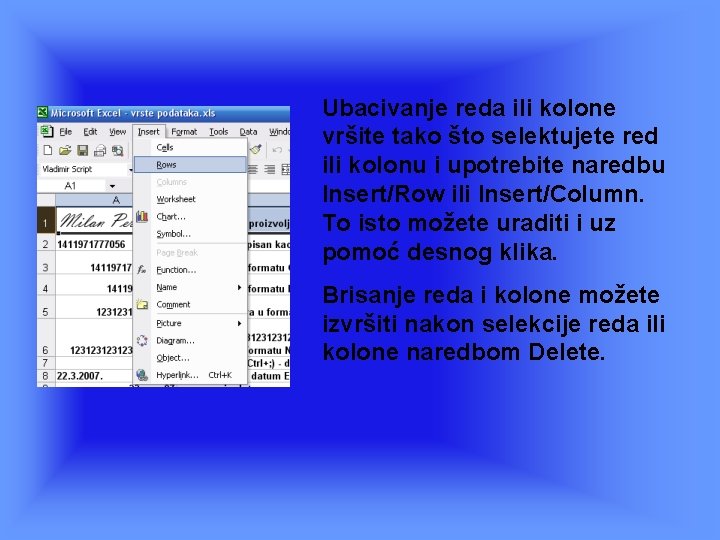
Ubacivanje reda ili kolone vršite tako što selektujete red ili kolonu i upotrebite naredbu Insert/Row ili Insert/Column. To isto možete uraditi i uz pomoć desnog klika. Brisanje reda i kolone možete izvršiti nakon selekcije reda ili kolone naredbom Delete.
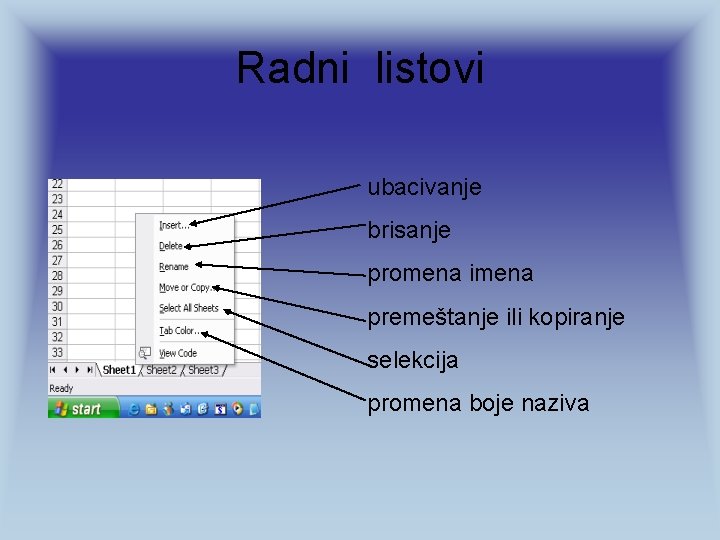
Radni listovi ubacivanje brisanje promena imena premeštanje ili kopiranje selekcija promena boje naziva
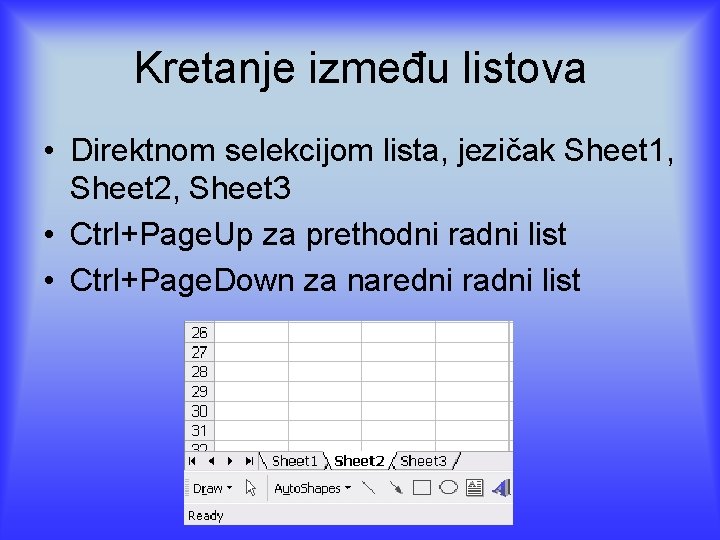
Kretanje između listova • Direktnom selekcijom lista, jezičak Sheet 1, Sheet 2, Sheet 3 • Ctrl+Page. Up za prethodni radni list • Ctrl+Page. Down za naredni radni list
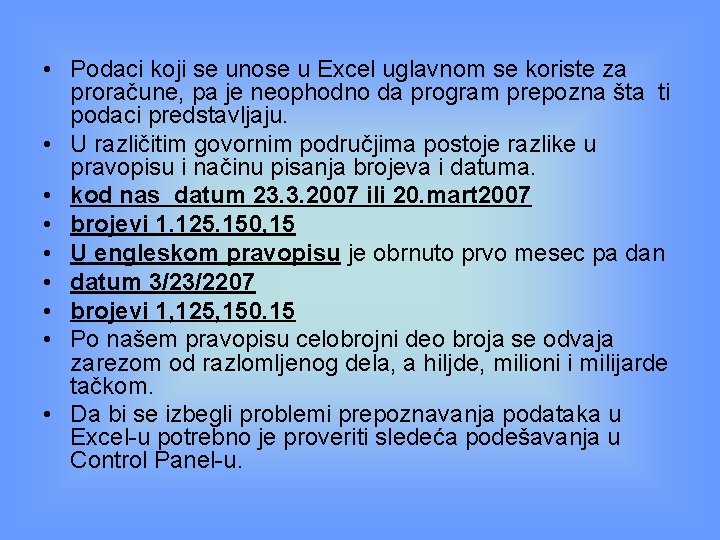
• Podaci koji se unose u Excel uglavnom se koriste za proračune, pa je neophodno da program prepozna šta ti podaci predstavljaju. • U različitim govornim područjima postoje razlike u pravopisu i načinu pisanja brojeva i datuma. • kod nas datum 23. 3. 2007 ili 20. mart 2007 • brojevi 1. 125. 150, 15 • U engleskom pravopisu je obrnuto prvo mesec pa dan • datum 3/23/2207 • brojevi 1, 125, 150. 15 • Po našem pravopisu celobrojni deo broja se odvaja zarezom od razlomljenog dela, a hiljde, milioni i milijarde tačkom. • Da bi se izbegli problemi prepoznavanja podataka u Excel-u potrebno je proveriti sledeća podešavanja u Control Panel-u.
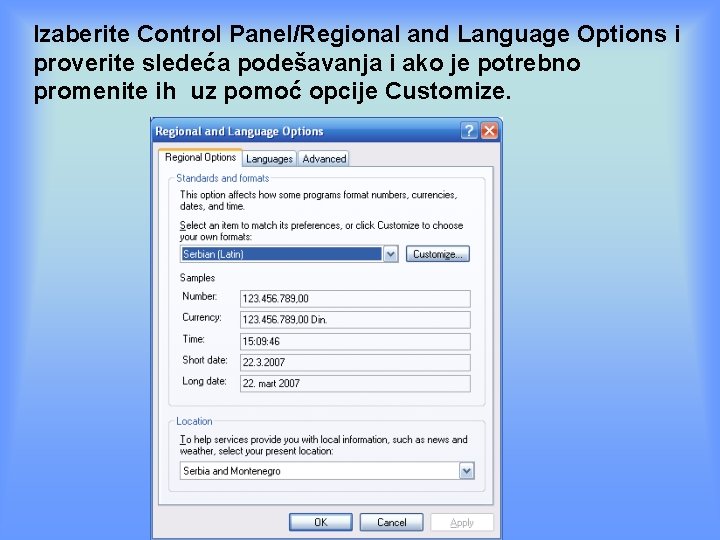
Izaberite Control Panel/Regional and Language Options i proverite sledeća podešavanja i ako je potrebno promenite ih uz pomoć opcije Customize.
Pitanja: l l l Otvorite dokument. Prvi rad. xls Pogledajte da li su prisutne sve potrebne linije sa alatkama i ukoliko je potrebno postavite ih. Pročitajte sadržaj ćelije C 1 na radnom listu Sheet 1 u dokumentu Prvi rad. xls; Uz pomoć tastera Enter i Tab pozicionirajte se na ćeliju D 5 na istom radnom listu; U Name box-u otkucajte D 3 i pritisnite taster Enter. Šta se dogodilo? Koje ćelije pripadaju zaglavlju tabele na prvom radnom listu? Uz pomoć tastera Ctrl+Page. Down prebacite se na treći radni list i pogledajte šta se nalazi na tom radnom listu; U ćeliji A 18 na prvom radnom listu otkucajte svoje ime i prezime i proširite kolonu da se vidi ceo sadržaj ćelije; U ćeliji B 18 otkucajte godinu rođenja; Sadržaj ćelije B 1 promeni u zahtevana prodaja; U novom dokumentu uradite raspored časova isti kao na listićima i sačuvajte ga u vašem folderu pod imenom Raspored časova ; Pitanja učenika;