
MS EXCEL 2016 Grafikoni GRAFIKON Brojane podatke prikazuje

MS EXCEL 2016 Grafikoni
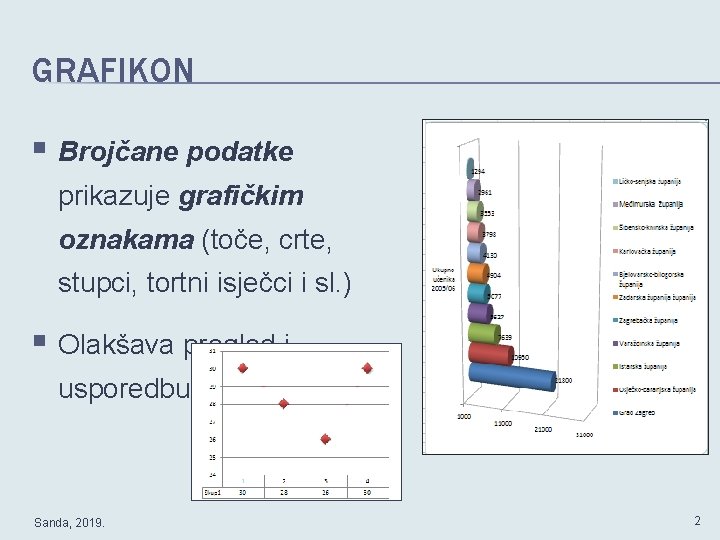
GRAFIKON § Brojčane podatke prikazuje grafičkim oznakama (toče, crte, stupci, tortni isječci i sl. ) § Olakšava pregled i usporedbu podataka. Sanda, 2019. 2
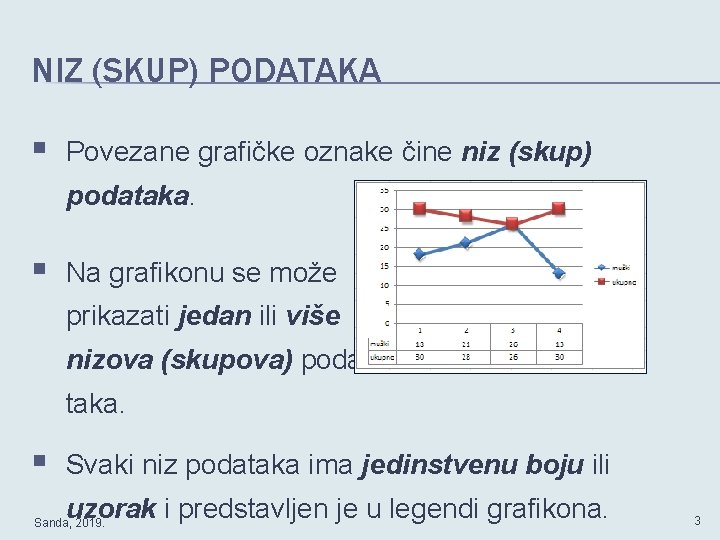
NIZ (SKUP) PODATAKA § Povezane grafičke oznake čine niz (skup) podataka. § Na grafikonu se može prikazati jedan ili više nizova (skupova) podataka. § Svaki niz podataka ima jedinstvenu boju ili uzorak i predstavljen je u legendi grafikona. Sanda, 2019. 3
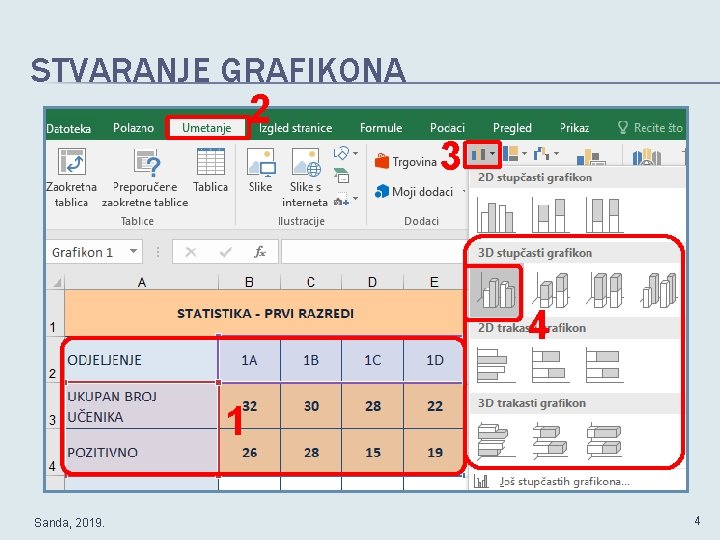
STVARANJE GRAFIKONA 2 3 4 1 Sanda, 2019. 4
STVARANJE GRAFIKONA Vježba 51. § Pokrenuti radnu knjigu Primjeri. xlsx, otvoriti radni list Statistika. § Odabrati raspon A 2: E 4 pa stvoriti grafikon vrste Stupčasti (3 D grupirani stupčasti). Sanda, 2019. 5
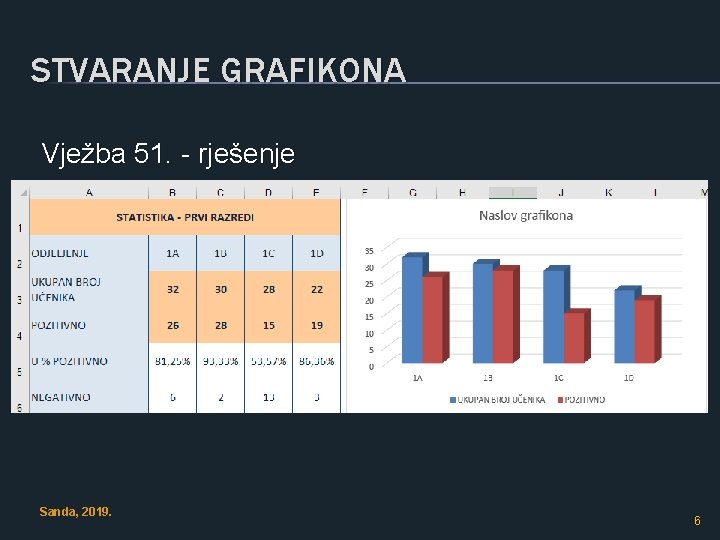
STVARANJE GRAFIKONA Vježba 51. - rješenje Sanda, 2019. 6
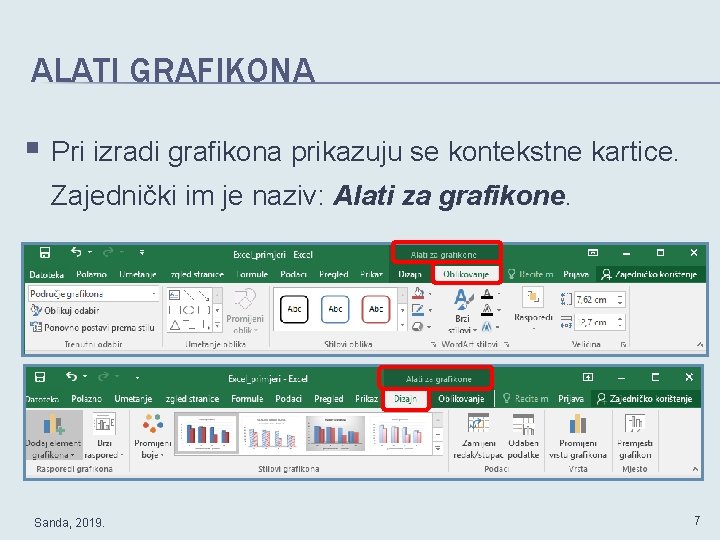
ALATI GRAFIKONA § Pri izradi grafikona prikazuju se kontekstne kartice. Zajednički im je naziv: Alati za grafikone. Sanda, 2019. 7
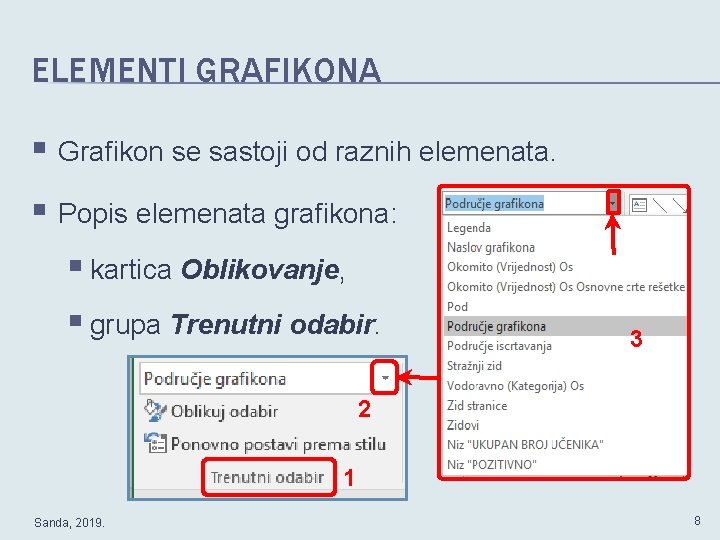
ELEMENTI GRAFIKONA § Grafikon se sastoji od raznih elemenata. § Popis elemenata grafikona: § kartica Oblikovanje, § grupa Trenutni odabir. 3 2 1 Sanda, 2019. 8
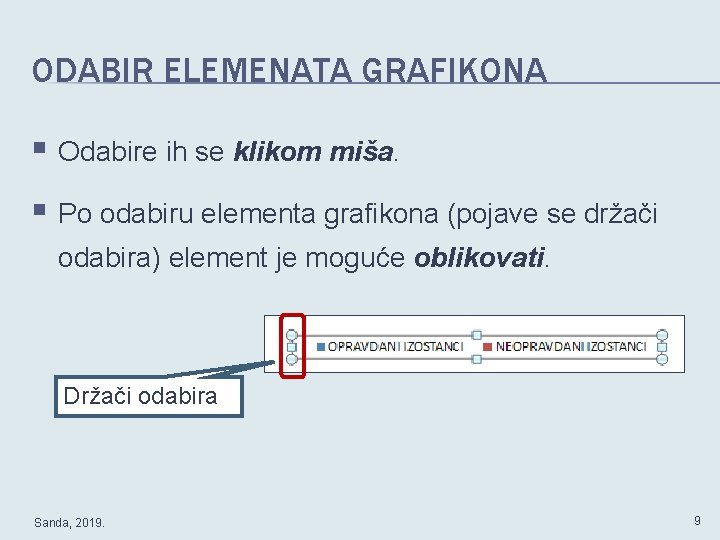
ODABIR ELEMENATA GRAFIKONA § Odabire ih se klikom miša. § Po odabiru elementa grafikona (pojave se držači odabira) element je moguće oblikovati. Držači odabira Sanda, 2019. 9
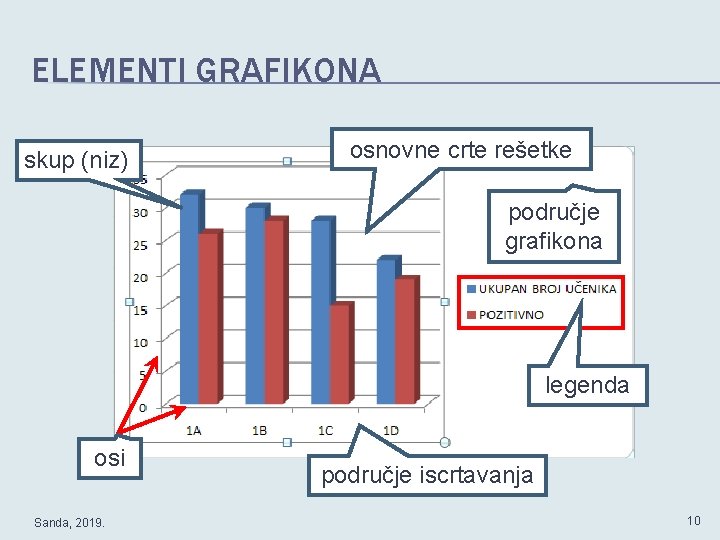
ELEMENTI GRAFIKONA skup (niz) osnovne crte rešetke područje grafikona legenda osi Sanda, 2019. područje iscrtavanja 10
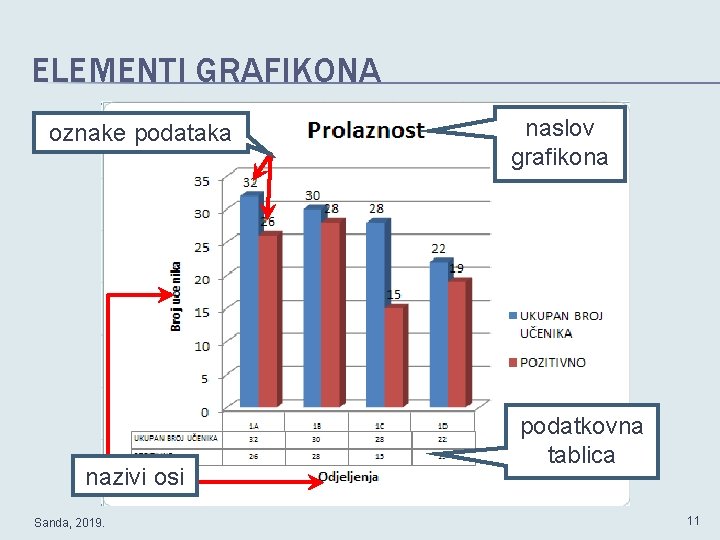
ELEMENTI GRAFIKONA oznake podataka nazivi osi Sanda, 2019. naslov grafikona podatkovna tablica 11
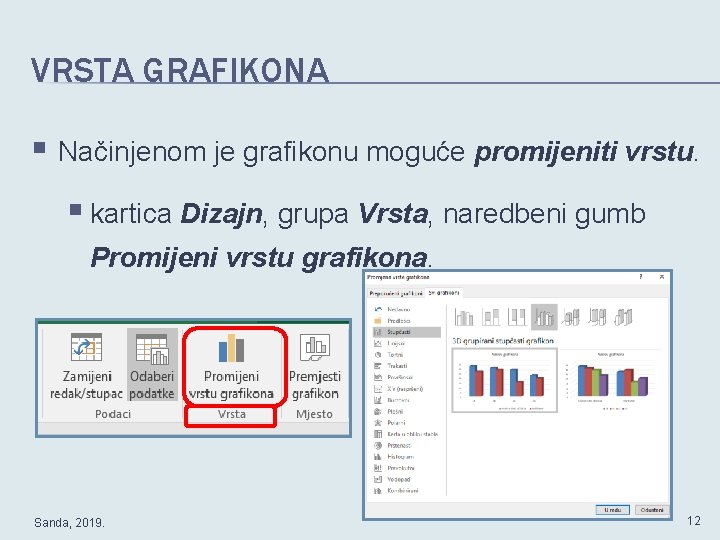
VRSTA GRAFIKONA § Načinjenom je grafikonu moguće promijeniti vrstu. § kartica Dizajn, grupa Vrsta, naredbeni gumb Promijeni vrstu grafikona. Sanda, 2019. 12
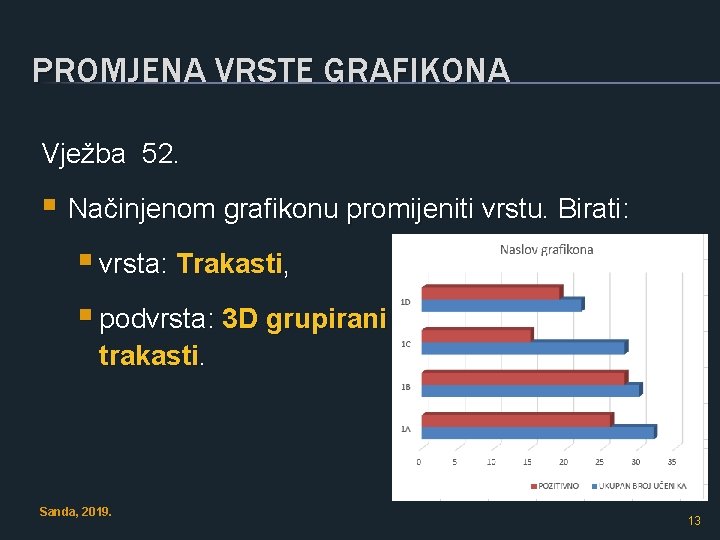
PROMJENA VRSTE GRAFIKONA Vježba 52. § Načinjenom grafikonu promijeniti vrstu. Birati: § vrsta: Trakasti, § podvrsta: 3 D grupirani trakasti. Sanda, 2019. 13
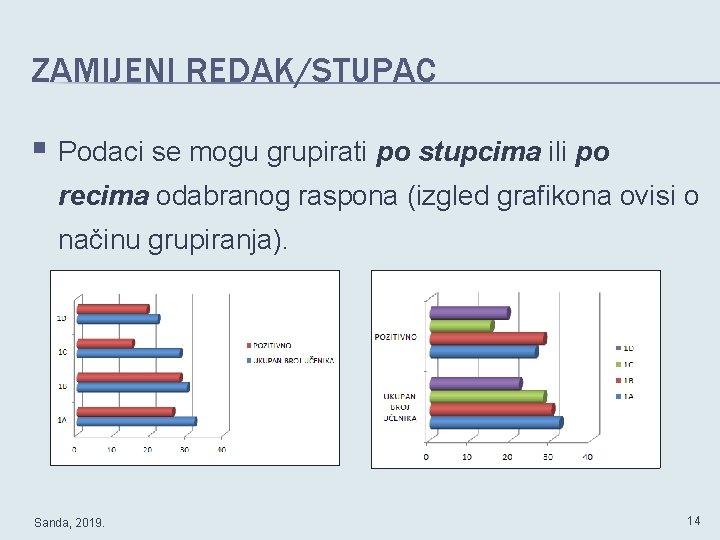
ZAMIJENI REDAK/STUPAC § Podaci se mogu grupirati po stupcima ili po recima odabranog raspona (izgled grafikona ovisi o načinu grupiranja). Sanda, 2019. 14
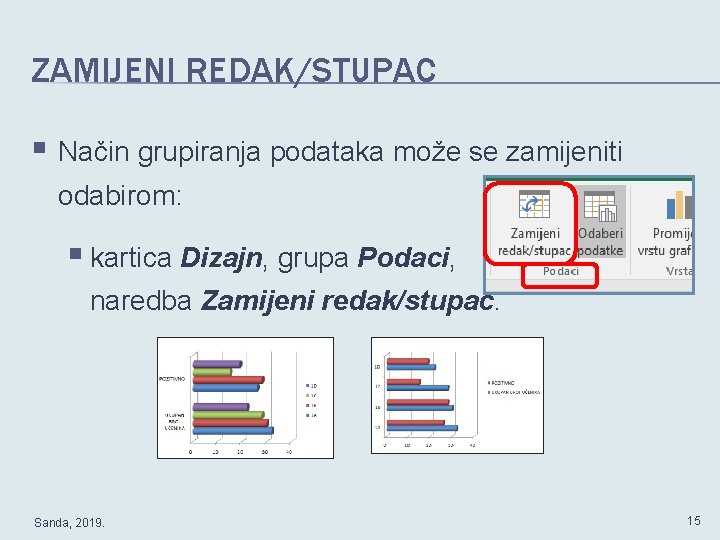
ZAMIJENI REDAK/STUPAC § Način grupiranja podataka može se zamijeniti odabirom: § kartica Dizajn, grupa Podaci, naredba Zamijeni redak/stupac. Sanda, 2019. 15
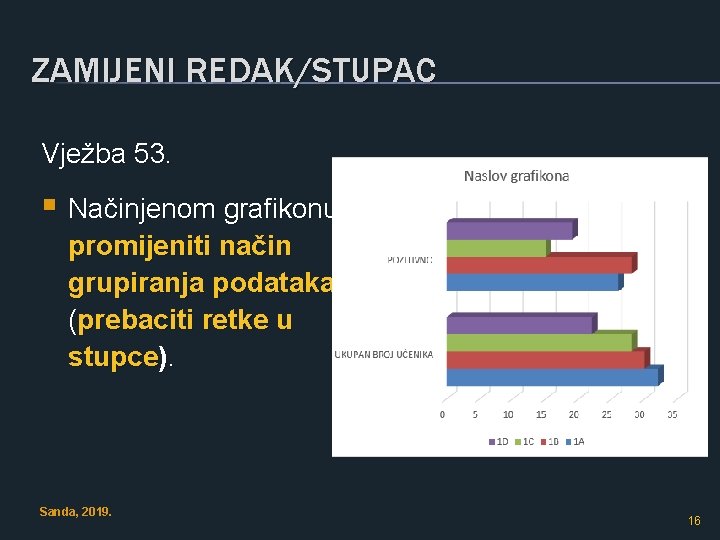
ZAMIJENI REDAK/STUPAC Vježba 53. § Načinjenom grafikonu promijeniti način grupiranja podataka (prebaciti retke u stupce). Sanda, 2019. 16
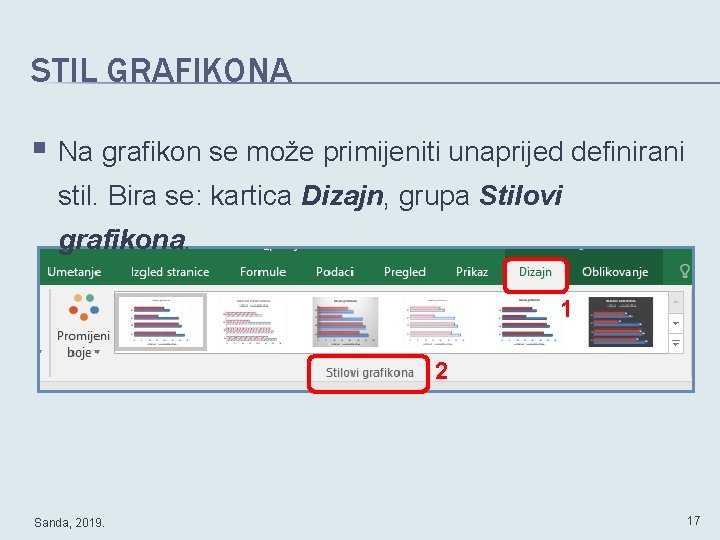
STIL GRAFIKONA § Na grafikon se može primijeniti unaprijed definirani stil. Bira se: kartica Dizajn, grupa Stilovi grafikona. 1 2 Sanda, 2019. 17
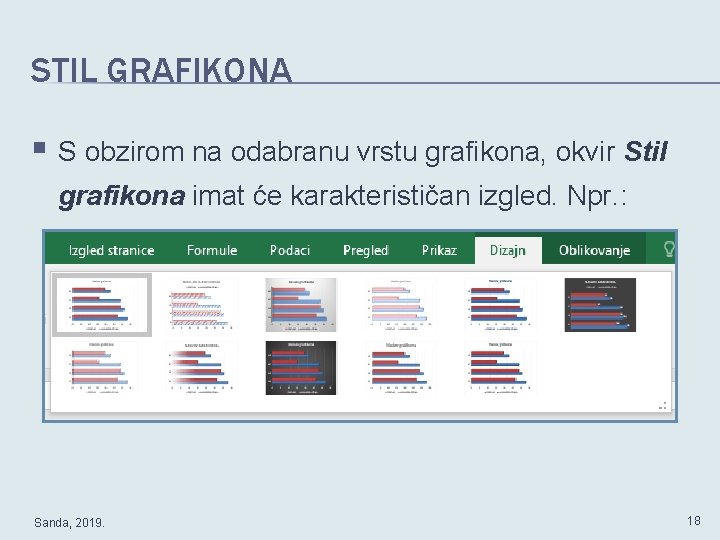
STIL GRAFIKONA § S obzirom na odabranu vrstu grafikona, okvir Stil grafikona imat će karakterističan izgled. Npr. : Sanda, 2019. 18
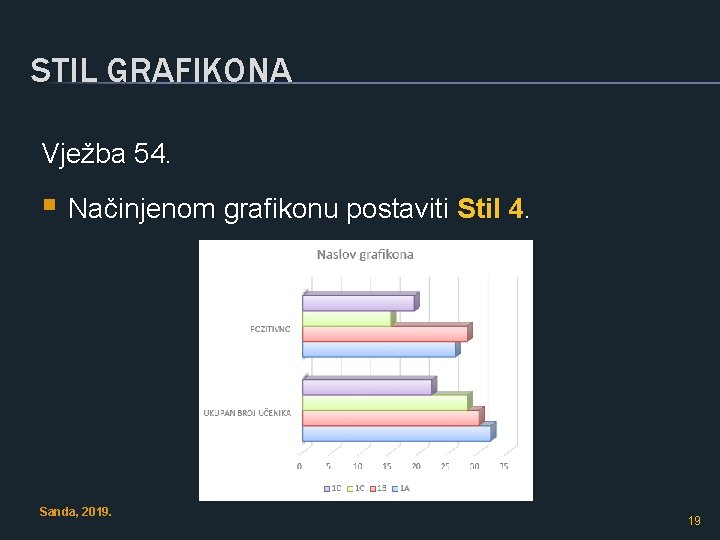
STIL GRAFIKONA Vježba 54. § Načinjenom grafikonu postaviti Stil 4. Sanda, 2019. 19
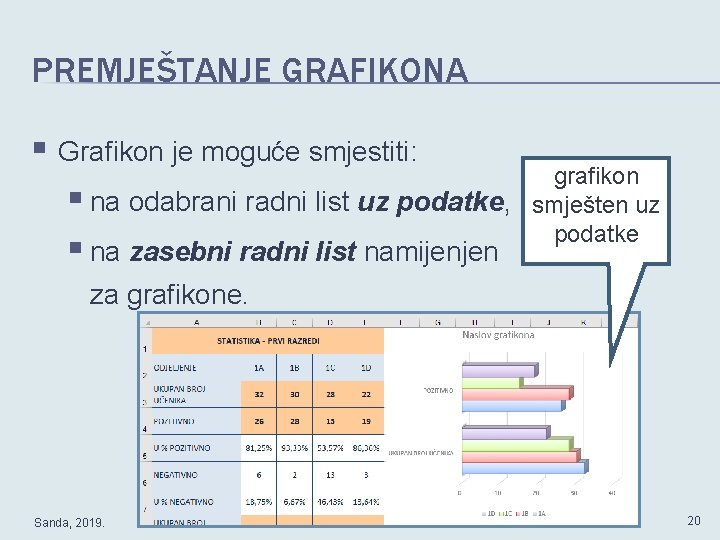
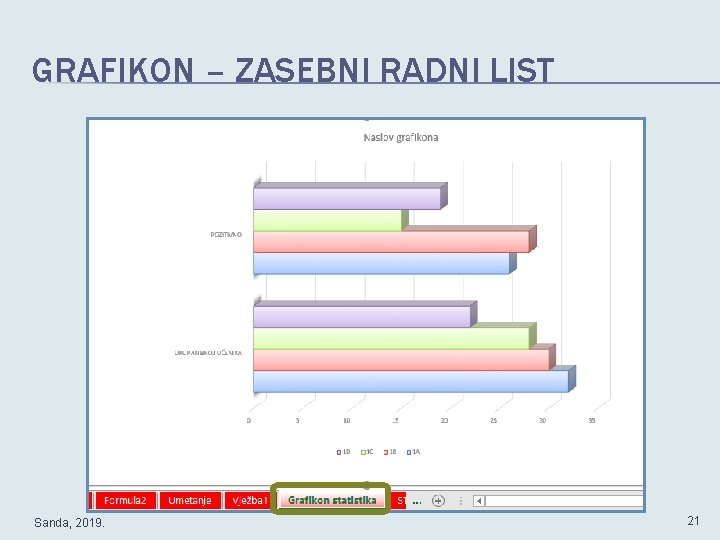
PREMJEŠTANJE GRAFIKONA § Grafikon je moguće smjestiti: § na odabrani radni list uz podatke, § na zasebni radni list namijenjen grafikon smješten uz podatke za grafikone. Sanda, 2019. 20
GRAFIKON – ZASEBNI RADNI LIST Sanda, 2019. 21
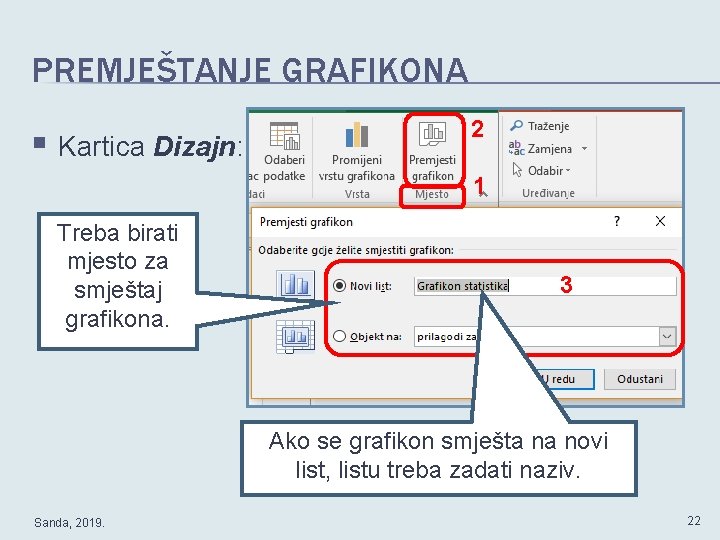
PREMJEŠTANJE GRAFIKONA § Kartica Dizajn: 2 1 Treba birati mjesto za smještaj grafikona. 3 Ako se grafikon smješta na novi list, listu treba zadati naziv. Sanda, 2019. 22
PREMJEŠTANJE GRAFIKONA Vježba 55. § Grafikon premjestiti na novi radni list namijenjen za smještaj grafikona. § Radnom listu dati naziv Grafikon_statistika. Sanda, 2019. 23
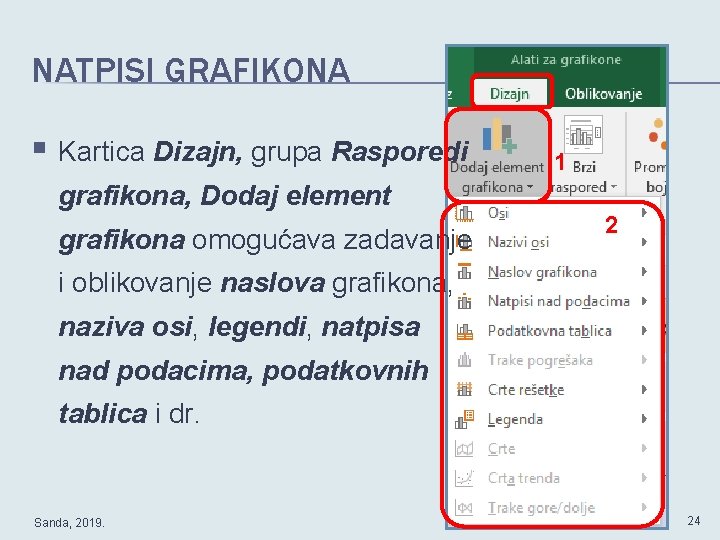
NATPISI GRAFIKONA § Kartica Dizajn, grupa Rasporedi 1 grafikona, Dodaj element grafikona omogućava zadavanje 2 i oblikovanje naslova grafikona, naziva osi, legendi, natpisa nad podacima, podatkovnih tablica i dr. Sanda, 2019. 24
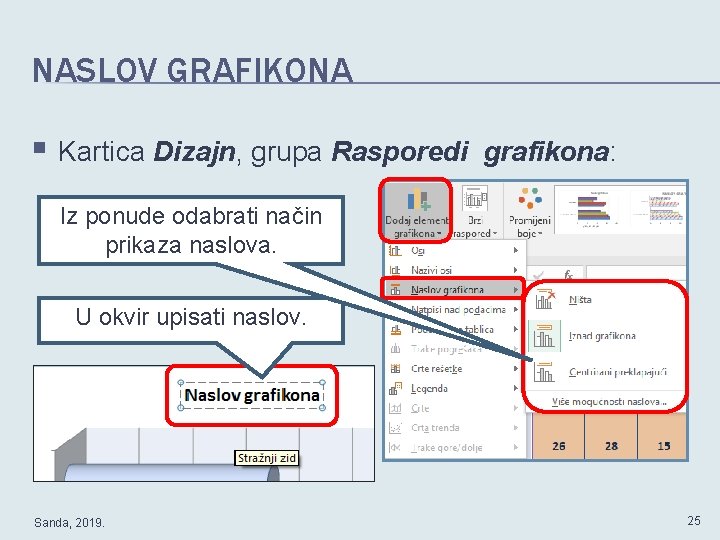
NASLOV GRAFIKONA § Kartica Dizajn, grupa Rasporedi grafikona: Iz ponude odabrati način prikaza naslova. U okvir upisati naslov. Sanda, 2019. 25
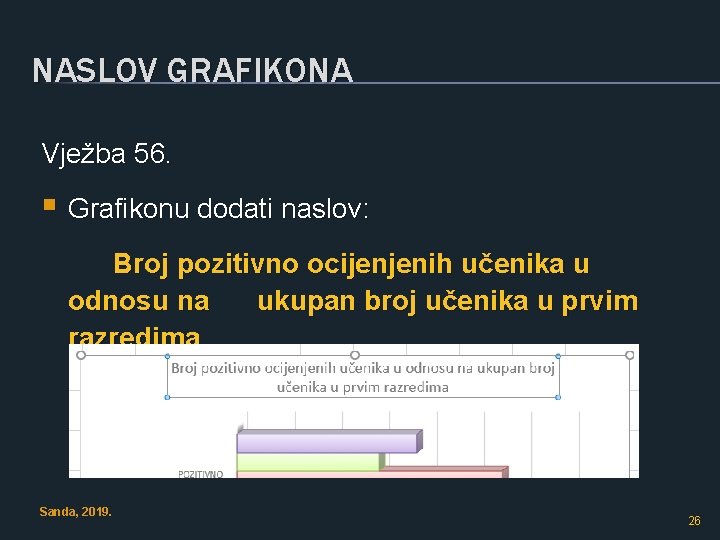
NASLOV GRAFIKONA Vježba 56. § Grafikonu dodati naslov: Broj pozitivno ocijenjenih učenika u odnosu na ukupan broj učenika u prvim razredima Sanda, 2019. 26
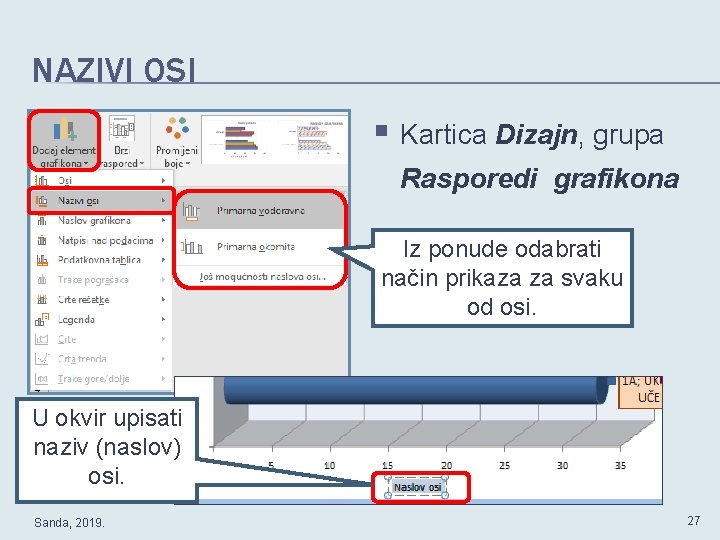
NAZIVI OSI § Kartica Dizajn, grupa Rasporedi grafikona Iz ponude odabrati način prikaza za svaku od osi. U okvir upisati naziv (naslov) osi. Sanda, 2019. 27
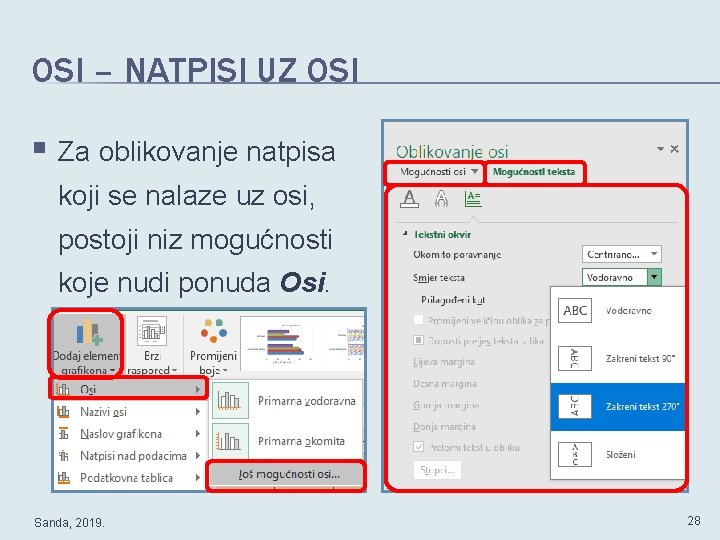
OSI – NATPISI UZ OSI § Za oblikovanje natpisa koji se nalaze uz osi, postoji niz mogućnosti koje nudi ponuda Osi. Sanda, 2019. 28
NAZIVI OSI I NATPISI UZ OSI Vježba 57. § Natpisima uz Primarnu okomitu os (Kategorije) promijeniti smjer teksta u Zakretni tekst 270° § Grafikonu dodati nazive osi: § vodoravna os: Broj učenika, § okomita os: Kategorije (Zakrenut naziv). Sanda, 2019. 29
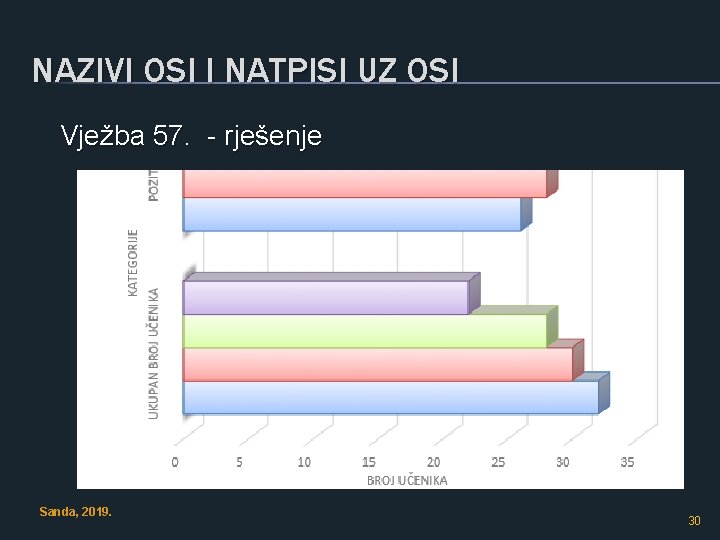
NAZIVI OSI I NATPISI UZ OSI Vježba 57. - rješenje Sanda, 2019. 30
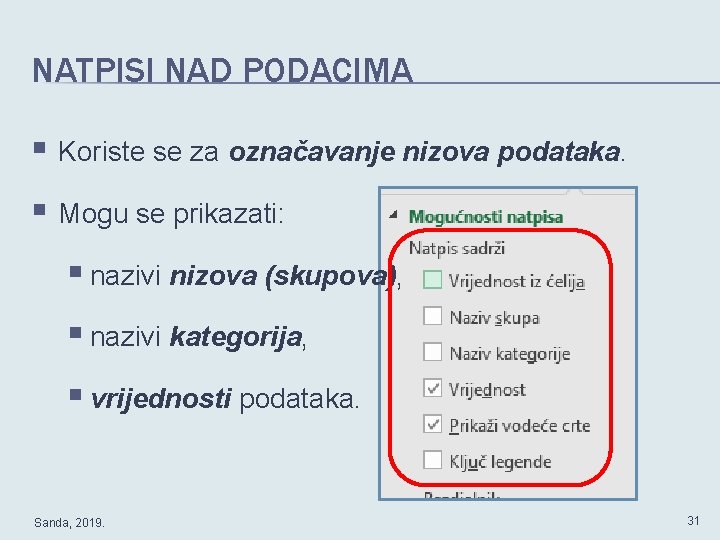
NATPISI NAD PODACIMA § Koriste se za označavanje nizova podataka. § Mogu se prikazati: § nazivi nizova (skupova), § nazivi kategorija, § vrijednosti podataka. Sanda, 2019. 31
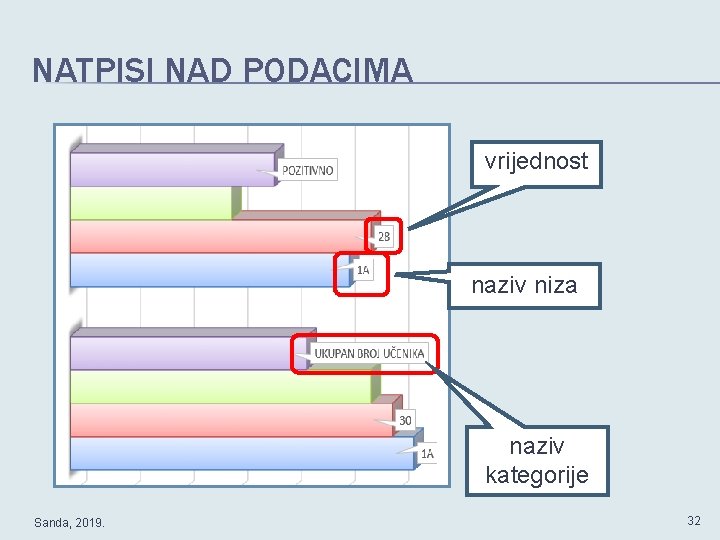
NATPISI NAD PODACIMA vrijednost naziv niza naziv kategorije Sanda, 2019. 32
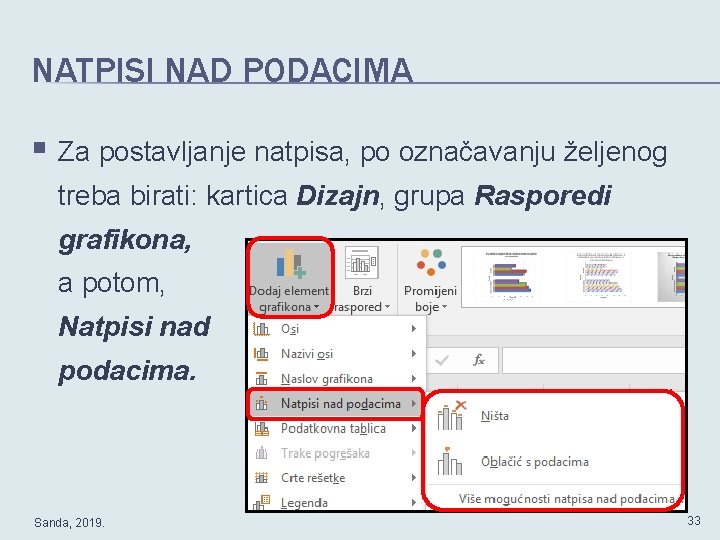
NATPISI NAD PODACIMA § Za postavljanje natpisa, po označavanju željenog treba birati: kartica Dizajn, grupa Rasporedi grafikona, a potom, Natpisi nad podacima. Sanda, 2019. 33
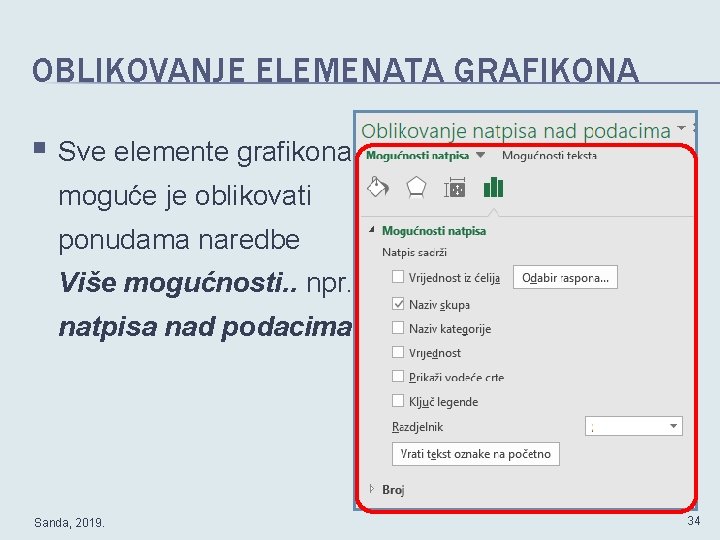
OBLIKOVANJE ELEMENATA GRAFIKONA § Sve elemente grafikona moguće je oblikovati ponudama naredbe Više mogućnosti. . npr. natpisa nad podacima. Sanda, 2019. 34
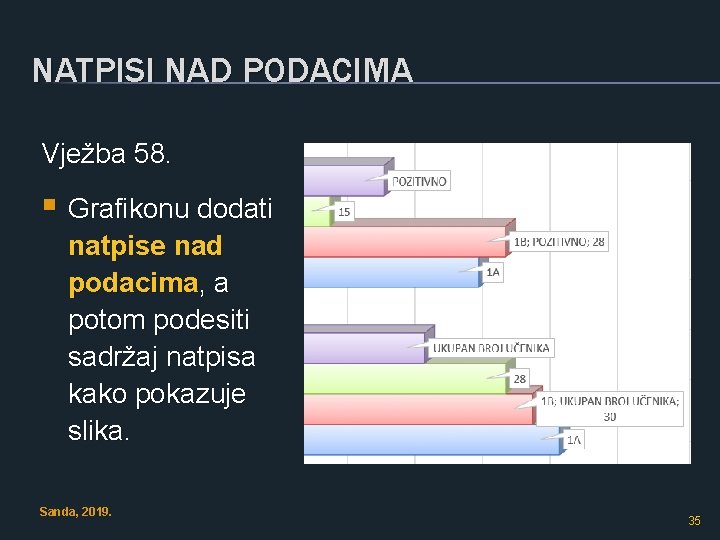
NATPISI NAD PODACIMA Vježba 58. § Grafikonu dodati natpise nad podacima, a potom podesiti sadržaj natpisa kako pokazuje slika. Sanda, 2019. 35
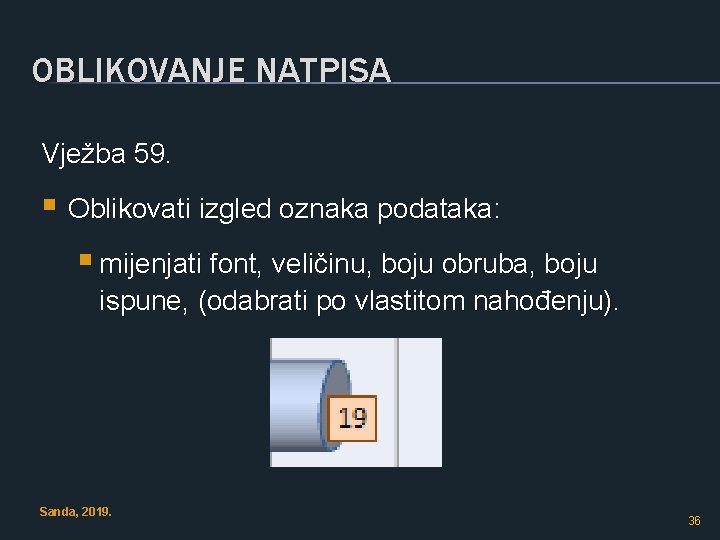
OBLIKOVANJE NATPISA Vježba 59. § Oblikovati izgled oznaka podataka: § mijenjati font, veličinu, boju obruba, boju ispune, (odabrati po vlastitom nahođenju). Sanda, 2019. 36
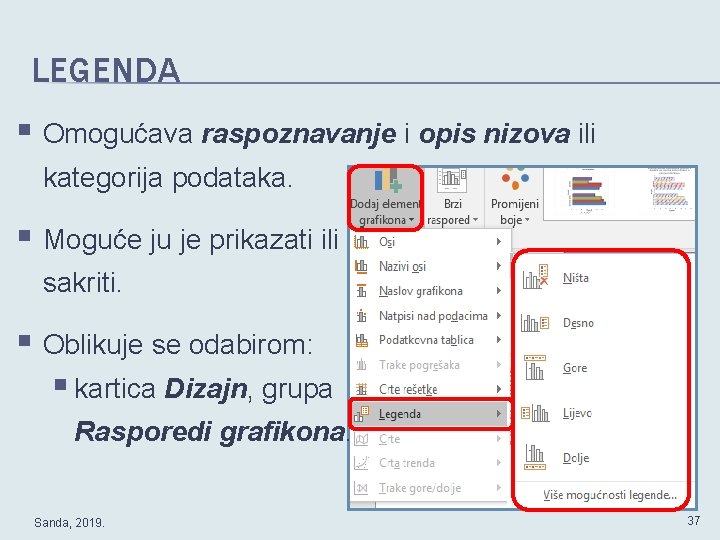
LEGENDA § Omogućava raspoznavanje i opis nizova ili kategorija podataka. § Moguće ju je prikazati ili sakriti. § Oblikuje se odabirom: § kartica Dizajn, grupa Rasporedi grafikona. Sanda, 2019. 37
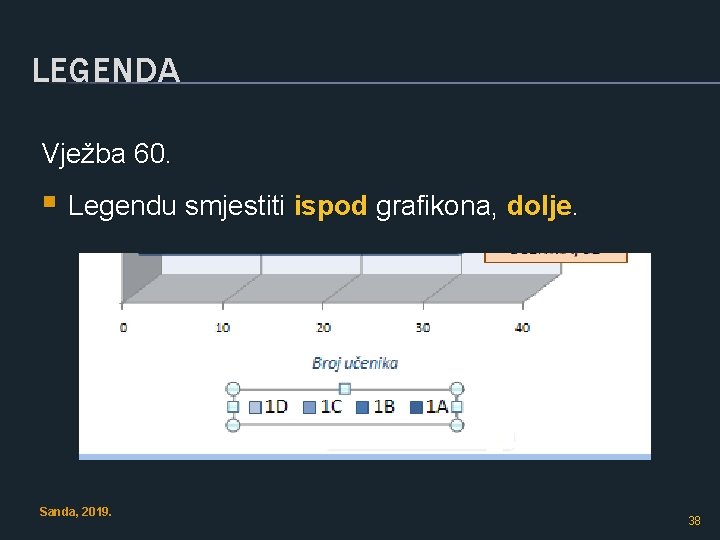
LEGENDA Vježba 60. § Legendu smjestiti ispod grafikona, dolje. Sanda, 2019. 38
VJEŽBA 61 A. § Pokrenuti radnu knjigu Primjeri. xlsx, otvoriti radni list Za_grafikon. § Za raspon ćelija B 2: C 10 napraviti grafikon vrste Torta, podvrsta 3 D tortni grafikon. § Naslov grafikona: Ukupno učenika 2019. /20. § Premjestiti grafikon na novi radni list, radnom listu dati naziv Grafikon_zupanije. Sanda, 2019. 39
VJEŽBA 61 B. § Natpisi nad podacima: Unutarnji kraj. § Prikazati postotne oznake podataka, a isključiti vrijednosti. Povećati veličinu znakova natpisa nad podacima, promijeniti im boju. § Krišku Karlovačke županije izvući prema van, da bude uočljivija. Sanda, 2019. 40
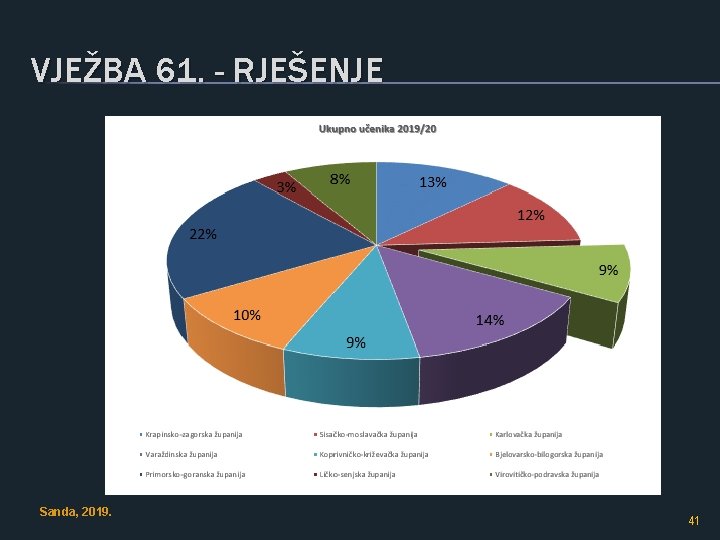
VJEŽBA 61. - RJEŠENJE Sanda, 2019. 41
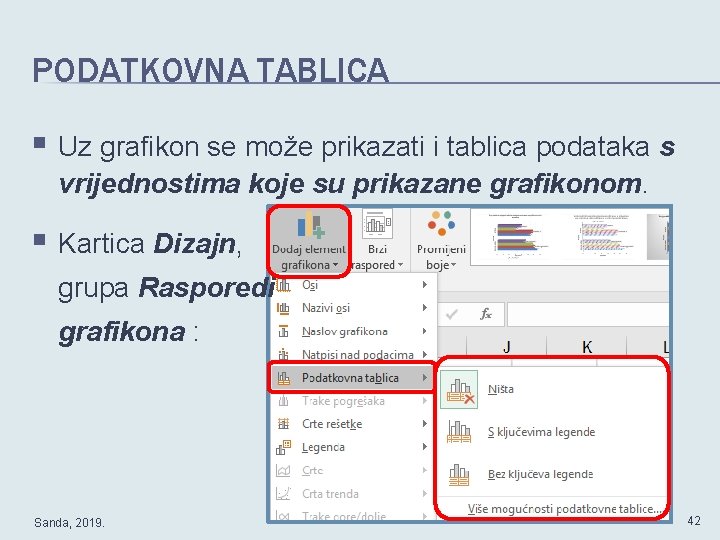
PODATKOVNA TABLICA § Uz grafikon se može prikazati i tablica podataka s vrijednostima koje su prikazane grafikonom. § Kartica Dizajn, grupa Rasporedi grafikona : Sanda, 2019. 42
VJEŽBA 62 § Kopirati radni list Grafikon_zupanije. § Kopiranom listu dati naziv Grafikon_2_zupanije. § Grafikonu Grafikon_2_zupanije promijeniti vrstu u Linijski, podvrsta Linijski grafikon s oznakama, boja 3, povećati debljinu linije. § Ukloniti natpise nad podacima i prikaz legendi. § Prikazati podatkovnu tablicu grafikona. Sanda, 2019. 43
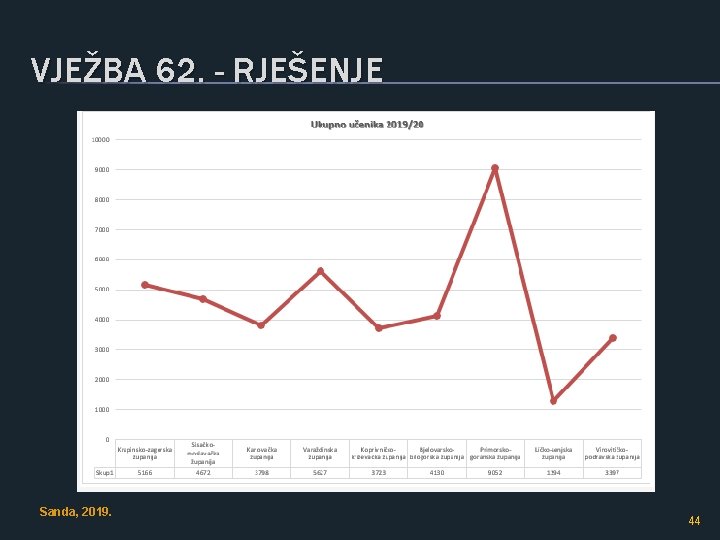
VJEŽBA 62. - RJEŠENJE Sanda, 2019. 44
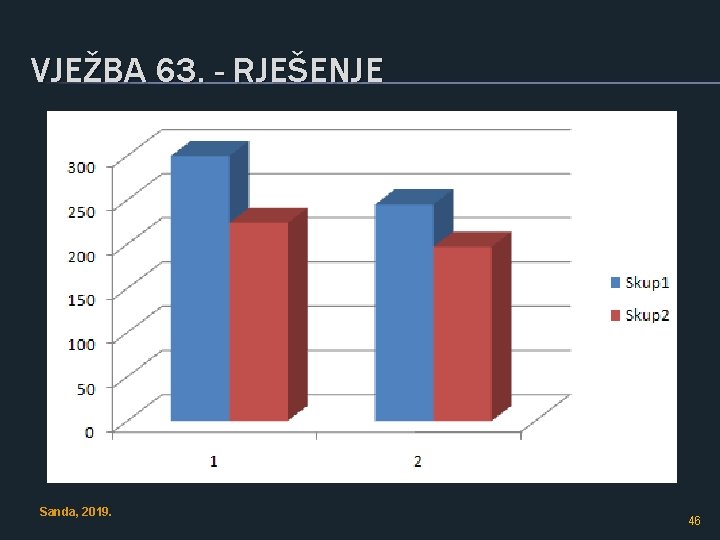
VJEŽBA 63. § Pokrenuti radnu knjigu Primjeri. xlsx, otvoriti radni list Statistika. § Stvoriti grafikon u kome se usporedno prikazuju podaci o ukupnom broju izostanaka i broju opravdanih izostanaka za razredne odjele 1 B i 1 C. (=STATISTIKA!$C$11: $D$11; STATISTIKA!$C$12: $D$12 ) § Vrsta grafikona: Stupčasti, 3 D stupčasti. Sanda, 2019. grupirani 45
VJEŽBA 63. - RJEŠENJE Sanda, 2019. 46
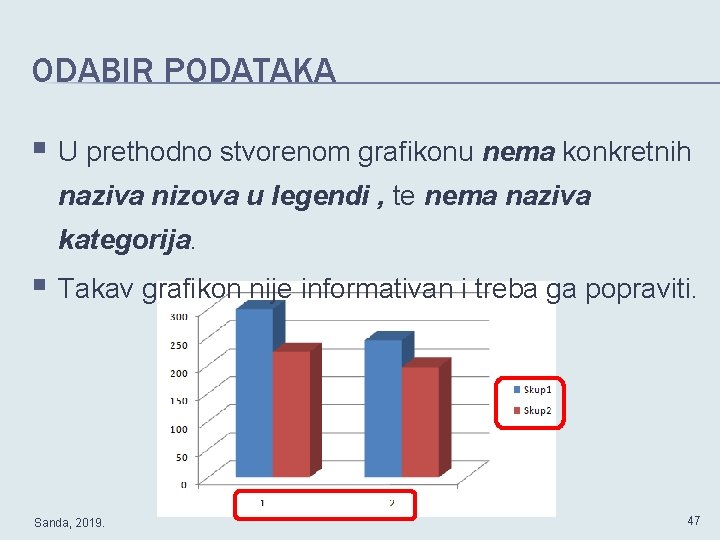
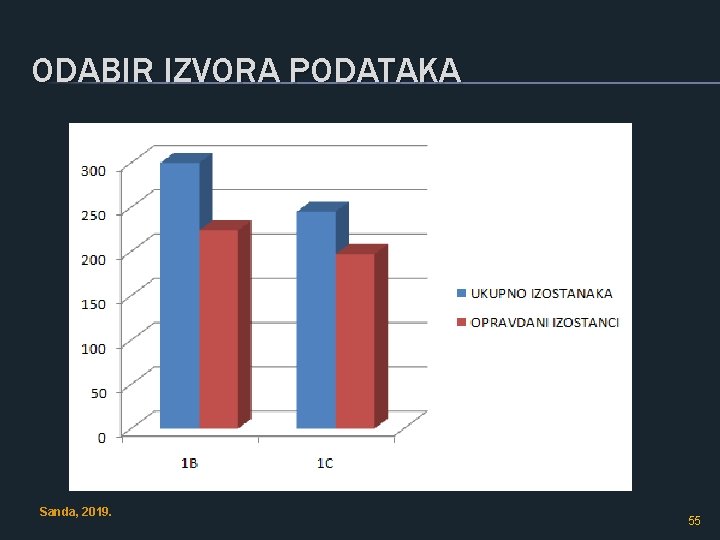
ODABIR PODATAKA § U prethodno stvorenom grafikonu nema konkretnih naziva nizova u legendi , te nema naziva kategorija. § Takav grafikon nije informativan i treba ga popraviti. Sanda, 2019. 47
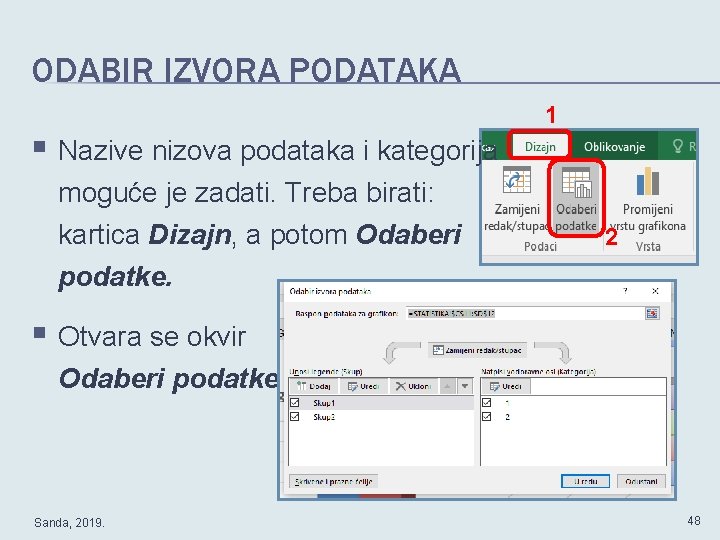
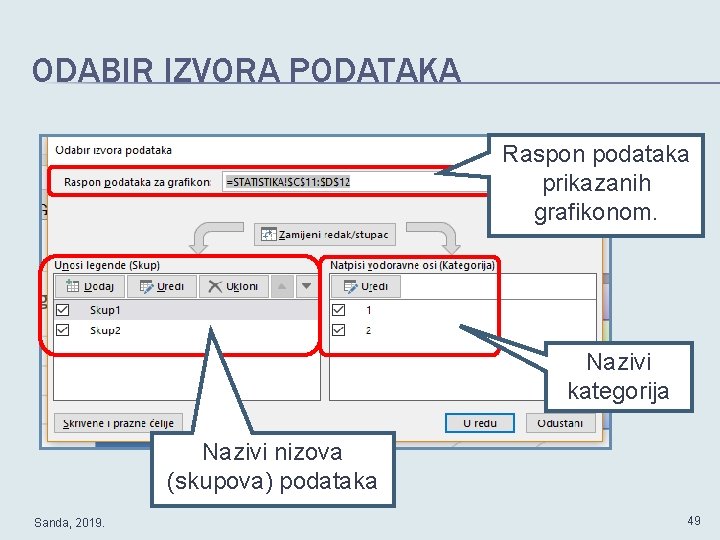
ODABIR IZVORA PODATAKA § Nazive nizova podataka i kategorija moguće je zadati. Treba birati: kartica Dizajn, a potom Odaberi podatke. 1 2 § Otvara se okvir Odaberi podatke. Sanda, 2019. 48
ODABIR IZVORA PODATAKA Raspon podataka prikazanih grafikonom. Nazivi kategorija Nazivi nizova (skupova) podataka Sanda, 2019. 49
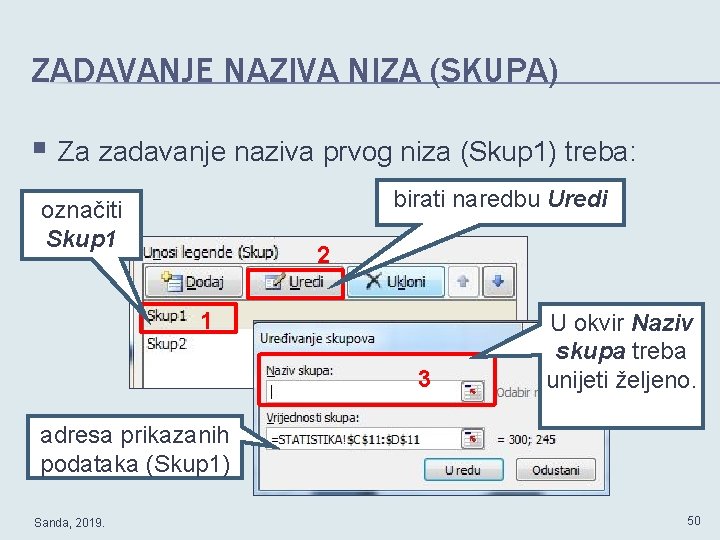
ZADAVANJE NAZIVA NIZA (SKUPA) § Za zadavanje naziva prvog niza (Skup 1) treba: birati naredbu Uredi označiti Skup 1 2 1 3 U okvir Naziv skupa treba unijeti željeno. adresa prikazanih podataka (Skup 1) Sanda, 2019. 50
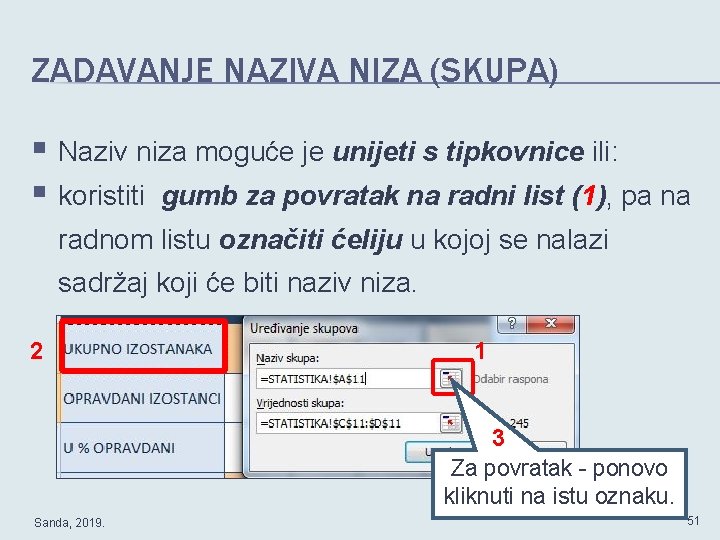
ZADAVANJE NAZIVA NIZA (SKUPA) § Naziv niza moguće je unijeti s tipkovnice ili: § koristiti gumb za povratak na radni list (1), pa na radnom listu označiti ćeliju u kojoj se nalazi sadržaj koji će biti naziv niza. 2 1 1 3 Za povratak - ponovo kliknuti na istu oznaku. Sanda, 2019. 51
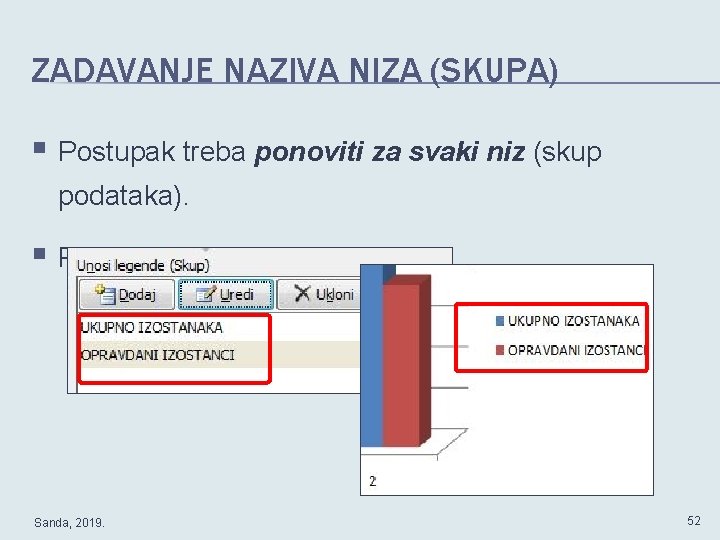
ZADAVANJE NAZIVA NIZA (SKUPA) § Postupak treba ponoviti za svaki niz (skup podataka). § Posljedicu rada lako je uočiti: Sanda, 2019. 52
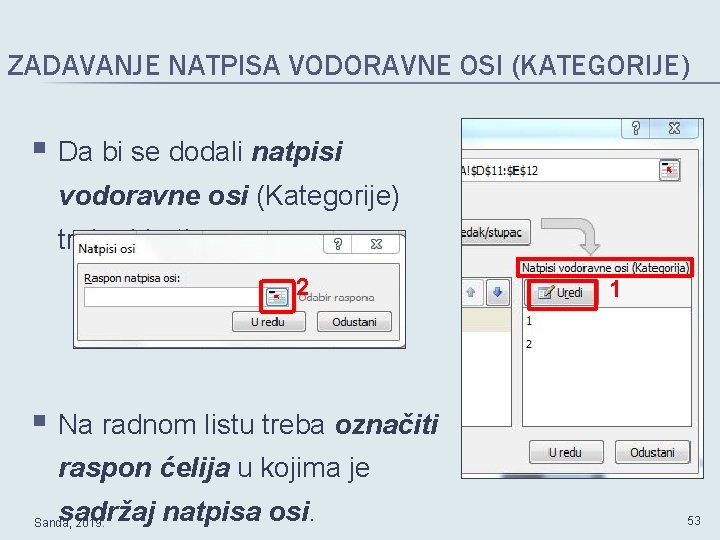
ZADAVANJE NATPISA VODORAVNE OSI (KATEGORIJE) § Da bi se dodali natpisi vodoravne osi (Kategorije) treba birati: 2 2 1 § Na radnom listu treba označiti raspon ćelija u kojima je sadržaj natpisa osi. Sanda, 2019. 53
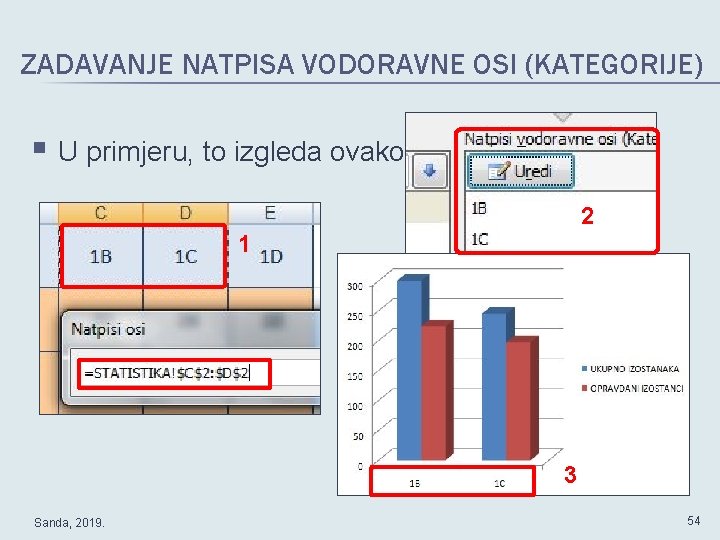
ZADAVANJE NATPISA VODORAVNE OSI (KATEGORIJE) § U primjeru, to izgleda ovako: 2 1 3 Sanda, 2019. 54
ODABIR IZVORA PODATAKA Sanda, 2019. 55
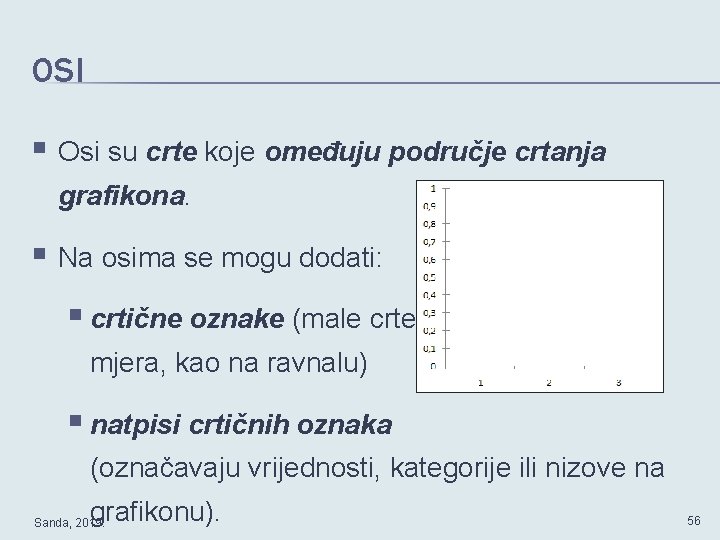
OSI § Osi su crte koje omeđuju područje crtanja grafikona. § Na osima se mogu dodati: § crtične oznake (male crte mjera, kao na ravnalu) § natpisi crtičnih oznaka (označavaju vrijednosti, kategorije ili nizove na grafikonu). Sanda, 2019. 56
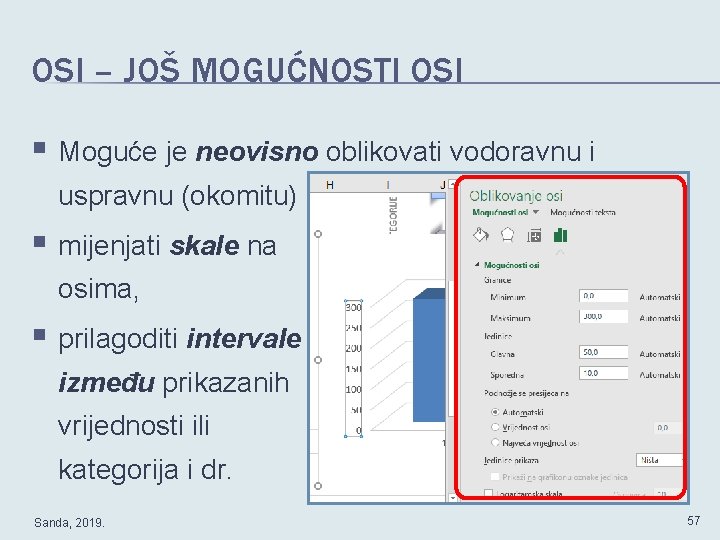
OSI – JOŠ MOGUĆNOSTI OSI § Moguće je neovisno oblikovati vodoravnu i uspravnu (okomitu) os, § mijenjati skale na osima, § prilagoditi intervale između prikazanih vrijednosti ili kategorija i dr. Sanda, 2019. 57
OSI Vježba 64. § Grafikon s radnog lista Statistika smjestiti na zasebni radni list pod nazivom Grafikon_izostanci. § Legendu smjestiti: dolje. § Podesiti okomitu os ovako: § minimum=190 § maksimum=310 § glavna jedinica=10 Sanda, 2019. 58
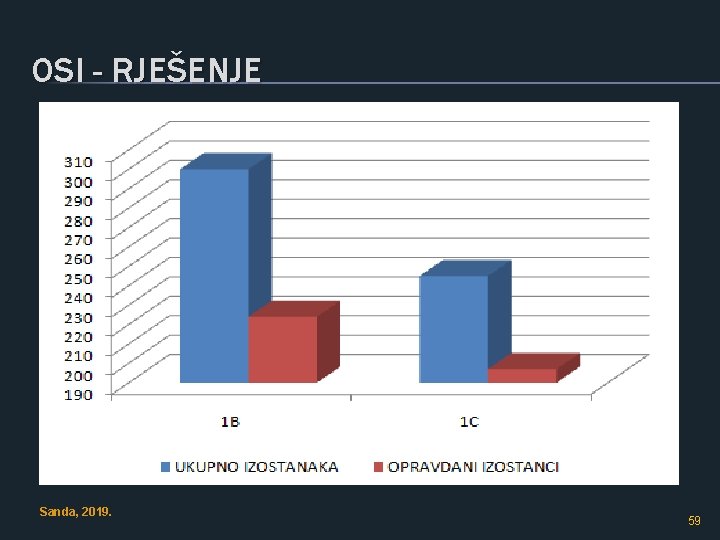
OSI - RJEŠENJE Sanda, 2019. 59
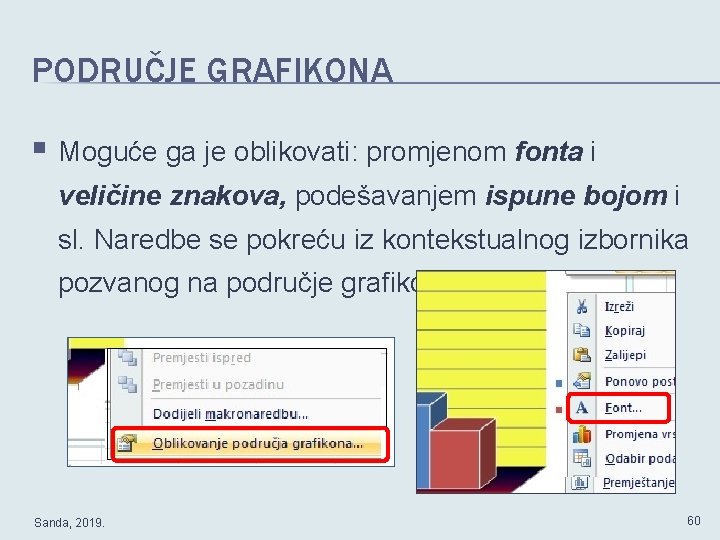
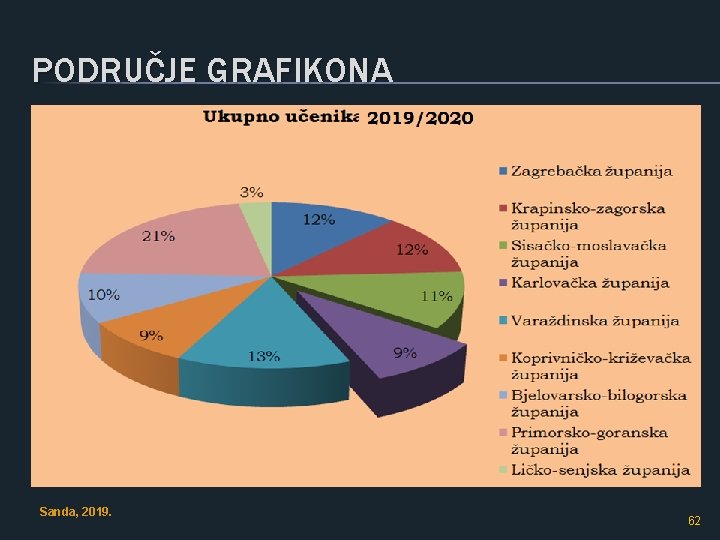
PODRUČJE GRAFIKONA § Moguće ga je oblikovati: promjenom fonta i veličine znakova, podešavanjem ispune bojom i sl. Naredbe se pokreću iz kontekstualnog izbornika pozvanog na područje grafikona. Sanda, 2019. 60
PODRUČJE GRAFIKONA Vježba 65. § Radna knjiga Primjeri. xlsx, otvoriti radni list Grafikon zupanije. Grafikon kopirati, naziv: Zupanije_2 § Odabrati područje grafikona pa: § promijeniti font znakova: Bookman Old Style, § promijeniti veličinu znakova na 16, § odabrati boju ispune podloge po vlastitom Sanda, 2019. 61
PODRUČJE GRAFIKONA Sanda, 2019. 62
- Slides: 62