
MOUVEMENT 2021 2 MOUVEMENTS SPECIFIQUES CONSULTER LES POSTES



- Slides: 28
MOUVEMENT 2021
2 MOUVEMENTS SPECIFIQUES : CONSULTER LES POSTES SPECIFIQUES VACANTS
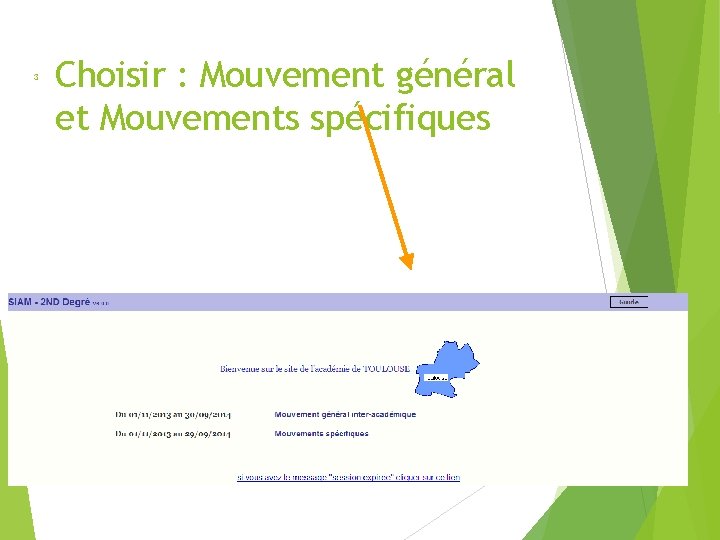
3 Choisir : Mouvement général et Mouvements spécifiques
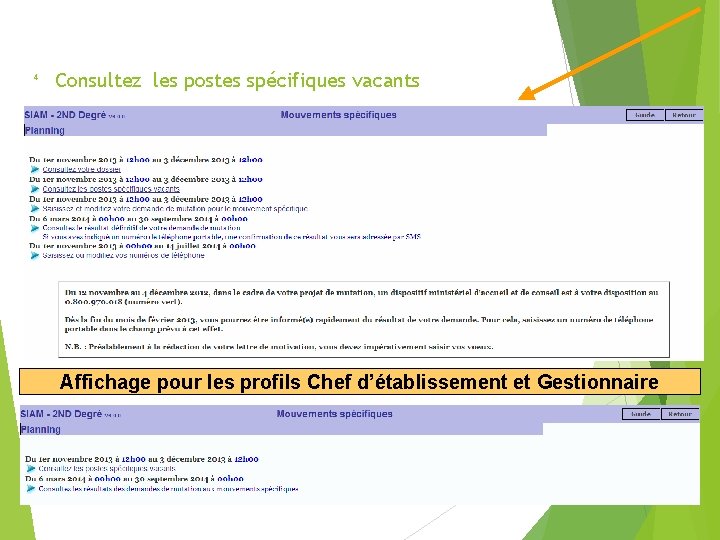
4 Consultez les postes spécifiques vacants Affichage pour les profils Chef d’établissement et Gestionnaire
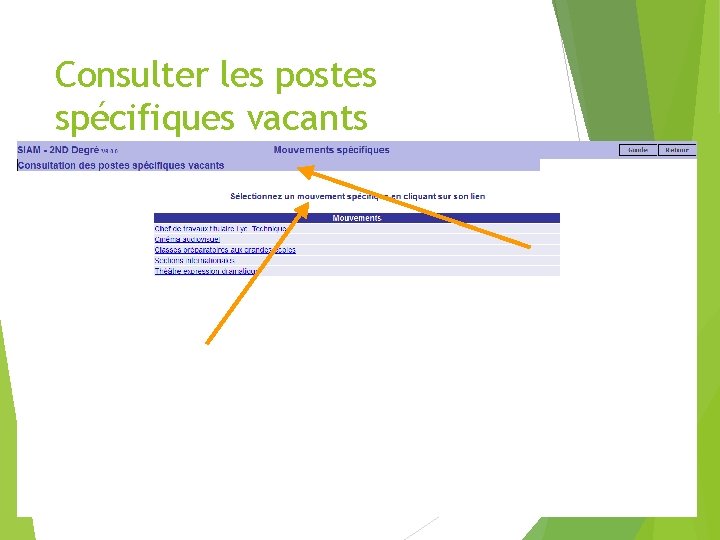
Consulter les postes spécifiques vacants Depuis 2004, MVT des chefs de travaux inclus aux MVT spécifiques Choix du mouvement spécifique 5
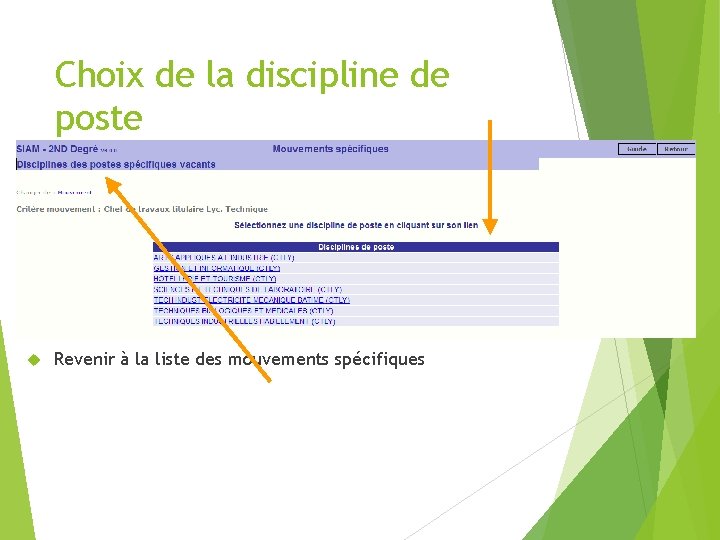
Choix de la discipline de poste Revenir à la liste des mouvements spécifiques 6
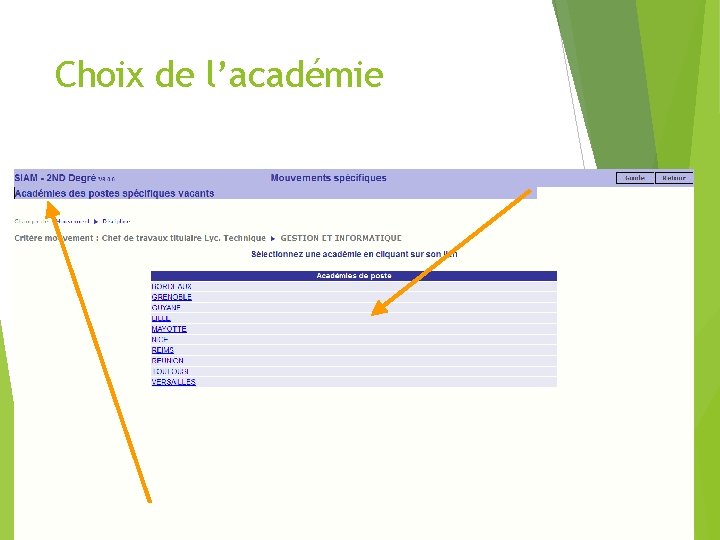
Choix de l’académie Revenir à la liste des mouvements spécifiques ou à la liste des disciplines de poste 7
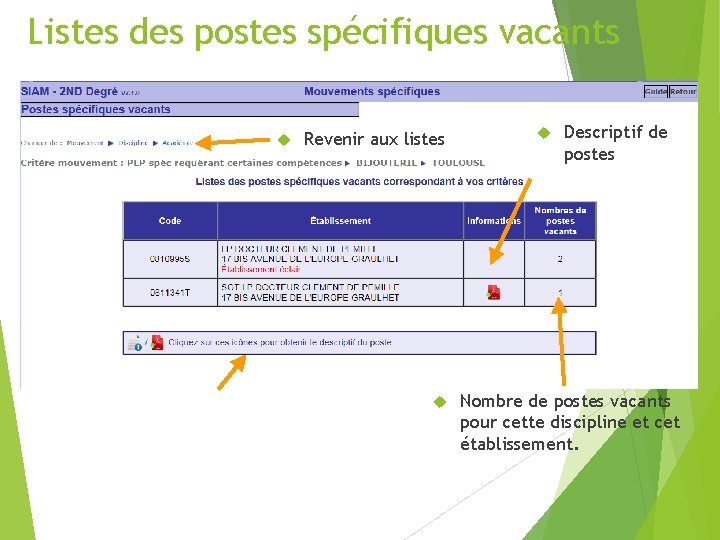
Listes des postes spécifiques vacants Revenir aux listes Descriptif de postes Nombre de postes vacants pour cette discipline et cet établissement. 8
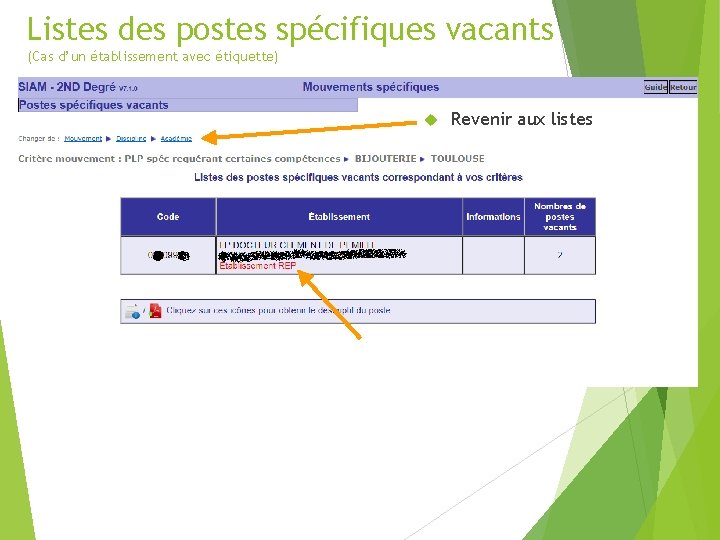
Listes des postes spécifiques vacants (Cas d’un établissement avec étiquette) Revenir aux listes 9
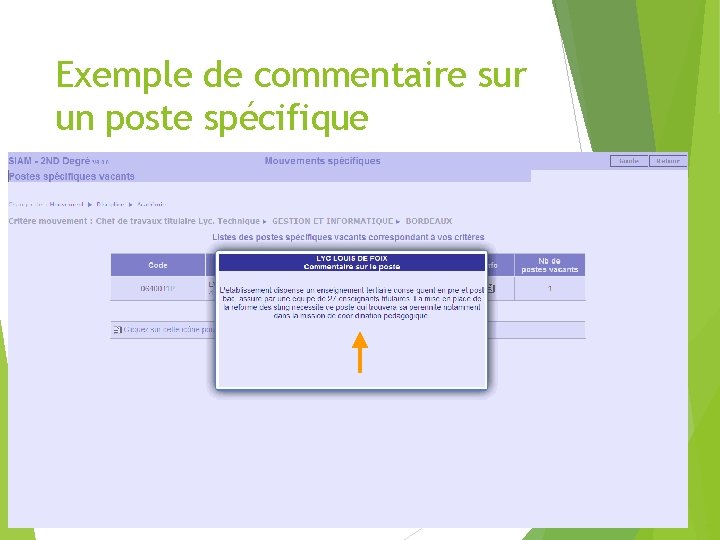
Exemple de commentaire sur un poste spécifique Cliquez en dehors du cadre pour revenir à la liste des postes. (pour le mouvement, la discipline et l’académie sélectionnés) 10
11 MOUVEMENTS SPECIFIQUES : CONSULTER LE DOSSIER puis SAISIR ET MODIFIER LA DEMANDE DE MUTATION SUR POSTES SPECIFIQUES
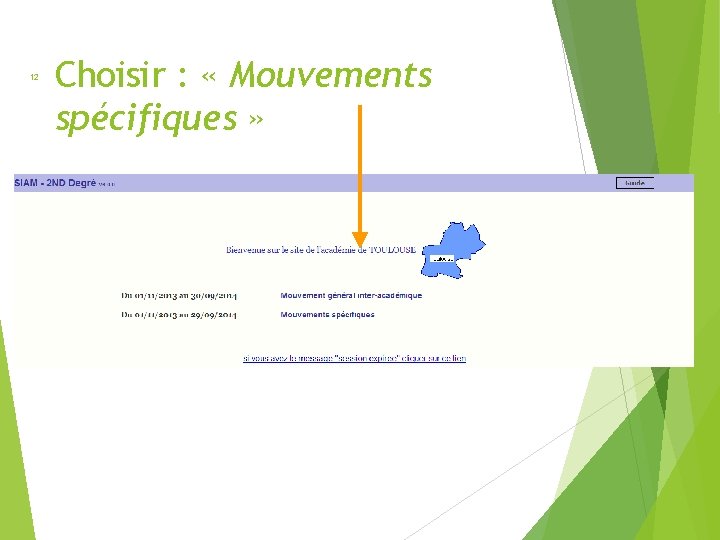
12 Choisir : « Mouvements spécifiques »
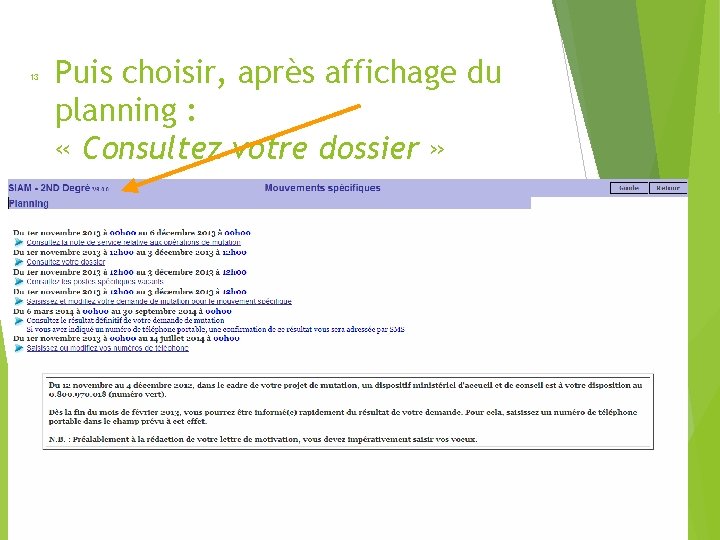
13 Puis choisir, après affichage du planning : « Consultez votre dossier »
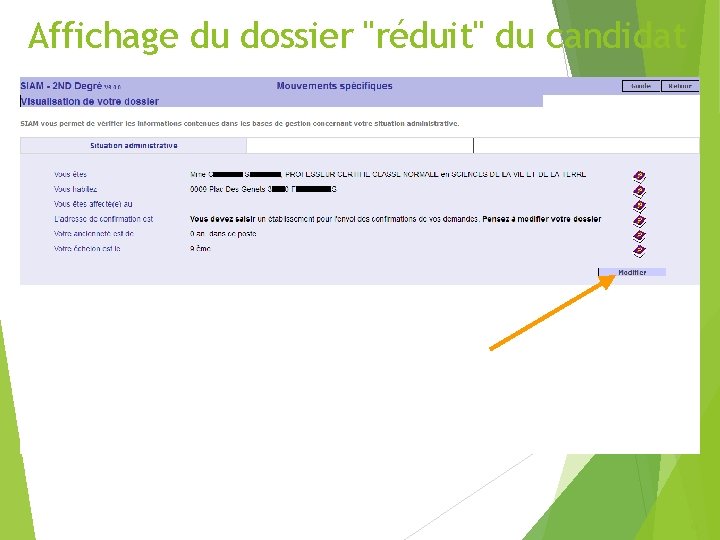
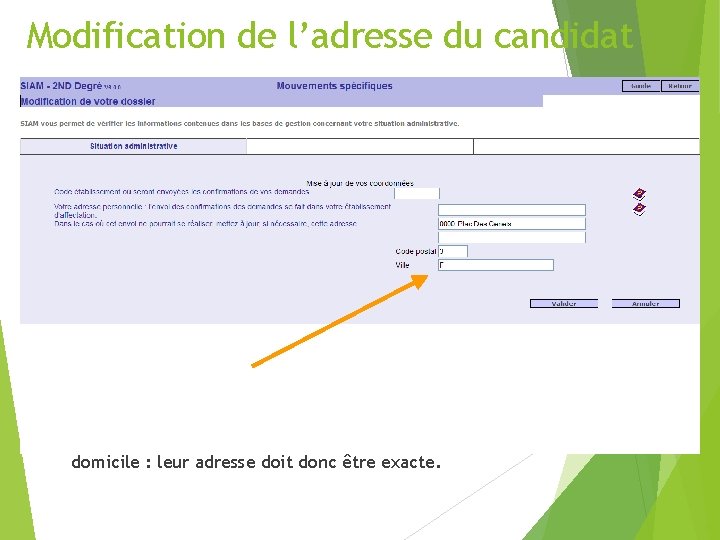
Affichage du dossier "réduit" du candidat Possibilité de modifier l’adresse personnelle 14
Modification de l’adresse du candidat Depuis 2004, les candidats peuvent modifier leur adresse personnelle si elle est incorrecte. Les candidats n’ayant pas d’affectation d’exercice reçoivent leur confirmation par courrier à leur domicile : leur adresse doit donc être exacte. 15
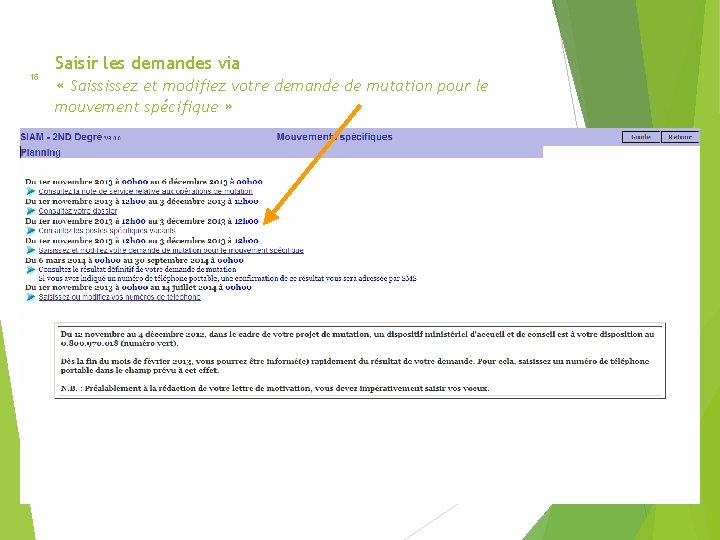
16 Saisir les demandes via « Saississez et modifiez votre demande de mutation pour le mouvement spécifique »
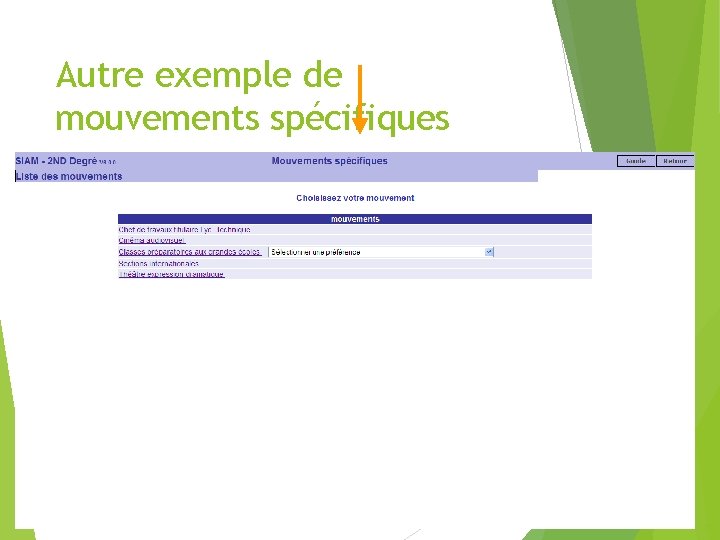
Autre exemple de mouvements spécifiques 17
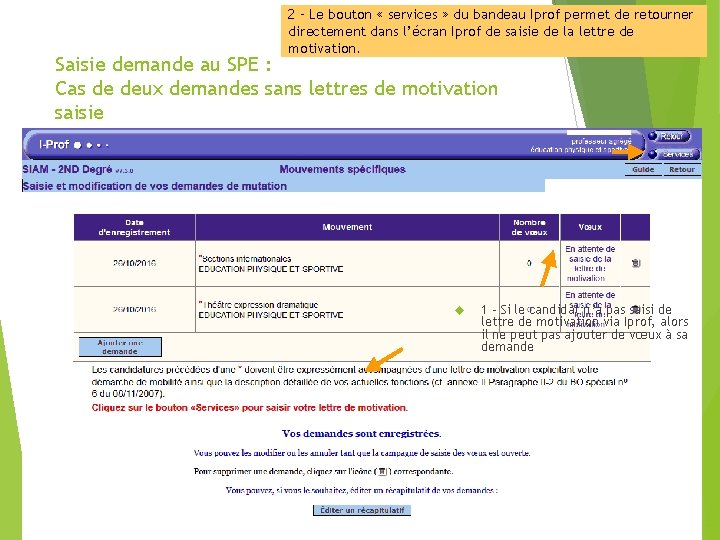
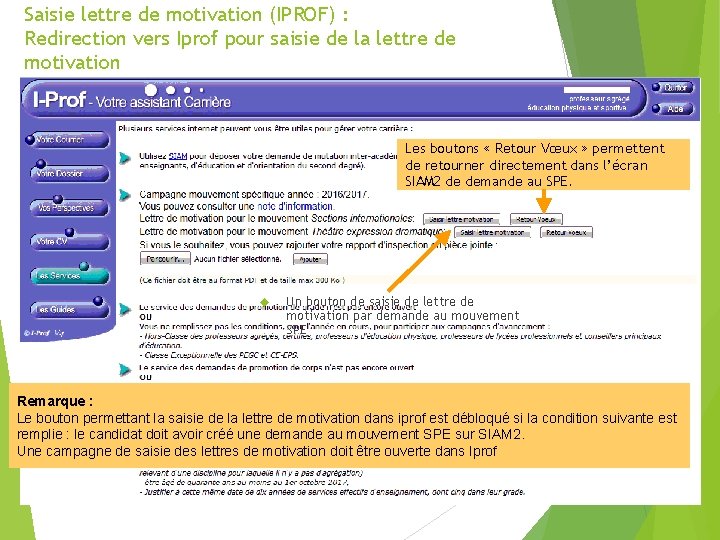
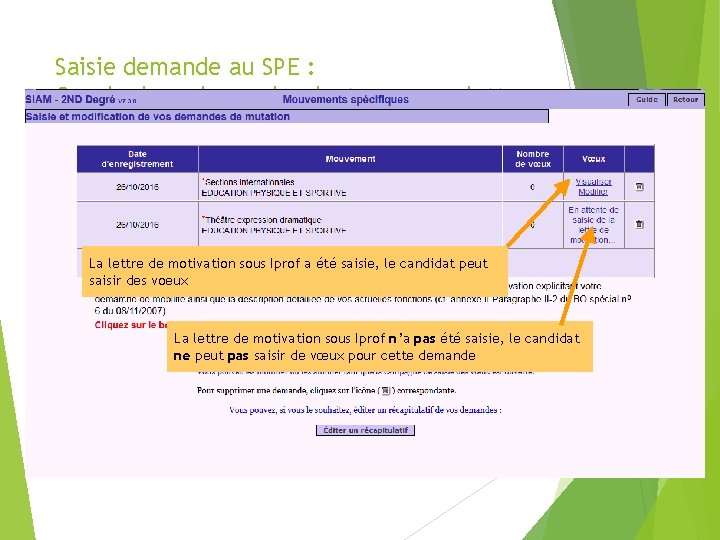
2 – Le bouton « services » du bandeau Iprof permet de retourner directement dans l’écran Iprof de saisie de la lettre de motivation. Saisie demande au SPE : Cas de deux demandes sans lettres de motivation saisie 1 - Si le candidat n’a pas saisi de lettre de motivation via Iprof, alors il ne peut pas ajouter de vœux à sa demande 18
Saisie lettre de motivation (IPROF) : Redirection vers Iprof pour saisie de la lettre de motivation Les boutons « Retour Vœux » permettent de retourner directement dans l’écran SIAM 2 de demande au SPE. Un bouton de saisie de lettre de motivation par demande au mouvement SPE Remarque : Le bouton permettant la saisie de la lettre de motivation dans iprof est débloqué si la condition suivante est remplie : le candidat doit avoir créé une demande au mouvement SPE sur SIAM 2. Une campagne de saisie des lettres de motivation doit être ouverte dans Iprof 19
Saisie demande au SPE : Cas de deux demandes dont une avec lettre de motivation La lettre de motivation sous Iprof a été saisie, le candidat peut saisir des voeux La lettre de motivation sous Iprof n’a pas été saisie, le candidat ne peut pas saisir de vœux pour cette demande 20
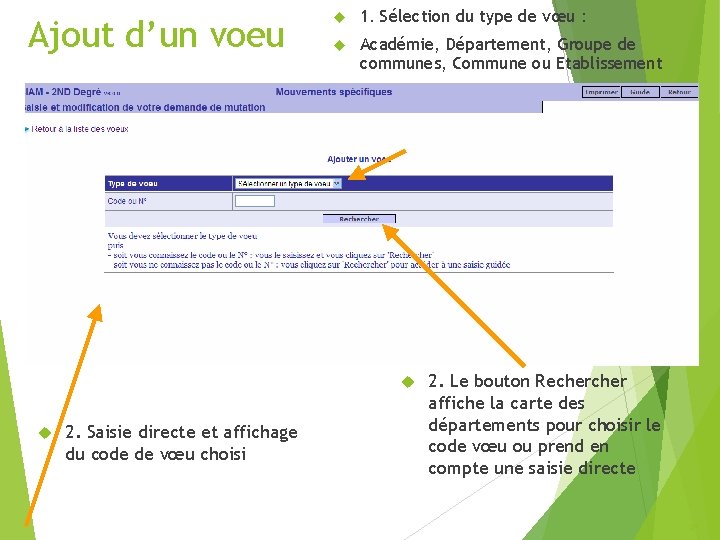
Ajout d’un voeu 1. Sélection du type de vœu : Académie, Département, Groupe de communes, Commune ou Etablissement 2. Saisie directe et affichage du code de vœu choisi 2. Le bouton Recher affiche la carte des départements pour choisir le code vœu ou prend en compte une saisie directe 21
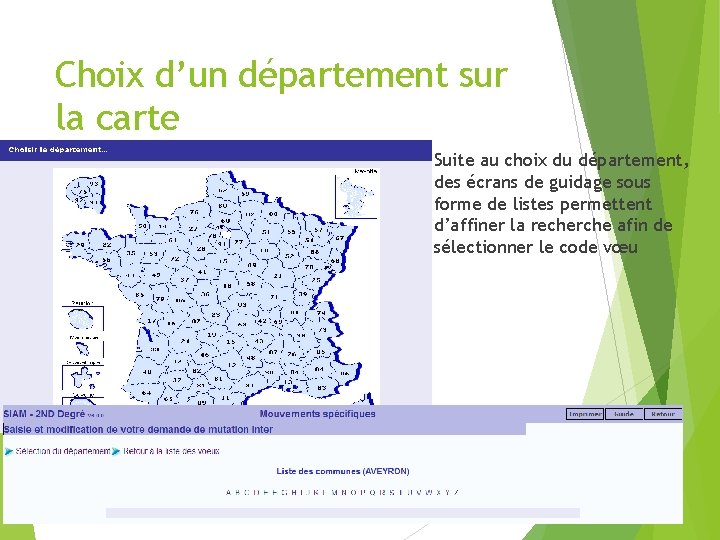
Choix d’un département sur la carte Suite au choix du département, des écrans de guidage sous forme de listes permettent d’affiner la recherche afin de sélectionner le code vœu 22
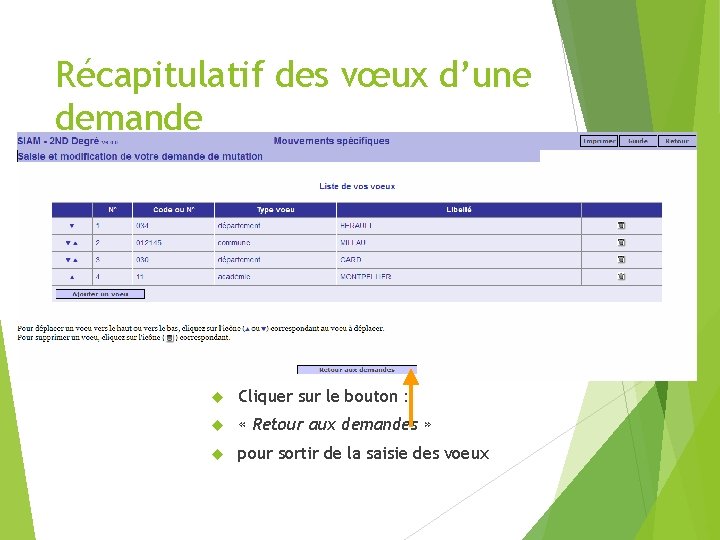
Récapitulatif des vœux d’une demande Pas de barème pour les mouvements spécifiques Cliquer sur le bouton : « Retour aux demandes » pour sortir de la saisie des voeux 23
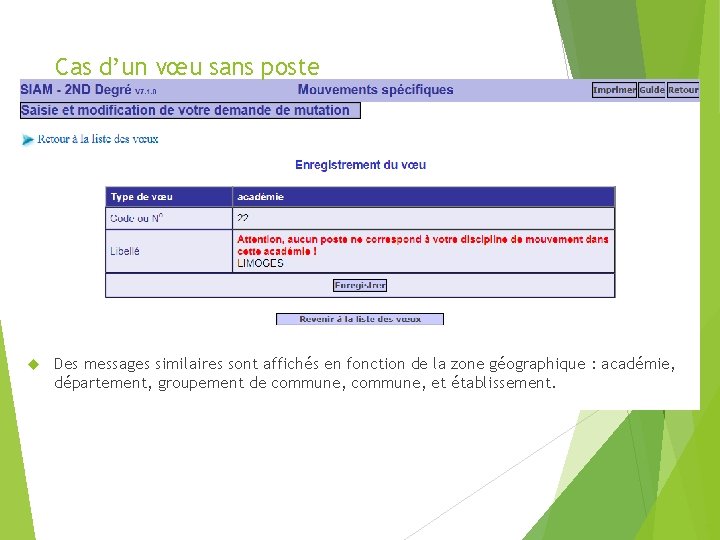
Cas d’un vœu sans poste Des messages similaires sont affichés en fonction de la zone géographique : académie, département, groupement de commune, et établissement. 24
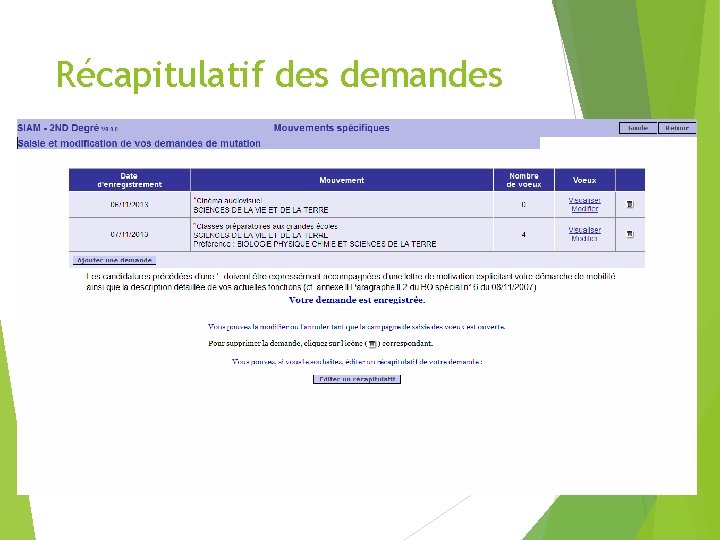
Récapitulatif des demandes Le candidat peut saisir plusieurs demandes si ce sont des mouvements différents Le candidat peut rajouter un vœu en cliquant sur « Visualiser » 25
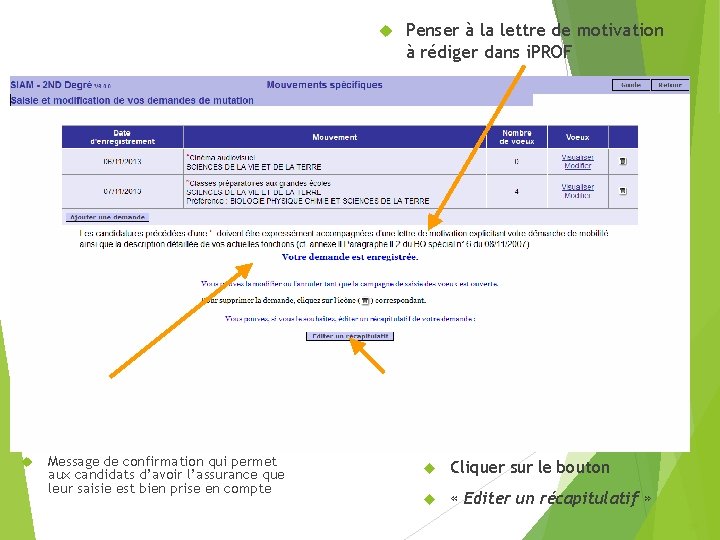
Message de confirmation qui permet aux candidats d’avoir l’assurance que leur saisie est bien prise en compte Penser à la lettre de motivation à rédiger dans i. PROF Cliquer sur le bouton « Editer un récapitulatif » 26
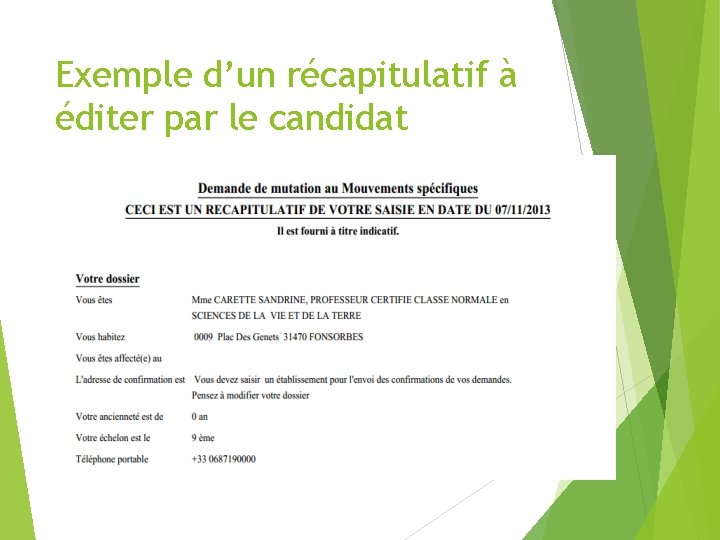
Exemple d’un récapitulatif à éditer par le candidat 27
28 FIN