
Motor und Sensor dynamisch Ziel Blockdiagramm erstellen und
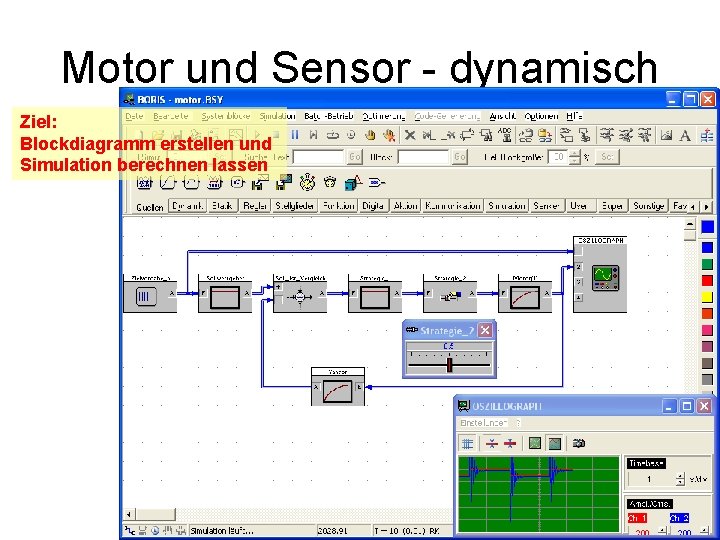
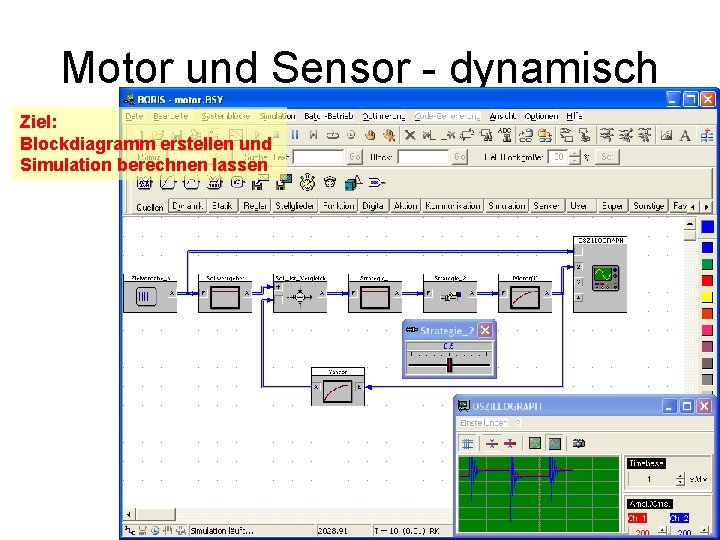
Motor und Sensor - dynamisch Ziel: Blockdiagramm erstellen und Simulation berechnen lassen
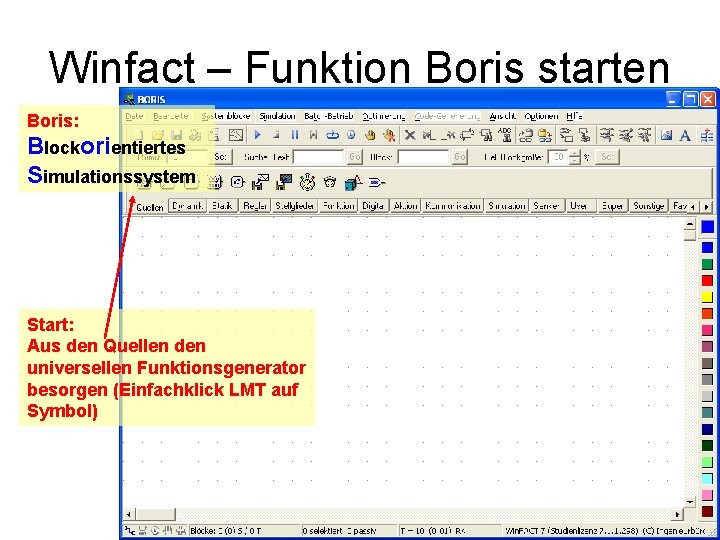
Winfact – Funktion Boris starten Boris: Blockorientiertes Simulationssystem Start: Aus den Quellen den universellen Funktionsgenerator besorgen (Einfachklick LMT auf Symbol)
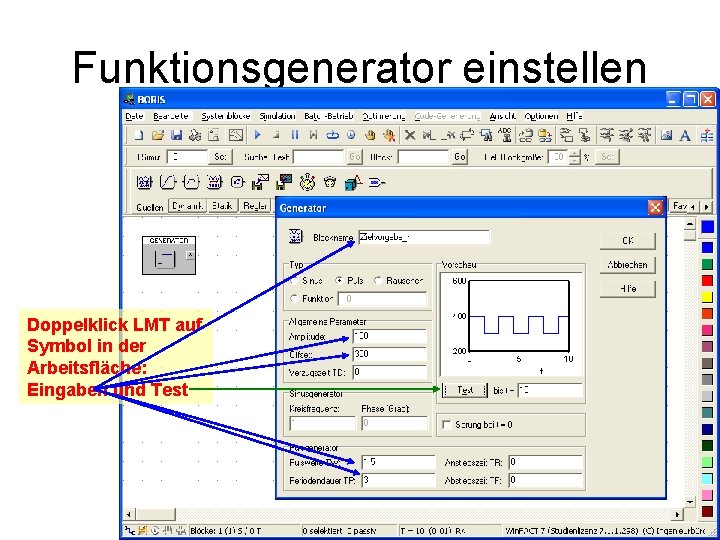
Funktionsgenerator einstellen Doppelklick LMT auf Symbol in der Arbeitsfläche: Eingaben und Test
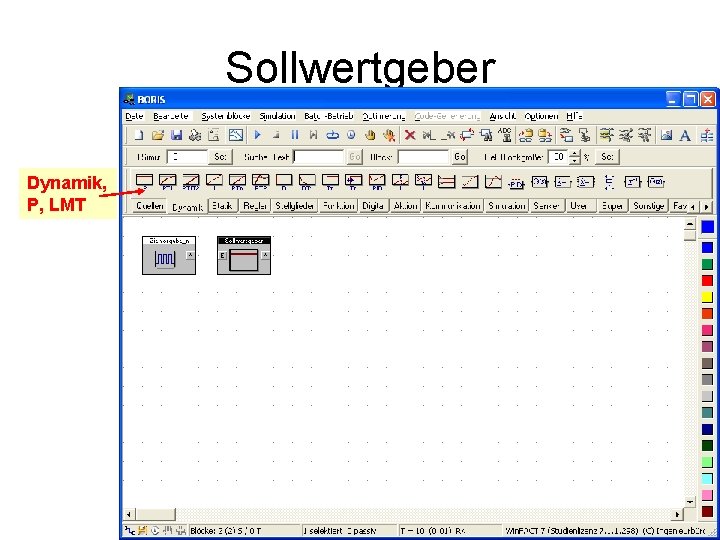
Sollwertgeber Dynamik, P, LMT Doppelklick LMT, Einstellungen:
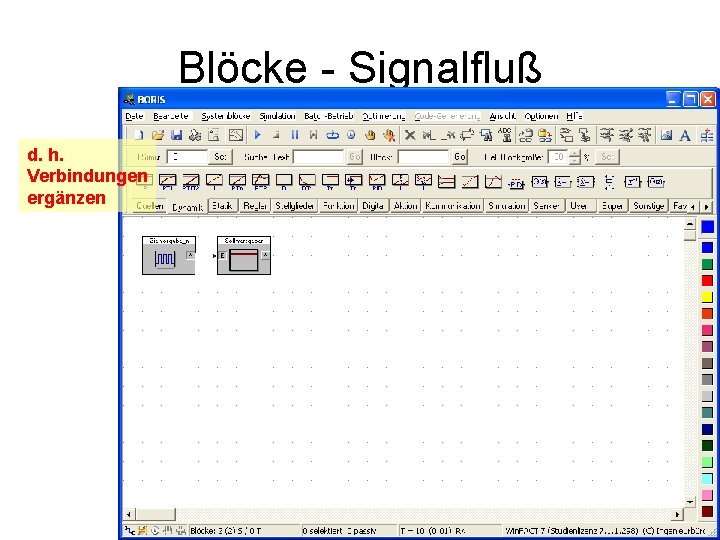
Blöcke - Signalfluß d. h. Verbindungen ergänzen LMT
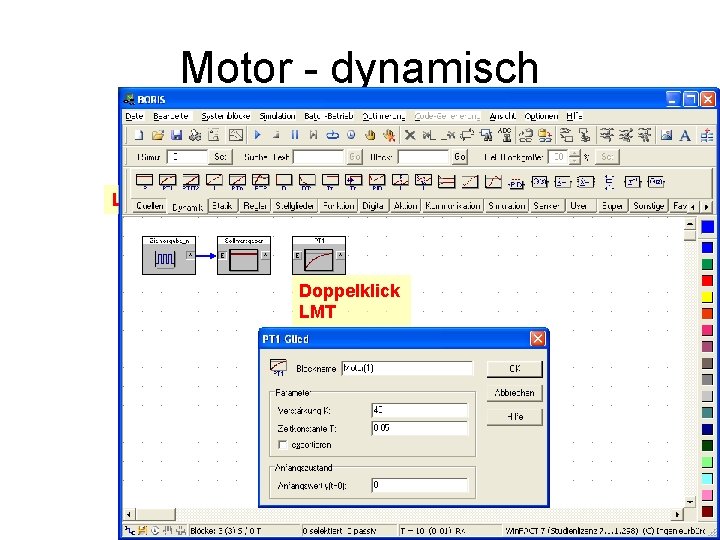
Motor - dynamisch LMT Doppelklick LMT
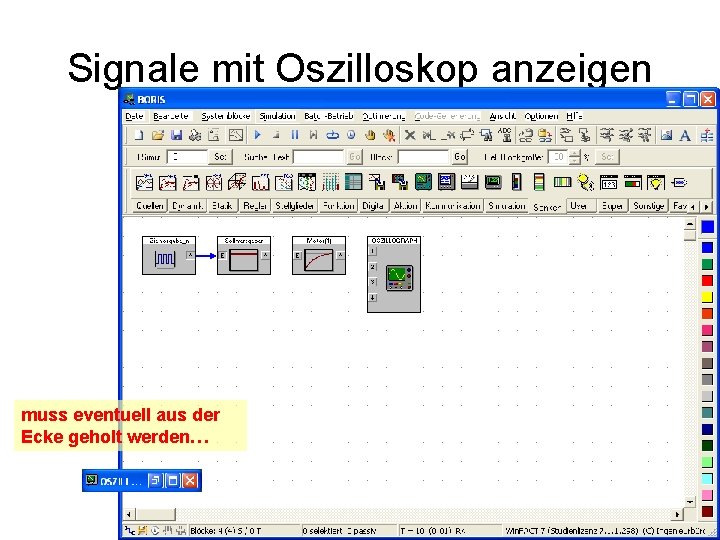
Signale mit Oszilloskop anzeigen Senken, Oszi, LMT muss eventuell aus der Ecke geholt werden…
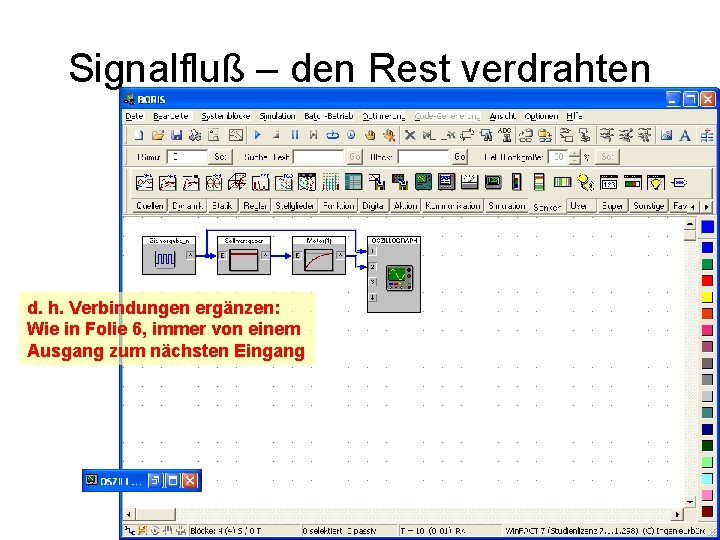
Signalfluß – den Rest verdrahten d. h. Verbindungen ergänzen: Wie in Folie 6, immer von einem Ausgang zum nächsten Eingang
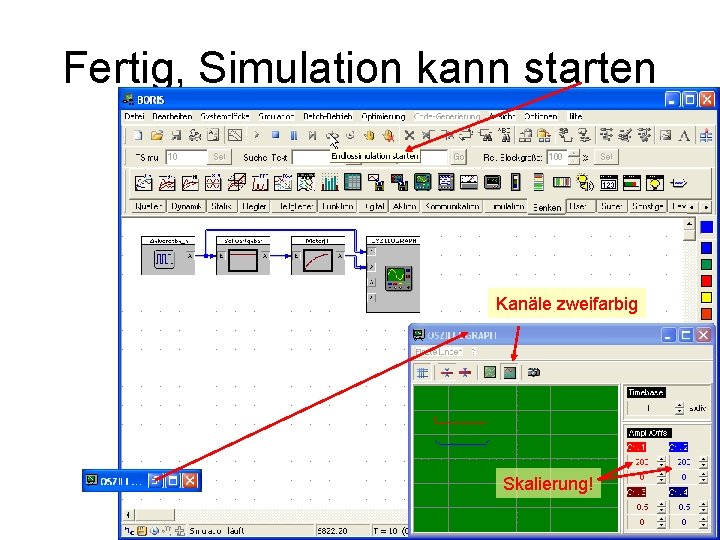
Fertig, Simulation kann starten Kanäle zweifarbig Skalierung!
Was haben wir bis hier her? 1. Quellen und Senken von Signalen beschafft 2. Blöcke des Blockdiagrammes bestimmt 3. Signalfluß durch Verdrahtung erzeugt 4. Simulation gestartet 5. Ein- und Ausgangssignale auf Oszilloskop beobachtet Bisheriges Fazit: Sie können grundsätzlich beliebig umfangreiche Blockdiagramme in quantitativer Weise editieren, eine Simulationsrechnung anfordern und Ergebnisse besichtigen und auswerten Anwendung auf den drehzahlgeregelten Motor: 1. Es fehlt noch der Soll- Istwertvergleich aus Funktion, Verknüpfer 2. Den Verstärker aus Dynamik, P und den Sensor besorgen 3. Den Verstärkungseinsteller aus Aktion, Schiebepotentiometer (Achtung, das eigentliche Aktionselement muss ähnlich wie das Oszilloskop „aus der Ecke“ geholt werden) einfügen Mit folgender Vorlage können Sie nun weiter arbeiten:
Motor und Sensor - dynamisch Ziel: Blockdiagramm erstellen und Simulation berechnen lassen
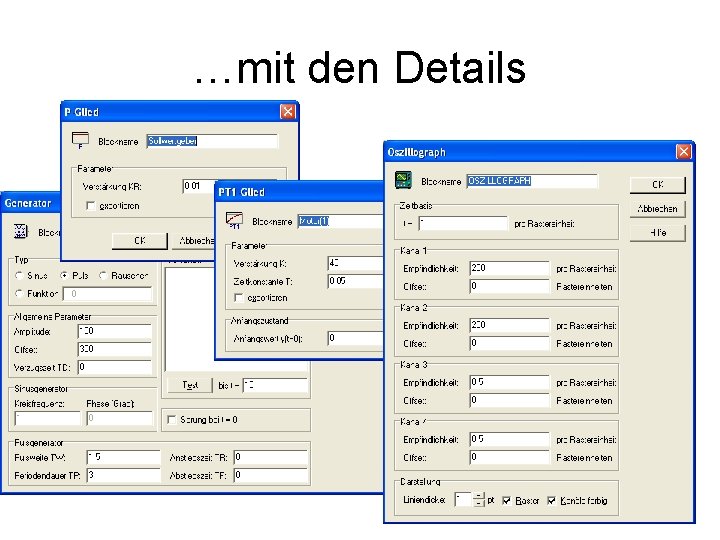
…mit den Details
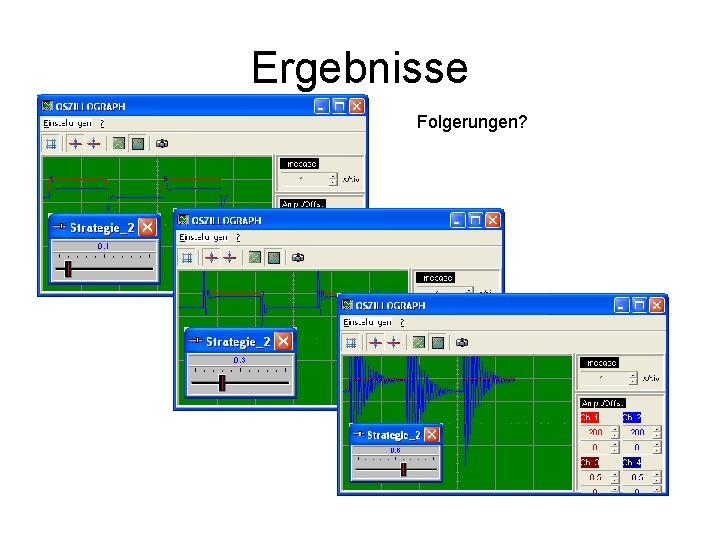
Ergebnisse Folgerungen?
- Slides: 13