
MODULO Computer Essentials Corsi di preparazione agli esami
- Slides: 139
MODULO Computer Essentials. Corsi di preparazione agli esami. Anno scolastico 2014 - 2015 Docente A. Cavaliere
1 COMPUTER E DISPOSITIVI.
1. 1 ICT
1. 1. 1 Tecnologie della Comunicazione e dell’Informazione. ICT sta per Information and Communication Technology ( Tecnologie della Comunicazione e dell’Informazione) e indica una integrazione tra gli strumenti informatici e le reti di comunicazione. Lo sviluppo delle due tecnologie ha portato svariate applicazioni in Internet.
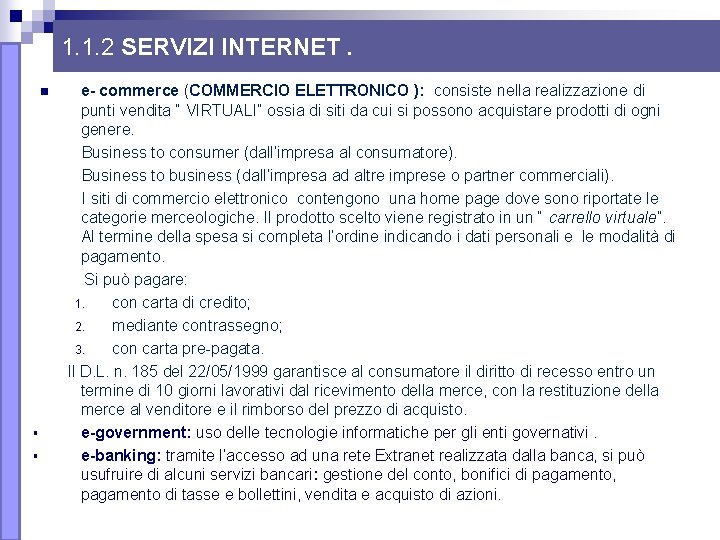
1. 1. 2 SERVIZI INTERNET. e- commerce (COMMERCIO ELETTRONICO ): consiste nella realizzazione di punti vendita “ VIRTUALI” ossia di siti da cui si possono acquistare prodotti di ogni genere. Business to consumer (dall’impresa al consumatore). Business to business (dall’impresa ad altre imprese o partner commerciali). I siti di commercio elettronico contengono una home page dove sono riportate le categorie merceologiche. Il prodotto scelto viene registrato in un “ carrello virtuale”. Al termine della spesa si completa l’ordine indicando i dati personali e le modalità di pagamento. Si può pagare: 1. con carta di credito; 2. mediante contrassegno; 3. con carta pre-pagata. Il D. L. n. 185 del 22/05/1999 garantisce al consumatore il diritto di recesso entro un termine di 10 giorni lavorativi dal ricevimento della merce, con la restituzione della merce al venditore e il rimborso del prezzo di acquisto. § e-government: uso delle tecnologie informatiche per gli enti governativi. § e-banking: tramite l’accesso ad una rete Extranet realizzata dalla banca, si può usufruire di alcuni servizi bancari: gestione del conto, bonifici di pagamento, pagamento di tasse e bollettini, vendita e acquisto di azioni. n
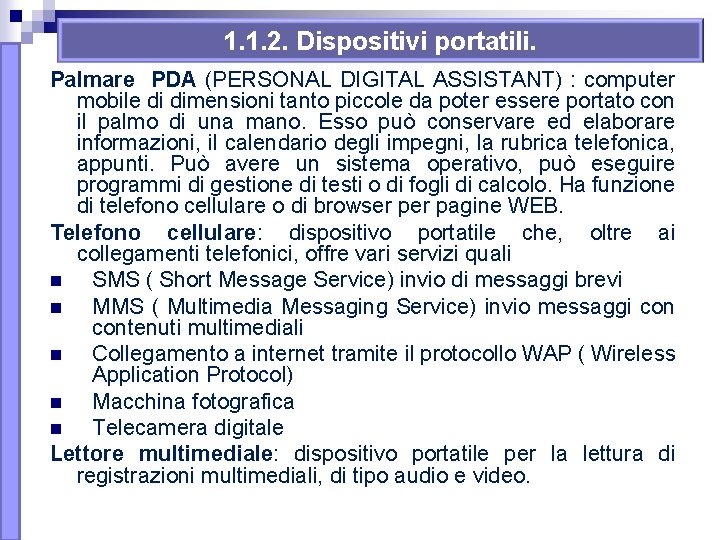
1. 1. 2. Dispositivi portatili. Palmare PDA (PERSONAL DIGITAL ASSISTANT) : computer mobile di dimensioni tanto piccole da poter essere portato con il palmo di una mano. Esso può conservare ed elaborare informazioni, il calendario degli impegni, la rubrica telefonica, appunti. Può avere un sistema operativo, può eseguire programmi di gestione di testi o di fogli di calcolo. Ha funzione di telefono cellulare o di browser pagine WEB. Telefono cellulare: dispositivo portatile che, oltre ai collegamenti telefonici, offre vari servizi quali n SMS ( Short Message Service) invio di messaggi brevi n MMS ( Multimedia Messaging Service) invio messaggi contenuti multimediali n Collegamento a internet tramite il protocollo WAP ( Wireless Application Protocol) n Macchina fotografica n Telecamera digitale Lettore multimediale: dispositivo portatile per la lettura di registrazioni multimediali, di tipo audio e video.
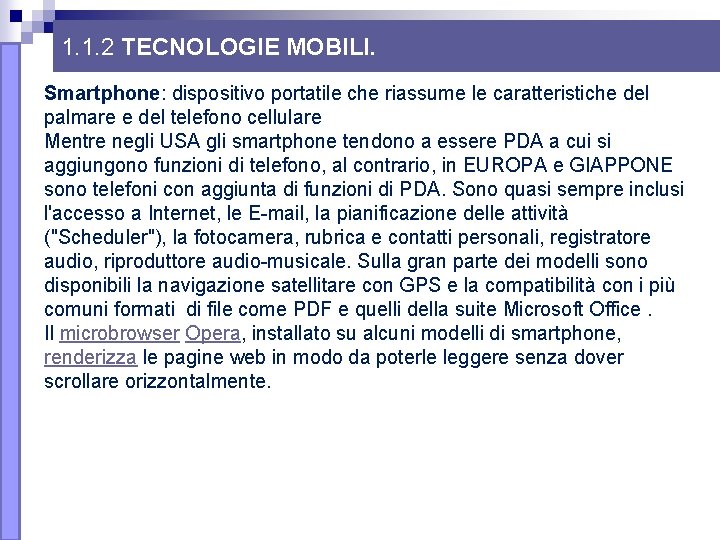
1. 1. 2 TECNOLOGIE MOBILI. Smartphone: dispositivo portatile che riassume le caratteristiche del palmare e del telefono cellulare Mentre negli USA gli smartphone tendono a essere PDA a cui si aggiungono funzioni di telefono, al contrario, in EUROPA e GIAPPONE sono telefoni con aggiunta di funzioni di PDA. Sono quasi sempre inclusi l'accesso a Internet, le E-mail, la pianificazione delle attività ("Scheduler"), la fotocamera, rubrica e contatti personali, registratore audio, riproduttore audio-musicale. Sulla gran parte dei modelli sono disponibili la navigazione satellitare con GPS e la compatibilità con i più comuni formati di file come PDF e quelli della suite Microsoft Office. Il microbrowser Opera, installato su alcuni modelli di smartphone, renderizza le pagine web in modo da poterle leggere senza dover scrollare orizzontalmente.
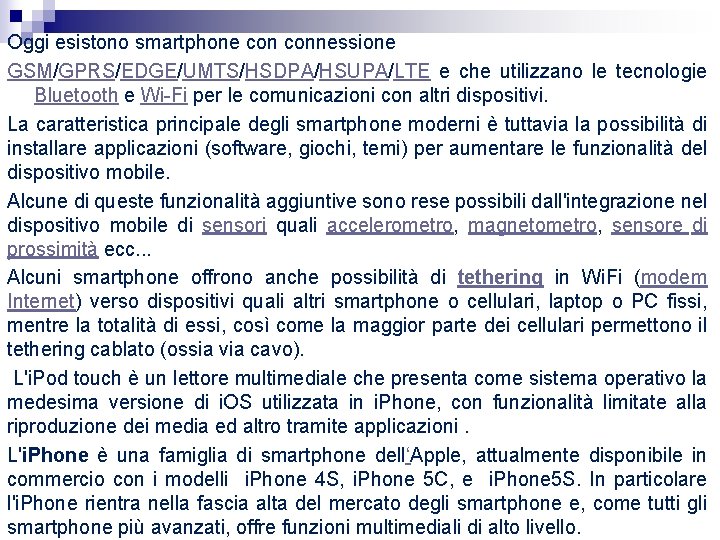
Oggi esistono smartphone connessione GSM/GPRS/EDGE/UMTS/HSDPA/HSUPA/LTE e che utilizzano le tecnologie Bluetooth e Wi-Fi per le comunicazioni con altri dispositivi. La caratteristica principale degli smartphone moderni è tuttavia la possibilità di installare applicazioni (software, giochi, temi) per aumentare le funzionalità del dispositivo mobile. Alcune di queste funzionalità aggiuntive sono rese possibili dall'integrazione nel dispositivo mobile di sensori quali accelerometro, magnetometro, sensore di prossimità ecc. . . Alcuni smartphone offrono anche possibilità di tethering in Wi. Fi (modem Internet) verso dispositivi quali altri smartphone o cellulari, laptop o PC fissi, mentre la totalità di essi, così come la maggior parte dei cellulari permettono il tethering cablato (ossia via cavo). L'i. Pod touch è un lettore multimediale che presenta come sistema operativo la medesima versione di i. OS utilizzata in i. Phone, con funzionalità limitate alla riproduzione dei media ed altro tramite applicazioni. L'i. Phone è una famiglia di smartphone dell‘Apple, attualmente disponibile in commercio con i modelli i. Phone 4 S, i. Phone 5 C, e i. Phone 5 S. In particolare l'i. Phone rientra nella fascia alta del mercato degli smartphone e, come tutti gli smartphone più avanzati, offre funzioni multimediali di alto livello.
Le funzioni di palmare comprendono il multitasking (introdotto dall'i. OS 4), animazioni e multimedialità, schermo tattile evoluto (denominato dalla stessa Apple. Multi - touch), ampia connettività, navigazione Web mediante browser Safari, sincronizzazione con il computer (sia sistemi Windows che Mac OS X), lettura dei file di testo, documenti in formato PDF, RTF (tramite i. Books oppure altre app di terzi), lettura file di Microsoft Office ed i. Work, immagini e filmati allegati alle e-mail o collegati a una pagina web. Grazie al modulo A-GPS integrato, consente il geotagging delle foto, ovvero la possibilità di salvare informazioni quali latitudine e longitudine del luogo in cui è stata scattata la foto. Dispone di un'applicazione che permette la visualizzazione di filmati provenienti da You Tube.
1. 1. 2 Applicazioni di produttività di ufficio. Le applicazioni di produttività forniscono strumenti per la creazione, la presentazione, la comunicazione e l'analisi delle informazioni. Ad esempio, alcuni dei prodotti inclusi nelle diverse versioni di Microsort Office: Microsoft Office Word Microsoft Office Excel Microsoft Office Power Point Microsoft Access Microsoft Publisher consentono di elaborare testi, tabelle, presentazioni, gestire archivi, …
1. 2 Hardware
1. 2. 1. HARDWARE: ( da hard = duro, e ware = manufatto) indica la parte fisica del computer, ossia l’insieme dei dispositivi che costituiscono il PC come il processore, il monitor, la tastiera, ….
1. 2. 1 Il personal computer. PERSONAL COMPUTER: computer a processore unico e con memorie di massa limitate, usato per lo più per uso personale ma che può essere messo in rete con altri computer. Tra i personal computer possiamo distinguere vari tipi: desktop: usato per lo più come postazione fissa in casa o in ufficio per l’utenza aziendale; laptop: computer portatile, detto anche notebook , esso è dotato della strumentazione minima necessaria e di un sistema di alimentazione a batterie che ne consente l’uso anche in assenza di collegamento alla rete elettrica; ha una limitata possibilità di sostituzione e integrazione di componenti per aumentarne le prestazioni. E’ una postazione di lavoro mobile, per utenza domestica o aziendale; tablet PC: è un computer di formato simile al portatile, nel quale si può fare a meno della tastiera e del mouse in quanto si può scrivere sullo schermo utilizzando una speciale penna (stilo). Per le dimensioni molto ridotte del sistema, l’utenza tipica è legata a esigenze di maggiore mobilità.
1. 2. 1. Dispositivi portatili. Palmare PDA (PERSONAL DIGITAL ASSISTANT) : computer mobile di dimensioni tanto piccole da poter essere portato con il palmo di una mano. Esso può conservare ed elaborare informazioni, il calendario degli impegni, la rubrica telefonica, appunti. Può avere un sistema operativo, può eseguire programmi di gestione di testi o di fogli di calcolo. Ha funzione di telefono cellulare o di browser pagine WEB. Telefono cellulare: dispositivo portatile che, oltre ai collegamenti telefonici, offre vari servizi quali n SMS ( Short Message Service) invio di messaggi brevi n MMS ( Multimedia Messaging Service) invio messaggi contenuti multimediali n Collegamento a internet tramite il protocollo WAP ( Wireless Application Protocol) n Macchina fotografica n Telecamera digitale Smartphone: dispositivo portatile che riassume le caratteristiche del palmare e del telefono cellulare Lettore multimediale: dispositivo portatile per la lettura di registrazioni multimediali, di tipo audio e video.
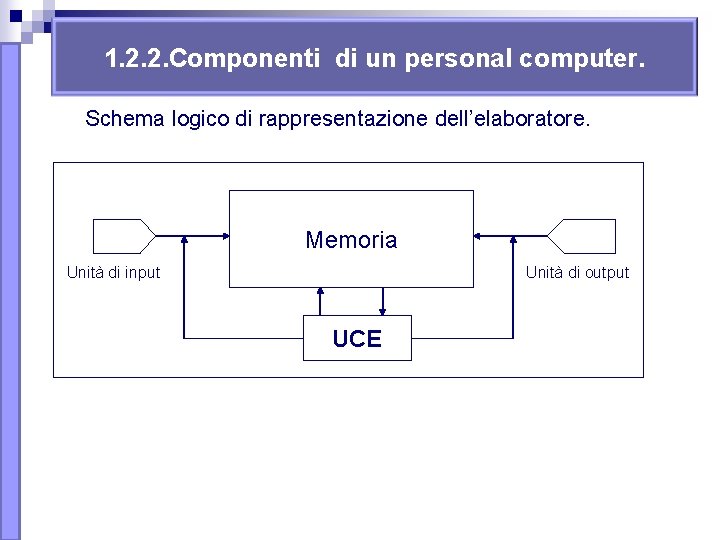
1. 2. 2. Componenti di un personal computer. Schema logico di rappresentazione dell’elaboratore. Memoria Unità di input Unità di output UCE
Gli elementi base di un sistema di elaborazione sono: CPU (Central Processing Unit): unità centrale di elaborazione che svolge tutte le operazioni necessarie al funzionamento del computer elaborando i dati inseriti. Essa provvede anche al trasferimento dati in ingresso e in uscita tra la memoria centrale e le unità periferiche. n MEMORIA CENTRALE: su cui vengono registrate le singole istruzioni di un programma e i dati su cui la CPU deve operare. RAM: volatile o ad accesso casuale. ROM: non volatile o di sola lettura. CACHE: interposta tra RAM e MICROPROCESSORE. n HARD DISK: dispositivo di memorizzazione di tipo magnetico utilizzato dal computer per memorizzare il sistema operativo, programmi applicativi e dati. Le informazioni restano memorizzate quando si spegne il computer. n UNITA’ DI INPUT E DI OUTPUT: unità che svolgono funzioni di comunicazione tra l’elaboratore e l’ambiente esterno, come l’inserimento del programma e dei dati e l’uscita dei risultati. n
Prestazioni di un computer Velocità della CPU, dimensione della RAM, … Le prestazioni di un computer, ossia la velocità di esecuzione dei processi, dipendono da una serie di fattori: • velocità della CPU ossia il numero di istruzioni eseguite nell’unità di tempo; • dimensioni della memoria centrale che può essere sufficiente a registrare l’intero programma in elaborazione o insufficiente, in tal caso una parte delle istruzioni e dei dati viene prelevata dalle memorie di massa e trasferita nella memoria centrale, • velocità delle memorie di massa che influisce sul tempo di trasferimento dei dati nella o dalla memoria centrale; • prestazioni della scheda grafica la quale è dotata di un proprio processore e di memoria per eseguire le operazioni grafiche; l’esecuzione di queste istruzioni non è più realizzata dalla UCE che rimane libera per eseguire altre istruzioni; • utilizzo contemporaneo di più programmi : la UCE esegue una istruzione alla volta mentre gli altri programmi attivi restano in attesa della disponibilità della UCE.
DISPOSITIVI DI MEMORIZZAZIONE. I diversi tipi di “memoria” presenti nel computer. RAM (Random Access Memory) ROM (Read Only Memory) Memoria utilizzata per la registrazione dei dati e delle istruzioni del programma durante la sua esecuzione. Essa è detta memoria principale e deve avere i seguenti requisiti: i dati si devono poter registrare, localizzare, leggere, modificare. Quando il computer viene spento, tutto ciò che era presente nella RAM viene cancellato, quindi è una memoria di tipo Memoria utilizzata per la registrazione di un programma particolare (Firmware) che permette l’esecuzione delle funzioni base del computer, quali per esempio l’avviamento del software di base detto BIOS. Essa è costituita da circuiti integrati di sola lettura, forniti direttamente dal produttore. Essi contengono le istruzioni per la CPU, su cosa fare all’accensione del computer. Questi dati rimangono registrati anche quando si spegne la volatile. Di tipo RAM è la memoria aggiuntiva che può essere acquistata per aumentare le prestazioni di un computer. La RAM ha una capacità limitata. non modificabili. macchina e sono
Come si misura la velocità della CPU. La Central Processing Unit raggruppa le funzioni di calcolo, di controllo e di supervisione dell’elaboratore. E’ l’esecutrice delle istruzioni del programma contenuto nella memoria centrale e gestisce, controllandone il funzionamento, le unità periferiche di ingresso dei dati e di uscita dei risultati. Essa è costituita da un microprocessore installato sulla Motherboard. Gli elementi fondamentali della CPU sono: 1. UNITA’ DI CONTROLLO: coordina e controlla l’esecuzione dei programmi e le unità periferiche, impartendo i comandi necessari per rilevare i dati in ingresso e ottenere i risultati richiesti in uscita. 2. ALU (Arithmetic Logic Unit): esegue le istruzioni di calcolo e le operazioni di confronto tra dati richieste dall’unità di controllo. I risultati elaborati dall’unità logico-aritmetica vengono trasmessi all’unità di controllo che li scrive in un opportuno comparto della memoria. La velocità della UNITA’ CENTRALE DI ELABORAZIONE è proporzionale alla frequenza del clock, un orologio interno che scandisce l’esecuzione delle istruzioni. Il numero di istruzioni eseguite in un secondo è la frequenza, misurata in Megahertz o in Gigahertz MHz = 106 Hz ( un milione di cicli al secondo) GHz= 109 Hz ( un miliardo di cicli al secondo ) 1 GHz = 103 MHz
MISURA DELLA MEMORIA DI UN COMPUTER. Relazioni delle misure di memoria con caratteri, file, directory, cartelle. Il byte è l’unità minima che può essere indirizzata nelle memorie dell’elaboratore. 1 Byte= 8 bit= 23 bit - Ogni byte può rappresentare una lettera dell’alfabeto o un simbolo. 1 KB (kilobyte) = 1024 byte – Definisce le dimensioni di file o cartelle. 1 MB (Megabyte) = 1024 KB- Unità di misura usata per dimensioni di cartelle particolarmente grandi, per memorie RAM, per CD, per floppy disk, per Zip. 1 GB (Gigabyte) =1024 MB – Usata per definire memorie di massa per hard disk. 1 TB ( Terabyte) =1024 GB- Usata per copie di back-up di archivi di dati (es. censimento di popolazioni).
PRINCIPALI TIPI DI DISPOSITIVI DI MEMORIZZAZIONE: memorie di massa o memorie secondarie. La RAM ha limitata capacità ed è volatile, pertanto dati e programmi possono essere registrati su particolari unità periferiche, le memorie di massa. Hard disk: ha elevata capacità di memorizzazione , è formato da una pila di piatti registrati su entrambe le superfici ed è inserito nella scatola contenente il sistema centrale. Non è estraibile, ma può essere una unità periferica esterna. Floppy disk: ha una capacità di memorizzazione limitata (1, 44 Mbyte), infatti è costituito da un solo piatto racchiuso in una custodia quadrata di plastica. Le sue caratteristiche sono: la mobilità e il basso costo. CD-ROM (Compact Disc – Read Only Memory): disco mobile con buona capacità di memorizzazione ( da 640 a 700 Mbyte), a registrazione ottica e pertanto usato solo in lettura. Viene usato per inserire il software di base nel PC. CD Scrivibile: ha le stesse caratteristiche del disco precedente ma può essere registrato una sola volta mediante un masterizzatore. DVD – ROM: ha una capacità variabile tra 4, 7 e 17 Gbyte ed è leggibile mediante un apposito drive. DVD – Video: analogo al DVD – ROM, viene utilizzato per memorizzare film che possono essere visti mediante il lettore DVD- VIDEO. E’ da notare che un lettore DVD ROM può leggere anche i DVD-VIDEO, mentre non è possibile il contrario. Hard disk esterno: ha elevata capacità di memorizzazione, è collegabile al computer per mezzo di porte USB ed è trasferibile.
1. 2. 3 PERIFERICHE DI INPUT E DI OUTPUT. Le UNITA’ PERIFERICHE sono apparecchiature esterne all’unità centrale collegate fisicamente al computer, in genere tramite cavi. Esse svolgono funzioni di comunicazione tra l’ambiente esterno e l’elaboratore, come l’inserimento del programma e dei dati nel sistema o l‘uscita dei risultati.
PRINCIPALI PERIFERICHE DI INPUT. I DISPOSITIVI DI INPUT consentono di introdurre dati e impartire comandi al computer. Sono dispositivi di input: n la Tastiera QWERTY con i tasti shift, Caps Lock, Alt Gr, Esc; n Il Mouse che permette di spostare un puntatore sullo schermo , esso è munito di due o tre tasti che permettono di selezionare funzioni predefinite. E’ possibile utilizzare anche la tecnica del drag and drop che permette di trascinare oggetti e rilasciarli in un punto diverso dello schermo. n La trackball in cui lo spostamento del puntatore avviene facendo ruotare una sfera incastrata in posizione fissa. n Il touch pad costituito da una superficie piana. n Il lettore ottico o scanner che consente di acquisire le immagini. n Il lettore di codici a barre. n La penna ottica. n Il lettore di caratteri magnetici. n La webcam. n La fotocamera digitale. n Il microfono. n Il telefono. n Il modem.
Principali periferiche di output per la presentazione dei risultati e relativa utilizzazione. I dispositivi di OUTPUT consentono di visualizzare i risultati sotto forma di immagini , di stampa, di suono. Sono unità di output: n lo schermo video (monitor); n la stampante; n il plotter ossia un tavolo da disegno comandato dall’elaboratore; n le casse acustiche o altoparlanti; n le cuffie; n le interfacce analogiche o digitali; n i registratori di tessere magnetiche; n i registratori di microfilm; n il sintetizzatore vocale che trasforma il dato elettronico in messaggio vocale. n Il modem. n docking station che è una postazione che svolge varie funzioni tra cui quella di riprodurre suoni dal dispositivo mobile. n
1. 2. 4 PERIFERICHE DI INPUT/OUTPUT. MODEM ( MODULATORE-DEMODULATORE) Apparecchiatura che collega un computer alle linee telefoniche per realizzare le connessioni alle reti e ad Internet. Il MODEM : X INVIARE trasforma l segnali digitali in segnali analogici trasportati sulle linee telefoniche; X RICEVERE converte i segnali analogici in segnali digitali per il computer. MODEM ANALOGICI 56 Kbps=56000 bps MODEM ISDN 128 Kbps (64 K+64 K) n TOUCHSCREEN ( VIDEO SENSIBILE AL TATTO) Schermo dotato di una rete di raggi infrarossi. Si attiva il comando nel punto corrispondente sul video, puntando il dito sullo schermo, perché in tal modo si interrompe un raggio. n
1. 2. 4. Porte di input/output. Le porte di input/output si utilizzano per collegare al computer le unità esterne. Esse possono essere di vario tipo, a seconda delle esigenze di collegamento: n USB (Universal Serial Bus): permette di collegare unità di vario tipo ad un unico tipo di porta; l’unità esterna può essere collegata e scollegata al computer senza doverlo riavviare; n porta seriale: interfaccia utilizzata per il collegamento di unità esterne di tipo seriale, quali ad esempio il videoproiettore. n HDMI (High-Definition Multimedia Interface) , interfaccia multimediale ad alta definizione), uno standard commerciale completamente digitale per l'interfaccia dei segnali audio e video, creato nel 2002 dai principali produttori di elettronica, tra cui Hitachi, Panasonic, Philips, Sony, Thomson, Toshiba. n porta parallela: interfaccia utilizzata inizialmente per la connessione di unità di output quali la stampante o il plotter, poi modificata anche per la connessione di unità di input quali lo scanner o la webcam o per hard disk esterni; n porta di rete: interfaccia per il collegamento ad una rete telematica; n Fire. Wire: interfaccia utilizzata per il collegamento di unità di archiviazione e acquisizione audio e video. La velocità di trasferimento dei dati, con questa porta, è superiore a quella della USB.
PORTA USB(Universal Serial Bus) : consente di collegare diverse periferiche a un computer. L'USB può collegare periferiche quali mouse, tastiere, memoria di massa, scanner per immagini, macchine fotografiche digitali, stampanti, casse acustiche, microfoni, navigatori satellitari, televisori, dispositivi audio, cellulari, smartphone e altre. Per i componenti multimediali, ormai, lo standard USB è il metodo di collegamento più utilizzato, mentre nelle stampanti sopravvivono ancora pochi modelli dotati anche di porta parallela per questioni di compatibilità. Da alcuni anni, anche i veicoli (in primis le automobili) hanno connessioni USB per l'impianto stereo o per quello di navigazione GPS o, per i modelli di lusso, gli impianti video/TV. I connettori mini-USB sono utilizzati per dispositivi di dimensioni medie (dischi esterni, palmari, navigatori satellitari, lettori audio (cd, mp 3), lettori ottici, ecc); le porte per connettori micro-USB, invece, si trovano solitamente su dispositivi di dimensioni più ridotte (cellulari e piccoli smartphone ).
1. 3 SOFTWARE E LICENZE.
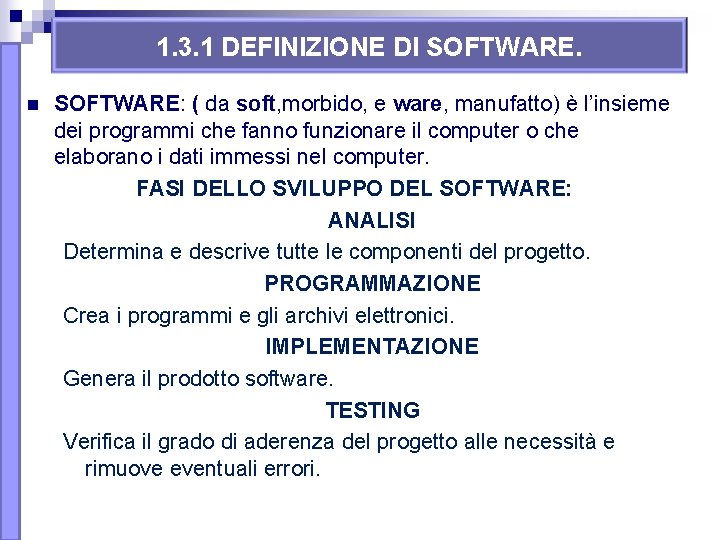
1. 3. 1 DEFINIZIONE DI SOFTWARE. n SOFTWARE: ( da soft, morbido, e ware, manufatto) è l’insieme dei programmi che fanno funzionare il computer o che elaborano i dati immessi nel computer. FASI DELLO SVILUPPO DEL SOFTWARE: ANALISI Determina e descrive tutte le componenti del progetto. PROGRAMMAZIONE Crea i programmi e gli archivi elettronici. IMPLEMENTAZIONE Genera il prodotto software. TESTING Verifica il grado di aderenza del progetto alle necessità e rimuove eventuali errori.
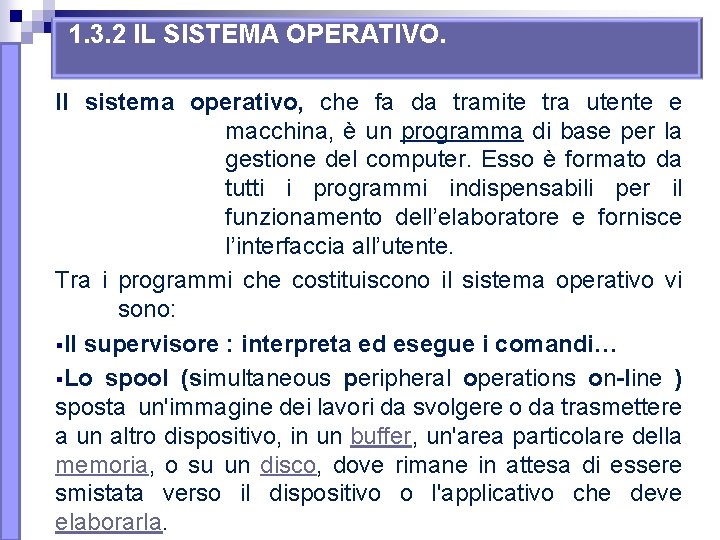
1. 3. 2 IL SISTEMA OPERATIVO. Il sistema operativo, che fa da tramite tra utente e macchina, è un programma di base per la gestione del computer. Esso è formato da tutti i programmi indispensabili per il funzionamento dell’elaboratore e fornisce l’interfaccia all’utente. Tra i programmi che costituiscono il sistema operativo vi sono: §Il supervisore : interpreta ed esegue i comandi… §Lo spool (simultaneous peripheral operations on-line ) sposta un'immagine dei lavori da svolgere o da trasmettere a un altro dispositivo, in un buffer, un'area particolare della memoria, o su un disco, dove rimane in attesa di essere smistata verso il dispositivo o l'applicativo che deve elaborarla.
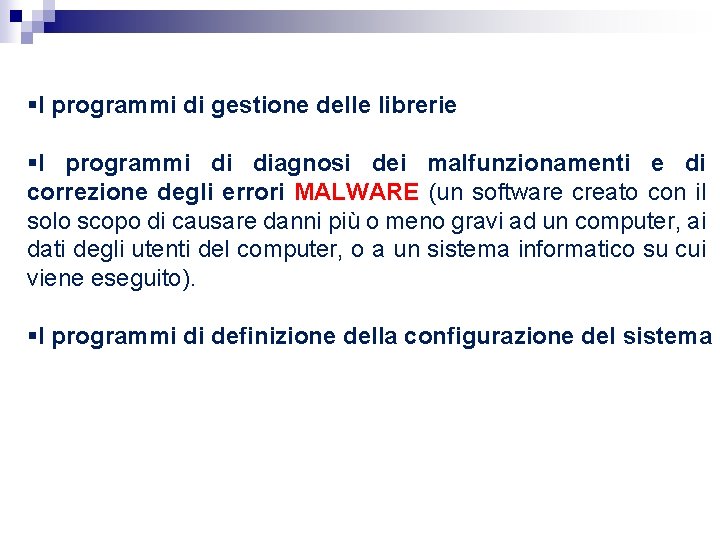
§I programmi di gestione delle librerie §I programmi di diagnosi dei malfunzionamenti e di correzione degli errori MALWARE (un software creato con il solo scopo di causare danni più o meno gravi ad un computer, ai dati degli utenti del computer, o a un sistema informatico su cui viene eseguito). §I programmi di definizione della configurazione del sistema
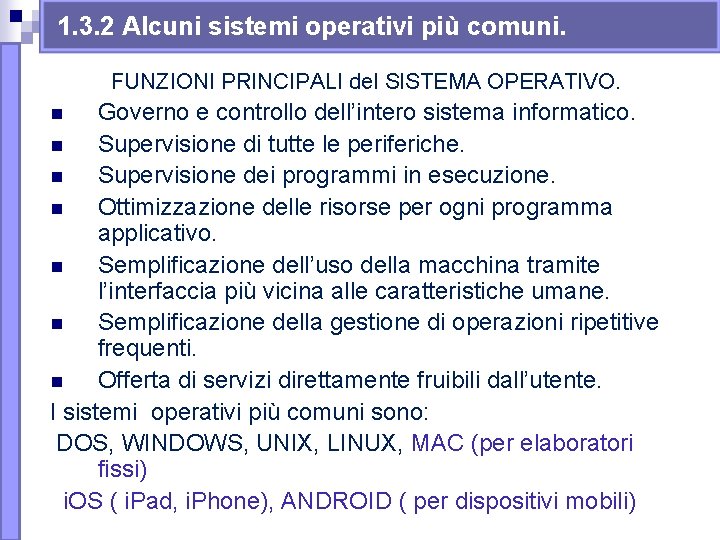
1. 3. 2 Alcuni sistemi operativi più comuni. FUNZIONI PRINCIPALI del SISTEMA OPERATIVO. Governo e controllo dell’intero sistema informatico. n Supervisione di tutte le periferiche. n Supervisione dei programmi in esecuzione. n Ottimizzazione delle risorse per ogni programma applicativo. n Semplificazione dell’uso della macchina tramite l’interfaccia più vicina alle caratteristiche umane. n Semplificazione della gestione di operazioni ripetitive frequenti. n Offerta di servizi direttamente fruibili dall’utente. I sistemi operativi più comuni sono: DOS, WINDOWS, UNIX, LINUX, MAC (per elaboratori fissi) i. OS ( i. Pad, i. Phone), ANDROID ( per dispositivi mobili) n
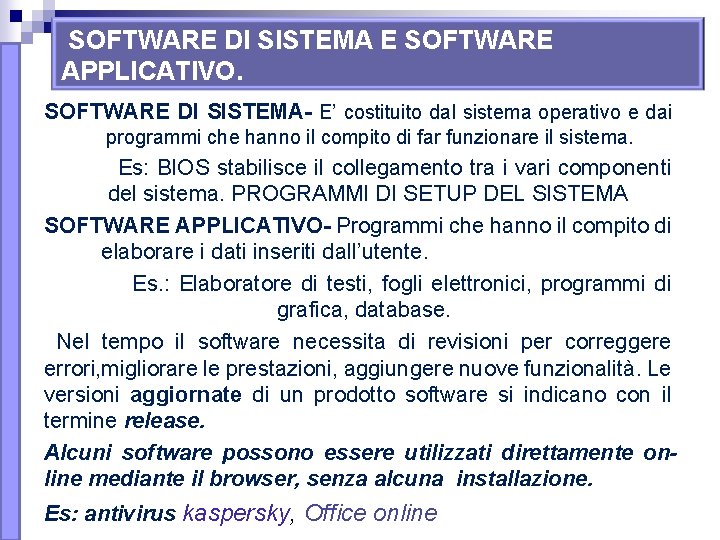
SOFTWARE DI SISTEMA E SOFTWARE APPLICATIVO. SOFTWARE DI SISTEMA- E’ costituito dal sistema operativo e dai programmi che hanno il compito di far funzionare il sistema. Es: BIOS stabilisce il collegamento tra i vari componenti del sistema. PROGRAMMI DI SETUP DEL SISTEMA SOFTWARE APPLICATIVO- Programmi che hanno il compito di elaborare i dati inseriti dall’utente. Es. : Elaboratore di testi, fogli elettronici, programmi di grafica, database. Nel tempo il software necessita di revisioni per correggere errori, migliorare le prestazioni, aggiungere nuove funzionalità. Le versioni aggiornate di un prodotto software si indicano con il termine release. Alcuni software possono essere utilizzati direttamente online mediante il browser, senza alcuna installazione. Es: antivirus kaspersky, Office online
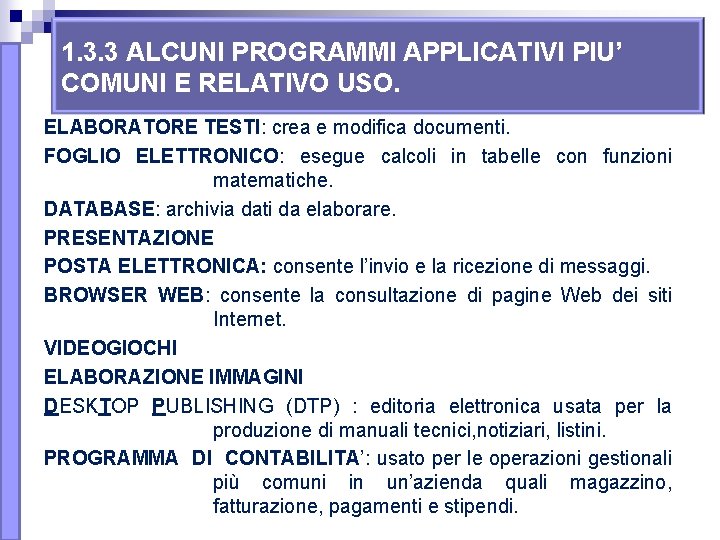
1. 3. 3 ALCUNI PROGRAMMI APPLICATIVI PIU’ COMUNI E RELATIVO USO. ELABORATORE TESTI: crea e modifica documenti. FOGLIO ELETTRONICO: esegue calcoli in tabelle con funzioni matematiche. DATABASE: archivia dati da elaborare. PRESENTAZIONE POSTA ELETTRONICA: consente l’invio e la ricezione di messaggi. BROWSER WEB: consente la consultazione di pagine Web dei siti Internet. VIDEOGIOCHI ELABORAZIONE IMMAGINI DESKTOP PUBLISHING (DTP) : editoria elettronica usata per la produzione di manuali tecnici, notiziari, listini. PROGRAMMA DI CONTABILITA’: usato per le operazioni gestionali più comuni in un’azienda quali magazzino, fatturazione, pagamenti e stipendi.
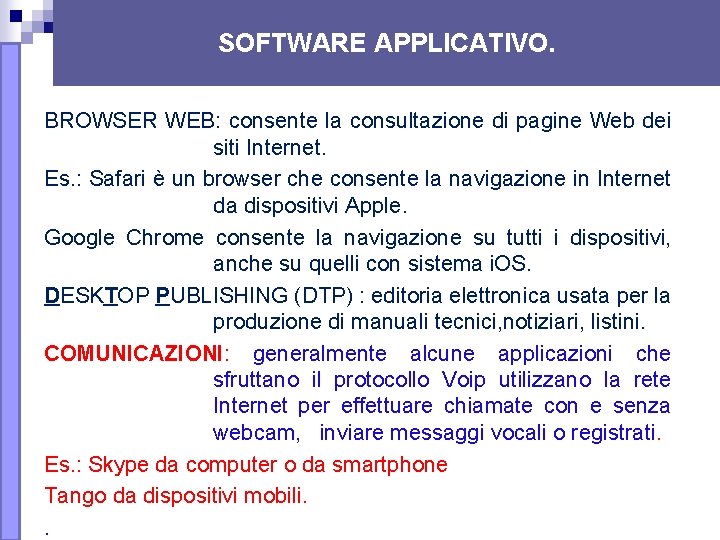
SOFTWARE APPLICATIVO. BROWSER WEB: consente la consultazione di pagine Web dei siti Internet. Es. : Safari è un browser che consente la navigazione in Internet da dispositivi Apple. Google Chrome consente la navigazione su tutti i dispositivi, anche su quelli con sistema i. OS. DESKTOP PUBLISHING (DTP) : editoria elettronica usata per la produzione di manuali tecnici, notiziari, listini. COMUNICAZIONI: generalmente alcune applicazioni che sfruttano il protocollo Voip utilizzano la rete Internet per effettuare chiamate con e senza webcam, inviare messaggi vocali o registrati. Es. : Skype da computer o da smartphone Tango da dispositivi mobili. .
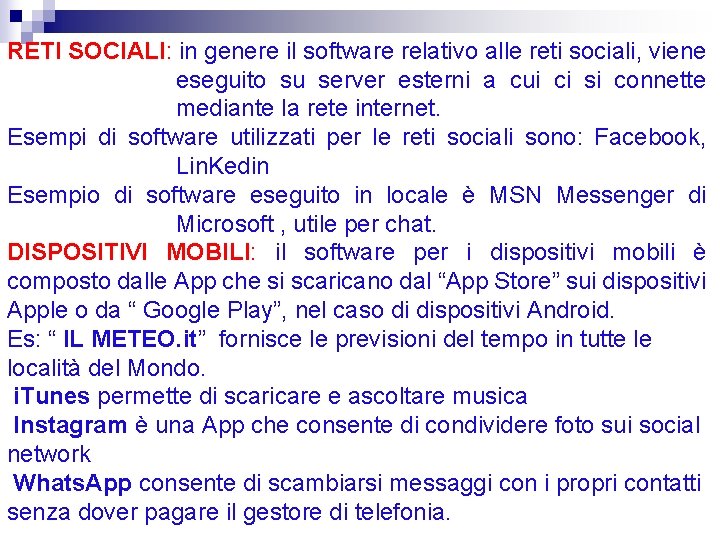
RETI SOCIALI: in genere il software relativo alle reti sociali, viene eseguito su server esterni a cui ci si connette mediante la rete internet. Esempi di software utilizzati per le reti sociali sono: Facebook, Lin. Kedin Esempio di software eseguito in locale è MSN Messenger di Microsoft , utile per chat. DISPOSITIVI MOBILI: il software per i dispositivi mobili è composto dalle App che si scaricano dal “App Store” sui dispositivi Apple o da “ Google Play”, nel caso di dispositivi Android. Es: “ IL METEO. it” fornisce le previsioni del tempo in tutte le località del Mondo. i. Tunes permette di scaricare e ascoltare musica Instagram è una App che consente di condividere foto sui social network Whats. App consente di scambiarsi messaggi con i propri contatti senza dover pagare il gestore di telefonia.
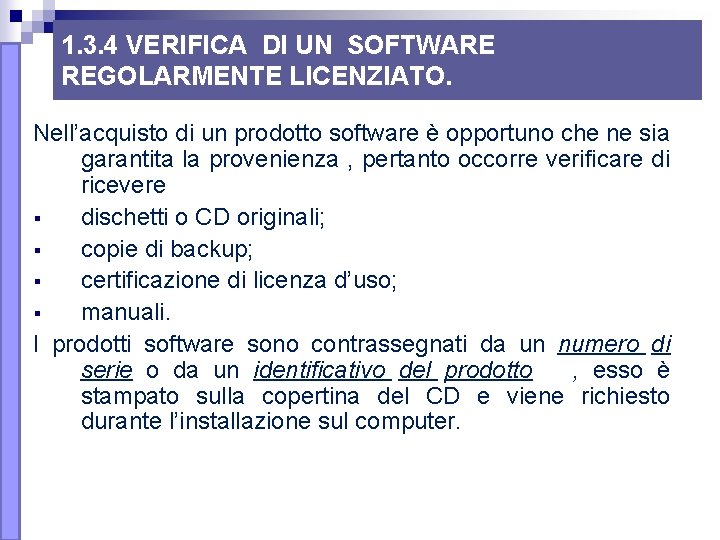
1. 3. 4 VERIFICA DI UN SOFTWARE REGOLARMENTE LICENZIATO. Nell’acquisto di un prodotto software è opportuno che ne sia garantita la provenienza , pertanto occorre verificare di ricevere § dischetti o CD originali; § copie di backup; § certificazione di licenza d’uso; § manuali. I prodotti software sono contrassegnati da un numero di serie o da un identificativo del prodotto , esso è stampato sulla copertina del CD e viene richiesto durante l’installazione sul computer.
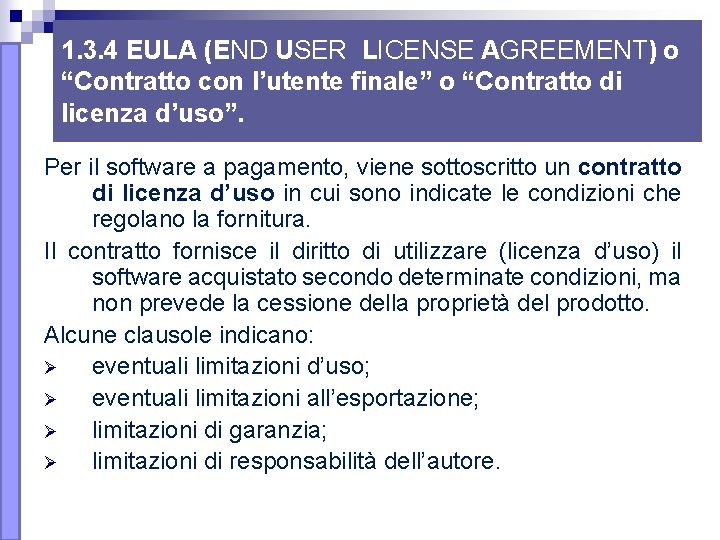
1. 3. 4 EULA (END USER LICENSE AGREEMENT) o “Contratto con l’utente finale” o “Contratto di licenza d’uso”. Per il software a pagamento, viene sottoscritto un contratto di licenza d’uso in cui sono indicate le condizioni che regolano la fornitura. Il contratto fornisce il diritto di utilizzare (licenza d’uso) il software acquistato secondo determinate condizioni, ma non prevede la cessione della proprietà del prodotto. Alcune clausole indicano: Ø eventuali limitazioni d’uso; Ø eventuali limitazioni all’esportazione; Ø limitazioni di garanzia; Ø limitazioni di responsabilità dell’autore.
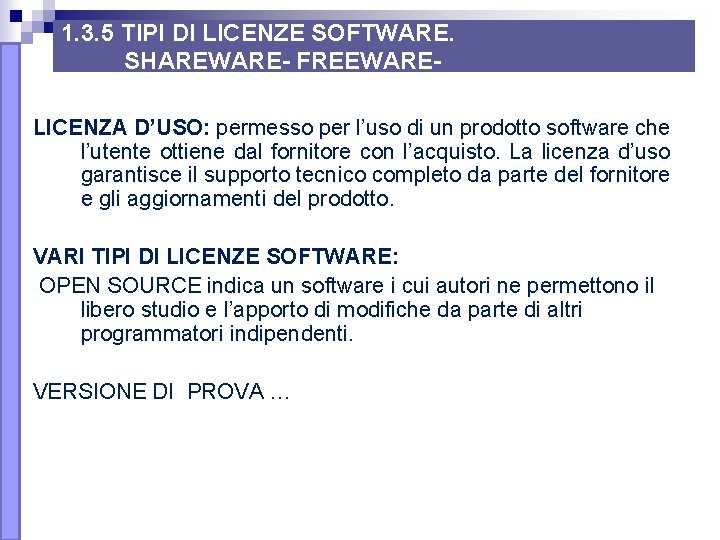
1. 3. 5 TIPI DI LICENZE SOFTWARE. SHAREWARE- FREEWARELICENZA D’USO: permesso per l’uso di un prodotto software che l’utente ottiene dal fornitore con l’acquisto. La licenza d’uso garantisce il supporto tecnico completo da parte del fornitore e gli aggiornamenti del prodotto. VARI TIPI DI LICENZE SOFTWARE: OPEN SOURCE indica un software i cui autori ne permettono il libero studio e l’apporto di modifiche da parte di altri programmatori indipendenti. VERSIONE DI PROVA …
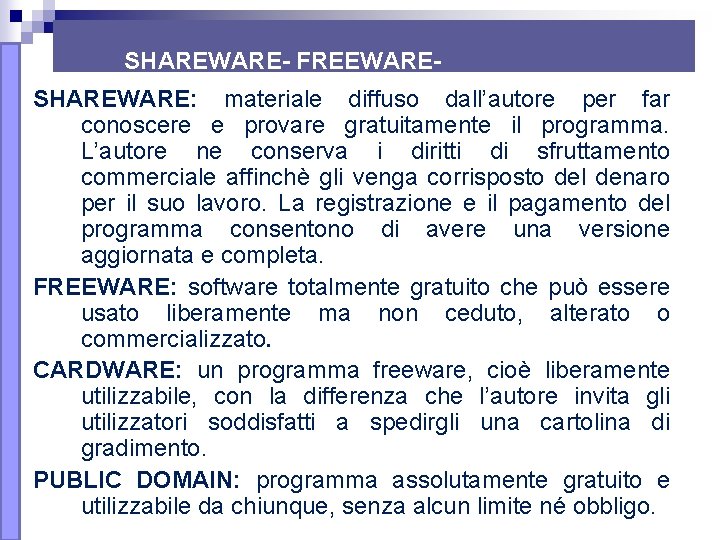
SHAREWARE- FREEWARESHAREWARE: materiale diffuso dall’autore per far conoscere e provare gratuitamente il programma. L’autore ne conserva i diritti di sfruttamento commerciale affinchè gli venga corrisposto del denaro per il suo lavoro. La registrazione e il pagamento del programma consentono di avere una versione aggiornata e completa. FREEWARE: software totalmente gratuito che può essere usato liberamente ma non ceduto, alterato o commercializzato. CARDWARE: un programma freeware, cioè liberamente utilizzabile, con la differenza che l’autore invita gli utilizzatori soddisfatti a spedirgli una cartolina di gradimento. PUBLIC DOMAIN: programma assolutamente gratuito e utilizzabile da chiunque, senza alcun limite né obbligo.
1. 4 AVVIO – SPEGNIMENTO DEL COMPUTER.
1. 4. 1 AVVIO DEL COMPUTER Le componenti fisiche di un computer (Hardware) non possono funzionare senza il software adeguato. Il Sistema Operativo (S. O. ) attiva le componenti hardware e le coordina con il software. AVVIO DEL COMPUTER Premere il pulsante di accensione del computer e attendere il caricamento del sistema operativo ( boot-strap). In questa fase la CPU avvia l’esecuzione del programma BIOS (Basic Input Output System) che gestisce i dispositivi di input/output e consente il funzionamento delle periferiche. Il S. O. Windows della Microsoft ha un’interfaccia grafica (GUI) in cui finestre, icone e puntatore sono posti su una scrivania virtuale detta desktop. Nella parte inferiore dello schermo c’è la Barra delle applicazioni e, sulla sinistra, il pulsante Start di avvio.
1. 4. 2 SPEGNIMENTO E RIAVVIO DEL COMPUTER Per spegnere il computer occorre impiegare la procedura corretta. Start Arresta il sistema Questa procedura consente di salvare le modifiche ai file aperti e assicura un corretto funzionamento del PC. Per riavviare il computer: Start Arresta il sistema Riavvia il sistema Questa procedura viene utilizzata quando è necessario aggiornare alcuni file di sistema, per esempio dopo aver installato nuove applicazioni.
2 DESKTOP, ICONE, IMPOSTAZIONI
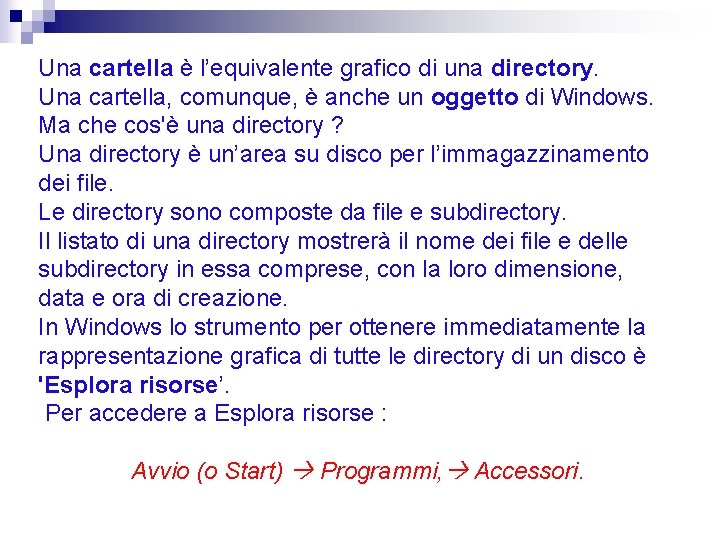
Una cartella è l’equivalente grafico di una directory. Una cartella, comunque, è anche un oggetto di Windows. Ma che cos'è una directory ? Una directory è un’area su disco per l’immagazzinamento dei file. Le directory sono composte da file e subdirectory. Il listato di una directory mostrerà il nome dei file e delle subdirectory in essa comprese, con la loro dimensione, data e ora di creazione. In Windows lo strumento per ottenere immediatamente la rappresentazione grafica di tutte le directory di un disco è 'Esplora risorse’. Per accedere a Esplora risorse : Avvio (o Start) Programmi, Accessori.
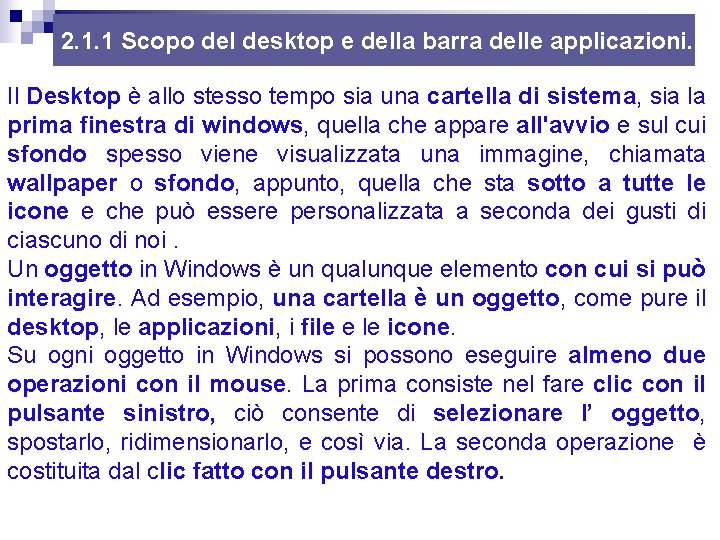
2. 1. 1 Scopo del desktop e della barra delle applicazioni. Il Desktop è allo stesso tempo sia una cartella di sistema, sia la prima finestra di windows, quella che appare all'avvio e sul cui sfondo spesso viene visualizzata una immagine, chiamata wallpaper o sfondo, appunto, quella che sta sotto a tutte le icone e che può essere personalizzata a seconda dei gusti di ciascuno di noi. Un oggetto in Windows è un qualunque elemento con cui si può interagire. Ad esempio, una cartella è un oggetto, come pure il desktop, le applicazioni, i file e le icone. Su ogni oggetto in Windows si possono eseguire almeno due operazioni con il mouse. La prima consiste nel fare clic con il pulsante sinistro, ciò consente di selezionare l’ oggetto, spostarlo, ridimensionarlo, e così via. La seconda operazione è costituita dal clic fatto con il pulsante destro.
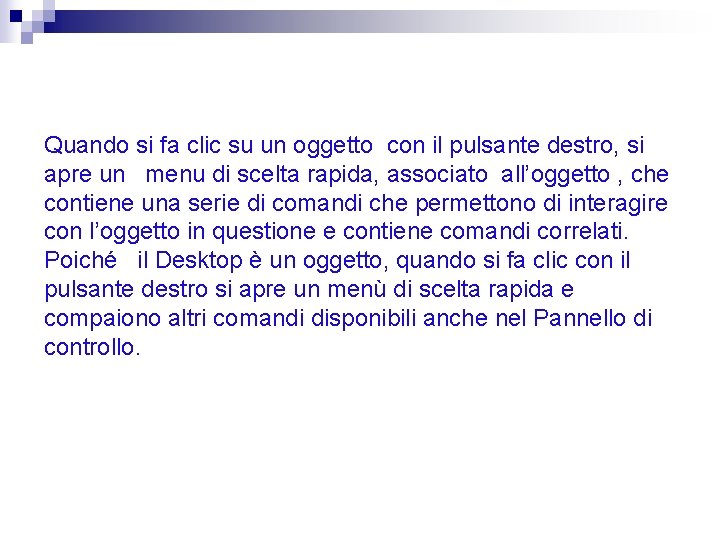
Quando si fa clic su un oggetto con il pulsante destro, si apre un menu di scelta rapida, associato all’oggetto , che contiene una serie di comandi che permettono di interagire con l’oggetto in questione e contiene comandi correlati. Poiché il Desktop è un oggetto, quando si fa clic con il pulsante destro si apre un menù di scelta rapida e compaiono altri comandi disponibili anche nel Pannello di controllo.
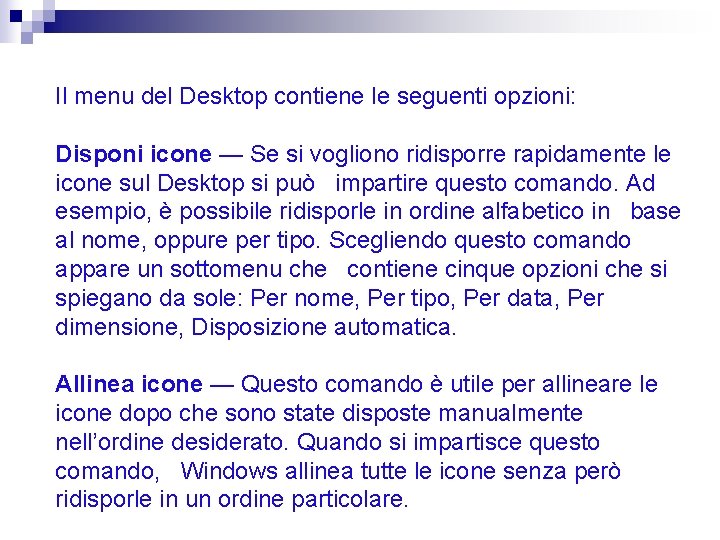
Il menu del Desktop contiene le seguenti opzioni: Disponi icone — Se si vogliono ridisporre rapidamente le icone sul Desktop si può impartire questo comando. Ad esempio, è possibile ridisporle in ordine alfabetico in base al nome, oppure per tipo. Scegliendo questo comando appare un sottomenu che contiene cinque opzioni che si spiegano da sole: Per nome, Per tipo, Per data, Per dimensione, Disposizione automatica. Allinea icone — Questo comando è utile per allineare le icone dopo che sono state disposte manualmente nell’ordine desiderato. Quando si impartisce questo comando, Windows allinea tutte le icone senza però ridisporle in un ordine particolare.
Incolla — Si usa questa opzione per incollare una copia di un’applicazione o di un altro oggetto sul desktop. Ciò può servire per effettuare copie di backup o per creare una seconda copia di un file da modificare. Incolla collegamento — I collegamenti agevolano l’accesso ai programmi e ai documenti utilizzati più frequentemente. E possibile creare un collegamento con qualsiasi oggetto, incluse cartelle, unità disco, altri computer e stampanti. Una volta creato un collegamento, è sufficiente fare doppio clic sull’icona per avviare il programma associato. Per eliminare un collegamento, bisogna trascinarlo nel Cestino. L’oggetto originale continuerà ad essere presente sul disco in cui è memorizzato. Annulla — Questo comando inizia sempre con la parola Annulla seguita da un’azione e permette di annullare l’effetto dell’ultima operazione effettuata. Ad esempio, se è stato appena rinominato un file sul Desktop, questo comando apparirà come Annulla Rinomina. Selezionandolo, verrà ripristinato il nome precedente.
Nuovo —Ogni volta che un’applicazione si registra in Windows, aggiunge in questo menu il comando per creare uno dei suoi file. Le due opzioni standard sono Cartella e Collegamento. Per creare un nuovo file di dati, è sufficiente selezionare il comando appropriato da questo menu. Naturalmente ci sono delle limitazioni. Ad esempio, un nuovo documento Word userà sempre il modello Normale. Proprietà — È possibile esaminare le proprietà di un oggetto, quale ad esempio un documento, un programma, una cartella, un’unità disco o una stampante, per visualizzarne oppure modificarne le informazioni.
Active Desktop è una particolare interfaccia prevista per il desktop di Windows. Con Active Desktop è possibile copiare sul desktop elementi di pagine Web o servizi distribuiti tramite il Web come previsioni meteo, notizie, quotazioni della borsa, il tutto aggiornato in tempo reale. L'opzione non è tuttavia molto utilizzata, né diffusa, probabilmente a causa del fatto che si teme di essere esposti maggiormente a virus, spyware e malware vari.
2. 1. 2 Riconoscere le icone più comuni. n n n ICONA Hard Disk (C: ) IN Risorse del computer ICONE GIALLE: Cartelle/Directory ICONE DI FILE: Dati o programmi CESTINO LOGO DELL’APPLICAZIONE: applicazioni software STAMPANTE: dispositivi di stampante installati.
2. 1. 3 Selezionare e spostare le icone. n n Fare clic una volta sull’icona per selezionarla. Per spostarla: dopo averla selezionata, tenendo premuto il tasto sinistro del mouse, trascinarla nel punto voluto.
2. 1. 4 Creare, rinominare, spostare, eliminare un collegamento. Selezionare il file, la cartella, la stampante, … Clic destro Crea collegamento Oppure Rinomina Oppure taglia e poi incolla Trascinare l’icona del collegamento su desktop. n Per rimuovere il collegamento: Selezionare con un clic Canc Oppure Clic destro Elimina
2. 2. USO DELLE FINESTRE. 2. 2. 1 Identificare le diverse parti di una finestra. BARRA DEL TITOLO: contiene il nome, l’icona di controllo(a sinistra) e i tre pulsanti (a destra) n BARRA DEI MENU (sotto la barra del titolo): contiene i nomi che, selezionati, provocano la discesa dei menu a tendina pertinenti alla scelta effettuata. n BARRA DEGLI STRUMENTI: contiene le icone che rappresentano alcuni dei comandi più usati e presenti anche negli elenchi a discesa della barra dei menu. n BARRA DI STATO : posta in basso, riporta informazioni o messaggi relativi al contenuto o alle operazioni della finestra. n BARRA DI SCORRIMENTO Orizzontale: posta nella finestra in basso con due frecce utilizzate per spostare il contenuto a destra o a sinistra; Verticale : posta a destra della finestra con due frecce sotto e sopra utilizzate per spostare il contenuto verso l’alto o verso il basso. n
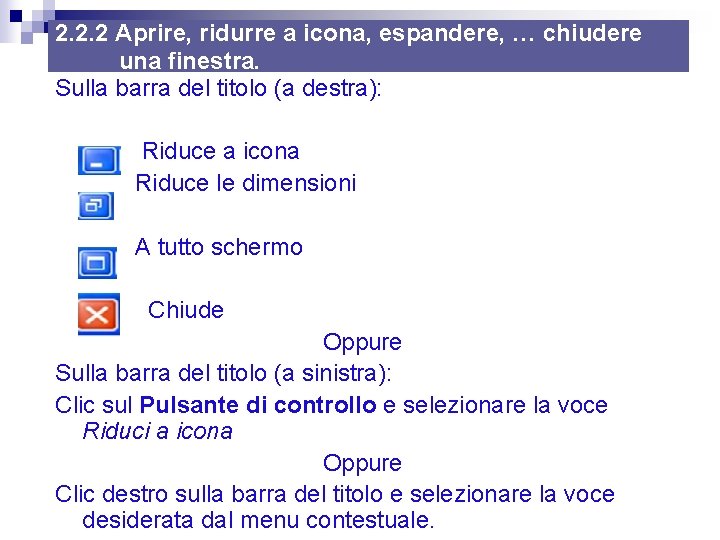
2. 2. 2 Aprire, ridurre a icona, espandere, … chiudere una finestra. Sulla barra del titolo (a destra): Riduce a icona Riduce le dimensioni A tutto schermo Chiude Oppure Sulla barra del titolo (a sinistra): Clic sul Pulsante di controllo e selezionare la voce Riduci a icona Oppure Clic destro sulla barra del titolo e selezionare la voce desiderata dal menu contestuale.
Se la finestra non è impostata per occupare l’intero schermo: n per modificare larghezza o altezza della finestra: posizionare il puntatore del mouse sui bordi; n per modificare larghezza e altezza della finestra: posizionare il puntatore del mouse negli angoli; attendere che il puntatore assuma la forma di una freccia a due punte, quindi trascinare. Per spostare la finestra in una nuova posizione sul Desktop: 1. fare clic in un punto libero sulla barra del titolo e trascinare il puntatore , tenendo premuto il tasto sinistro del mouse, verso la nuova posizione, 2. rilasciare il tasto del mouse.
2. 2. 3 Passare da una finestra ad un’altra. Nella barra di stato o delle applicazioni fare clic sul pulsante con il titolo desiderato Oppure ALT + | (TAB) |
2. 3. STRUMENTI E IMPOSTAZIONI. 2. 3. 1 Utilizzare le funzioni di Guida in linea disponibili. Nella barra dei menu: Clic sul menu Guida (? ) scegliere nel sottomenu l’opzione desiderata.
2. 3. 2 Visualizzare le informazioni di base del computer: nome e versione del sistema operativo, RAM installata. . Di seguito è indicata la procedura da seguire per visualizzare le informazioni di base del computer: Start Pannello di controllo Sistema e sicurezza Sistema
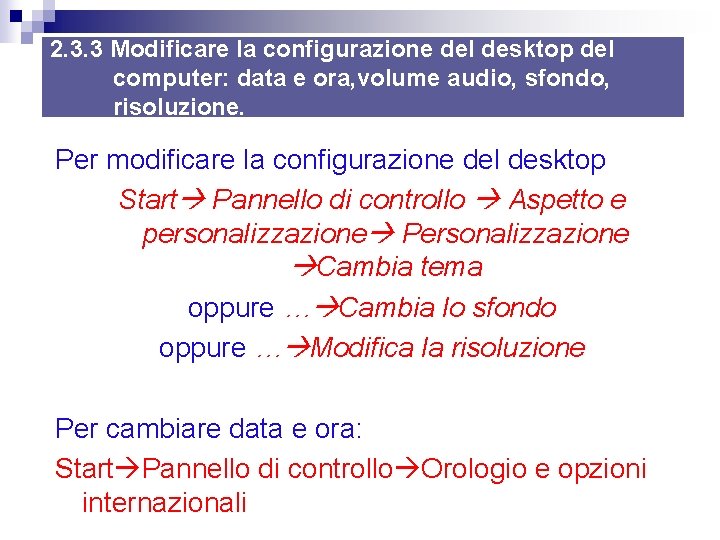
2. 3. 3 Modificare la configurazione del desktop del computer: data e ora, volume audio, sfondo, risoluzione. Per modificare la configurazione del desktop Start Pannello di controllo Aspetto e personalizzazione Personalizzazione Cambia tema oppure … Cambia lo sfondo oppure … Modifica la risoluzione Per cambiare data e ora: Start Pannello di controllo Orologio e opzioni internazionali
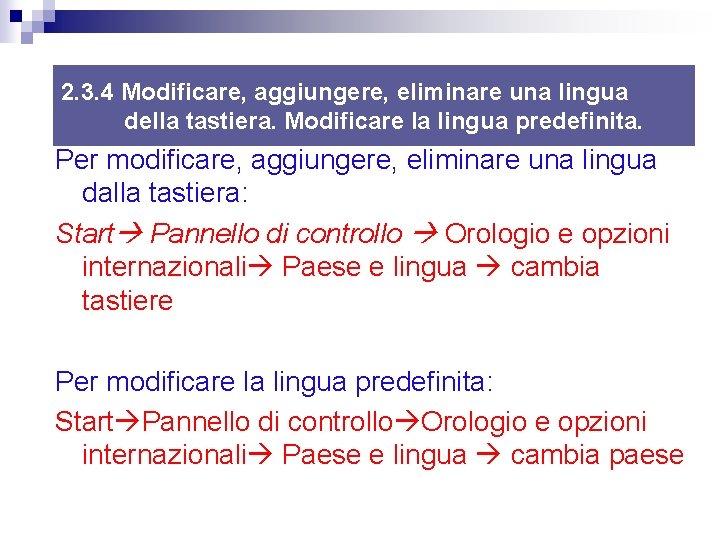
2. 3. 4 Modificare, aggiungere, eliminare una lingua della tastiera. Modificare la lingua predefinita. Per modificare, aggiungere, eliminare una lingua dalla tastiera: Start Pannello di controllo Orologio e opzioni internazionali Paese e lingua cambia tastiere Per modificare la lingua predefinita: Start Pannello di controllo Orologio e opzioni internazionali Paese e lingua cambia paese
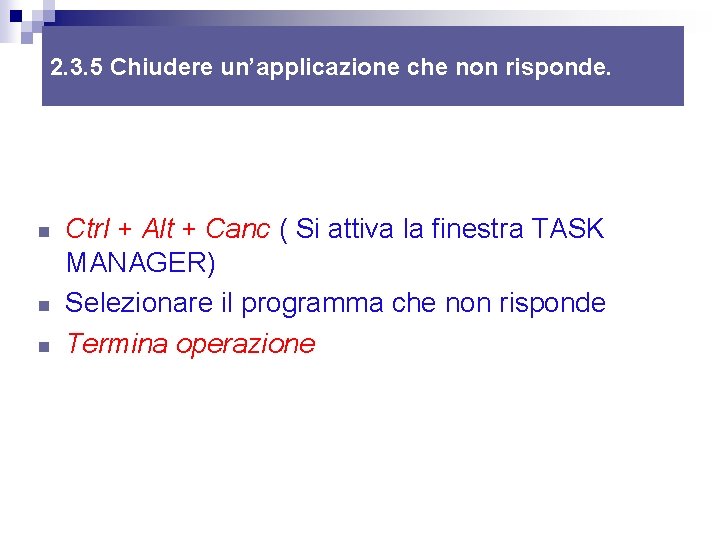
2. 3. 5 Chiudere un’applicazione che non risponde. n n n Ctrl + Alt + Canc ( Si attiva la finestra TASK MANAGER) Selezionare il programma che non risponde Termina operazione
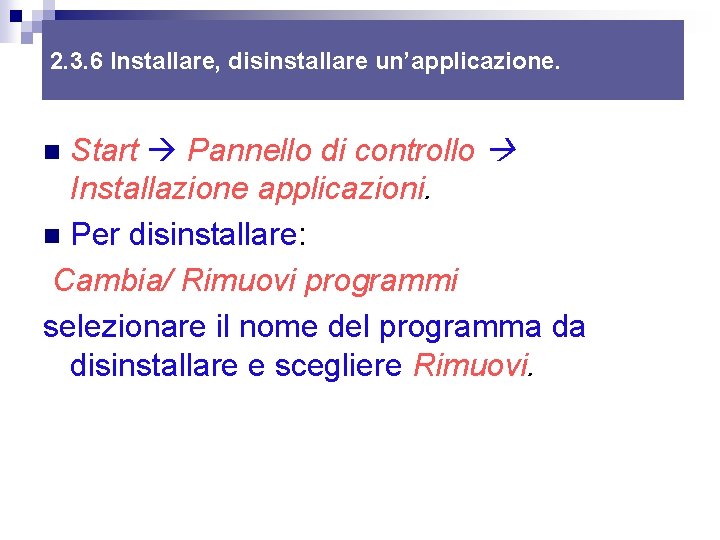
2. 3. 6 Installare, disinstallare un’applicazione. Start Pannello di controllo Installazione applicazioni. n Per disinstallare: Cambia/ Rimuovi programmi selezionare il nome del programma da disinstallare e scegliere Rimuovi. n
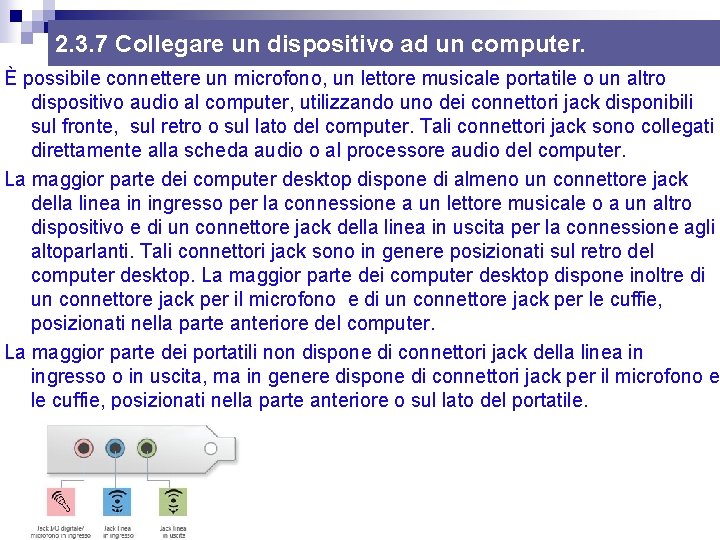
2. 3. 7 Collegare un dispositivo ad un computer. È possibile connettere un microfono, un lettore musicale portatile o un altro dispositivo audio al computer, utilizzando uno dei connettori jack disponibili sul fronte, sul retro o sul lato del computer. Tali connettori jack sono collegati direttamente alla scheda audio o al processore audio del computer. La maggior parte dei computer desktop dispone di almeno un connettore jack della linea in ingresso per la connessione a un lettore musicale o a un altro dispositivo e di un connettore jack della linea in uscita per la connessione agli altoparlanti. Tali connettori jack sono in genere posizionati sul retro del computer desktop. La maggior parte dei computer desktop dispone inoltre di un connettore jack per il microfono e di un connettore jack per le cuffie, posizionati nella parte anteriore del computer. La maggior parte dei portatili non dispone di connettori jack della linea in ingresso o in uscita, ma in genere dispone di connettori jack per il microfono e le cuffie, posizionati nella parte anteriore o sul lato del portatile.
2. 3. 7 Gestione dispositivi. Scollegare un dispositivo impiegando la procedura corretta. Dopo avere collegato un lettore musicale o un altro dispositivo audio al connettore jack della linea in ingresso e avere acceso il dispositivo, eseguire la procedura seguente: Start Pannello di controllo Hardware e suoni Audio Gestisci dispositivi audio La maggior parte dei dispositivi USB (quali ad esempio mouse, tastiera, lampade USB, webcam) può essere scollegata e rimossa senza problemi, ma non le memorie di massa.
. Se si scollega dal computer un dispositivo di archiviazione o un'unità rimovibile mentre sta trasferendo o salvando le informazioni, queste potrebbero andare perse. Windows dispone di una funzionalità per rimuovere questi dispositivi in modo sicuro. Quando si scollegano dispositivi di archiviazione, ad esempio unità memoria flash USB o dischi rigidi esterni, assicurarsi che il computer abbia terminato il salvataggio di dati sul dispositivo prima di rimuoverlo. Se sul dispositivo è presente una piccola spia luminosa che indica quando è in uso, prima di scollegarlo, attendere qualche secondo finchè la spia smette di lampeggiare. Se nell'area di notifica, all'estremità destra della barra delle applicazioni, è presente l'icona Rimozione sicura dell'hardware , è possibile utilizzarla come un'indicazione del fatto che i dispositivi hanno completato tutte le operazioni in corso e sono pronti per essere rimossi.
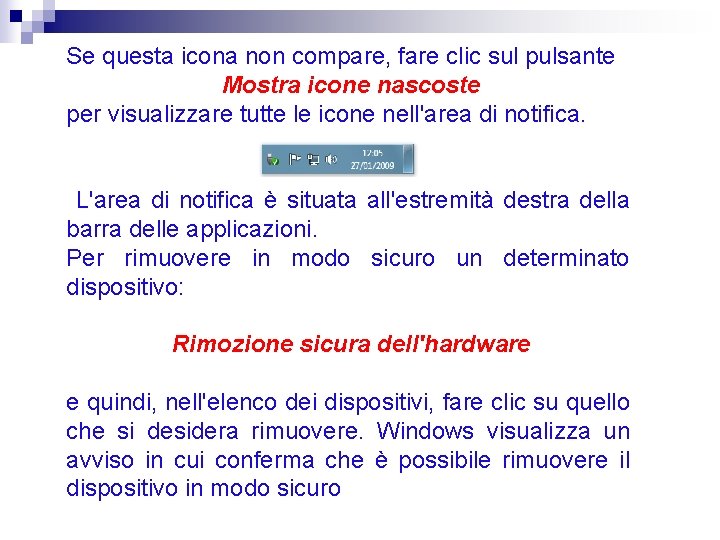
Se questa icona non compare, fare clic sul pulsante Mostra icone nascoste per visualizzare tutte le icone nell'area di notifica. L'area di notifica è situata all'estremità destra della barra delle applicazioni. Per rimuovere in modo sicuro un determinato dispositivo: Rimozione sicura dell'hardware e quindi, nell'elenco dei dispositivi, fare clic su quello che si desidera rimuovere. Windows visualizza un avviso in cui conferma che è possibile rimuovere il dispositivo in modo sicuro
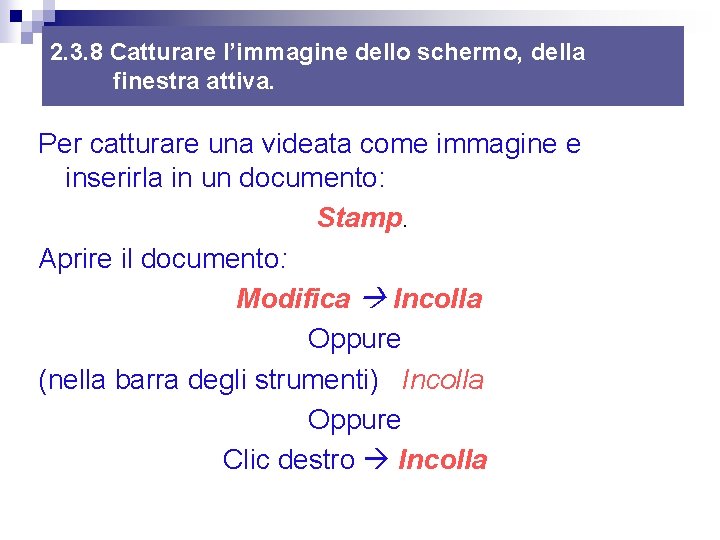
2. 3. 8 Catturare l’immagine dello schermo, della finestra attiva. Per catturare una videata come immagine e inserirla in un documento: Stamp. Aprire il documento: Modifica Incolla Oppure (nella barra degli strumenti) Incolla Oppure Clic destro Incolla
3 TESTI E STAMPE
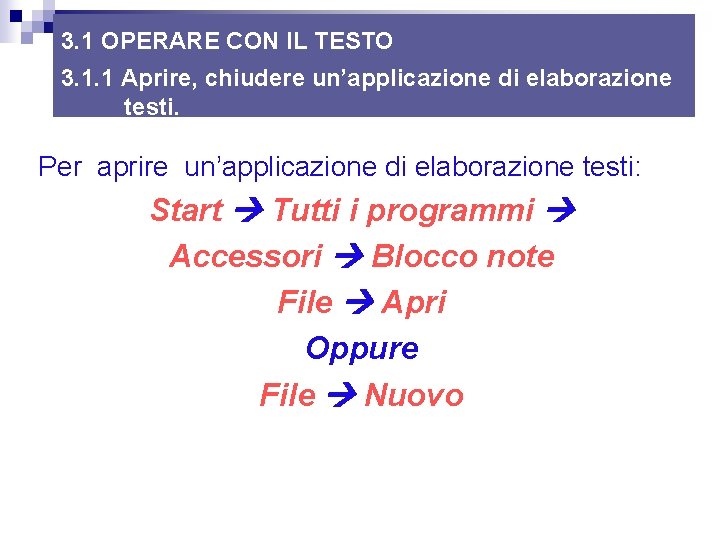
3. 1 OPERARE CON IL TESTO 3. 1. 1 Aprire, chiudere un’applicazione di elaborazione testi. Per aprire un’applicazione di elaborazione testi: Start Tutti i programmi Accessori Blocco note File Apri Oppure File Nuovo
3. 1. 2 Inserire del testo in un documento. 1. Posizionarsi con il cursone nel punto in cui si vuole inserire il testo: Inserisci Casella di testo
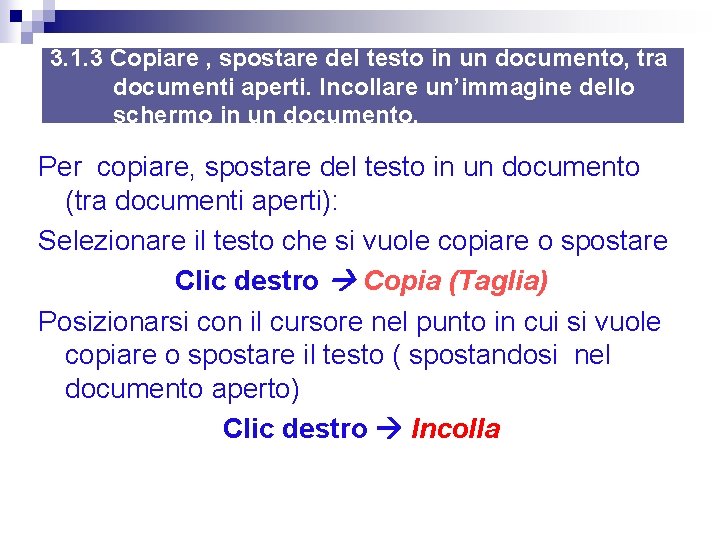
3. 1. 3 Copiare , spostare del testo in un documento, tra documenti aperti. Incollare un’immagine dello schermo in un documento. Per copiare, spostare del testo in un documento (tra documenti aperti): Selezionare il testo che si vuole copiare o spostare Clic destro Copia (Taglia) Posizionarsi con il cursore nel punto in cui si vuole copiare o spostare il testo ( spostandosi nel documento aperto) Clic destro Incolla
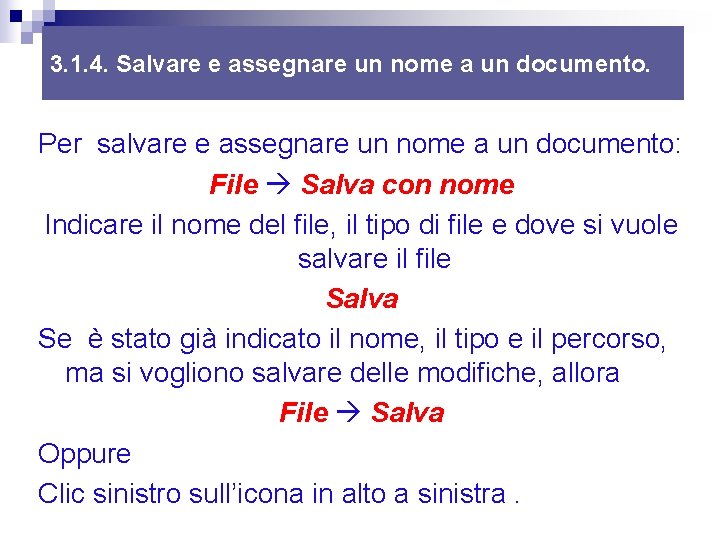
3. 1. 4. Salvare e assegnare un nome a un documento. Per salvare e assegnare un nome a un documento: File Salva con nome Indicare il nome del file, il tipo di file e dove si vuole salvare il file Salva Se è stato già indicato il nome, il tipo e il percorso, ma si vogliono salvare delle modifiche, allora File Salva Oppure Clic sinistro sull’icona in alto a sinistra.
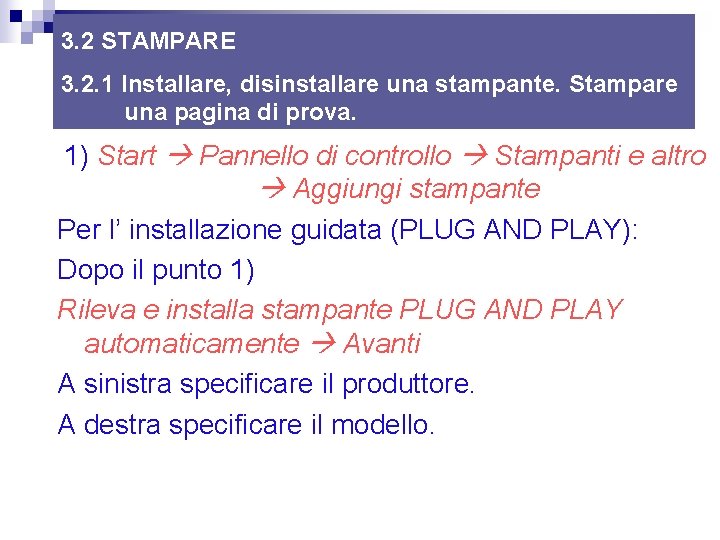
3. 2 STAMPARE 3. 2. 1 Installare, disinstallare una stampante. Stampare una pagina di prova. 1) Start Pannello di controllo Stampanti e altro Aggiungi stampante Per l’ installazione guidata (PLUG AND PLAY): Dopo il punto 1) Rileva e installa stampante PLUG AND PLAY automaticamente Avanti A sinistra specificare il produttore. A destra specificare il modello.
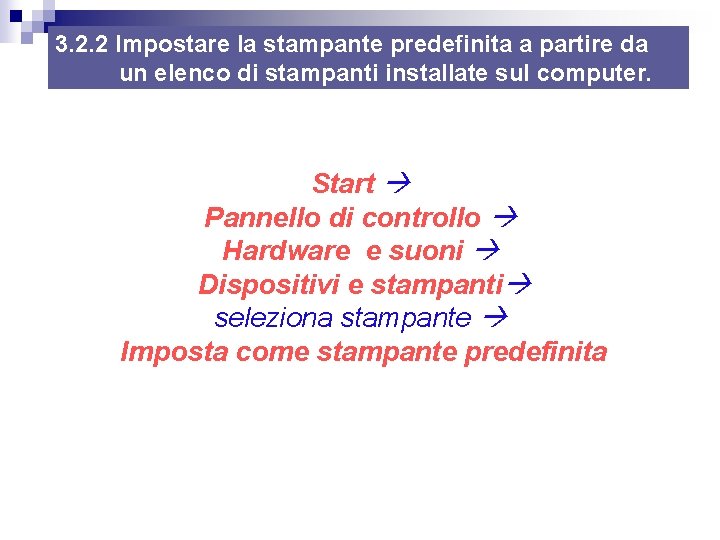
3. 2. 2 Impostare la stampante predefinita a partire da un elenco di stampanti installate sul computer. Start Pannello di controllo Hardware e suoni Dispositivi e stampanti seleziona stampante Imposta come stampante predefinita
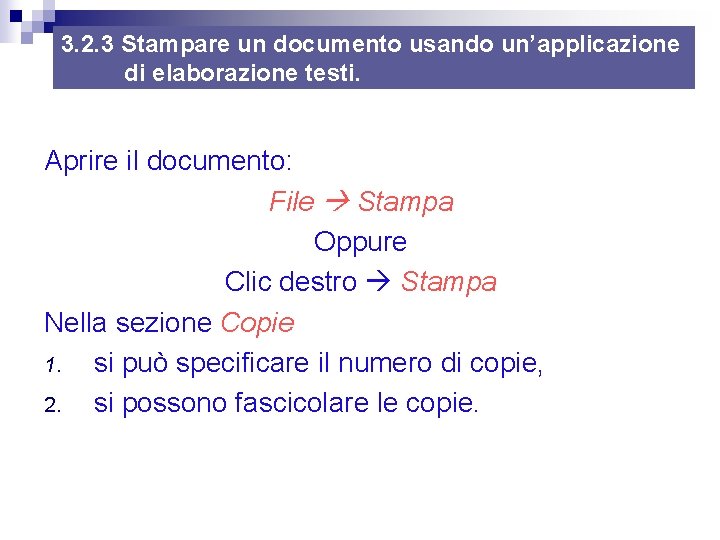
3. 2. 3 Stampare un documento usando un’applicazione di elaborazione testi. Aprire il documento: File Stampa Oppure Clic destro Stampa Nella sezione Copie 1. si può specificare il numero di copie, 2. si possono fascicolare le copie.
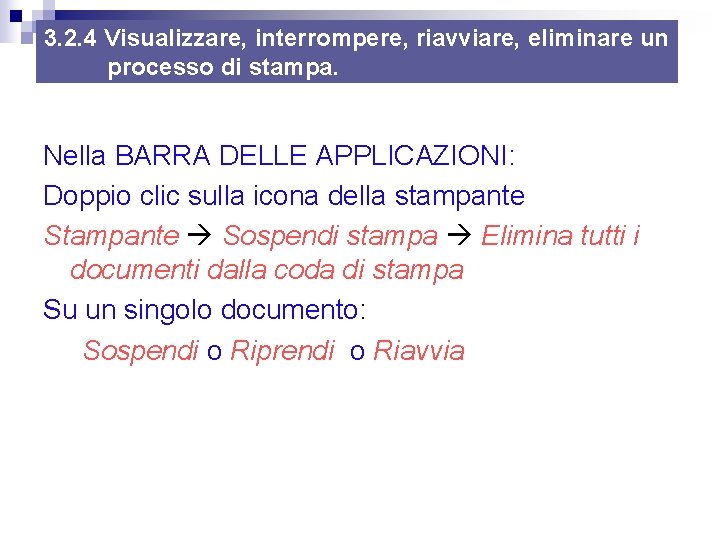
3. 2. 4 Visualizzare, interrompere, riavviare, eliminare un processo di stampa. Nella BARRA DELLE APPLICAZIONI: Doppio clic sulla icona della stampante Stampante Sospendi stampa Elimina tutti i documenti dalla coda di stampa Su un singolo documento: Sospendi o Riprendi o Riavvia
4 GESTIONE DEI FILE
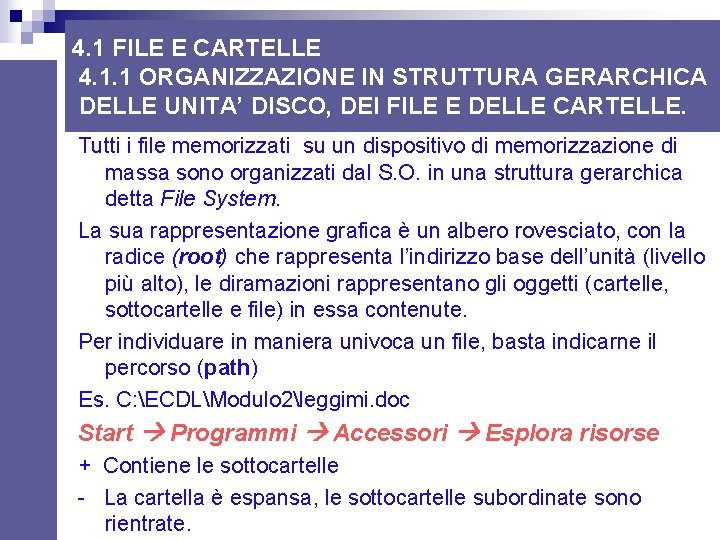
4. 1 FILE E CARTELLE 4. 1. 1 ORGANIZZAZIONE IN STRUTTURA GERARCHICA DELLE UNITA’ DISCO, DEI FILE E DELLE CARTELLE. Tutti i file memorizzati su un dispositivo di memorizzazione di massa sono organizzati dal S. O. in una struttura gerarchica detta File System. La sua rappresentazione grafica è un albero rovesciato, con la radice (root) che rappresenta l’indirizzo base dell’unità (livello più alto), le diramazioni rappresentano gli oggetti (cartelle, sottocartelle e file) in essa contenute. Per individuare in maniera univoca un file, basta indicarne il percorso (path) Es. C: ECDLModulo 2leggimi. doc Start Programmi Accessori Esplora risorse + Contiene le sottocartelle - La cartella è espansa, le sottocartelle subordinate sono rientrate.
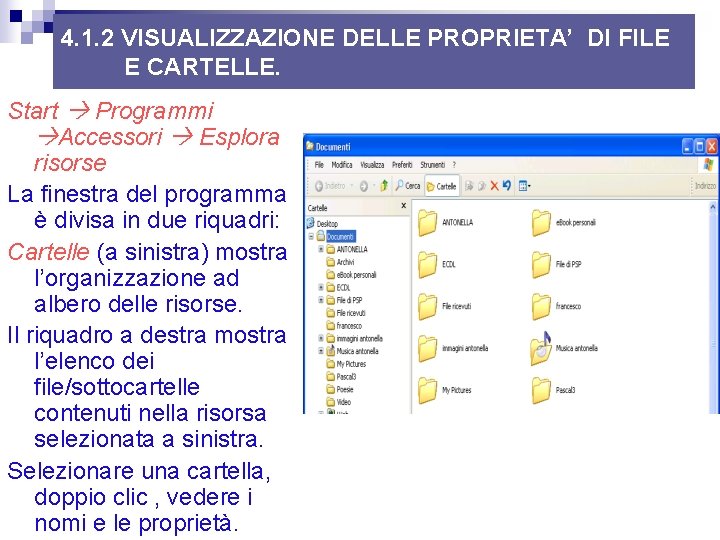
4. 1. 2 VISUALIZZAZIONE DELLE PROPRIETA’ DI FILE E CARTELLE. Start Programmi Accessori Esplora risorse La finestra del programma è divisa in due riquadri: Cartelle (a sinistra) mostra l’organizzazione ad albero delle risorse. Il riquadro a destra mostra l’elenco dei file/sottocartelle contenuti nella risorsa selezionata a sinistra. Selezionare una cartella, doppio clic , vedere i nomi e le proprietà.
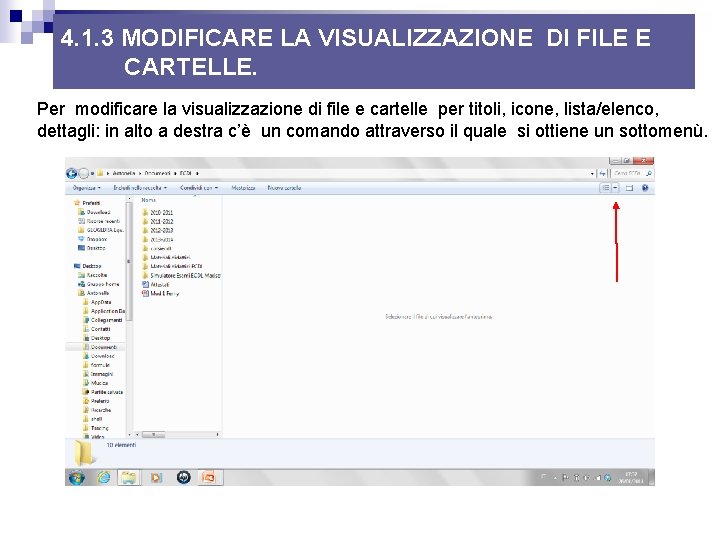
4. 1. 3 MODIFICARE LA VISUALIZZAZIONE DI FILE E CARTELLE. Per modificare la visualizzazione di file e cartelle per titoli, icone, lista/elenco, dettagli: in alto a destra c’è un comando attraverso il quale si ottiene un sottomenù.
Scegliere tra: Icone piccole- medie – grandi – molto grandi (Rappresenta file e cartelle attraverso icone di varia dimensione e rispettive denominazioni) Elenco ( Visualizza cartelle e file in colonne) Dettagli ( Elenca in una sola colonna cartelle e file, visualizzandone il nome, la dimensione, il tipo, le date di creazione e modifica Titoli ( Mostra una descrizione della tipologia di ogni file)
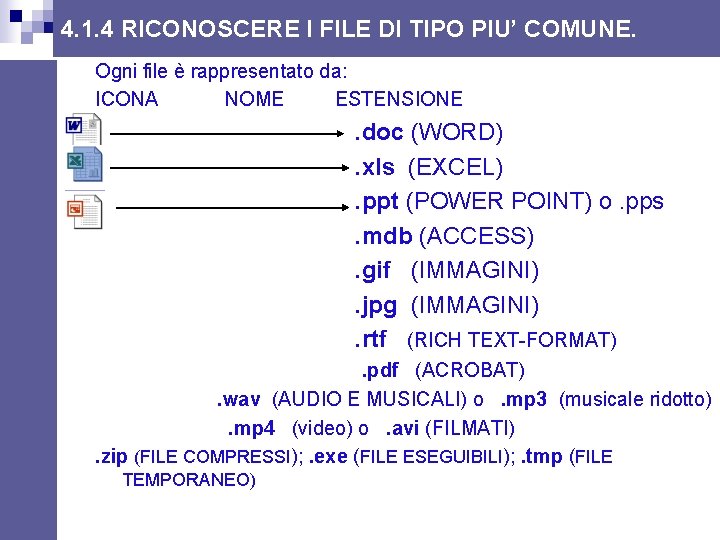
4. 1. 4 RICONOSCERE I FILE DI TIPO PIU’ COMUNE. Ogni file è rappresentato da: ICONA NOME ESTENSIONE . doc (WORD) . xls (EXCEL) . ppt (POWER POINT) o. pps . mdb (ACCESS) . gif (IMMAGINI) . jpg (IMMAGINI) . rtf (RICH TEXT-FORMAT) . pdf (ACROBAT) . wav (AUDIO E MUSICALI) o . mp 3 (musicale ridotto) . mp 4 (video) o . avi (FILMATI). zip (FILE COMPRESSI); . exe (FILE ESEGUIBILI); . tmp (FILE TEMPORANEO)
4. 1. 5 APRIRE UN FILE, UNA CARTELLA, UN’UNITA’. Per aprire una cartella : 1. Trovare il file o la cartella che si desidera aprire. 2. Fare doppio clic sinistro sul file o sulla cartella da aprire. Quando si fa doppio clic su un file, viene aperto automaticamente un programma associato se non è già aperto. Per aprire un file in un programma diverso, fare clic con il pulsante destro del mouse sul file, scegliere Apri con e quindi fare clic su un programma compatibile nell'elenco. Se viene visualizzato un messaggio che informa che è impossibile aprire il file in Windows, è probabilmente necessario installare un programma che sia in grado di aprire file di questo tipo. Nella finestra di dialogo fare clic su Utilizza il servizio di ricerca sul Web per trovare il programma e quindi fare clic su OK.
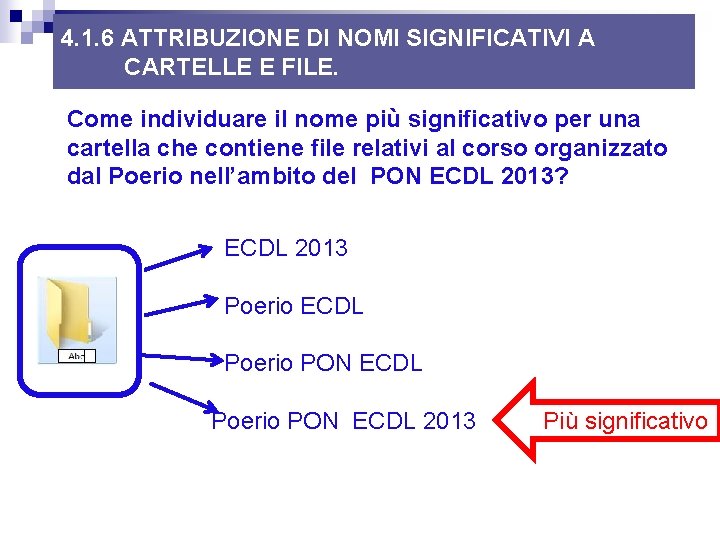
4. 1. 6 ATTRIBUZIONE DI NOMI SIGNIFICATIVI A CARTELLE E FILE. Come individuare il nome più significativo per una cartella che contiene file relativi al corso organizzato dal Poerio nell’ambito del PON ECDL 2013? ECDL 2013 Poerio ECDL Poerio PON ECDL 2013 Più significativo
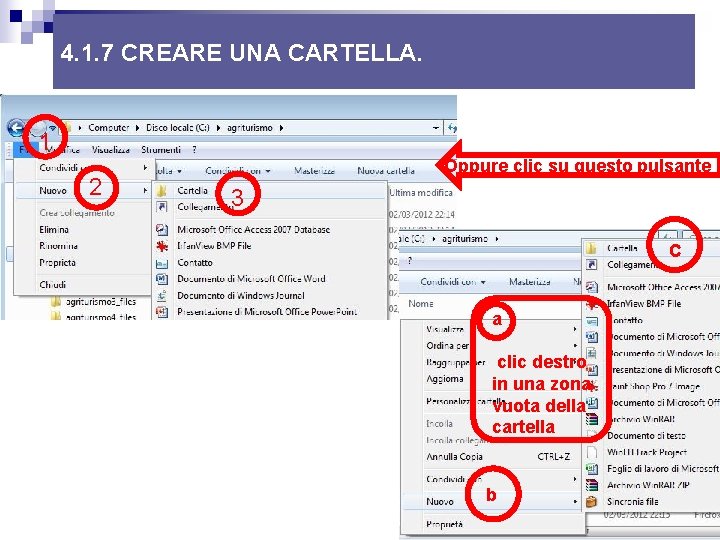
4. 1. 7 CREARE UNA CARTELLA. 1 2 Oppure clic su questo pulsante 3 c a clic destro in una zona vuota della cartella b
4. 1. 8 RINOMINARE UN FILE, UNA CARTELLA. Per rinominare un file: selezionare la cartella File Rinomina Inserire il nome del file Invio. Oppure Clic destro Rinomina
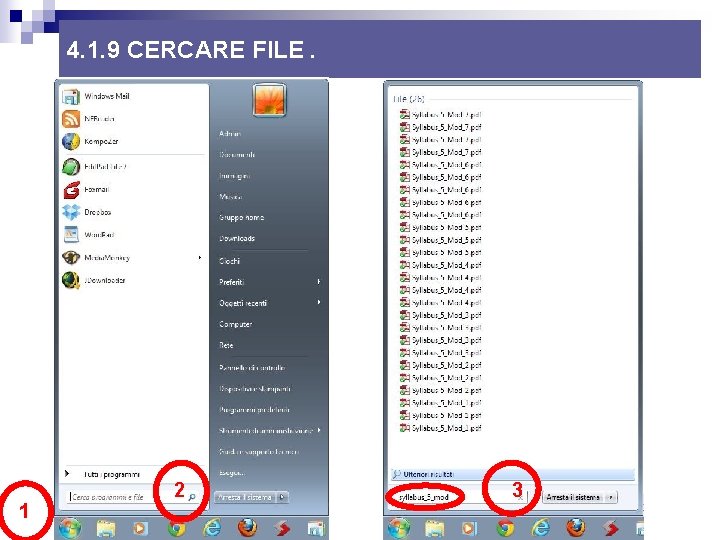
4. 1. 9 CERCARE FILE. 1 2 3
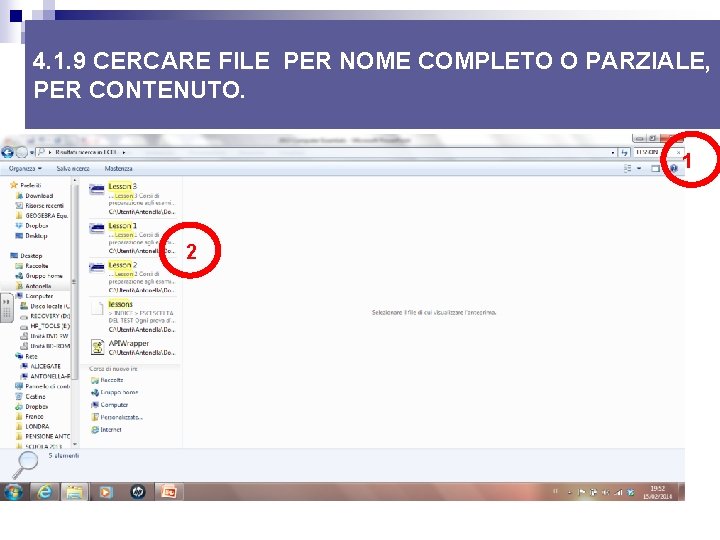
4. 1. 9 CERCARE FILE PER NOME COMPLETO O PARZIALE, PER CONTENUTO. 1 2
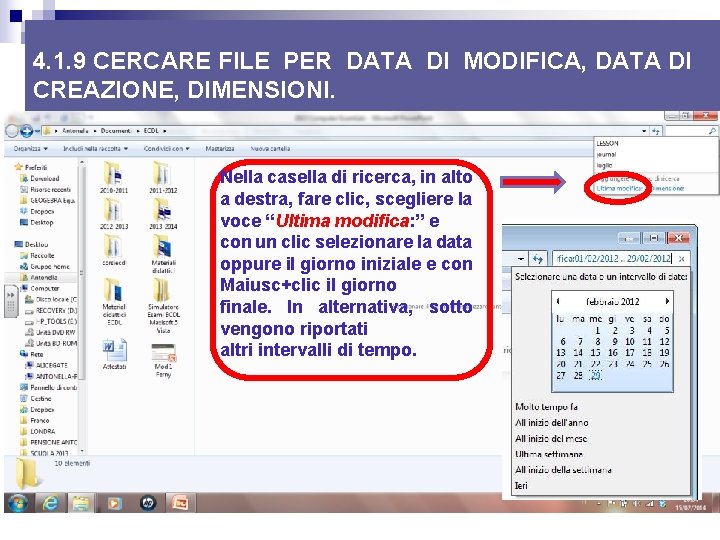
4. 1. 9 CERCARE FILE PER DATA DI MODIFICA, DATA DI CREAZIONE, DIMENSIONI. Nella casella di ricerca, in alto a destra, fare clic, scegliere la voce “Ultima modifica: ” e con un clic selezionare la data oppure il giorno iniziale e con Maiusc+clic il giorno finale. In alternativa, sotto vengono riportati altri intervalli di tempo.
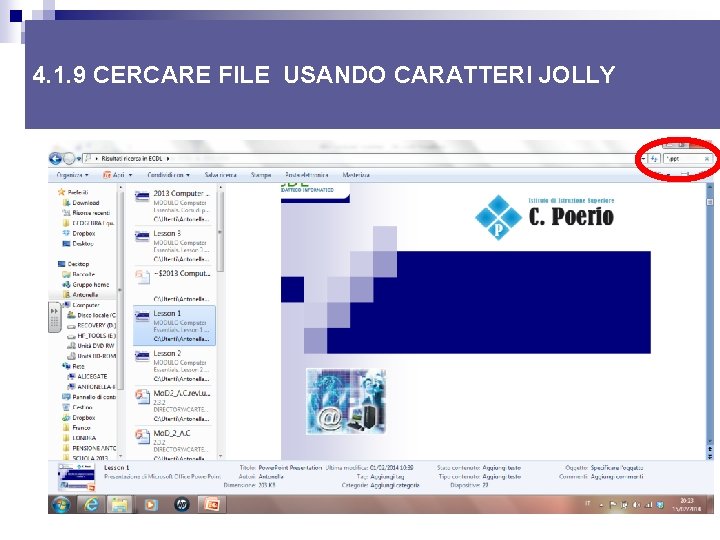
4. 1. 9 CERCARE FILE USANDO CARATTERI JOLLY
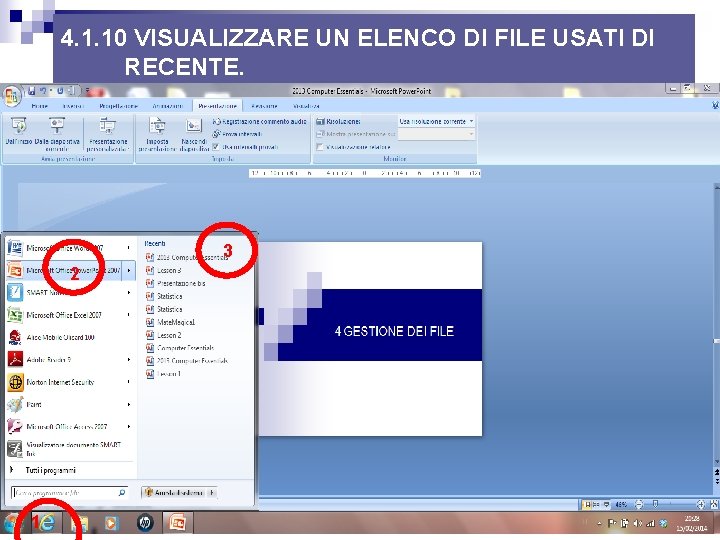
4. 1. 10 VISUALIZZARE UN ELENCO DI FILE USATI DI RECENTE. 3 2 1
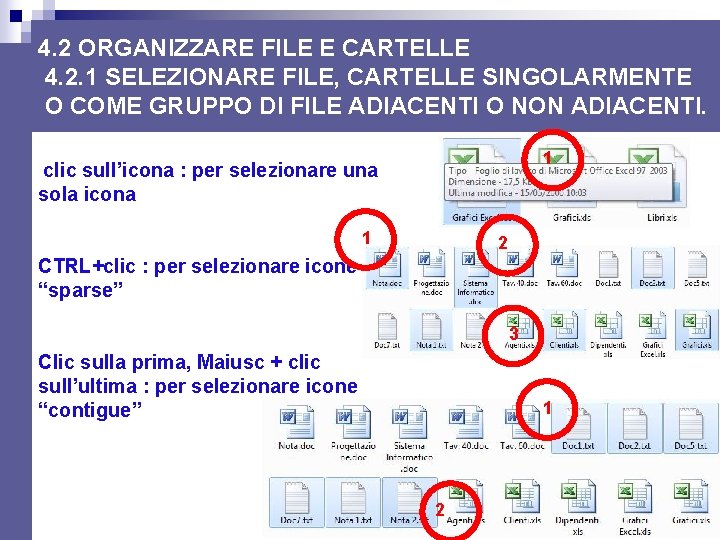
4. 2 ORGANIZZARE FILE E CARTELLE 4. 2. 1 SELEZIONARE FILE, CARTELLE SINGOLARMENTE O COME GRUPPO DI FILE ADIACENTI O NON ADIACENTI. 1 clic sull’icona : per selezionare una sola icona 1 2 CTRL+clic : per selezionare icone “sparse” 3 Clic sulla prima, Maiusc + clic sull’ultima : per selezionare icone “contigue” 1 2
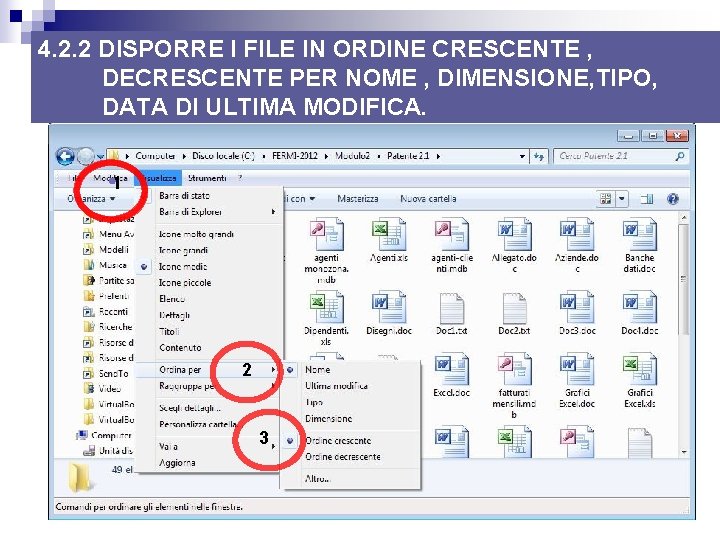
4. 2. 2 DISPORRE I FILE IN ORDINE CRESCENTE , DECRESCENTE PER NOME , DIMENSIONE, TIPO, DATA DI ULTIMA MODIFICA. 1 2 3
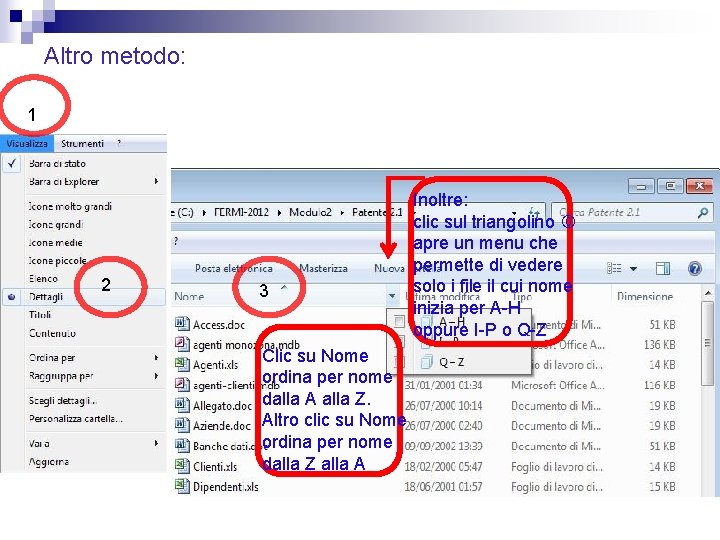
Altro metodo: 1 2 3 Clic su Nome ordina per nome dalla A alla Z. Altro clic su Nome ordina per nome dalla Z alla A Inoltre: clic sul triangolino apre un menu che permette di vedere solo i file il cui nome inizia per A-H oppure I-P o Q-Z
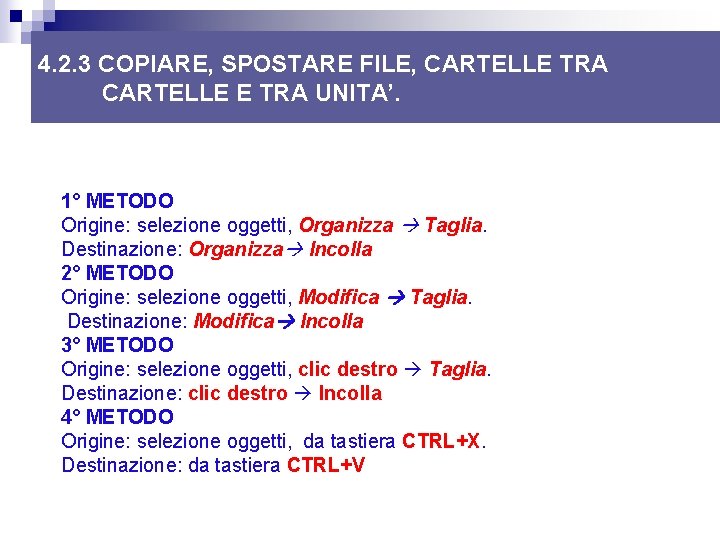
4. 2. 3 COPIARE, SPOSTARE FILE, CARTELLE TRA CARTELLE E TRA UNITA’. 1° METODO Origine: selezione oggetti, Organizza Taglia. Destinazione: Organizza Incolla 2° METODO Origine: selezione oggetti, Modifica Taglia. Destinazione: Modifica Incolla 3° METODO Origine: selezione oggetti, clic destro Taglia. Destinazione: clic destro Incolla 4° METODO Origine: selezione oggetti, da tastiera CTRL+X. Destinazione: da tastiera CTRL+V
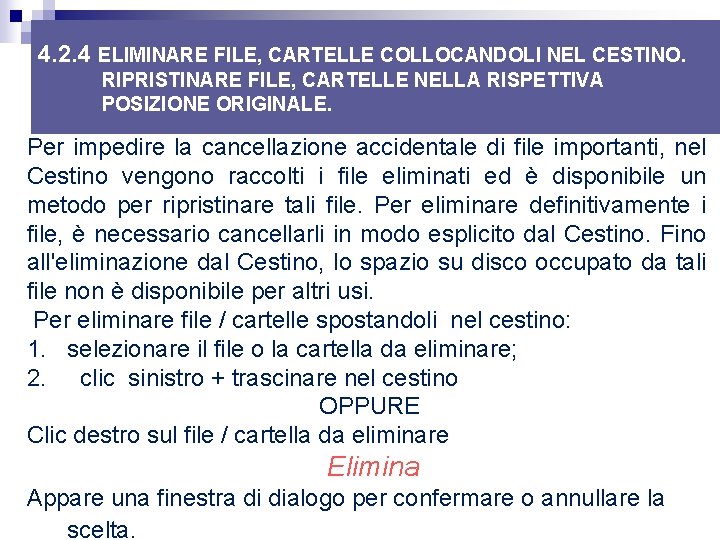
4. 2. 4 ELIMINARE FILE, CARTELLE COLLOCANDOLI NEL CESTINO. RIPRISTINARE FILE, CARTELLE NELLA RISPETTIVA POSIZIONE ORIGINALE. Per impedire la cancellazione accidentale di file importanti, nel Cestino vengono raccolti i file eliminati ed è disponibile un metodo per ripristinare tali file. Per eliminare definitivamente i file, è necessario cancellarli in modo esplicito dal Cestino. Fino all'eliminazione dal Cestino, lo spazio su disco occupato da tali file non è disponibile per altri usi. Per eliminare file / cartelle spostandoli nel cestino: 1. selezionare il file o la cartella da eliminare; 2. clic sinistro + trascinare nel cestino OPPURE Clic destro sul file / cartella da eliminare Elimina Appare una finestra di dialogo per confermare o annullare la scelta.
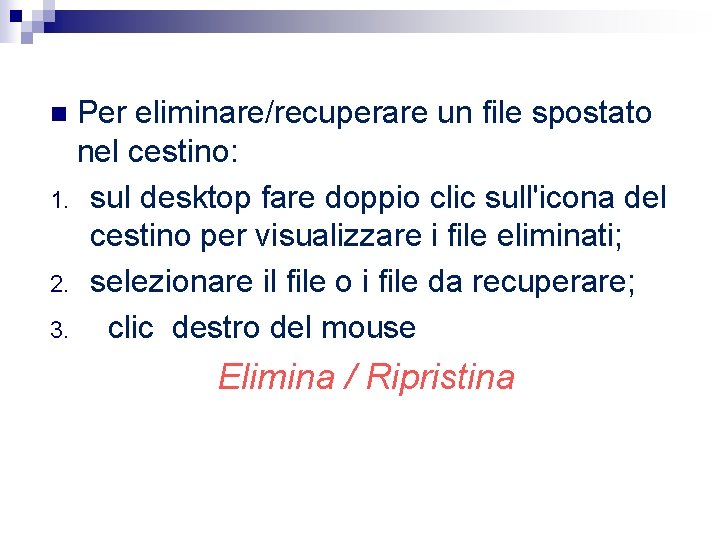
Per eliminare/recuperare un file spostato nel cestino: 1. sul desktop fare doppio clic sull'icona del cestino per visualizzare i file eliminati; 2. selezionare il file o i file da recuperare; 3. clic destro del mouse n Elimina / Ripristina
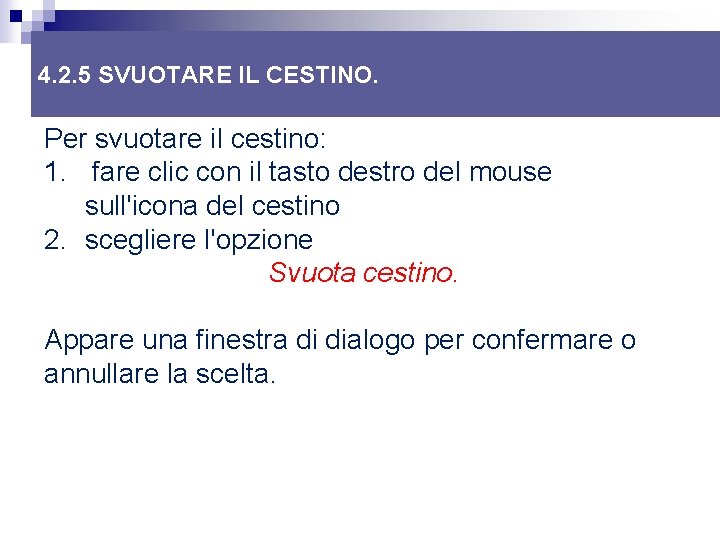
4. 2. 5 SVUOTARE IL CESTINO. Per svuotare il cestino: 1. fare clic con il tasto destro del mouse sull'icona del cestino 2. scegliere l'opzione Svuota cestino. Appare una finestra di dialogo per confermare o annullare la scelta.
4. 3. 1 SUPPORTI DI MEMORIA E COMPRESSIONE. Memoria di Massa – Sono tutti i dispositivi atti a contenere in modo permanente i dati e le informazioni che di volta in volta vengono elaborati. La capacità di queste memorie è molto variegata, perché dipende anche dal dispositivo stesso. Si va da 2 Gb a 16 Gb per le pendrive (o memorie USB) fino a 500 Gb o addirittura un Tb nel caso di hard disk (che possono essere interni o esterni al computer).
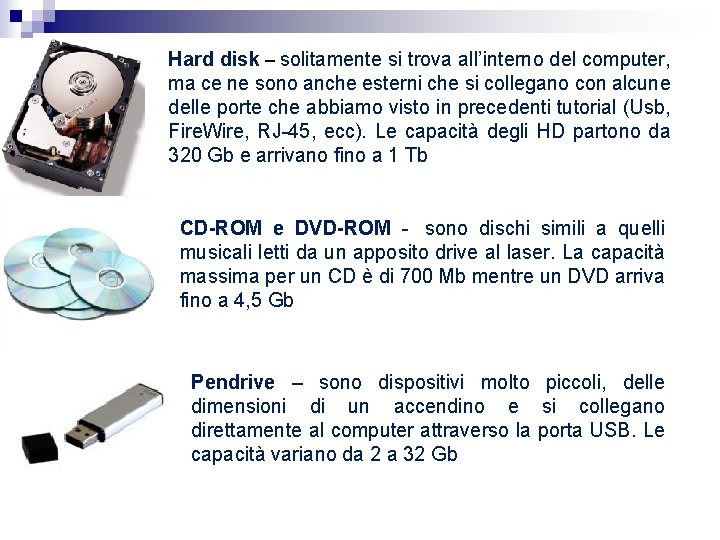
Hard disk – solitamente si trova all’interno del computer, ma ce ne sono anche esterni che si collegano con alcune delle porte che abbiamo visto in precedenti tutorial (Usb, Fire. Wire, RJ-45, ecc). Le capacità degli HD partono da 320 Gb e arrivano fino a 1 Tb CD-ROM e DVD-ROM - sono dischi simili a quelli musicali letti da un apposito drive al laser. La capacità massima per un CD è di 700 Mb mentre un DVD arriva fino a 4, 5 Gb Pendrive – sono dispositivi molto piccoli, delle dimensioni di un accendino e si collegano direttamente al computer attraverso la porta USB. Le capacità variano da 2 a 32 Gb
Con la moderna tecnologia, esiste anche la possibilità di memorizzare i dati in server dedicati (ossia computer dalle prestazioni superiori al PC e dotati di numerosi hard disk di grandi capacità) in cui si possono salvare miliardi di informazioni. I server si trovano solitamente all’interno di grosse e medie aziende e si raggiungono attraverso una connessione di rete. Oppure i server possono essere remoti, come ad esempio lo storage di Google, che permette di registrare e mantenere dati a lungo termine. Il vantaggio di questo servizio è che ovunque ci troviamo con qualsiasi Pc collegato a Internet, abbiamo la possibilità di recuperare e manipolare i nostri dati, anche se non siamo in una rete aziendale.
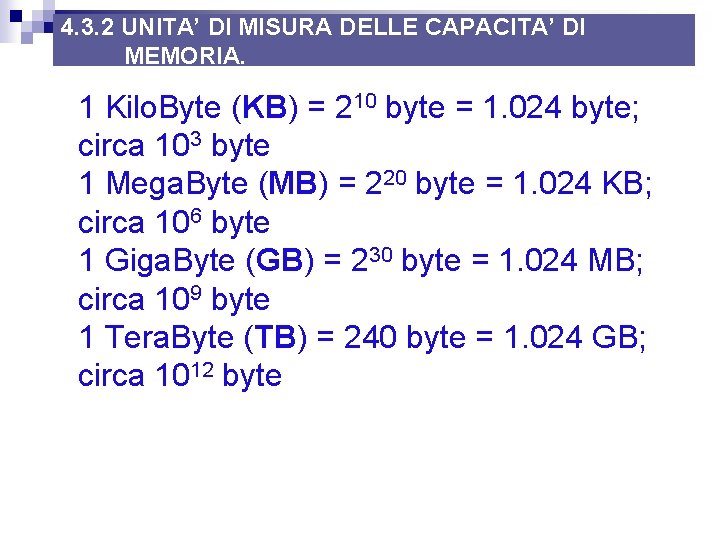
4. 3. 2 UNITA’ DI MISURA DELLE CAPACITA’ DI MEMORIA. 1 Kilo. Byte (KB) = 210 byte = 1. 024 byte; circa 103 byte 1 Mega. Byte (MB) = 220 byte = 1. 024 KB; circa 106 byte 1 Giga. Byte (GB) = 230 byte = 1. 024 MB; circa 109 byte 1 Tera. Byte (TB) = 240 byte = 1. 024 GB; circa 1012 byte
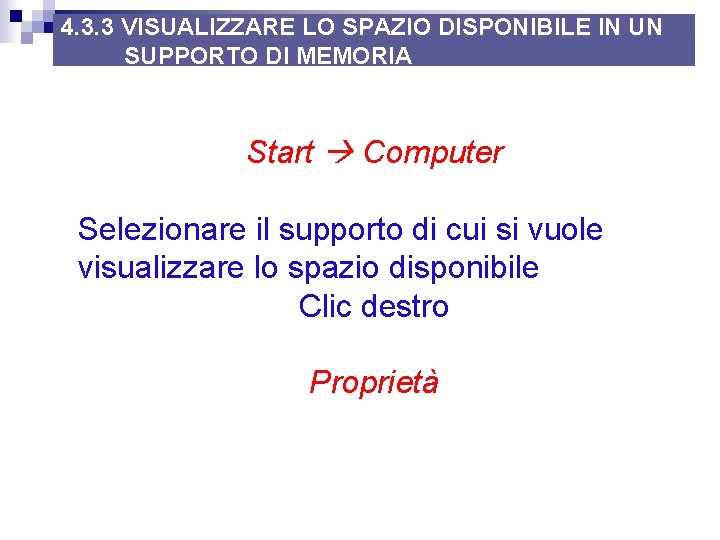
4. 3. 3 VISUALIZZARE LO SPAZIO DISPONIBILE IN UN SUPPORTO DI MEMORIA Start Computer Selezionare il supporto di cui si vuole visualizzare lo spazio disponibile Clic destro Proprietà
4. 3. 4 SCOPO DELLA COMPRESSIONE DI FILE E CARTELLE. La compressione di file, cartelle e programmi consente di ridurne le dimensioni e di conseguenza la quantità di spazio occupata su volumi e periferiche di memorizzazione rimovibili. I file compressi, poiché occupano meno spazio di archiviazione, possono essere trasferiti in altri computer più rapidamente rispetto ai file non compressi. È possibile utilizzare i file e le cartelle compressi esattamente come quelli non compressi. È inoltre possibile combinare più file in un'unica cartella compressa, facilitando in tal modo la condivisione di un gruppo di file.
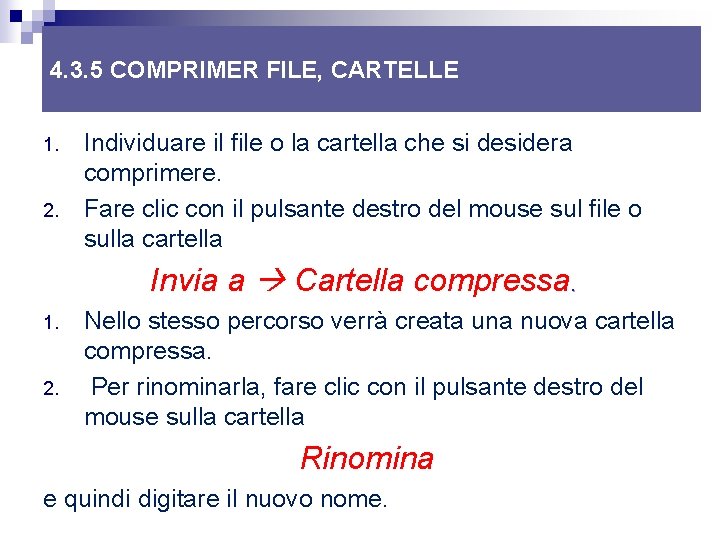
4. 3. 5 COMPRIMER FILE, CARTELLE 1. 2. Individuare il file o la cartella che si desidera comprimere. Fare clic con il pulsante destro del mouse sul file o sulla cartella Invia a Cartella compressa. 1. 2. Nello stesso percorso verrà creata una nuova cartella compressa. Per rinominarla, fare clic con il pulsante destro del mouse sulla cartella Rinomina e quindi digitare il nuovo nome.
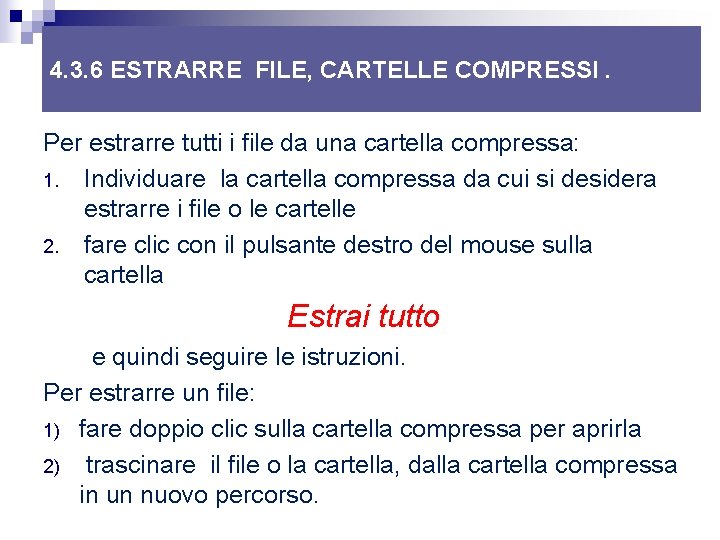
4. 3. 6 ESTRARRE FILE, CARTELLE COMPRESSI. Per estrarre tutti i file da una cartella compressa: 1. Individuare la cartella compressa da cui si desidera estrarre i file o le cartelle 2. fare clic con il pulsante destro del mouse sulla cartella Estrai tutto e quindi seguire le istruzioni. Per estrarre un file: 1) fare doppio clic sulla cartella compressa per aprirla 2) trascinare il file o la cartella, dalla cartella compressa in un nuovo percorso.
5 RETI
5. 1 CONCETTI DI RETI 5. 1. 1 Definire il termine “rete”. Identificare lo scopo di una rete: condividere, accedere a dati e dispositivi in modo sicuro. Con la rete si possono realizzare: CONDIVISIONE HARDWARE mediante la quale non occorre dotare ogni postazione di una periferica, perché tutti possono utilizzarne una stessa. CONDIVISIONE SOFTWARE tramite la quale n i dati sono disponibili per tutti i reparti di un’azienda; n gli archivi vengono aggiornati continuamente; n i dati vengono elaborati e resi reperibili con una maggiore velocità. LAN Rete di livello locale. Essa collega computer collocati a breve distanza fra loro. ES: Rete aziendale in cui i diversi uffici hanno i computer collegati fra loro. § WAN Rete che copre un’area più vasta, tale area comprende il territorio nazionale fino a collegare calcolatori collocati in stati limitrofi. Questo tipo di rete utilizza le normali linee telefoniche. §
5. 1. 2 Definire il termine internet, identificare alcuni dei suoi utilizzi principali, quali World Wide Web (WWW), Vo. IP, posta elettronica, IM. INTER= fra NET= reti “RETI INTERCONNESSE” Internet è una rete di computer dislocati in ogni parte del mondo, collegati tra loro e in grado di scambiarsi le informazioni. Essa è totalmente pubblica. Viene chiamata la RETE DELLE RETI perché è costituita da sottoreti pubbliche, commerciali e private. IL WWW (World Wide Web) è l’insieme dei siti Web in Internet. Esso è formato da pagine ipertestuali e multimediali, scritte in linguaggio HTML, che vengono visualizzate tramite appositi programmi detti BROWSER. Internet è l’infrastruttura e la tecnologia di rete che collega tra loro i computer di diverse reti del mondo. Web è un servizio software che consente di organizzare le informazioni esistenti negli archivi dei computer collegati nella rete, rendendole disponibili agli utenti che accedono tramite la rete Internet. Vo. IP Voice over IP (Voce tramite protocollo Internet), si intende una tecnologia che rende possibile effettuare una conversazione telefonica sfruttando una connessione Internet o una qualsiasi altra rete dedicata a commutazione di pacchetto che utilizzi il protocollo IP per il trasporto dati.
5. 1. 3 Definire i termini intranet, rete privata virtuale (VPN) e identificarne gli utilizzi principali. n Intranet è una rete privata, simile ad Internet (ossia con gli stessi protocolli), ma gli accessi che la riguardano sono riservati alle sole persone autorizzate.
5. 1. 4 Comprendere cosa significa velocità di trasferimento. Comprendere come si misura : bps, Kbps, Mbps, Gbps. Il segnale ANALOGICO è rappresentato da segnali CONTINUI ovvero variabili continuità. Un esempio è la VOCE UMANA. Il segnale DIGITALE trasmette le informazioni rappresentate mediante cifre ed è DISCONTINUO ( DISCRETO). BAUD RATE o VELOCITA’ BAUD è la velocità di trasferimento dei segnali sulle linee telefoniche si misura in bps (bit per secondo) Kbps= 103 bps Mbps=106 bps Gbps = 109 bps e indica il numero massimo di variazioni del segnale al secondo.
5. 1. 5 Comprendere i concetti di scaricamento, caricamento da e verso una rete. UPLOAD Con il termine upload si intende il caricamento verso la rete ossia inviare file. Nel servizio di posta elettronica si effettuano operazioni di upload e download. n DOWNLOAD Con il termine download si intende lo scaricamento dalla rete ossia ricevere file. Nella navigazione in internet vengono svolte solo operazioni di download.
5. 1. 4 Comprendere cosa significa velocità di trasferimento. Comprendere come si misura : bps, Kbps, Mbps, Gbps. Il segnale ANALOGICO è rappresentato da segnali CONTINUI ovvero variabili continuità. Un esempio è la VOCE UMANA. Il segnale DIGITALE trasmette le informazioni rappresentate mediante cifre ed è DISCONTINUO ( DISCRETO). BAUD RATE o VELOCITA’ BAUD è la velocità di trasferimento dei segnali sulle linee telefoniche si misura in bps (bit per secondo) Kbps= 103 bps Mbps=106 bps Gbps=109 bps e indica il numero massimo di variazioni del segnale al secondo
5. 2 ACCESSO A UNA RETE 5. 2. 1 DIVERSE POSSIBILITA’ DI CONNESSIONE AD INTERNET ADSL: Asymmetrical Digital Subscriber Line Tecnologia per la trasmissione di informazioni digitali ad alta velocità sulle linee telefoniche esistenti. Essa fornisce una connessione “ALWAYS ON” ovvero CONTINUA. La maggior parte dell’ampiezza di banda è riservata per la ricezione ( sono di più le informazioni verso l’utente e di meno quelle dell’utente verso la rete). La velocità di trasmissione dei dati con ADSL: dal centro servizi verso l’utente: 1. 5 Mbps<BAUD<9 Mbps nella direzione opposta: 16 Kbps<BAUD<640 Kbps.
LINEA TELEFONICA: realizza la connessione mediante le aziende telefoniche forniscono i servizi di trasmissione. INTERNET PROVIDER è una società che vende il contratto per l’accesso ad Internet. NODI : porte che consentono l’ingresso alla rete. CONNESSIONE DEDICATA : connessione permanente. CONNESSIONE DIAL-UP : avviene mediante chiamata telefonica al nodo più vicino. TELEFONO CELLULARE E PALMARE che utilizza il protocollo WAP (Wireless Application Protocol). I browser utilizzati da i terminali WAP funzionano con una connessione a banda stretta e con una limitata quantità di memoria. WIRELESS: collegamento senza fili usato nelle singole abitazioni o in reti locali aperte a utenti muniti ti un PC. Le reti wireless sono utilizzate anche in aree geografiche limitate dove il costo della installazione di cavi tradizionali sarebbe troppo dispendioso. Wi - max: realizzata per mezzo dei CAVI in FIBRA OTTICA è presente in alcune aree urbane a elevato traffico telefonia/dati. VIA SATELLITE: garantisce una copertura globale di aree geografiche non servite dalle aziende telefoniche.
5. 2. 2 PROVIDER INTERNET (ISP) Un Internet Service Provider (termine mutuato dalla lingua inglese che tradotto letteralmente in italiano significa "fornitore di servizi Internet"), in sigla ISP (anche abbreviato in provider se chiaro il contesto informatico), è una struttura commerciale o un'organizzazione che offre agli utenti (residenziali o imprese), dietro la stipulazione di un contratto di fornitura, servizi inerenti ad Internet, i principali dei quali sono l‘accesso a Internet e la posta elettronica.
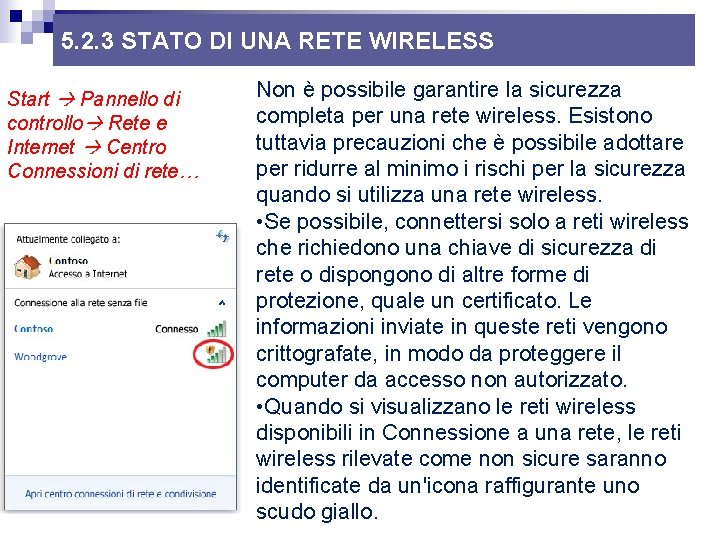
5. 2. 3 STATO DI UNA RETE WIRELESS Start Pannello di controllo Rete e Internet Centro Connessioni di rete… Non è possibile garantire la sicurezza completa per una rete wireless. Esistono tuttavia precauzioni che è possibile adottare per ridurre al minimo i rischi per la sicurezza quando si utilizza una rete wireless. • Se possibile, connettersi solo a reti wireless che richiedono una chiave di sicurezza di rete o dispongono di altre forme di protezione, quale un certificato. Le informazioni inviate in queste reti vengono crittografate, in modo da proteggere il computer da accesso non autorizzato. • Quando si visualizzano le reti wireless disponibili in Connessione a una rete, le reti wireless rilevate come non sicure saranno identificate da un'icona raffigurante uno scudo giallo.
5. 2. 4 CONNETTERSI AD UNA RETE WIRELESS Prima di connettersi a una rete resa disponibile da un provider di servizi Internet (ISP) wireless, ad esempio una rete pubblica in un Internet café o in un aeroporto, leggere attentamente l'informativa sulla privacy e assicurarsi di aver compreso quali file verranno eventualmente salvati nel computer e il tipo di informazioni raccolte dal computer in uso da parte del provider di rete. Se ci si connette a una rete non sicura, tenere presente che altri utenti, se muniti degli strumenti adatti, potrebbero essere in grado di rilevare tutte le operazioni eseguite, inclusi i siti Web visitati, i documenti aperti e i nomi utente e le password utilizzati. Verificare di non utilizzare informazioni aziendali riservate o di non visitare aree protette da password della rete aziendale mentre si è connessi a tale rete.
6 SICUREZZA E BENESSERE
SICUREZZA DEI DATI. I dati memorizzati nei computer devono essere: 1. significativi ed effettivamente utilizzabili nelle applicazioni; 2. protetti per impedire perdite accidentali dovute a improvvise interruzioni dell’attività del sistema, guasti hardware o interventi dannosi da parte di utenti o programmi; 3. protetti da interventi dolosi dovuti ad accessi non autorizzati con operazioni di lettura, modifica o cancellazione.
ID UTENTE E PASSWORD. Diritti di accesso. n n L’accesso di un utente è controllato mediante la USER ID (identificativo utente) e la PASSWORD (parola d’ordine). ID rappresenta il NOME, che può essere anche pubblico, con il quale l’utente accede alla procedura di riconoscimento (login). PASSWORD rappresenta la PAROLA CHIAVE che è privata e riservata. La password non deve essere banale (nome di persona, data di nascita) e deve essere frequentemente cambiata. I DIRITTI DI ACCESSO indicano quali programmi l’utente può utilizzare, quali archivi può consultare, quali permessi ha su un singolo archivio(solo lettura oppure lettura e scrittura), la possiblità di installare nuovi programmi.
6. 1. 1. SCELTA CORRETTA DELLA PASSWORD. Una buona password deve essere: § Personale : non condivisa con altri utenti. § Di media lunghezza: facile da ricordare ma difficile da indovinare. § Non prevedibile: con una adeguata combinazione di lettere e numeri. § Cambiata con frequenza. § Memorizzata dal proprietario: non farne copie scritte.
6. 1. 2. FIREWALL Il firewall gioca un ruolo fondamentale nella protezione dei dati da accessi non autorizzati, sia a livello personale che in ambito aziendale. Il firewall può essere un sistema software o un sistema hardware/software specializzato o un normale PC dotato di software opportuno; la sua funzione è quella di realizzare un filtro sui collegamenti in input e in output. In ambito aziendale l’uso del firewall è utile per una regolamentazione degli accessi. In ambito domestico il firewall viene utilizzato per proteggere il PC dall’accesso di programmi non desiderati, per esempio può essere bloccato l’accesso a categorie di siti contenuti non adatti ai minori o di siti che diffondono notizie non controllate.
6. 1. 3 Copia di sicurezza dei dati. Backup. Durante il lavoro è buona norma effettuare copie dei dati sul disco, utilizzando il comando Salva. I dati sulle memorie di massa vengono persi in caso di guasto dell’unità, inoltre gli archivi elettronici possono essere danneggiati da virus elettronici o da accessi fraudolenti. Per evitare i danni conseguenti, è opportuno avere copie di archivi e programmi ( copie di backup) su altre memorie ausiliarie. I file possono essere salvati su memorie mobili ( floppy, penne USB, Cd, dischi esterni), le quali devono essere conservate in luogo sicuro e diverso da quello in cui si trovano le copie originali. La scelta delle periferiche di memoria di massa viene fatta in funzione delle dimensioni degli archivi da salvare. Il backup deve essere fatto con frequenza opportuna: in un piccolo ufficio può essere effettuato una volta al giorno, in una banca dati di grandi dimensioni viene effettuato più volte al giorno. Le copie permettono il recupero dei dati in caso di danneggiamento.
6. 1. 4 AGGIORNAMENTO DEI DIVERSI TIPI DI SOFTWARE Nel computer coesistono diversi tipi di software. Ma non tutti vanno aggiornati. E non tutti comunque si aggiornano allo stesso modo o con la stessa frequenza. In un computer funzionante in genere vi sono: 1. il sistema operativo di Windows 2. programmi di Microsoft 3. programmi di terze parti: tutti i programmi che non sono di Microsoft 4. plugins e add-ons (componenti aggiuntivi del browser che integrano il browser con funzioni extra) 5. drivers (piccoli programmi che interfacciano periferiche e sistema operativo, ad esempio i drivers della scheda audio, della scheda video, delle periferiche esterne etc) 6. BIOS (Basic Input/Output System) (contenuto in un chip della scheda madre, è il primo software caricato dal computer all’avvio. Comunica al processore dove trovare il sistema operativo, e facilita la comunicazione tra il sistema operativo e l’hardware). Di questi software, si devono aggiornare con maggiore frequenza il sistema operativo, i programmi di Microsoft e non, ed i plugins/add-ons.
I drivers (a parte quelli di sistema, aggiornati da Windows Update) andrebbero controllati molto più saltuariamente – o anche aggiornati soltanto se si hanno dei problemi o è raccomandato dal produttore. Per quanto riguarda il BIOS, va aggiornato solo se vi sono problemi con il computer la cui causa va ricondotta al BIOS o se vivamente consigliato dalla casa madre (per correggere errori importanti delle precedenti versioni). Aggiornare il BIOS è infatti un’operazione estremamente delicata, e se qualcosa non funziona durante l’aggiornamento, si potrebbero avere problemi con l’avvio del computer. Se il computer funziona dunque, meglio non toccare il BIOS. Inoltre, gli sviluppi dei programmi più popolari sono assai frequenti, e spesso vengono rilasciate versioni nuove ogni mese. Windows rilascia patch e aggiornamenti quasi giornalmente, anche se l’appuntamento più importante è bi-settimanale.
6. 2 MALWARE 6. 2. 1 DIVERSI TIPI DI MALWARE Malware indica genericamente un qualsiasi software creato con il solo scopo di causare danni più o meno gravi ad un computer, ai dati degli utenti del computer, o a un sistema informatico su cui viene eseguito. Il termine deriva dalla contrazione delle parole inglesi malicious e software e ha dunque il significato letterale di "programma malvagio"; in italiano è detto anche codice maligno.
I virus sono programmi che hanno effetti negativi sul sistema informatico. Per la riproduzione del virus c’è un altro programma che si chiama “ programma portatore”. Il virus residente in memoria mantiene una copia nella RAM anche dopo che il programma portatore è stato disattivato; esso infetta immediatamente tutti i programmi che vengono eseguiti successivamente. Il virus parassita si può riprodurre solo se si esegue il programma portatore. Alcuni virus fanno uso del Boot presente su qualsiasi disco. I virus innocui creano scherzi sullo schermo, altri virus cancellano qua e là dei file causando perdite di dati. Alcuni virus formattano il disco su cui si trovano, altri modificano i dati. I CAVALLI DI TROIA apparentemente consentono di eseguire tutte le funzioni in maniera esemplare ma il virus NASCOSTO modifica i dati memorizzati
6. 2. 2 COME UN MALWARE INFETTA UN COMPUTER O UN DISPOSITIVO. Il mezzo di diffusione primario di un malware è la posta elettronica perché è il mezzo più usato per ricevere file dall’esterno. Altri possibili sistemi di contagio possono essere i supporti di memoria di massa mobili, quali le penne USB, gli hard disk esterni, i CD, i DVD perché la lettura di file infetti può contagiare il computer. Si possono seguire alcune regole per limitare i possibili danni dovuti a file infetti: Ø verificare l’estensione degli allegati ed eliminare quelli con doppia estensione, tipo ciao. txt. vbs; Ø diffidare dei file. exe perché possono attivare automaticamente l’eventuale virus; Ø possono essere infetti i file con estensione. com; Ø prestare attenzione agli allegati anche se ricevuti da mittenti fidati; Ø diffidare dei messaggi allarmistici su virus che distruggerebbero il computer e che invitano a spedire tale informazione ad altri utenti.
6. 2. 3 USO DI UN SOFTWARE ANTIVIRUS PER ESEGUIRE UNA SCANSIONE IN UN COMPUTER. MISURE PREVENTIVE: n acquistare programmi originali; n scegliere le fonti da cui prelevare i file; n controllare il funzionamento di un computer prima durante e dopo l’esecuzione di un programma. MISURE CURATIVE: n utilizzare un programma antivirus che analizza i dati contenuti sui dischi, rileva la presenza di virus e li distrugge; n aggiornare l’antivirus scaricando gli aggiornamenti dal sito INTERNET del fornitore del software antivirus programma.
6. 3 TUTELA DELLA SALUTE E “ INFORMATICA VERDE” 6. 3. 1 Benessere di un utente durante l’uso di un computer. n 1. 2. 3. 4. 5. 6. L’ERGONOMIA studia il rapporto UOMO-MACCHINA-AMBIENTE per ottenere il migliore adattamento. MONITOR ad altezza leggermente inferiore a quella degli occhi TASTIERA inclinabile per non provocare affaticamento delle braccia e delle mani. POSIZIONE CORRETTA con i gomiti ad angolo 90°<α<150°, sedia ergonomica con lo schienale alto, inclinabile e regolabile in altezza. PIANO DI LAVORO con superficie poco riflettente e che permette una posizione flessibile dello schermo, della tastiera, … SEDIA stabile, ergonomica, con lo schienale alto, inclinabile e regolabile in altezza. Distanza tra il monitor e gli occhi maggiore di 50 cm.
ILLUMINAZIONE. Per l’ergonomia del posto di lavoro è fondamentale l’illuminazione per cui valgono le seguenti regole: le fonti luminose interne ed esterne non devono essere né di fronte, né alle spalle dell’operatore; evitare i contrasti luminosi eccessivi e quindi ridurre la luminosità generale; schermare le finestre con le tende per evitare la luce diretta; evitare i riflessi luminosi.
POSTO DI LAVORO. Il tavolo, la tastiera e il mouse costituiscono un posto di lavoro ergonomico se: • l’altezza del tavolo consente la digitazione con gli avambracci paralleli al piano di lavoro; • i polsi sono in linea con gli avambracci; • il sedile è avvicinato al tavolo e l’altezza è ben regolata; • le spalle sono rilassate durante la digitazione; • il mouse è situato il più possibile vicino al corpo; • tastiera e mouse sono posti in modo da poter appoggiare gli avambracci sul piano di lavoro. Il sedile: • utilizzare un sedile regolabile in altezza, con rotelle, braccioli e schienale regolabile; • regolarlo in modo da avvicinare il sedile al tavolo; • avambracci appoggiati al piano di lavoro; • polsi in linea con gli avambracci; • tronco tra 90 e 110 gradi e schienale che supporta la curva lombare; • piedi ben poggiati a terra.
PRECAUZIONI. Se un posto di lavoro non è impostato correttamente dal punto di vista ergonomico, può causare i seguenti problemi: • dolori della schiena, per un tavolo di lavoro e un sedile non adeguati; • affaticamento della vista, per errata illuminazione dello schermo o distanza dagli occhi errata o per uso prolungato; • dolori muscolari alle braccia, ai polsi e alle mani a causa della tastiera o di una posizione non corretta; • stress, per attività prolungata; • stanchezza; • emicrania. In ogni caso, è necessario fare frequenti pause di lavoro, esercizi di stiramento muscolare, esercizi di rilassamento della vista. Per la sicurezza del posto di lavoro, è necessario realizzare: • buono stato delle prese e delle spine elettriche; • corretta distribuzione dei collegamenti elettrici, senza sovraccarichi sulle singole prese; • disposizione delle apparecchiature lontano da fonti di calore, acqua e umidità. Il sovraccarico delle prese elettriche può causare incendi. Un’alimentazione non adeguata può causare lo spegnimento del computer durante l’elaborazione, conseguente perdita dei dati.
IMPATTO AMBIENTALE. 6. 3. 3 RICICLARE I COMPONENTI DEI COMPUTER E LE CARTUCCE. n n n I toner della stampante laser e le cartucce delle stampanti inkjet possono essere ricati, anziché sostituiti. La carta della stampante è materiale riciclabile. Si può attivare il sistema di spegnimento automatico del monitor dopo un certo tempo di inattivita’ del computer oppure il basso consumo di energia.
6. 3. 4 Opzioni disponibili per migliorare l’accessibilita’. Windows offre diversi programmi e funzionalità in grado di rendere l'utilizzo del computer più semplice e pratico. Per aprire Centro accessibilità: Start Pannello di controllo Accessibilità Centro accessibilità. Si aprono diverse opzioni: 1. Utilizzare il computer senza schermo 2. Facilitare la visualizzazione degli elementi sul computer 3. Utilizzo del computer senza mouse o tastiera. 4. Facilitare l'utilizzo del mouse. 5. Facilitare le attività di lettura e digitazione
Assistive Technology Program Oltre a Centro accessibilità, Windows include tre programmi che semplificano l'interazione con il computer. 1. Lente di ingrandimento: consente di ingrandire una porzione dello schermo, facilitando la lettura. 2. Assistente vocale: legge il testo visualizzato sullo schermo. 3. Tastiera su schermo: consente di utilizzare il mouse o altri dispositivi per interagire con una tastiera su schermo.