
MODUL ICT SMA Negeri 1 Karang Baru 2010
MODUL ICT SMA Negeri 1 Karang Baru 2010 “ Microsoft Word 2003 “ DISERTAI SKENARIO CONTOH UNTUK PEMAHAMAN PESERTA PELATIHAN oleh : Ahmad Syafwan, S. Ag 12/12/2021 Oleh : Ahmad Syafwan, S. Ag 1
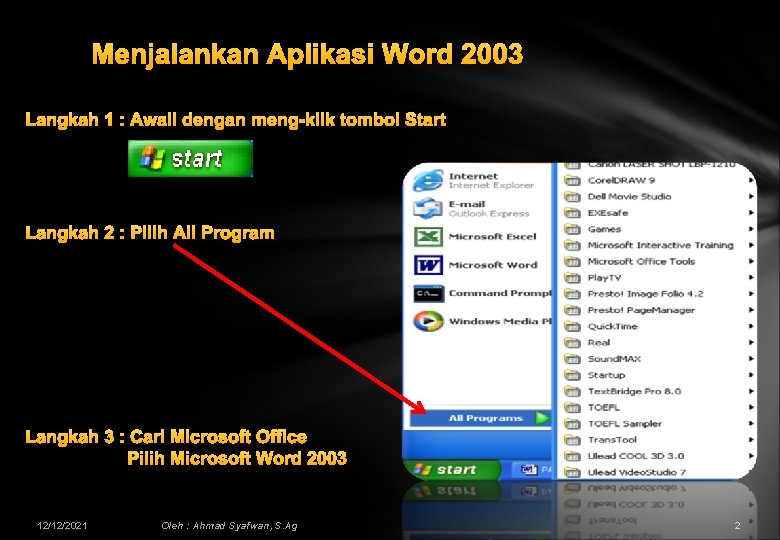
Menjalankan Aplikasi Word 2003 Langkah 1 : Awali dengan meng-klik tombol Start Langkah 2 : Pilih All Program Langkah 3 : Cari Microsoft Office Pilih Microsoft Word 2003 12/12/2021 Oleh : Ahmad Syafwan, S. Ag 2

Title Bar Toolbar Standar Formating Menu Bar Minimize Buttom Restore Buttom Close Buttom m Ruler Scroll Bar Vertical Taskbar 12/12/2021 Status Bar Oleh : Ahmad Syafwan, S. Ag Toolbar Drawing Scroll Bar Horizontal 3
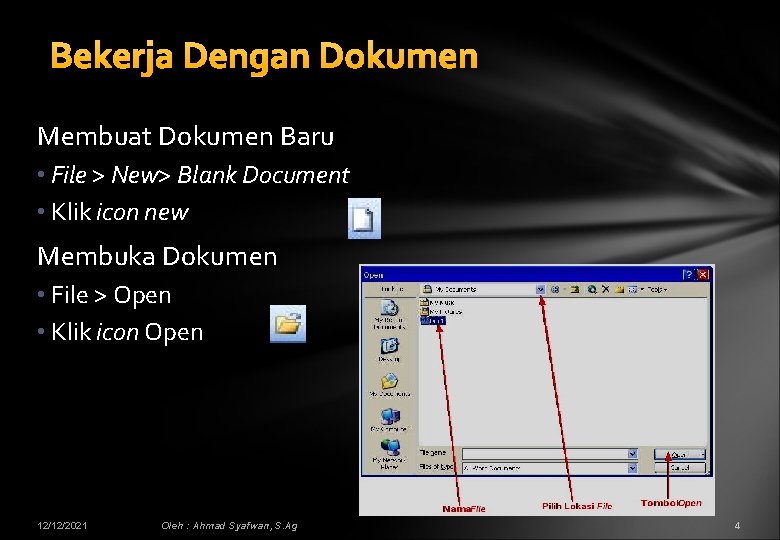
Bekerja Dengan Dokumen Membuat Dokumen Baru • File > New> Blank Document • Klik icon new Membuka Dokumen • File > Open • Klik icon Open 12/12/2021 Oleh : Ahmad Syafwan, S. Ag 4
Bekerja Dengan Dokumen Menyimpan Dokumen • Menyimpan Dokumen Biasa • File > Save • Klik icon Save • Menyimpan Dokumen Sebagai Web Page • File > Save • Klik icon Save • Save as type : Web Page • Menyimpan dokumen dengan nama lain • File > Save As 12/12/2021 Oleh : Ahmad Syafwan, S. Ag 5
Bekerja Dengan Dokumen Mencetak Dokumen • Mengatur Setting Printer • Pada taskbar klik Start > Control Panel • Klik Printer and Faxes • Pada taskpane sebelah kiri , klik Add printer • Selanjutnya akan tampil suatu wizard , klik Next • Tentukan jenis printer • Tentukan port • Pilih jenis atau merk printer • Tentukan nama untuk printer • Pengguna dapat melakukan uji coba cetak 12/12/2021 Oleh : Ahmad Syafwan, S. Ag 6
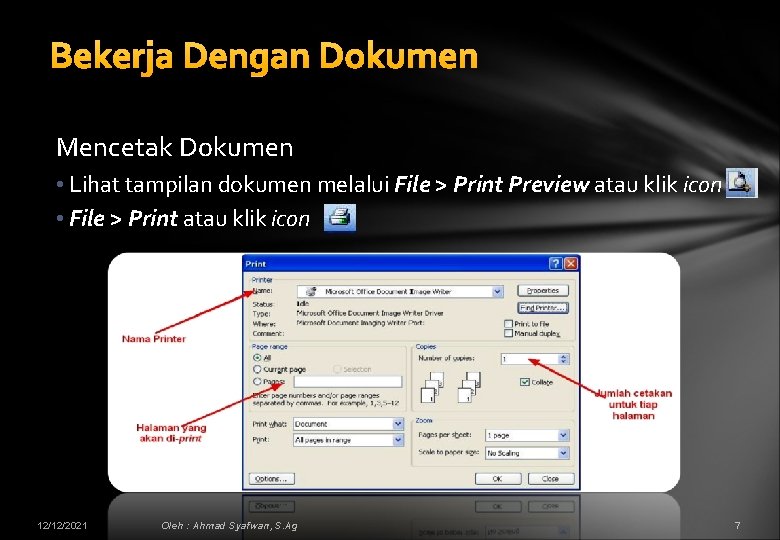
Bekerja Dengan Dokumen Mencetak Dokumen • Lihat tampilan dokumen melalui File > Print Preview atau klik icon • File > Print atau klik icon 12/12/2021 Oleh : Ahmad Syafwan, S. Ag 7
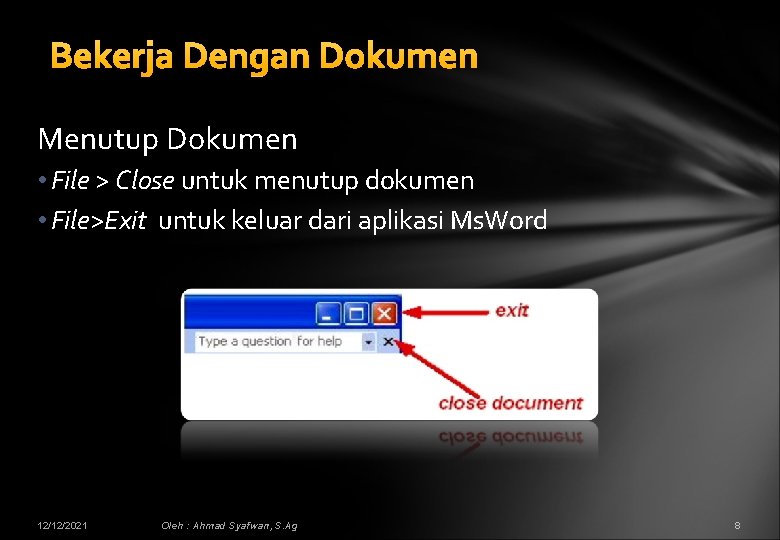
Bekerja Dengan Dokumen Menutup Dokumen • File > Close untuk menutup dokumen • File>Exit untuk keluar dari aplikasi Ms. Word 12/12/2021 Oleh : Ahmad Syafwan, S. Ag 8
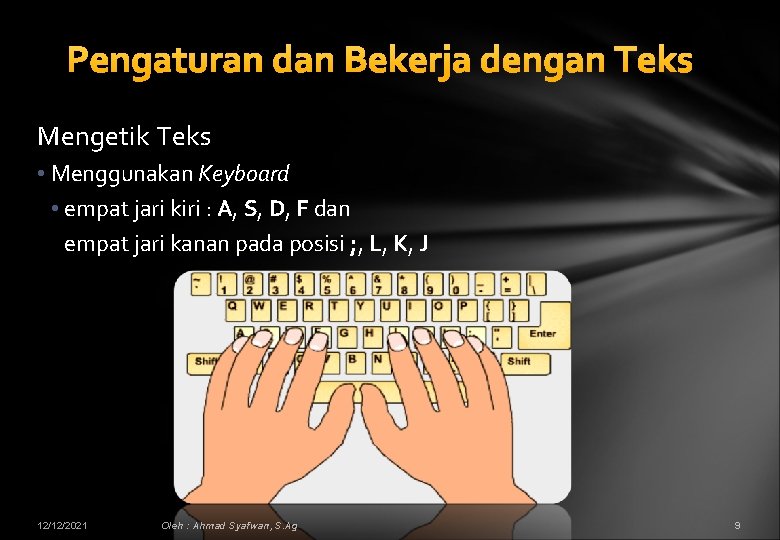
Pengaturan dan Bekerja dengan Teks Mengetik Teks • Menggunakan Keyboard • empat jari kiri : A, S, D, F dan empat jari kanan pada posisi ; , L, K, J 12/12/2021 Oleh : Ahmad Syafwan, S. Ag 9
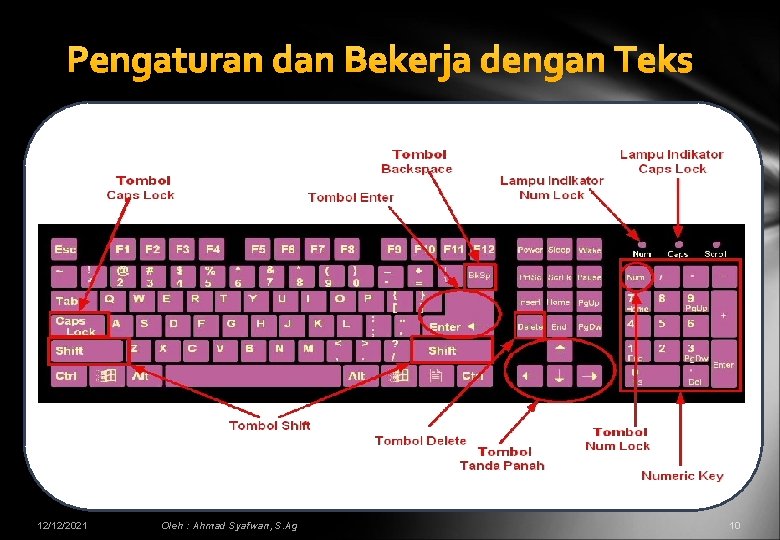
Pengaturan dan Bekerja dengan Teks 12/12/2021 Oleh : Ahmad Syafwan, S. Ag 10
Pengaturan dan Bekerja dengan Teks Huruf Besar • Caps Lock • Shift bersamaan dengan huruf Contoh : Shift + B Spasi : Space Bar Pindah Baris : Enter Memindahkan Posisi Kursor : arrow key(↓↑→←) 12/12/2021 Oleh : Ahmad Syafwan, S. Ag 11
Pengaturan dan Bekerja dengan Teks Karakter atau Simbol • Shift yang ditekan bersamaan dengan tombol karakter tersebut. Contoh : untuk mengetik $, tekan tombol Shift bersama tombol huruf 4(tombol $ tersebut). Bilangan / angka • Numeric Key yaitu tombol-tombol angka yang terdapat di sisi kanan keyboard. Lampu indikator Num Lock harus dalam keadaan menyala dengan menekan tombol Num Lock. 12/12/2021 Oleh : Ahmad Syafwan, S. Ag 12
Pengaturan dan Bekerja dengan Teks Menghapus Teks • Backspace : untuk menghapus karakter yang terletak di sebelah kiri kursor • Delete : untuk menghapus karakter yang terletak di sebelah kanan kursor • Menghapus semua teks : tandai semua teks terlebih dahulu dengan menekan Ctrl+A pada keyboard kemudian tekan Delete 12/12/2021 Oleh : Ahmad Syafwan, S. Ag 13
Pengaturan dan Bekerja dengan Teks Mengatur Tampilan Teks • Memilih / Menandai (blok) • Satu kata : Klik dua kali pada kata tersebut • Satu Paragraf : Klik tiga kali pada paragraf tersebut • Beberapa kata atau baris : Klik kiri pada mouse sambil ditahan dan mouse digerakkan di atas kata-kata atau baris tersebut. (drag) 12/12/2021 Oleh : Ahmad Syafwan, S. Ag 14
Pengaturan dan Bekerja dengan Teks Mengatur Tampilan Huruf • 12/12/2021 Format > Font • Font : Daftar jenis-jenis huruf • Font Style : Bentuk penyajian huruf. • Reguler : Huruf tampilan biasa • Italic : Huruf miring (Ctrl+I) • Bold : Huruf tebal (Ctrl+B) • Underline : Huruf digarisbawahi (Ctrl+U) • Size : Ukuran huruf (Ctrl + [ (down, ] (Up) ) • Font Color : Warna Huruf Oleh : Ahmad Syafwan, S. Ag 15
Pengaturan dan Bekerja dengan Teks Underline Style : Jenis garis bawah Underline Color : Warna garis bawah Effect : Efek pada suatu teks Strikethrough : Efek garis pada tulisan Double Strikethrough : Efek garis dua pada tulisan Superscript : Huruf pada posisi atas Contoh : 25 Subscript : Huruf pada posisi bawah Contoh : O 2 Shadow : Huruf memiliki bayangan Contoh : shadow 12/12/2021 Oleh : Ahmad Syafwan, S. Ag 16
Pengaturan dan Bekerja dengan Teks Memindahkan Teks (Move/Cut) • Tandai (blok) teks, kemudian pilih menu Edit > Cut atau klik icon Cut • Selanjutnya, pilih menu Edit > Paste, atau klik icon Paste Menggandakan Teks (Copy) • Tandai (blok) teks, kemudian pilih menu Edit > Copy atau klik icon Copy • Selanjutnya, pilih menu Edit > Paste, atau klik icon Paste 12/12/2021 Oleh : Ahmad Syafwan, S. Ag 17
Pengaturan dan Bekerja dengan Teks Membatalkan atau Melakukan Ulang Perintah (Undo/Redo) • Membatalkan Perintah : • pilih Edit > Undo, atau klik icon Undo • Melakukan Ulang Perintah : • pilih Edit > Redo, atau klik icon Redo 12/12/2021 Oleh : Ahmad Syafwan, S. Ag 18
Pengaturan dan Bekerja dengan Teks Membuat Daftar Kalimat (Bullets and Numbering) • Bullets • • Numbering • 12/12/2021 Format > Bullets and Numbering. Selanjutnya pilih Bulleted pada menu atas, klik salah satu jenis bullet yang diinginkan diikuti dengan tombol OK. Format > Bullets and Numbering. Selanjutnya pilih Numbered pada menu atas, klik salah satu jenis penomoran yang diinginkan diikuti dengan tombol OK. Oleh : Ahmad Syafwan, S. Ag 19
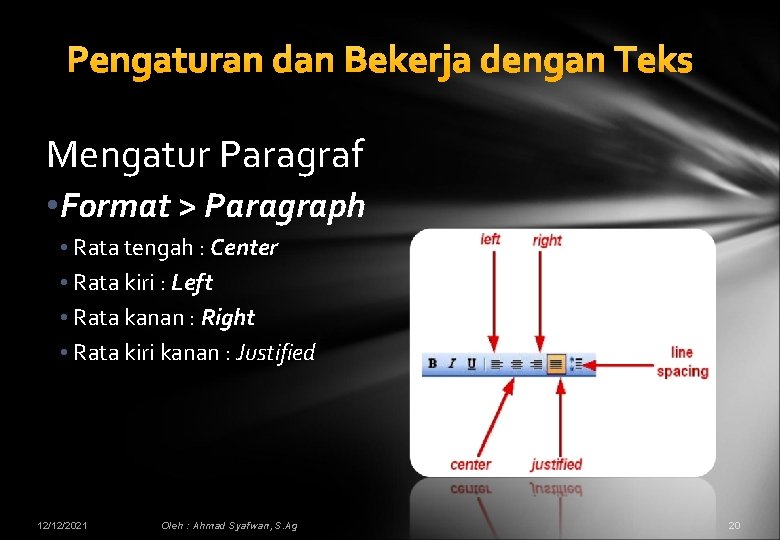
Pengaturan dan Bekerja dengan Teks Mengatur Paragraf • Format > Paragraph • Rata tengah : Center • Rata kiri : Left • Rata kanan : Right • Rata kiri kanan : Justified 12/12/2021 Oleh : Ahmad Syafwan, S. Ag 20
Pengaturan dan Bekerja dengan Teks Mengatur Kolom Teks (Column) • Format > Column • Tentukan jumlah kolom yang diinginkan pada textfield Number of Columns. • Tentukan lebar dan jarak antar kolom pada Width dan Spacing. Memeriksa Ejaan dan Tata Bahasa (Spell and Grammar Checking) • Tools > Spelling and Grammar 12/12/2021 Oleh : Ahmad Syafwan, S. Ag 21
Pengaturan dan Bekerja dengan Teks Mencari dan Menggantikan Teks • Mencari Teks • Edit > Find • Ctrl +F • Menggantikan Teks • Edit > Replace • Edit > Find, kemudian klik menu Replace pada menu bagian atas kotak dialog • Ctrl+H 12/12/2021 Oleh : Ahmad Syafwan, S. Ag 22
Bekerja dengan Tabel Membuat Tabel • • 12/12/2021 Table > Insert > Table • Tentukan jumlah baris • Tentukan jumlah kolom • Pilih style dengan cara menekan tombol Auto Format Klik icon Insert Table • Tandai jumlah baris dan kolom yang diinginkan Oleh : Ahmad Syafwan, S. Ag 23
Bekerja dengan Tabel Memilih atau Menandai Tabel • Memilih Tabel : Table>Select>Table • Memilih Satu Kolom : Table>Select>Column • Memilih Satu Baris : Table>Select>Row • Memilih Satu Sel : Table>Select>Cell • Memilih Beberapa Sel • Klik pada salah satu sel awal yang ingin ditandai, sambil digeser ke arah semua sel yang akan ditandai (drag mouse). 12/12/2021 Oleh : Ahmad Syafwan, S. Ag 24
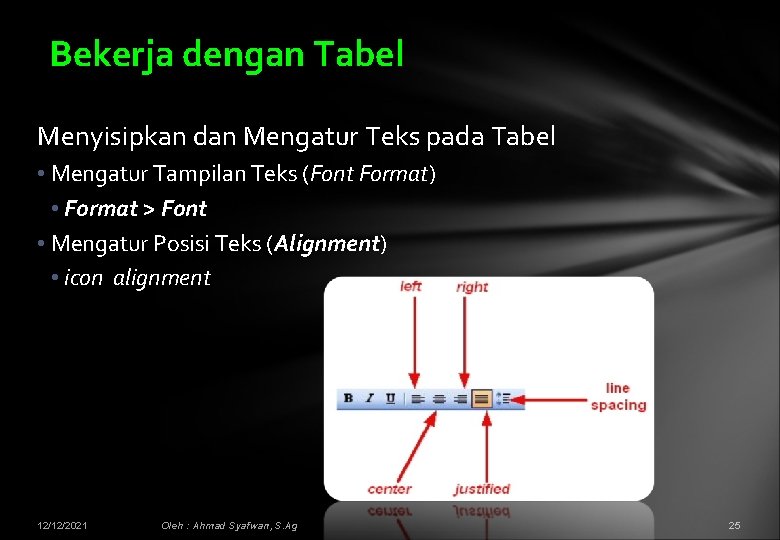
Bekerja dengan Tabel Menyisipkan dan Mengatur Teks pada Tabel • Mengatur Tampilan Teks (Font Format) • Format > Font • Mengatur Posisi Teks (Alignment) • icon alignment 12/12/2021 Oleh : Ahmad Syafwan, S. Ag 25
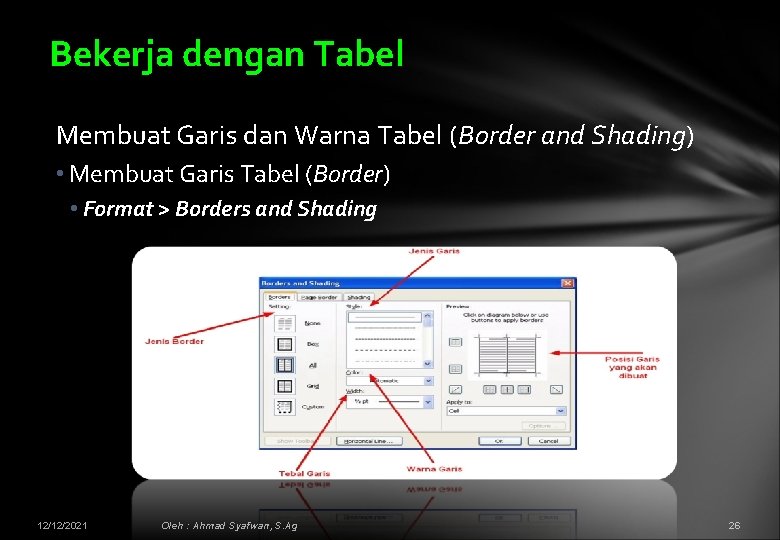
Bekerja dengan Tabel Membuat Garis dan Warna Tabel (Border and Shading) • Membuat Garis Tabel (Border) • Format > Borders and Shading 12/12/2021 Oleh : Ahmad Syafwan, S. Ag 26
Bekerja dengan Tabel Memberi Warna Tabel (Shading) • Format > Border and Shading. Kemudian pilih menu Shading yang terdapat pada bagian atas kotak dialog. Menyisipkan Baris dan Kolom • Menyisipkan Baris • Menambah baris diatas sel • Table > Insert > Rows Above • Menambah baris dibawah sel • Table > Insert > Rows Below 12/12/2021 Oleh : Ahmad Syafwan, S. Ag 27
Bekerja dengan Tabel • Menyisipkan Kolom • Menambah kolom di sebelah kanan sel • Table > Insert > Columns to the Right • Menambah kolom di sebelah kiri sel • Table > Insert > Columns to the Left Mengatur Ukuran Baris dan Kolom • Mengatur Ukuran Baris • Table > Table Properties • Setelah itu pilih menu Row • Tentukan ukuran tinggi baris 12/12/2021 Oleh : Ahmad Syafwan, S. Ag 28
Bekerja dengan Tabel • Mengatur Ukuran Kolom • Table > Table Properties • Setelah itu pilih menu Column • Tentukan ukuran lebar kolom Mengubah Teks Menjadi Tabel • Tandai (highlit) teks tersebut • Pilih menu Table>Convert>Text to. Table • Tentukan jumlah kolom • Tentukan delimiters • Klik tombol OK 12/12/2021 Oleh : Ahmad Syafwan, S. Ag 29
Bekerja dengan Tabel Membagi dan Menggabungkan Sel (Split and Merge Cells) Membagi Sel (Split Cell) Table > Split Cells, kemudian tentukan jumlah baris dan kolom. Menggabungkan Sel (Merge Cell) Table > Merge Cells Fungsi Penjumlahan (Sum Function) Table > Formula Ketik fungsi SUM(ABOVE/LEFT/RIGHT) Tentukan format angka Klik OK 12/12/2021 Oleh : Ahmad Syafwan, S. Ag 30
Bekerja dengan Tabel Mengurutkan Data pada Tabel (Sort Table) • Table > Sort Menghapus Tabel • Menghapus Baris • Table > Delete> Rows • Menghapus Kolom • Table > Delete> Columns • Menghapus Tabel • Table > Delete> Table 12/12/2021 Oleh : Ahmad Syafwan, S. Ag 31
Bekerja dengan Tabel Memberi Halaman Dokumen • Insert > Page Numbers • Tentukan posisi nomor halaman • Klik tombol Format kemudian tentukan format nomor halaman tersebut (angka, atau huruf, dan lain-lain) • Tentukan nomor halaman awal dokumen 12/12/2021 Oleh : Ahmad Syafwan, S. Ag 32
Bekerja dengan Tabel Memberi Header dan Footer • • View > Header and Footer Untuk membuat footer, pilih icon Switch Between Header and Footer Pilihan menu pada kotak dialog Header and Footer: • • • 12/12/2021 Insert Page Number : menyisipkan nomor halaman. Insert Number of Pages : menyisipkan jumlah halaman. Format Page Number : melakukan format nomor halaman. Insert Date : menyisipkan tanggal Insert Time : menyisipkan jam. Oleh : Ahmad Syafwan, S. Ag 33
Bekerja dengan Tabel • Page Setup : mengatur halaman seperti margin dan ukuran halaman. • Show Previous : menuju header sebelumnya. • Show Next : menuju header selanjutnya. • Close Header and Footer : menutup kotak dialog Header and Footer. Mengatur Margin dan Tampilan Halaman • Margin dan Bentuk Kertas Halaman • File > Page Setup • Portrait (bentuk kertas memanjang/vertikal) • Landscape (bentuk kertas mendatar/horizontal) 12/12/2021 Oleh : Ahmad Syafwan, S. Ag 34
Bekerja dengan Tabel • Ukuran Kertas (Paper Size) • File > Page Setup • Pilih menu Paper yang terdapat pada bagian atas kotak dialog • Tentukan jenis kertas (A 4, letter, legal, dll) Menampilkan Daftar Halaman • Teks yang ingin ditampilkan pada daftar halaman, harus telah ditentukan jenis stylenya. • Insert > References > Index and Tables • Pilih menu Table of Contents • Tandai checkbox Show Page Number • Tandai checkbox Right Align Page Number • Tentukan level dari style yang akan tampil 12/12/2021 Oleh : Ahmad Syafwan, S. Ag 35
Bekerja dengan Style Jenis Style : • Style Paragraf • Style ini mengatur seluruh paragraf • Style Karakter • Style ini mengatur beberapa bagian teks Menggunakan Style • Tandai terlebih dahulu teks atau paragraph yang akan ditentukan stylenya • Format > Styles and Formatting • Pilih style yang diinginkan 12/12/2021 Oleh : Ahmad Syafwan, S. Ag 36
Bekerja dengan Style Membuat Style Baru • Format > Styles and Formatting • Pilih tombol New Style • Tentukan nama style. • Tentukan jenis style • Pilih tombol Format untuk melakukan pengaturan Modifikasi Style • Pilih style yang ingin dimodifikasi • Klik tanda panah yang tampil ketika memilih style tersebut • Pilih Modify Style dan lakukan pengaturan 12/12/2021 Oleh : Ahmad Syafwan, S. Ag 37
Bekerja dengan Style Menggunakan Template • Pilih menu File > New • Pada kategori Template, pilih On my computer • Pilih kategori template yang diinginkan • Pilih template yang diinginkan Membuat Template Baru • Pilih menu File > New • Pada kategori Template, pilih On my computer • Tandai radio button Template • Pilih icon Blank Document 12/12/2021 Oleh : Ahmad Syafwan, S. Ag 38
Bekerja dengan Style Modifikasi Template • Pilih menu File > Open • Folder C: Program FilesMicrosoft OfficeTemplates1033 • Buatlah perubahan pada dokumen template • Klik icon Save atau pilih menu File > Save. Jika ingin menyimpan template hasil modifikasi tersebut dengan nama yang berbeda, maka pilih menu File > Save as 12/12/2021 Oleh : Ahmad Syafwan, S. Ag 39
Bekerja dengan Style Membuat Template dari Suatu Dokumen • Pilih menu File > Open, kemudian pilih dokumen • Lakukan perubahan pada dokumen • Simpan dokumen tersebut sebagai template • Pilih menu File > Save as • Ketik nama dokumen • Tentukan jenis dokumen : Document Template pada combobox Save as type • Klik tombol Save 12/12/2021 Oleh : Ahmad Syafwan, S. Ag 40
Menyisipkan Gambar atau Objek Lain Menyisipkan Gambar • Menyisipkan Clip Art • Insert >Picture > Clip Art • Menyisipkan Gambar dari File • Insert >Picture From file • Menyisipkan Grafik • Insert > Picture > Chart • Menyisipkan Bagan • Insert > Picture > Organization Chart 12/12/2021 Oleh : Ahmad Syafwan, S. Ag 41
Coba Lagi 12/12/2021 Oleh : Ahmad Syafwan, S. Ag 42
- Slides: 42