
Mindjet Mindmanager 8 0 Tutorial INTRODUCCIN Mind Manager
- Slides: 53
Mindjet Mindmanager 8. 0 (Tutorial)
INTRODUCCIÓN • Mind. Manager, llamado Mind. Man, hasta la versión 3. 5, es un programa comercial de mapas mentales (mind map por sus descripción en inglés) desarrollado por Mindjet Corporation. Los mapas mentales creados en Mind. Manager se basan en el método de mapeo de la mente por Tony Buzan. La última versión, Mind. Manager 8, está disponible solamente para Microsoft Windows, aunque las versiones anteriores apoyadas Mac OS X y los archivos creados en las versiones más recientes son compatibles con ambas plataformas.
INTRODUCCIÓN • Los mapas pueden extraer datos de Microsoft Excel y Outlook, y pueden ser exportados a Microsoft Word, Power. Point, Visio y Project, así como a páginas web HTML y como a documentos en formato PDF. • Mind. Manager permite a las empresas y a las personas a trabajar más inteligentemente, pensar de forma creativa y ahorrar tiempo de revolucionar la captura visual y gestión de la información. • Mind. Manager es un excelente gestor de proyectos con el que podrá tener perfectamente organizadas todas sus ideas, objetivos, opciones, etc. , tener una perspectiva general de su trabajo y al mismo tiempo no olvidarse de ningún detalle.
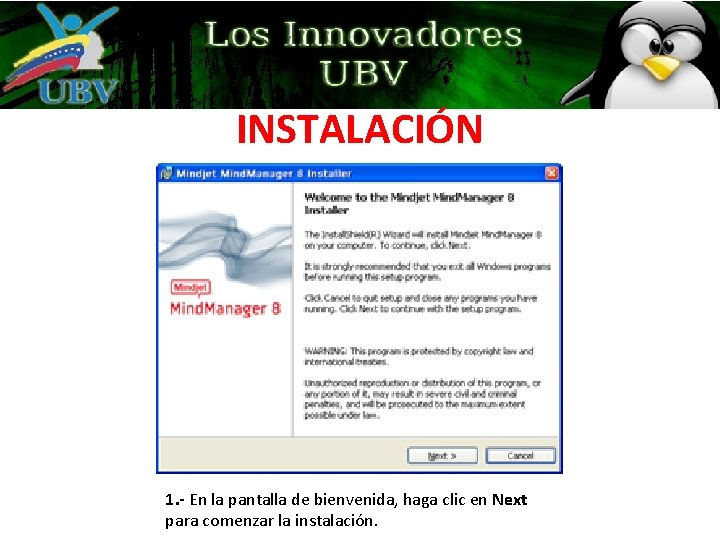
INSTALACIÓN 1. - En la pantalla de bienvenida, haga clic en Next para comenzar la instalación.
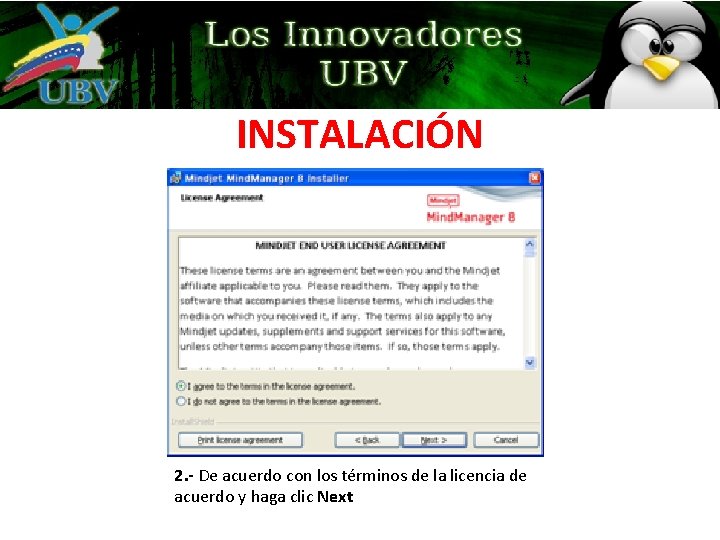
INSTALACIÓN 2. - De acuerdo con los términos de la licencia de acuerdo y haga clic Next
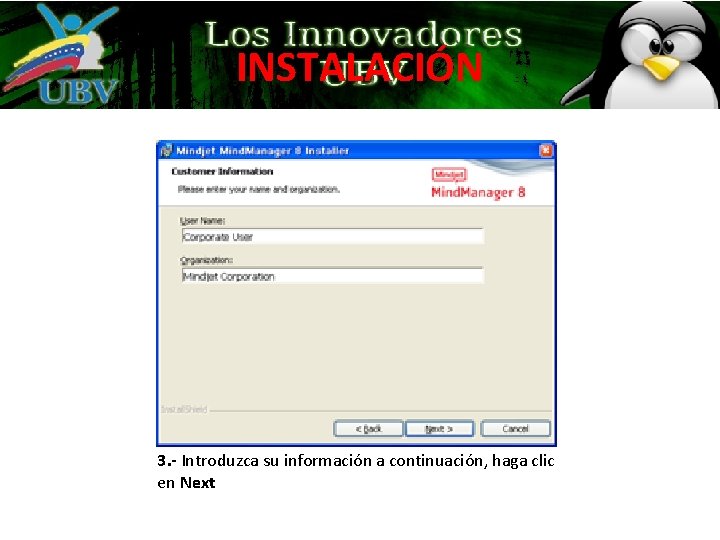
INSTALACIÓN 3. - Introduzca su información a continuación, haga clic en Next
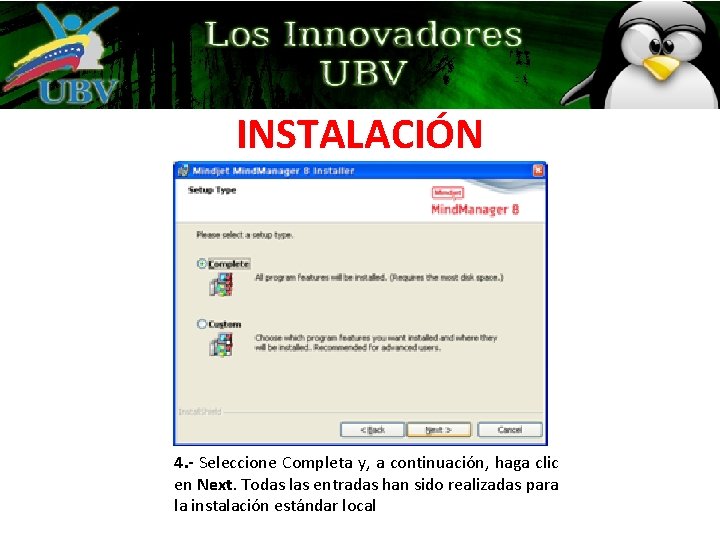
INSTALACIÓN 4. - Seleccione Completa y, a continuación, haga clic en Next. Todas las entradas han sido realizadas para la instalación estándar local
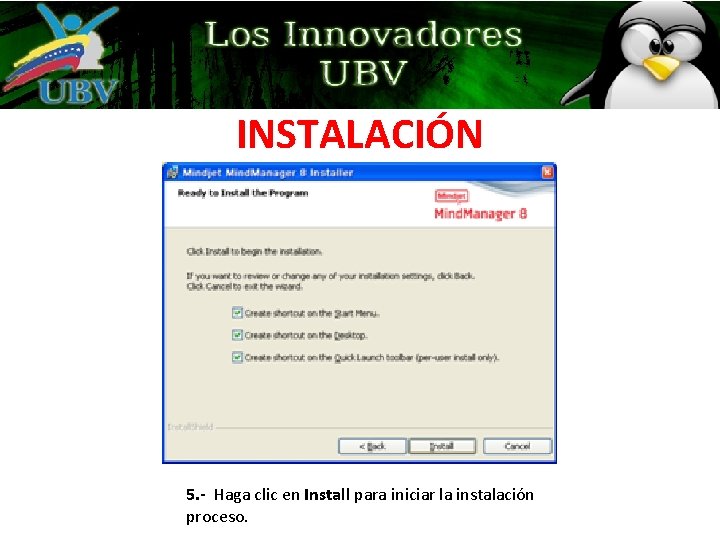
INSTALACIÓN 5. - Haga clic en Install para iniciar la instalación proceso.
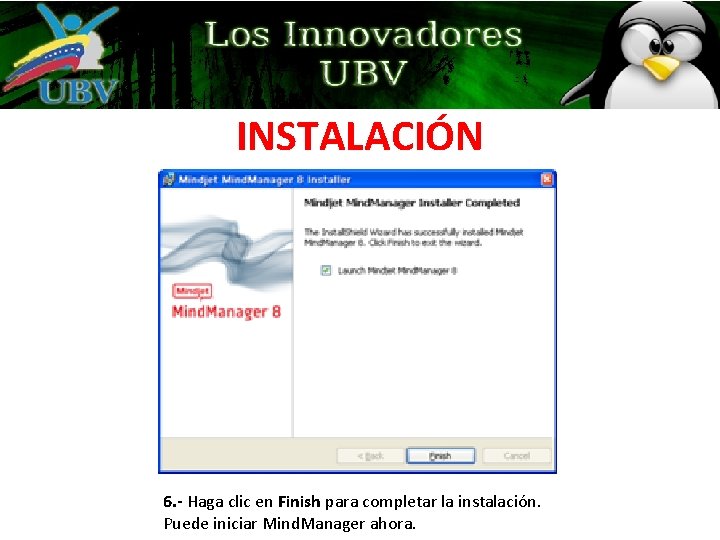
INSTALACIÓN 6. - Haga clic en Finish para completar la instalación. Puede iniciar Mind. Manager ahora.
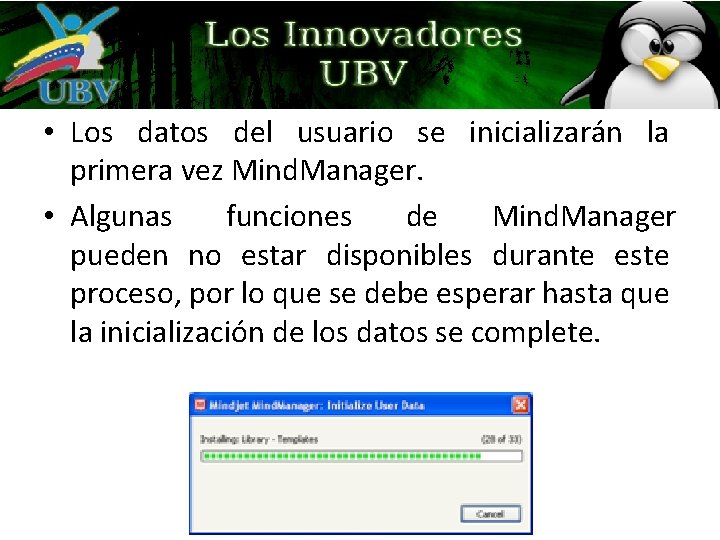
• Los datos del usuario se inicializarán la primera vez Mind. Manager. • Algunas funciones de Mind. Manager pueden no estar disponibles durante este proceso, por lo que se debe esperar hasta que la inicialización de los datos se complete.
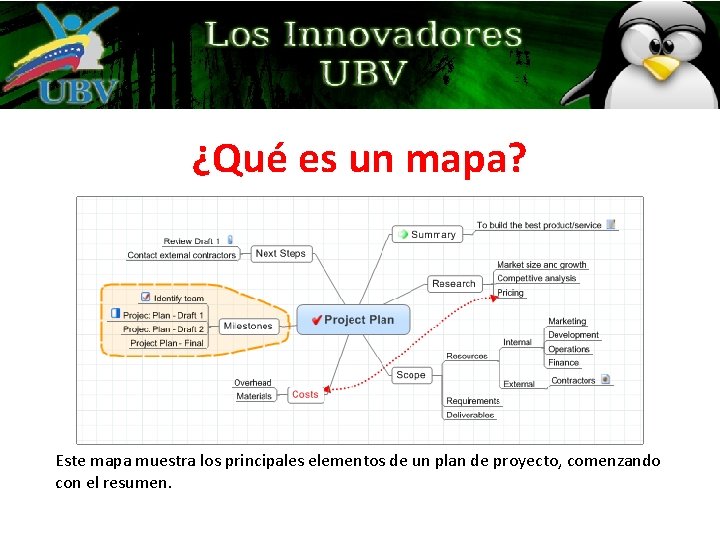
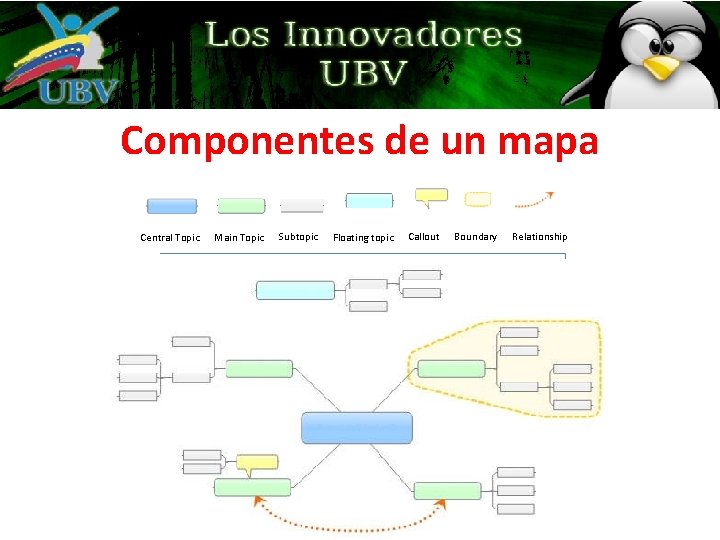
¿Qué es un mapa? • Un mapa es una representación visual de información e ideas. La idea principal o el título están en el centro del mapa, con el apoyo a las ideas que se ramifican de que en un radiante, jerárquico moda. Cada idea se llama un tema. Mapa de temas comenzará en la posición 1 de la tarde, y se leen agujas del reloj.
¿Qué es un mapa? Este mapa muestra los principales elementos de un plan de proyecto, comenzando con el resumen.
Componentes de un mapa Central Topic Main Topic Subtopic Floating topic Callout Boundary Relationship
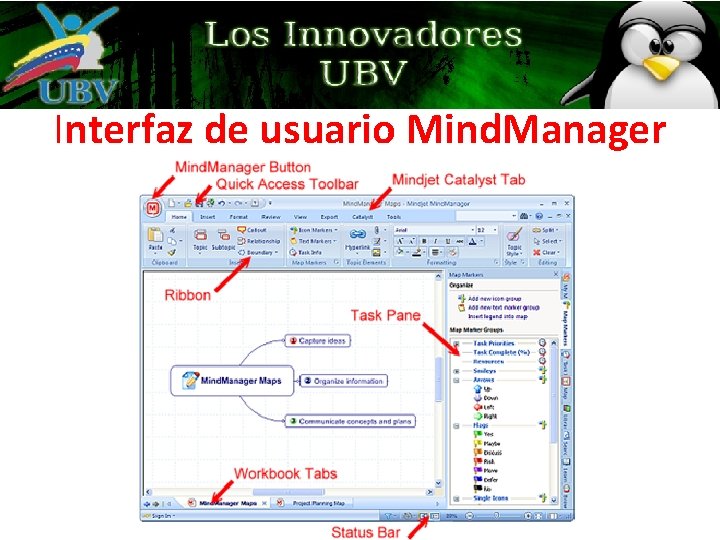
Interfaz de usuario Mind. Manager
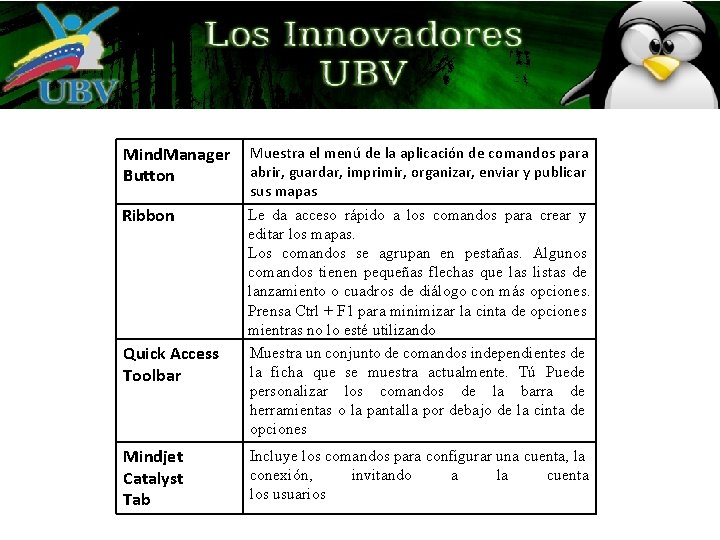
Mind. Manager Button Ribbon Quick Access Toolbar Mindjet Catalyst Tab Muestra el menú de la aplicación de comandos para abrir, guardar, imprimir, organizar, enviar y publicar sus mapas Le da acceso rápido a los comandos para crear y editar los mapas. Los comandos se agrupan en pestañas. Algunos comandos tienen pequeñas flechas que las listas de lanzamiento o cuadros de diálogo con más opciones. Prensa Ctrl + F 1 para minimizar la cinta de opciones mientras no lo esté utilizando Muestra un conjunto de comandos independientes de la ficha que se muestra actualmente. Tú Puede personalizar los comandos de la barra de herramientas o la pantalla por debajo de la cinta de opciones Incluye los comandos para configurar una cuenta, la conexión, invitando a la cuenta los usuarios
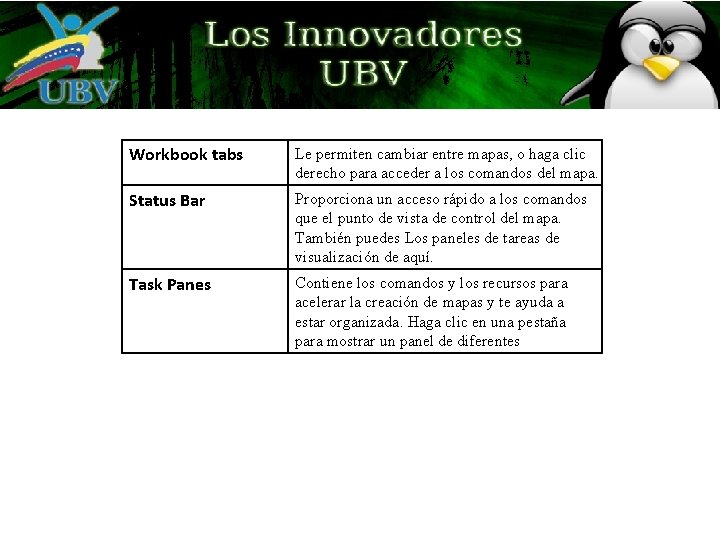
Workbook tabs Le permiten cambiar entre mapas, o haga clic derecho para acceder a los comandos del mapa. Status Bar Proporciona un acceso rápido a los comandos que el punto de vista de control del mapa. También puedes Los paneles de tareas de visualización de aquí. Task Panes Contiene los comandos y los recursos para acelerar la creación de mapas y te ayuda a estar organizada. Haga clic en una pestaña para mostrar un panel de diferentes
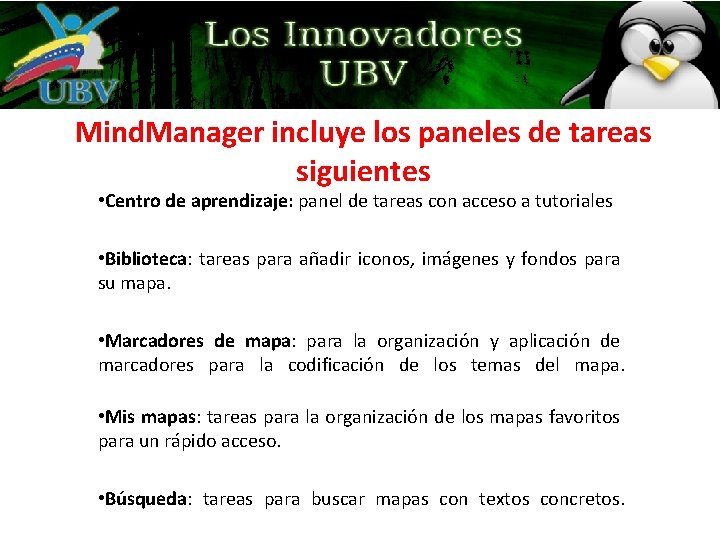
Mind. Manager incluye los paneles de tareas siguientes • Centro de aprendizaje: panel de tareas con acceso a tutoriales • Biblioteca: tareas para añadir iconos, imágenes y fondos para su mapa. • Marcadores de mapa: para la organización y aplicación de marcadores para la codificación de los temas del mapa. • Mis mapas: tareas para la organización de los mapas favoritos para un rápido acceso. • Búsqueda: tareas para buscar mapas con textos concretos.
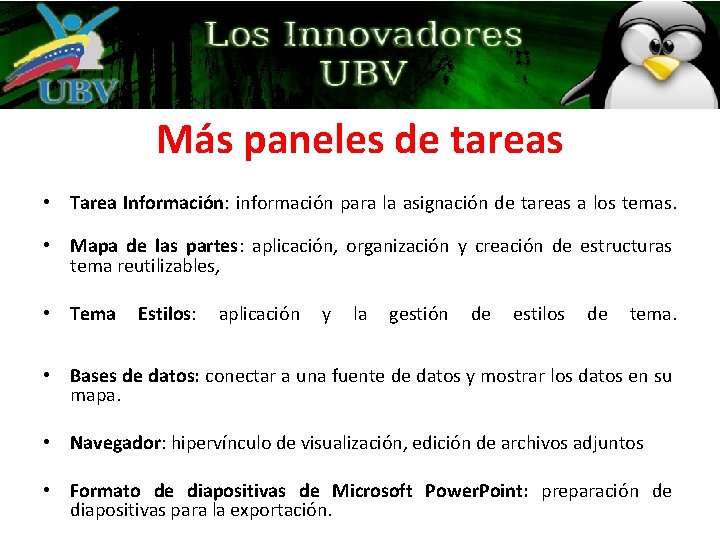
Más paneles de tareas • Tarea Información: información para la asignación de tareas a los temas. • Mapa de las partes: aplicación, organización y creación de estructuras tema reutilizables, • Tema Estilos: aplicación y la gestión de estilos de tema. • Bases de datos: conectar a una fuente de datos y mostrar los datos en su mapa. • Navegador: hipervínculo de visualización, edición de archivos adjuntos • Formato de diapositivas de Microsoft Power. Point: preparación de diapositivas para la exportación.
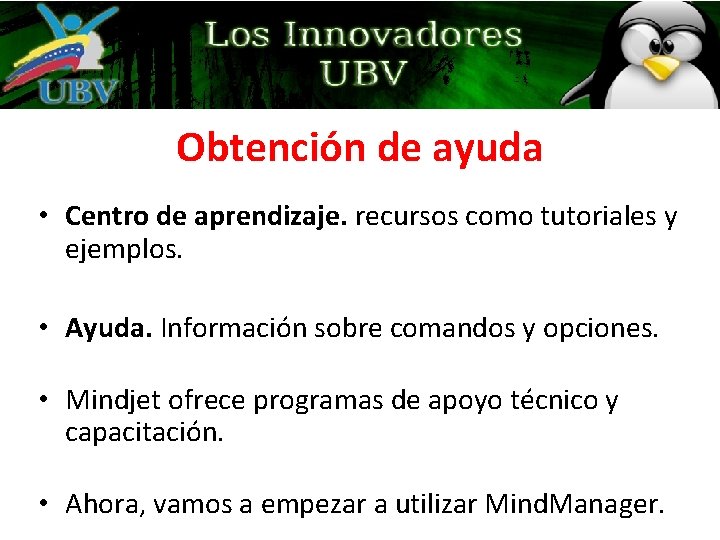
Obtención de ayuda • Centro de aprendizaje. recursos como tutoriales y ejemplos. • Ayuda. Información sobre comandos y opciones. • Mindjet ofrece programas de apoyo técnico y capacitación. • Ahora, vamos a empezar a utilizar Mind. Manager.
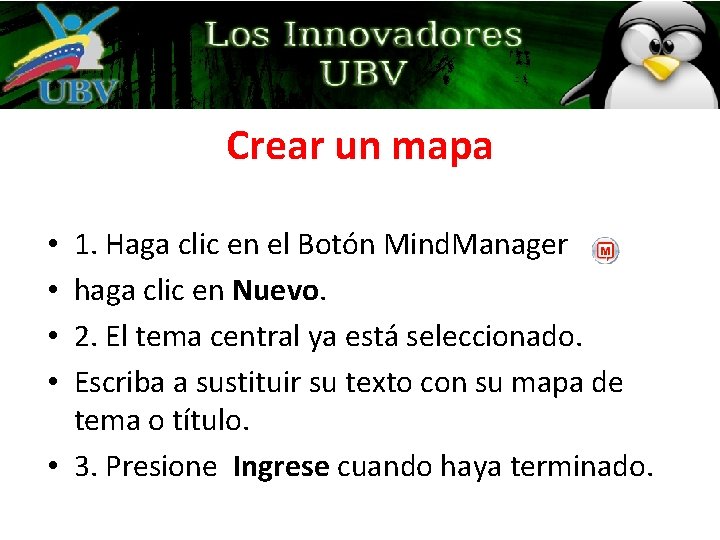
Crear un mapa 1. Haga clic en el Botón Mind. Manager haga clic en Nuevo. 2. El tema central ya está seleccionado. Escriba a sustituir su texto con su mapa de tema o título. • 3. Presione Ingrese cuando haya terminado. • •
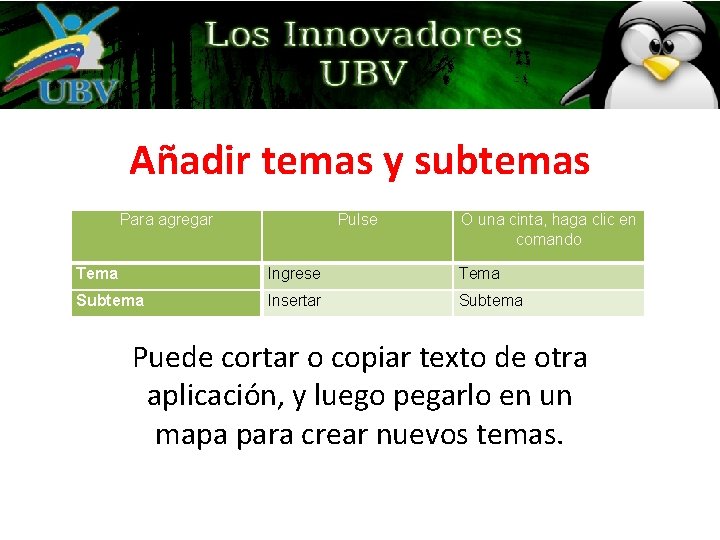
Añadir temas y subtemas Para agregar Pulse O una cinta, haga clic en comando Tema Ingrese Tema Subtema Insertar Subtema Puede cortar o copiar texto de otra aplicación, y luego pegarlo en un mapa para crear nuevos temas.
Editar texto • Haga clic en el tema para seleccionarlo. • Haga clic de nuevo para comenzar a editar. • Una vez que esté en modo de edición, editar el texto normalmente • Pulse Aceptar cuando haya terminado. • Crear un multi-tema de línea, Shift + Enter
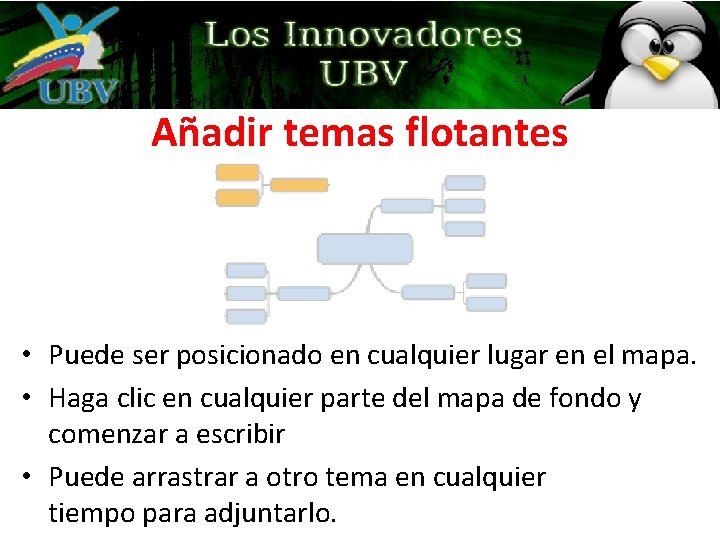
Añadir temas flotantes • Puede ser posicionado en cualquier lugar en el mapa. • Haga clic en cualquier parte del mapa de fondo y comenzar a escribir • Puede arrastrar a otro tema en cualquier tiempo para adjuntarlo.
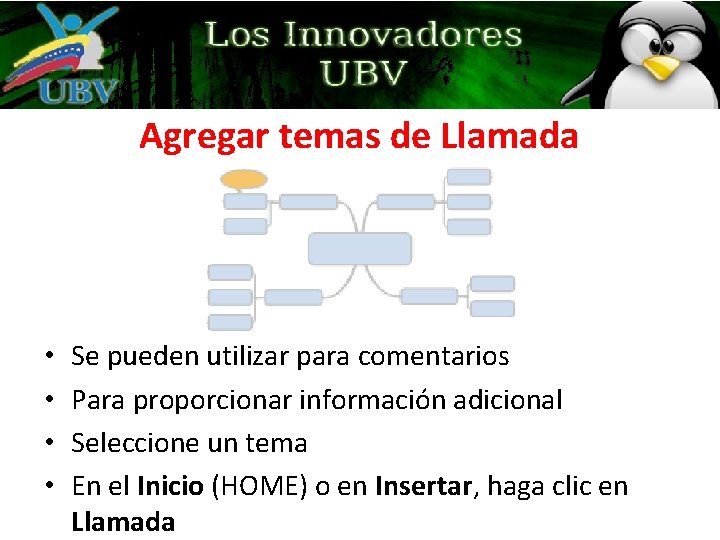
Agregar temas de Llamada • • Se pueden utilizar para comentarios Para proporcionar información adicional Seleccione un tema En el Inicio (HOME) o en Insertar, haga clic en Llamada
Para Ayuda • Véase el Ayuda Mind. Manager Para obtener más información sobre la ortografía
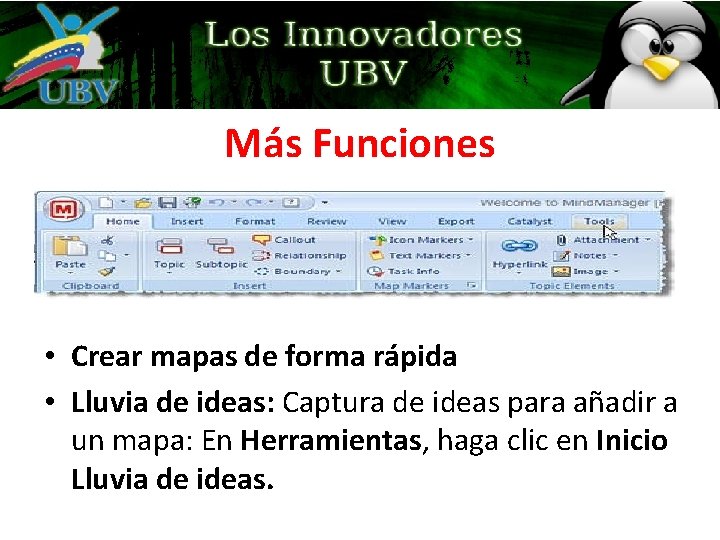
Más Funciones • Crear mapas de forma rápida • Lluvia de ideas: Captura de ideas para añadir a un mapa: En Herramientas, haga clic en Inicio Lluvia de ideas.
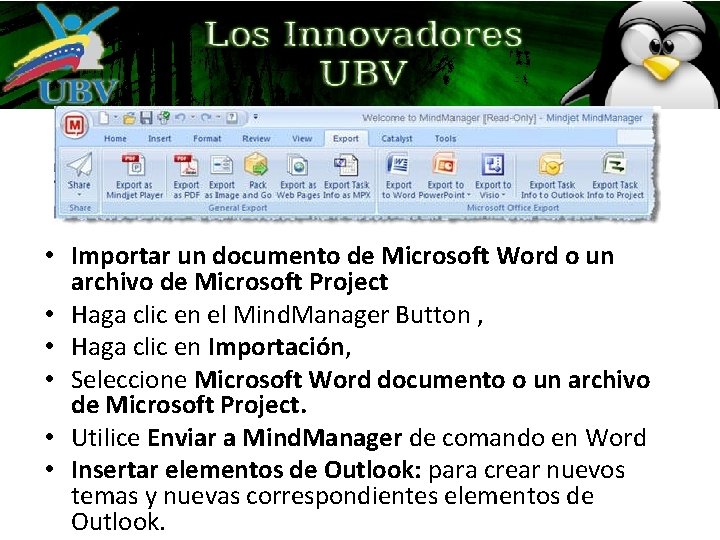
• Importar un documento de Microsoft Word o un archivo de Microsoft Project • Haga clic en el Mind. Manager Button , • Haga clic en Importación, • Seleccione Microsoft Word documento o un archivo de Microsoft Project. • Utilice Enviar a Mind. Manager de comando en Word • Insertar elementos de Outlook: para crear nuevos temas y nuevas correspondientes elementos de Outlook.
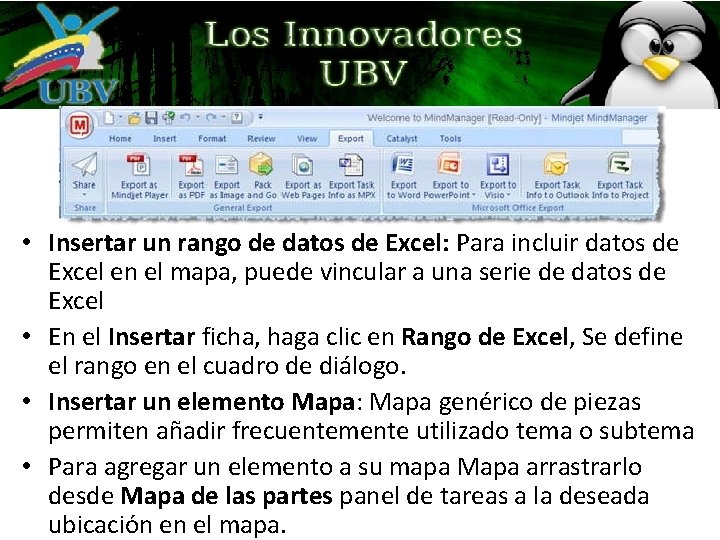
• Insertar un rango de datos de Excel: Para incluir datos de Excel en el mapa, puede vincular a una serie de datos de Excel • En el Insertar ficha, haga clic en Rango de Excel, Se define el rango en el cuadro de diálogo. • Insertar un elemento Mapa: Mapa genérico de piezas permiten añadir frecuentemente utilizado tema o subtema • Para agregar un elemento a su mapa Mapa arrastrarlo desde Mapa de las partes panel de tareas a la deseada ubicación en el mapa.
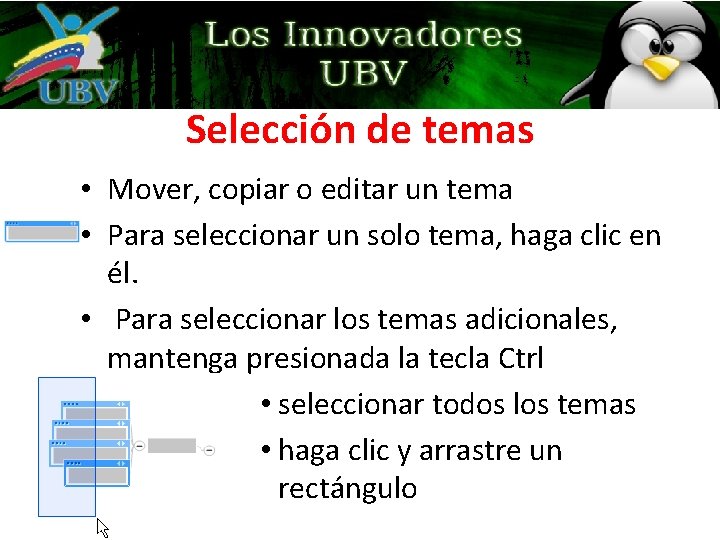
Selección de temas • Mover, copiar o editar un tema • Para seleccionar un solo tema, haga clic en él. • Para seleccionar los temas adicionales, mantenga presionada la tecla Ctrl • seleccionar todos los temas • haga clic y arrastre un rectángulo
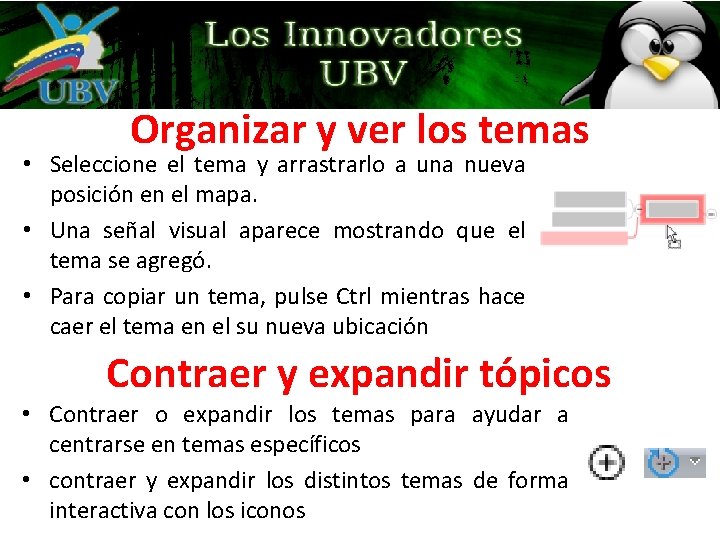
Organizar y ver los temas • Seleccione el tema y arrastrarlo a una nueva posición en el mapa. • Una señal visual aparece mostrando que el tema se agregó. • Para copiar un tema, pulse Ctrl mientras hace caer el tema en el su nueva ubicación Contraer y expandir tópicos • Contraer o expandir los temas para ayudar a centrarse en temas específicos • contraer y expandir los distintos temas de forma interactiva con los iconos
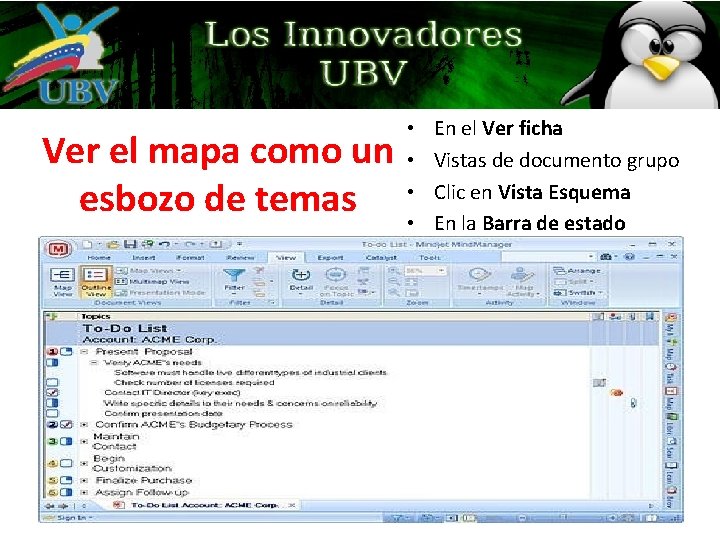
Ver el mapa como un esbozo de temas • • En el Ver ficha Vistas de documento grupo Clic en Vista Esquema En la Barra de estado
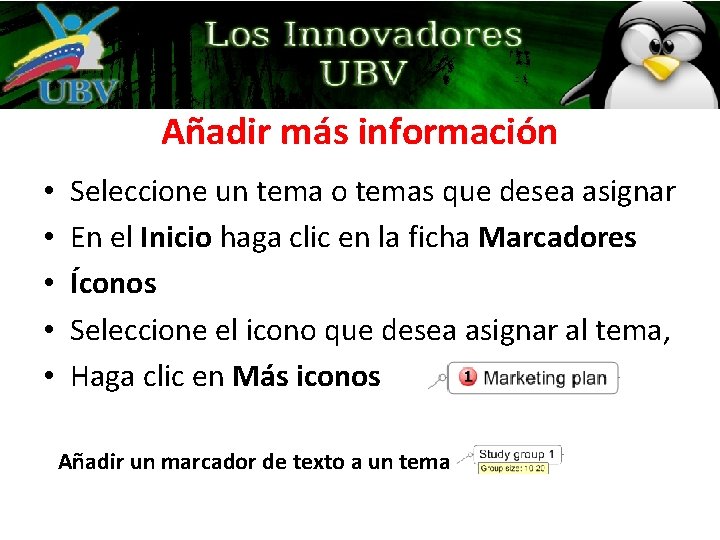
Añadir más información • • • Seleccione un tema o temas que desea asignar En el Inicio haga clic en la ficha Marcadores Íconos Seleccione el icono que desea asignar al tema, Haga clic en Más iconos Añadir un marcador de texto a un tema
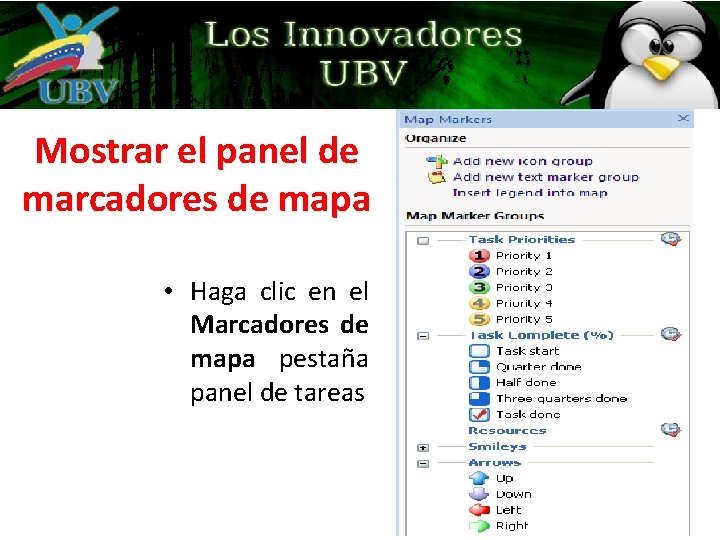
Mostrar el panel de marcadores de mapa • Haga clic en el Marcadores de mapa pestaña panel de tareas
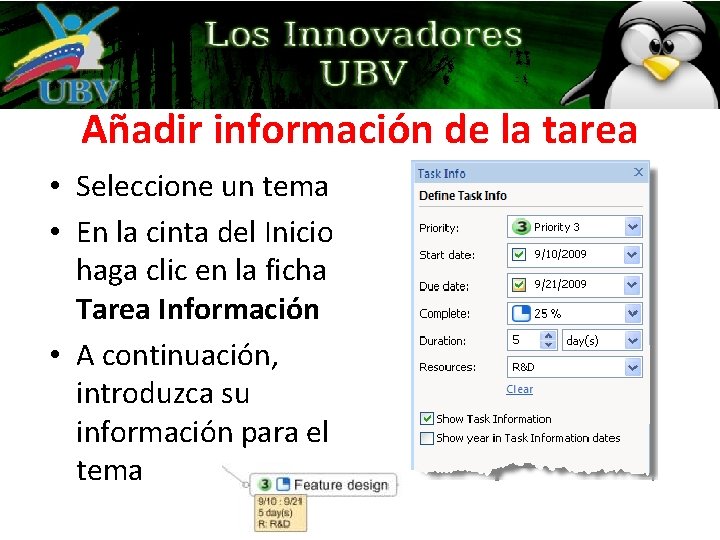
Añadir información de la tarea • Seleccione un tema • En la cinta del Inicio haga clic en la ficha Tarea Información • A continuación, introduzca su información para el tema
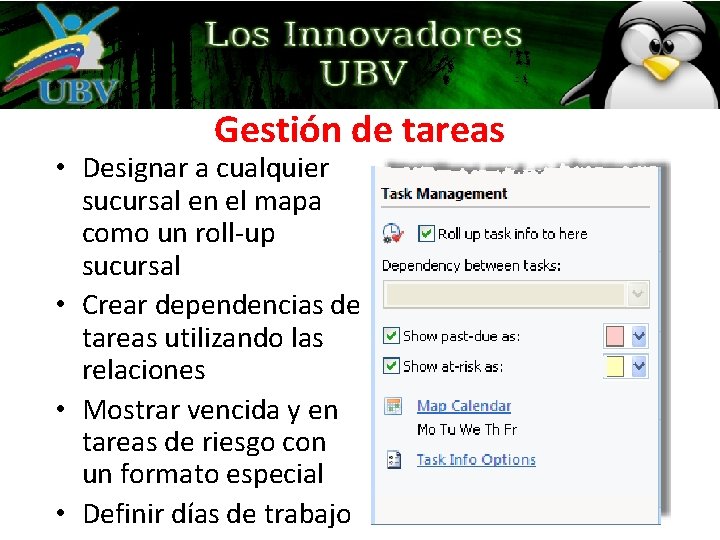
Gestión de tareas • Designar a cualquier sucursal en el mapa como un roll-up sucursal • Crear dependencias de tareas utilizando las relaciones • Mostrar vencida y en tareas de riesgo con un formato especial • Definir días de trabajo
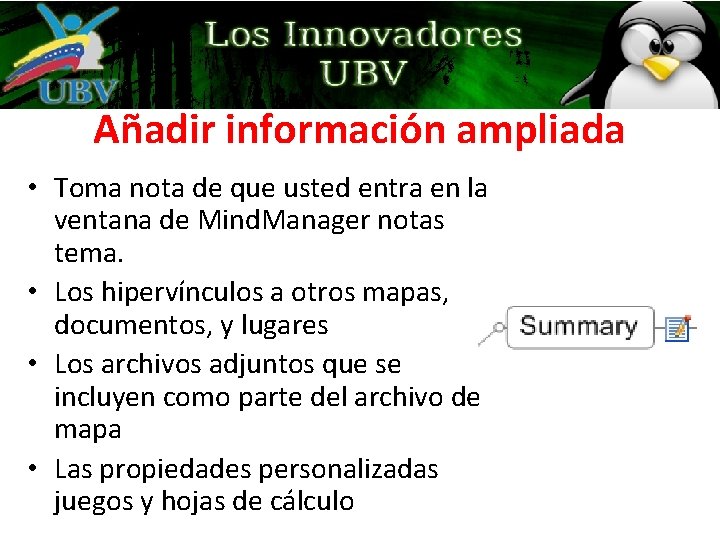
Añadir información ampliada • Toma nota de que usted entra en la ventana de Mind. Manager notas tema. • Los hipervínculos a otros mapas, documentos, y lugares • Los archivos adjuntos que se incluyen como parte del archivo de mapa • Las propiedades personalizadas juegos y hojas de cálculo
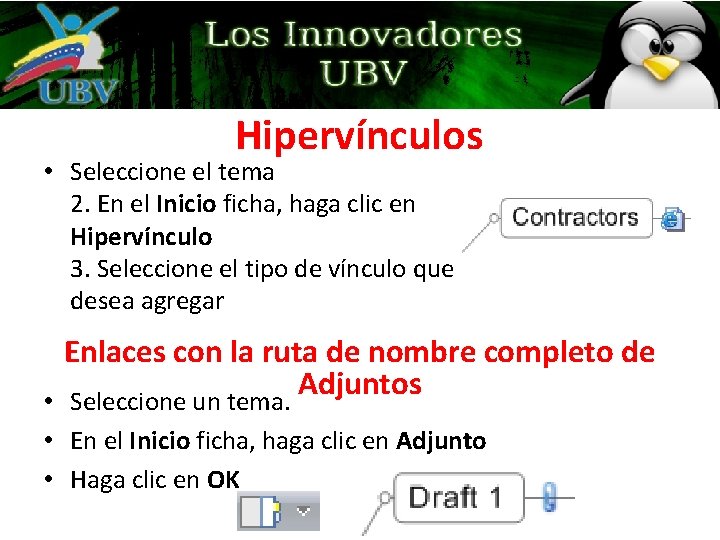
Hipervínculos • Seleccione el tema 2. En el Inicio ficha, haga clic en Hipervínculo 3. Seleccione el tipo de vínculo que desea agregar Enlaces con la ruta de nombre completo de Adjuntos • Seleccione un tema. • En el Inicio ficha, haga clic en Adjunto • Haga clic en OK
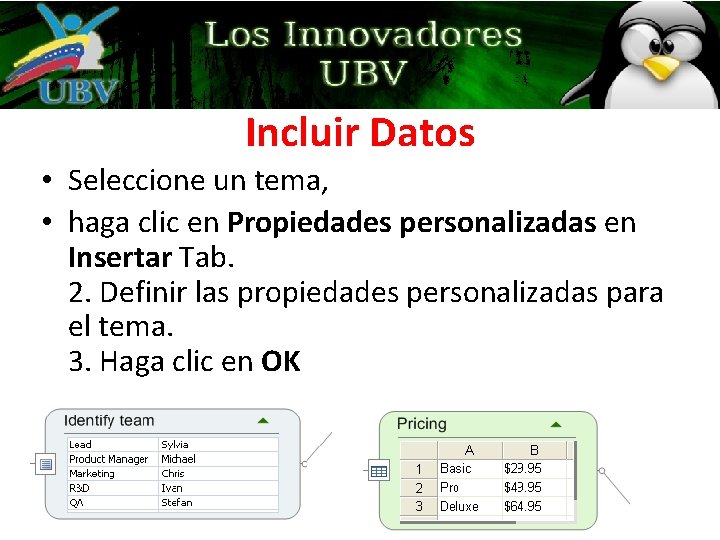
Incluir Datos • Seleccione un tema, • haga clic en Propiedades personalizadas en Insertar Tab. 2. Definir las propiedades personalizadas para el tema. 3. Haga clic en OK
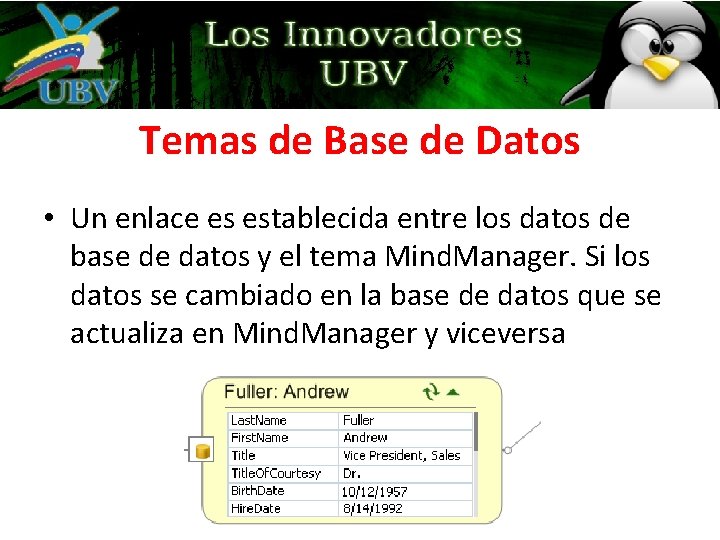
Temas de Base de Datos • Un enlace es establecida entre los datos de base de datos y el tema Mind. Manager. Si los datos se cambiado en la base de datos que se actualiza en Mind. Manager y viceversa
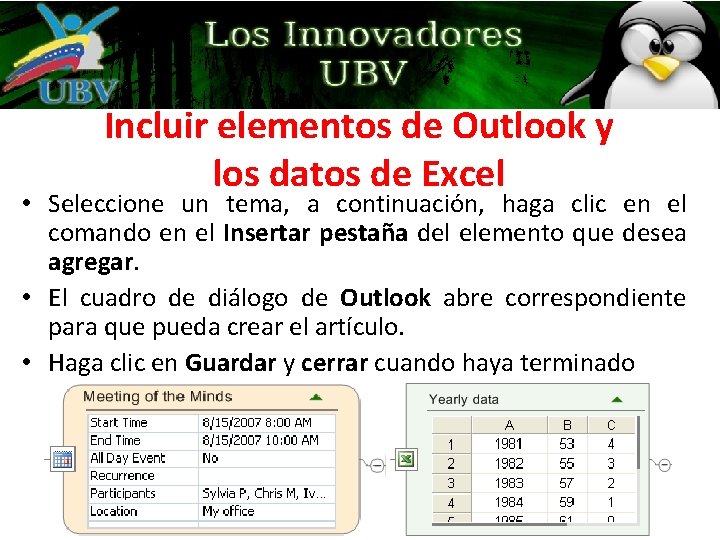
Incluir elementos de Outlook y los datos de Excel • Seleccione un tema, a continuación, haga clic en el comando en el Insertar pestaña del elemento que desea agregar. • El cuadro de diálogo de Outlook abre correspondiente para que pueda crear el artículo. • Haga clic en Guardar y cerrar cuando haya terminado
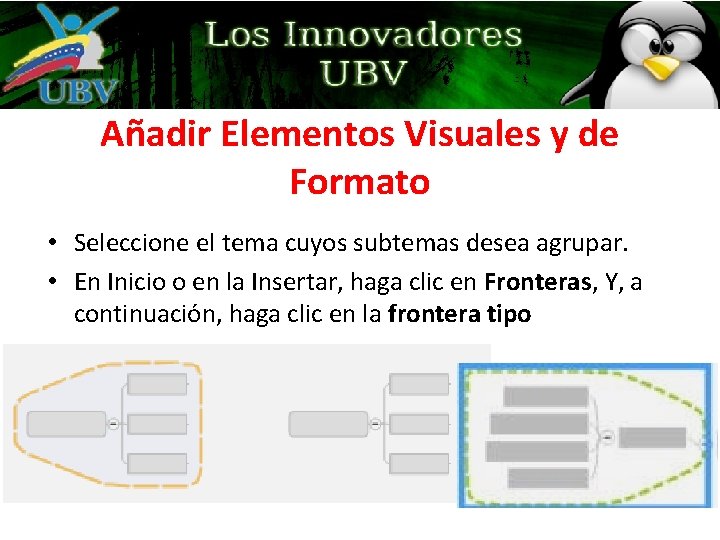
Añadir Elementos Visuales y de Formato • Seleccione el tema cuyos subtemas desea agrupar. • En Inicio o en la Insertar, haga clic en Fronteras, Y, a continuación, haga clic en la frontera tipo
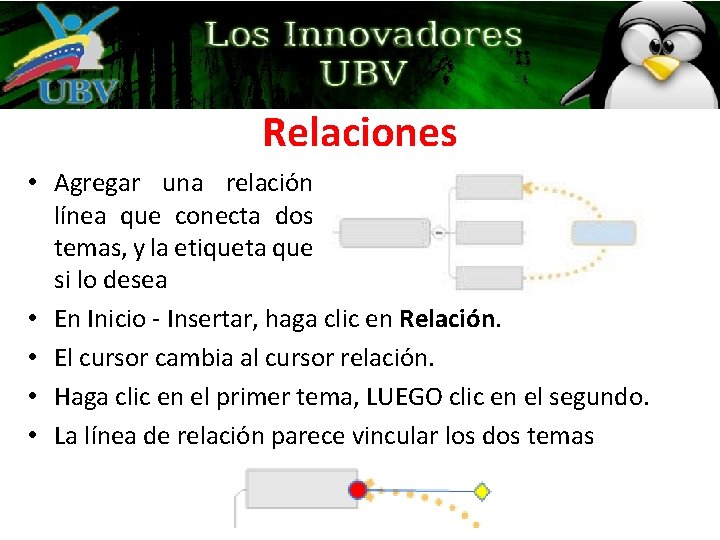
Relaciones • Agregar una relación línea que conecta dos temas, y la etiqueta que si lo desea • En Inicio - Insertar, haga clic en Relación. • El cursor cambia al cursor relación. • Haga clic en el primer tema, LUEGO clic en el segundo. • La línea de relación parece vincular los dos temas
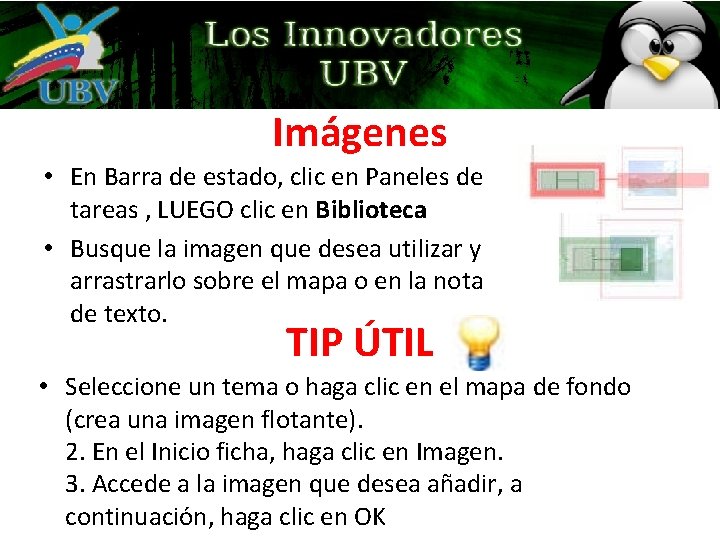
Imágenes • En Barra de estado, clic en Paneles de tareas , LUEGO clic en Biblioteca • Busque la imagen que desea utilizar y arrastrarlo sobre el mapa o en la nota de texto. TIP ÚTIL • Seleccione un tema o haga clic en el mapa de fondo (crea una imagen flotante). 2. En el Inicio ficha, haga clic en Imagen. 3. Accede a la imagen que desea añadir, a continuación, haga clic en OK
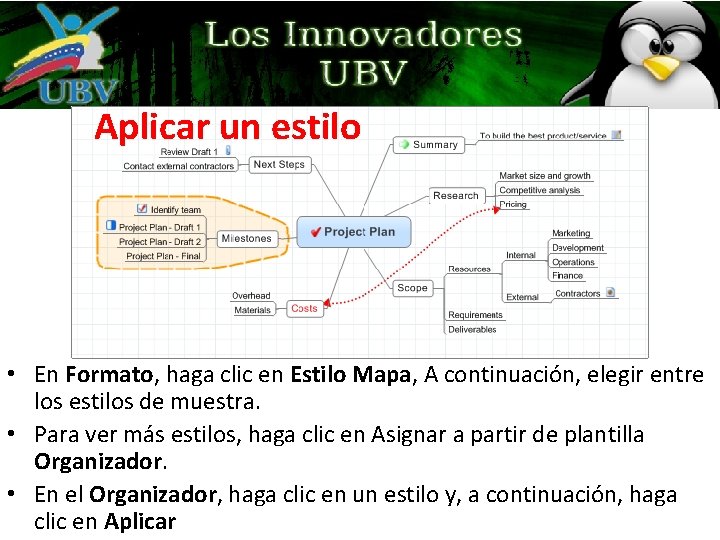
Aplicar un estilo • En Formato, haga clic en Estilo Mapa, A continuación, elegir entre los estilos de muestra. • Para ver más estilos, haga clic en Asignar a partir de plantilla Organizador. • En el Organizador, haga clic en un estilo y, a continuación, haga clic en Aplicar
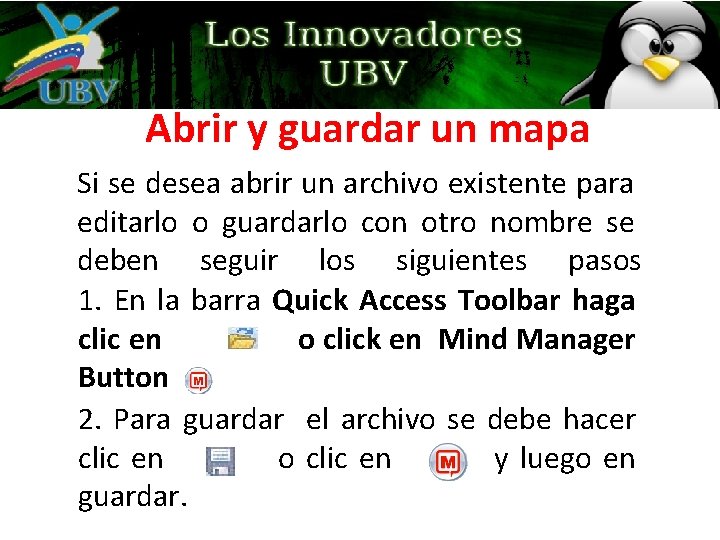
Abrir y guardar un mapa Si se desea abrir un archivo existente para editarlo o guardarlo con otro nombre se deben seguir los siguientes pasos 1. En la barra Quick Access Toolbar haga clic en o click en Mind Manager Button 2. Para guardar el archivo se debe hacer clic en o clic en y luego en guardar.
Presentar Mapas Modo Presentación Se puede presentar los mapas de una manera interactiva, la presentación puede verse en toda la pantalla para eliminar distracción en las exposiciones. 1. Click en Presentation Mode y luego click en View
Compartir Mapas • Se puede compartir mapas para distribuir y publicarlos e interactuar mapas en mind manager. • En la cinta de Mind manager en la opción export , click en share ay luego click en shared document. • La mejor manera de enviar los mapas a mind manager en su formato original. • Click en Mind. Manager Button click en send click en Send as Attachment • De igual manera podemos enviar en formato pdf y swf • Click en Mind. Manager Button click en send y luego en Send as Mindjet Player
Imprimir mapas • Clic en print en la barra Quick Access • Para más opciones de impresión click en Mind. Manager Button y presione Print • Para imprimir las notas click en el icono de notas entonces click en Quick Print o print. Revisión del Mapa • Clic en start review en la opción review • Para cambiar o adicionar se debe hacer clik en settiengs comand. • Clic en new commands para revisar contenidos del mapa. • Clic en end review para concluir.
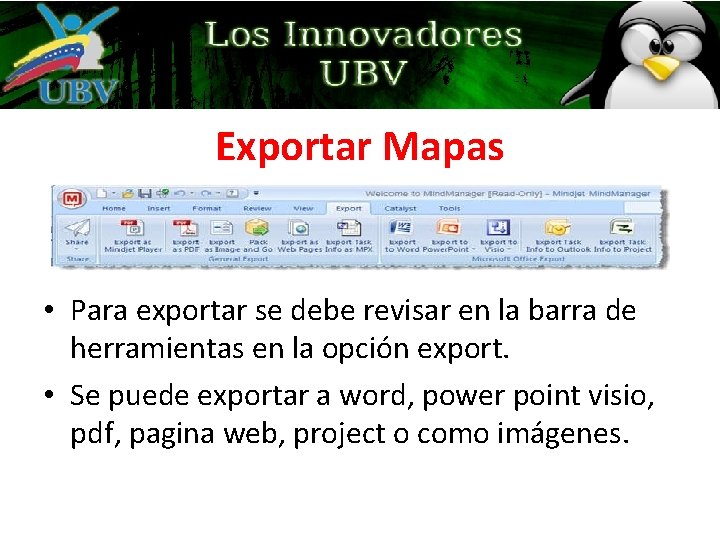
Exportar Mapas • Para exportar se debe revisar en la barra de herramientas en la opción export. • Se puede exportar a word, power point visio, pdf, pagina web, project o como imágenes.
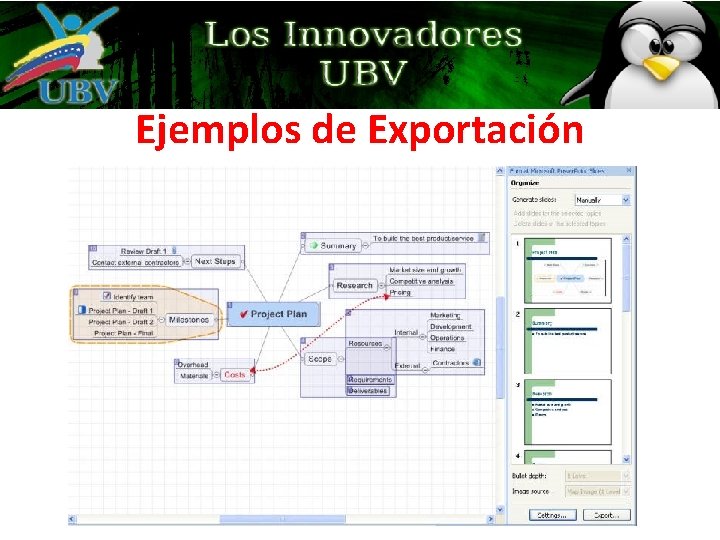
Ejemplos de Exportación
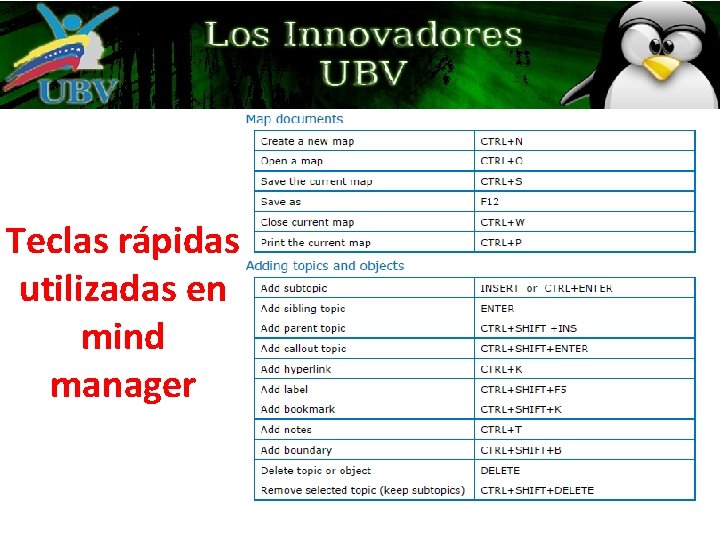
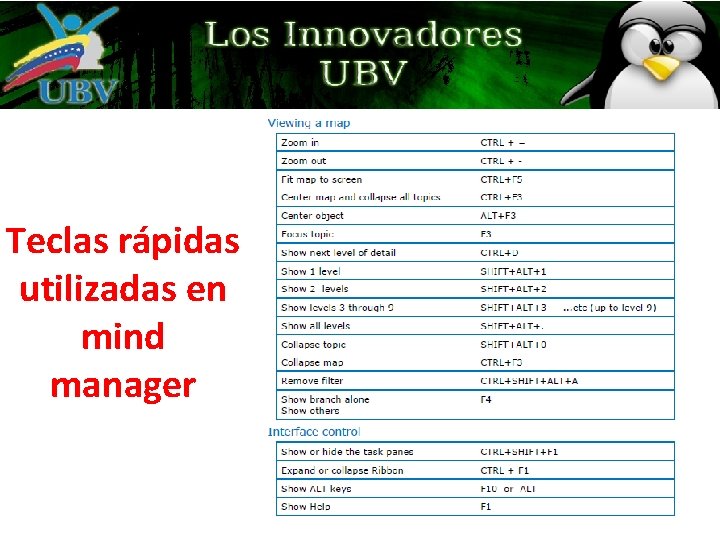
Teclas rápidas utilizadas en mind manager
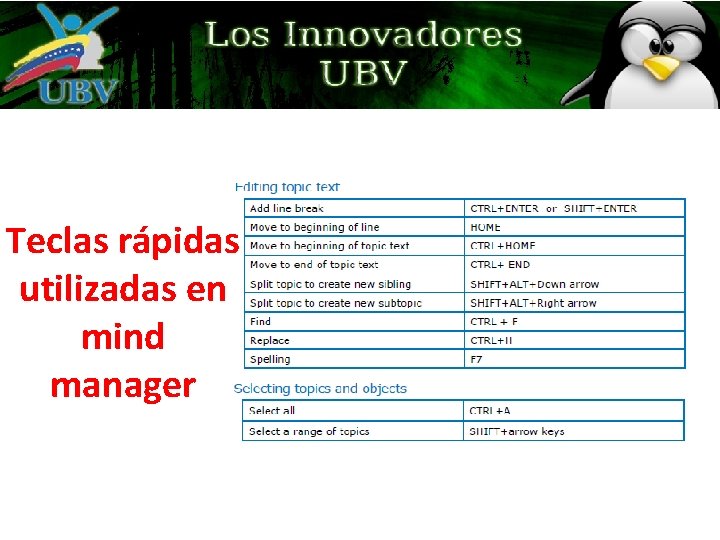
Teclas rápidas utilizadas en mind manager
Teclas rápidas utilizadas en mind manager