
Mikrotik Modul 3 KONFIGURASI DASAR MIKROTIK Capaian Pembelajaran

Mikrotik Modul 3 KONFIGURASI DASAR MIKROTIK
Capaian Pembelajaran • Setelah mempelajari modul konfigurasi dasar mikrotik ini, mahasiswa mampu: • Merubah Nama Interface • Melakukan konfigurasi IP Address melalui Win. Box maupun melalui terminal • Melakukan Konfigurasi DNS • Melakukan Konfigurasi Gateway (Route) • Melakukan Konfigurasi NAT • Melakukan Tes Koneksi Jaringan
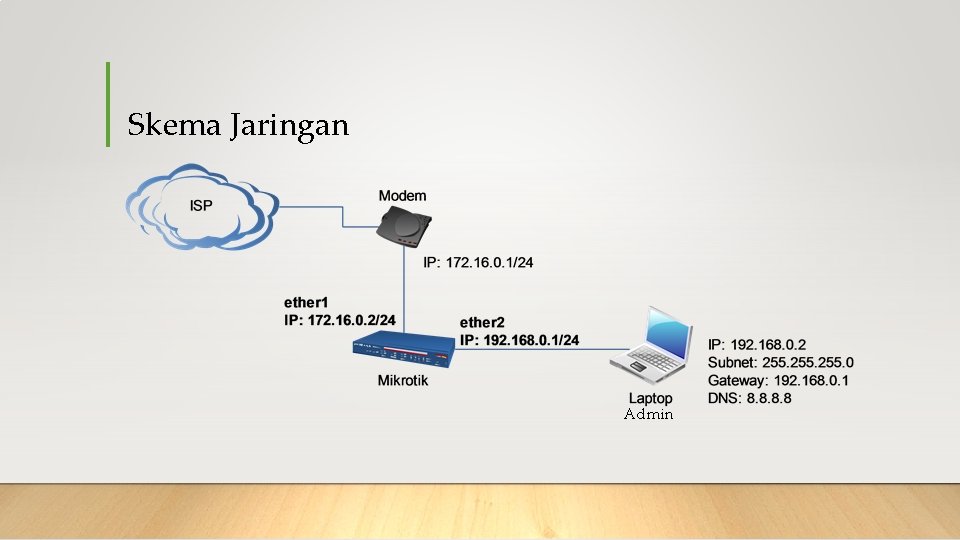
Skema Jaringan Admin
Pendahuluan • Berdasarkan Skema jaringan, kita membutuhkan minimum dua interface (2 Ethernet), yaitu • Ether 1 terhubung dengan Modem/ISP dengan IP Address 172. 16. 0. 2/24 • Ether 2 terhubung dengan Laptop Admin dengan IP Address 192. 168. 0. 1/24 • Dalam Praktikum kali ini Mikro. Tik yang akan kita gunakan adalah Mikro. Tik yang sudah terinstall pada Virtual Machine (Virtual. Box) • Konfigurasi dilakukan melalui Laptop Admin
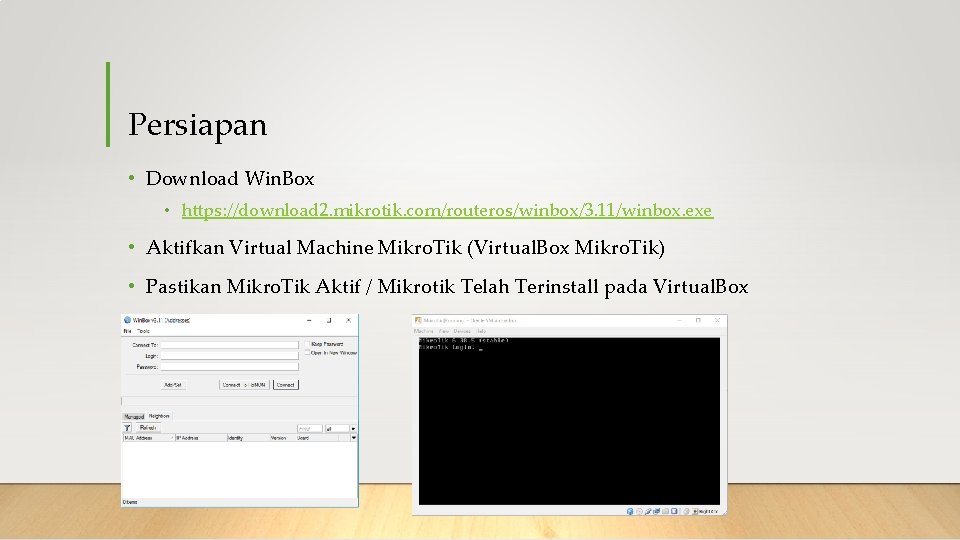
Persiapan • Download Win. Box • https: //download 2. mikrotik. com/routeros/winbox/3. 11/winbox. exe • Aktifkan Virtual Machine Mikro. Tik (Virtual. Box Mikro. Tik) • Pastikan Mikro. Tik Aktif / Mikrotik Telah Terinstall pada Virtual. Box
![Membuka Mikrotik Melalui Win. Box • Jalankan / Buka Win. Box • Klik [Neighbors]](http://slidetodoc.com/presentation_image_h2/49f4e3dfb2f1e00ea6531f225328c477/image-6.jpg "Membuka Mikrotik Melalui Win. Box • Jalankan / Buka Win. Box • Klik [Neighbors]")
Membuka Mikrotik Melalui Win. Box • Jalankan / Buka Win. Box • Klik [Neighbors] • Klik [Refresh] untuk mendeteksi mikrotik • Klik MAC Address Mikro. Tik yang terdeteksi • Masukan Login = admin dengan password= <<kosong>> • Klik [Connect]
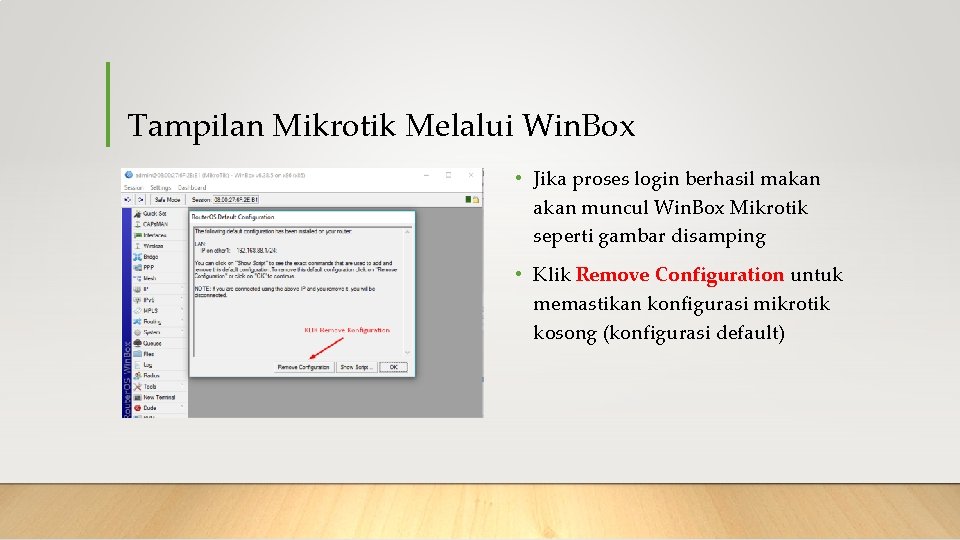
Tampilan Mikrotik Melalui Win. Box • Jika proses login berhasil makan muncul Win. Box Mikrotik seperti gambar disamping • Klik Remove Configuration untuk memastikan konfigurasi mikrotik kosong (konfigurasi default)
6 Tahapan Konfigurasi Dasar Mikrotik • Sebelum melanjutkan ke slide berikutnya, terdapat 6 konfigurasi dasar mikrotik yang wajib kita ketahui, sehingga laptop admin (sesuai skema jaringan) dapat terkoneksi internet. Adapun 6 tahapan tersebut : 1. Cek dan Merubah Nama Interface 2. Konfigurasi IP Address 3. Konfigurasi DNS 4. Konfigurasi Gateway / Routes 5. Konfigurasi Firewal NAT 6. Konfigurasi DHCP Server
![Langkah 1: Cek Interface Mikrotik • Klik [Interface] untuk melihat interface yang aktif •](http://slidetodoc.com/presentation_image_h2/49f4e3dfb2f1e00ea6531f225328c477/image-9.jpg "Langkah 1: Cek Interface Mikrotik • Klik [Interface] untuk melihat interface yang aktif •")
Langkah 1: Cek Interface Mikrotik • Klik [Interface] untuk melihat interface yang aktif • Sesuai Skema kita membutuhkan 2 Interface yaitu Ether 1 dan Ether 2 • NB: Jika interface kurang silahkan atur Virtual Machine Mikrotik, tambahkan/aktifkan Adafter 1 dan 2
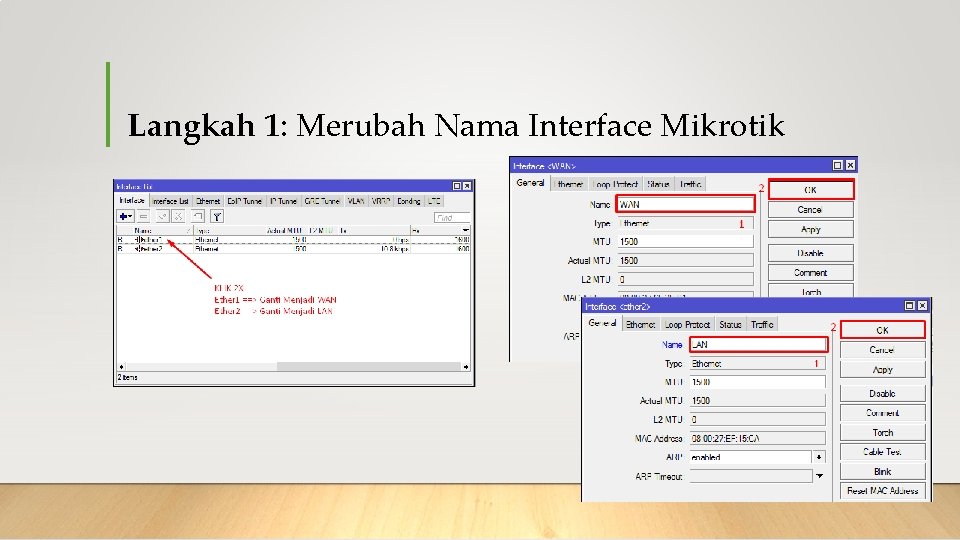
Langkah 1: Merubah Nama Interface Mikrotik
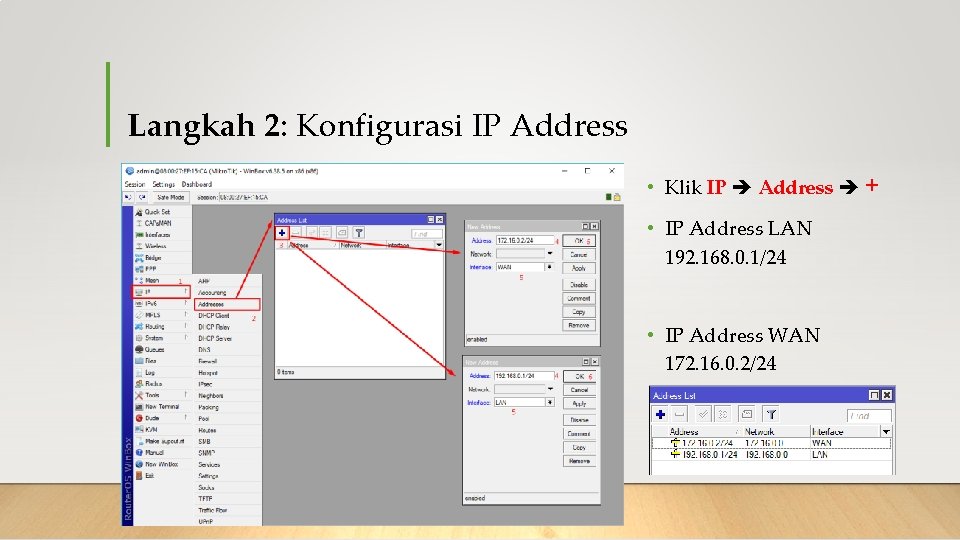
Langkah 2: Konfigurasi IP Address • Klik IP Address + • IP Address LAN 192. 168. 0. 1/24 • IP Address WAN 172. 16. 0. 2/24
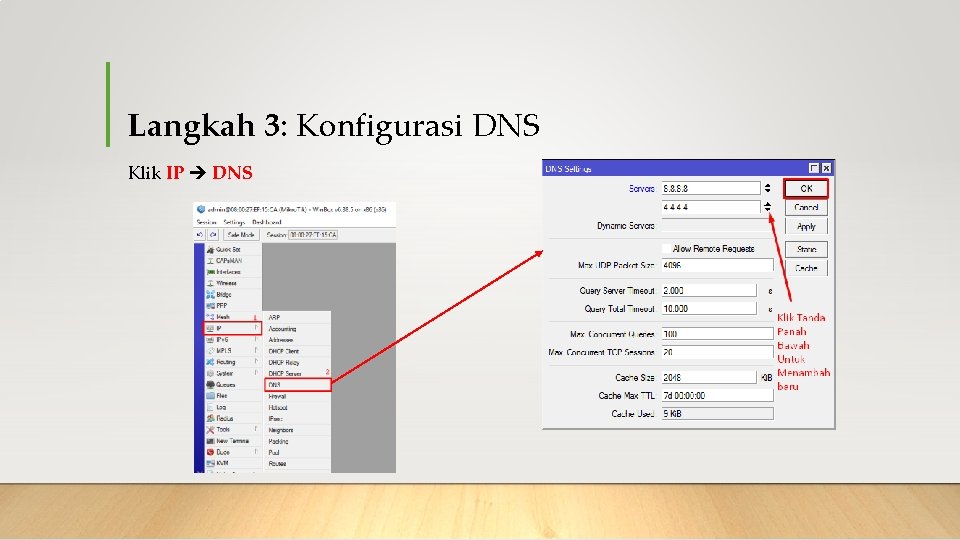
Langkah 3: Konfigurasi DNS Klik IP DNS
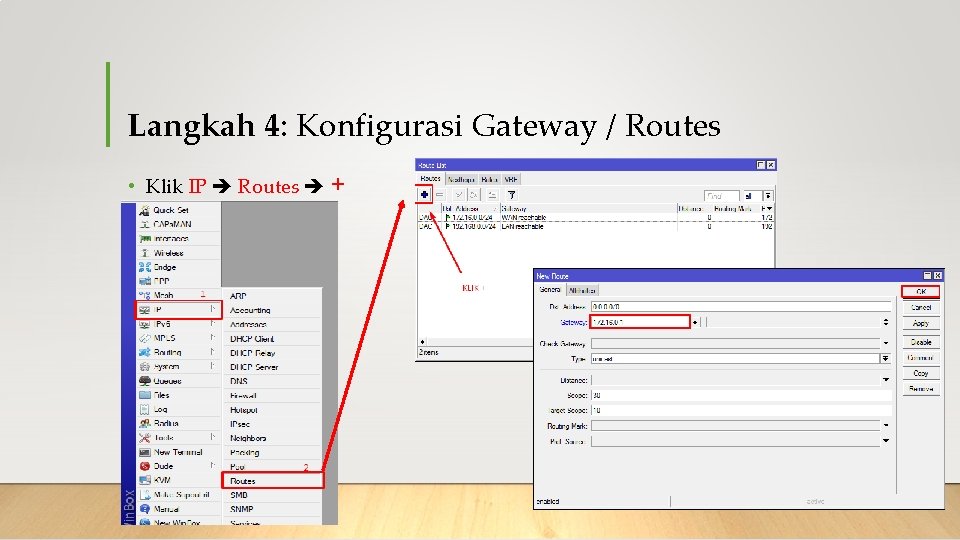
Langkah 4: Konfigurasi Gateway / Routes • Klik IP Routes +
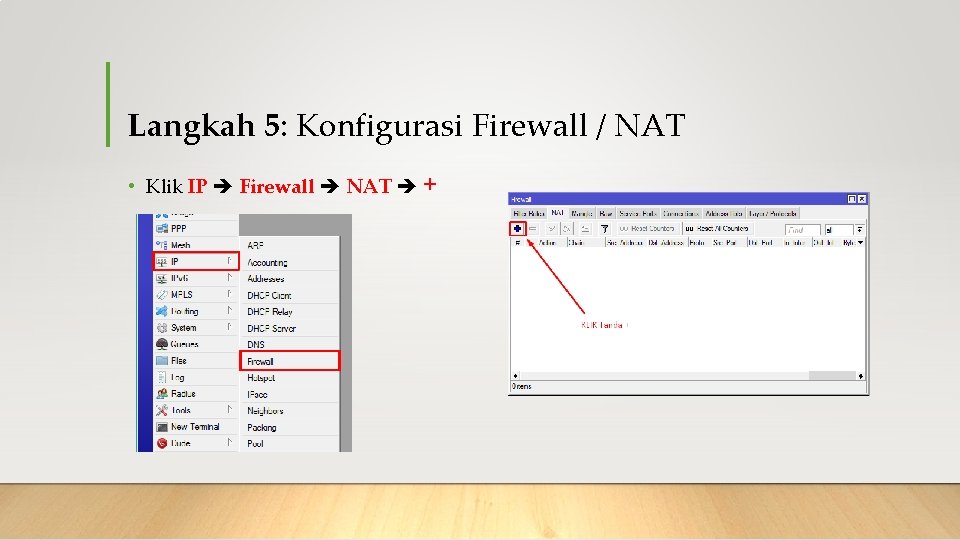
Langkah 5: Konfigurasi Firewall / NAT • Klik IP Firewall NAT +
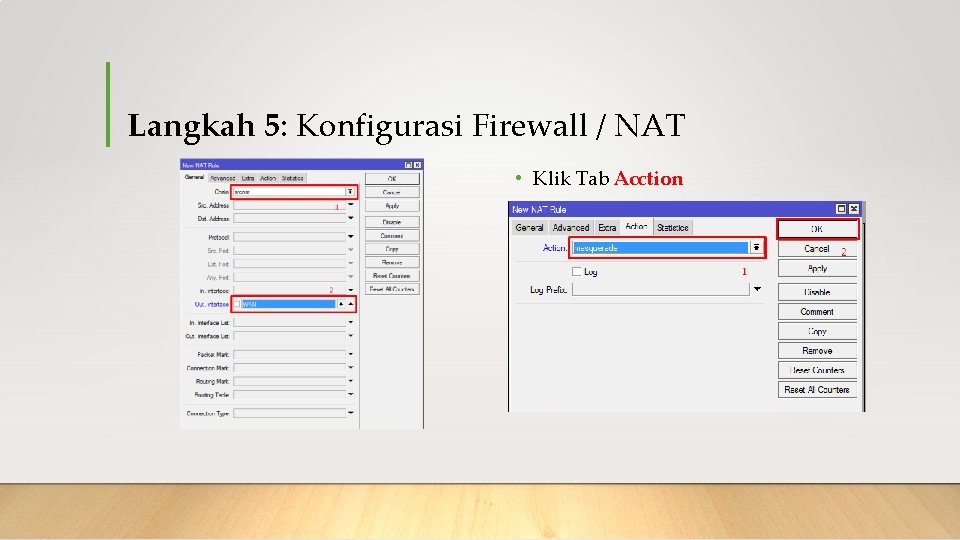
Langkah 5: Konfigurasi Firewall / NAT • Klik Tab Acction
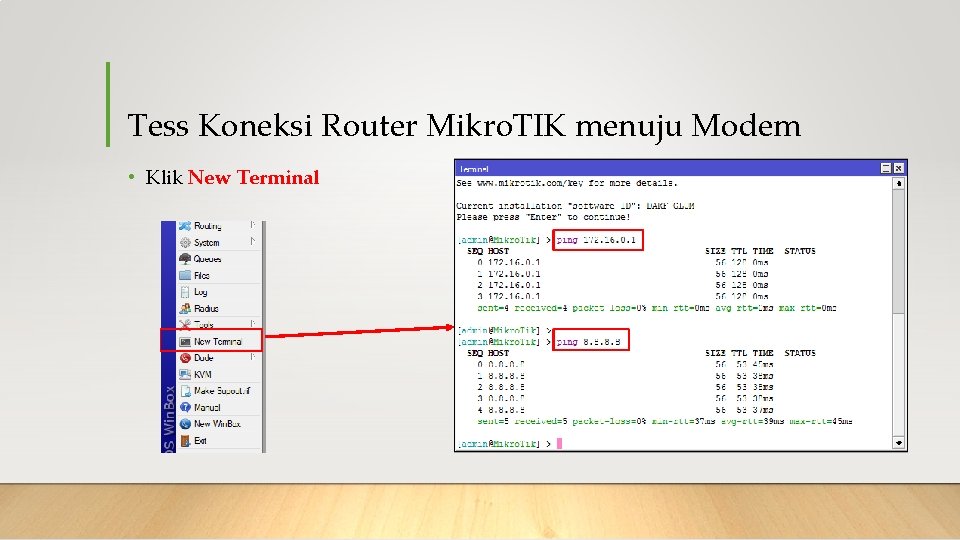
Tess Koneksi Router Mikro. TIK menuju Modem • Klik New Terminal
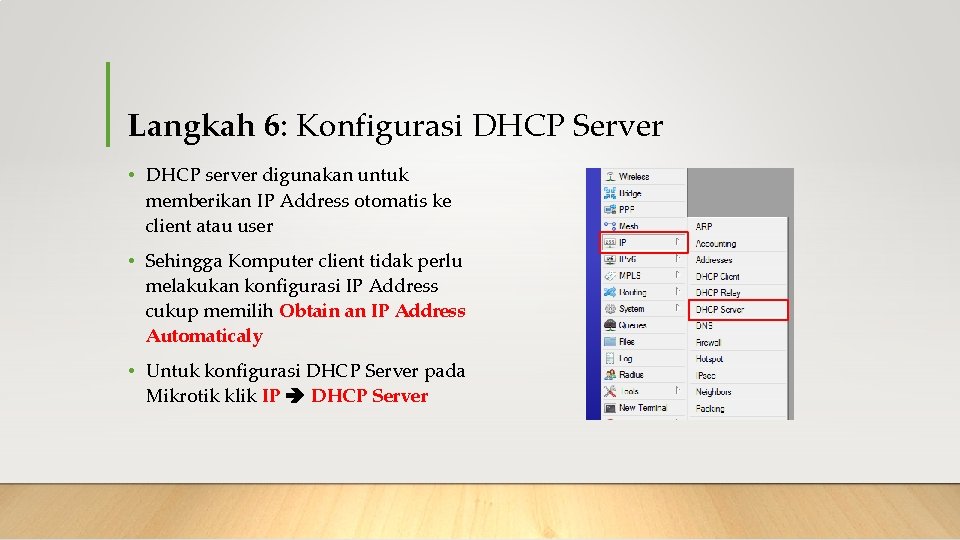
Langkah 6: Konfigurasi DHCP Server • DHCP server digunakan untuk memberikan IP Address otomatis ke client atau user • Sehingga Komputer client tidak perlu melakukan konfigurasi IP Address cukup memilih Obtain an IP Address Automaticaly • Untuk konfigurasi DHCP Server pada Mikrotik klik IP DHCP Server
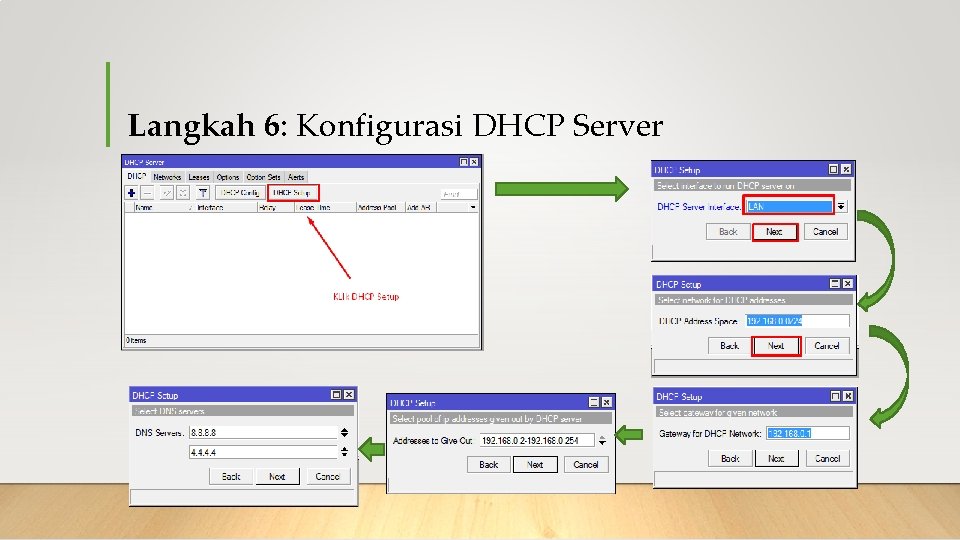
Langkah 6: Konfigurasi DHCP Server
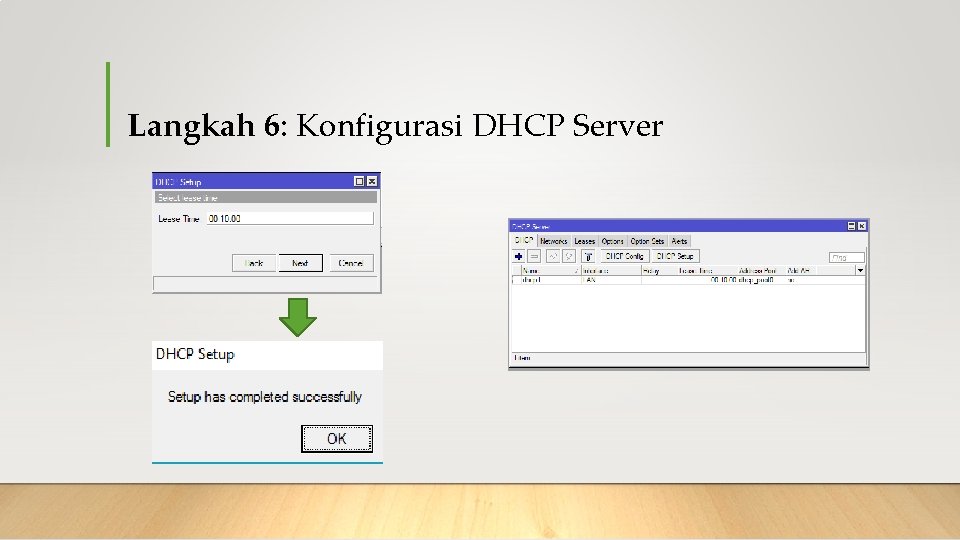
Langkah 6: Konfigurasi DHCP Server
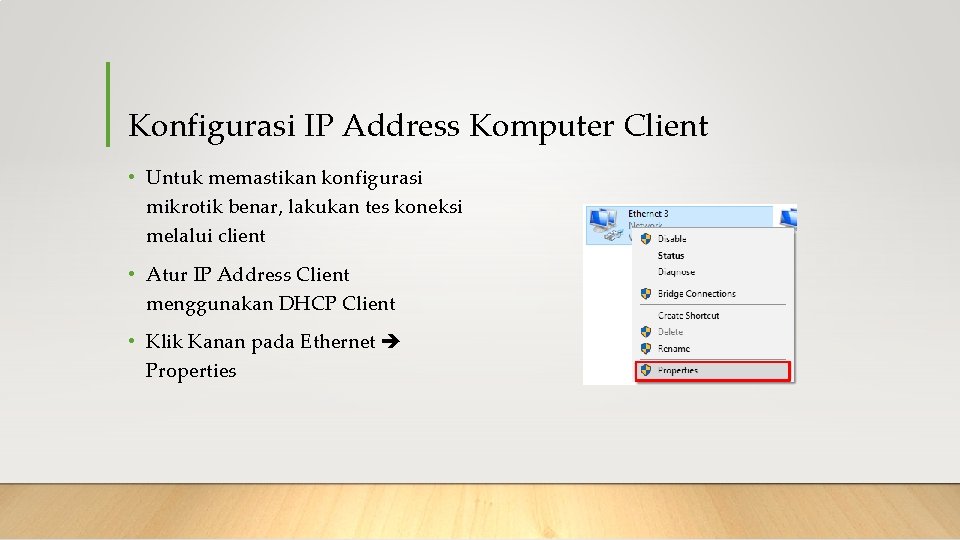
Konfigurasi IP Address Komputer Client • Untuk memastikan konfigurasi mikrotik benar, lakukan tes koneksi melalui client • Atur IP Address Client menggunakan DHCP Client • Klik Kanan pada Ethernet Properties
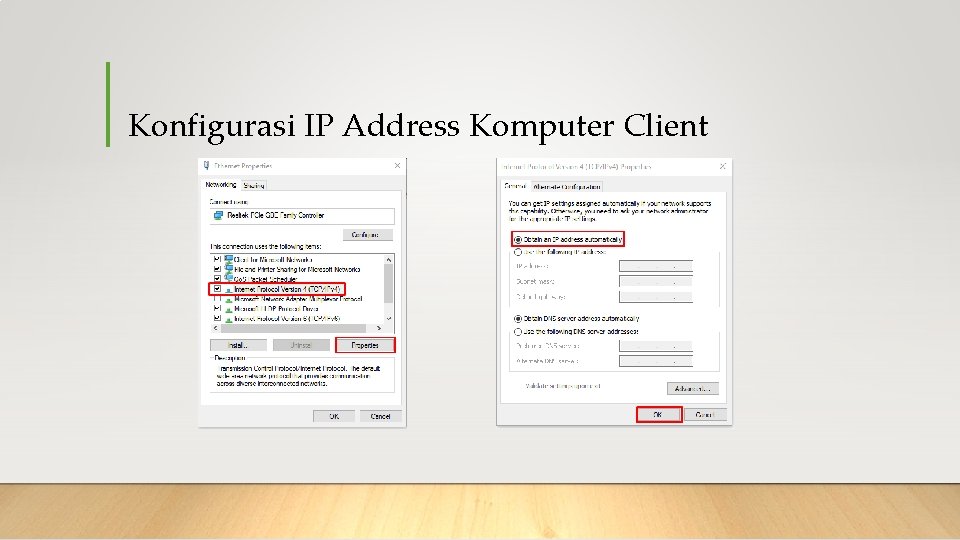
Konfigurasi IP Address Komputer Client
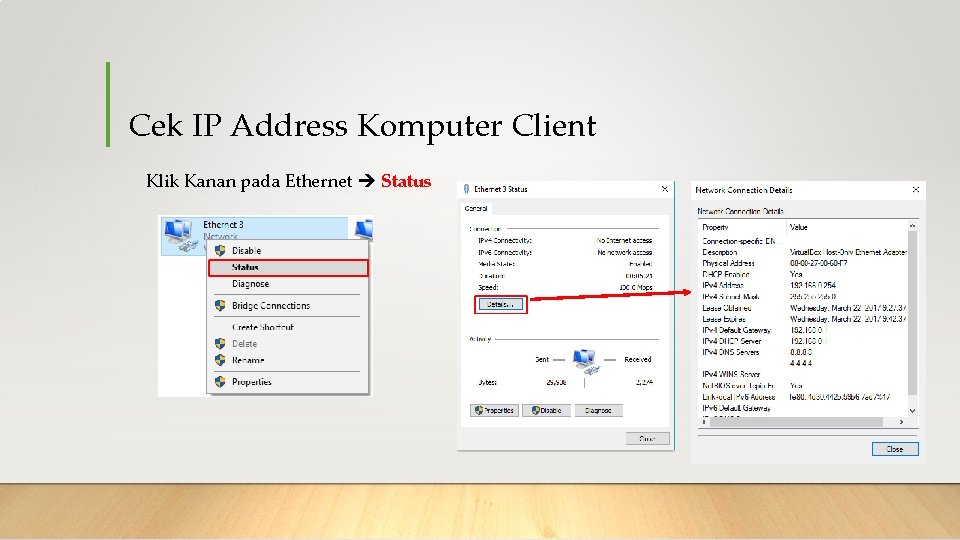
Cek IP Address Komputer Client Klik Kanan pada Ethernet Status
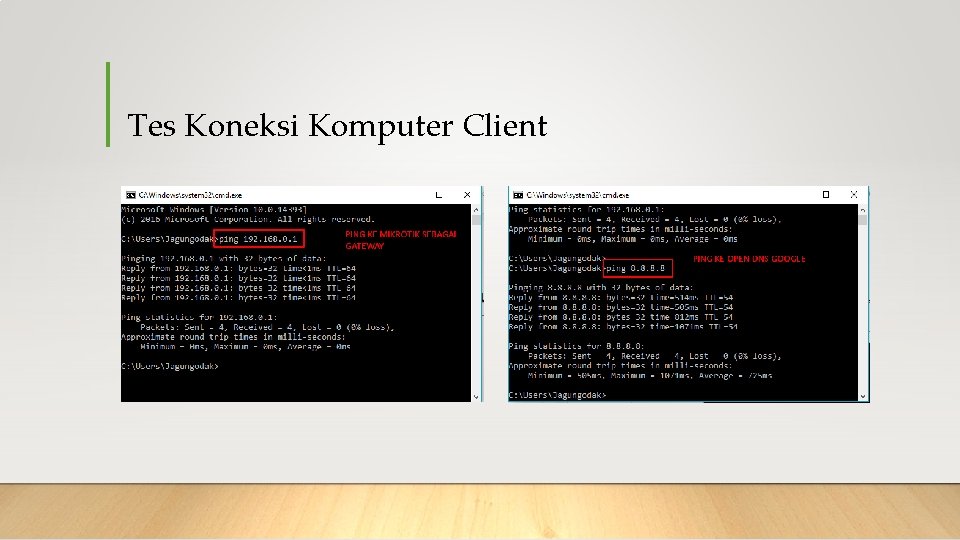
Tes Koneksi Komputer Client

Terima Kasih
- Slides: 24