
Microsoft Word Bdziesz potrzebowa Komputer z zainstalowanym programem
Microsoft Word Będziesz potrzebować: Komputer z zainstalowanym programem Microsoft Word
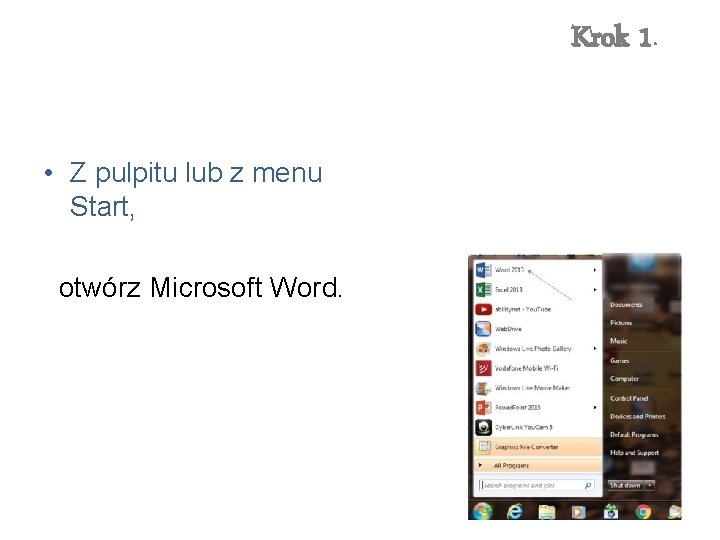
Krok 1. • Z pulpitu lub z menu Start, otwórz Microsoft Word.
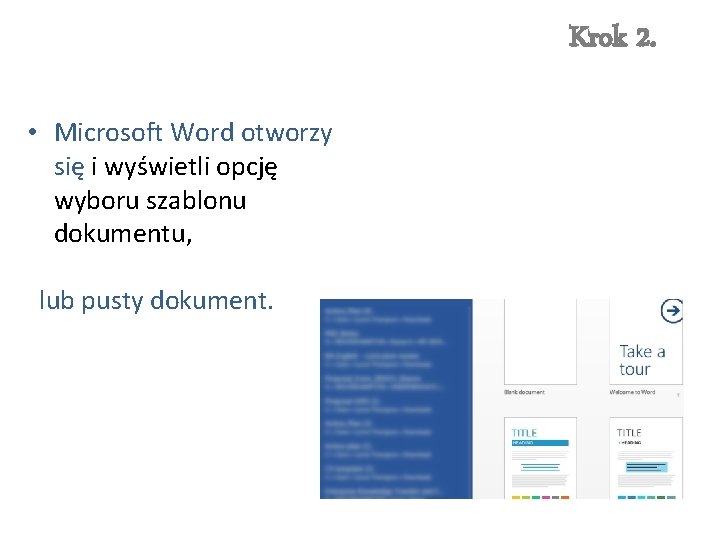
Krok 2. • Microsoft Word otworzy się i wyświetli opcję wyboru szablonu dokumentu, lub pusty dokument.
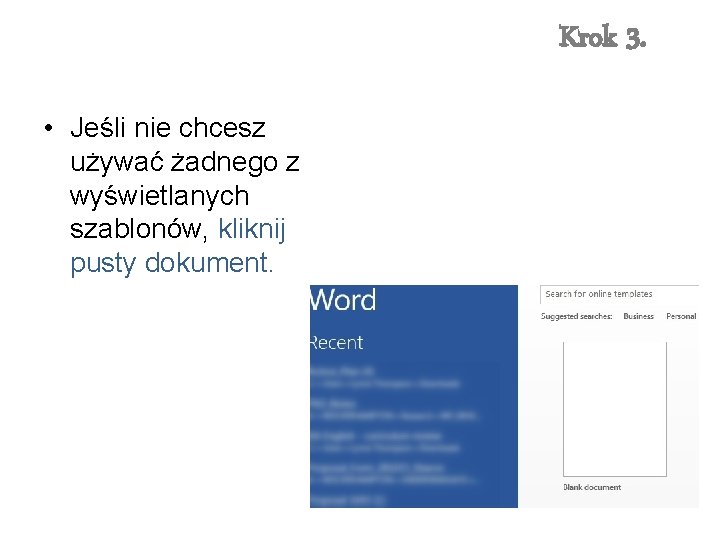
Krok 3. • Jeśli nie chcesz używać żadnego z wyświetlanych szablonów, kliknij pusty dokument.
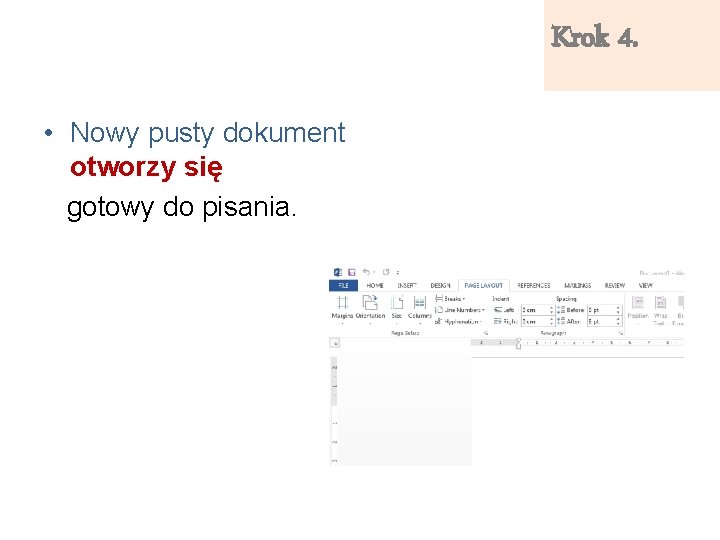
Krok 4. • Nowy pusty dokument otworzy się gotowy do pisania.
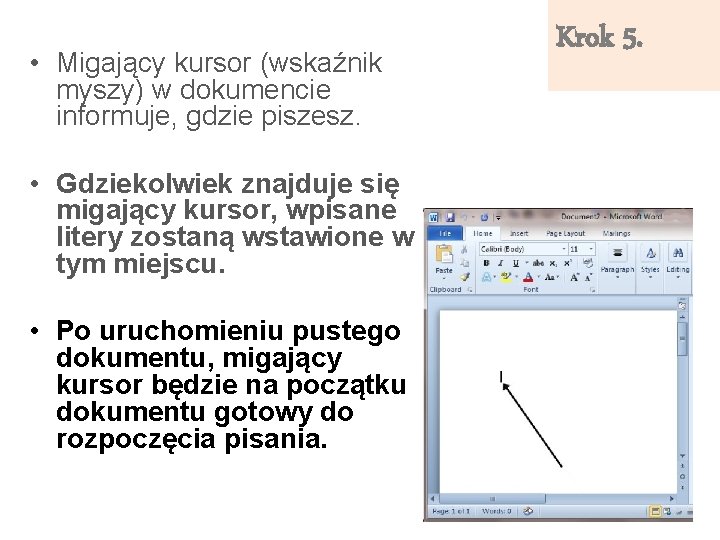
• Migający kursor (wskaźnik myszy) w dokumencie informuje, gdzie piszesz. • Gdziekolwiek znajduje się migający kursor, wpisane litery zostaną wstawione w tym miejscu. • Po uruchomieniu pustego dokumentu, migający kursor będzie na początku dokumentu gotowy do rozpoczęcia pisania. Krok 5.
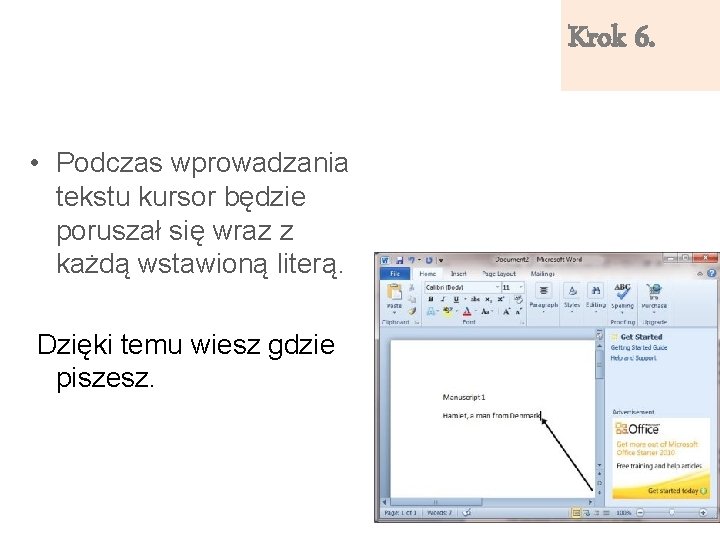
Krok 6. • Podczas wprowadzania tekstu kursor będzie poruszał się wraz z każdą wstawioną literą. Dzięki temu wiesz gdzie piszesz.
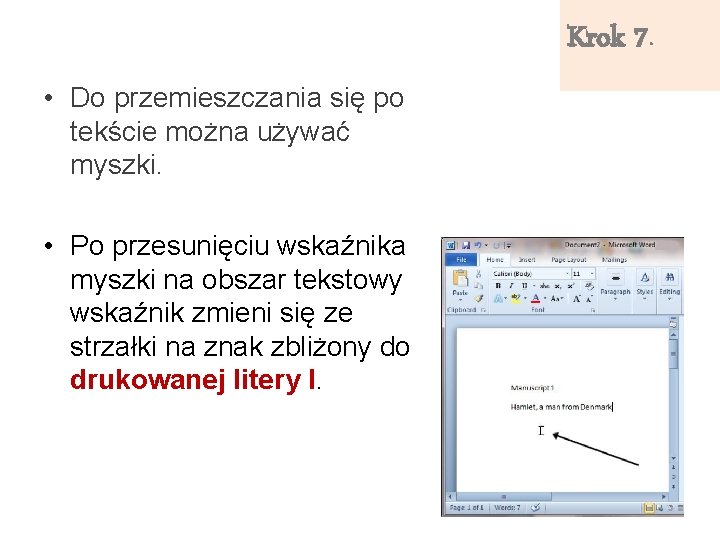
Krok 7. • Do przemieszczania się po tekście można używać myszki. • Po przesunięciu wskaźnika myszki na obszar tekstowy wskaźnik zmieni się ze strzałki na znak zbliżony do drukowanej litery I.
Krok 8. • Używając myszki przenieś wskaźnik do miejsca, w którym chcesz zmienić lub dodać tekst. • Kliknij lewy przycisk myszy. • Spowoduje to umieszczenie migającego kursora w punkcie kliknięcia, umożliwiając edytowanie lub wstawianie tekstu.
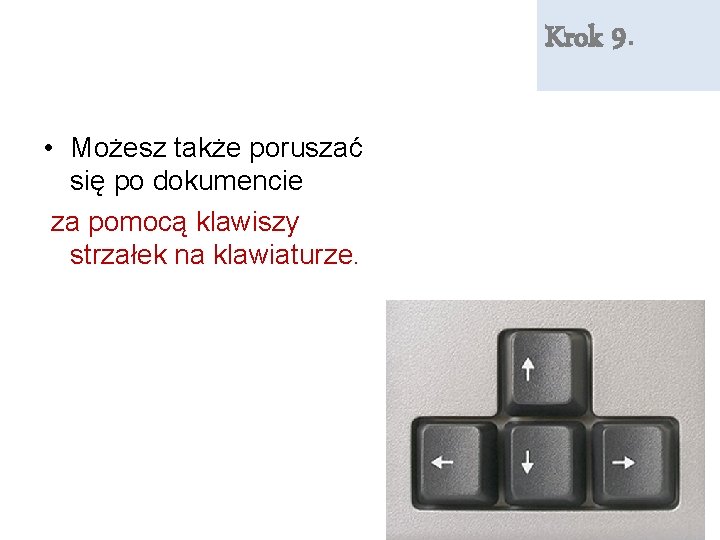
Krok 9. • Możesz także poruszać się po dokumencie za pomocą klawiszy strzałek na klawiaturze.
Krok 10. • Naciśnięcie klawiszy strzałek spowoduje przesunięcie migającego kursora o linię w górę/dół lub jeden znak w lewo/prawo. • Użycie kombinacji klawiszy może przesunąć kursor dalej - np. przytrzymanie klawisza Ctrl i naciśnięcie klawisza lewej strzałki spowoduje przesunięcie kursora o jedno słowo w lewo. • Przytrzymanie Ctrl i naciśnięcie klawisza strzałki w górę spowoduje przesunięcie kursora na początek każdego akapitu.
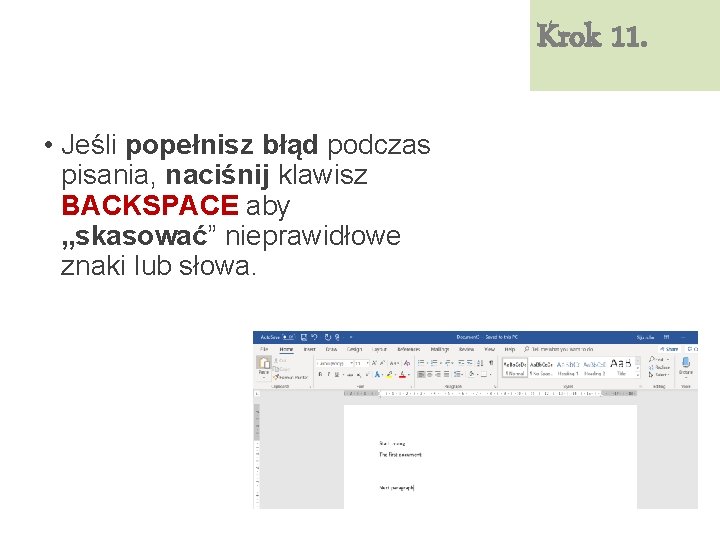
Krok 11. • Jeśli popełnisz błąd podczas pisania, naciśnij klawisz BACKSPACE aby „skasować” nieprawidłowe znaki lub słowa.
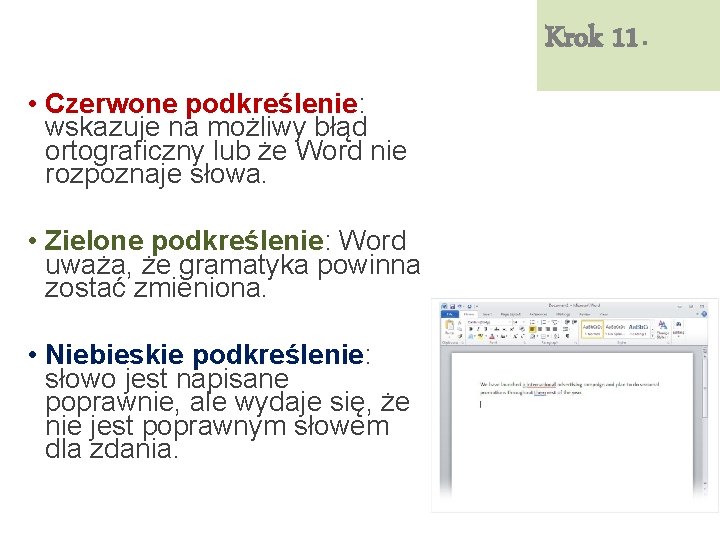
Krok 11. • Czerwone podkreślenie: wskazuje na możliwy błąd ortograficzny lub że Word nie rozpoznaje słowa. • Zielone podkreślenie: Word uważa, że gramatyka powinna zostać zmieniona. • Niebieskie podkreślenie: słowo jest napisane poprawnie, ale wydaje się, że nie jest poprawnym słowem dla zdania.
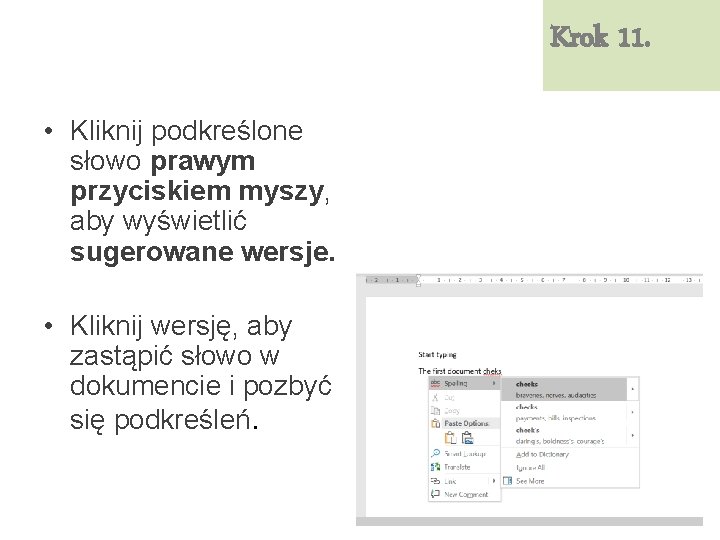
Krok 11. • Kliknij podkreślone słowo prawym przyciskiem myszy, aby wyświetlić sugerowane wersje. • Kliknij wersję, aby zastąpić słowo w dokumencie i pozbyć się podkreśleń.
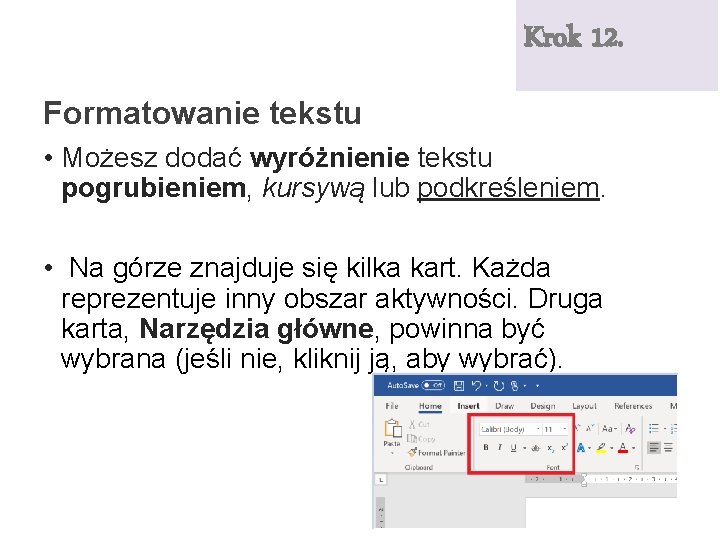
Krok 12. Formatowanie tekstu • Możesz dodać wyróżnienie tekstu pogrubieniem, kursywą lub podkreśleniem. • Na górze znajduje się kilka kart. Każda reprezentuje inny obszar aktywności. Druga karta, Narzędzia główne, powinna być wybrana (jeśli nie, kliknij ją, aby wybrać).
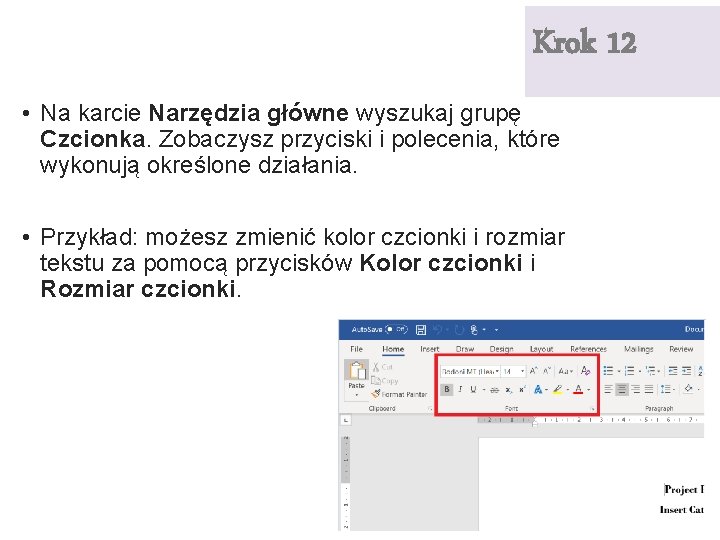
Krok 12 • Na karcie Narzędzia główne wyszukaj grupę Czcionka. Zobaczysz przyciski i polecenia, które wykonują określone działania. • Przykład: możesz zmienić kolor czcionki i rozmiar tekstu za pomocą przycisków Kolor czcionki i Rozmiar czcionki.
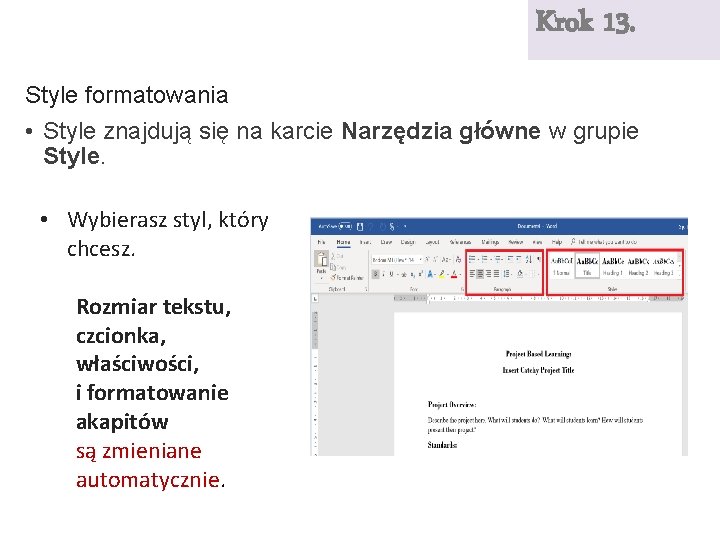
Krok 13. Style formatowania • Style znajdują się na karcie Narzędzia główne w grupie Style. • Wybierasz styl, który chcesz. Rozmiar tekstu, czcionka, właściwości, i formatowanie akapitów są zmieniane automatycznie.
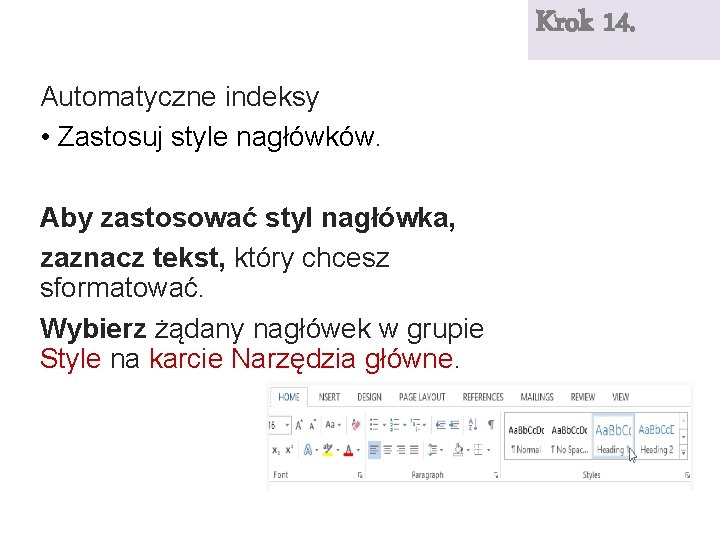
Krok 14. Automatyczne indeksy • Zastosuj style nagłówków. Aby zastosować styl nagłówka, zaznacz tekst, który chcesz sformatować. Wybierz żądany nagłówek w grupie Style na karcie Narzędzia główne.
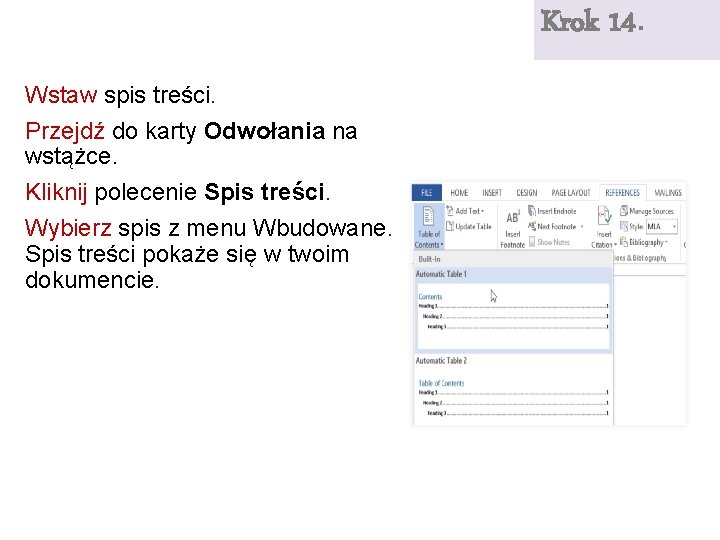
Krok 14. Wstaw spis treści. Przejdź do karty Odwołania na wstążce. Kliknij polecenie Spis treści. Wybierz spis z menu Wbudowane. Spis treści pokaże się w twoim dokumencie.
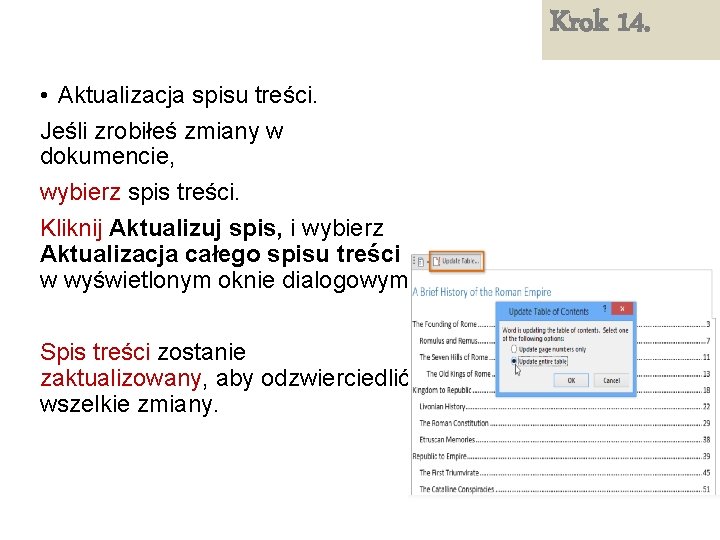
Krok 14. • Aktualizacja spisu treści. Jeśli zrobiłeś zmiany w dokumencie, wybierz spis treści. Kliknij Aktualizuj spis, i wybierz Aktualizacja całego spisu treści w wyświetlonym oknie dialogowym. Spis treści zostanie zaktualizowany, aby odzwierciedlić wszelkie zmiany.
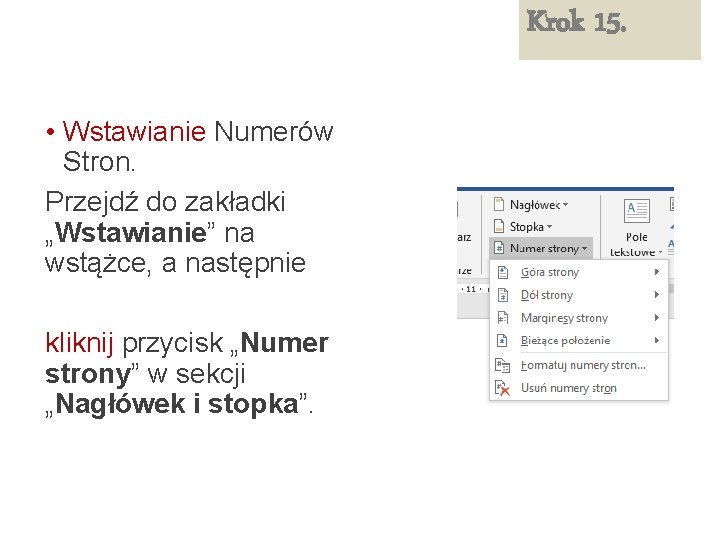
Krok 15. • Wstawianie Numerów Stron. Przejdź do zakładki „Wstawianie” na wstążce, a następnie kliknij przycisk „Numer strony” w sekcji „Nagłówek i stopka”.
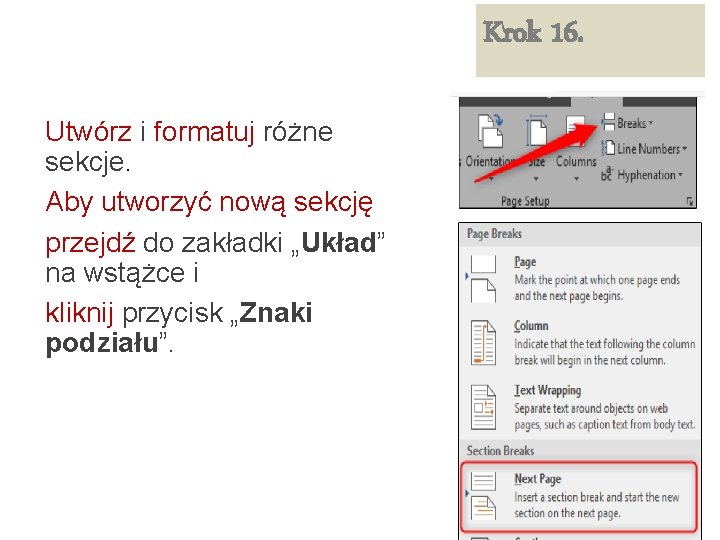
Krok 16. Utwórz i formatuj różne sekcje. Aby utworzyć nową sekcję przejdź do zakładki „Układ” na wstążce i kliknij przycisk „Znaki podziału”.
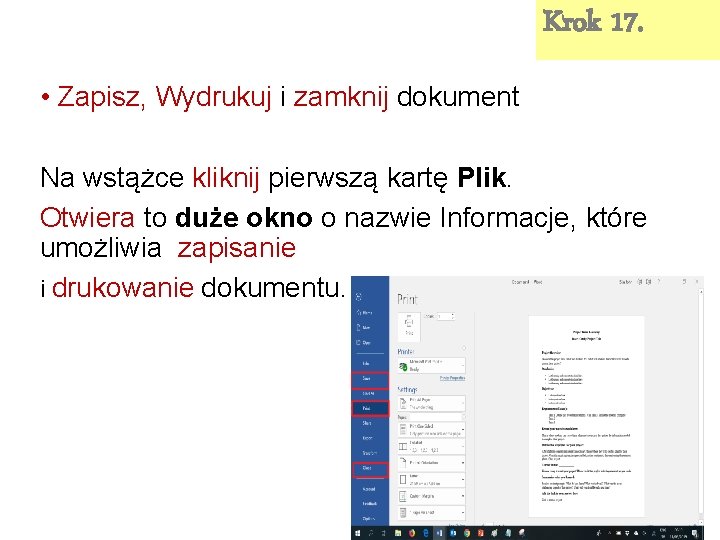
Krok 17. • Zapisz, Wydrukuj i zamknij dokument Na wstążce kliknij pierwszą kartę Plik. Otwiera to duże okno o nazwie Informacje, które umożliwia zapisanie i drukowanie dokumentu.
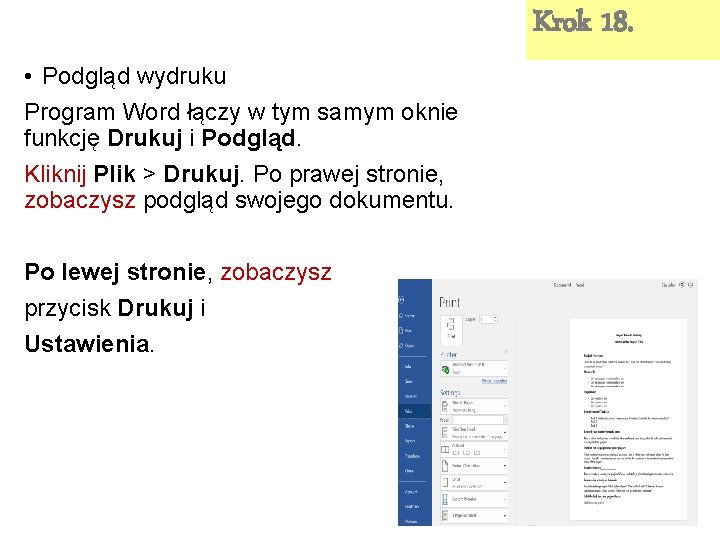
Krok 18. • Podgląd wydruku Program Word łączy w tym samym oknie funkcję Drukuj i Podgląd. Kliknij Plik > Drukuj. Po prawej stronie, zobaczysz podgląd swojego dokumentu. Po lewej stronie, zobaczysz przycisk Drukuj i Ustawienia.
- Slides: 24