
Microsoft Project e seu Funcionamento Organizado por Prof
- Slides: 45
Microsoft Project e seu Funcionamento Organizado por: Prof. ZACCARO
Introdução O MS PROJECT O MS Project é um software da Microsoft, desenvolvido para gerenciamento de projetos. Sua primeira versão foi lançada em 1985. Desde então, além de contar com interface gráfica e amigável, vem sofrendo melhorias e dispondo de novos e poderosos recursos.
Geral Baseia-se no modelo Diagrama de Rede (ou diagrama de precedências); Utiliza tabelas no processo de entrada de dados.
Aceita relações de precedências entre tarefas tipo Fim. Início, Início-Início, Fim-Fim, e Início. Fim; Permite tarefas recorrentes (ocorrem de forma repetitiva).
Permite estabelecer níveis hierárquicos através de “tarefas de resumo”. Permite uso de subprojetos;
Possui recursos para agrupar, filtrar e classificar tarefas; Possui um conjunto padrão de relatórios e o usuário pode criar seus próprios relatórios; Permite a inclusão de “campos do usuário”, que aceitam diversos tipos de operação;
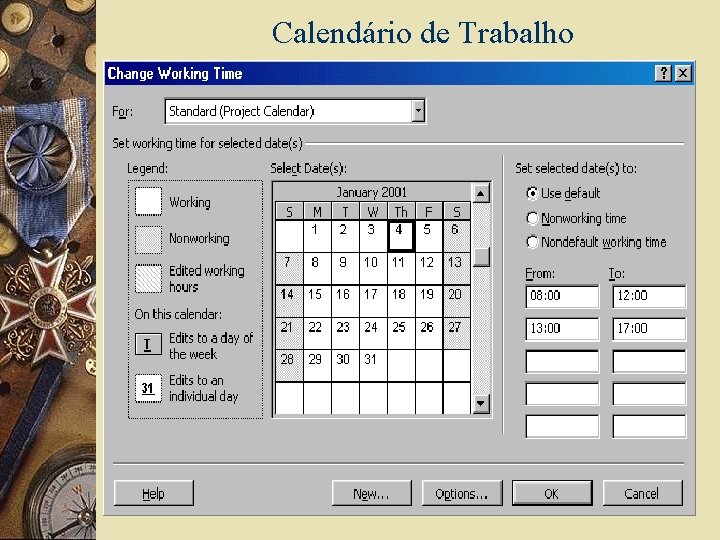
Tempo (Datas e Folgas) O cálculo da rede é feito automaticamente com a entrada de dados. Permite definição de “semana de trabalho”, expediente de trabalho e feriados;
O cálculo da rede pode ser feito “do início para o fim” ou “do fim para o início”; Permite o uso de “datas programadas” para as tarefas; Permite o uso do modelo probabilístico
Recursos Os recursos são ligados diretamente às tarefas; Permite redistribuição de recursos (ou nivelamento de recursos), manual ou automática.
Custos Os custos são ligados diretamente às tarefas na forma de custos fixos ou de custos dos recursos alocados.
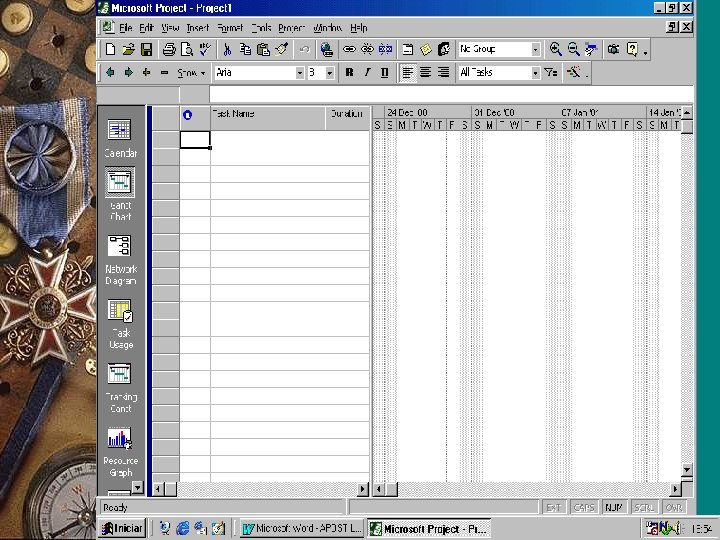
Visualização do Programa A tela inicial do MS Project tem a aparência apresentada a seguir.
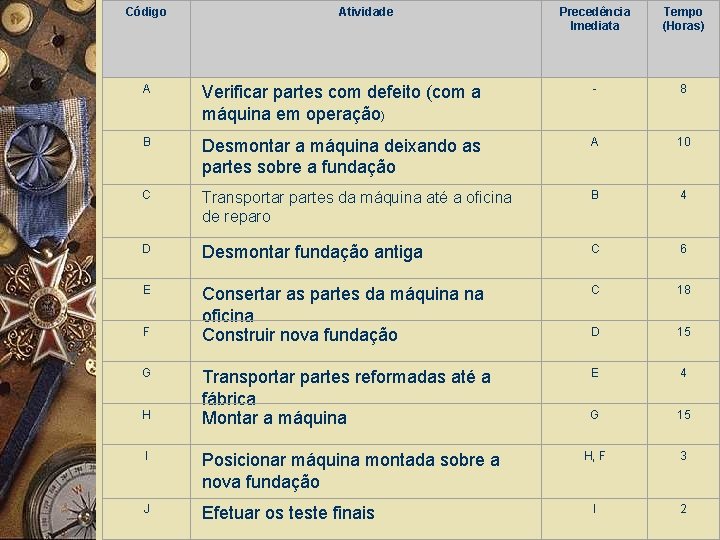
CRIANDO UM PROJETO SIMPLES Vamos criar um projeto simples para apresentar como usar o MS Project. O exemplo abaixo refere-se às etapas de construção de uma pequena casa, sua duração (está apresentada em semanas, mas poderia ser em horas, dias, meses etc) e as tarefas que precedem cada uma delas.
Código Atividade Precedência Imediata Tempo (Horas) A Verificar partes com defeito (com a máquina em operação) - 8 B Desmontar a máquina deixando as partes sobre a fundação A 10 C Transportar partes da máquina até a oficina de reparo B 4 D Desmontar fundação antiga C 6 E Consertar as partes da máquina na oficina Construir nova fundação C 18 D 15 Transportar partes reformadas até a fábrica Montar a máquina E 4 G 15 H, F 3 I 2 F G H I Posicionar máquina montada sobre a nova fundação J Efetuar os teste finais
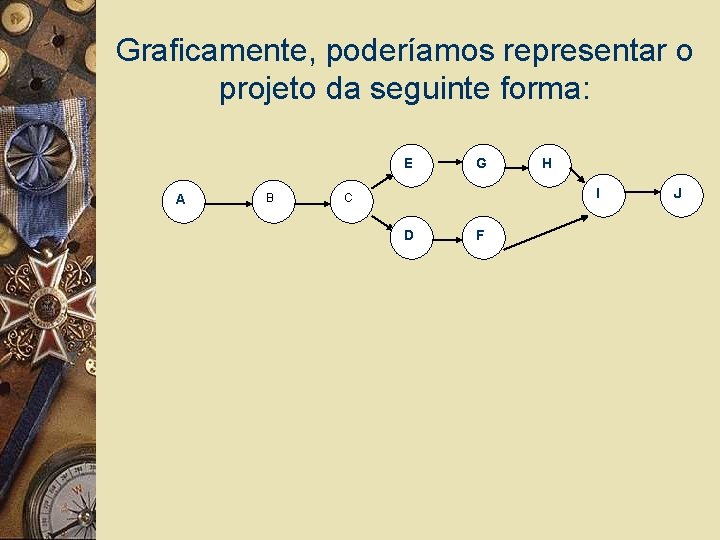
Graficamente, poderíamos representar o projeto da seguinte forma: E A B G H I C D F J
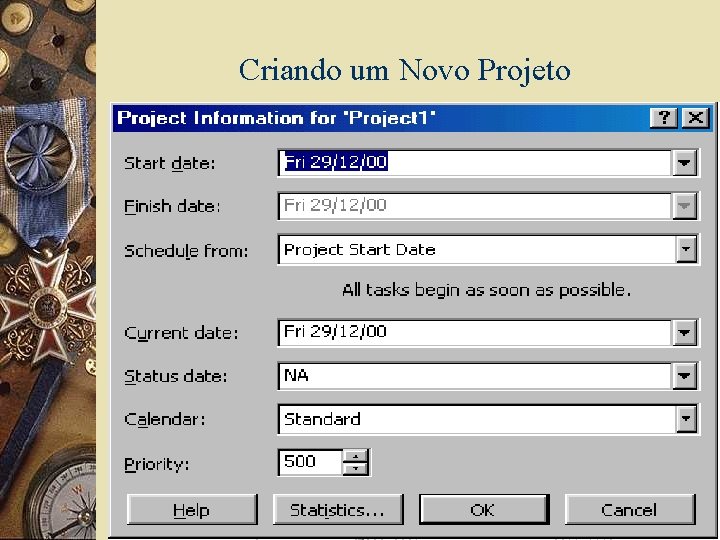
Criando um Novo Projeto
Após preenchida esta tela inicial, será apresentada a tela de entrada de dados. Aumente a parte visível da planilha, de modo que a coluna de predecessoras fique à mostra (coloque o ponteiro do mouse sobre a Barra Separadora Vertical, clique, segurando o botão do mouse e arraste para a direita.
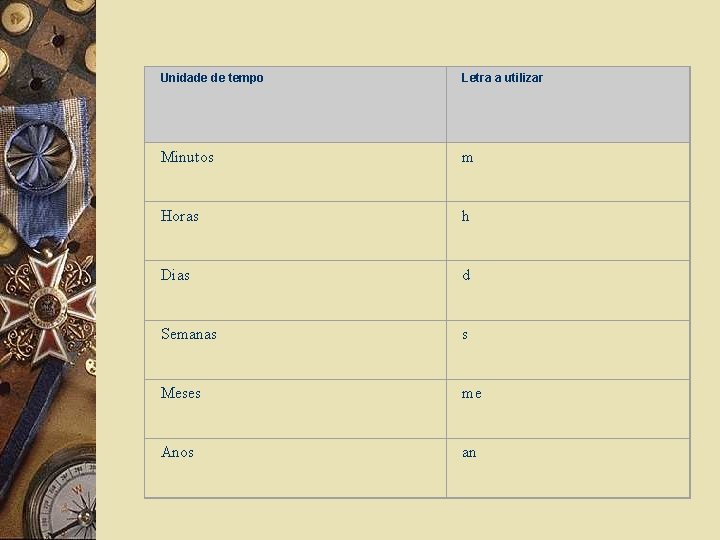
Feito isso, agora é só digitar os dados do projeto. Clique na coluna Task Name (Nome da Tarefa), na Área para Tabelas, e digite o nome da primeira atividade. Depois clique na coluna Duration (Duração) ou pressione a tecla TAB, e digite a duração da tarefa, que deve ser informada por um número seguido de uma letra. A letra indica a unidade de tempo a ser considerada, de acordo com a tabela a seguir:
Unidade de tempo Letra a utilizar Minutos m Horas h Dias d Semanas s Meses me Anos an
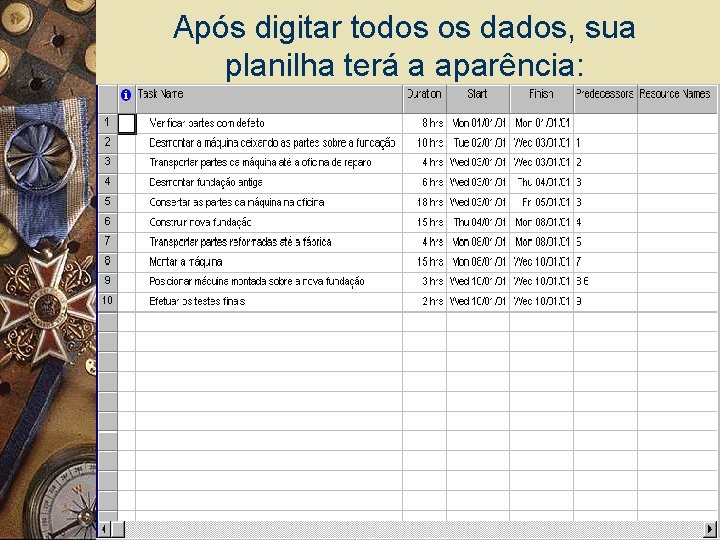
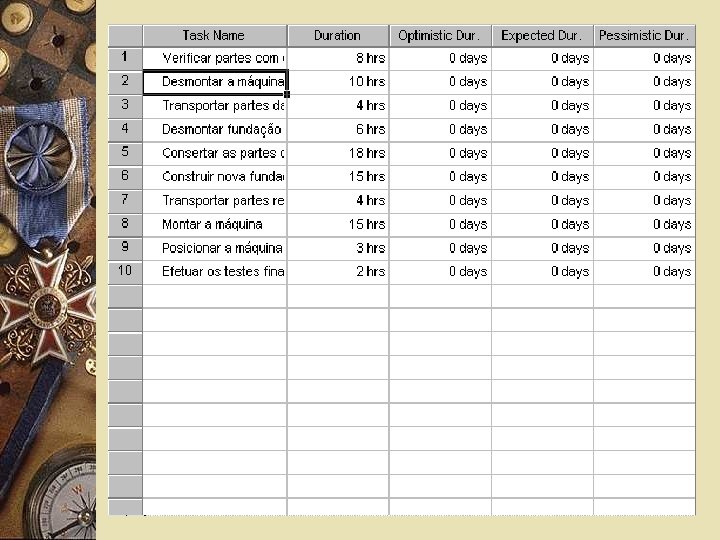
Após digitar todos os dados, sua planilha terá a aparência:
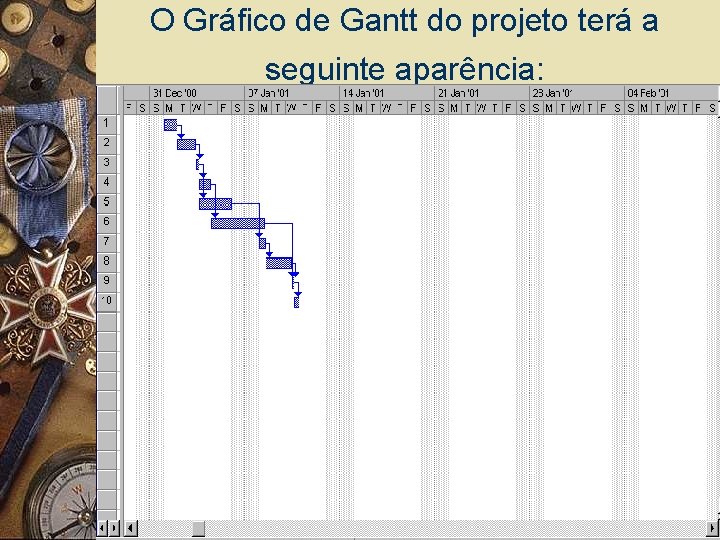
O Gráfico de Gantt do projeto terá a seguinte aparência:
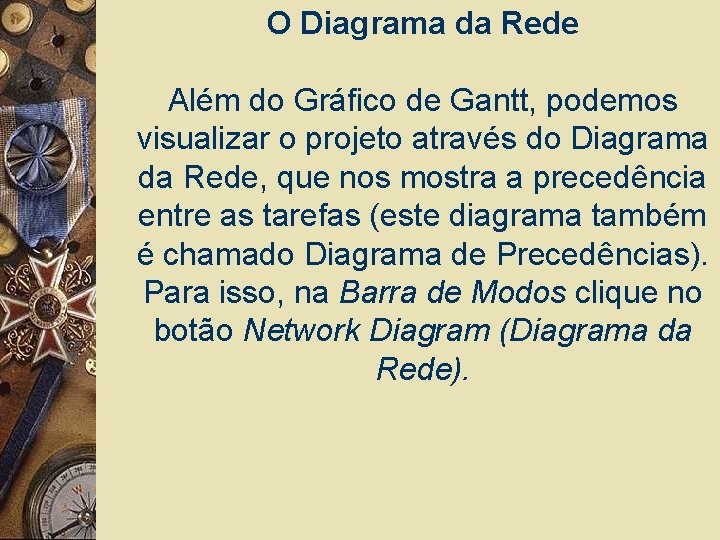
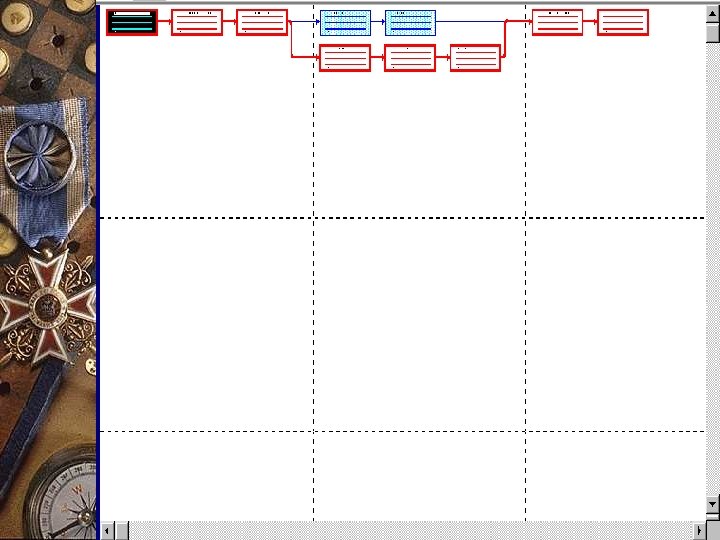
O Diagrama da Rede Além do Gráfico de Gantt, podemos visualizar o projeto através do Diagrama da Rede, que nos mostra a precedência entre as tarefas (este diagrama também é chamado Diagrama de Precedências). Para isso, na Barra de Modos clique no botão Network Diagram (Diagrama da Rede).
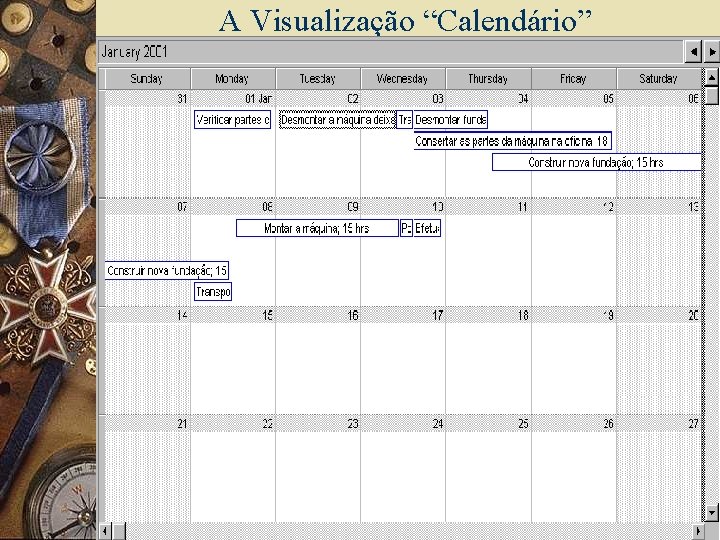
A Visualização “Calendário”
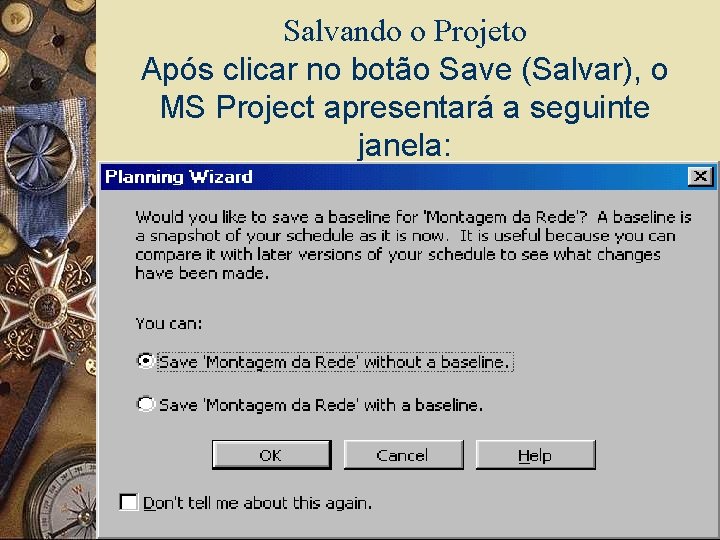
Salvando o Projeto Após clicar no botão Save (Salvar), o MS Project apresentará a seguinte janela:
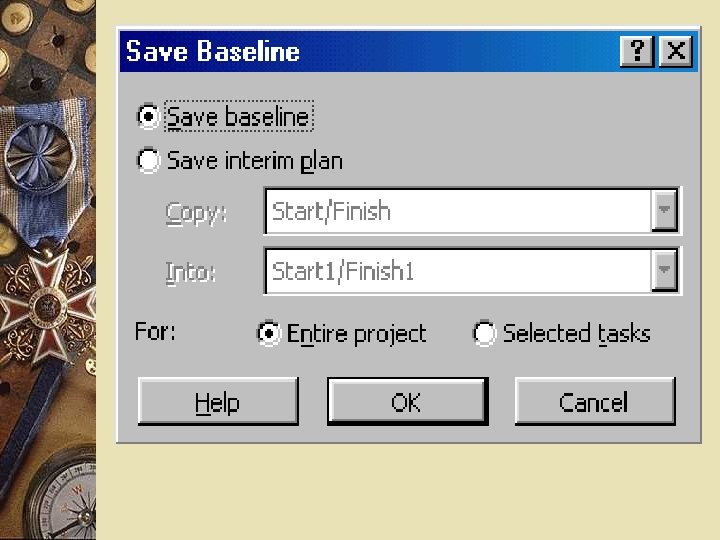
A linha de base é uma base para comparação. Caso você salve o projeto com uma linha de base, as informações iniciais de tempo, recursos e custos serão armazenadas em campos especiais, de modo a possibilitar futuras comparações do tipo previsto/realizado quando o projeto estiver em andamento ou sofrer alterações. Após fazer a sua escolha, clique no botão OK.
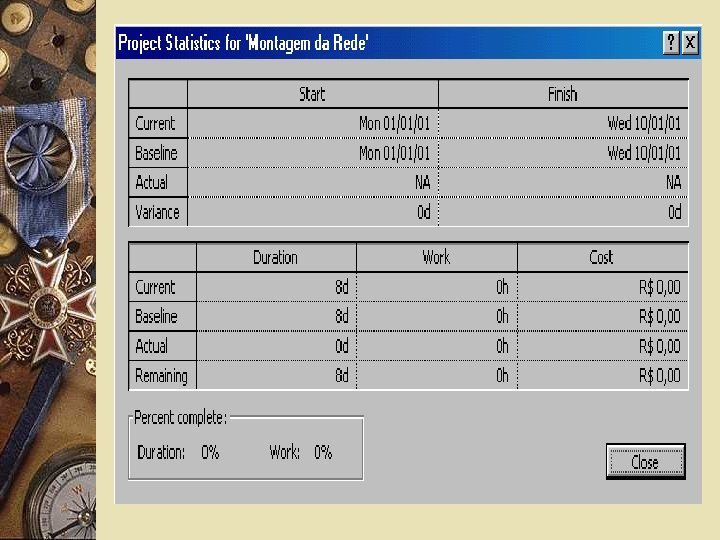
A DURAÇÃO DO PROJETO Após fornecer os dados de um projeto, desejamos saber qual a sua duração total. Esta informação está disponível na tela Estatísticas. Para acessá-la, clique em Project (Projeto), no Menu Principal, selecione a opção Project Information (Informações sobre o projeto) – observe que esta é a tela apresentada ao iniciarse um projeto – e clique no botão Statistics. . . (Estatísticas. . . ). a Figura apresenta a tela de Estatísticas.
Calendário de Trabalho
Modelo Probabilístico O MS Project permite a entrada de dados no chamado “modelo probabilístico”. Nesta opção, você informa a duração otimista, a esperada e a pessimista para cada tarefa.
CUSTOS O custo é um importante aspecto no gerenciamento de projetos. No MS Project os custos devem ser definidos diretamente nas tarefas, nas seguintes modalidades: Custo fixo da tarefa; Custo dos recursos que estão alocados às tarefas
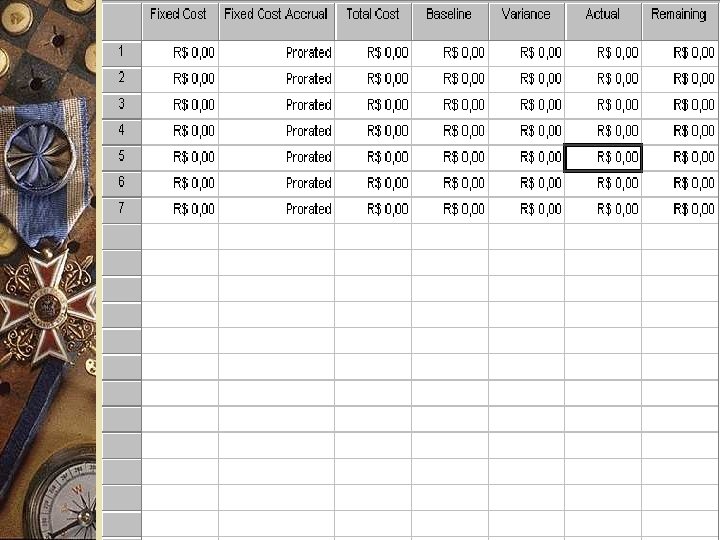
Custos Fixos Chama-se Custo Fixo de uma tarefa ao valor que é fornecido independentemente de sua duração ou dos recursos que a tarefa vai utilizar. Para utilizar custos em tarefas no MS Project, deve-se inicialmente defini-los na tabela Custo
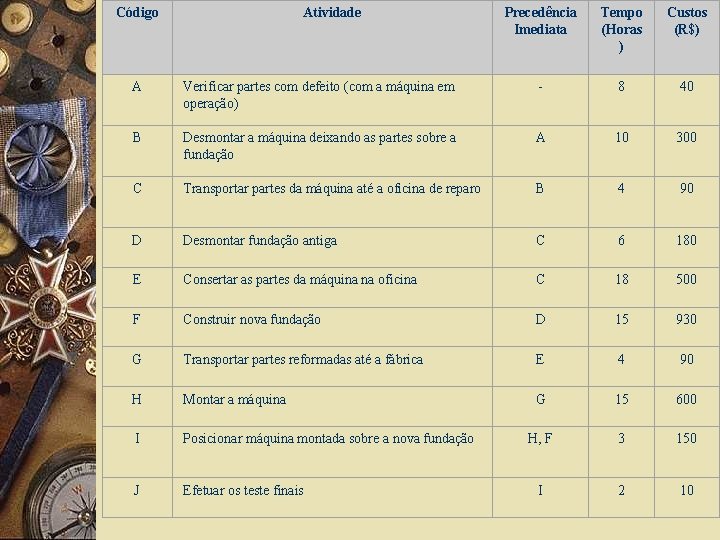
Um Exemplo de Custo Fixo Vamos acrescentar ao nosso projeto exemplo informações de custo, como mostra a tabela a seguir:
Código Atividade Precedência Imediata Tempo (Horas ) Custos (R$) A Verificar partes com defeito (com a máquina em operação) - 8 40 B Desmontar a máquina deixando as partes sobre a fundação A 10 300 C Transportar partes da máquina até a oficina de reparo B 4 90 D Desmontar fundação antiga C 6 180 E Consertar as partes da máquina na oficina C 18 500 F Construir nova fundação D 15 930 G Transportar partes reformadas até a fábrica E 4 90 H Montar a máquina G 15 600 I Posicionar máquina montada sobre a nova fundação H, F 3 150 J Efetuar os teste finais I 2 10
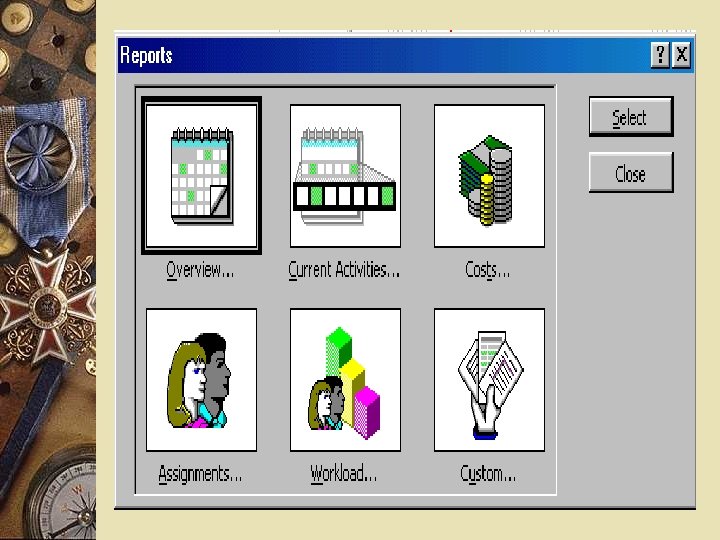
RELATÓRIOS Diversos relatórios podem ser emitidos pelo MS Project. Eles contêm uma série de informações sobre o projeto que não aparecem nos diagramas. Para acessar as opções de relatórios, clique em View (Exibir) no Menu Principal e depois selecione a opção Reports. . . (Relatórios. . . ). Aparecerá uma janela como a mostrada na Figura
Você poderá ver as opções de relatório propriamente ditas clicando no botão Select (Selecione). São as seguintes as categorias e respectivos relatórios disponíveis:
. Overview (Visão Geral) – fornecem uma visão geral do projeto. Project summary (Resumo do projeto). Top-Level Tasks (Tarefas de nível superior). Critical Tasks (Tarefas críticas). Milestones (Etapas)
. Working Days (Dias úteis). Current Activities (Tarefas Atuais). Unstarted Tasks (Tarefas não iniciadas). Tasks started soon (Tarefas com início breve). Tasks in Progress (Tarefas em andamento)
. Completed Tasks (Tarefas concluídas). Should Have Started Tasks (Tarefas que deveriam ter iniciado). Slipping Tasks (Tarefas adiadas): tarefas que foram empurradas para a frente devido a um atraso de outras tarefas. Costs (Custos). Cash Flow (Fluxo de Caixa): mostra os custos de forma distribuída no tempo
. Budget (Orçamento): listagem das tarefas, atribuições, seus custos, datas etc. . Overbudget Tasks (Tarefas com orçamento estourado). Overbudget Resources (Recursos com orçamento estourado). Earned Value (Valor Acumulado): mostra o desempenho do projeto. Assignments (Atribuições). Who Does What (Quem faz o que)
. Who Does What When (Quem faz o que quando). To-do List. Overallocated Resources. Workload (Carga de Trabalho). Task Usage. Resource Usage. Custom (Personalizados)