
Microsoft Powerpoint 97 en smart mellemting mellem overheads


- Slides: 23
Microsoft Powerpoint 97 - en smart mellemting mellem overheads og lysbilleder (dias) Søren Noah's A 4 -Ark 1
Hvorfor Powerpoint ? Med Powerpoint kan du fremstille det som kaldes en ”præsentation” n Programmet kaldes derfor et ”præsentations-program” n En sådan præsentation benyttes ligesom man normalt ville bruge overhead-transparenter n Eller lysbilleder (dias) - bare smartere !! n Søren Noah's A 4 -Ark 2
Samarbejde med Office Word: tekst, tabeller m. m. n Excel: data og diagrammer n Organisations-diagram n Graf-tegneren n Clipart-gallery n Word-art n Søren Noah's A 4 -Ark 3
Meget er kendt allerede De forskellige dele i Microsoft Office-pakken fungerer på mange måder ens - og de er gode til at samarbejde F. eks. er det meget let at indsætte clipart (færdige tegninger) samt diagrammer fra Excel Søren Noah's A 4 -Ark 4
Powerpoint arbejder meget med ”tekst-bokse” Alt befinder sig normalt i en tekstboks n I en tekstboks kan anbringes hvad som helst (også tegninger) n Tekstbokse kan placeres på utallige måder og evt. overlappe hinanden i flere forskellige lag n Og nemt ændres i størrelse el. slettes n Søren Noah's A 4 -Ark 5
Færdigt design Powerpoint 97 indeholder ca. 17 forskellige færdige designs n Det handler om: baggrund, skrifttyper (størrelse, farver), pynte-grafik, punkttegn, evt. effekter o. lign. n Dem kan du bruge som de er. . . n Eller bygge videre udfra et af dem og fremstille dit eget design n Søren Noah's A 4 -Ark 6
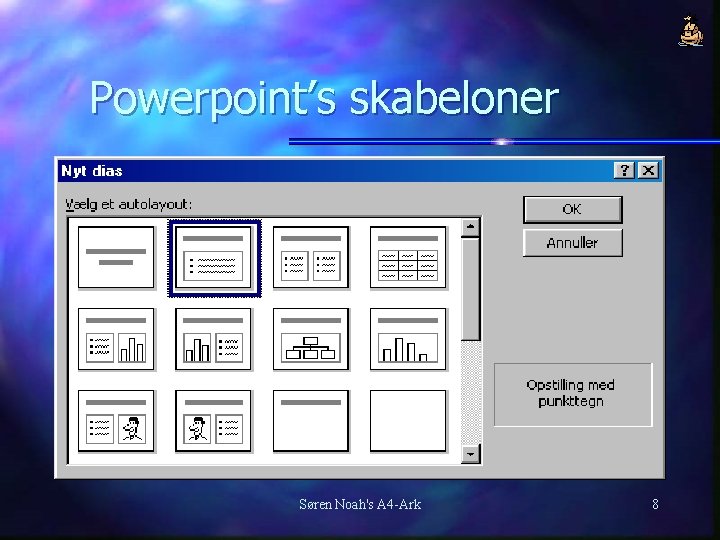
Powerpoint’s skabeloner n n I skabelonerne er der oprettet forskellige typer dias med forskellige tekst -bokse til forskellige formål i forhold til indholdet Søren Noah's A 4 -Ark 7
Powerpoint’s skabeloner Søren Noah's A 4 -Ark 8
Dias-master n n n Selv når du er langt inde i fremstillingen af din præsentation og du har benyttet et færdigt design og valgt forskellige skabeloner til indholdet på dine dias n n så kan du stadigvæk ændre på det gennemgående udseende af din præsentation Du skal blot foretage dine ændringer på den såkaldte ”diasmaster” Søren Noah's A 4 -Ark 9
Vigtigt !!! Hvis du har lavet ændringer i f. eks. skrifttype, punkttegn el. lign. inde på et enkelt dias, så vil evt. ændringer på dias-masteren IKKE få indflydelse på disse dias !! n HUSK derfor så vidt muligt at foretage dine ændringer på dias-masteren, ellers sætter du den lidt ud af spillet …! n Søren Noah's A 4 -Ark 10
Titel-master n n Hvis du har lavet din startside i præsentationen udfra skabelonen ”Titeldias” … så har dette ene dias sin egen master, som kaldes ”Titel-master” Layoutet på forsiden kan således have et lidt anderledes udseende andre ”Dias-masteren” er til alle de øvrige dias i præsentationen! Søren Noah's A 4 -Ark 11
Punktopstilling Bruges utrolig meget i præsentationer n Og du kan via diasmaster el. selve designskabelonen bestemme n – Udseende og farve på punkttegn Samt lave flere under-niveauer n Som kan animeres selvstændigt n Søren Noah's A 4 -Ark 12
Animation Alle elementer på et dias kan animeres n ANIMA betyder sjæl på græsk – og animationsfilm er som tegnefilm: levende n Det gøres på udvalgte elementer gennem menuen ”Diasshow” n Der er utallige muligheder og effekter n Søren Noah's A 4 -Ark 13
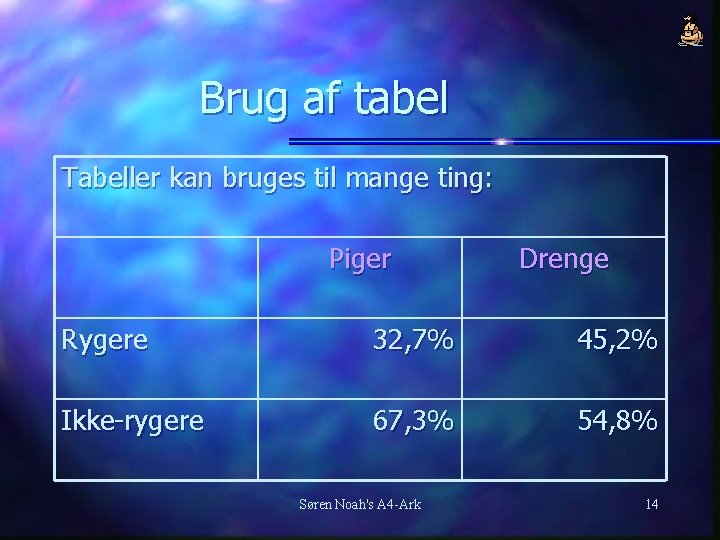
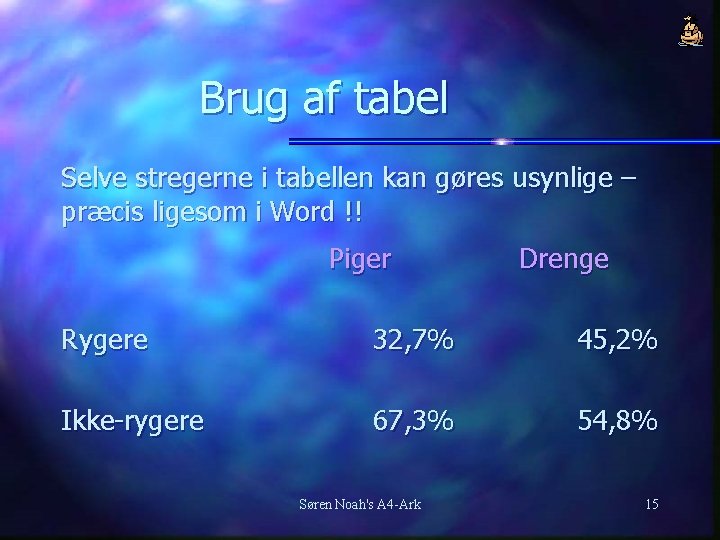
Brug af tabel Tabeller kan bruges til mange ting: Piger Drenge Rygere 32, 7% 45, 2% Ikke-rygere 67, 3% 54, 8% Søren Noah's A 4 -Ark 14
Brug af tabel Selve stregerne i tabellen kan gøres usynlige – præcis ligesom i Word !! Piger Drenge Rygere 32, 7% 45, 2% Ikke-rygere 67, 3% 54, 8% Søren Noah's A 4 -Ark 15
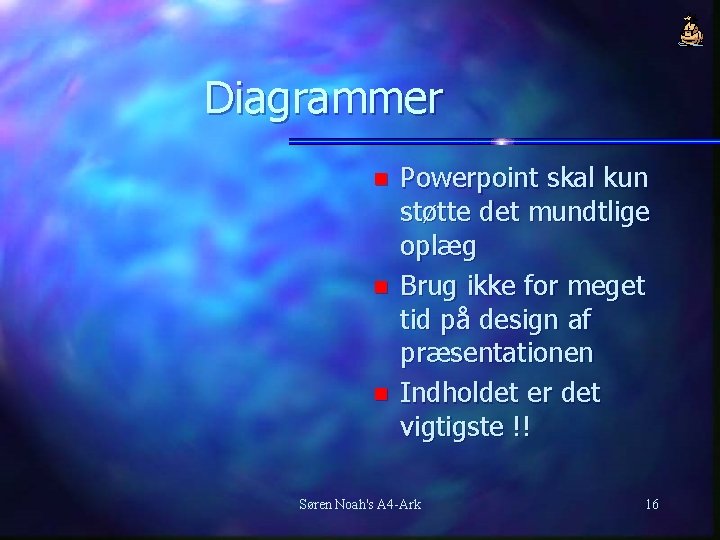
Diagrammer n n n Powerpoint skal kun støtte det mundtlige oplæg Brug ikke for meget tid på design af præsentationen Indholdet er det vigtigste !! Søren Noah's A 4 -Ark 16
Organisations-diagram Søren Noah's A 4 -Ark 17
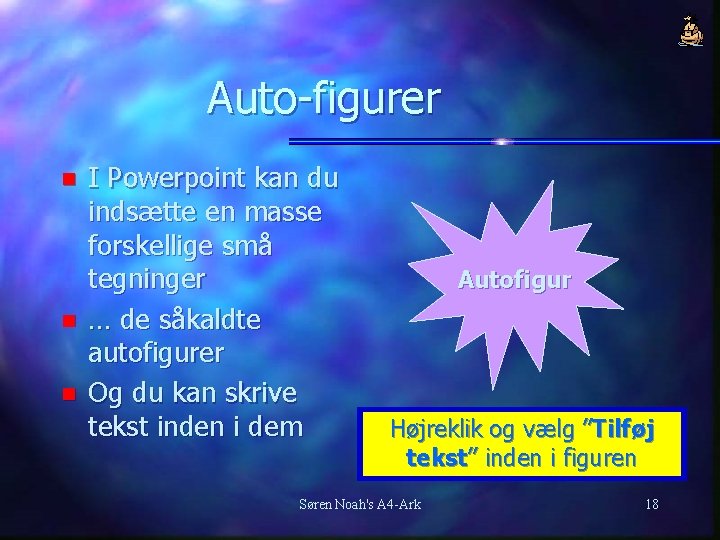
Auto-figurer n n n I Powerpoint kan du indsætte en masse forskellige små tegninger … de såkaldte autofigurer Og du kan skrive tekst inden i dem Autofigur Højreklik og vælg ”Tilføj tekst” inden i figuren Søren Noah's A 4 -Ark 18
Overheads n Er stadigvæk tilladt ! – Er lidt mere besværlige at håndtere – Kan ikke lave ”effekter” og overgange – Men de kan faktisk fremstilles i PP Søren Noah's A 4 -Ark 19
HUSK: Ved eksamen handler det ikke om at kunne ”trylle” med Powerpoint n Og det er i øvrigt ikke nogen særlig stor kunst n 2 dage inden jeg lavede denne serie, kendte jeg næsten ingenting til programmet i praksis !! n Søren Noah's A 4 -Ark 20
Gode tips n Brug et af de færdige designs med mindre du er god til Powerpoint i forvejen og/eller har vældig god tid n Mindre ændringer kan du evt. foretage på den såkaldte ”dias-master” - og det vil så påvirke alle dias i din præsentation Søren Noah's A 4 -Ark 21
Mon ikke alle har lyst til. . . at komme i gang og prøve selv ? ? n Powerpoint er et sjovt og kreativt program at arbejde med n Men de mange muligheder skal blot overvejes i forskellige situationer n Alting med måde … og på det rette tidspunkt !! n Søren Noah's A 4 -Ark 22
Copyright, Noah’s A 4 -Ark 2000 The End Søren Noah's A 4 -Ark 23