
Microsoft Powerpoint 101 CREATING A NEW PRESENTATION File



- Slides: 45
Microsoft Powerpoint 101
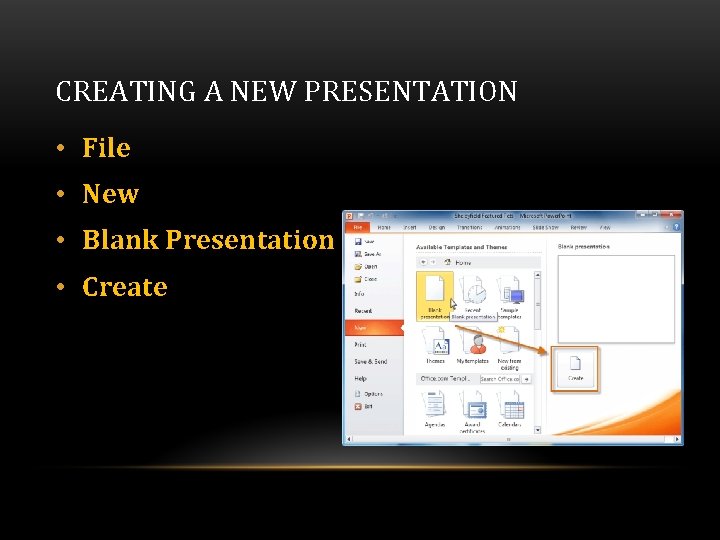
CREATING A NEW PRESENTATION • File • New • Blank Presentation • Create
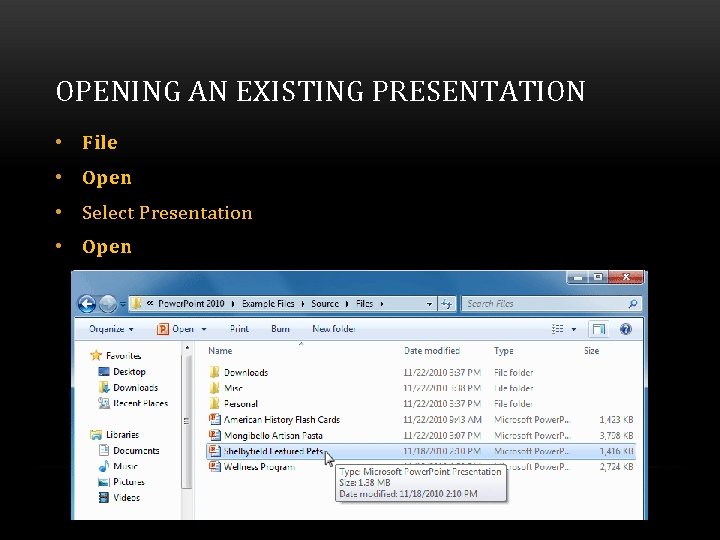
OPENING AN EXISTING PRESENTATION • File • Open • Select Presentation • Open
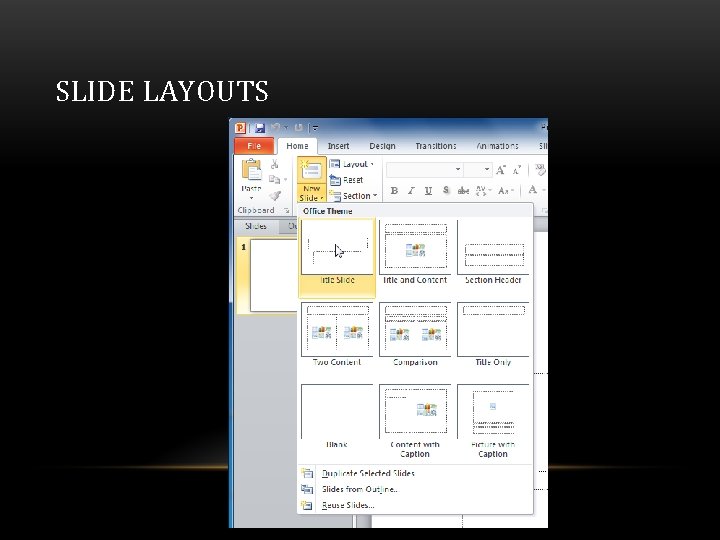
SLIDE LAYOUTS
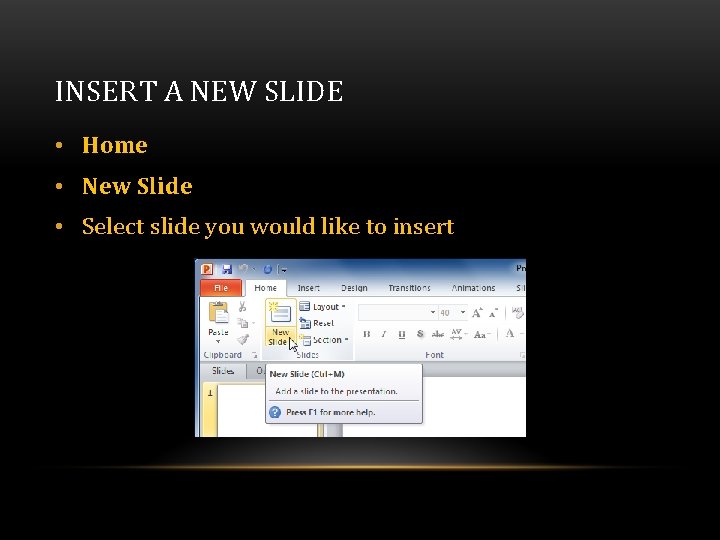
INSERT A NEW SLIDE • Home • New Slide • Select slide you would like to insert
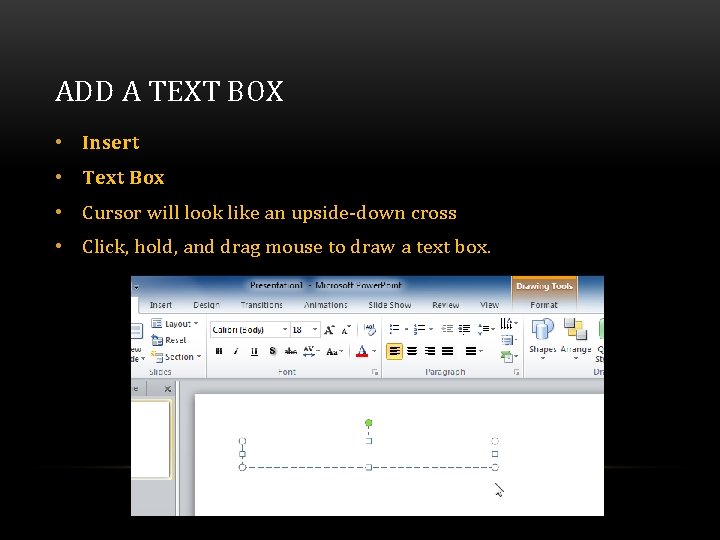
ADD A TEXT BOX • Insert • Text Box • Cursor will look like an upside-down cross • Click, hold, and drag mouse to draw a text box.
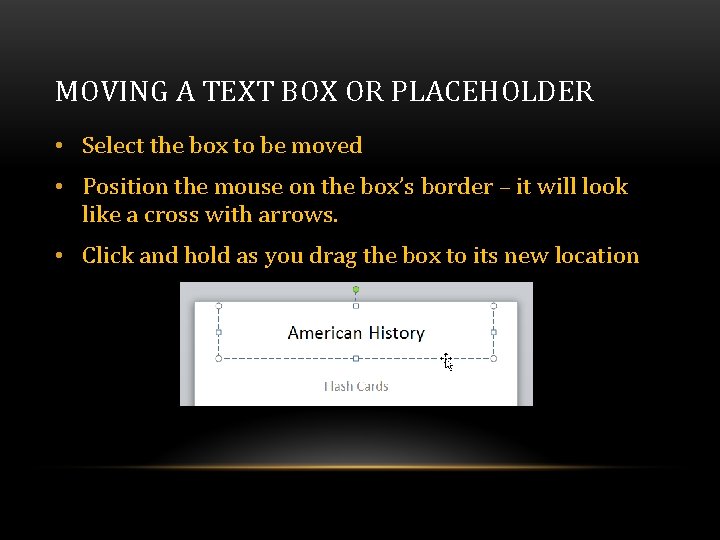
MOVING A TEXT BOX OR PLACEHOLDER • Select the box to be moved • Position the mouse on the box’s border – it will look like a cross with arrows. • Click and hold as you drag the box to its new location
SPEAKING NOTES
Microsoft Powerpoint 201
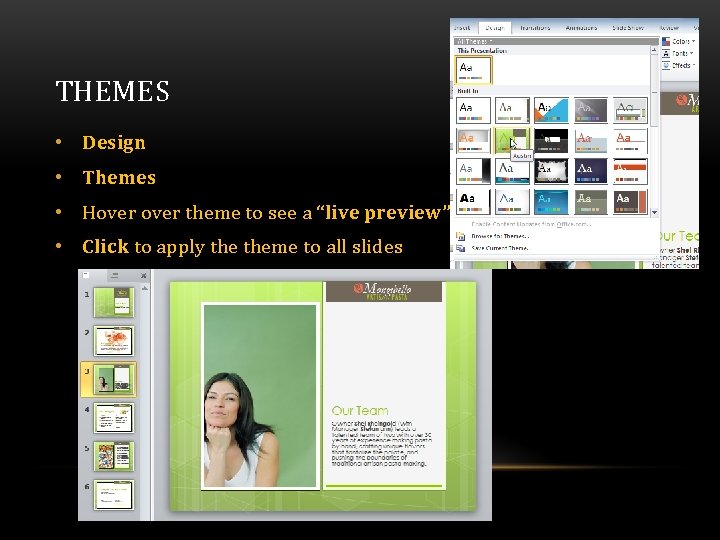
THEMES • Design • Themes • Hover theme to see a “live preview” • Click to apply theme to all slides
3 KINDS OF SLIDE TRANSITIONS:
3 KINDS OF TRANSITIONS: Subtle
3 KINDS OF TRANSITIONS: Exciting
3 KINDS OF TRANSITIONS: Dynamic Content
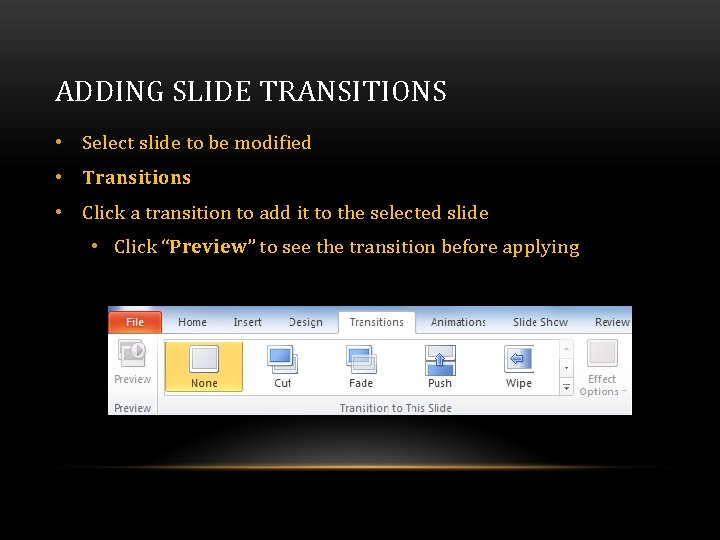
ADDING SLIDE TRANSITIONS • Select slide to be modified • Transitions • Click a transition to add it to the selected slide • Click “Preview” to see the transition before applying
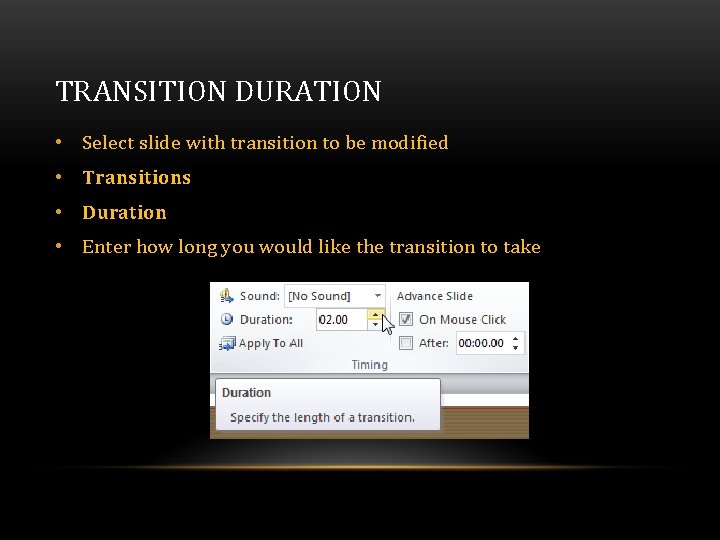
TRANSITION DURATION • Select slide with transition to be modified • Transitions • Duration • Enter how long you would like the transition to take
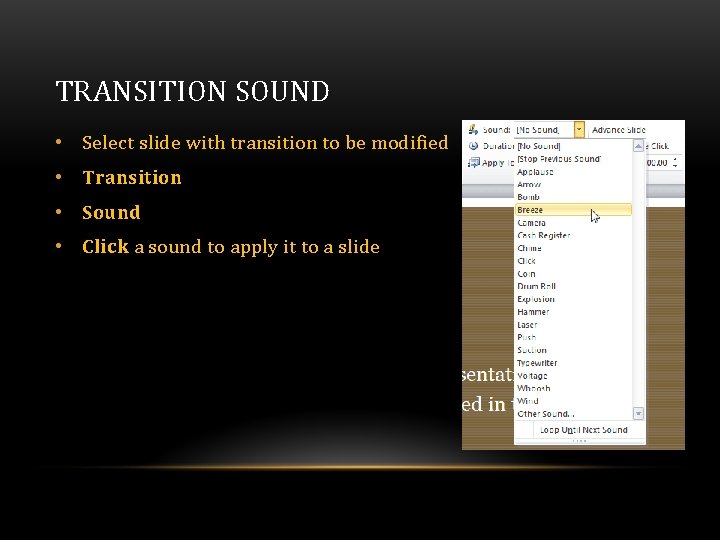
TRANSITION SOUND • Select slide with transition to be modified • Transition • Sound • Click a sound to apply it to a slide
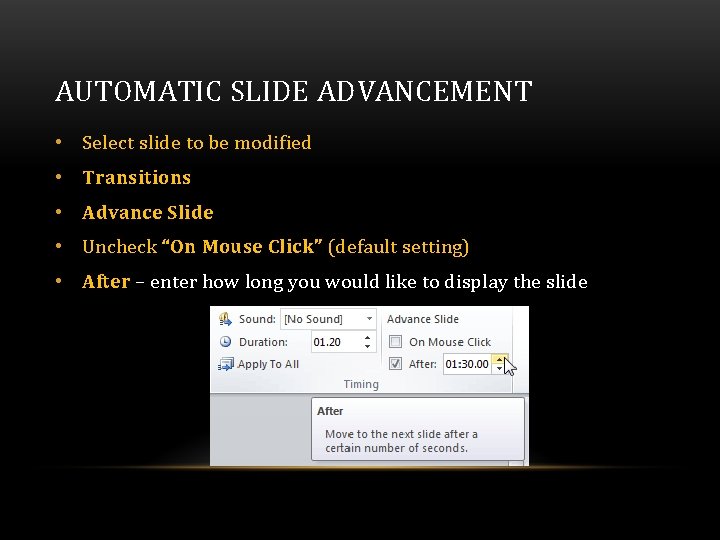
AUTOMATIC SLIDE ADVANCEMENT • Select slide to be modified • Transitions • Advance Slide • Uncheck “On Mouse Click” (default setting) • After – enter how long you would like to display the slide
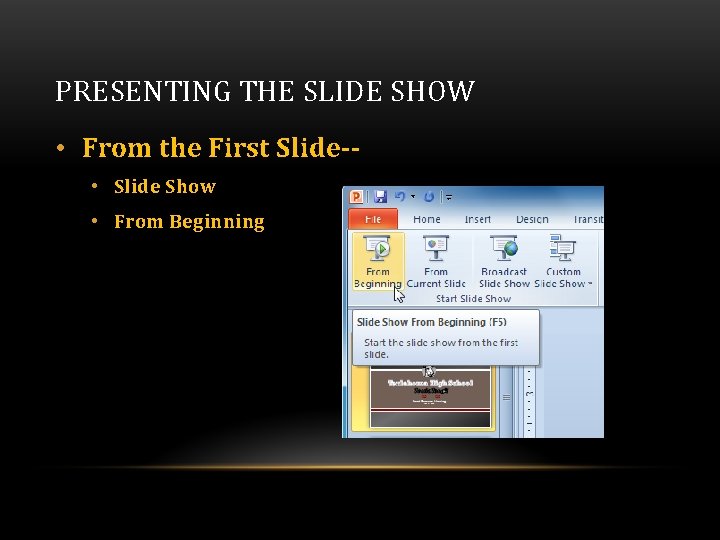
PRESENTING THE SLIDE SHOW • From the First Slide- • Slide Show • From Beginning
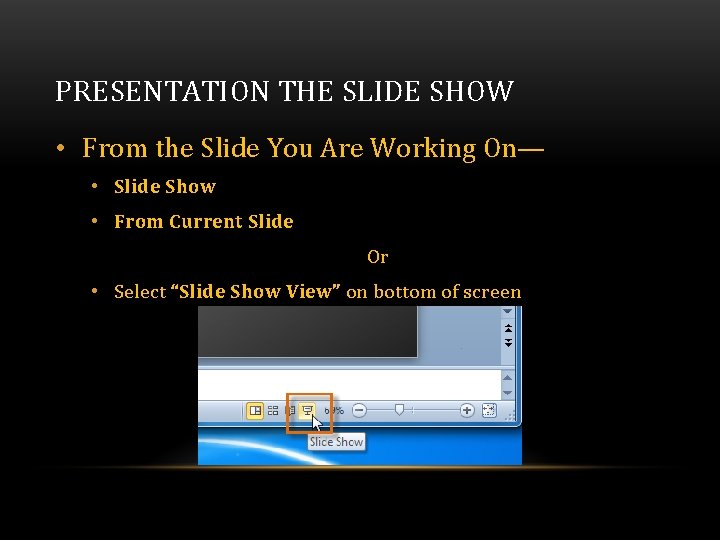
PRESENTATION THE SLIDE SHOW • From the Slide You Are Working On— • Slide Show • From Current Slide Or • Select “Slide Show View” on bottom of screen
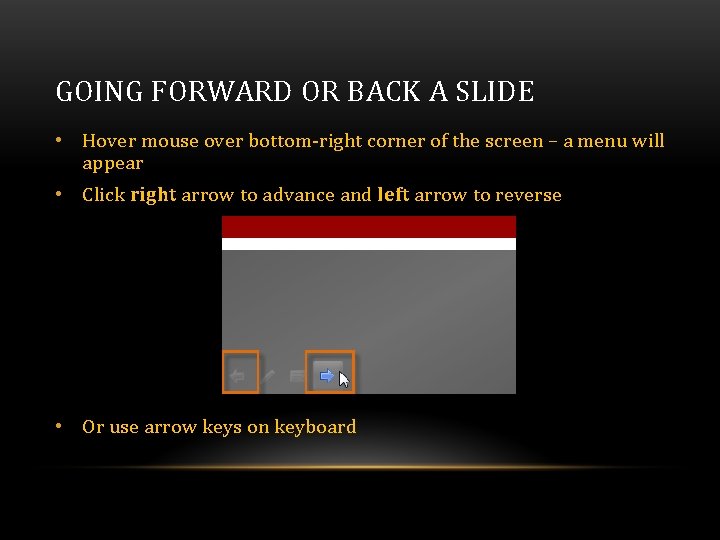
GOING FORWARD OR BACK A SLIDE • Hover mouse over bottom-right corner of the screen – a menu will appear • Click right arrow to advance and left arrow to reverse • Or use arrow keys on keyboard
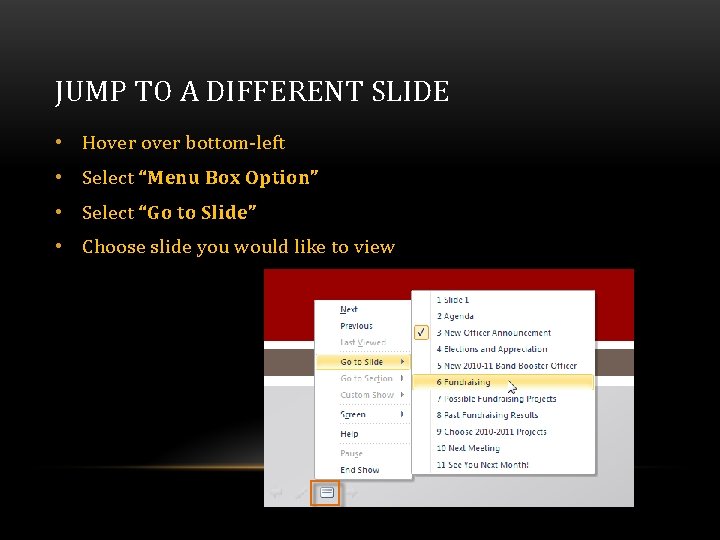
JUMP TO A DIFFERENT SLIDE • Hover bottom-left • Select “Menu Box Option” • Select “Go to Slide” • Choose slide you would like to view
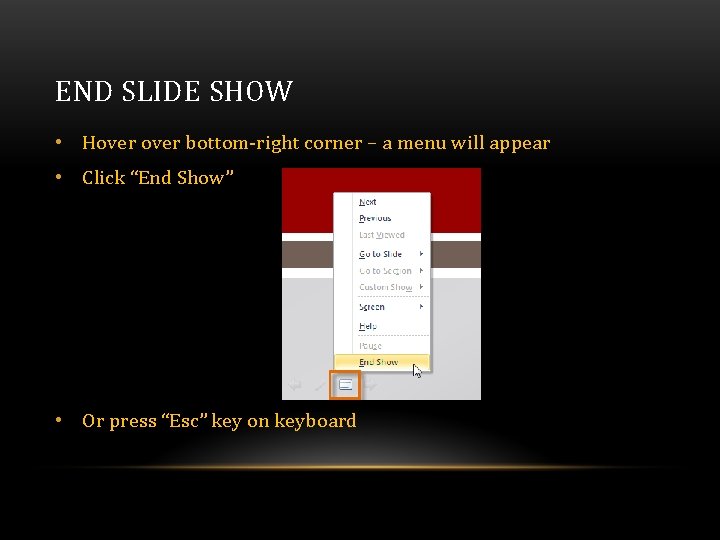
END SLIDE SHOW • Hover bottom-right corner – a menu will appear • Click “End Show” • Or press “Esc” key on keyboard
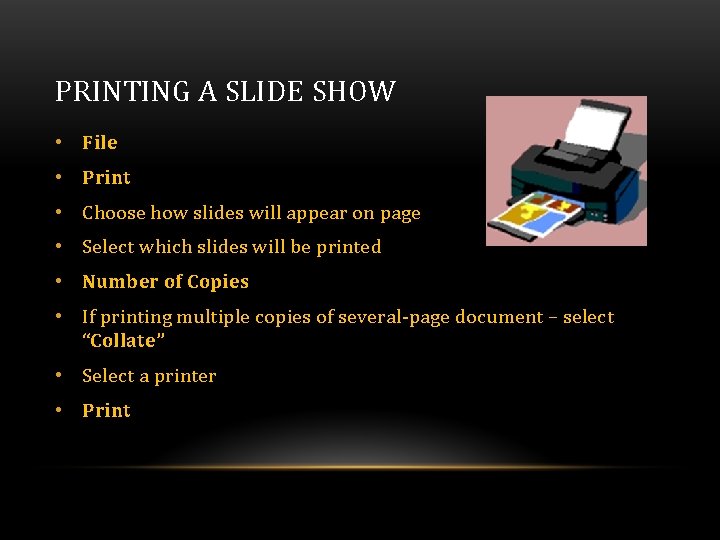
PRINTING A SLIDE SHOW • File • Print • Choose how slides will appear on page • Select which slides will be printed • Number of Copies • If printing multiple copies of several-page document – select “Collate” • Select a printer • Print
Microsoft Powerpoint 301
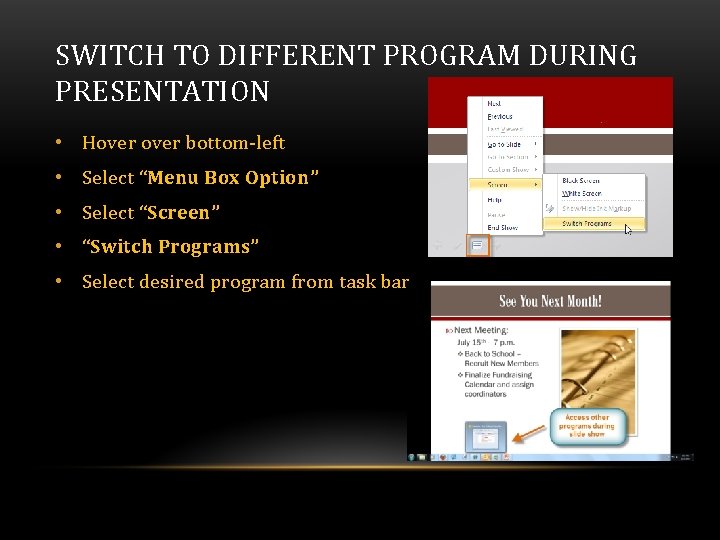
SWITCH TO DIFFERENT PROGRAM DURING PRESENTATION • Hover bottom-left • Select “Menu Box Option” • Select “Screen” • “Switch Programs” • Select desired program from task bar
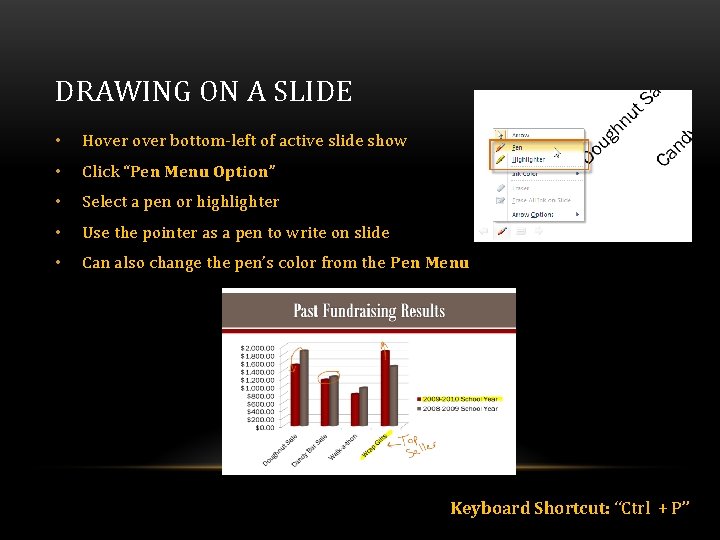
DRAWING ON A SLIDE • Hover bottom-left of active slide show • Click “Pen Menu Option” • Select a pen or highlighter • Use the pointer as a pen to write on slide • Can also change the pen’s color from the Pen Menu Keyboard Shortcut: “Ctrl + P”
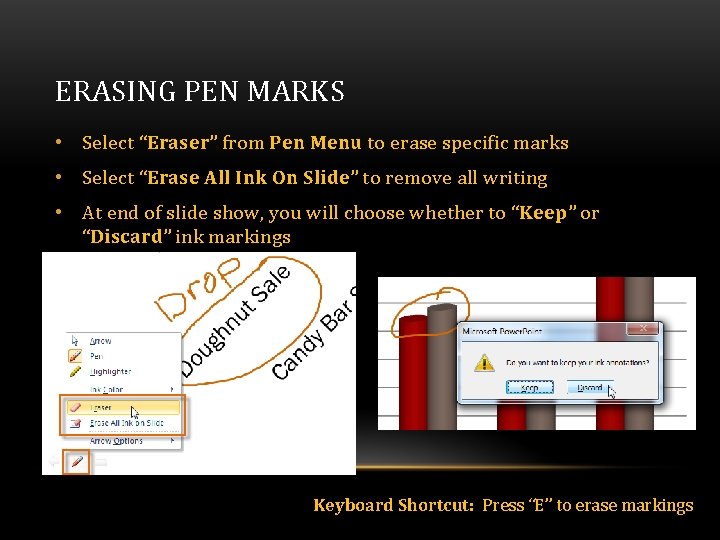
ERASING PEN MARKS • Select “Eraser” from Pen Menu to erase specific marks • Select “Erase All Ink On Slide” to remove all writing • At end of slide show, you will choose whether to “Keep” or “Discard” ink markings Keyboard Shortcut: Press “E” to erase markings
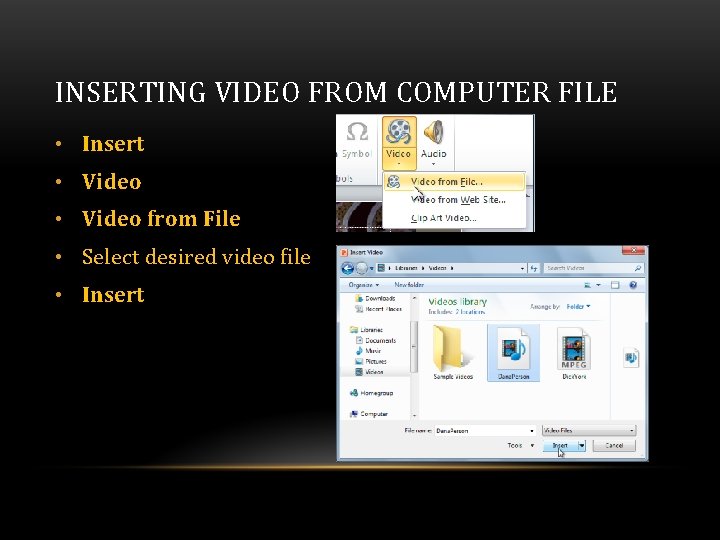
INSERTING VIDEO FROM COMPUTER FILE • Insert • Video from File • Select desired video file • Insert
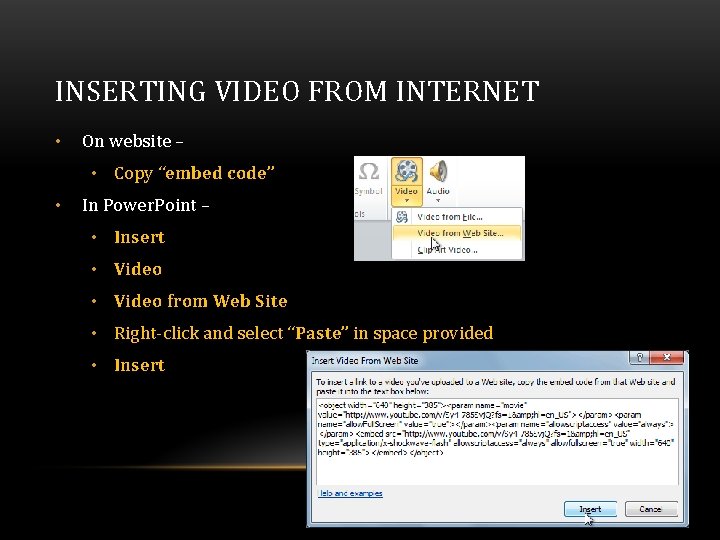
INSERTING VIDEO FROM INTERNET • On website – • Copy “embed code” • In Power. Point – • Insert • Video from Web Site • Right-click and select “Paste” in space provided • Insert
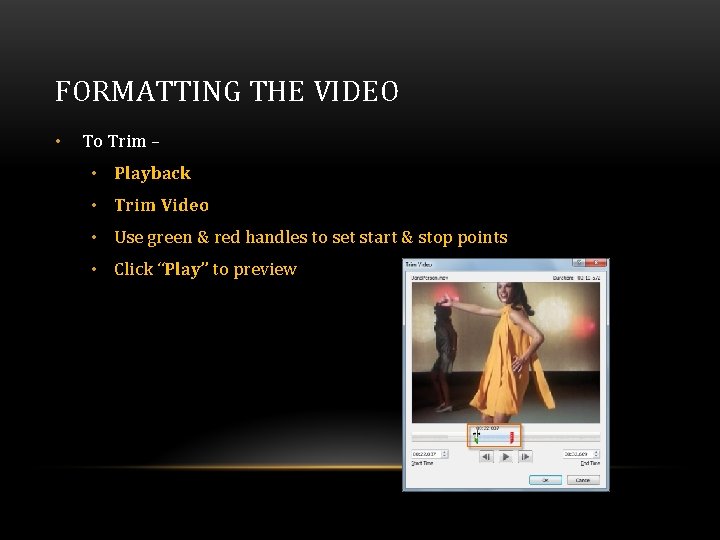
FORMATTING THE VIDEO • To Trim – • Playback • Trim Video • Use green & red handles to set start & stop points • Click “Play” to preview
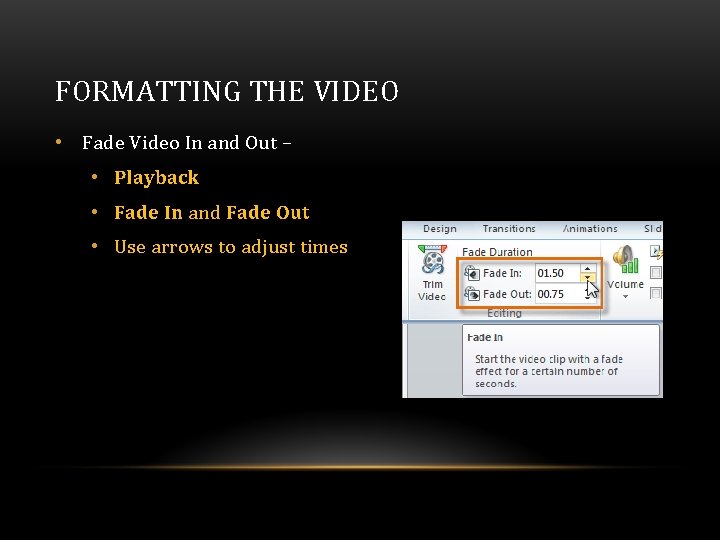
FORMATTING THE VIDEO • Fade Video In and Out – • Playback • Fade In and Fade Out • Use arrows to adjust times
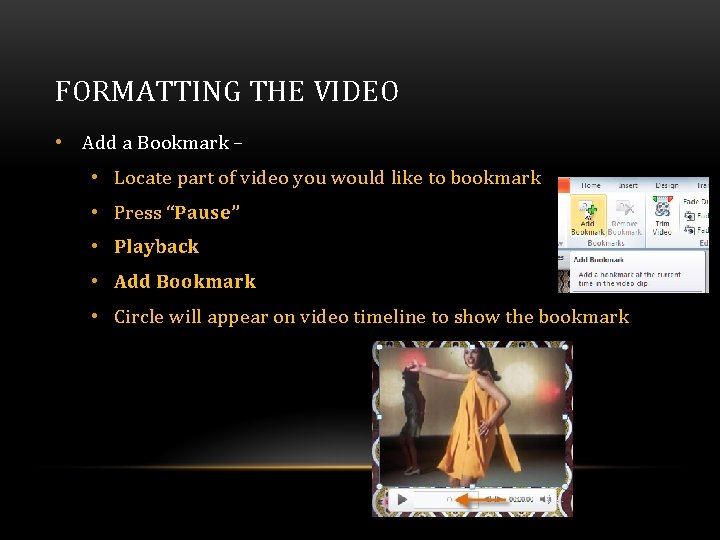
FORMATTING THE VIDEO • Add a Bookmark – • Locate part of video you would like to bookmark • Press “Pause” • Playback • Add Bookmark • Circle will appear on video timeline to show the bookmark
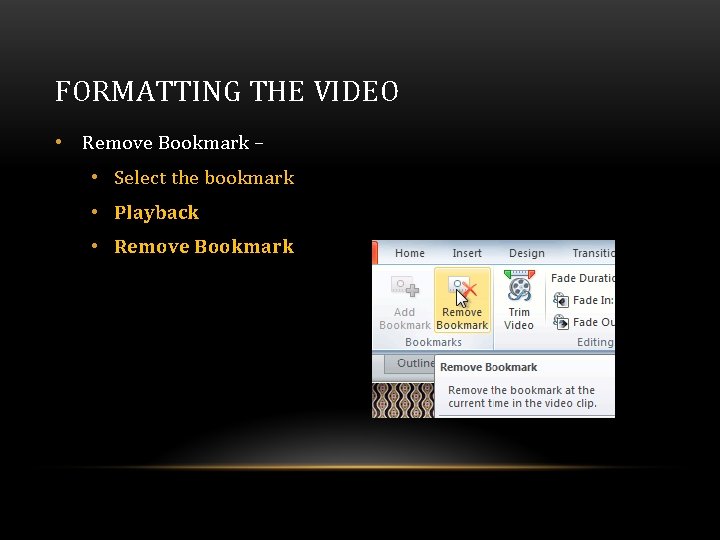
FORMATTING THE VIDEO • Remove Bookmark – • Select the bookmark • Playback • Remove Bookmark
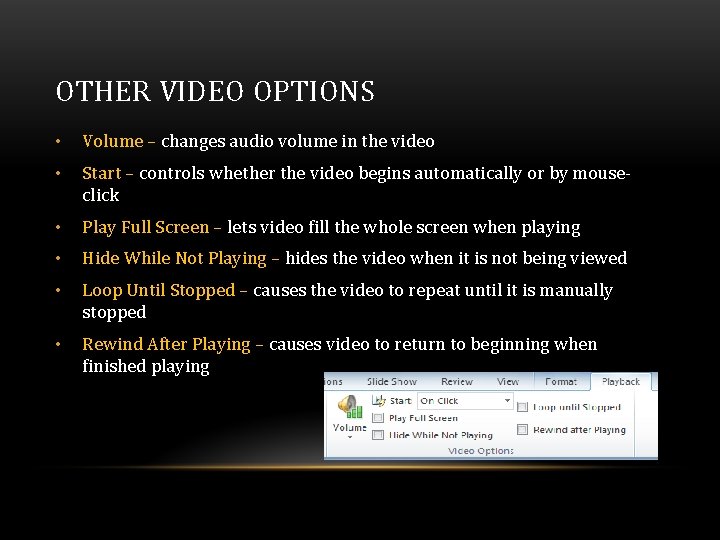
OTHER VIDEO OPTIONS • Volume – changes audio volume in the video • Start – controls whether the video begins automatically or by mouseclick • Play Full Screen – lets video fill the whole screen when playing • Hide While Not Playing – hides the video when it is not being viewed • Loop Until Stopped – causes the video to repeat until it is manually stopped • Rewind After Playing – causes video to return to beginning when finished playing
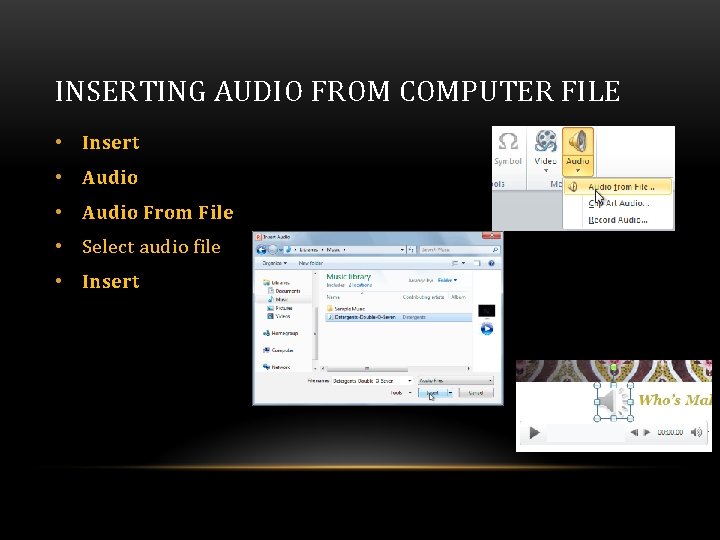
INSERTING AUDIO FROM COMPUTER FILE • Insert • Audio From File • Select audio file • Insert
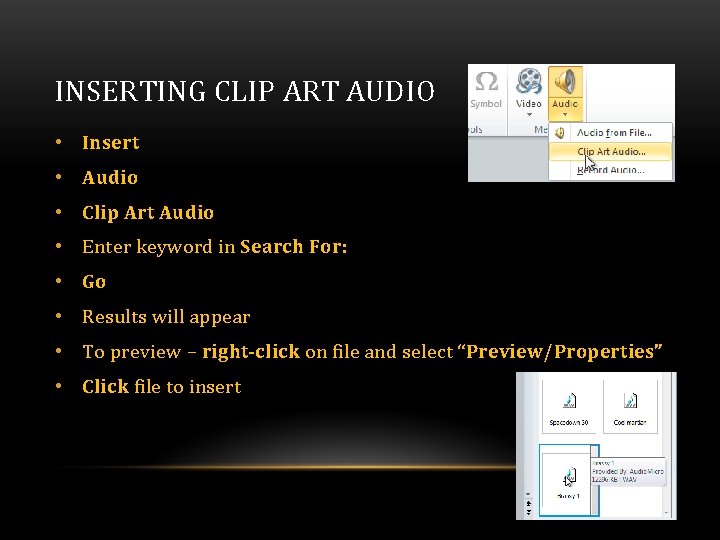
INSERTING CLIP ART AUDIO • Insert • Audio • Clip Art Audio • Enter keyword in Search For: • Go • Results will appear • To preview – right-click on file and select “Preview/Properties” • Click file to insert
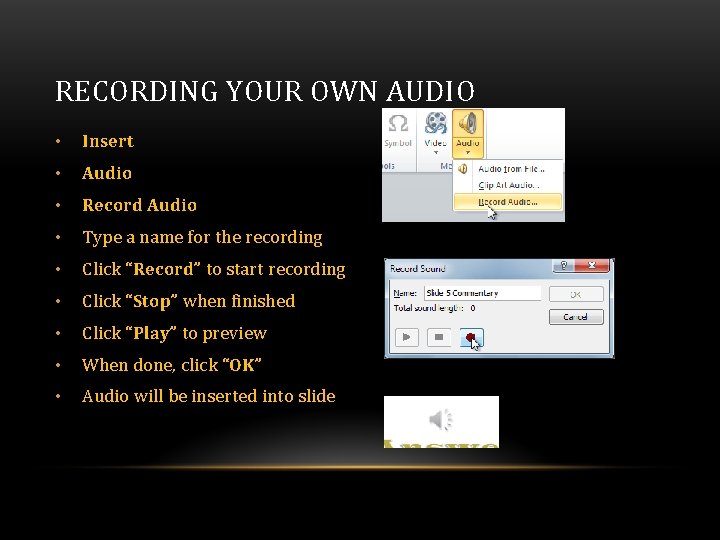
RECORDING YOUR OWN AUDIO • Insert • Audio • Record Audio • Type a name for the recording • Click “Record” to start recording • Click “Stop” when finished • Click “Play” to preview • When done, click “OK” • Audio will be inserted into slide
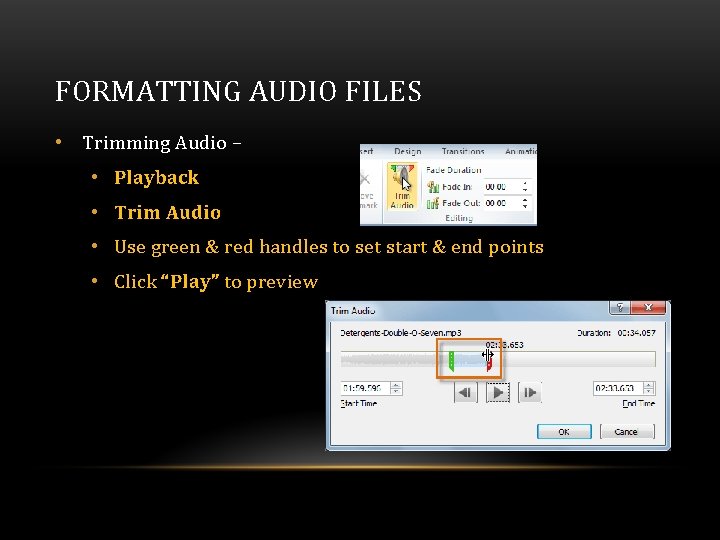
FORMATTING AUDIO FILES • Trimming Audio – • Playback • Trim Audio • Use green & red handles to set start & end points • Click “Play” to preview
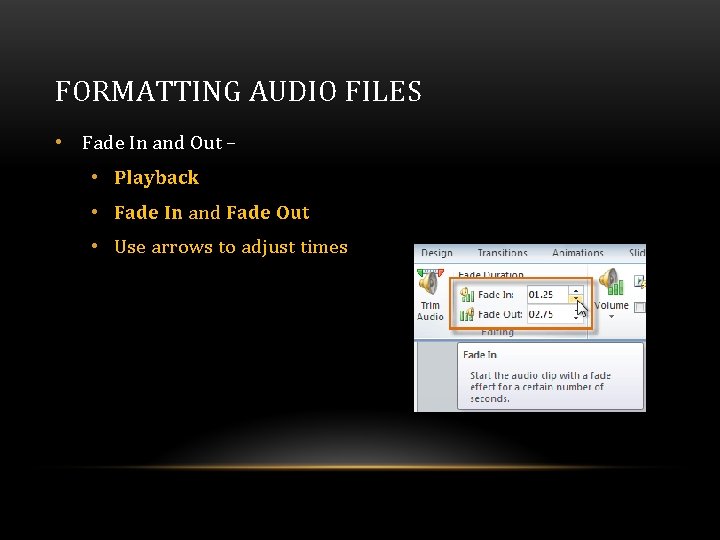
FORMATTING AUDIO FILES • Fade In and Out – • Playback • Fade In and Fade Out • Use arrows to adjust times
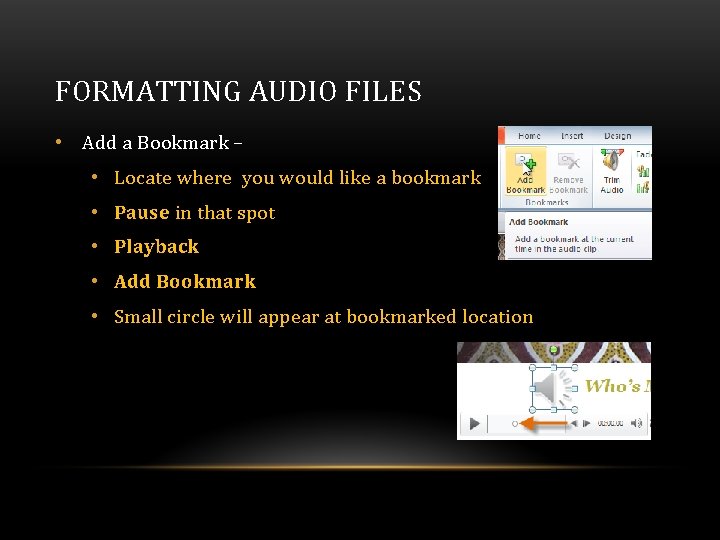
FORMATTING AUDIO FILES • Add a Bookmark – • Locate where you would like a bookmark • Pause in that spot • Playback • Add Bookmark • Small circle will appear at bookmarked location
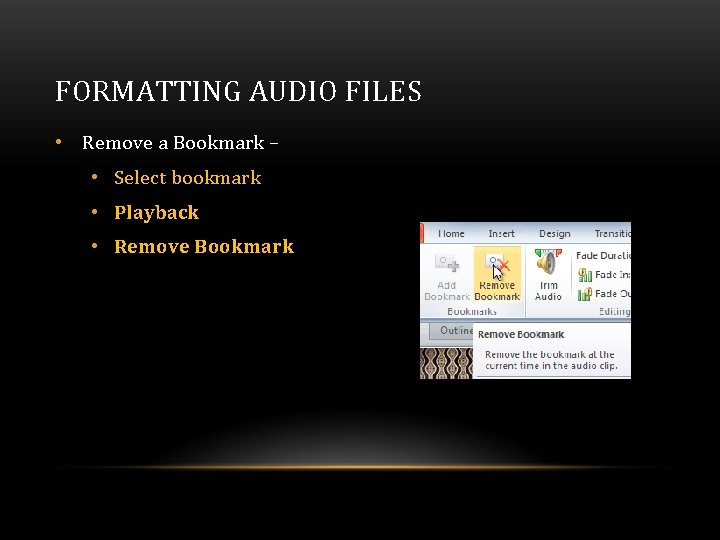
FORMATTING AUDIO FILES • Remove a Bookmark – • Select bookmark • Playback • Remove Bookmark
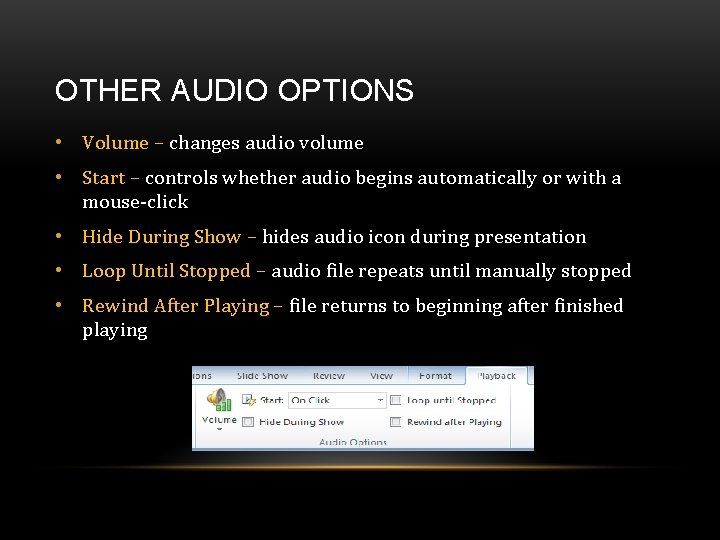
OTHER AUDIO OPTIONS • Volume – changes audio volume • Start – controls whether audio begins automatically or with a mouse-click • Hide During Show – hides audio icon during presentation • Loop Until Stopped – audio file repeats until manually stopped • Rewind After Playing – file returns to beginning after finished playing
Any Other Questions?
Primary Resource 0 http: //www. gcflearnfree. org/powerpoint 2010