
Microsoft Power Point Introducere Microsoft Power Point permite
- Slides: 19
Microsoft Power. Point
Introducere Microsoft Power. Point permite realizarea rapida a unei prezentari electronice Face parte din pachetul Microsoft Office Are o interfata asemanatoare cu programele M. Word si M. Excel Fisierul Power Point este format din mai multe slide-uri si are extensia. ppt 01. 03. 2021 2
Notiuni noi: • Fisierul Power Point = prezentare • O prezentare = un ansamblu de pagini ce contin diferite informatii insotite de diferite efecte speciale, derulate automat • Paginile = slide-uri
Posibilitati: -sa se editeze diferite texte in diferite forme -sa foloseasca diferite elemente - sa se introduca diferite imagini, texte, efecte speciale, formule, etc -sa se modifice elementele introduse dupa preferintele utilizatorului -elementele introduse pot fi organizate sub mai multe formate -se pot introduce segmente audio, video sidiferite animatii, etc
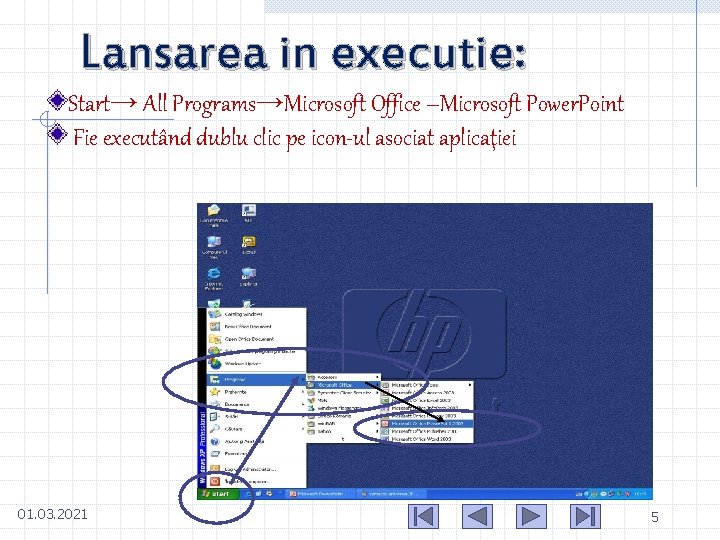
Lansarea in executie: Start→ All Programs→Microsoft Office –Microsoft Power. Point Fie executând dublu clic pe icon-ul asociat aplicaţiei 01. 03. 2021 5
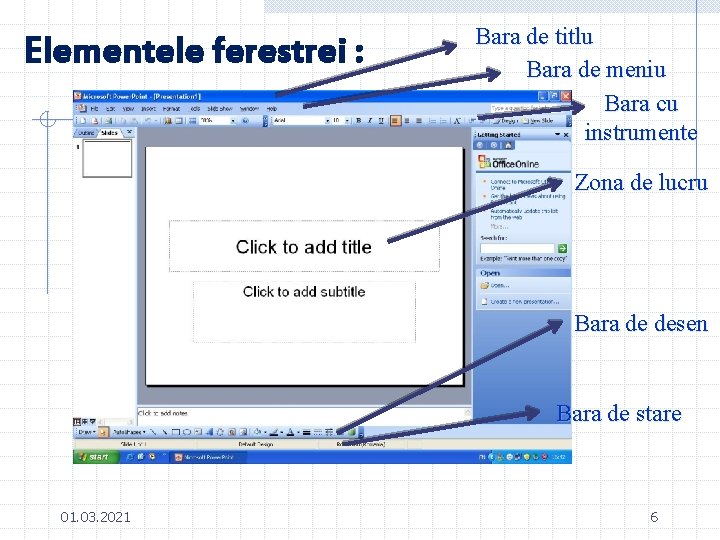
Elementele ferestrei : Bara de titlu Bara de meniu Bara cu instrumente Zona de lucru Bara de desen Bara de stare 01. 03. 2021 6
Etapele realizarii unei prezentari: 1. 2. 3. 4. Analiza Realizarea schematica a structurilor slide-urilor Crearea slide-urilor Inserarea elementelor dorite: texte, imagini, secvente audio sau video butoane, etc 5. Configurarea derularii unei prezenatri(animatii, tranzitii) 6. Introducerea antetului, subsolului, nr. de pagina etc 7. Salvarea prezenatrii 8. Imprimarea prezentarii 7
Operatii de baza: Editarea = (Edit)introducerea textului Inserarea = (Insert)introducere de elemente dorite Formatarea = (Format)modificarea elementelor Imprimarea = (Print)scoaterea la imprimanta Operatii cu fisere = (File) 01. 03. 2021 8
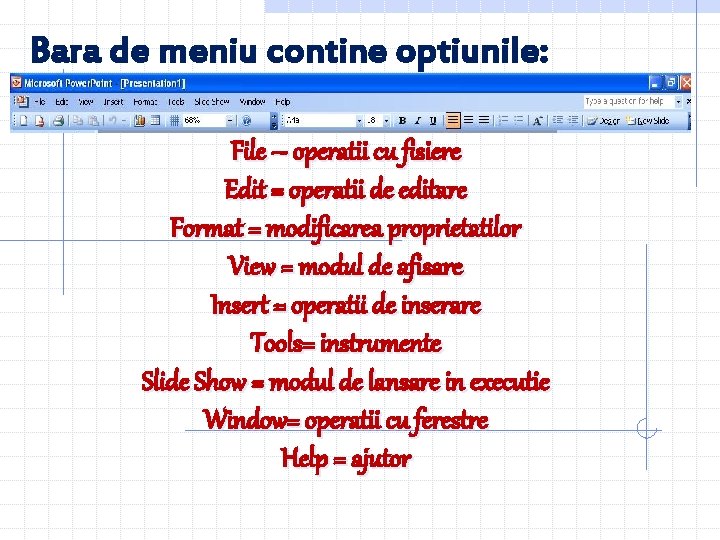
Bara de meniu contine optiunile: File – operatii cu fisiere Edit = operatii de editare Format = modificarea proprietatilor View = modul de afisare Insert = operatii de inserare Tools= instrumente Slide Show = modul de lansare in executie Window= operatii cu ferestre Help = ajutor
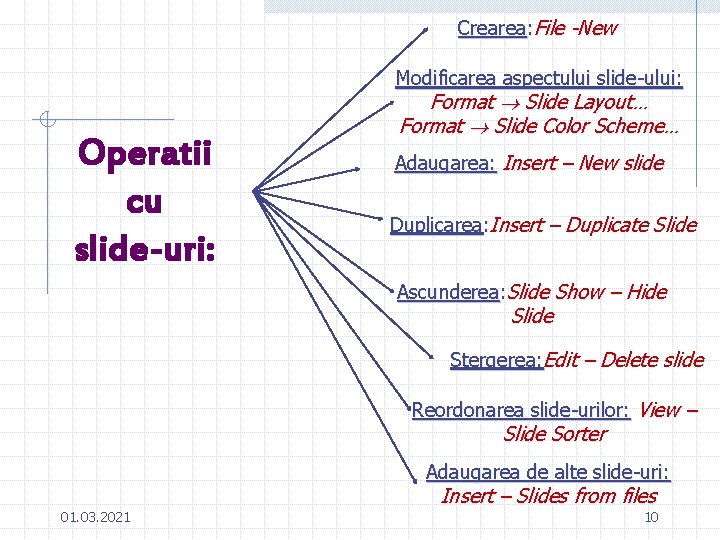
Crearea: File -New Modificarea aspectului slide-ului: Operatii cu slide-uri: Format Slide Layout… Format Slide Color Scheme… Adaugarea: Insert – New slide Duplicarea: Insert – Duplicate Slide Ascunderea: Slide Show – Hide Slide Stergerea: Edit – Delete slide Reordonarea slide-urilor: View – Slide Sorter Adaugarea de alte slide-uri: 01. 03. 2021 Insert – Slides from files 10
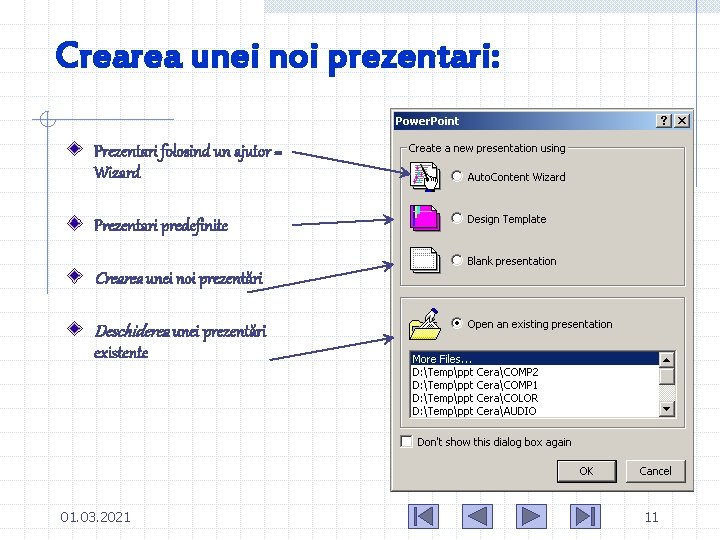
Crearea unei noi prezentari: Prezentari folosind un ajutor = Wizard Prezentari predefinite Crearea unei noi prezentări Deschiderea unei prezentări existente 01. 03. 2021 11
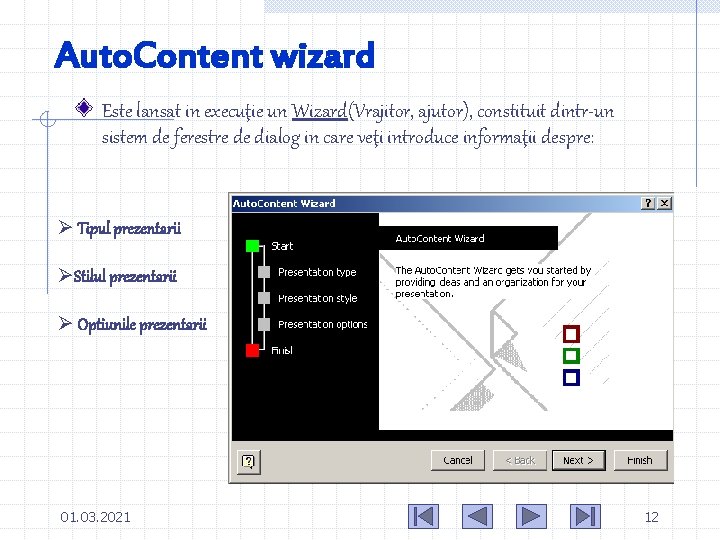
Auto. Content wizard Este lansat in execuţie un Wizard(Vrajitor, ajutor), constituit dintr-un sistem de ferestre de dialog in care veţi introduce informaţii despre: Ø Tipul prezentarii ØStilul prezentarii Ø Optiunile prezentarii 01. 03. 2021 12
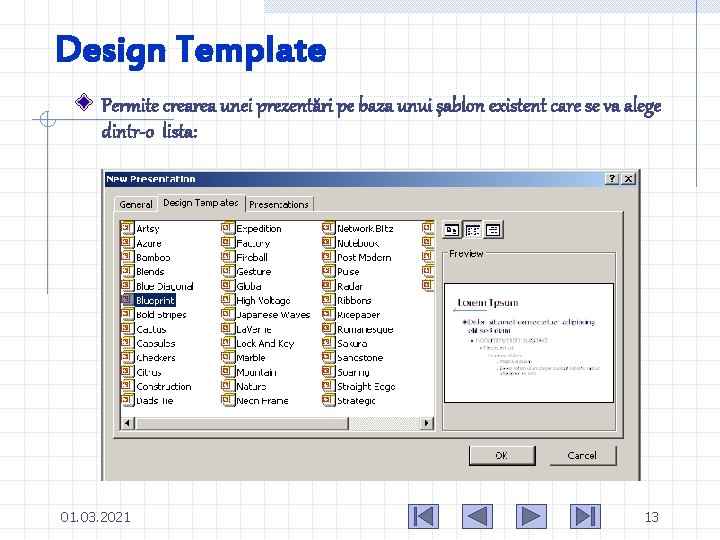
Design Template Permite crearea unei prezentări pe baza unui şablon existent care se va alege dintr-o lista: 01. 03. 2021 13
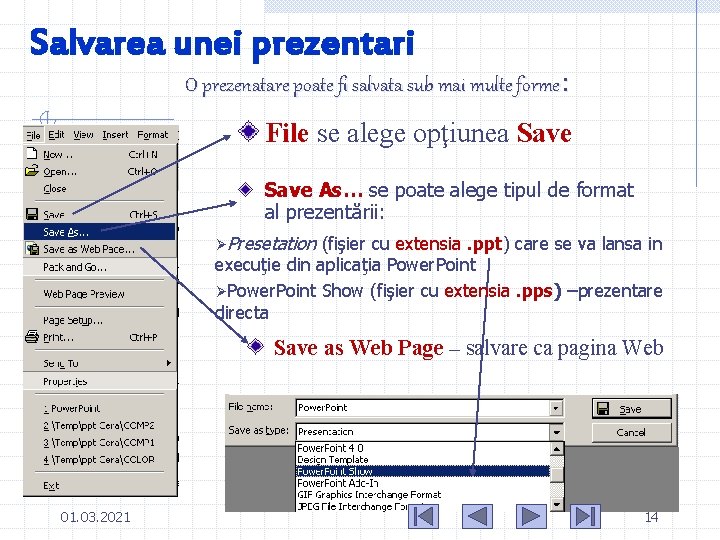
Salvarea unei prezentari O prezenatare poate fi salvata sub mai multe forme: File se alege opţiunea Save As… se poate alege tipul de format al prezentării: ØPresetation (fişier cu extensia. ppt) care se va lansa in execuţie din aplicaţia Power. Point ØPower. Point Show (fişier cu extensia. pps) –prezentare directa Save as Web Page – salvare ca pagina Web 01. 03. 2021 14
Editarea prezentarii: Operaţii cu slide-uri Formatarea textului Inserarea imaginilor: Insert - Picture - Clip art(Image) Inserarea secvenţelor video sau audio: Insert Movies and Sounds Inserarea butoanelor: Slide Show Actions Buttons 01. 03. 2021 15
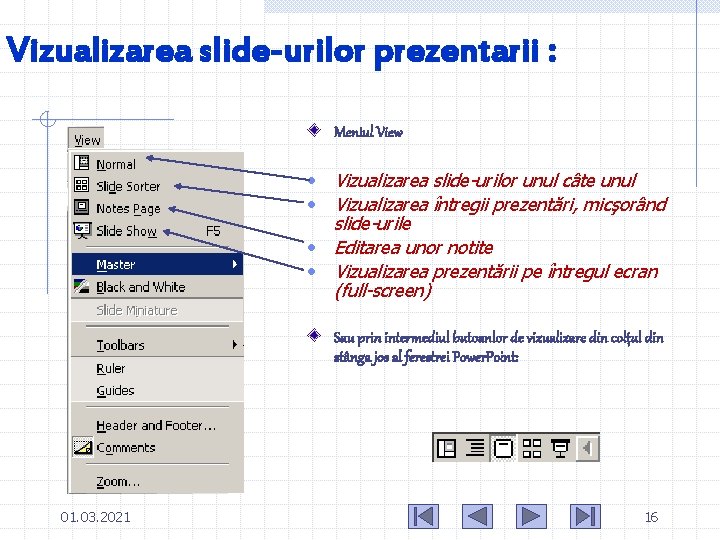
Vizualizarea slide-urilor prezentarii : Meniul View • Vizualizarea slide-urilor unul câte unul • Vizualizarea întregii prezentări, micşorând slide-urile • Editarea unor notite • Vizualizarea prezentării pe întregul ecran (full-screen) Sau prin intermediul butoanlor de vizualizare din colţul din stânga jos al ferestrei Power. Point: 01. 03. 2021 16
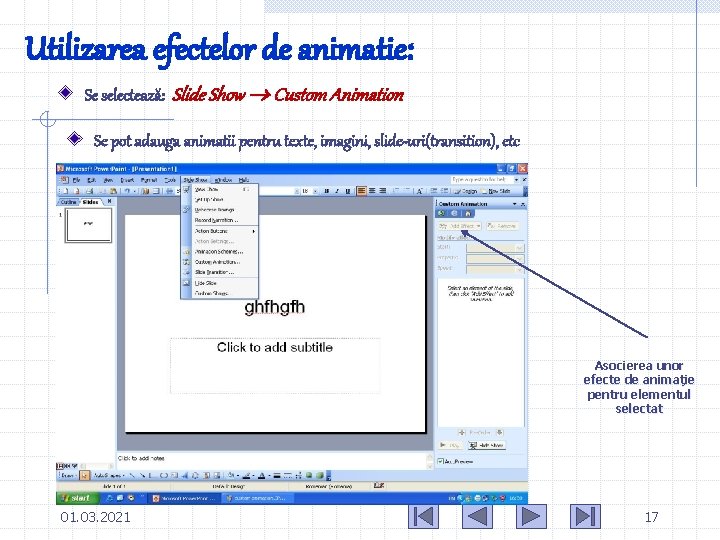
Utilizarea efectelor de animatie: Se selectează: Slide Show Custom Animation Se pot adauga animatii pentru texte, imagini, slide-uri(transition), etc Asocierea unor efecte de animaţie pentru elementul selectat 01. 03. 2021 17
Tema practica: Creaţi o prezentare din 5 -6 slide-uri in care sa evidentiati Avantajele si dezavantajele calculatorului acasa si la scoala. 01. 03. 2021 18
Va multumesc pentru rabdare! Prof. Moldovan Raluca Maria Pentru destindere: un JOC D: Program FilesGame. HouseZuma 01. 03. 2021 19