
Microsoft Office Power Point 2007 ni organish Birinchi
Microsoft Office ® Power. Point 2007 ni o‘rganish ® Birinchi taqdimotingizni yaratish
Kurs mundarijasi • Qisqa ma’lumot: To‘plamni asoslar bilan olish • 1 -dars: Slaydlar yaratish • 2 -dars: Mavzu tanlash, qo‘shimcha mundarija qo‘shish • 3 -dars: Tekshiruv, chop etish va namoyishga tayyorgarlik Har bir dars taklif etilgan vazifalar ro‘yxatini va sinov savollari to‘plamini o‘z ichiga oladi.
Qisqa ma’lumot: To‘plamni asoslar bilan olish Power. Point taqdimotini yaratishingiz kerak, ammo nimadan boshlashga ikkilanmoqdasiz. Mazkur kurs orqali taqdimotni yaratish va yetkazish haqidagi barcha kerakli ma’lumotlarga ega bo‘lasiz. Slaydlarni qanday yaratilishi, ularning ichining to‘ldirilishi va ko‘rimli qilinishini bilib olasiz. So‘ng ma’ruzachi eslatmalari va tarqatish materiallarini yaratish va taqdimotga tayyorlanishni o‘rganasiz.
Kurs maqsadlari • Slaydlar yaratmoq va matn qo‘shmoq. • Rasm va boshqa narsalarni qo‘shmoq. • Taqdimotni butunlay ko‘rib chiqish uchun mavzu qo‘llamoq. • Tarqatma material va eslatmalarni chop etmoq. • Namoyish etish uchun tayyorgarlik.
1 -dars Slaydlar yaratmoq
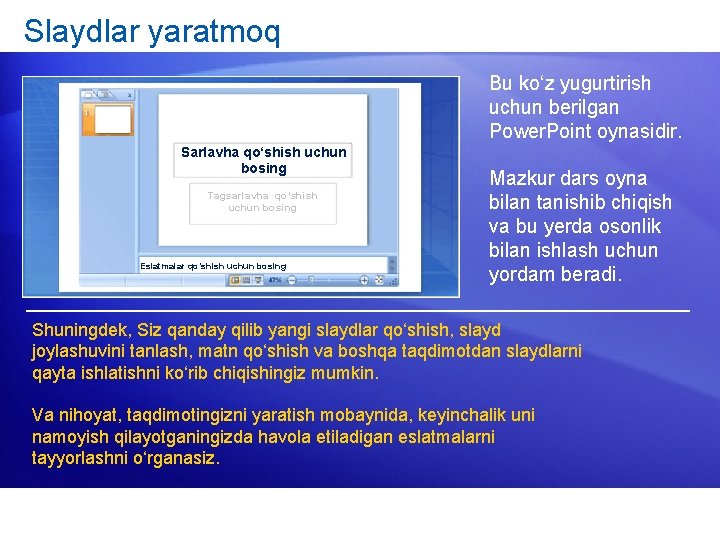
Slaydlar yaratmoq Bu ko‘z yugurtirish uchun berilgan Power. Point oynasidir. Sarlavha qo‘shish uchun bosing Tagsarlavha qo‘shish uchun bosing Eslatmalar qo‘shish uchun bosing Mazkur dars oyna bilan tanishib chiqish va bu yerda osonlik bilan ishlash uchun yordam beradi. Shuningdek, Siz qanday qilib yangi slaydlar qo‘shish, slayd joylashuvini tanlash, matn qo‘shish va boshqa taqdimotdan slaydlarni qayta ishlatishni ko‘rib chiqishingiz mumkin. Va nihoyat, taqdimotingizni yaratish mobaynida, keyinchalik uni namoyish qilayotganingizda havola etiladigan eslatmalarni tayyorlashni o‘rganasiz.
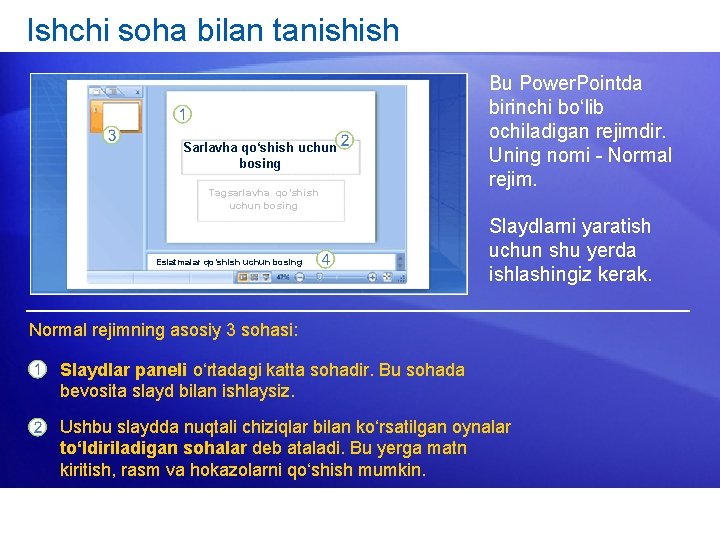
Ishchi soha bilan tanishish Sarlavha qo‘shish uchun bosing Tagsarlavha qo‘shish uchun bosing Eslatmalar qo‘shish uchun bosing Bu Power. Pointda birinchi bo‘lib ochiladigan rejimdir. Uning nomi - Normal rejim. Slaydlarni yaratish uchun shu yerda ishlashingiz kerak. Normal rejimning asosiy 3 sohasi: Slaydlar paneli o‘rtadagi katta sohadir. Bu sohada bevosita slayd bilan ishlaysiz. Ushbu slaydda nuqtali chiziqlar bilan ko‘rsatilgan oynalar to‘ldiriladigan sohalar deb ataladi. Bu yerga matn kiritish, rasm va hokazolarni qo‘shish mumkin.

Ishchi soha bilan tanishish Sarlavha qo‘shish uchun bosing Tagsarlavha qo‘shish uchun bosing Eslatmalar qo‘shish uchun bosing Bu Power. Pointda birinchi bo‘lib ochiladigan rejimdir. Uning nomi - Normal rejim. Slaydlarni yaratish uchun shu yerda ishlashingiz kerak. Normal rejimning asosiy 3 sohasi: Chap tomonda kichkina, yoki eskiz shaklidagi, taqdimot slaydlarining versiyalari ko‘rsatiladi, va joriy ishlatilayotgan slayd alohida yorqin rangda belgilangan. Bu soha “Slaydlar” ilovasi deb ataladi.
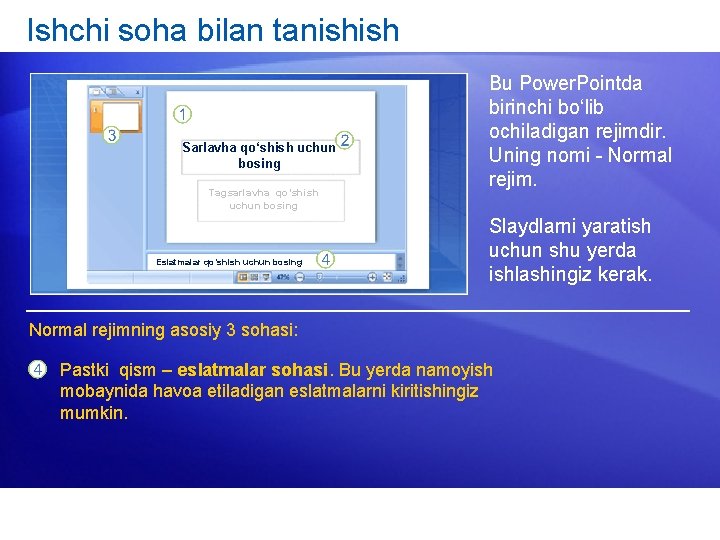
Ishchi soha bilan tanishish Sarlavha qo‘shish uchun bosing Tagsarlavha qo‘shish uchun bosing Eslatmalar qo‘shish uchun bosing Bu Power. Pointda birinchi bo‘lib ochiladigan rejimdir. Uning nomi - Normal rejim. Slaydlarni yaratish uchun shu yerda ishlashingiz kerak. Normal rejimning asosiy 3 sohasi: Pastki qism – eslatmalar sohasi. Bu yerda namoyish mobaynida havoa etiladigan eslatmalarni kiritishingiz mumkin.
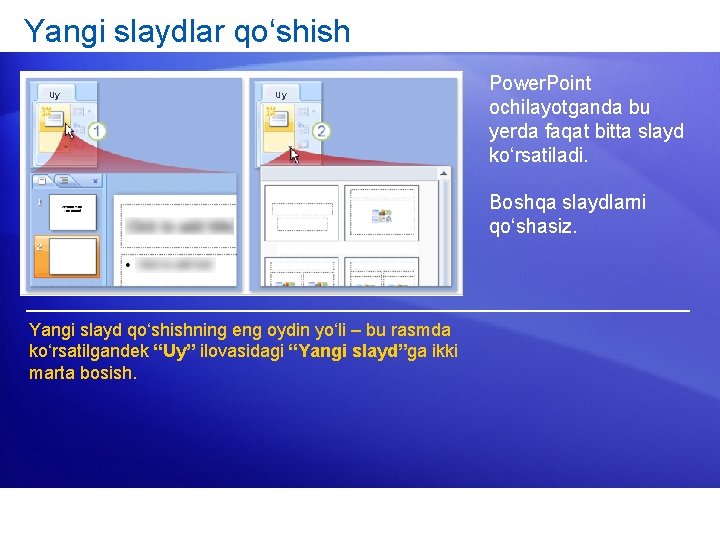
Yangi slaydlar qo‘shish Uy Uy Power. Point ochilayotganda bu yerda faqat bitta slayd ko‘rsatiladi. Boshqa slaydlarni qo‘shasiz. Yangi slayd qo‘shishning eng oydin yo‘li – bu rasmda ko‘rsatilgandek “Uy” ilovasidagi “Yangi slayd”ga ikki marta bosish.
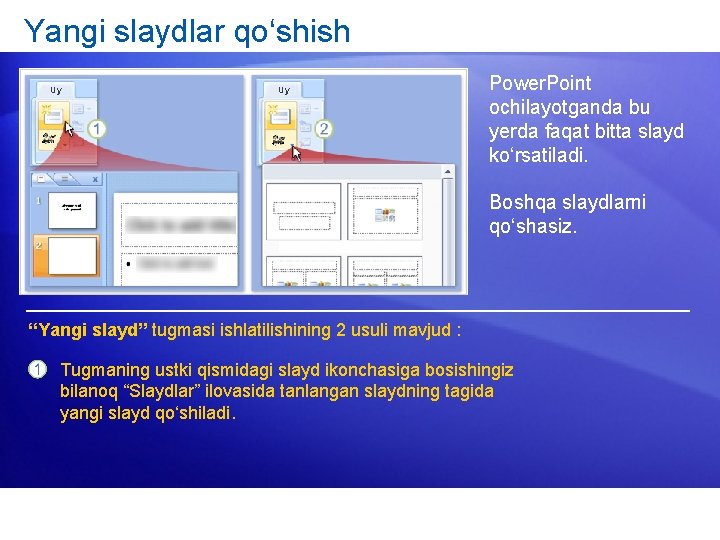
Yangi slaydlar qo‘shish Uy Uy Power. Point ochilayotganda bu yerda faqat bitta slayd ko‘rsatiladi. Boshqa slaydlarni qo‘shasiz. “Yangi slayd” tugmasi ishlatilishining 2 usuli mavjud : Tugmaning ustki qismidagi slayd ikonchasiga bosishingiz bilanoq “Slaydlar” ilovasida tanlangan slaydning tagida yangi slayd qo‘shiladi.
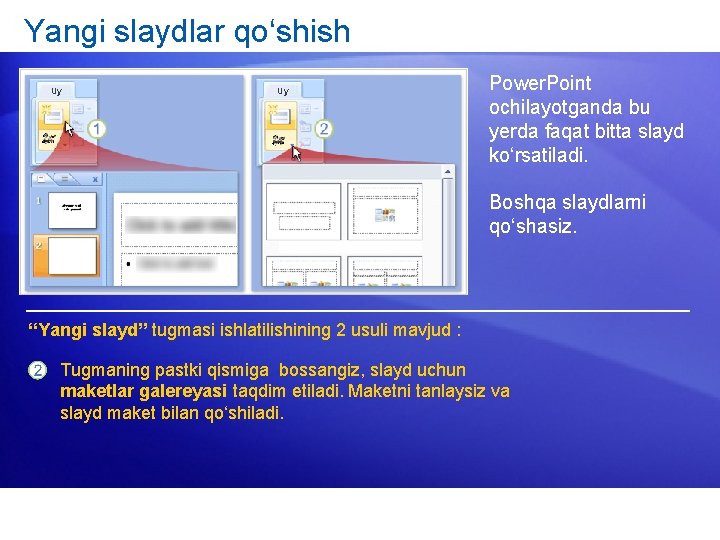
Yangi slaydlar qo‘shish Uy Uy Power. Point ochilayotganda bu yerda faqat bitta slayd ko‘rsatiladi. Boshqa slaydlarni qo‘shasiz. “Yangi slayd” tugmasi ishlatilishining 2 usuli mavjud : Tugmaning pastki qismiga bossangiz, slayd uchun maketlar galereyasi taqdim etiladi. Maketni tanlaysiz va slayd maket bilan qo‘shiladi.
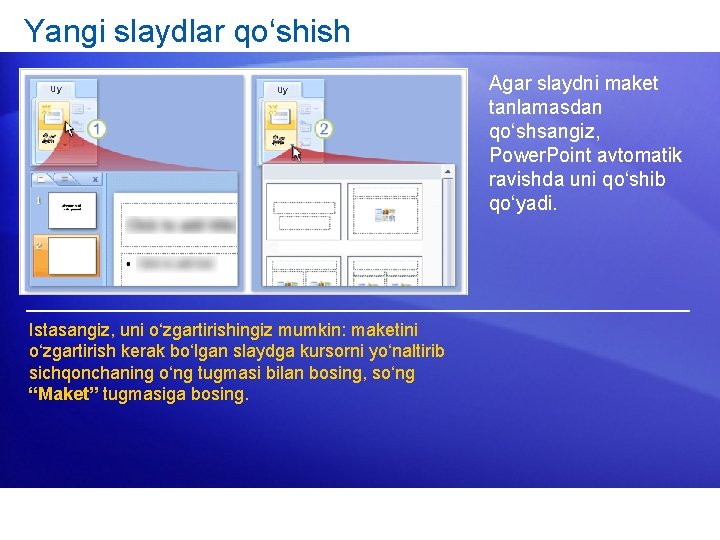
Yangi slaydlar qo‘shish Uy Uy Istasangiz, uni o‘zgartirishingiz mumkin: maketini o‘zgartirish kerak bo‘lgan slaydga kursorni yo‘naltirib sichqonchaning o‘ng tugmasi bilan bosing, so‘ng “Maket” tugmasiga bosing. Agar slaydni maket tanlamasdan qo‘shsangiz, Power. Point avtomatik ravishda uni qo‘shib qo‘yadi.
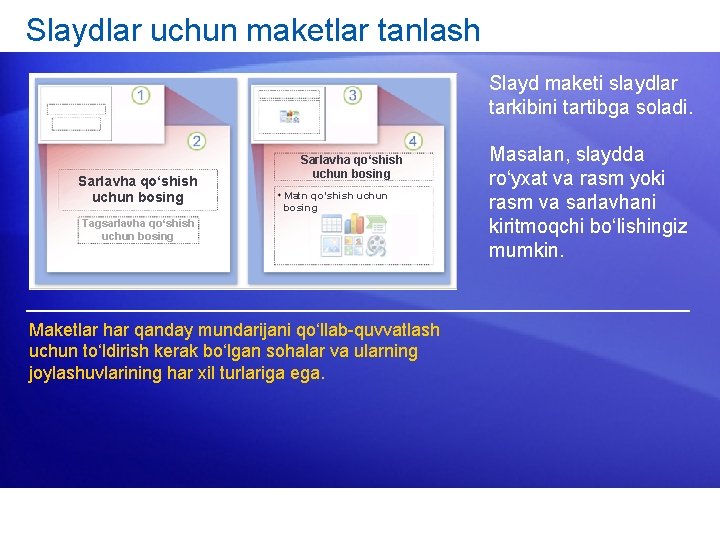
Slaydlar uchun maketlar tanlash Slayd maketi slaydlar tarkibini tartibga soladi. Sarlavha qo‘shish uchun bosing Matn qo‘shish uchun bosing Tagsarlavha qo‘shish uchun bosing Maketlar har qanday mundarijani qo‘llab-quvvatlash uchun to‘ldirish kerak bo‘lgan sohalar va ularning joylashuvlarining har xil turlariga ega. Masalan, slaydda ro‘yxat va rasm yoki rasm va sarlavhani kiritmoqchi bo‘lishingiz mumkin.
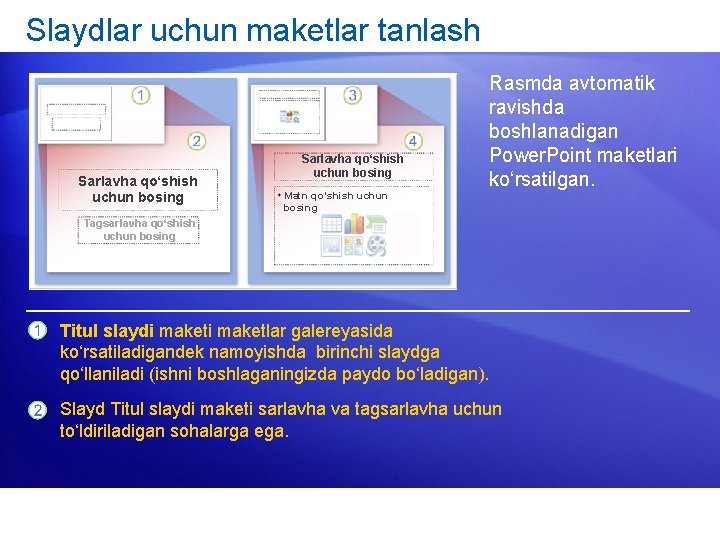
Slaydlar uchun maketlar tanlash Sarlavha qo‘shish uchun bosing Matn qo‘shish uchun bosing Rasmda avtomatik ravishda boshlanadigan Power. Point maketlari ko‘rsatilgan. Tagsarlavha qo‘shish uchun bosing Titul slaydi maketlar galereyasida ko‘rsatiladigandek namoyishda birinchi slaydga qo‘llaniladi (ishni boshlaganingizda paydo bo‘ladigan). Slayd Titul slaydi maketi sarlavha va tagsarlavha uchun to‘ldiriladigan sohalarga ega.
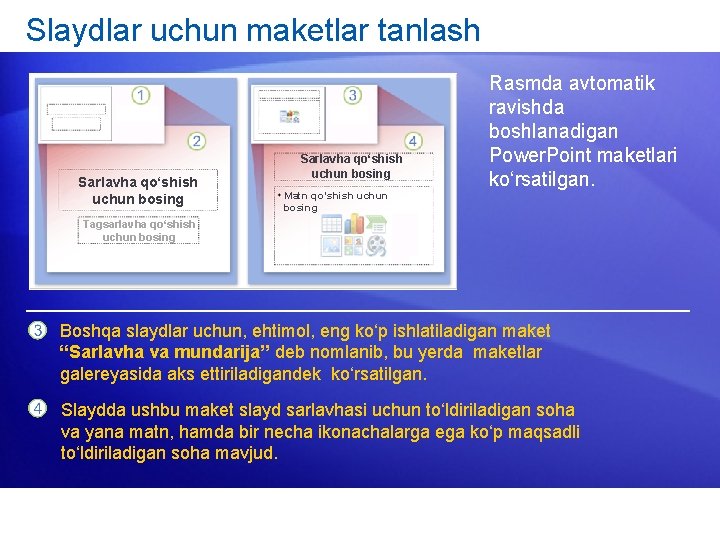
Slaydlar uchun maketlar tanlash Sarlavha qo‘shish uchun bosing Matn qo‘shish uchun bosing Rasmda avtomatik ravishda boshlanadigan Power. Point maketlari ko‘rsatilgan. Tagsarlavha qo‘shish uchun bosing Boshqa slaydlar uchun, ehtimol, eng ko‘p ishlatiladigan maket “Sarlavha va mundarija” deb nomlanib, bu yerda maketlar galereyasida aks ettiriladigandek ko‘rsatilgan. Slaydda ushbu maket slayd sarlavhasi uchun to‘ldiriladigan soha va yana matn, hamda bir necha ikonachalarga ega ko‘p maqsadli to‘ldiriladigan soha mavjud.
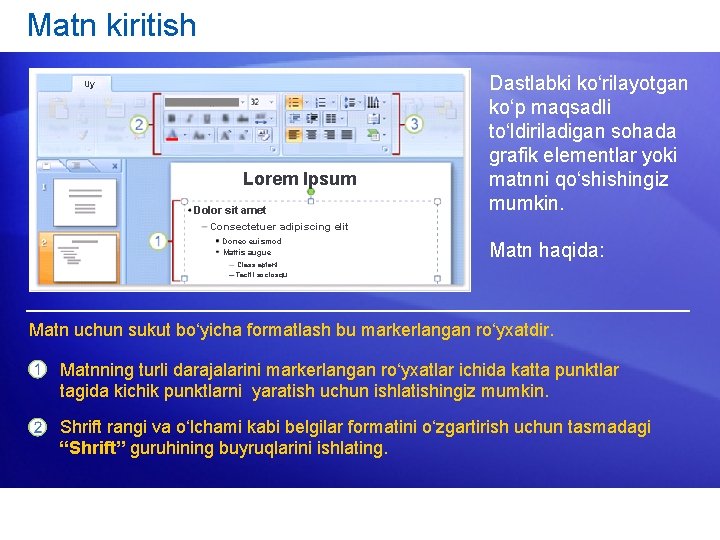
Matn kiritish Uy Lorem Ipsum Dolor sit amet Dastlabki ko‘rilayotgan ko‘p maqsadli to‘ldiriladigan sohada grafik elementlar yoki matnni qo‘shishingiz mumkin. Consectetuer adipiscing elit Donec euismod Mattis augue Class aptent Taciti sociosqu Matn haqida: Matn uchun sukut bo‘yicha formatlash bu markerlangan ro‘yxatdir. Matnning turli darajalarini markerlangan ro‘yxatlar ichida katta punktlar tagida kichik punktlarni yaratish uchun ishlatishingiz mumkin. Shrift rangi va o‘lchami kabi belgilar formatini o‘zgartirish uchun tasmadagi “Shrift” guruhining buyruqlarini ishlating.
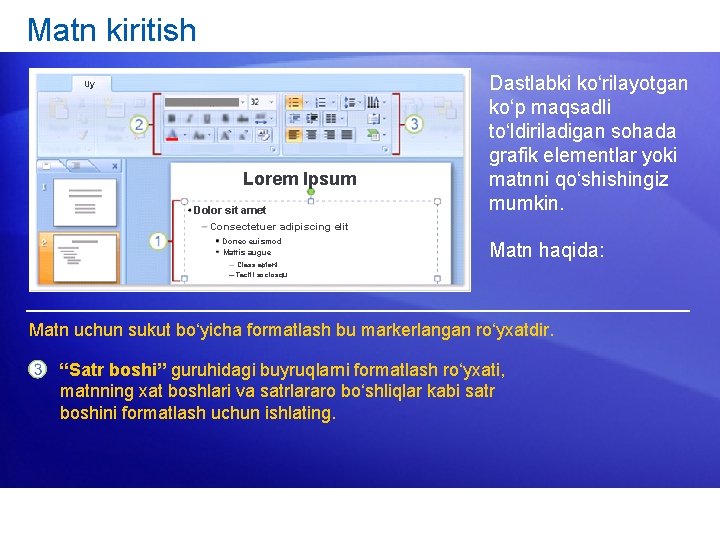
Matn kiritish Uy Lorem Ipsum Dolor sit amet Dastlabki ko‘rilayotgan ko‘p maqsadli to‘ldiriladigan sohada grafik elementlar yoki matnni qo‘shishingiz mumkin. Consectetuer adipiscing elit Donec euismod Mattis augue Class aptent Taciti sociosqu Matn haqida: Matn uchun sukut bo‘yicha formatlash bu markerlangan ro‘yxatdir. “Satr boshi” guruhidagi buyruqlarni formatlash ro‘yxati, matnning xat boshlari va satrlararo bo‘shliqlar kabi satr boshini formatlash uchun ishlating.
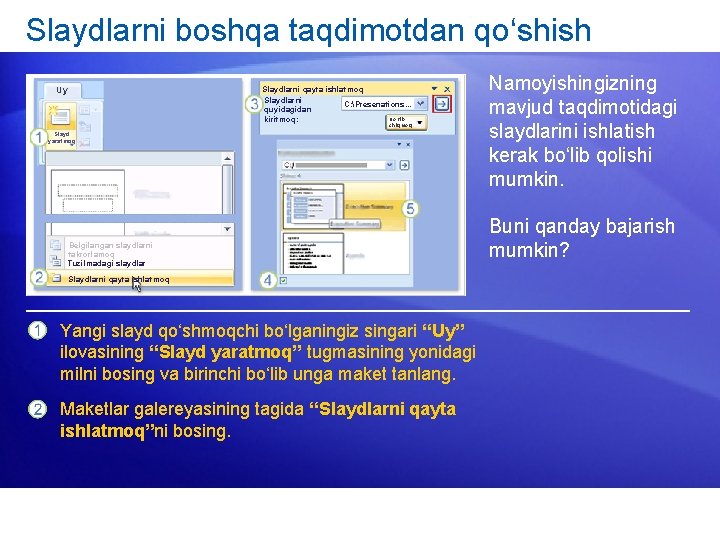
Slaydlarni boshqa taqdimotdan qo‘shish Slaydlarni qayta ishlatmoq Slaydlarni C: Presenations. . . quyidagidan Ko‘rib kiritmoq: Uy chiqmoq Slayd yaratmoq Belgilangan slaydlarni takrorlamoq Tuzilmadagi slaydlar Slaydlarni qayta ishlatmoq Yangi slayd qo‘shmoqchi bo‘lganingiz singari “Uy” ilovasining “Slayd yaratmoq” tugmasining yonidagi milni bosing va birinchi bo‘lib unga maket tanlang. Maketlar galereyasining tagida “Slaydlarni qayta ishlatmoq”ni bosing. Namoyishingizning mavjud taqdimotidagi slaydlarini ishlatish kerak bo‘lib qolishi mumkin. Buni qanday bajarish mumkin?
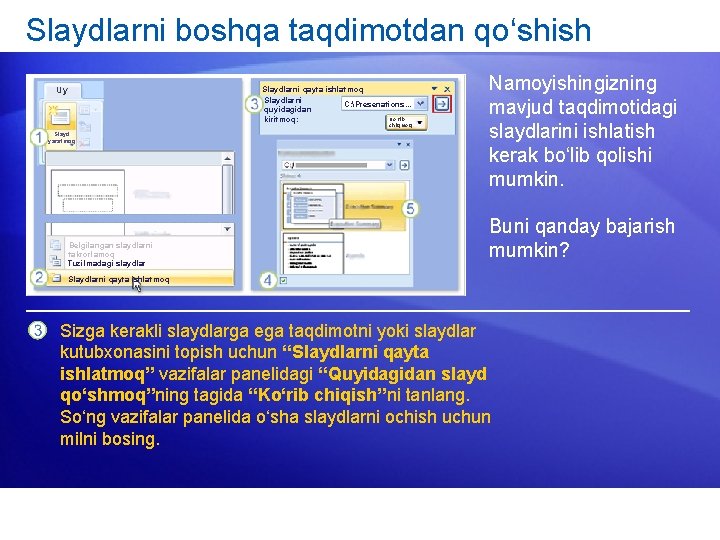
Slaydlarni boshqa taqdimotdan qo‘shish Slaydlarni qayta ishlatmoq Slaydlarni C: Presenations. . . quyidagidan Ko‘rib kiritmoq: Uy chiqmoq Slayd yaratmoq Belgilangan slaydlarni takrorlamoq Tuzilmadagi slaydlar Namoyishingizning mavjud taqdimotidagi slaydlarini ishlatish kerak bo‘lib qolishi mumkin. Buni qanday bajarish mumkin? Slaydlarni qayta ishlatmoq Sizga kerakli slaydlarga ega taqdimotni yoki slaydlar kutubxonasini topish uchun “Slaydlarni qayta ishlatmoq” vazifalar panelidagi “Quyidagidan slayd qo‘shmoq”ning tagida “Ko‘rib chiqish”ni tanlang. So‘ng vazifalar panelida o‘sha slaydlarni ochish uchun milni bosing.
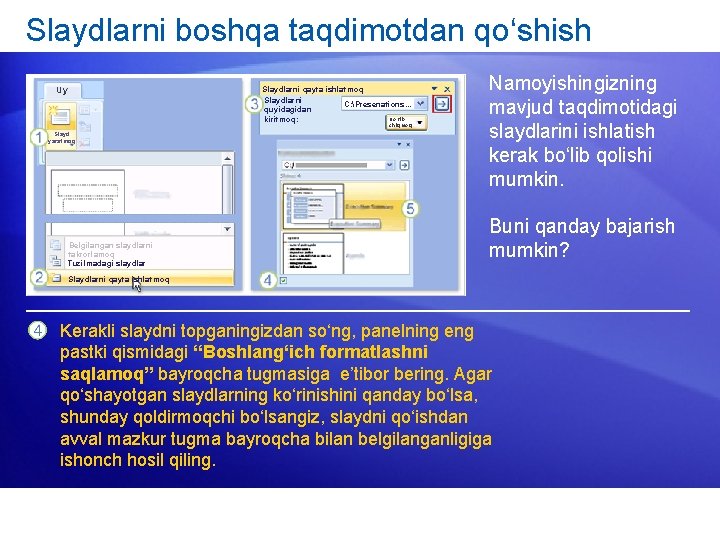
Slaydlarni boshqa taqdimotdan qo‘shish Slaydlarni qayta ishlatmoq Slaydlarni C: Presenations. . . quyidagidan Ko‘rib kiritmoq: Uy chiqmoq Slayd yaratmoq Belgilangan slaydlarni takrorlamoq Tuzilmadagi slaydlar Namoyishingizning mavjud taqdimotidagi slaydlarini ishlatish kerak bo‘lib qolishi mumkin. Buni qanday bajarish mumkin? Slaydlarni qayta ishlatmoq Kerakli slaydni topganingizdan so‘ng, panelning eng pastki qismidagi “Boshlang‘ich formatlashni saqlamoq” bayroqcha tugmasiga e’tibor bering. Agar qo‘shayotgan slaydlarning ko‘rinishini qanday bo‘lsa, shunday qoldirmoqchi bo‘lsangiz, slaydni qo‘ishdan avval mazkur tugma bayroqcha bilan belgilanganligiga ishonch hosil qiling.
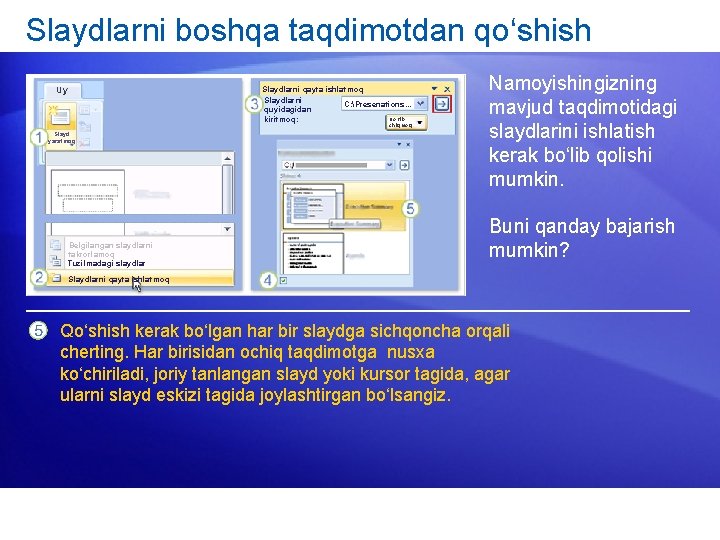
Slaydlarni boshqa taqdimotdan qo‘shish Slaydlarni qayta ishlatmoq Slaydlarni C: Presenations. . . quyidagidan Ko‘rib kiritmoq: Uy chiqmoq Slayd yaratmoq Belgilangan slaydlarni takrorlamoq Tuzilmadagi slaydlar Namoyishingizning mavjud taqdimotidagi slaydlarini ishlatish kerak bo‘lib qolishi mumkin. Buni qanday bajarish mumkin? Slaydlarni qayta ishlatmoq Qo‘shish kerak bo‘lgan har bir slaydga sichqoncha orqali cherting. Har birisidan ochiq taqdimotga nusxa ko‘chiriladi, joriy tanlangan slayd yoki kursor tagida, agar ularni slayd eskizi tagida joylashtirgan bo‘lsangiz.
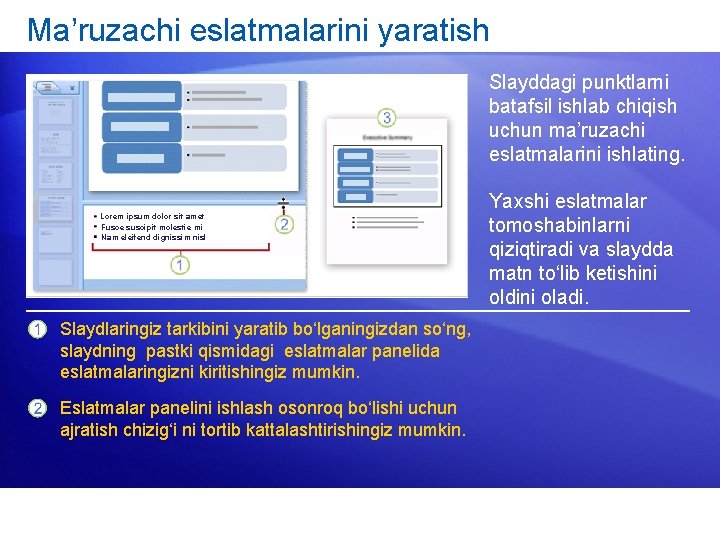
Ma’ruzachi eslatmalarini yaratish Slayddagi punktlarni batafsil ishlab chiqish uchun ma’ruzachi eslatmalarini ishlating. Lorem ipsum dolor sit amet Fusce suscipit molestie mi Nam eleifend dignissim nisl Slaydlaringiz tarkibini yaratib bo‘lganingizdan so‘ng, slaydning pastki qismidagi eslatmalar panelida eslatmalaringizni kiritishingiz mumkin. Eslatmalar panelini ishlash osonroq bo‘lishi uchun ajratish chizig‘i ni tortib kattalashtirishingiz mumkin. Yaxshi eslatmalar tomoshabinlarni qiziqtiradi va slaydda matn to‘lib ketishini oldini oladi.
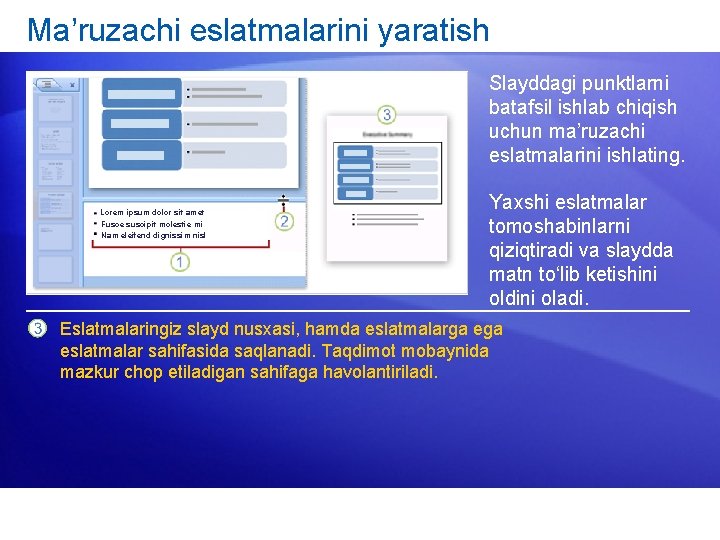
Ma’ruzachi eslatmalarini yaratish Slayddagi punktlarni batafsil ishlab chiqish uchun ma’ruzachi eslatmalarini ishlating. Lorem ipsum dolor sit amet Fusce suscipit molestie mi Nam eleifend dignissim nisl Yaxshi eslatmalar tomoshabinlarni qiziqtiradi va slaydda matn to‘lib ketishini oldini oladi. Eslatmalaringiz slayd nusxasi, hamda eslatmalarga eslatmalar sahifasida saqlanadi. Taqdimot mobaynida mazkur chop etiladigan sahifaga havolantiriladi.
Amaliyot uchun maslahatlar 1. Power. Point oynasi sohalari bilan tanishib chiqing. 2. Matn kiriting. 3. Yangi slaydlar qo‘shing. 4. Qo‘shimcha matn yo‘naltiring va qo‘shing. 5. Matnning satr boshlari va formatlashini ishlating 6. Matnni avtomatik ravishda moslashtirib matn bilan ishlang. 7. Eslatmalarni kiriting va ko‘rib chiqing.
Test 1, savol 1 Power. Point oynasida slayd tarkibini qo‘shish uchun qaysi soha asosiy deb hisoblanadi? (Bitta javob tanlang. ) 1. Oynaning chap tomonida slayd eskizlari joylashgan “Slaydlar” ilovasi. 2. Eslatmalar paneli. 3. Oynaning o‘rtasidagi slaydlar paneli.
Test 1, savol 1: Javob Oynaning o‘rtasidagi slaydlar paneli Slaydlarga matn, rasm, soya, multimedia fayllari va hokazolarni qo‘shish uchun slaydlar panelida ishlang.
Test 1, savol 2 Yangi slayd qo‘shayotganda unga avval qanday qilib maketni tanlash kerak? (Bitta javob tanlang. ) 1. “Uy” ilovasida “Slayd yaratmoq” tugmasining ustki qismiga bosmoq. 2. “Uy” ilovasida “Slayd yaratmoq” tugmasining mil joylashgan pastki qismiga bosmoq. 3. “Slaydlar” ilovasida slayd eskiziga sichqonchaning o‘ng tugmasi orqali cherting va “Slaydni yaratmoq”ni tanlang.
Test 1, savol 2: Javob “Uy” ilovasida “Slayd yaratmoq” tugmasining mil joylashgan pastki qismiga bosmoq. Milga bosish bilan slayd maketlari ko‘rsatiladi. Bittasini tanlashingiz bilan slayd o‘sha maket bilan qo‘shiladi.
Test 1, savol 3 Joriy slaydning maketini boshqa bir maket bilan almashtirishning eng tez usulini ko‘rsating. (Bitta javob tanlang. ) 1. “Uy” ilovasida “Slayd yaratmoq” tugmasining pastki qismiga bosish. 2. Almashtiriish kerak bo‘lgan maketga ega slaydga sichqonchaning o‘ng tugmasi orqali cherting va “Maket”ni tanlang.
Test 1, savol 3: Javob Almashtiriish kerak bo‘lgan maketga ega slaydga sichqonchaning o‘ng tugmasi orqali cherting va “Maket”ni tanlang. Bu harakat bilan maketlar galereyasi ochiladi. Slaydga qo‘llash uchun bittasini tanlang. Boshqa usul – bu slayd eskizini almashtirmoqchi bo‘lgan maketi bilan tanlab, “Uy” ilovasidagi “Maketni” bosing. Bu bilan qo‘llamoqchi bo‘lgan maketni tanlab olish uchun galereya aks ettiriladi.
2 -dars Mavzuni tanlash, tarkib qo‘shish
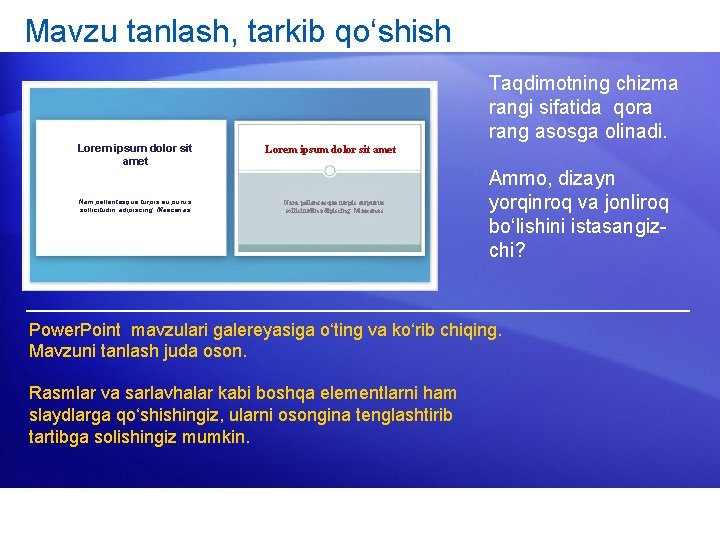
Mavzu tanlash, tarkib qo‘shish Lorem ipsum dolor sit amet Nam pellentesque turpis eu purus sollicitudin adipiscing. Maecenas Taqdimotning chizma rangi sifatida qora rang asosga olinadi. Lorem ipsum dolor sit amet Nam pellentesque turpis eu purus sollicitudin adipiscing. Maecenas Ammo, dizayn yorqinroq va jonliroq bo‘lishini istasangizchi? Power. Point mavzulari galereyasiga o‘ting va ko‘rib chiqing. Mavzuni tanlash juda oson. Rasmlar va sarlavhalar kabi boshqa elementlarni ham slaydlarga qo‘shishingiz, ularni osongina tenglashtirib tartibga solishingiz mumkin.
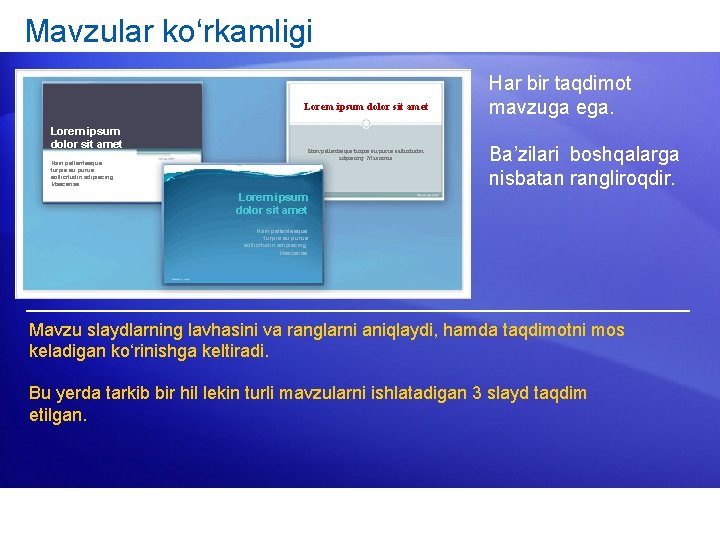
Mavzular ko‘rkamligi Lorem ipsum dolor sit amet Nam pellentesque turpis eu purus sollicitudin adipiscing. Maecenas Har bir taqdimot mavzuga ega. Ba’zilari boshqalarga nisbatan rangliroqdir. Lorem ipsum dolor sit amet Nam pellentesque turpis eu purus sollicitudin adipiscing. Maecenas Mavzu slaydlarning lavhasini va ranglarni aniqlaydi, hamda taqdimotni mos keladigan ko‘rinishga keltiradi. Bu yerda tarkib bir hil lekin turli mavzularni ishlatadigan 3 slayd taqdim etilgan.
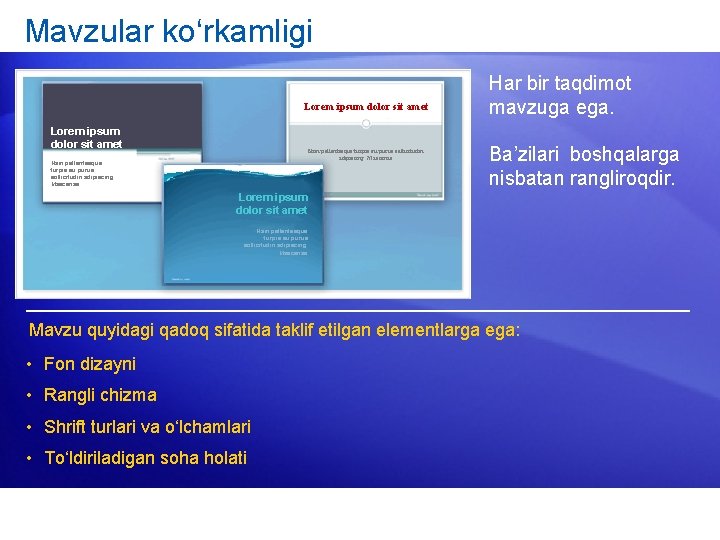
Mavzular ko‘rkamligi Lorem ipsum dolor sit amet Nam pellentesque turpis eu purus sollicitudin adipiscing. Maecenas Har bir taqdimot mavzuga ega. Ba’zilari boshqalarga nisbatan rangliroqdir. Lorem ipsum dolor sit amet Nam pellentesque turpis eu purus sollicitudin adipiscing. Maecenas Mavzu quyidagi qadoq sifatida taklif etilgan elementlarga ega: • Fon dizayni • Rangli chizma • Shrift turlari va o‘lchamlari • To‘ldiriladigan soha holati
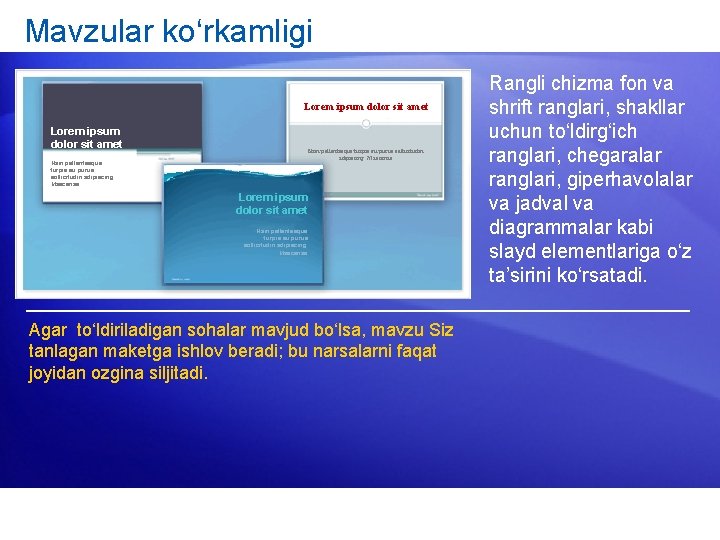
Mavzular ko‘rkamligi Lorem ipsum dolor sit amet Nam pellentesque turpis eu purus sollicitudin adipiscing. Maecenas Agar to‘ldiriladigan sohalar mavjud bo‘lsa, mavzu Siz tanlagan maketga ishlov beradi; bu narsalarni faqat joyidan ozgina siljitadi. Rangli chizma fon va shrift ranglari, shakllar uchun to‘ldirg‘ich ranglari, chegaralar ranglari, giperhavolalar va jadval va diagrammalar kabi slayd elementlariga o‘z ta’sirini ko‘rsatadi.
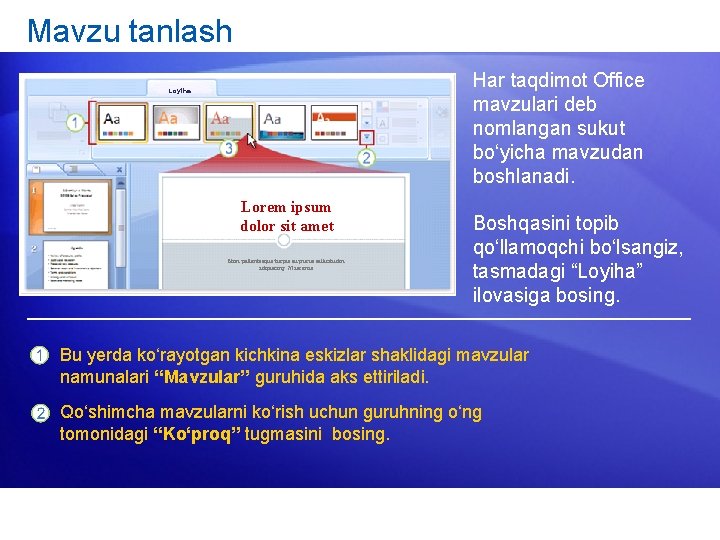
Mavzu tanlash Har taqdimot Office mavzulari deb nomlangan sukut bo‘yicha mavzudan boshlanadi. Loyiha Lorem ipsum dolor sit amet Nam pellentesque turpis eu purus sollicitudin adipiscing. Maecenas Boshqasini topib qo‘llamoqchi bo‘lsangiz, tasmadagi “Loyiha” ilovasiga bosing. Bu yerda ko‘rayotgan kichkina eskizlar shaklidagi mavzular namunalari “Mavzular” guruhida aks ettiriladi. Qo‘shimcha mavzularni ko‘rish uchun guruhning o‘ng tomonidagi “Ko‘proq” tugmasini bosing.
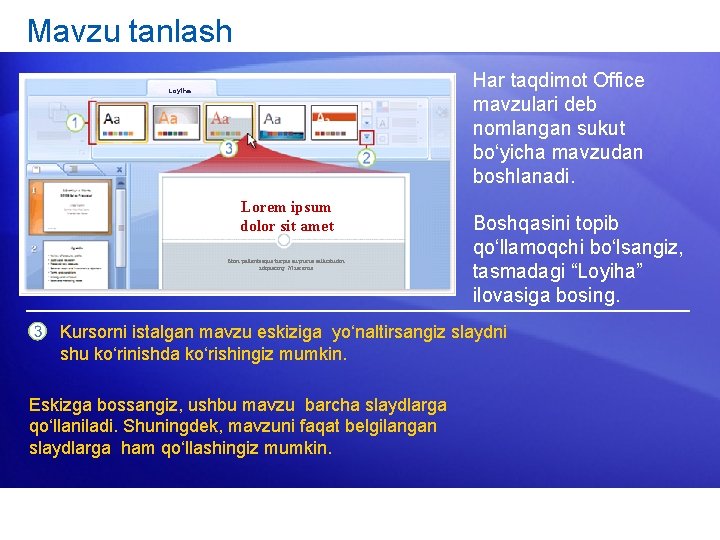
Mavzu tanlash Har taqdimot Office mavzulari deb nomlangan sukut bo‘yicha mavzudan boshlanadi. Loyiha Lorem ipsum dolor sit amet Nam pellentesque turpis eu purus sollicitudin adipiscing. Maecenas Boshqasini topib qo‘llamoqchi bo‘lsangiz, tasmadagi “Loyiha” ilovasiga bosing. Kursorni istalgan mavzu eskiziga yo‘naltirsangiz slaydni shu ko‘rinishda ko‘rishingiz mumkin. Eskizga bossangiz, ushbu mavzu barcha slaydlarga qo‘llaniladi. Shuningdek, mavzuni faqat belgilangan slaydlarga ham qo‘llashingiz mumkin.
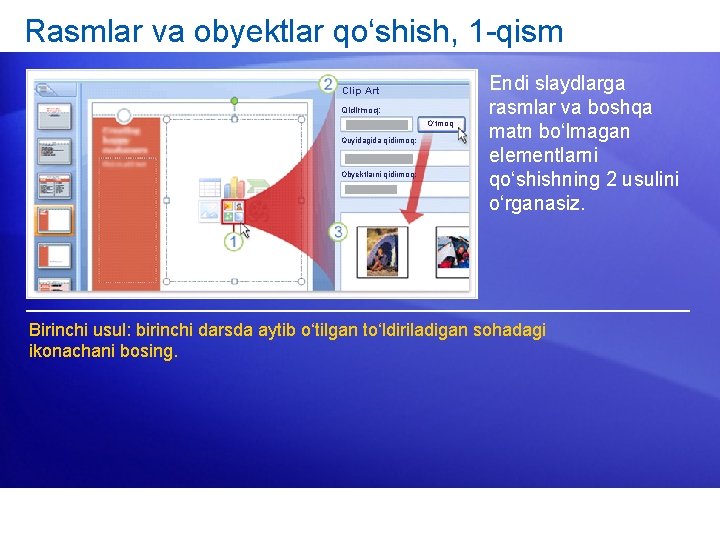
Rasmlar va obyektlar qo‘shish, 1 -qism Clip Art Qidirmoq: O‘tmoq Quyidagida qidirmoq: Obyektlarni qidirmoq: Endi slaydlarga rasmlar va boshqa matn bo‘lmagan elementlarni qo‘shishning 2 usulini o‘rganasiz. Birinchi usul: birinchi darsda aytib o‘tilgan to‘ldiriladigan sohadagi ikonachani bosing.
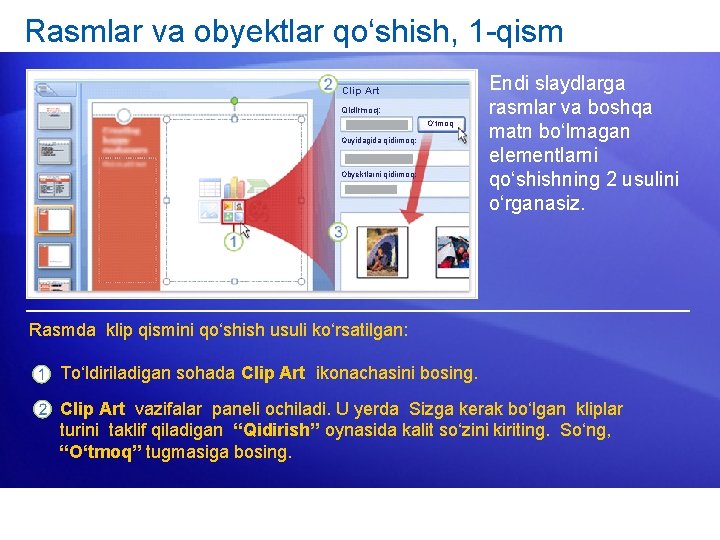
Rasmlar va obyektlar qo‘shish, 1 -qism Clip Art Qidirmoq: O‘tmoq Quyidagida qidirmoq: Obyektlarni qidirmoq: Endi slaydlarga rasmlar va boshqa matn bo‘lmagan elementlarni qo‘shishning 2 usulini o‘rganasiz. Rasmda klip qismini qo‘shish usuli ko‘rsatilgan: To‘ldiriladigan sohada Clip Art ikonachasini bosing. Clip Art vazifalar paneli ochiladi. U yerda Sizga kerak bo‘lgan kliplar turini taklif qiladigan “Qidirish” oynasida kalit so‘zini kiriting. So‘ng, “O‘tmoq” tugmasiga bosing.
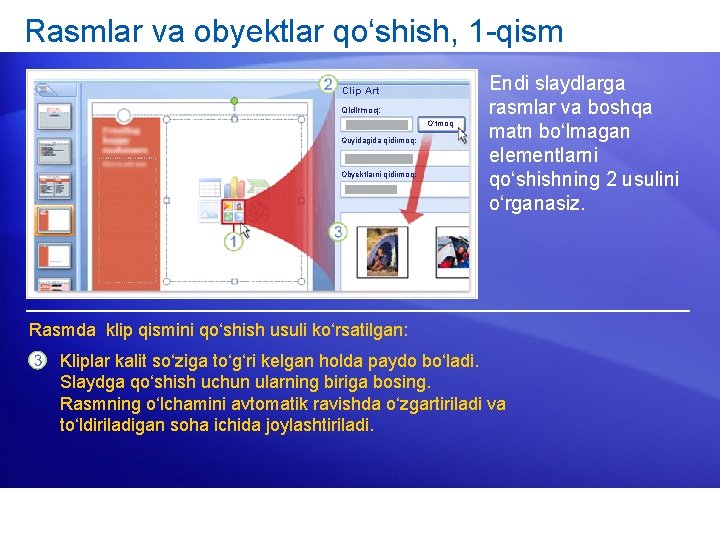
Rasmlar va obyektlar qo‘shish, 1 -qism Clip Art Qidirmoq: O‘tmoq Quyidagida qidirmoq: Obyektlarni qidirmoq: Endi slaydlarga rasmlar va boshqa matn bo‘lmagan elementlarni qo‘shishning 2 usulini o‘rganasiz. Rasmda klip qismini qo‘shish usuli ko‘rsatilgan: Kliplar kalit so‘ziga to‘g‘ri kelgan holda paydo bo‘ladi. Slaydga qo‘shish uchun ularning biriga bosing. Rasmning o‘lchamini avtomatik ravishda o‘zgartiriladi va to‘ldiriladigan soha ichida joylashtiriladi.
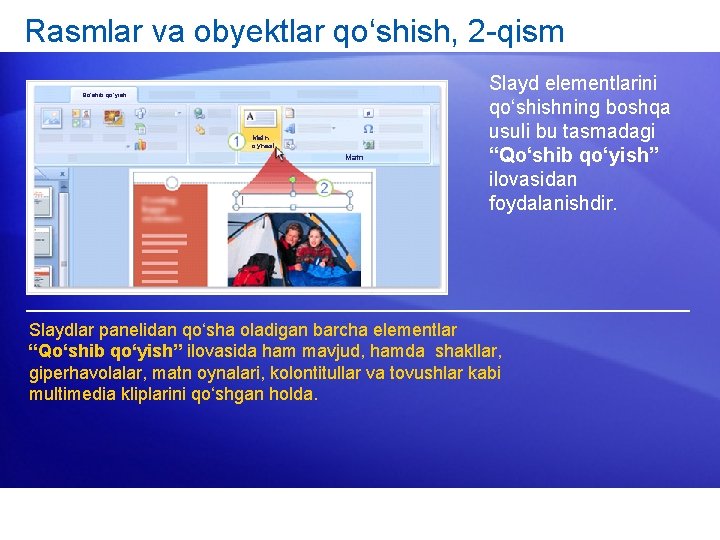
Rasmlar va obyektlar qo‘shish, 2 -qism Qo‘shib qo‘yish Matn oynasi Matn Slayd elementlarini qo‘shishning boshqa usuli bu tasmadagi “Qo‘shib qo‘yish” ilovasidan foydalanishdir. Slaydlar panelidan qo‘sha oladigan barcha elementlar “Qo‘shib qo‘yish” ilovasida ham mavjud, hamda shakllar, giperhavolalar, matn oynalari, kolontitullar va tovushlar kabi multimedia kliplarini qo‘shgan holda.
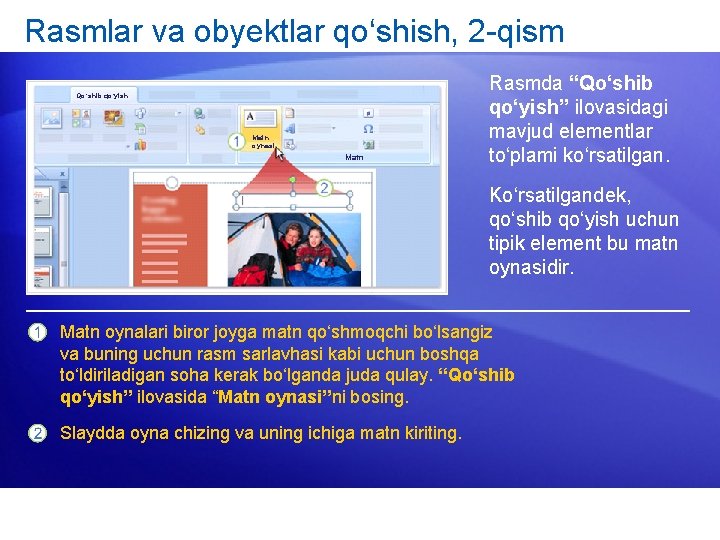
Rasmlar va obyektlar qo‘shish, 2 -qism Qo‘shib qo‘yish Matn oynasi Matn Rasmda “Qo‘shib qo‘yish” ilovasidagi mavjud elementlar to‘plami ko‘rsatilgan. Ko‘rsatilgandek, qo‘shib qo‘yish uchun tipik element bu matn oynasidir. Matn oynalari biror joyga matn qo‘shmoqchi bo‘lsangiz va buning uchun rasm sarlavhasi kabi uchun boshqa to‘ldiriladigan soha kerak bo‘lganda juda qulay. “Qo‘shib qo‘yish” ilovasida “Matn oynasi”ni bosing. Slaydda oyna chizing va uning ichiga matn kiriting.
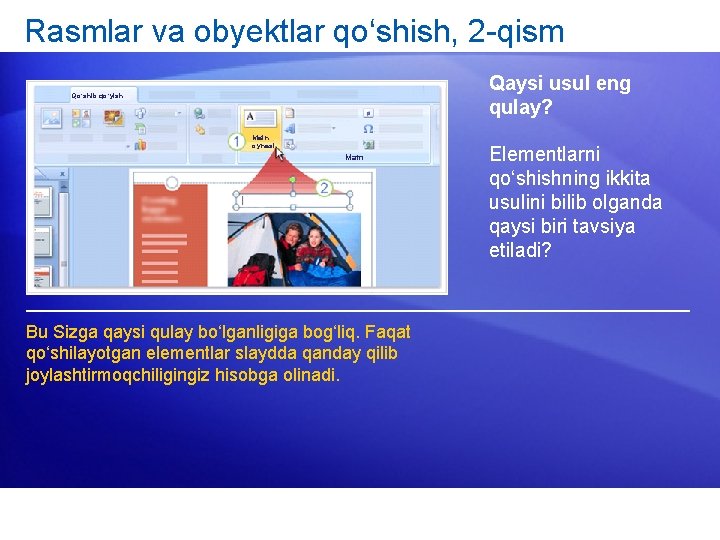
Rasmlar va obyektlar qo‘shish, 2 -qism Qaysi usul eng qulay? Qo‘shib qo‘yish Matn oynasi Matn Bu Sizga qaysi qulay bo‘lganligiga bog‘liq. Faqat qo‘shilayotgan elementlar slaydda qanday qilib joylashtirmoqchiligingiz hisobga olinadi. Elementlarni qo‘shishning ikkita usulini bilib olganda qaysi biri tavsiya etiladi?
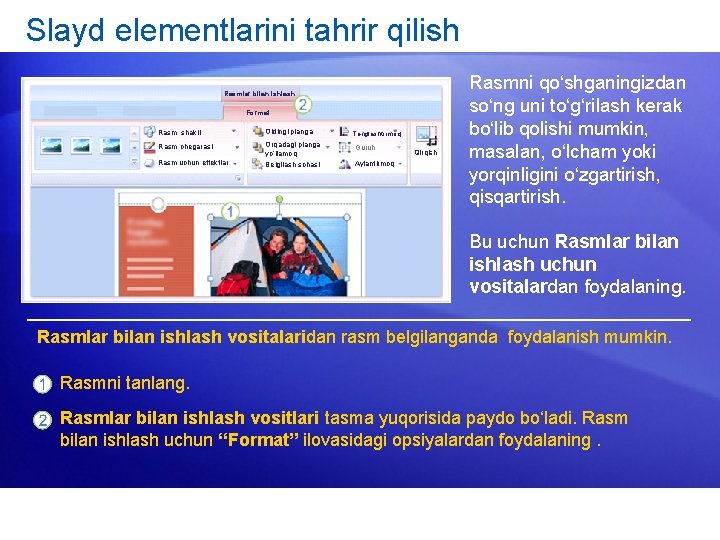
Slayd elementlarini tahrir qilish Rasmlar bilan ishlash Format Rasm shakli Oldingi planga Rasm chegarasi Orqadagi planga yo‘llamoq Belgilash sohasi Rasm uchun effektlar Tenglashtirmoq Guruh Aylantirmoq Qirqish Rasmni qo‘shganingizdan so‘ng uni to‘g‘rilash kerak bo‘lib qolishi mumkin, masalan, o‘lcham yoki yorqinligini o‘zgartirish, qisqartirish. Bu uchun Rasmlar bilan ishlash uchun vositalardan foydalaning. Rasmlar bilan ishlash vositalaridan rasm belgilanganda foydalanish mumkin. Rasmni tanlang. Rasmlar bilan ishlash vositlari tasma yuqorisida paydo bo‘ladi. Rasm bilan ishlash uchun “Format” ilovasidagi opsiyalardan foydalaning.
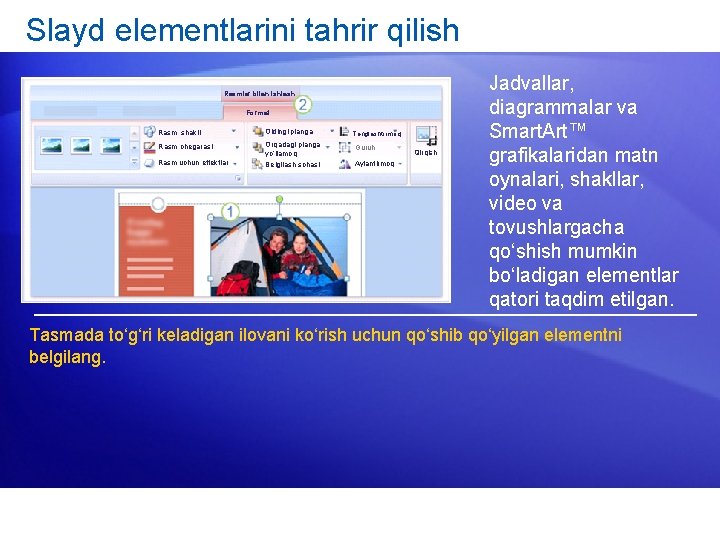
Slayd elementlarini tahrir qilish Rasmlar bilan ishlash Format Rasm shakli Oldingi planga Rasm chegarasi Orqadagi planga yo‘llamoq Belgilash sohasi Rasm uchun effektlar Tenglashtirmoq Guruh Aylantirmoq Qirqish Jadvallar, diagrammalar va Smart. Art™ grafikalaridan matn oynalari, shakllar, video va tovushlargacha qo‘shish mumkin bo‘ladigan elementlar qatori taqdim etilgan. Tasmada to‘g‘ri keladigan ilovani ko‘rish uchun qo‘shib qo‘yilgan elementni belgilang.
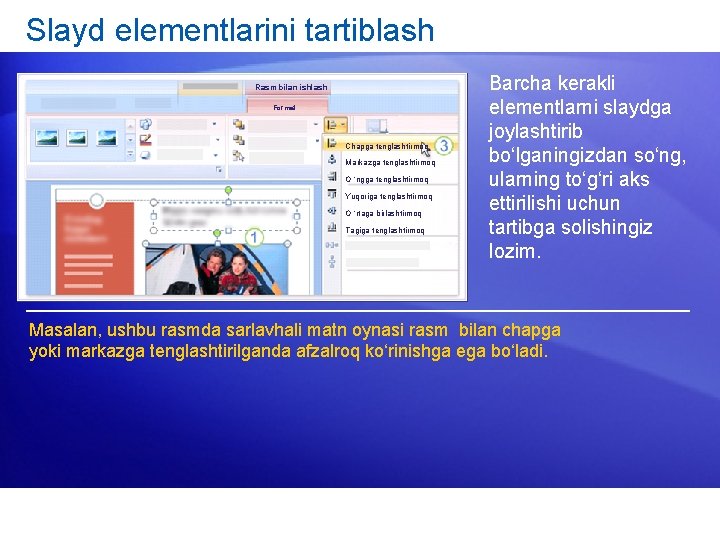
Slayd elementlarini tartiblash Rasm bilan ishlash Format Chapga tenglashtirmoq Markazga tenglashtirmoq O ‘ngga tenglashtirmoq Yuqoriga tenglashtirmoq O ‘rtaga birlashtirmoq Tagiga tenglashtirmoq Barcha kerakli elementlarni slaydga joylashtirib bo‘lganingizdan so‘ng, ularning to‘g‘ri aks ettirilishi uchun tartibga solishingiz lozim. Masalan, ushbu rasmda sarlavhali matn oynasi rasm bilan chapga yoki markazga tenglashtirilganda afzalroq ko‘rinishga ega bo‘ladi.

Slayd elementlarini tartiblamoq Rasm bilan ishlash Format Chapga tenglashtirmoq Markazga tenglashtirmoq O ‘ ngga tenglashtirmoq Slayd elementlarini tenglashtirish uchun “Tartiblamoq” buyruqlaridan foydalaning. Yuqoriga tenglashtirmoq O ‘ rtaga tenglashtirmoq Tagiga tenglashtirmoq Sarlavhani rasm bilan teng holda to‘g‘rilash uchun ikkala to‘ldiriladigan sohani belgilang. Rasmlar bilan ishlash vositalaridagi “Format” ilovasida “Tartiblamoq” guruhini toping. “Tartiblamoq” tugmasini bosing, so‘ng “Chapga to‘g‘rilamoq”ni tanlang.
Amaliyot uchun maslahatlar 1. Yangi mavzuni tanlang. 2. Rasm kiriting. 3. Rasmning o‘lchamlarini o‘zgartiring. 4. Sarlavha qo‘shing. 5. Rasm va sarlavhani tenglashtiring. 6. Bonus: Animatsion effekt qo‘shing.
Test 2, savol 1 Mavzuni qo‘llaganda, u doim taqdimotdagi barcha slaydlarga ta’sir etadi. (Bitta javob tanlang. ) 1. To‘g‘ri. 2. Noto‘g‘ri.
Test 2, savol 1: Javob Noto‘g‘ri. Mavzuni bir yoki bir necha slaydlarga qo‘llamoqchi bo‘lsangiz, o‘sha slaydlarni belgilang. So‘ng, mavzular galereyasida kerakli mavzuga sichqonchaning o‘ng tugmasi bilan ikki marta chertib, “Belgilangan slaydlarga qo‘llamoq”ni tanlang.
Test 2, savol 2 Matn oynasini tayin slaydlar maketlarining doirasidagi ikonachadan qo‘shishingiz mumkin. (Bitta javob tanlang. ) 1. To‘g‘ri. 2. Noto‘g‘ri.
Test 2, savol 2: Javob Noto‘g‘ri. Rasmlar, diagrammalar, Smart. Art grafikalari, jadvallar va multimedia fayllarini tarkib maketlari ichidagi ikonachalardan foydalangan holda qo‘shishingiz mumkin. Biroq, matn oynasini qo‘shish uchun “Qo‘shib qo‘yish” ilovasiga o‘tishingiz kerak. U yerda “Matn oynasi”ni cherting, so‘ng slaydda hoshiya chizing.
Test 2, savol 3 Slayddagi sarlavhani rasm bilan sarlavha rasmning to‘g‘ridanto‘g‘ri ostida markazlashtirilgan holda tenglashtirish kerak. Sarlavha va rasmni belgilab, tasmadagi “Rasmlar bilan ishlash vositalari” tagida “Format” ilovasini tanladingiz. Kerakli tenglashtirishlarni bajaradigan buyruqlar qayerda joylashgan? (Bitta javob tanlang. ) 1. “O‘zgartirmoq” guruhi, “Rasmni o‘zgartirmoq” tugmasi. 2. “Tartiblamoq” guruhi, “Tenglashtirmoq” tugmasi. 3. “Tartiblamoq” guruhi, “Aylantirmoq” tugmasi.
Test 2, savol 3: Javob “Tartiblamoq” guruhi, “Tenglashtirmoq” tugmasi. Ushbu tugma bir necha tenglashtirish buyruqlariga ega menyuni ochadi. Keyingi qadamingiz - “Markaz bo‘yicha tenglashtirmoq” buyrug‘i.
3 -dars Tekshiruv, chop etish va namoyishga tayyorgarlik
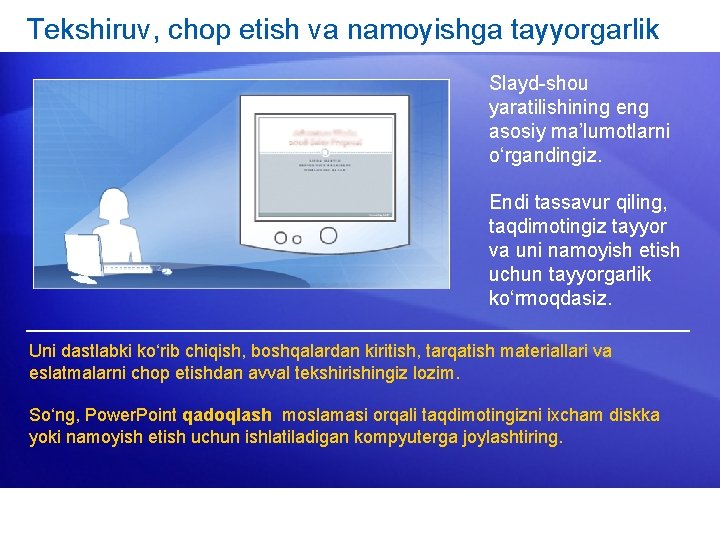
Tekshiruv, chop etish va namoyishga tayyorgarlik Slayd-shou yaratilishining eng asosiy ma’lumotlarni o‘rgandingiz. Endi tassavur qiling, taqdimotingiz tayyor va uni namoyish etish uchun tayyorgarlik ko‘rmoqdasiz. Uni dastlabki ko‘rib chiqish, boshqalardan kiritish, tarqatish materiallari va eslatmalarni chop etishdan avval tekshirishingiz lozim. So‘ng, Power. Point qadoqlash moslamasi orqali taqdimotingizni ixcham diskka yoki namoyish etish uchun ishlatiladigan kompyuterga joylashtiring.
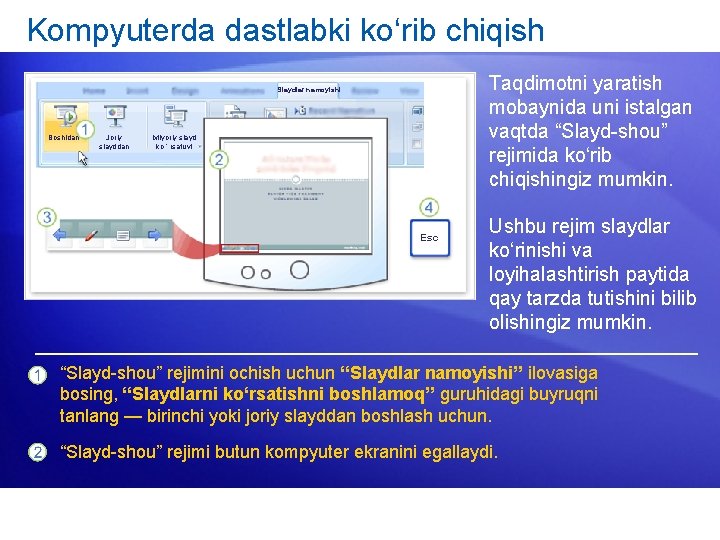
Kompyuterda dastlabki ko‘rib chiqish Taqdimotni yaratish mobaynida uni istalgan vaqtda “Slayd-shou” rejimida ko‘rib chiqishingiz mumkin. Slaydlar namoyishi Boshidan Joriy slayddan Ixtiyoriy slayd ko ‘ rsatuvi Esc Ushbu rejim slaydlar ko‘rinishi va loyihalashtirish paytida qay tarzda tutishini bilib olishingiz mumkin. “Slayd-shou” rejimini ochish uchun “Slaydlar namoyishi” ilovasiga bosing, “Slaydlarni ko‘rsatishni boshlamoq” guruhidagi buyruqni tanlang — birinchi yoki joriy slayddan boshlash uchun. “Slayd-shou” rejimi butun kompyuter ekranini egallaydi.
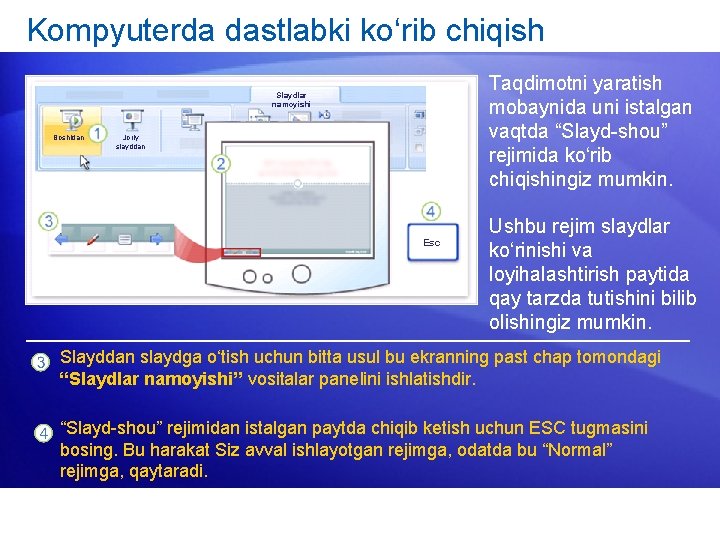
Kompyuterda dastlabki ko‘rib chiqish Taqdimotni yaratish mobaynida uni istalgan vaqtda “Slayd-shou” rejimida ko‘rib chiqishingiz mumkin. Slaydlar namoyishi Boshidan Joriy slayddan Esc Ushbu rejim slaydlar ko‘rinishi va loyihalashtirish paytida qay tarzda tutishini bilib olishingiz mumkin. Slayddan slaydga o‘tish uchun bitta usul bu ekranning past chap tomondagi “Slaydlar namoyishi” vositalar panelini ishlatishdir. “Slayd-shou” rejimidan istalgan paytda chiqib ketish uchun ESC tugmasini bosing. Bu harakat Siz avval ishlayotgan rejimga, odatda bu “Normal” rejimga, qaytaradi.
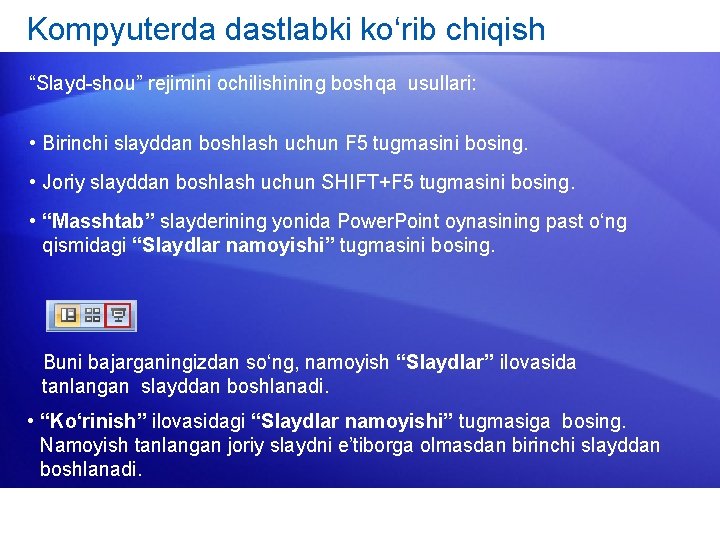
Kompyuterda dastlabki ko‘rib chiqish “Slayd-shou” rejimini ochilishining boshqa usullari: • Birinchi slayddan boshlash uchun F 5 tugmasini bosing. • Joriy slayddan boshlash uchun SHIFT+F 5 tugmasini bosing. • “Masshtab” slayderining yonida Power. Point oynasining past o‘ng qismidagi “Slaydlar namoyishi” tugmasini bosing. Buni bajarganingizdan so‘ng, namoyish “Slaydlar” ilovasida tanlangan slayddan boshlanadi. • “Ko‘rinish” ilovasidagi “Slaydlar namoyishi” tugmasiga bosing. Namoyish tanlangan joriy slaydni e’tiborga olmasdan birinchi slayddan boshlanadi.
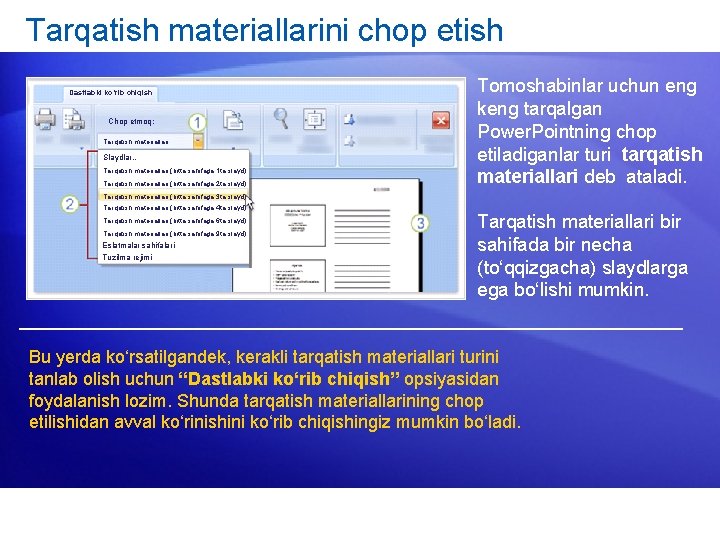
Tarqatish materiallarini chop etish Dastlabki ko‘rib chiqish Chop etmoq: Tarqatish materiallari. . . Slaydlar… Tarqatish materiallari (bitta sahifaga 1 ta slayd) Tarqatish materiallari (bitta sahifaga 2 ta slayd) Tomoshabinlar uchun eng keng tarqalgan Power. Pointning chop etiladiganlar turi tarqatish materiallari deb ataladi. Tarqatish materiallari (bitta sahifaga 3 ta slayd) Tarqatish materiallari (bitta sahifaga 4 ta slayd) Tarqatish materiallari (bitta sahifaga 6 ta slayd) Tarqatish materiallari (bitta sahifaga 9 ta slayd) Eslatmalar sahifalari Tuzilma rejimi Tarqatish materiallari bir sahifada bir necha (to‘qqizgacha) slaydlarga ega bo‘lishi mumkin. Bu yerda ko‘rsatilgandek, kerakli tarqatish materiallari turini tanlab olish uchun “Dastlabki ko‘rib chiqish” opsiyasidan foydalanish lozim. Shunda tarqatish materiallarining chop etilishidan avval ko‘rinishini ko‘rib chiqishingiz mumkin bo‘ladi.
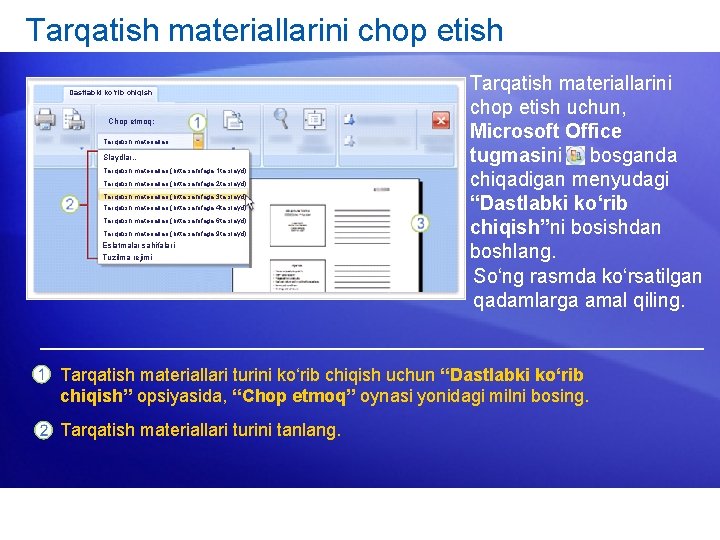
Tarqatish materiallarini chop etish Dastlabki ko‘rib chiqish Chop etmoq: Tarqatish materiallari. . . Slaydlar… Tarqatish materiallari (bitta sahifaga 1 ta slayd) Tarqatish materiallari (bitta sahifaga 2 ta slayd) Tarqatish materiallari (bitta sahifaga 3 ta slayd) Tarqatish materiallari (bitta sahifaga 4 ta slayd) Tarqatish materiallari (bitta sahifaga 6 ta slayd) Tarqatish materiallari (bitta sahifaga 9 ta slayd) Eslatmalar sahifalari Tuzilma rejimi Tarqatish materiallarini chop etish uchun, Microsoft Office tugmasini bosganda chiqadigan menyudagi “Dastlabki ko‘rib chiqish”ni bosishdan boshlang. So‘ng rasmda ko‘rsatilgan qadamlarga amal qiling. Tarqatish materiallari turini ko‘rib chiqish uchun “Dastlabki ko‘rib chiqish” opsiyasida, “Chop etmoq” oynasi yonidagi milni bosing. Tarqatish materiallari turini tanlang.
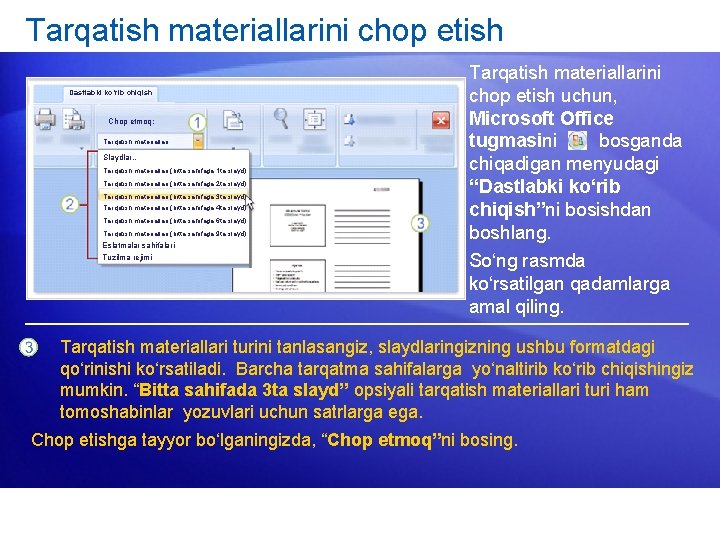
Tarqatish materiallarini chop etish Dastlabki ko‘rib chiqish Chop etmoq: Tarqatish materiallari. . . Slaydlar… Tarqatish materiallari (bitta sahifaga 1 ta slayd) Tarqatish materiallari (bitta sahifaga 2 ta slayd) Tarqatish materiallari (bitta sahifaga 3 ta slayd) Tarqatish materiallari (bitta sahifaga 4 ta slayd) Tarqatish materiallari (bitta sahifaga 6 ta slayd) Tarqatish materiallari (bitta sahifaga 9 ta slayd) Eslatmalar sahifalari Tuzilma rejimi Tarqatish materiallarini chop etish uchun, Microsoft Office tugmasini bosganda chiqadigan menyudagi “Dastlabki ko‘rib chiqish”ni bosishdan boshlang. So‘ng rasmda ko‘rsatilgan qadamlarga amal qiling. Tarqatish materiallari turini tanlasangiz, slaydlaringizning ushbu formatdagi qo‘rinishi ko‘rsatiladi. Barcha tarqatma sahifalarga yo‘naltirib ko‘rib chiqishingiz mumkin. “Bitta sahifada 3 ta slayd” opsiyali tarqatish materiallari turi ham tomoshabinlar yozuvlari uchun satrlarga ega. Chop etishga tayyor bo‘lganingizda, “Chop etmoq”ni bosing.
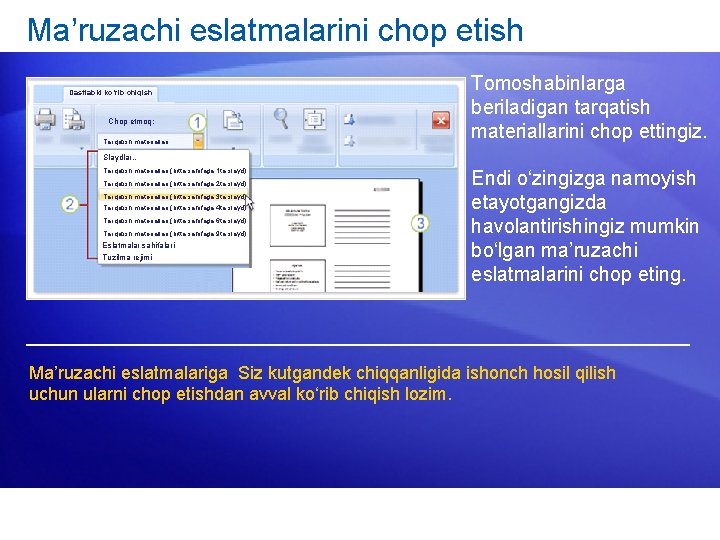
Ma’ruzachi eslatmalarini chop etish Dastlabki ko‘rib chiqish Chop etmoq: Tarqatish materiallari. . . Tomoshabinlarga beriladigan tarqatish materiallarini chop ettingiz. Slaydlar… Tarqatish materiallari (bitta sahifaga 1 ta slayd) Tarqatish materiallari (bitta sahifaga 2 ta slayd) Tarqatish materiallari (bitta sahifaga 3 ta slayd) Tarqatish materiallari (bitta sahifaga 4 ta slayd) Tarqatish materiallari (bitta sahifaga 6 ta slayd) Tarqatish materiallari (bitta sahifaga 9 ta slayd) Eslatmalar sahifalari Tuzilma rejimi Endi o‘zingizga namoyish etayotgangizda havolantirishingiz mumkin bo‘lgan ma’ruzachi eslatmalarini chop eting. Ma’ruzachi eslatmalariga Siz kutgandek chiqqanligida ishonch hosil qilish uchun ularni chop etishdan avval ko‘rib chiqish lozim.
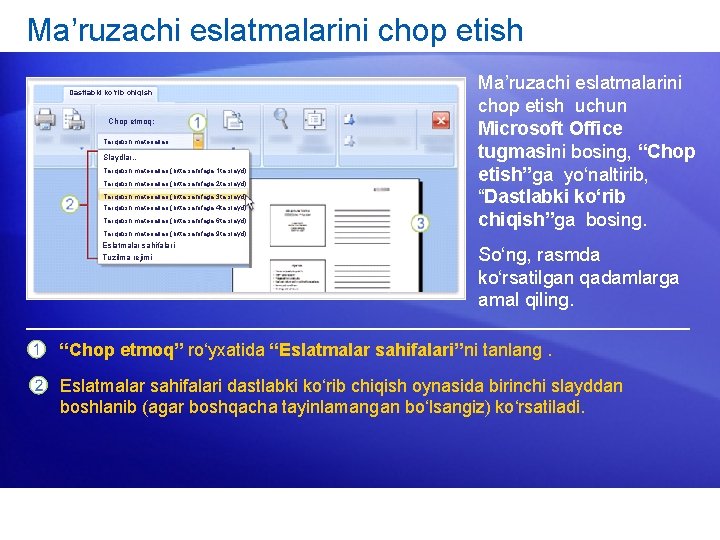
Ma’ruzachi eslatmalarini chop etish Dastlabki ko‘rib chiqish Chop etmoq: Tarqatish materiallari. . . Slaydlar… Tarqatish materiallari (bitta sahifaga 1 ta slayd) Tarqatish materiallari (bitta sahifaga 2 ta slayd) Tarqatish materiallari (bitta sahifaga 3 ta slayd) Tarqatish materiallari (bitta sahifaga 4 ta slayd) Tarqatish materiallari (bitta sahifaga 6 ta slayd) Tarqatish materiallari (bitta sahifaga 9 ta slayd) Eslatmalar sahifalari Tuzilma rejimi Ma’ruzachi eslatmalarini chop etish uchun Microsoft Office tugmasini bosing, “Chop etish”ga yo‘naltirib, “Dastlabki ko‘rib chiqish”ga bosing. So‘ng, rasmda ko‘rsatilgan qadamlarga amal qiling. “Chop etmoq” ro‘yxatida “Eslatmalar sahifalari”ni tanlang. Eslatmalar sahifalari dastlabki ko‘rib chiqish oynasida birinchi slayddan boshlanib (agar boshqacha tayinlamangan bo‘lsangiz) ko‘rsatiladi.
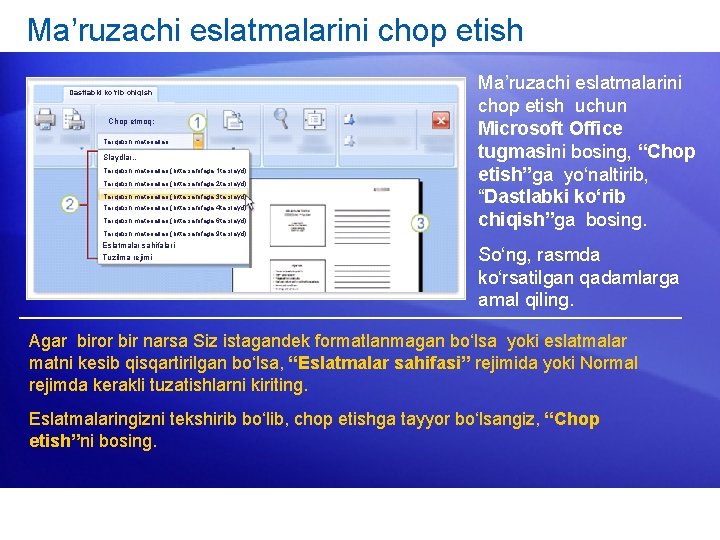
Ma’ruzachi eslatmalarini chop etish Dastlabki ko‘rib chiqish Chop etmoq: Tarqatish materiallari. . . Slaydlar… Tarqatish materiallari (bitta sahifaga 1 ta slayd) Tarqatish materiallari (bitta sahifaga 2 ta slayd) Tarqatish materiallari (bitta sahifaga 3 ta slayd) Tarqatish materiallari (bitta sahifaga 4 ta slayd) Tarqatish materiallari (bitta sahifaga 6 ta slayd) Tarqatish materiallari (bitta sahifaga 9 ta slayd) Eslatmalar sahifalari Tuzilma rejimi Ma’ruzachi eslatmalarini chop etish uchun Microsoft Office tugmasini bosing, “Chop etish”ga yo‘naltirib, “Dastlabki ko‘rib chiqish”ga bosing. So‘ng, rasmda ko‘rsatilgan qadamlarga amal qiling. Agar biror bir narsa Siz istagandek formatlanmagan bo‘lsa yoki eslatmalar matni kesib qisqartirilgan bo‘lsa, “Eslatmalar sahifasi” rejimida yoki Normal rejimda kerakli tuzatishlarni kiriting. Eslatmalaringizni tekshirib bo‘lib, chop etishga tayyor bo‘lsangiz, “Chop etish”ni bosing.
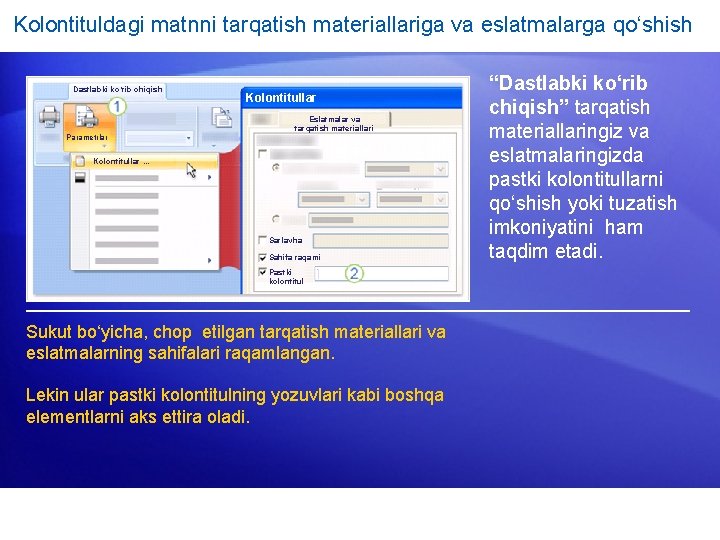
Kolontituldagi matnni tarqatish materiallariga va eslatmalarga qo‘shish Dastlabki ko‘rib chiqish Parametrlar Kolontitullar Eslatmalar va tarqatish materiallari Kolontitullar. . . Sarlavha Sahifa raqami Pastki kolontitul Sukut bo‘yicha, chop etilgan tarqatish materiallari va eslatmalarning sahifalari raqamlangan. Lekin ular pastki kolontitulning yozuvlari kabi boshqa elementlarni aks ettira oladi. “Dastlabki ko‘rib chiqish” tarqatish materiallaringiz va eslatmalaringizda pastki kolontitullarni qo‘shish yoki tuzatish imkoniyatini ham taqdim etadi.
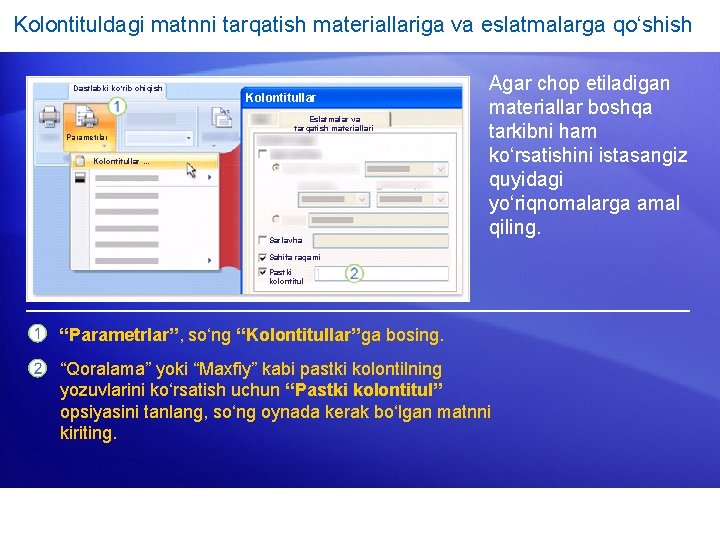
Kolontituldagi matnni tarqatish materiallariga va eslatmalarga qo‘shish Dastlabki ko‘rib chiqish Parametrlar Kolontitullar Eslatmalar va tarqatish materiallari Kolontitullar. . . Sarlavha Agar chop etiladigan materiallar boshqa tarkibni ham ko‘rsatishini istasangiz quyidagi yo‘riqnomalarga amal qiling. Sahifa raqami Pastki kolontitul “Parametrlar”, so‘ng “Kolontitullar”ga bosing. “Qoralama” yoki “Maxfiy” kabi pastki kolontilning yozuvlarini ko‘rsatish uchun “Pastki kolontitul” opsiyasini tanlang, so‘ng oynada kerak bo‘lgan matnni kiriting.
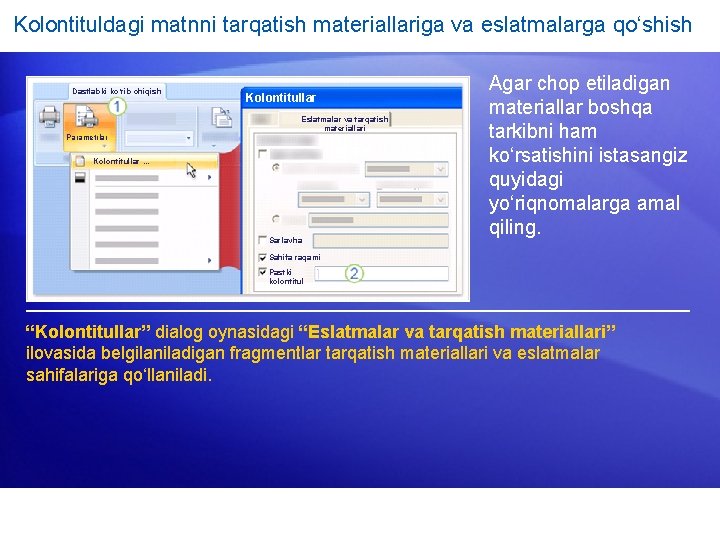
Kolontituldagi matnni tarqatish materiallariga va eslatmalarga qo‘shish Dastlabki ko‘rib chiqish Parametrlar Kolontitullar Eslatmalar va tarqatish materiallari Kolontitullar. . . Sarlavha Agar chop etiladigan materiallar boshqa tarkibni ham ko‘rsatishini istasangiz quyidagi yo‘riqnomalarga amal qiling. Sahifa raqami Pastki kolontitul “Kolontitullar” dialog oynasidagi “Eslatmalar va tarqatish materiallari” ilovasida belgilaniladigan fragmentlar tarqatish materiallari va eslatmalar sahifalariga qo‘llaniladi.
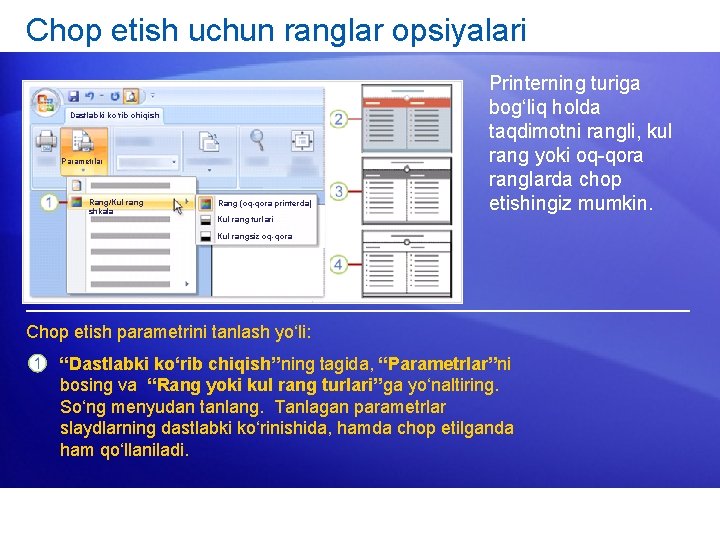
Chop etish uchun ranglar opsiyalari Dastlabki ko‘rib chiqish Parametrlar Rang/Kul rang shkala Rang (oq-qora printerda) Printerning turiga bog‘liq holda taqdimotni rangli, kul rang yoki oq-qora ranglarda chop etishingiz mumkin. Kul rang turlari Kul rangsiz oq-qora Chop etish parametrini tanlash yo‘li: “Dastlabki ko‘rib chiqish”ning tagida, “Parametrlar”ni bosing va “Rang yoki kul rang turlari”ga yo‘naltiring. So‘ng menyudan tanlang. Tanlagan parametrlar slaydlarning dastlabki ko‘rinishida, hamda chop etilganda ham qo‘llaniladi.
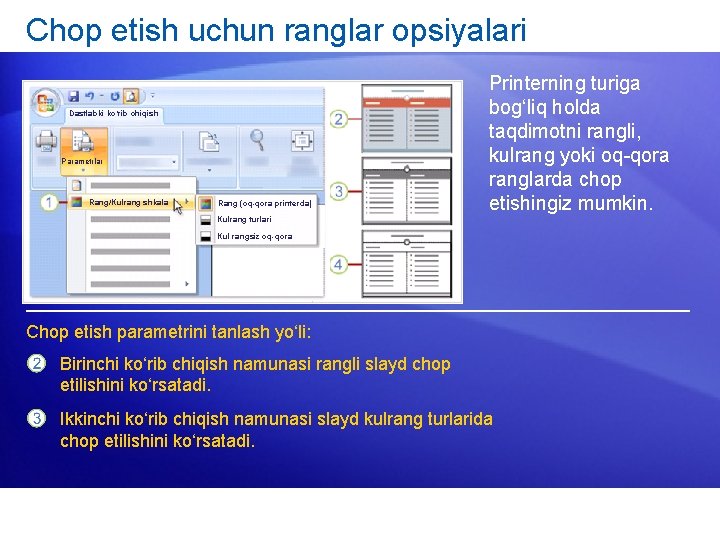
Chop etish uchun ranglar opsiyalari Dastlabki ko‘rib chiqish Parametrlar Rang/Kulrang shkala Rang (oq-qora printerda) Printerning turiga bog‘liq holda taqdimotni rangli, kulrang yoki oq-qora ranglarda chop etishingiz mumkin. Kulrang turlari Kul rangsiz oq-qora Chop etish parametrini tanlash yo‘li: Birinchi ko‘rib chiqish namunasi rangli slayd chop etilishini ko‘rsatadi. Ikkinchi ko‘rib chiqish namunasi slayd kulrang turlarida chop etilishini ko‘rsatadi.
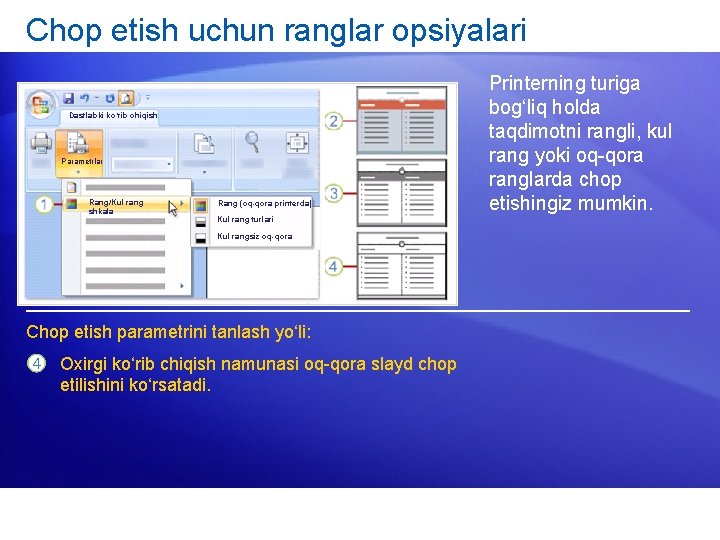
Chop etish uchun ranglar opsiyalari Dastlabki ko‘rib chiqish Parametrlar Rang/Kul rang shkala Rang (oq-qora printerda) Kul rang turlari Kul rangsiz oq-qora Chop etish parametrini tanlash yo‘li: Oxirgi ko‘rib chiqish namunasi oq-qora slayd chop etilishini ko‘rsatadi. Printerning turiga bog‘liq holda taqdimotni rangli, kul rang yoki oq-qora ranglarda chop etishingiz mumkin.
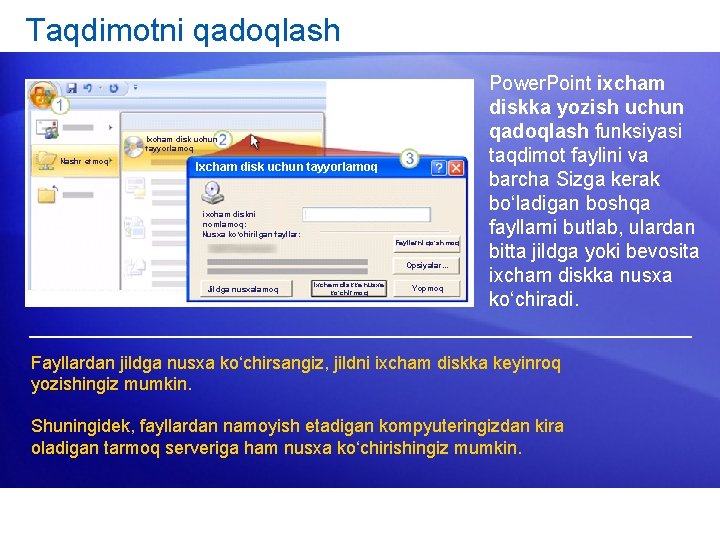
Taqdimotni qadoqlash Ixcham disk uchun tayyorlamoq Nashr etmoq Ixcham disk uchun tayyorlamoq ixcham diskni nomlamoq: Nusxa ko‘chirilgan fayllar: Fayllarni qo‘shmoq Opsiyalar. . . Jildga nusxalamoq ixcham diskka nusxa ko‘chirmoq Yopmoq Power. Point ixcham diskka yozish uchun qadoqlash funksiyasi taqdimot faylini va barcha Sizga kerak bo‘ladigan boshqa fayllarni butlab, ulardan bitta jildga yoki bevosita ixcham diskka nusxa ko‘chiradi. Fayllardan jildga nusxa ko‘chirsangiz, jildni ixcham diskka keyinroq yozishingiz mumkin. Shuningidek, fayllardan namoyish etadigan kompyuteringizdan kira oladigan tarmoq serveriga ham nusxa ko‘chirishingiz mumkin.
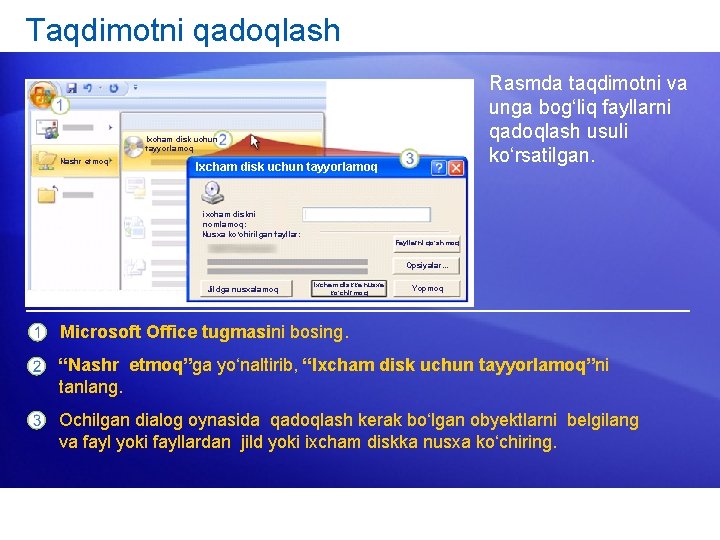
Taqdimotni qadoqlash Rasmda taqdimotni va unga bog‘liq fayllarni qadoqlash usuli ko‘rsatilgan. Ixcham disk uchun tayyorlamoq Nashr etmoq Ixcham disk uchun tayyorlamoq ixcham diskni nomlamoq: Nusxa ko‘chirilgan fayllar: Fayllarni qo‘shmoq Opsiyalar. . . Jildga nusxalamoq ixcham diskka nusxa ko‘chirmoq Yopmoq Microsoft Office tugmasini bosing. “Nashr etmoq”ga yo‘naltirib, “Ixcham disk uchun tayyorlamoq”ni tanlang. Ochilgan dialog oynasida qadoqlash kerak bo‘lgan obyektlarni belgilang va fayl yoki fayllardan jild yoki ixcham diskka nusxa ko‘chiring.
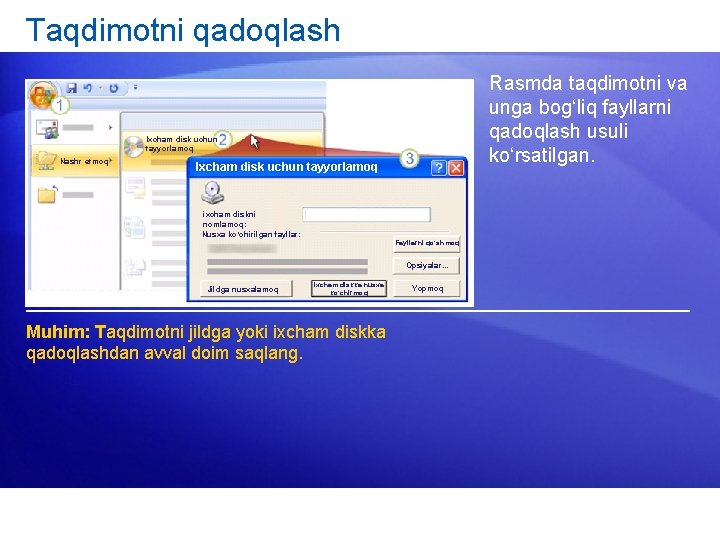
Taqdimotni qadoqlash Rasmda taqdimotni va unga bog‘liq fayllarni qadoqlash usuli ko‘rsatilgan. Ixcham disk uchun tayyorlamoq Nashr etmoq Ixcham disk uchun tayyorlamoq ixcham diskni nomlamoq: Nusxa ko‘chirilgan fayllar: Fayllarni qo‘shmoq Opsiyalar. . . Jildga nusxalamoq ixcham diskka nusxa ko‘chirmoq Muhim: Taqdimotni jildga yoki ixcham diskka qadoqlashdan avval doim saqlang. Yopmoq
Taqdimotni qadoqlash ixcham diskka qadoqlash uchun talablar • Qadoqlash va ixcham diskka Power. Pointdan nusxa olish uchun, kompyuteringizda Microsoft Windows® XP yoki yangiroq versiyasini ishga tushirishingiz va ixcham diskka yozish moslamasiga ega bo‘lishingiz zarur. • Agar Microsoft Windows 2000 ni ishga tushirsangiz, taqdimot fayllarini jildga qadoqlash uchun ushbu funksiyasidan foydalanishingiz mumkin, so‘ng jildni ixcham diskka yozish uchun o‘zga dasturni ishlating.
Amaliyot uchun maslahatlar 1. Kompyuteringizda namoyishni ko‘rib chiqing. 2. Taqdimotni sharhlar uchun yuboring. 3. Tarqatish materiallarini chop etishga tayyorlaning. 4. Ranglar parametrlari va chop etiladigan tarqatish materiallarini tanlang. 5. Eslatmalar sahifasi rejimida eslatmalaringizni tekshiring. 6. Taqdimotni qadoqlang.
Test 3, savol 1 Slayd-shou rejimiga kirish va birinchi slayddan boshlash uchun qaysi klavishani bosish kerak? (Bitta javob tanlang. ) 1. ESC. 2. F 5. 3. F 7.
Test 3, savol 1: Javob F 5. Va tanlangan slayddan boshlash uchun SHIFT+F 5 klavishalar birikmasini bosish kerak.
Test 3, savol 2 Tomoshabinlar o‘z mulohazalarini qayd etishlari uchun tarqatish materiallarida satrlar bo‘lishini istasangiz, qaysi tarqatish materiallari opsiyasini tanlagan bo‘lar edingiz? (Bitta javob tanlang. ) 1. Bitta sahifaga 3 slayd opsiyasi. 2. Bitta sahifaga 1 slayd opsiyasi. 3. Eslatmalar sahifasi opsiyasi.
Test 3, savol 2: Javob Bitta sahifaga 3 slayd opsiyasi
Test 3, savol 3 Dastlabki ko‘rib chiqish rejimida eslatmalar sahifalarini ko‘rib chiqyapsiz va eslatmalarning ba’zi matn formatlanishi Siz istalgandek emasligini ko‘rib qoldingiz. Siz o‘sha yerga borib, Dastlabki ko‘rib chiqish rejimida ularni tuzatishingiz mumkin. (Bitta javob tanlang. ) 1. To‘g‘ri. 2. Noto‘g‘ri.
Test 3, savol 3: Javob Noto‘g‘ri. Formatlashni tuzatish uchun Dastlabki ko‘rish rejimini yopib, Eslatmalar sahifasi rejimini ochishingiz kerak bo‘ladi.
- Slides: 83