
MICROSOFT OFFICE 365 TEAMS Creacin de equipos de
- Slides: 38
MICROSOFT OFFICE 365: TEAMS Creación de equipos de trabajo en el aula.
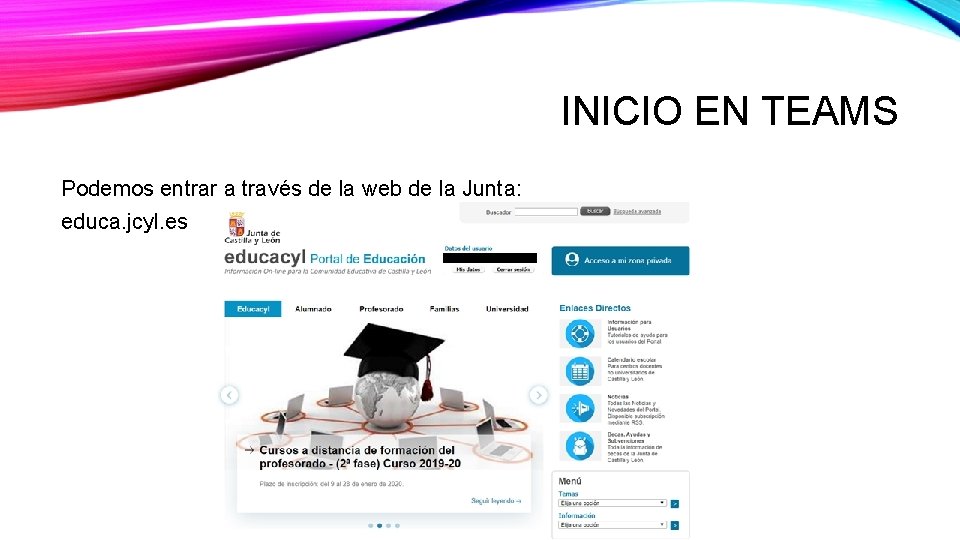
INICIO EN TEAMS Podemos entrar a través de la web de la Junta: educa. jcyl. es
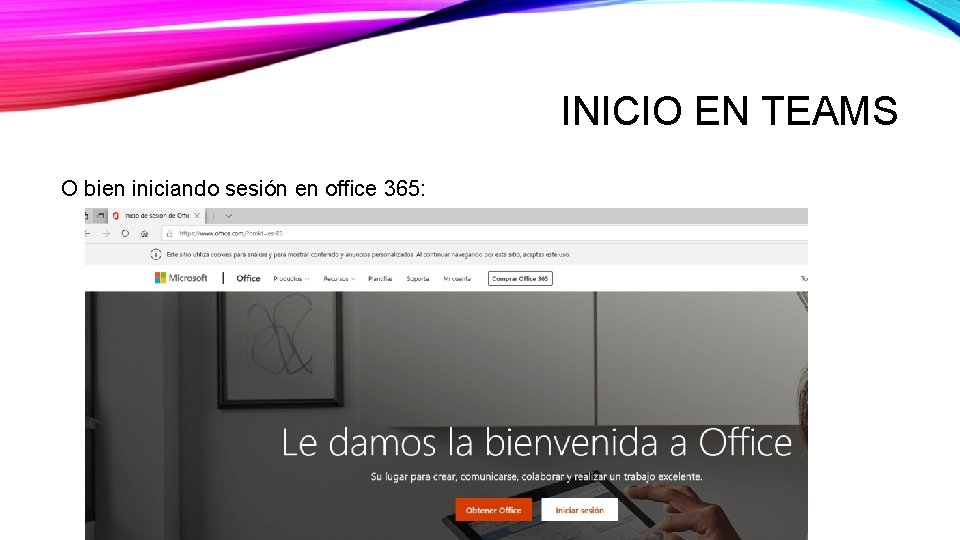
INICIO EN TEAMS O bien iniciando sesión en office 365:
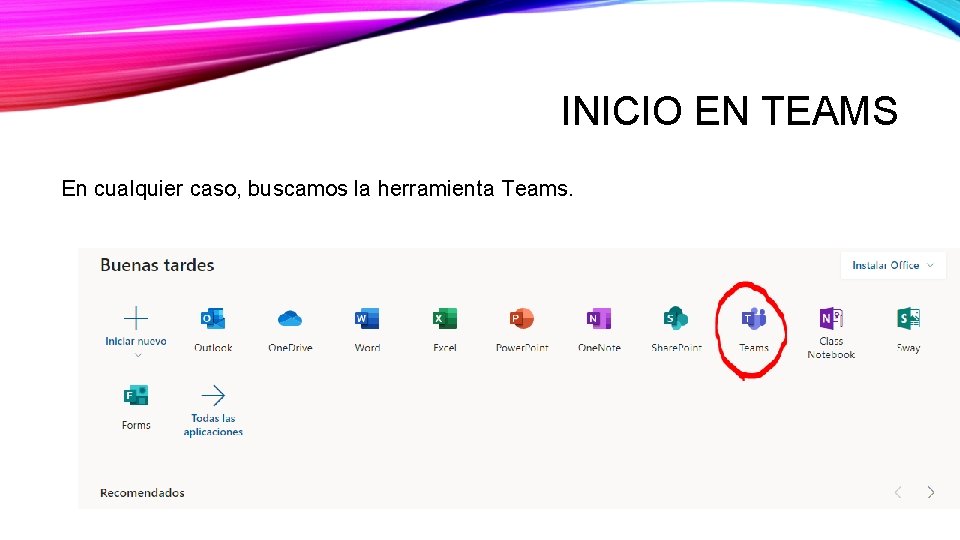
INICIO EN TEAMS En cualquier caso, buscamos la herramienta Teams.
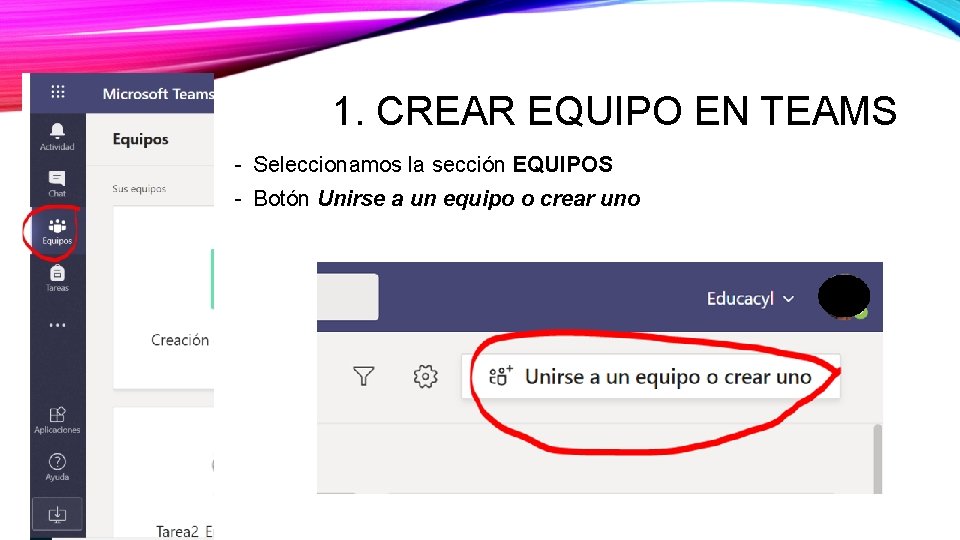
1. CREAR EQUIPO EN TEAMS - Seleccionamos la sección EQUIPOS - Botón Unirse a un equipo o crear uno
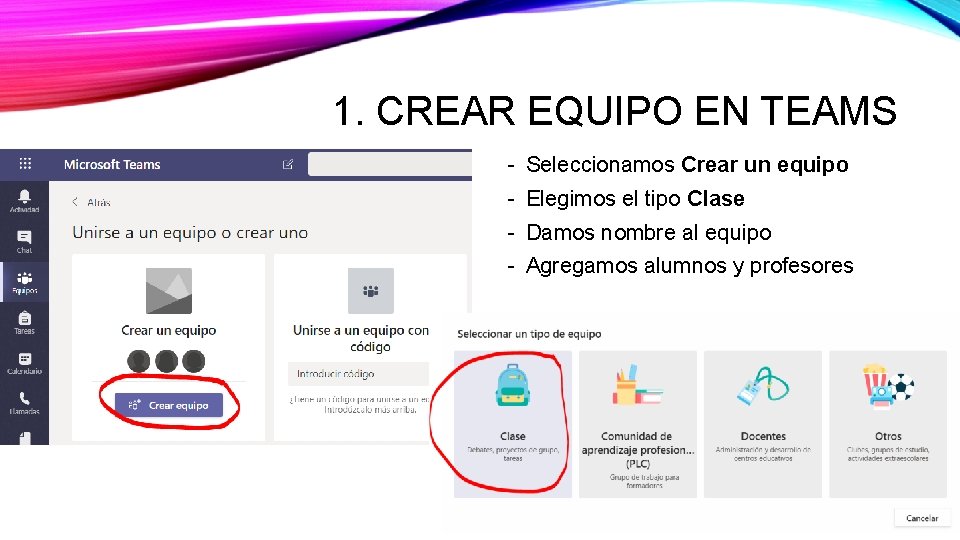
1. CREAR EQUIPO EN TEAMS - Seleccionamos Crear un equipo - Elegimos el tipo Clase - Damos nombre al equipo - Agregamos alumnos y profesores
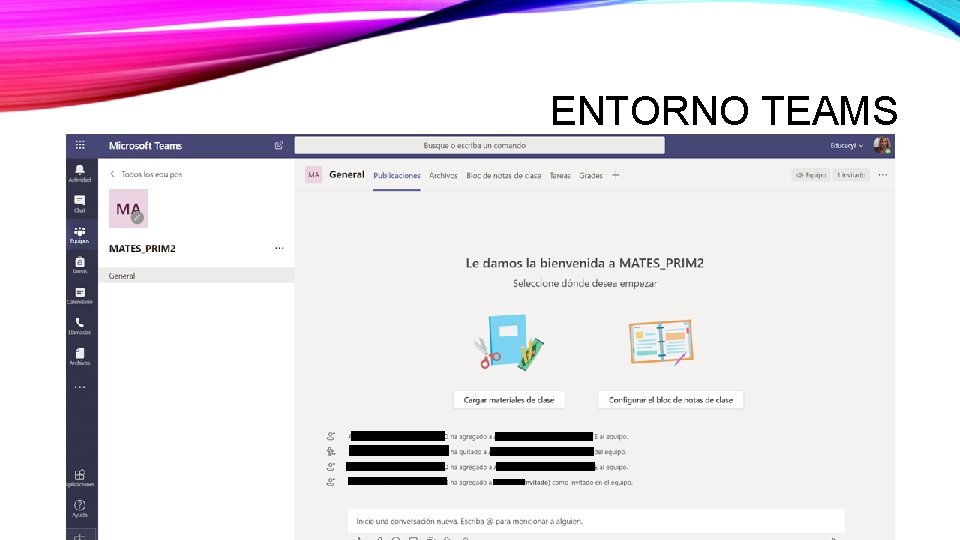
ENTORNO TEAMS
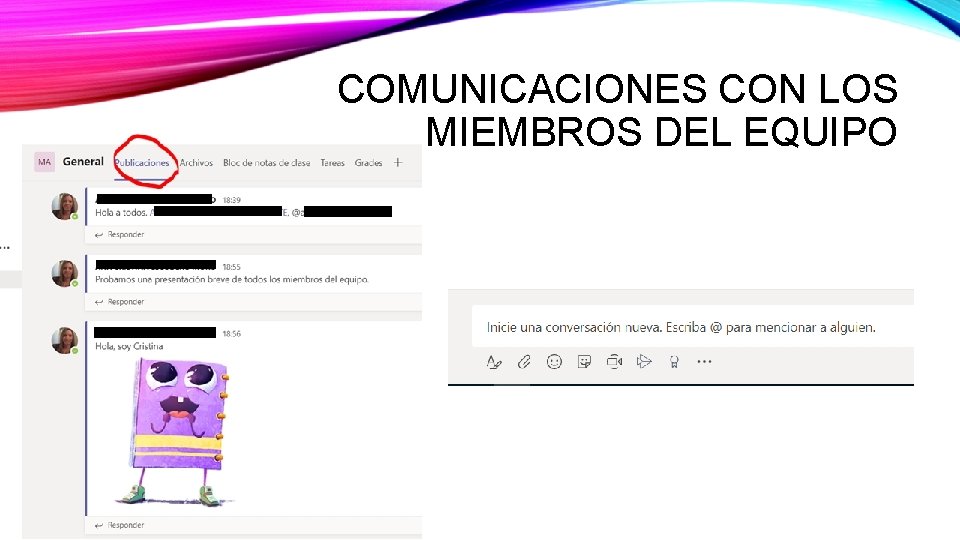
COMUNICACIONES CON LOS MIEMBROS DEL EQUIPO
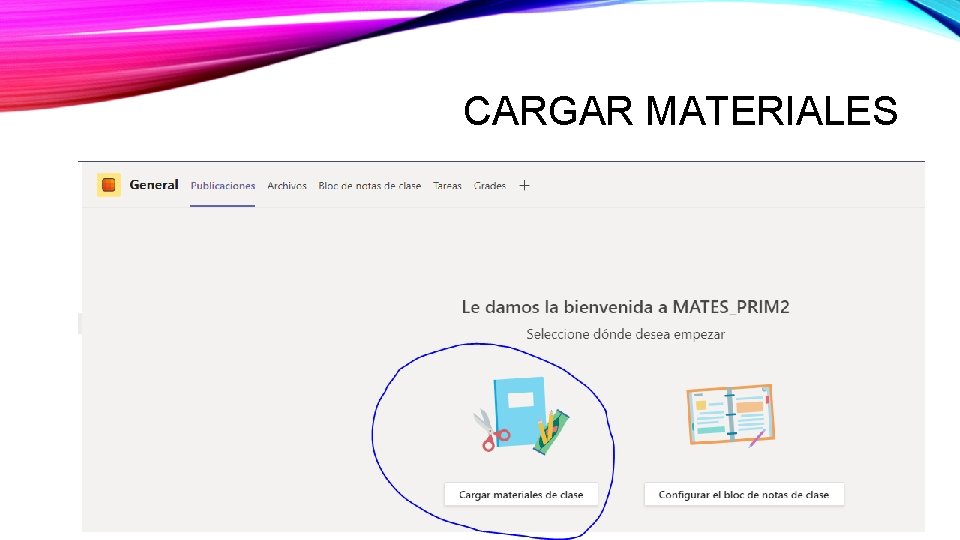
CARGAR MATERIALES
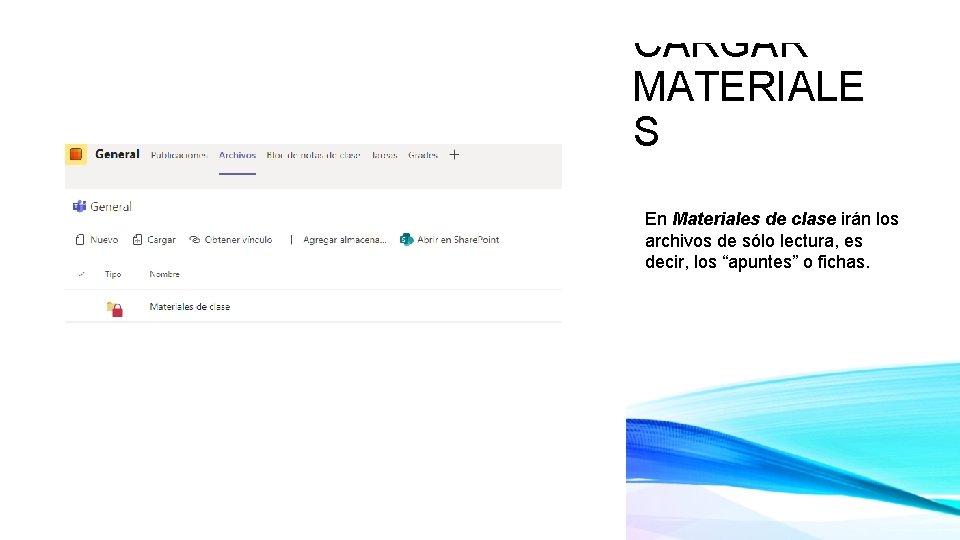
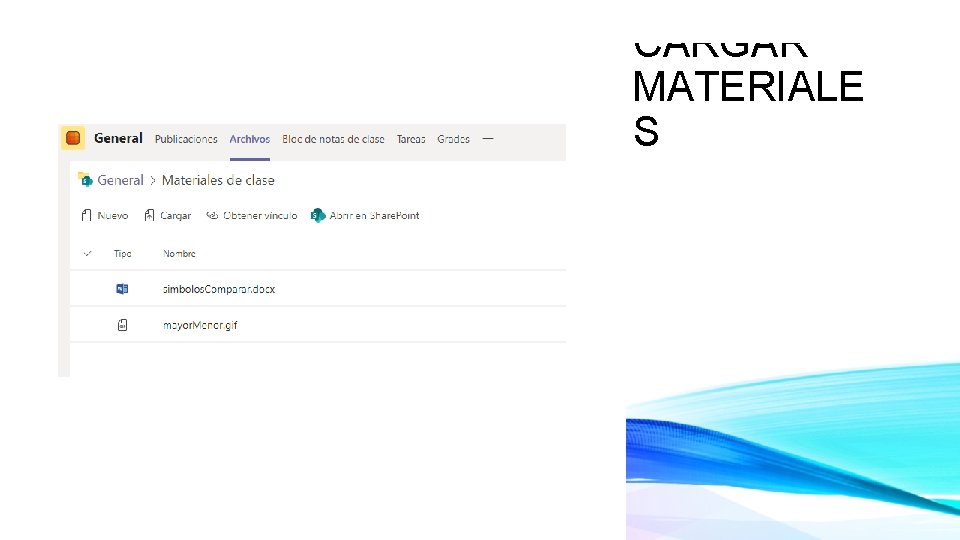
CARGAR MATERIALE S En Materiales de clase irán los archivos de sólo lectura, es decir, los “apuntes” o fichas.
CARGAR MATERIALE S
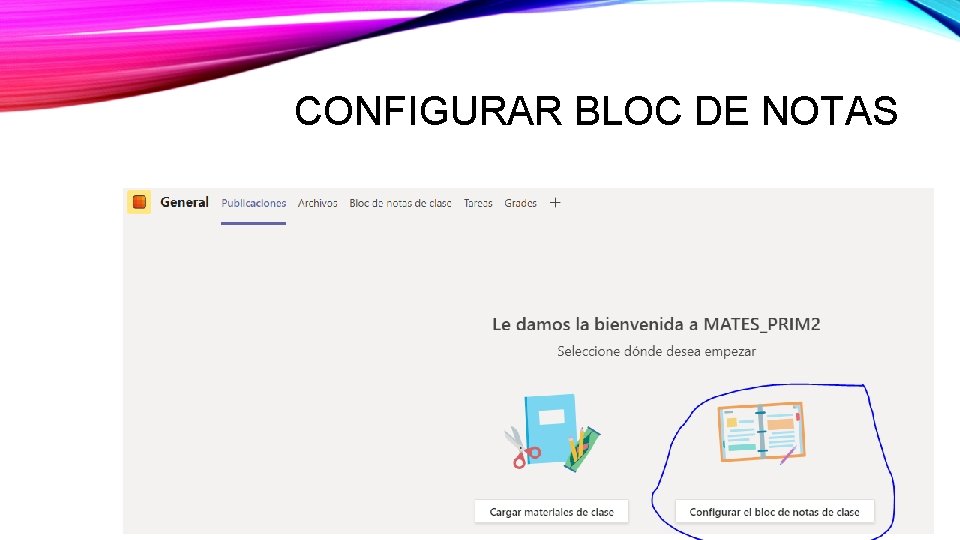
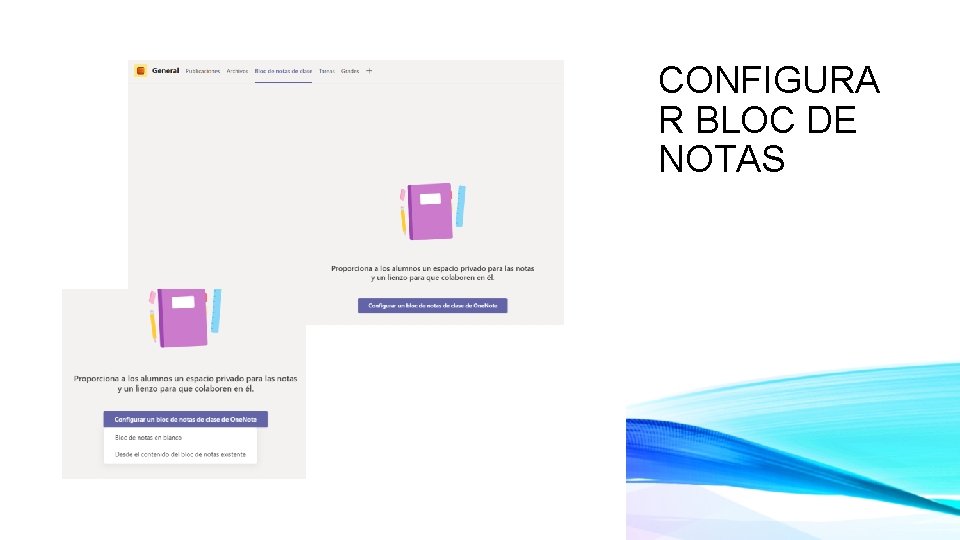
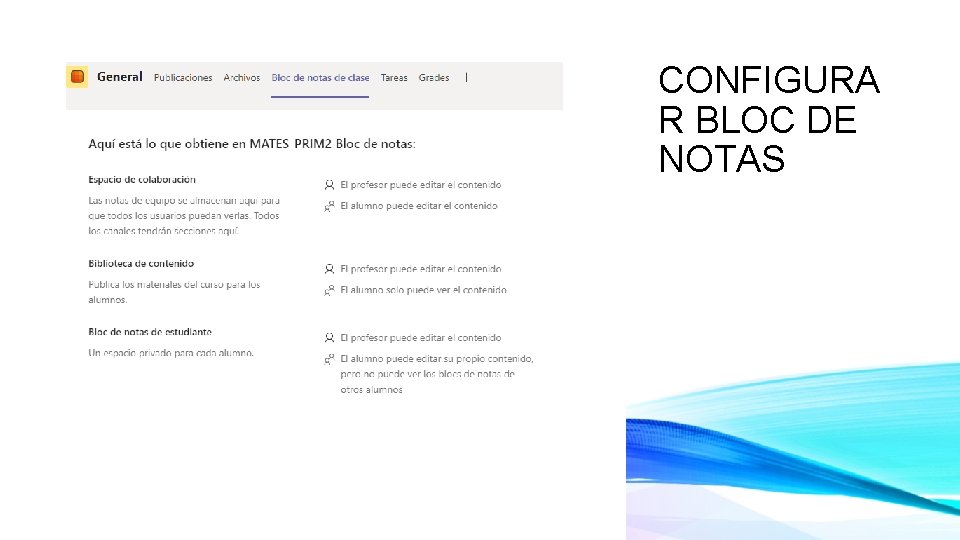
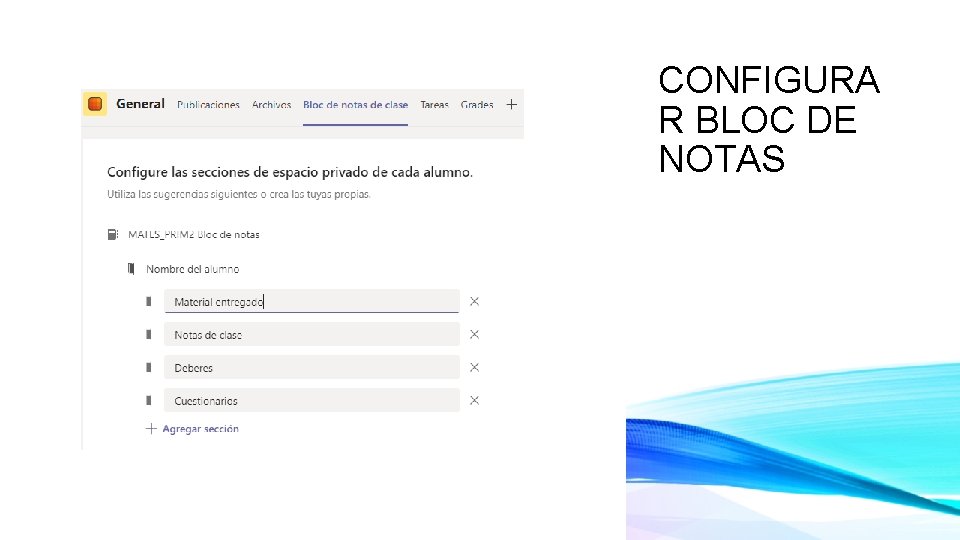
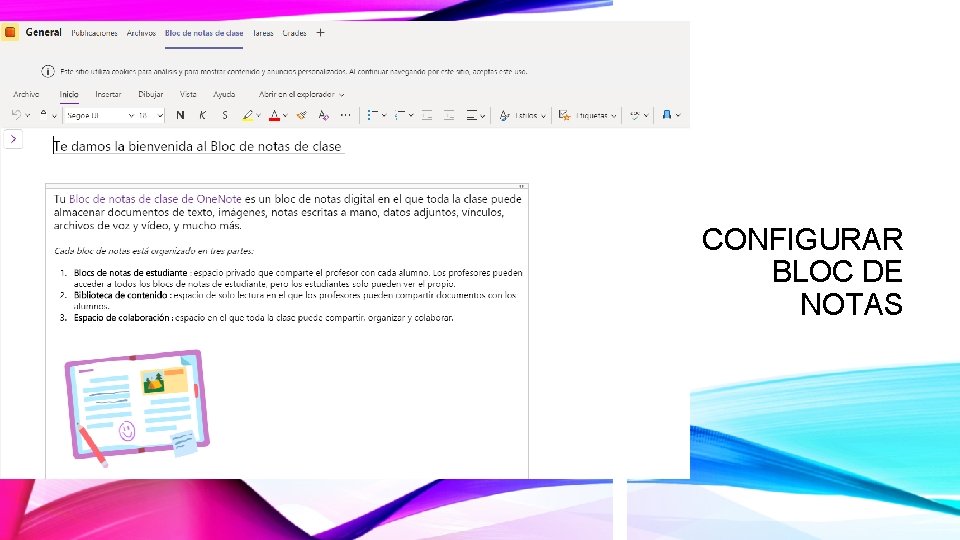
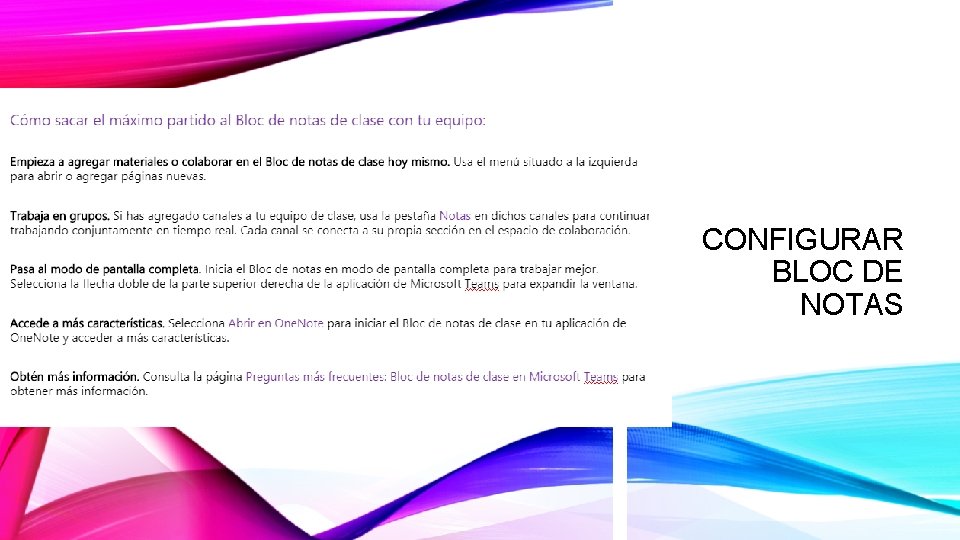
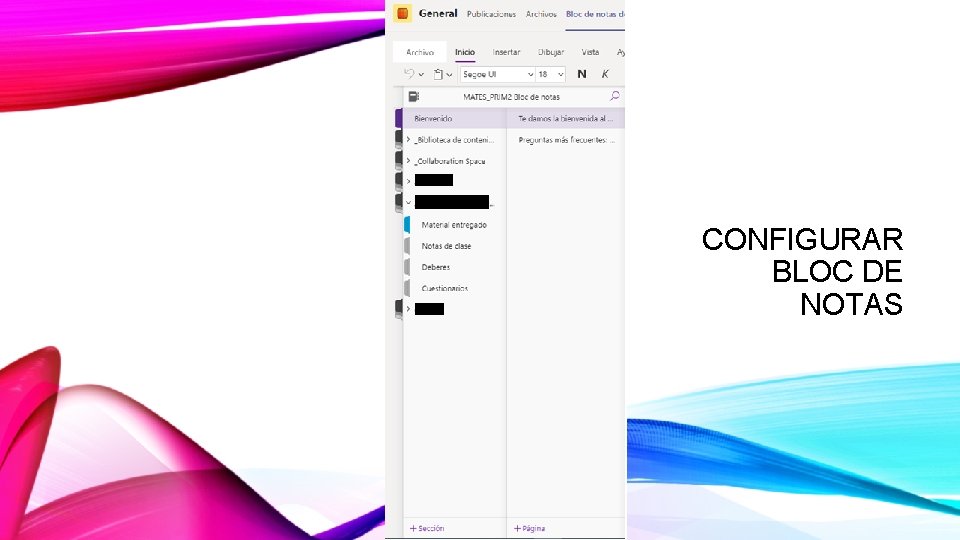
CONFIGURAR BLOC DE NOTAS
CONFIGURA R BLOC DE NOTAS
CONFIGURA R BLOC DE NOTAS
CONFIGURA R BLOC DE NOTAS
CONFIGURAR BLOC DE NOTAS
CONFIGURAR BLOC DE NOTAS
CONFIGURAR BLOC DE NOTAS
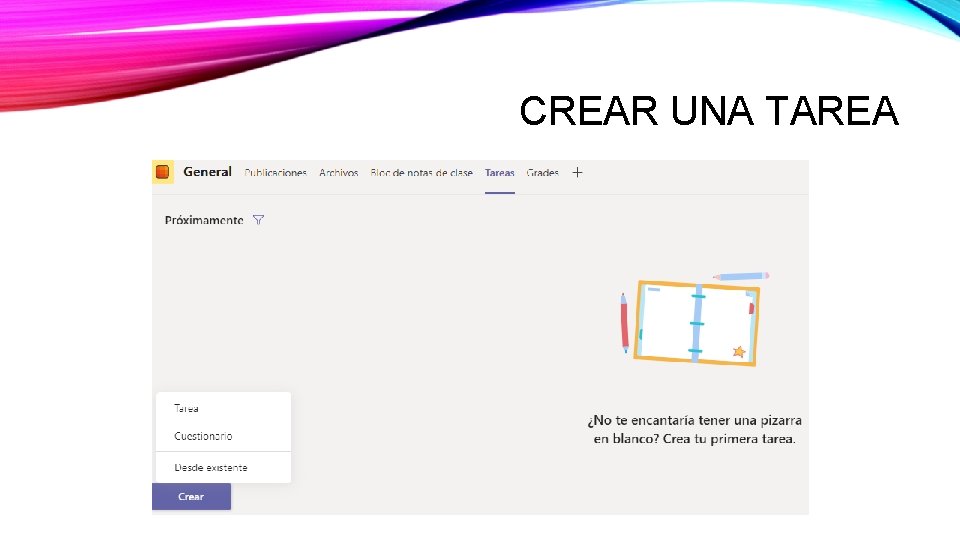
CREAR UNA TAREA
CREAR UNA TAREA
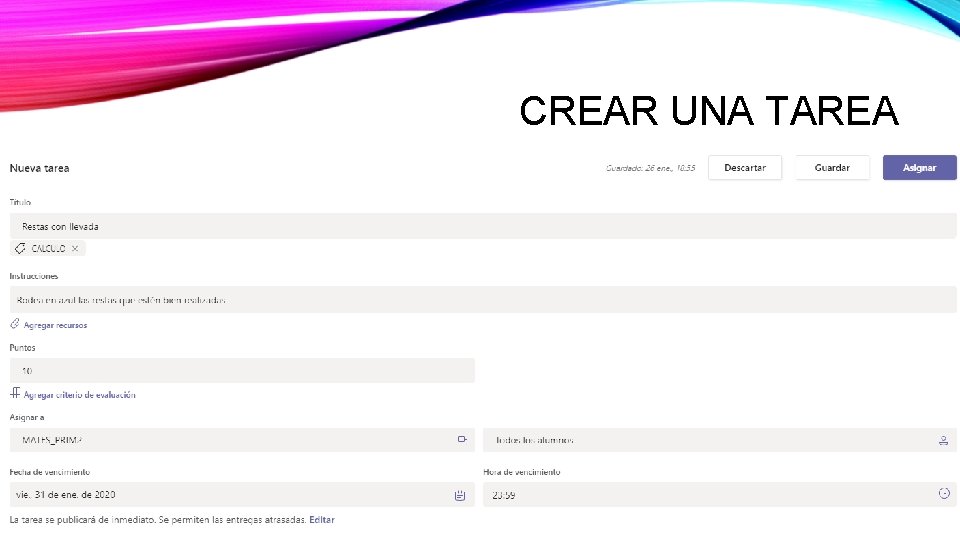
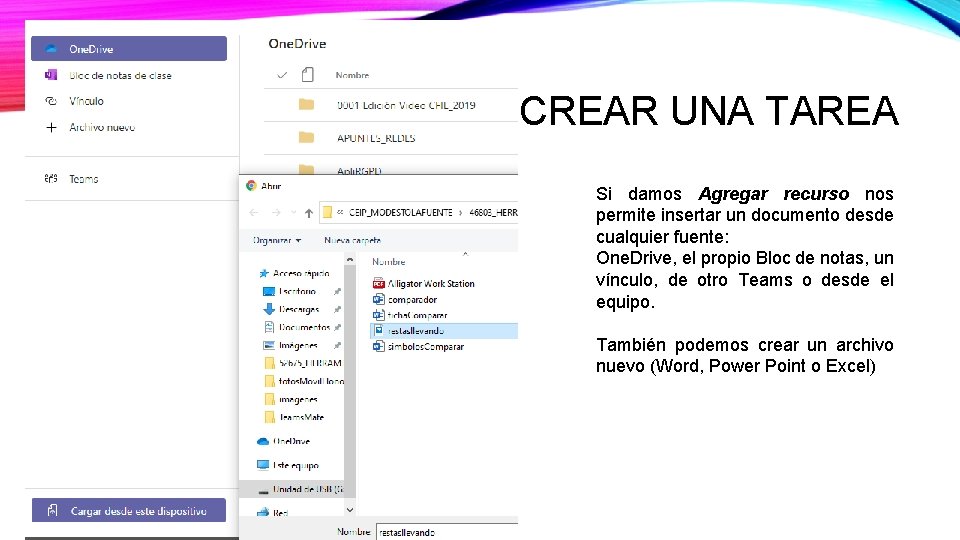
CREAR UNA TAREA Si damos Agregar recurso nos permite insertar un documento desde cualquier fuente: One. Drive, el propio Bloc de notas, un vínculo, de otro Teams o desde el equipo. También podemos crear un archivo nuevo (Word, Power Point o Excel)
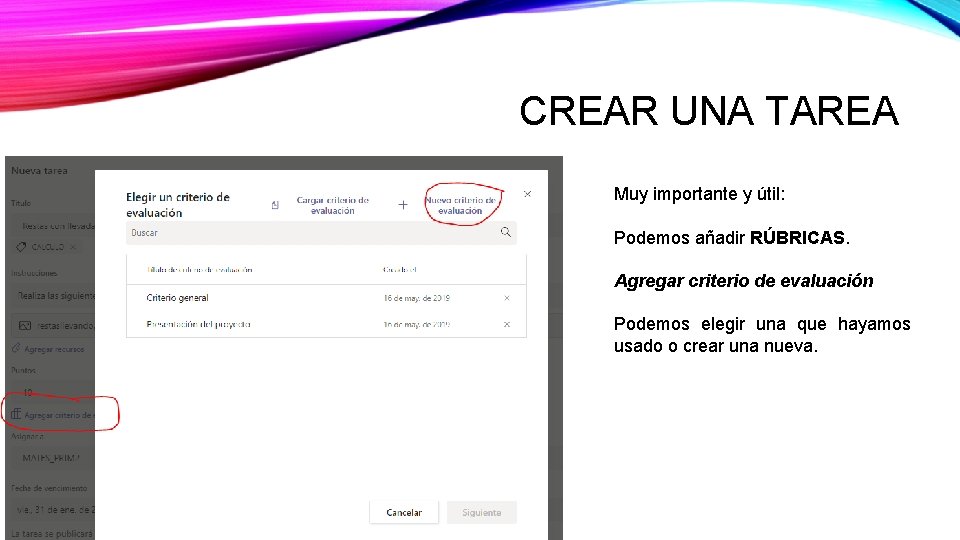
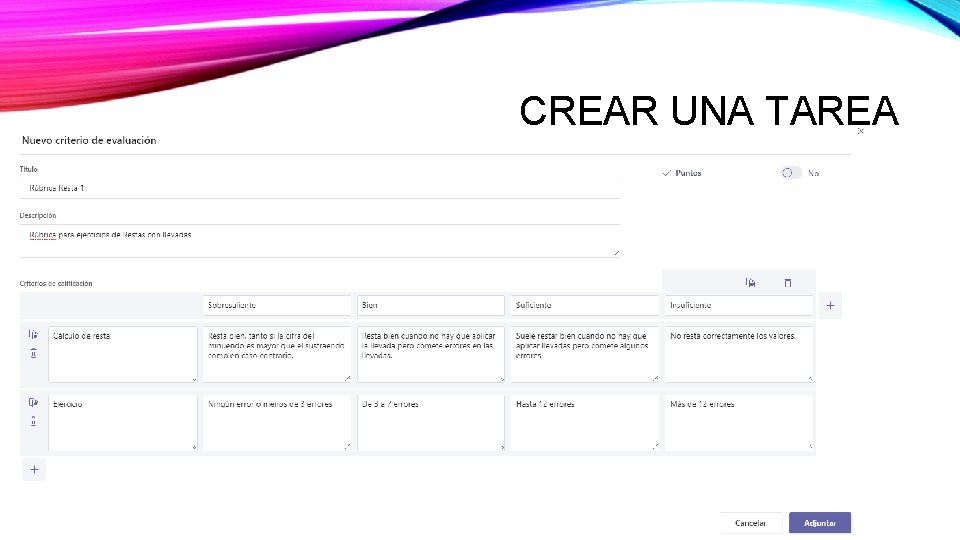
CREAR UNA TAREA Muy importante y útil: Podemos añadir RÚBRICAS. Agregar criterio de evaluación Podemos elegir una que hayamos usado o crear una nueva.
CREAR UNA TAREA
CREAR UNA TAREA
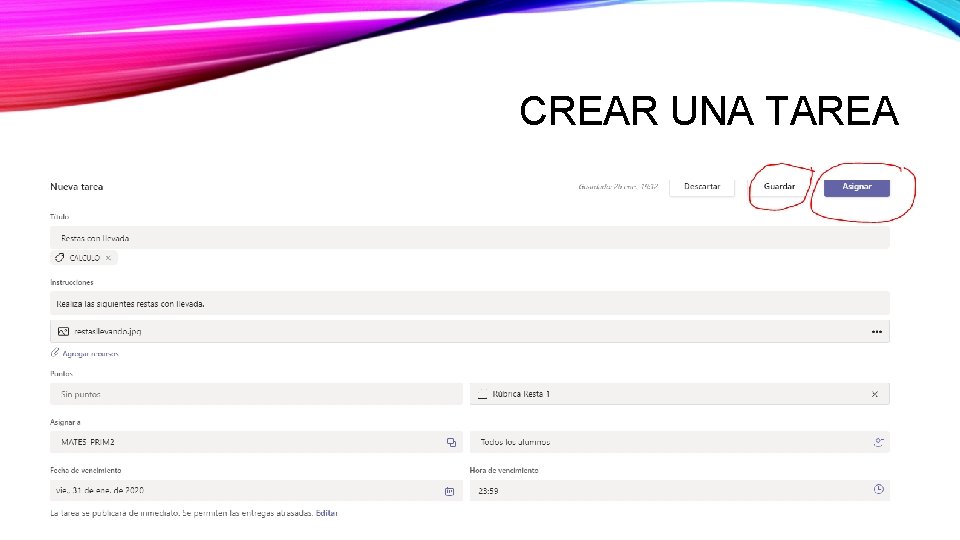
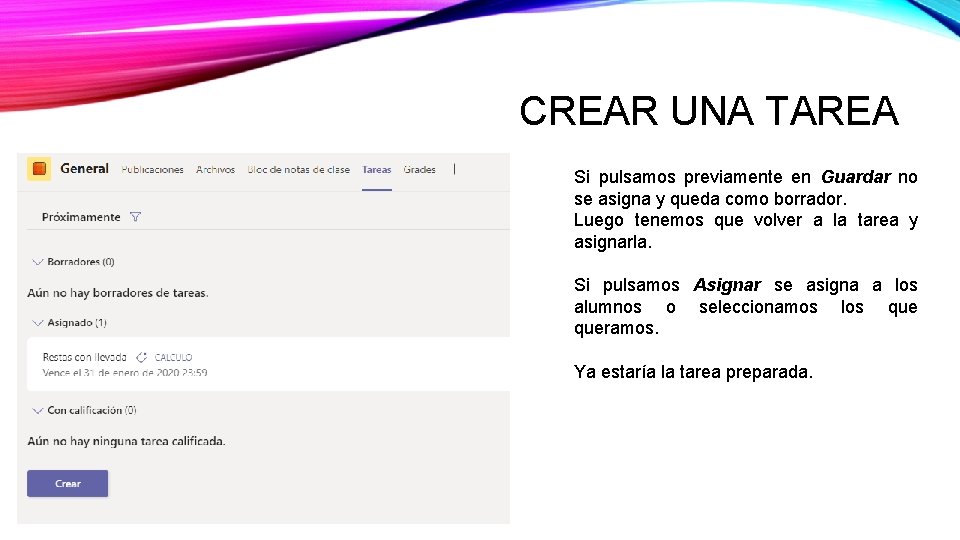
CREAR UNA TAREA Si pulsamos previamente en Guardar no se asigna y queda como borrador. Luego tenemos que volver a la tarea y asignarla. Si pulsamos Asignar se asigna a los alumnos o seleccionamos los queramos. Ya estaría la tarea preparada.
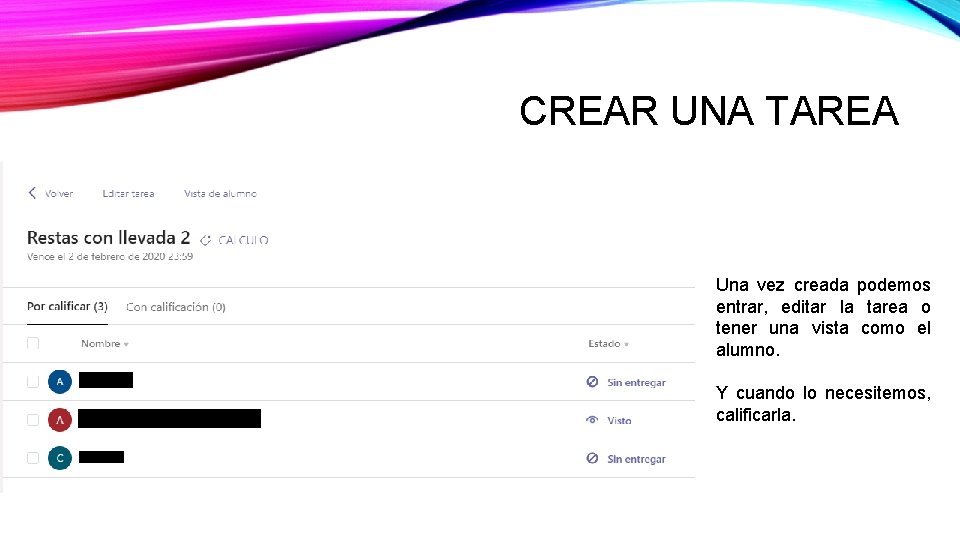
CREAR UNA TAREA Una vez creada podemos entrar, editar la tarea o tener una vista como el alumno. Y cuando lo necesitemos, calificarla.
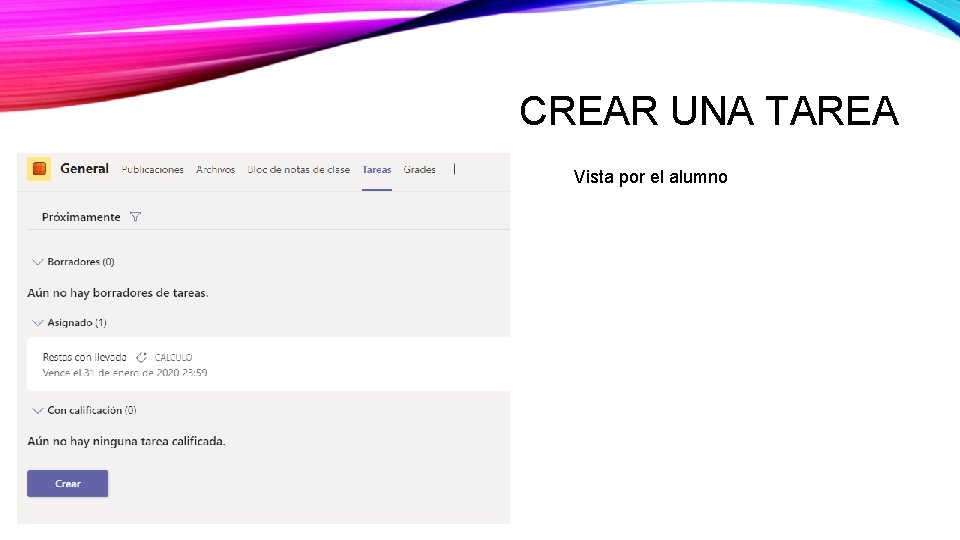
CREAR UNA TAREA Vista por el alumno
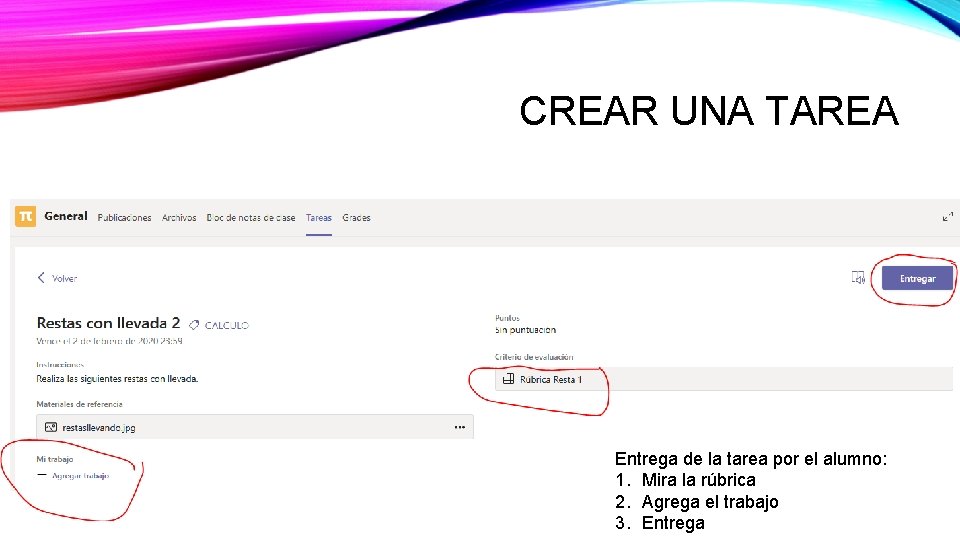
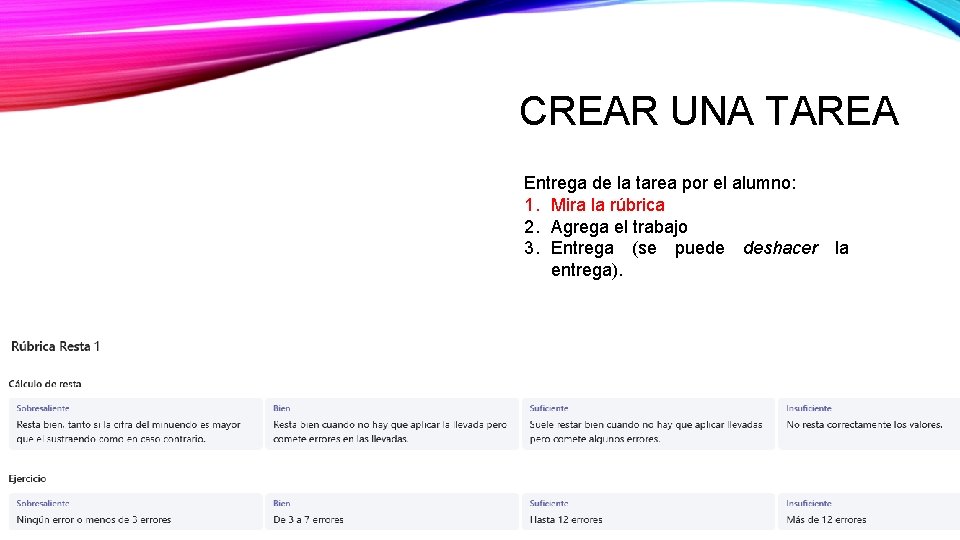
CREAR UNA TAREA Entrega de la tarea por el alumno: 1. Mira la rúbrica 2. Agrega el trabajo 3. Entrega
CREAR UNA TAREA Entrega de la tarea por el alumno: 1. Mira la rúbrica 2. Agrega el trabajo 3. Entrega (se puede deshacer la entrega).
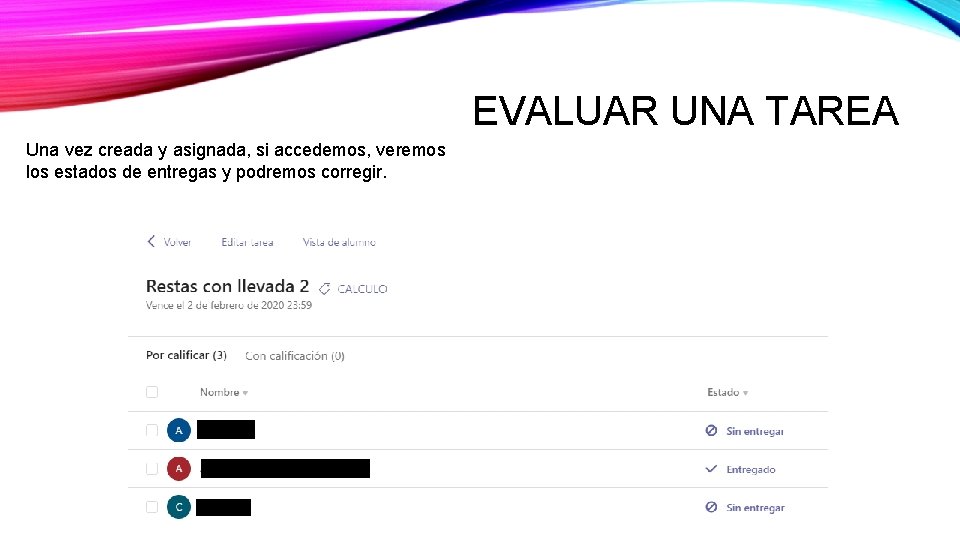
EVALUAR UNA TAREA Una vez creada y asignada, si accedemos, veremos los estados de entregas y podremos corregir.
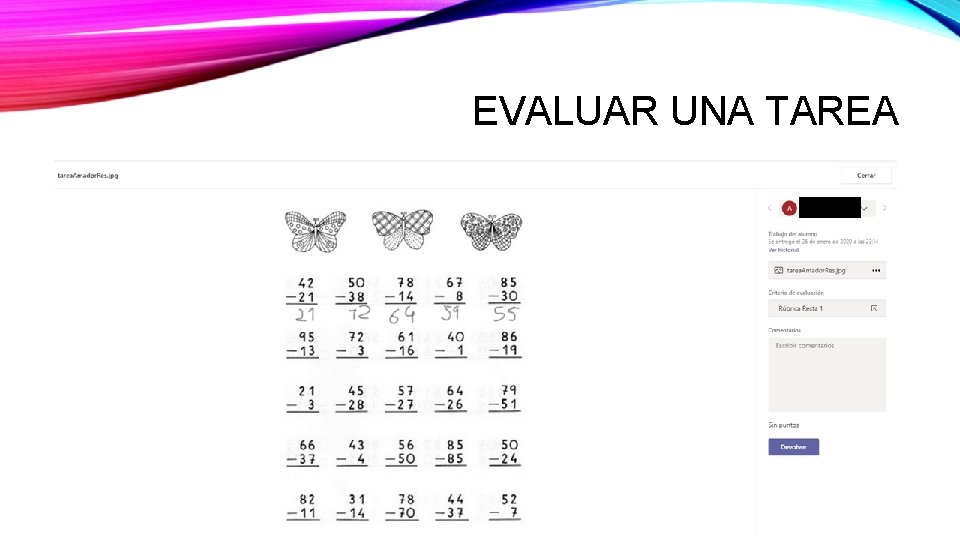
EVALUAR UNA TAREA Escribiremos comentarios evaluación pincharemos Devolver. Por último, Cerrar. los de y en
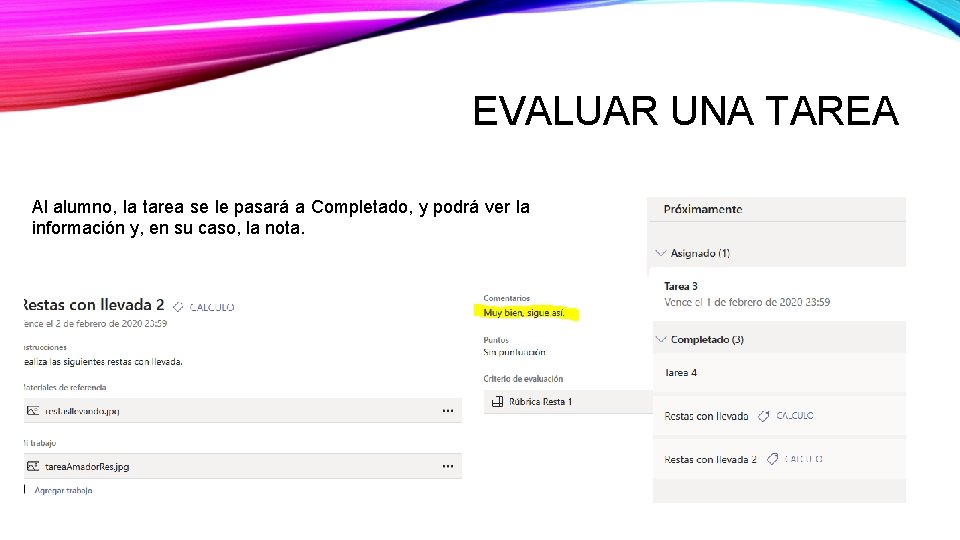
EVALUAR UNA TAREA Al alumno, la tarea se le pasará a Completado, y podrá ver la información y, en su caso, la nota.
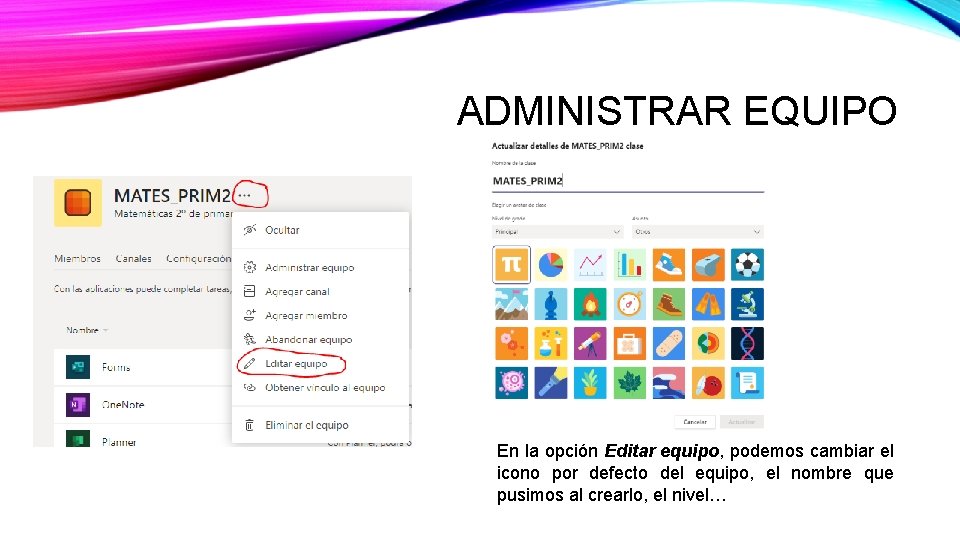
ADMINISTRAR EQUIPO En la opción Editar equipo, podemos cambiar el icono por defecto del equipo, el nombre que pusimos al crearlo, el nivel…
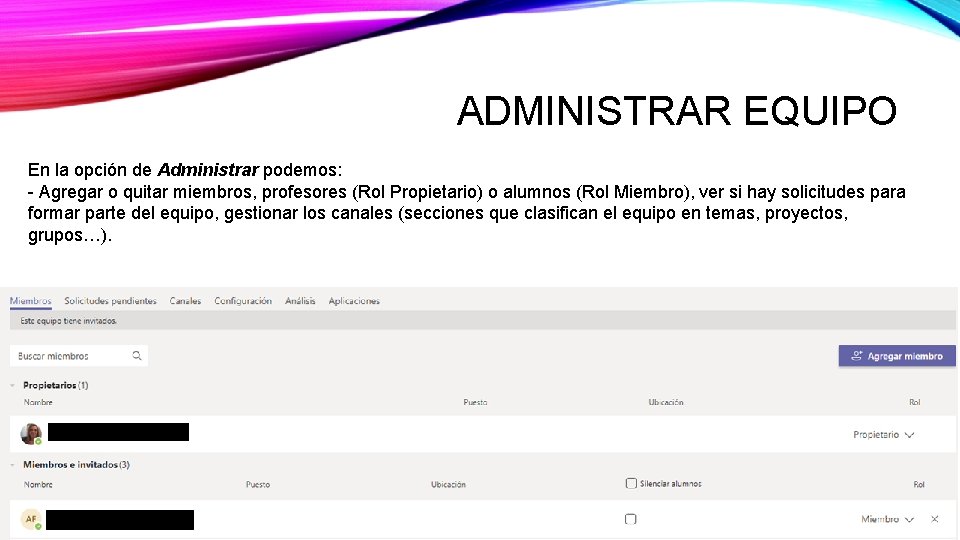
ADMINISTRAR EQUIPO En la opción de Administrar podemos: - Agregar o quitar miembros, profesores (Rol Propietario) o alumnos (Rol Miembro), ver si hay solicitudes para formar parte del equipo, gestionar los canales (secciones que clasifican el equipo en temas, proyectos, grupos…).
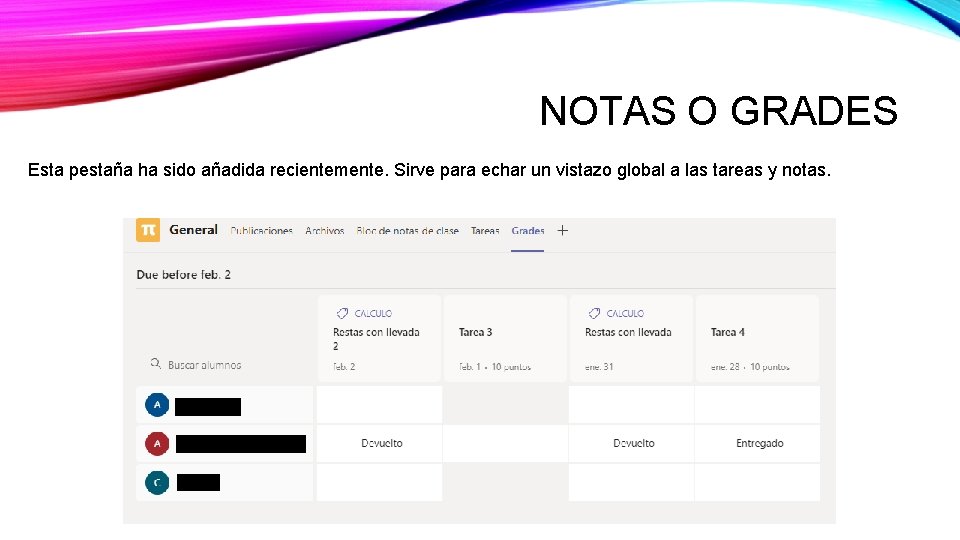
NOTAS O GRADES Esta pestaña ha sido añadida recientemente. Sirve para echar un vistazo global a las tareas y notas.
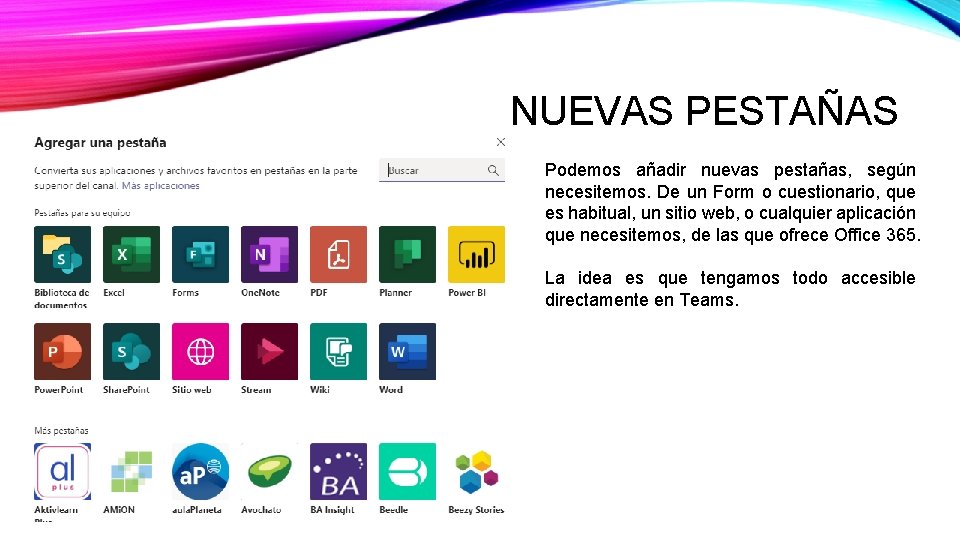
NUEVAS PESTAÑAS Podemos añadir nuevas pestañas, según necesitemos. De un Form o cuestionario, que es habitual, un sitio web, o cualquier aplicación que necesitemos, de las que ofrece Office 365. La idea es que tengamos todo accesible directamente en Teams.
DUDAS
GRACIAS Ana Cristina Escudero Moro