
Microsoft Office 2007 MS Office je programski paket
- Slides: 10
Microsoft Office 2007 MS Office je programski paket koji sadrži više programa: MS Word – program za obradu teksta MS Excel – program za izradu tabela sa unakrsnim izračunavanjem MS Powerpoint – program za izradu multimedijalnih prezentacija MS Access – program za izradu baze podataka. . .
l Postoje dve vrste programa za obradu teksta: l tekst editori – programi skromnih mogućnosti gde možemo upisati, korigovati i formatirati tekst l tekst procesori – programi u kojima osim obrade teksta možemo ubaciti slike, tabele, dijagrame, zvuke. . .
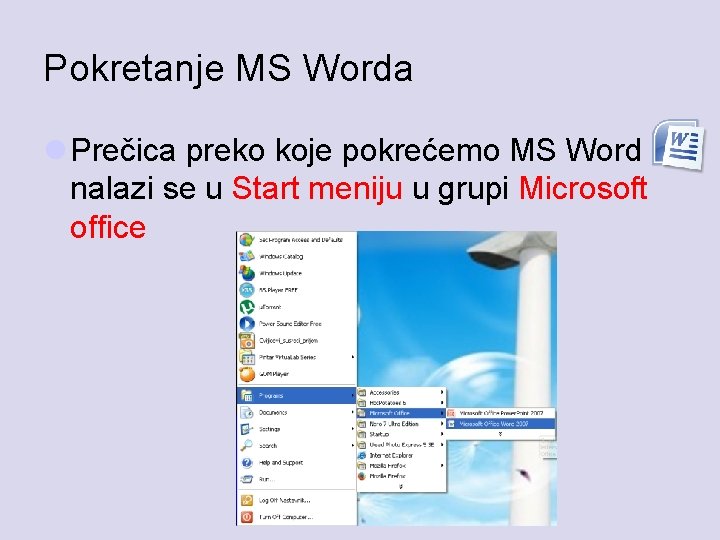
Pokretanje MS Worda l Prečica preko koje pokrećemo MS Word nalazi se u Start meniju u grupi Microsoft office
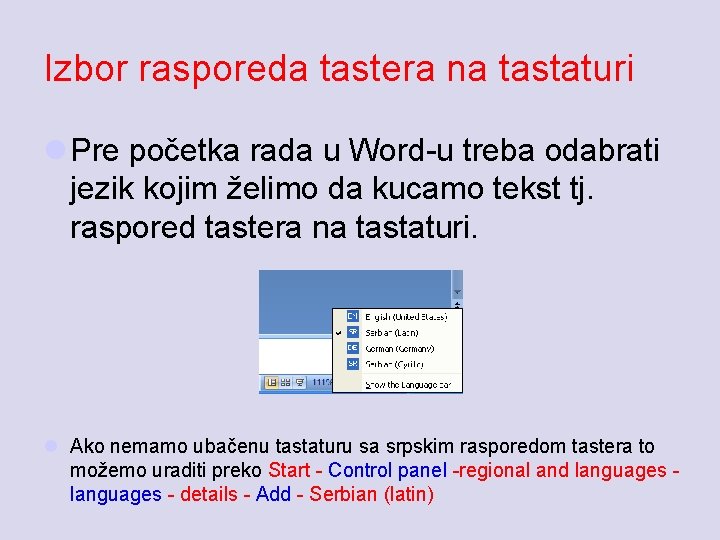
Izbor rasporeda tastera na tastaturi l Pre početka rada u Word-u treba odabrati jezik kojim želimo da kucamo tekst tj. raspored tastera na tastaturi. l Ako nemamo ubačenu tastaturu sa srpskim rasporedom tastera to možemo uraditi preko Start - Control panel -regional and languages - details - Add - Serbian (latin)
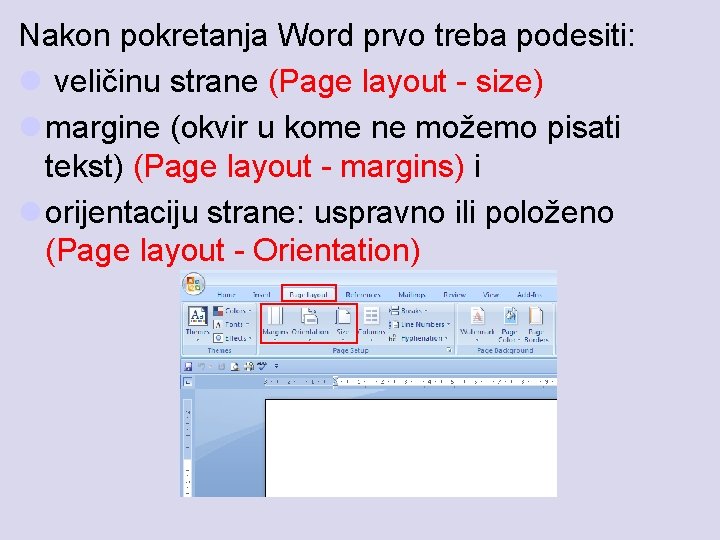
Nakon pokretanja Word prvo treba podesiti: l veličinu strane (Page layout - size) l margine (okvir u kome ne možemo pisati tekst) (Page layout - margins) i l orijentaciju strane: uspravno ili položeno (Page layout - Orientation)
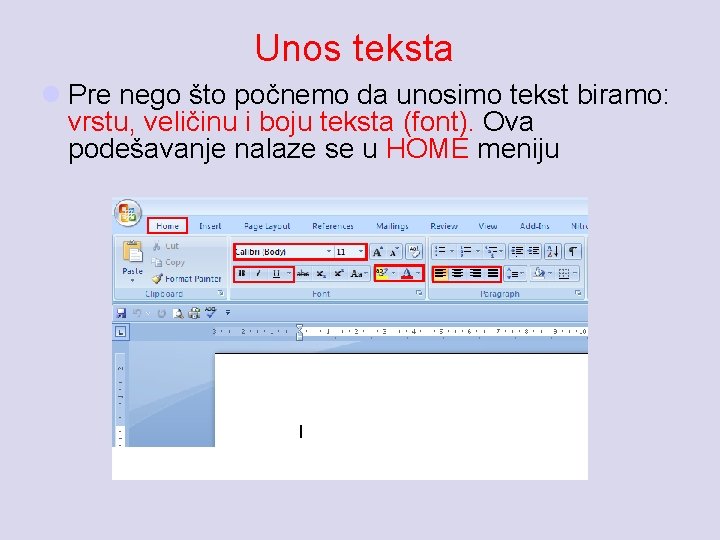
Unos teksta l Pre nego što počnemo da unosimo tekst biramo: vrstu, veličinu i boju teksta (font). Ova podešavanje nalaze se u HOME meniju
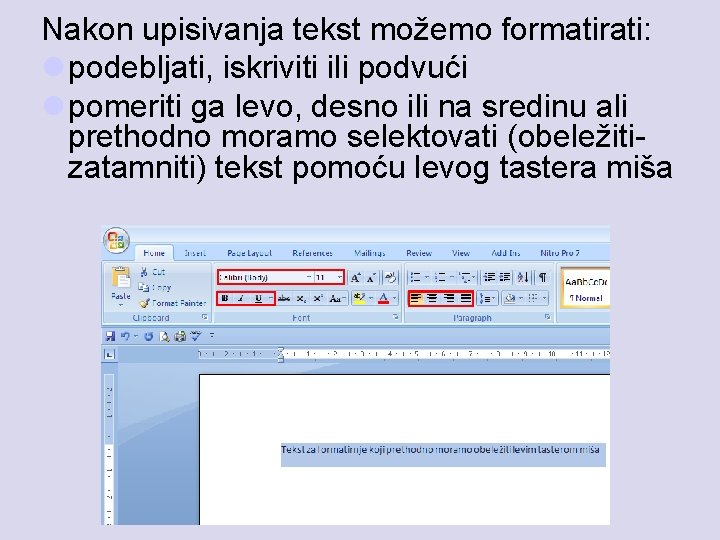
Nakon upisivanja tekst možemo formatirati: l podebljati, iskriviti ili podvući l pomeriti ga levo, desno ili na sredinu ali prethodno moramo selektovati (obeležitizatamniti) tekst pomoću levog tastera miša
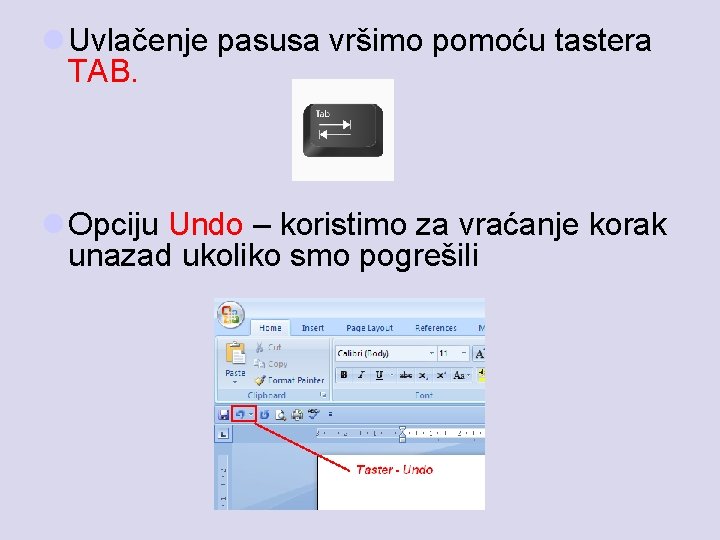
l Uvlačenje pasusa vršimo pomoću tastera TAB. l Opciju Undo – koristimo za vraćanje korak unazad ukoliko smo pogrešili
l Novi red tj. pasus otvaramo pomoću tastera ENTER l Uključivanjem tastara Caps lock, pišemo velika slova l Tekst brišemo pomoću tastera BACKSPACE ili DELETE l Tasteri Pg. UP, Pg. DOWN, Home, End koristimo za pomeranje kursora za pisanje teksta l Nova strana (Insert -> Page Break)
Zadatak l Otkucati dobijeni tekst fontom Arial veličine 12 l Podebljati, centrirati i podvući naslov a zatim ga povećati na veličinu 20 l Svaki pasus obojiti drugom bojom l Namestiti jedan red razmaka između svakog pasusa l Sačuvati dokument pod nazivom Moj prvi tekst u Word-u na disku D: u folderu koji smo kreirali na početku godine l Pristupiti svom google nalogu i postaviti dokument na Google Disk