
MICROSOFT EXCEL VALIDASI DATA VALIDASI DATA Salah satu


- Slides: 19
MICROSOFT EXCEL VALIDASI DATA
VALIDASI DATA? Salah satu fasilitas yang sangat membantu dalam proses pemasukan data adalah fasilitas untuk mengecek dan memvalidasi data. Sebagai contoh, kita menghendaki data yang masuk harus memenuhi syarat tertentu seperti: 1. umur yang diizinkan harus di atas 17 tahun; 2. gaji bulanan harus di atas Upah Minimum Regional (UMR); dan sebagainya. Kondisi-kondisi di atas dapat kita masukan dalam lembar kerja untuk memvalidasi data yang di masukkan. Jika data yang dimasukan salah, fasilitas validasi data akan memberitahukan kesalahan yang kita buat.
VALIDASI DATA? BERFUNGSI UNTUK MENGECEK KEBENARAN DARI ENTRI DATA YANG DIMASUKKAN
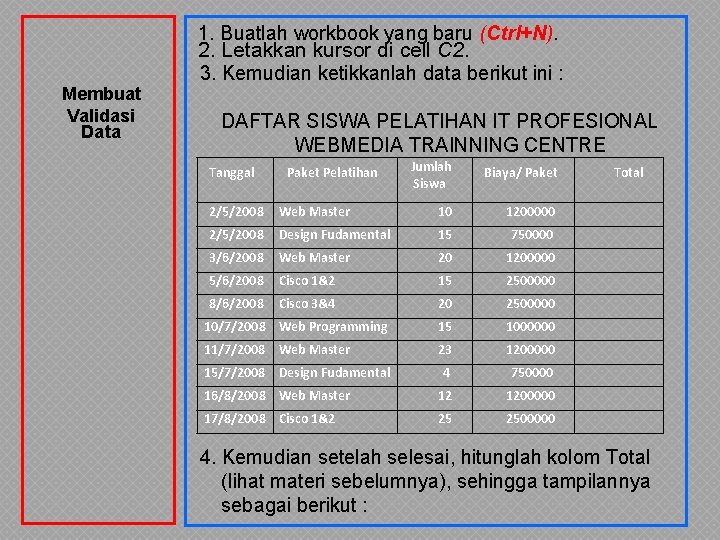
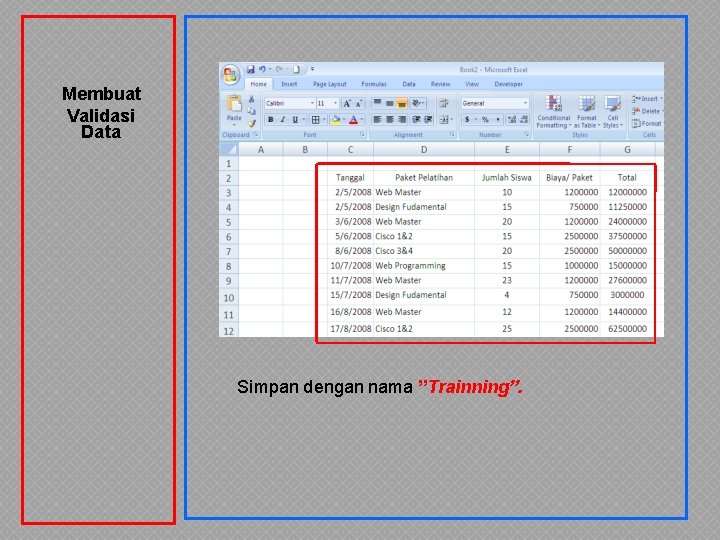
1. Buatlah workbook yang baru (Ctrl+N). 2. Letakkan kursor di cell C 2. Membuat Validasi Data 3. Kemudian ketikkanlah data berikut ini : DAFTAR SISWA PELATIHAN IT PROFESIONAL WEBMEDIA TRAINNING CENTRE Tanggal Paket Pelatihan Jumlah Siswa Biaya/ Paket 2/5/2008 Web Master 10 1200000 2/5/2008 Design Fudamental 15 750000 3/6/2008 Web Master 20 1200000 5/6/2008 Cisco 1&2 15 2500000 8/6/2008 Cisco 3&4 20 2500000 10/7/2008 Web Programming 15 1000000 11/7/2008 Web Master 23 1200000 4 750000 16/8/2008 Web Master 12 1200000 17/8/2008 Cisco 1&2 25 2500000 15/7/2008 Design Fudamental Total 4. Kemudian setelah selesai, hitunglah kolom Total (lihat materi sebelumnya), sehingga tampilannya sebagai berikut :
Membuat Validasi Data Simpan dengan nama ”Trainning”.
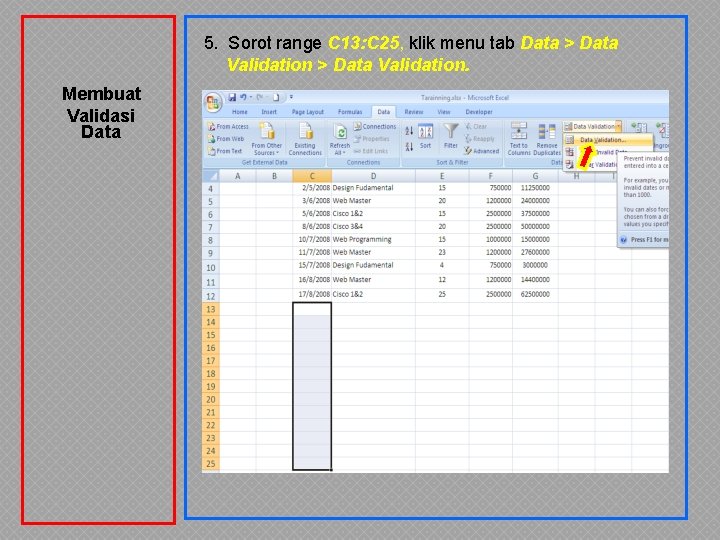
5. Sorot range C 13: C 25, klik menu tab Data > Data Validation. Membuat Validasi Data
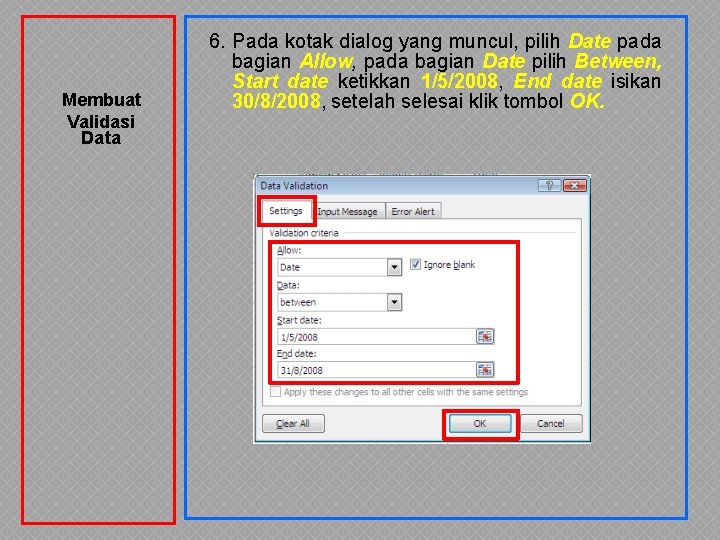
Membuat Validasi Data 6. Pada kotak dialog yang muncul, pilih Date pada bagian Allow, pada bagian Date pilih Between, Start date ketikkan 1/5/2008, End date isikan 30/8/2008, setelah selesai klik tombol OK.
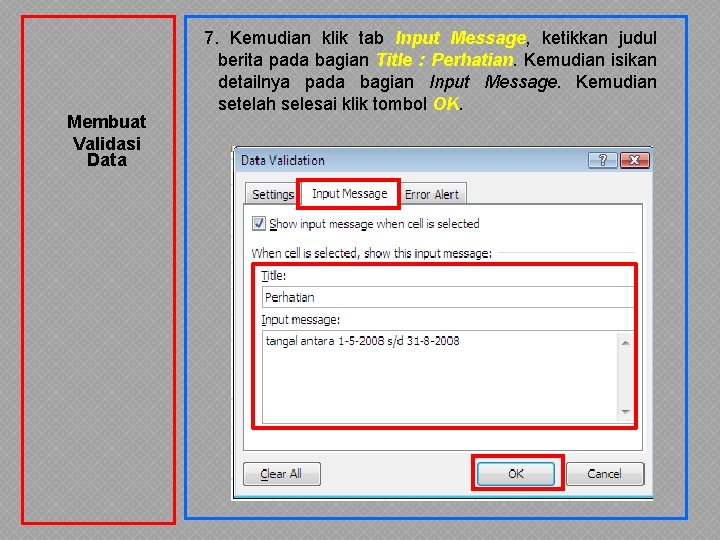
Membuat Validasi Data 7. Kemudian klik tab Input Message, ketikkan judul berita pada bagian Title : Perhatian. Kemudian isikan detailnya pada bagian Input Message. Kemudian setelah selesai klik tombol OK.
Membuat Validasi Data 8. Klik tab Error Alert, pada bagian Style pilih Stop, bagian Title misalnya ketikkan Data tidak valid, kemudian pada bagian Error message misalnya isikan Data tidak sesuai dengan validasi. Kemudian klik tombol OK.
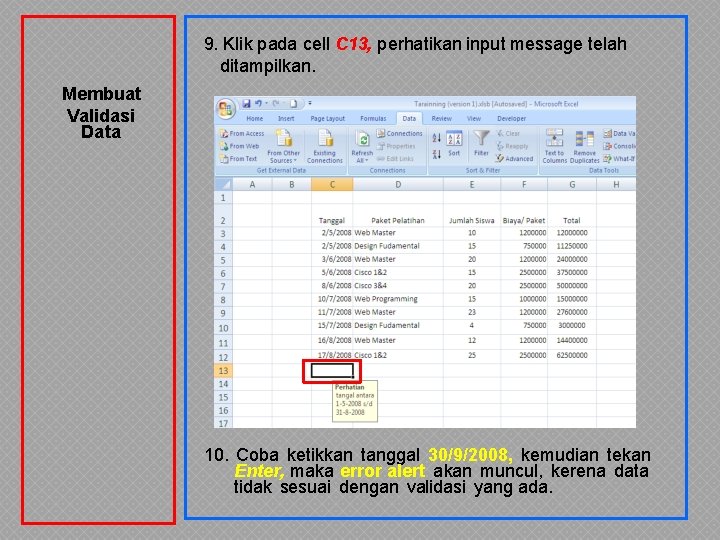
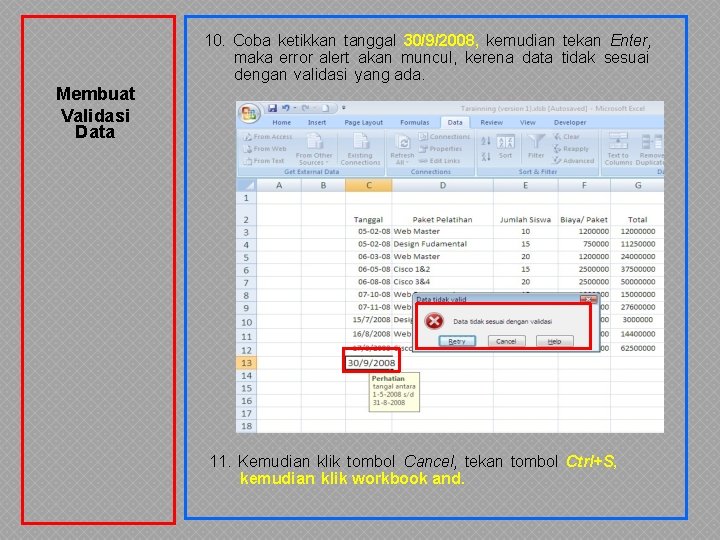
9. Klik pada cell C 13, perhatikan input message telah ditampilkan. Membuat Validasi Data 10. Coba ketikkan tanggal 30/9/2008, kemudian tekan Enter, maka error alert akan muncul, kerena data tidak sesuai dengan validasi yang ada.
10. Coba ketikkan tanggal 30/9/2008, kemudian tekan Enter, maka error alert akan muncul, kerena data tidak sesuai dengan validasi yang ada. Membuat Validasi Data 11. Kemudian klik tombol Cancel, tekan tombol Ctrl+S, kemudian klik workbook and.
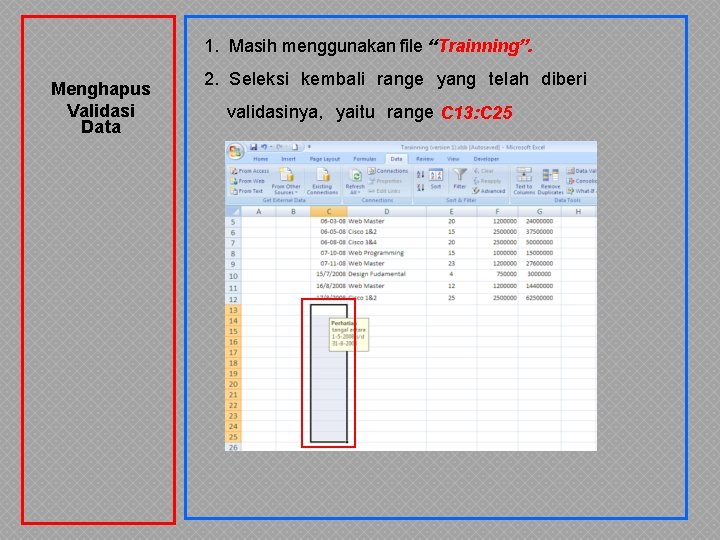
1. Masih menggunakan file “Trainning”. Menghapus Validasi Data 2. Seleksi kembali range yang telah diberi validasinya, yaitu range C 13: C 25
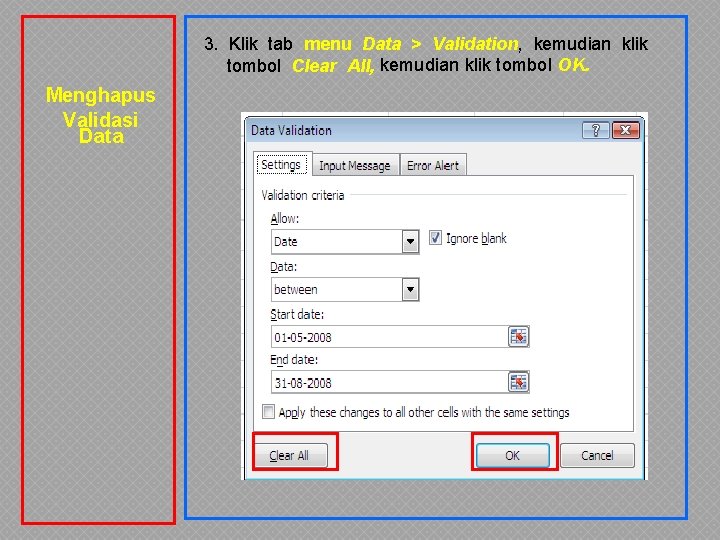
3. Klik tab menu Data > Validation, kemudian klik tombol Clear All, kemudian klik tombol OK. Menghapus Validasi Data
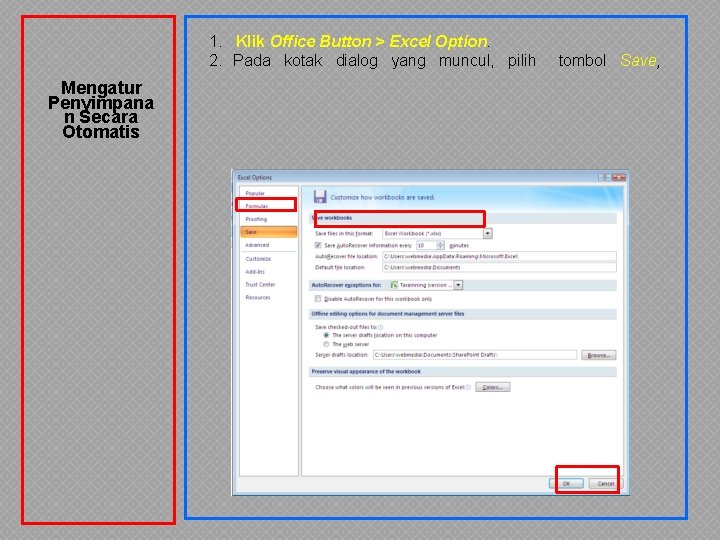
1. Klik Office Button > Excel Option. 2. Pada kotak dialog yang muncul, pilih Mengatur Penyimpana n Secara Otomatis tombol Save,
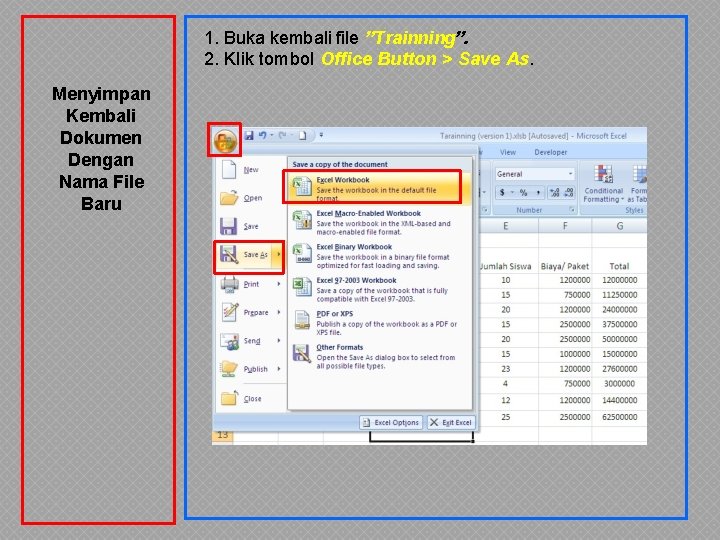
1. Buka kembali file ”Trainning”. 2. Klik tombol Office Button > Save As. Menyimpan Kembali Dokumen Dengan Nama File Baru
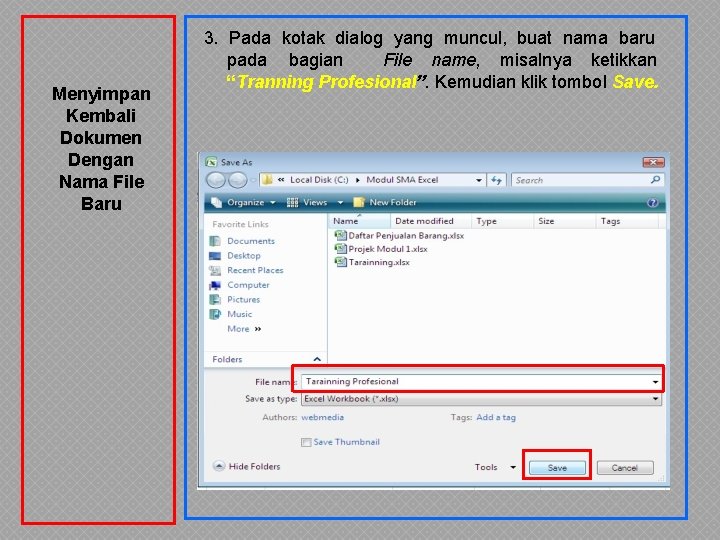
Menyimpan Kembali Dokumen Dengan Nama File Baru 3. Pada kotak dialog yang muncul, buat nama baru pada bagian File name, misalnya ketikkan “Tranning Profesional”. Kemudian klik tombol Save.
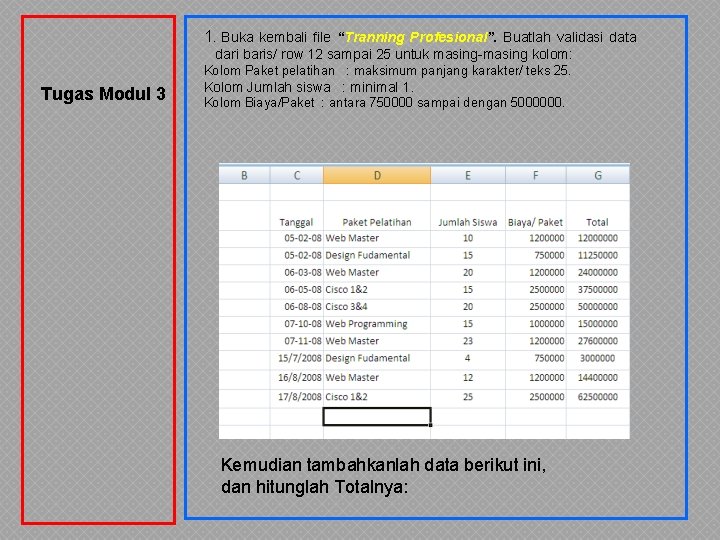
1. Buka kembali file “Tranning Profesional”. Buatlah validasi data dari baris/ row 12 sampai 25 untuk masing-masing kolom: Kolom Paket pelatihan : maksimum panjang karakter/ teks 25. Tugas Modul 3 Kolom Jumlah siswa : minimal 1. Kolom Biaya/Paket : antara 750000 sampai dengan 5000000. Kemudian tambahkanlah data berikut ini, dan hitunglah Totalnya:
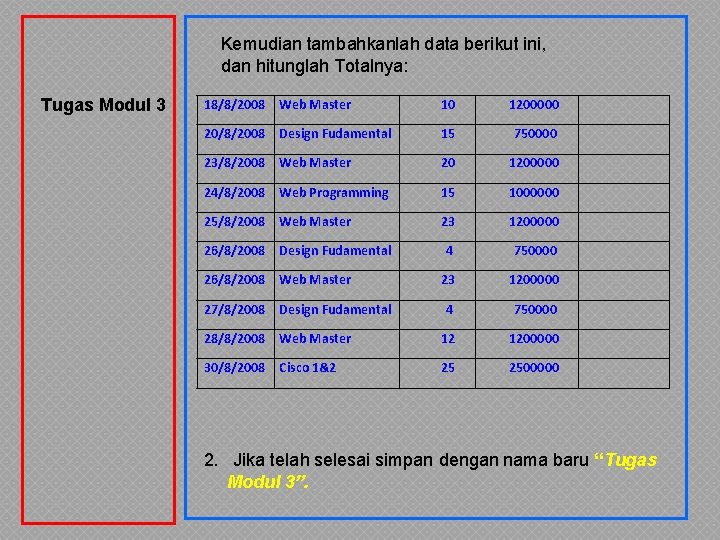
Kemudian tambahkanlah data berikut ini, dan hitunglah Totalnya: Tugas Modul 3 18/8/2008 Web Master 10 1200000 20/8/2008 Design Fudamental 15 750000 23/8/2008 Web Master 20 1200000 24/8/2008 Web Programming 15 1000000 25/8/2008 Web Master 23 1200000 4 750000 28/8/2008 Web Master 12 1200000 30/8/2008 Cisco 1&2 25 2500000 26/8/2008 Design Fudamental 26/8/2008 Web Master 27/8/2008 Design Fudamental 2. Jika telah selesai simpan dengan nama baru “Tugas Modul 3”.
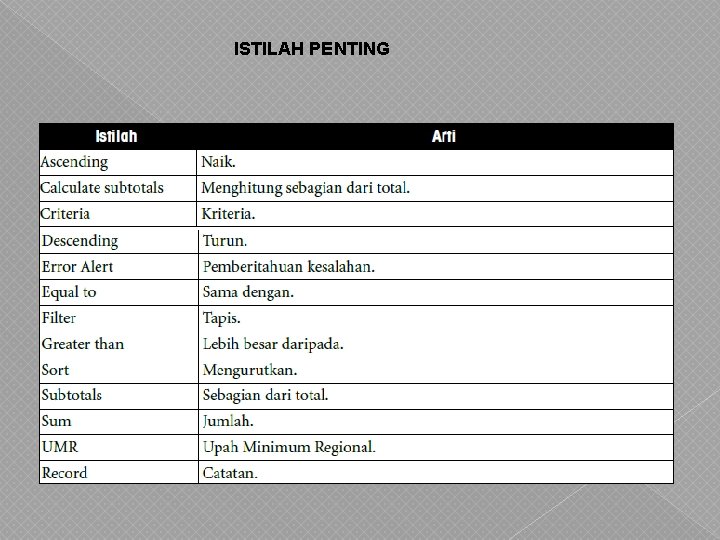
ISTILAH PENTING