
Microsoft Excel Pokretanjezatvaranje programa Microsoft Excel je program

- Slides: 23
Microsoft Excel
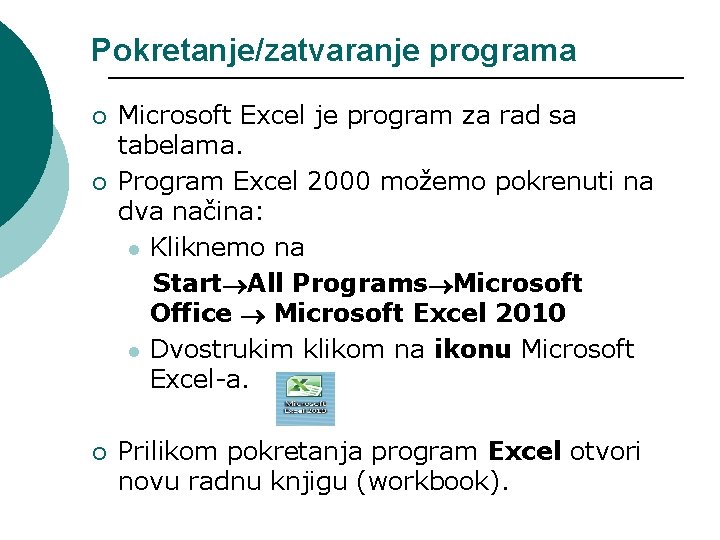
Pokretanje/zatvaranje programa ¡ ¡ ¡ Microsoft Excel je program za rad sa tabelama. Program Excel 2000 možemo pokrenuti na dva načina: l Kliknemo na Start All Programs Microsoft Office Microsoft Excel 2010 l Dvostrukim klikom na ikonu Microsoft Excel-a. Prilikom pokretanja program Excel otvori novu radnu knjigu (workbook).
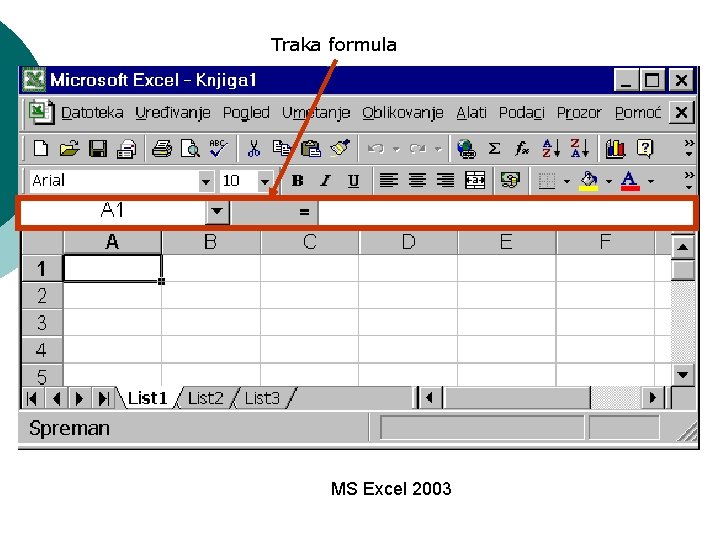
Traka formula MS Excel 2003
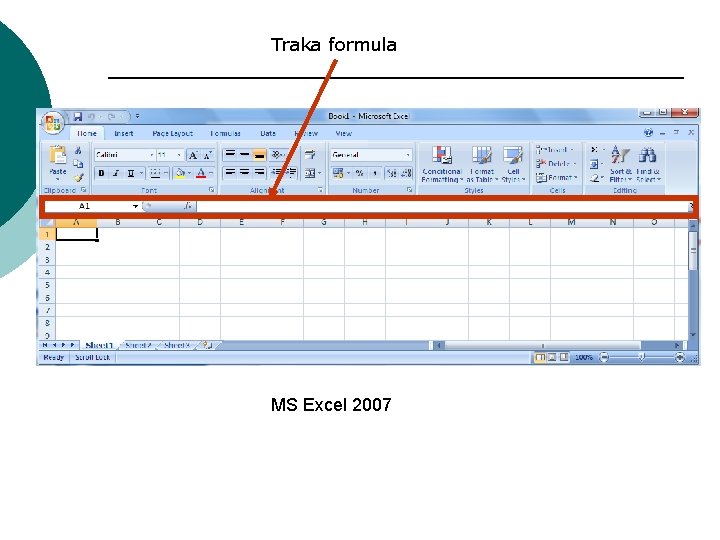
Traka formula MS Excel 2007
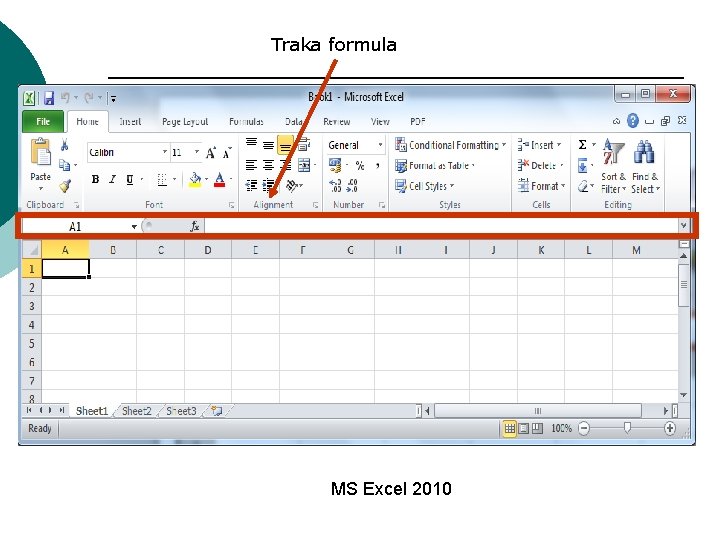
Traka formula MS Excel 2010
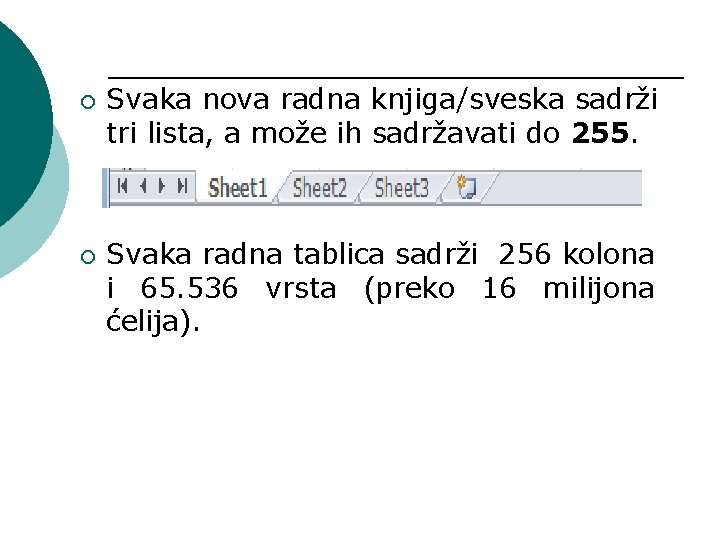
¡ ¡ Svaka nova radna knjiga/sveska sadrži tri lista, a može ih sadržavati do 255. Svaka radna tablica sadrži 256 kolona i 65. 536 vrsta (preko 16 milijona ćelija).
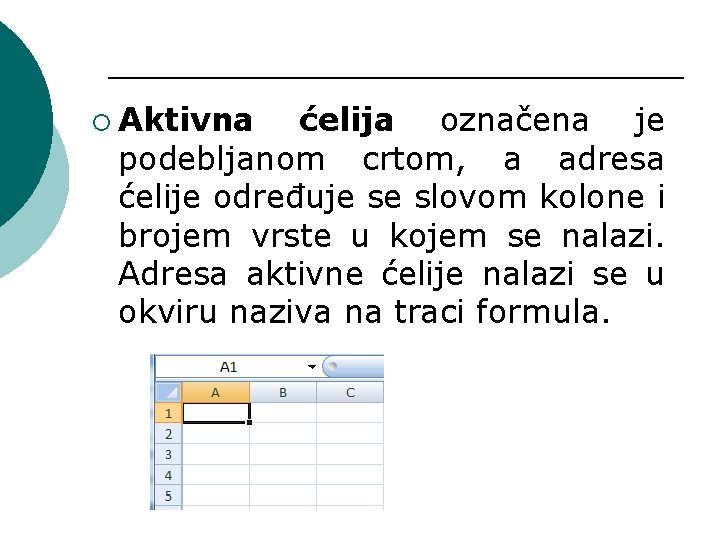
¡ Aktivna ćelija označena je podebljanom crtom, a adresa ćelije određuje se slovom kolone i brojem vrste u kojem se nalazi. Adresa aktivne ćelije nalazi se u okviru naziva na traci formula.
¡ ¡ ¡ Tabela sadrži podatke koji su organizovani u redove (Row) i kolone (Column). Presjek reda i kolone naziva se ćelija (Cell). Redovi su označeni brojevima (1, 2, 3, …) a kolone slovima (A, B, C, … Z, AA, AB, … IV). Adresa ćelije se određuje slovom kolone i brojem reda npr. A 3 … Ćeliju označimo tako da kliknemo u nju i adresa ćelije se pojavi na traci formula.
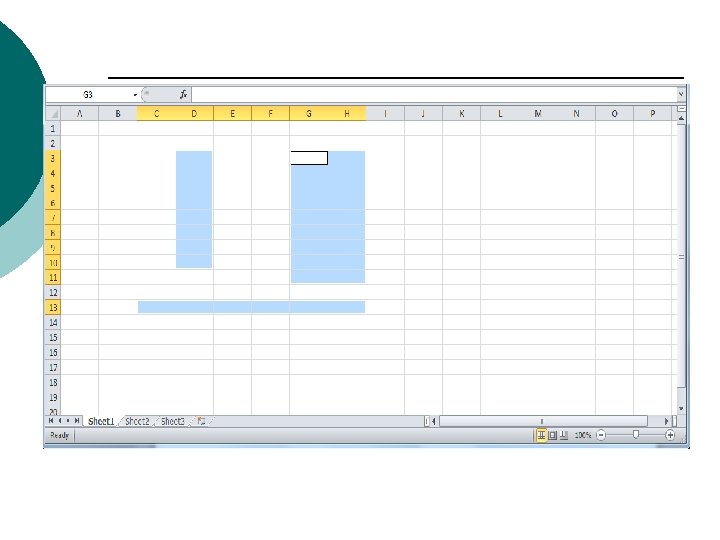
¡ Više odvojenih cjelina označimo tako da držimo pritisnutu tipku Ctrl, a lijevom tasterom miša označavamo ćelije. ¡ Ćelije možemo označiti pomoću tipke Shift + strelica tako da kliknemo u početnu ćeliju, zatim držimo pritisnutu tipku Shift a pomoću tipki sa strelicama krećemo se preko ćelija koje želimo označiti. ¡ Više ćelija označimo tako da kliknemo u početnu ćeliju, držimo pritisnutu tipku Shift i kliknemo u posljednju ćeliju koju želimo označiti.
¡ ¡ ¡ Kolonu označavamo klikom na zaglavlje kolone (sivi okvir na vrhu sa slovom kolone), a više kolona tako da pritisnemo lijevu tipku miša i vučemo miš po zaglavlju u željenom smjeru. Držimo li pritisnutu tipku Ctrl a zatim kliknemo za zaglavlje pojedine kolone, možemo označiti više kolona koje nisu u redoslijedu. Cijelu radni list označimo klikom na sjecište zaglavlja stupaca i redova.
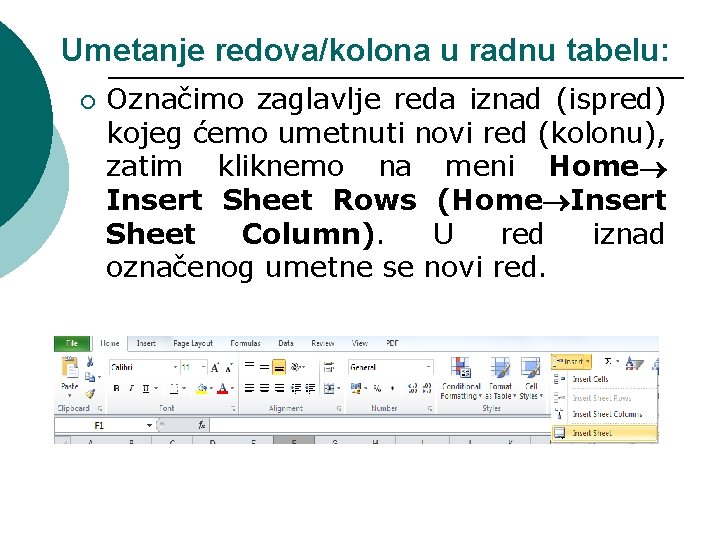
Umetanje redova/kolona u radnu tabelu: ¡ Označimo zaglavlje reda iznad (ispred) kojeg ćemo umetnuti novi red (kolonu), zatim kliknemo na meni Home Insert Sheet Rows (Home Insert Sheet Column). U red iznad označenog umetne se novi red.
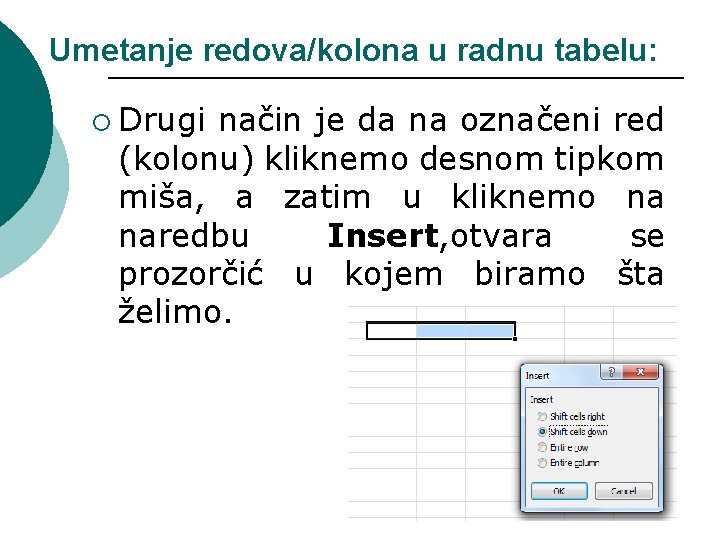
Umetanje redova/kolona u radnu tabelu: ¡ Drugi način je da na označeni red (kolonu) kliknemo desnom tipkom miša, a zatim u kliknemo na naredbu Insert, otvara se prozorčić u kojem biramo šta želimo.
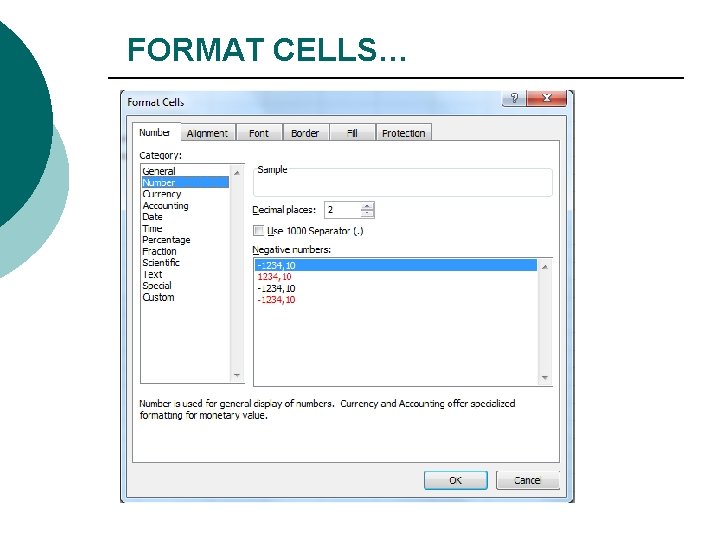
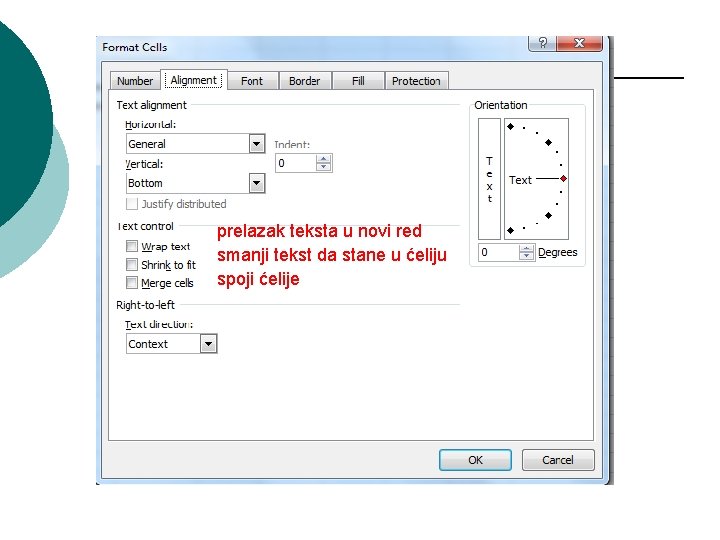
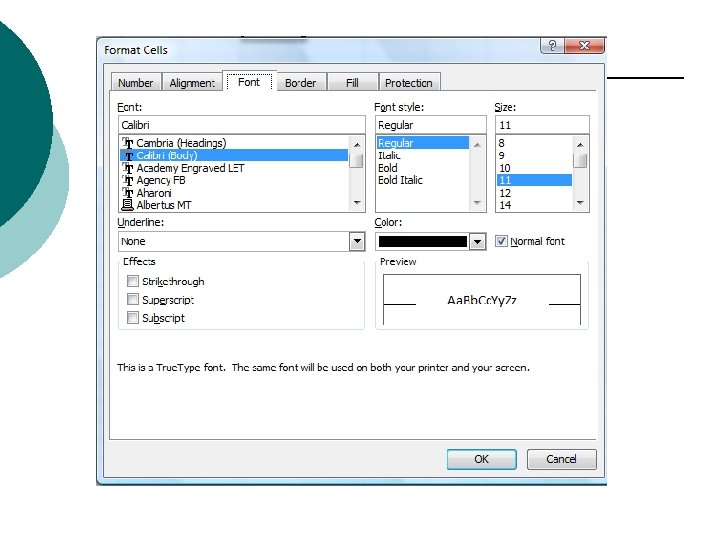
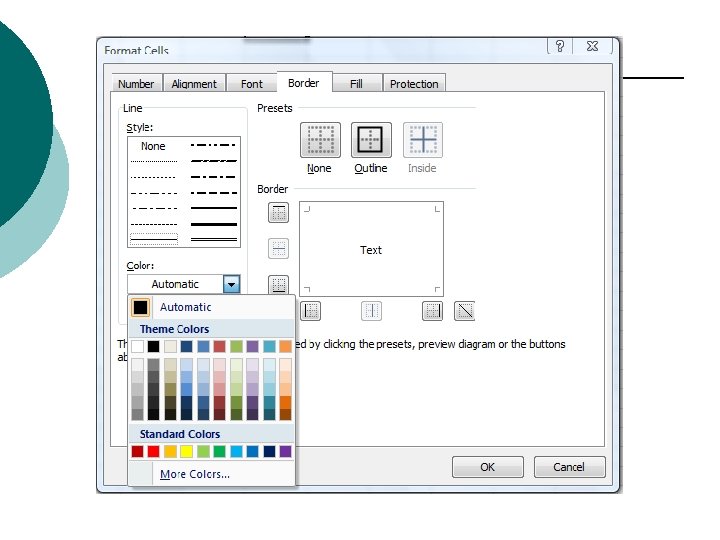
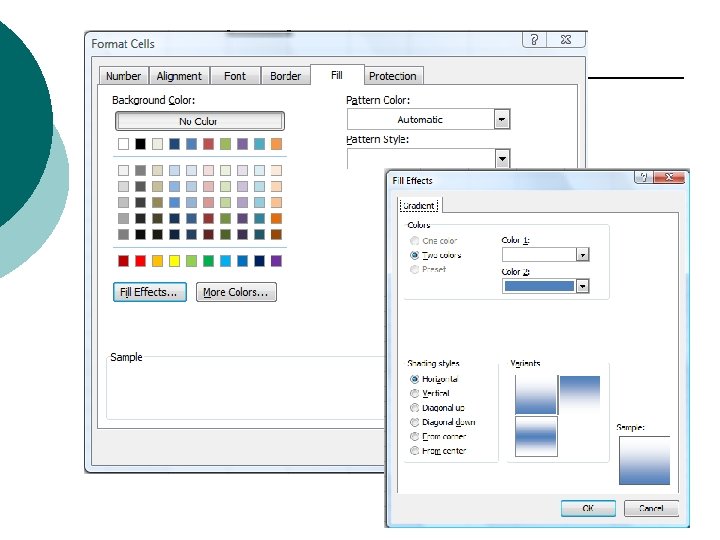
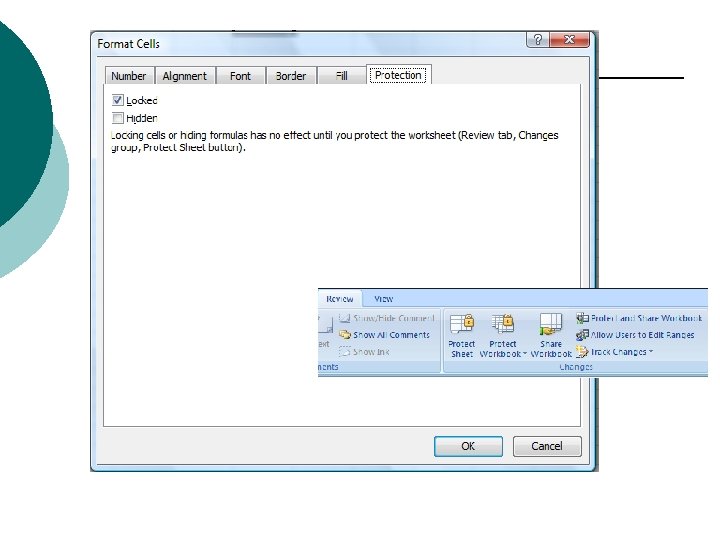
FORMAT CELLS… Podešavanje ćelija
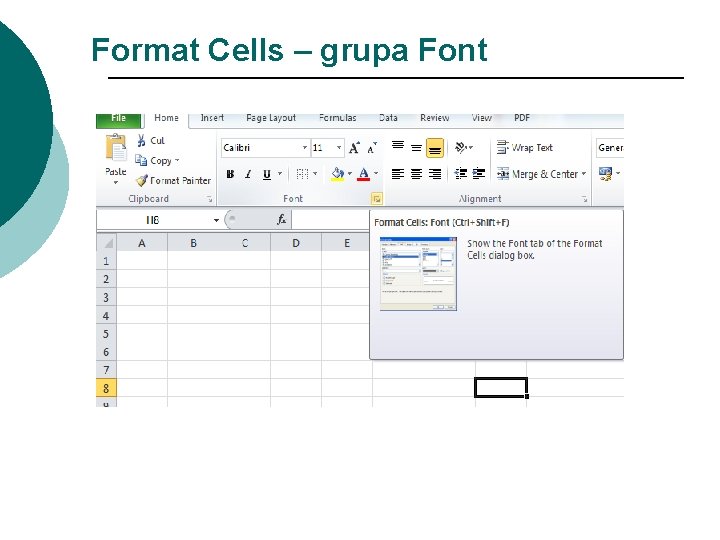
Format Cells – grupa Font
FORMAT CELLS…
prelazak teksta u novi red smanji tekst da stane u ćeliju spoji ćelije