
Microsoft EXCEL opisati osnovne korake u radu s
- Slides: 32
Microsoft EXCEL - opisati osnovne korake u radu s proračunskim tablicama, izvoditi promjene postavki aplikacije, razlikovati različite vrste podataka, upisivati vrijednosti u ćelije i izmjenjivati ih, označavati ćelije, retke i stupce, umetati i brisati retke i stupce, uređivati podatke u ćelijama, kopirati, premještati i brisati podatke u ćelijama, tražiti i zamjenjivati podatke, umetati i brisati radne listove, kopirati i premještati radne listove, upisivati formule, razlikovati relativne i apsolutne adrese ćelija, raditi s funkcijama, koristiti funkcije SUM, AVERAGE, MAX, MIN, COUNT i IF, oblikovati prikaz vrijednosti u ćelijama, poravnavati sadržaj u ćelijama, postavljati i uklanjati obrube, stvarati i mijenjati grafikone, prilagođavati postavke radnog lista, mijenjati usmjerenje ispisa i veličinu stranice, upisivati i izmjenjivati zaglavlja i podnožja, omogućavati ispis pomoćnih linija i zaglavlja redaka i stupaca i ispisivati raspon ćelija, radni list, radnu knjigu ili grafikon.
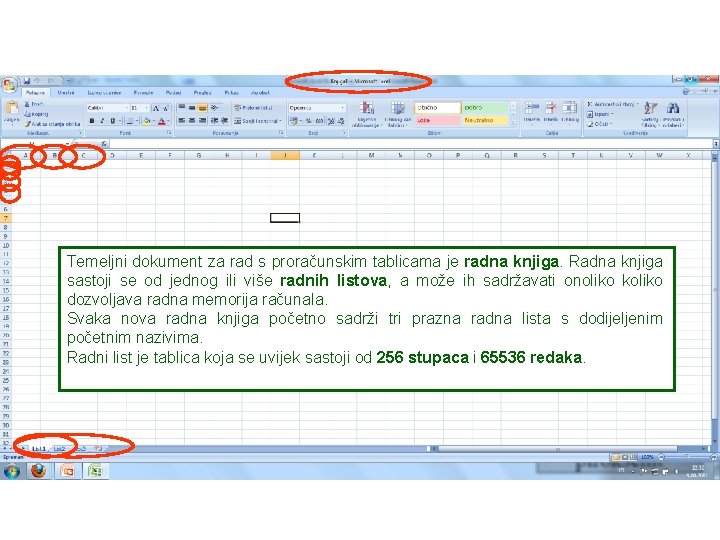
Temeljni dokument za rad s proračunskim tablicama je radna knjiga. Radna knjiga sastoji se od jednog ili više radnih listova, a može ih sadržavati onoliko koliko dozvoljava radna memorija računala. Svaka nova radna knjiga početno sadrži tri prazna radna lista s dodijeljenim početnim nazivima. Radni list je tablica koja se uvijek sastoji od 256 stupaca i 65536 redaka.
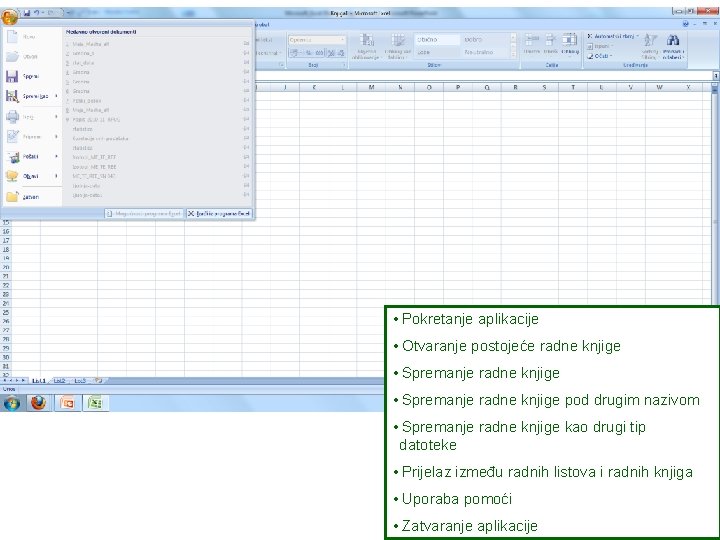
• Pokretanje aplikacije • Otvaranje postojeće radne knjige • Spremanje radne knjige pod drugim nazivom • Spremanje radne knjige kao drugi tip datoteke • Prijelaz između radnih listova i radnih knjiga • Uporaba pomoći • Zatvaranje aplikacije
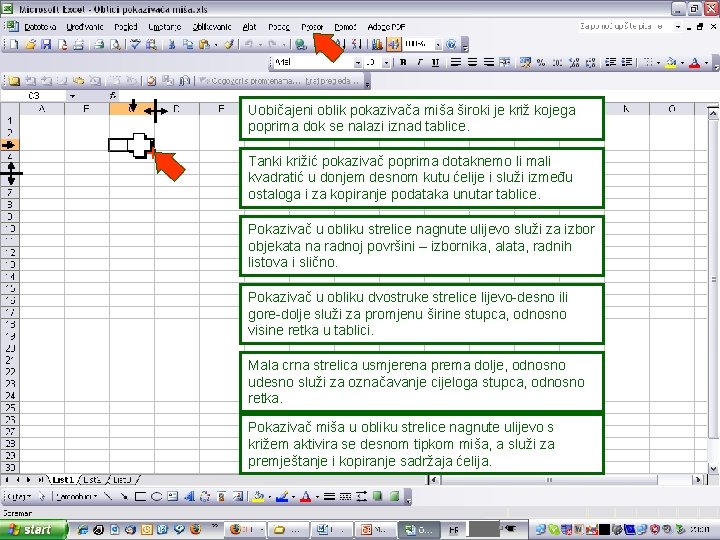
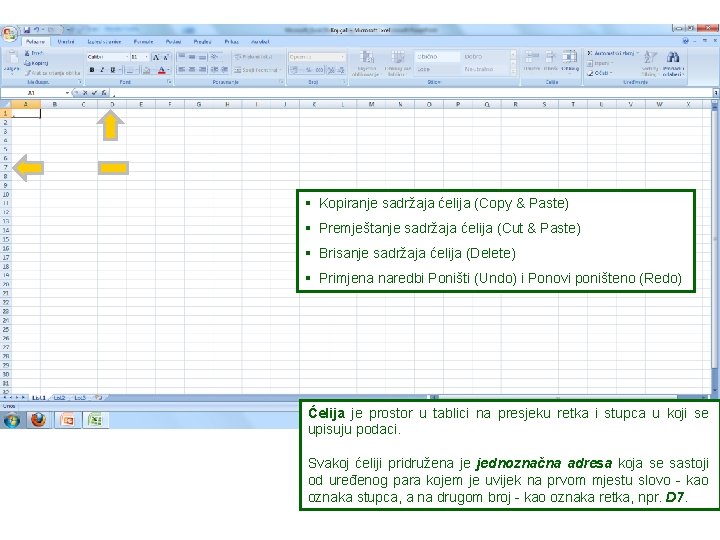
Uobičajeni oblik pokazivača miša široki je križ kojega poprima dok se nalazi iznad tablice. + Tanki križić pokazivač poprima dotaknemo li mali kvadratić u donjem desnom kutu ćelije i služi između ostaloga i za kopiranje podataka unutar tablice. Pokazivač u obliku strelice nagnute ulijevo služi za izbor objekata na radnoj površini – izbornika, alata, radnih listova i slično. Pokazivač u obliku dvostruke strelice lijevo-desno ili gore-dolje služi za promjenu širine stupca, odnosno visine retka u tablici. Mala crna strelica usmjerena prema dolje, odnosno udesno služi za označavanje cijeloga stupca, odnosno retka. Pokazivač miša u obliku strelice nagnute ulijevo s križem aktivira se desnom tipkom miša, a služi za premještanje i kopiranje sadržaja ćelija.
§ Kopiranje sadržaja ćelija (Copy & Paste) § Premještanje sadržaja ćelija (Cut & Paste) § Brisanje sadržaja ćelija (Delete) § Primjena naredbi Poništi (Undo) i Ponovi poništeno (Redo) Ćelija je prostor u tablici na presjeku retka i stupca u koji se upisuju podaci. Svakoj ćeliji pridružena je jednoznačna adresa koja se sastoji od uređenog para kojem je uvijek na prvom mjestu slovo - kao oznaka stupca, a na drugom broj - kao oznaka retka, npr. D 7.
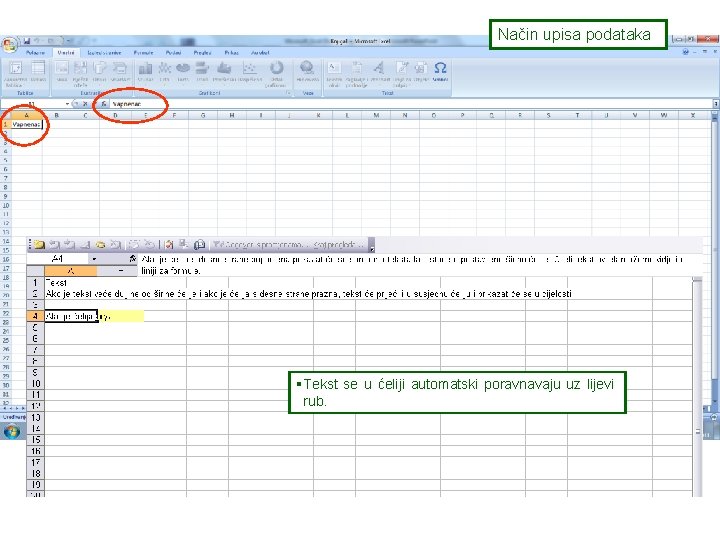
Način upisa podataka §Tekst se u ćeliji automatski poravnavaju uz lijevi rub.
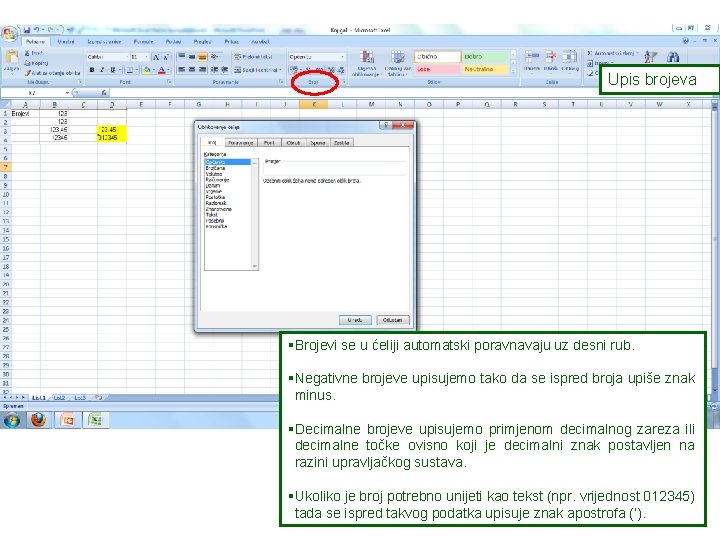
Upis brojeva §Brojevi se u ćeliji automatski poravnavaju uz desni rub. §Negativne brojeve upisujemo tako da se ispred broja upiše znak minus. §Decimalne brojeve upisujemo primjenom decimalnog zareza ili decimalne točke ovisno koji je decimalni znak postavljen na razini upravljačkog sustava. §Ukoliko je broj potrebno unijeti kao tekst (npr. vrijednost 012345) tada se ispred takvog podatka upisuje znak apostrofa (‘).
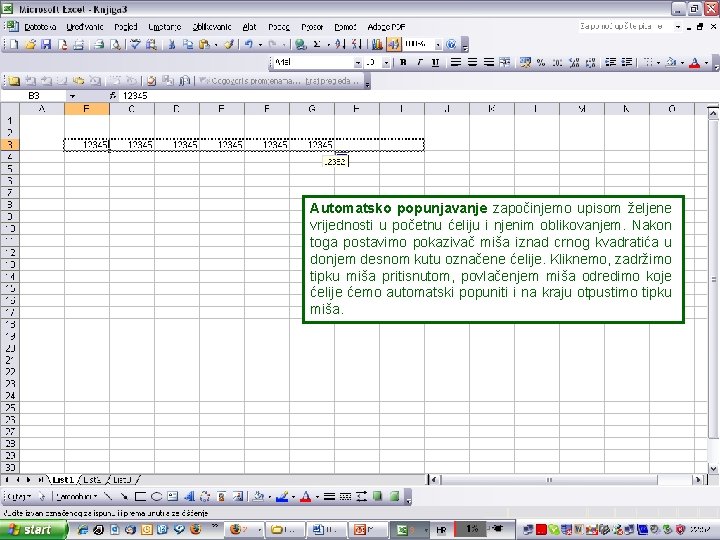
Automatsko popunjavanje započinjemo upisom željene vrijednosti u početnu ćeliju i njenim oblikovanjem. Nakon toga postavimo pokazivač miša iznad crnog kvadratića u donjem desnom kutu označene ćelije. Kliknemo, zadržimo tipku miša pritisnutom, povlačenjem miša odredimo koje ćelije ćemo automatski popuniti i na kraju otpustimo tipku miša.
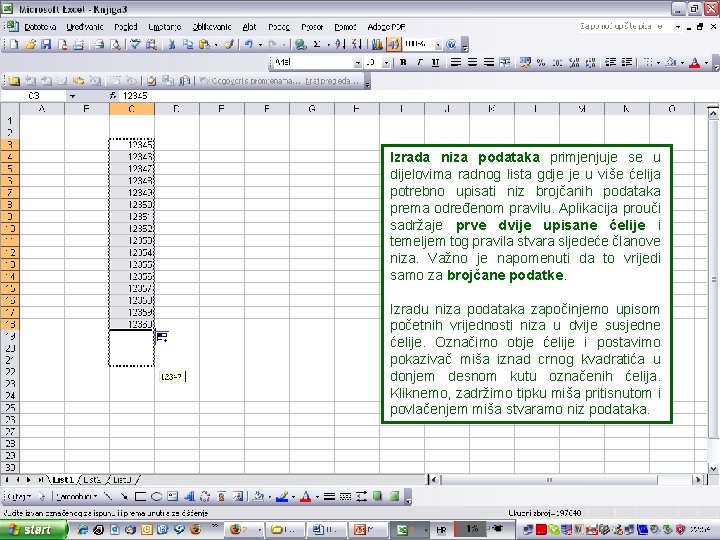
Izrada niza podataka primjenjuje se u dijelovima radnog lista gdje je u više ćelija potrebno upisati niz brojčanih podataka prema određenom pravilu. Aplikacija prouči sadržaje prve dvije upisane ćelije i temeljem tog pravila stvara sljedeće članove niza. Važno je napomenuti da to vrijedi samo za brojčane podatke. Izradu niza podataka započinjemo upisom početnih vrijednosti niza u dvije susjedne ćelije. Označimo obje ćelije i postavimo pokazivač miša iznad crnog kvadratića u donjem desnom kutu označenih ćelija. Kliknemo, zadržimo tipku miša pritisnutom i povlačenjem miša stvaramo niz podataka.
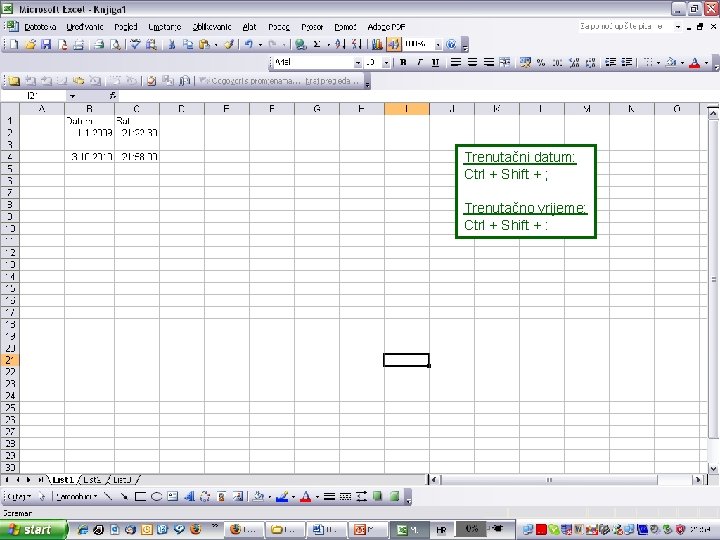
Trenutačni datum: Ctrl + Shift + ; Trenutačno vrijeme: Ctrl + Shift + :
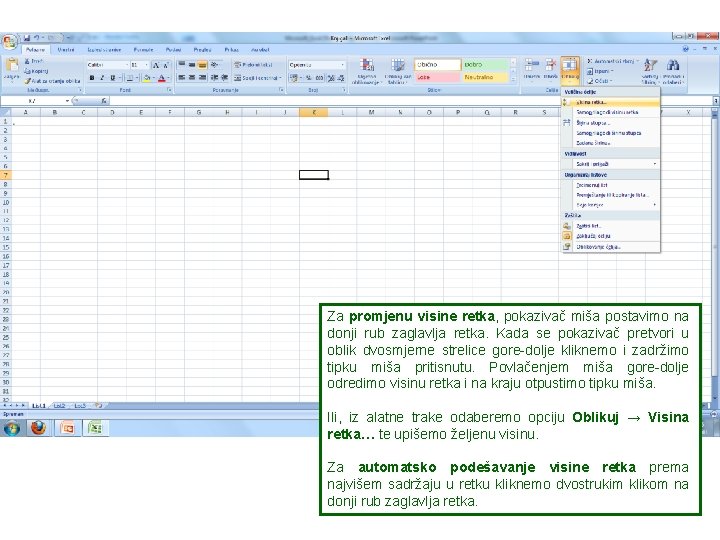
Za promjenu visine retka, pokazivač miša postavimo na donji rub zaglavlja retka. Kada se pokazivač pretvori u oblik dvosmjerne strelice gore-dolje kliknemo i zadržimo tipku miša pritisnutu. Povlačenjem miša gore-dolje odredimo visinu retka i na kraju otpustimo tipku miša. Ili, iz alatne trake odaberemo opciju Oblikuj → Visina retka… te upišemo željenu visinu. Za automatsko podešavanje visine retka prema najvišem sadržaju u retku kliknemo dvostrukim klikom na donji rub zaglavlja retka.
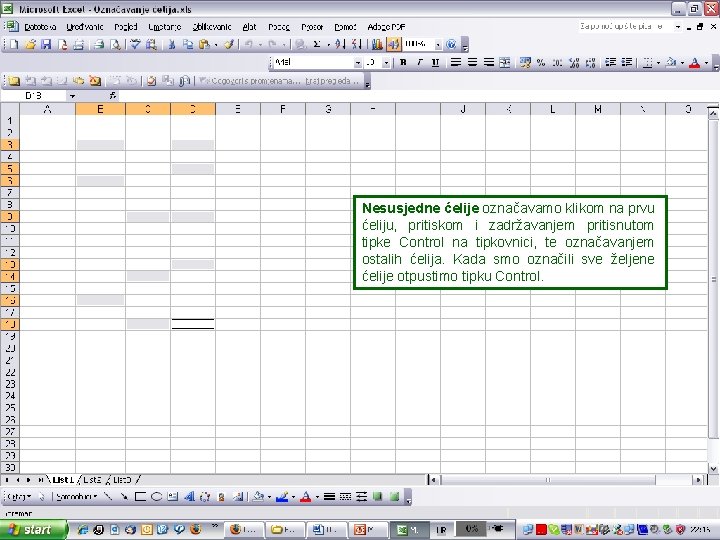
U okviru aplikacije vrijedinstveno pravilo: prvo označimo željene ćelije, a onda nad njima izvedemo željene radnje i postupke. Susjedne ćelije, odnosno ćelije u nizu označavamo klikom na prvu ćeliju, zadržavanjem Pojedina ćelija označava klikom na nju čime ona ujedno miša postaje tipke se miša pritisnutom, povlačenjem preko Nesusjedne ćelije označavamo klikom na prvu aktivna ćelija. područja koje želimo označiti i na kraju otpuštanjem ćeliju, pritiskom i zadržavanjem pritisnutom tipke miša. tipke Control na tipkovnici, te označavanjem Drugi način klikom mišem prvu sve ćeliju, ostalihjećelija. Kada smo na označili željene pritiskomćelije i zadržavanjem pritisnutom otpustimo tipku Control. tipke Shift na tipkovnici, te klikom na posljednju ćeliju u nizu.
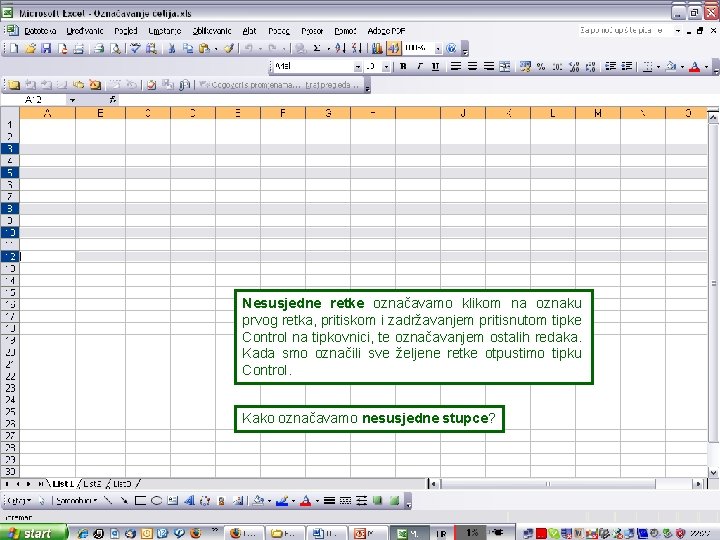
Pojedini stupac redak označavamoklikomna nabrojčanu slovnu oznakuiznad ulijevo stupca. ispred retka. Susjedne retke odnosno retke u nizu označavamo klikom na oznaku prvog retka, zadržavanjem tipke miša pritisnutom, povlačenjem miša preko područja redaka koje želimo označiti i na kraju otpuštanjem tipke Nesusjedne retke označavamo klikom na oznaku miša. prvog retka, pritiskom i zadržavanjem pritisnutom tipke Drugi način klikomtemišem na oznaku prvogredaka. retka, Controljena tipkovnici, označavanjem ostalih pritiskom zadržavanjem pritisnutom tipke Shifttipku na Kada smoi označili sve željene retke otpustimo tipkovnici, te klikom na posljednji redak u nizu. Control. Kako stupce? Kako označavamo susjedne nesusjedne stupce?
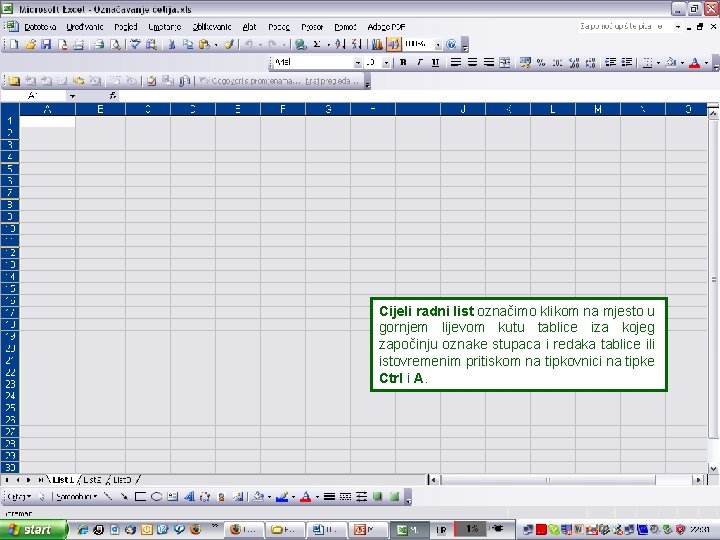
Cijeli radni list označimo klikom na mjesto u gornjem lijevom kutu tablice iza kojeg započinju oznake stupaca i redaka tablice ili istovremenim pritiskom na tipkovnici na tipke Ctrl i A.
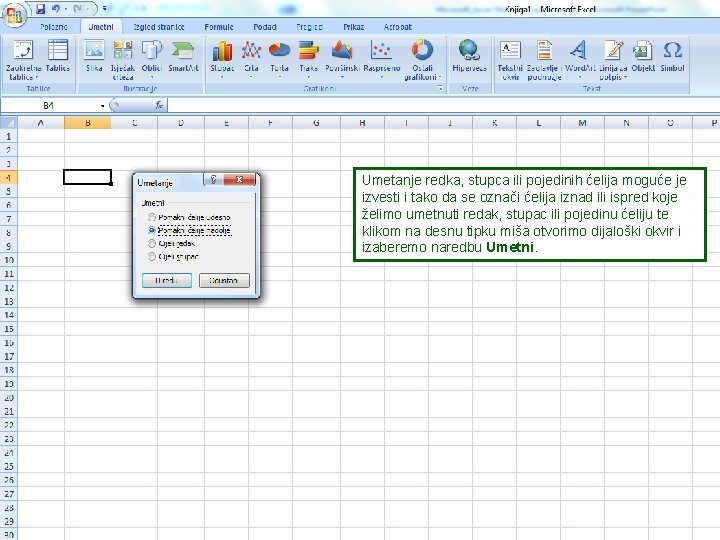
Umetanje redka, stupca ili pojedinih ćelija moguće je izvesti i tako da se označi ćelija iznad ili ispred koje želimo umetnuti redak, stupac ili pojedinu ćeliju te klikom na desnu tipku miša otvorimo dijaloški okvir i izaberemo naredbu Umetni. Za umetanje stupca, u tablici označimo stupac ispred kojeg želimo umetnuti novi stupac, te klikom na desnu tipku miša otvorimo dijaloški okvir i izaberemo naredbu Umetni. Za umetanje retka, u tablici označimo redak iznad kojeg želimo umetnuti novi redak, te klikom na desnu tipku miša otvorimo dijaloški okvir i izaberemo naredbu Umetni.
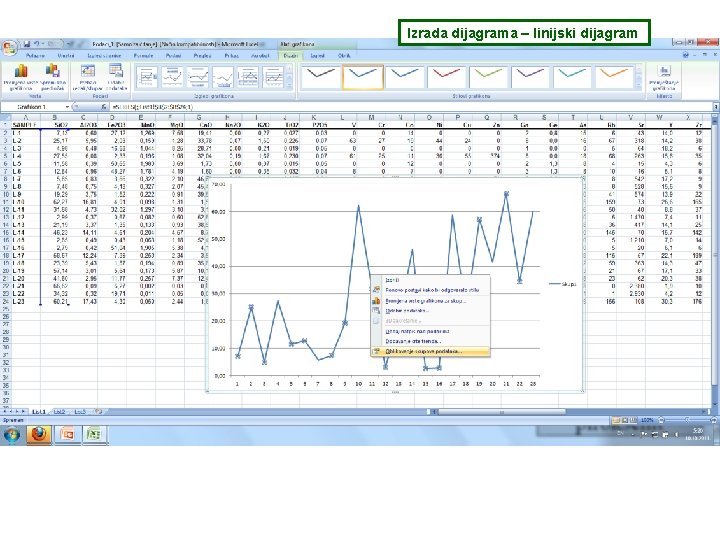
Izrada dijagrama – linijski dijagram
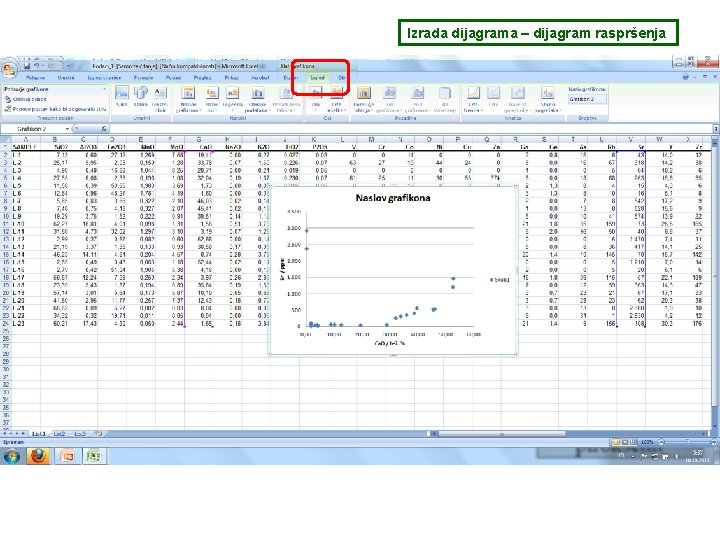
Izrada dijagrama – dijagram raspršenja
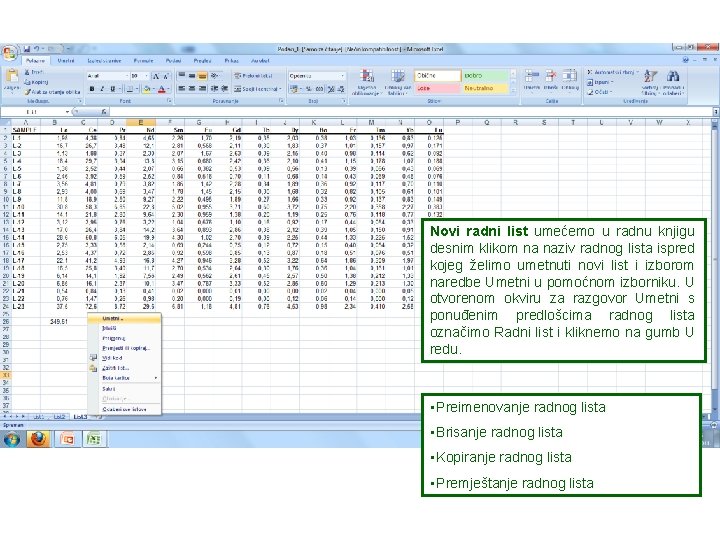
Novi radni list umećemo u radnu knjigu desnim klikom na naziv radnog lista ispred kojeg želimo umetnuti novi list i izborom naredbe Umetni u pomoćnom izborniku. U otvorenom okviru za razgovor Umetni s ponuđenim predlošcima radnog lista označimo Radni list i kliknemo na gumb U redu. • Preimenovanje radnog lista • Brisanje radnog lista • Kopiranje radnog lista • Premještanje radnog lista
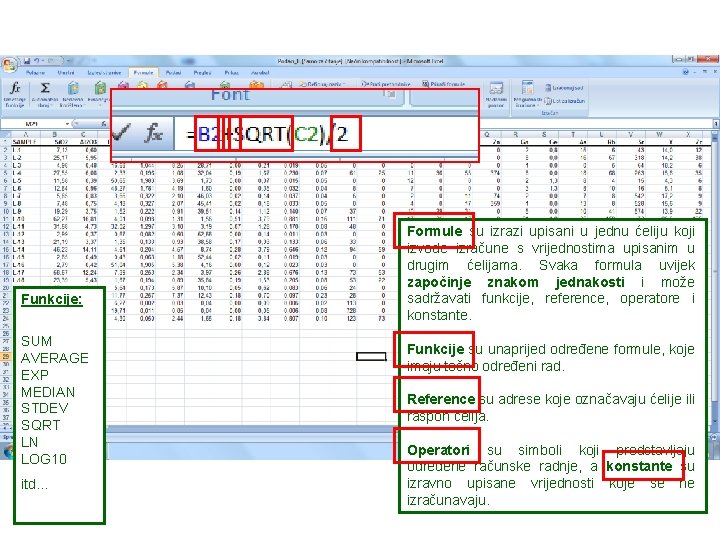
Funkcije: SUM AVERAGE EXP MEDIAN STDEV SQRT LN LOG 10 itd… Formule su izrazi upisani u jednu ćeliju koji izvode izračune s vrijednostima upisanim u drugim ćelijama. Svaka formula uvijek započinje znakom jednakosti i može sadržavati funkcije, reference, operatore i konstante. Funkcije su unaprijed određene formule, koje imaju točno određeni rad. Reference su adrese koje označavaju ćelije ili raspon ćelija. Operatori su simboli koji predstavljaju određene računske radnje, a konstante su izravno upisane vrijednosti koje se ne izračunavaju.
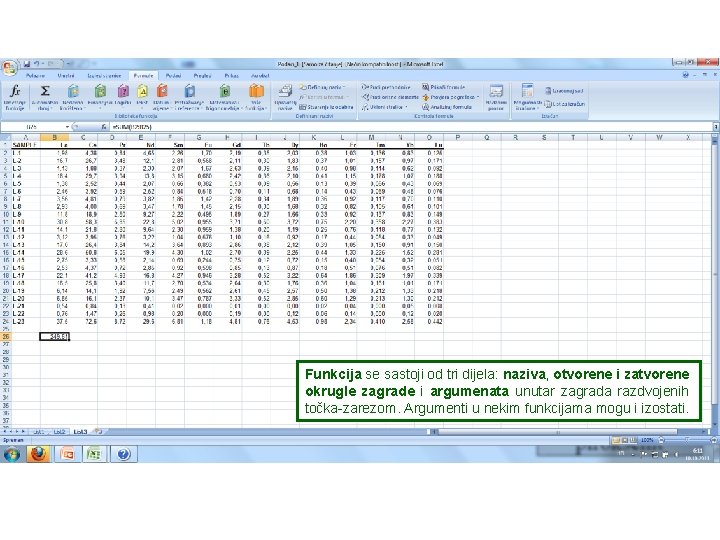
Funkcija se sastoji od tri dijela: naziva, otvorene i zatvorene okrugle zagrade i argumenata unutar zagrada razdvojenih točka-zarezom. Argumenti u nekim funkcijama mogu i izostati.
Relativno vs. apsolutno adresiranje • Aplikacija zadano koristi relativno adresiranje i kada upisujemo formule označavanjem ćelija, adrese se upisuju kao relativne. • Kopiramo li formule u kojima je primijenjeno relativno adresiranje, adrese ćelija se mijenjaju i na taj se način automatski prilagođavaju novom okruženju. • Za razliku od primjene relativne adrese, ćelija koja je u formuli upisana apsolutnom adresom, prilikom kopiranja neće se prilagođavati novom okruženju nego će njena adresa ostati nepromijenjena. • Želimo li adresu ćelije u formuli upisati kao apsolutnu adresu, tada ispred oznake stupca i oznake retka upisujemo znak za dolar ($). Zadatak: Normaliziraj uzorke L 1, L 2 i L 3 po uzorku L 23 (Radni list 2)
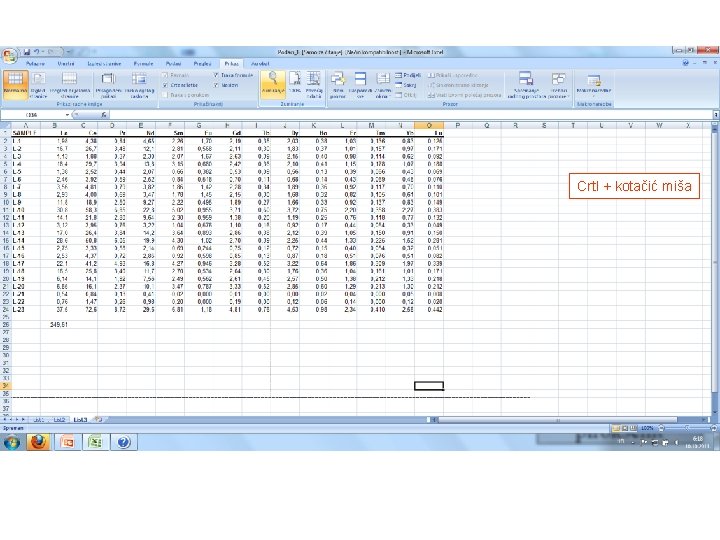
Crtl + kotačić miša
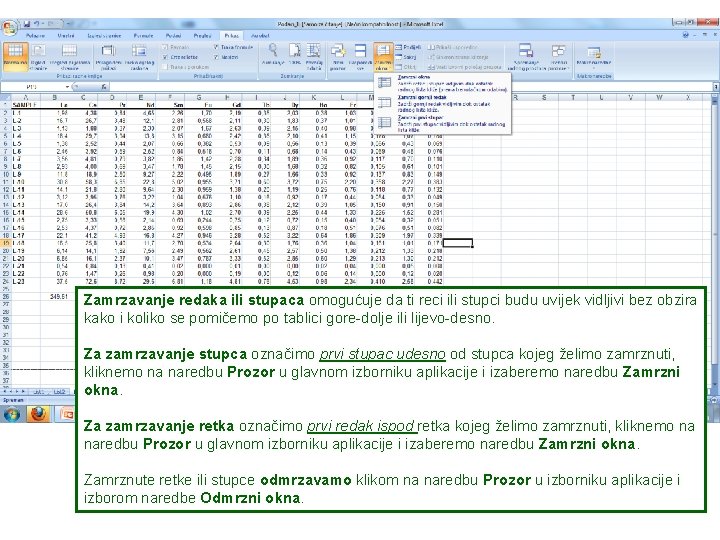
Zamrzavanje redaka ili stupaca omogućuje da ti reci ili stupci budu uvijek vidljivi bez obzira kako i koliko se pomičemo po tablici gore-dolje ili lijevo-desno. Za zamrzavanje stupca označimo prvi stupac udesno od stupca kojeg želimo zamrznuti, kliknemo na naredbu Prozor u glavnom izborniku aplikacije i izaberemo naredbu Zamrzni okna. Za zamrzavanje retka označimo prvi redak ispod retka kojeg želimo zamrznuti, kliknemo na naredbu Prozor u glavnom izborniku aplikacije i izaberemo naredbu Zamrzni okna. Zamrznute retke ili stupce odmrzavamo klikom na naredbu Prozor u izborniku aplikacije i izborom naredbe Odmrzni okna.