
Microsoft Excel Bdziesz potrzebowa Komputer z zainstalowanym programem

Microsoft Excel Będziesz potrzebować: Komputer z zainstalowanym programem Microsoft Excel

Co to jest Microsoft Excel? Excel to arkusz kalkulacyjny opracowany przez firmę Microsoft.

Zawartość • • Środowisko pracy Struktura arkusza kalkulacyjnego Obliczenia przy użyciu prostych wzorów Praca z funkcjami Jak połączyć dane arkusza kalkulacyjnego Excel Praca z wykresami i danymi Filtry Sortowanie

Krok 1. • Z pulpitu lub z menu Start, otwórz Microsoft Excel.
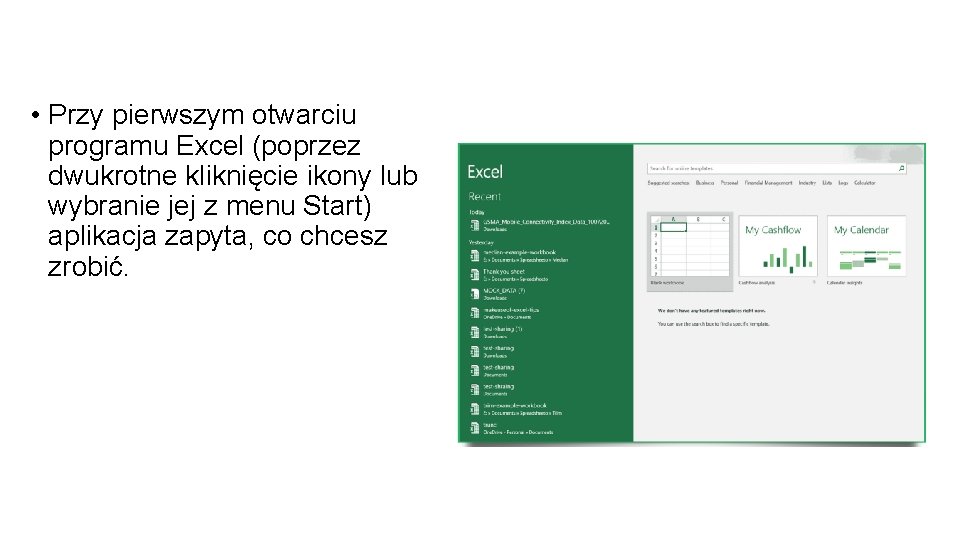
• Przy pierwszym otwarciu programu Excel (poprzez dwukrotne kliknięcie ikony lub wybranie jej z menu Start) aplikacja zapyta, co chcesz zrobić.
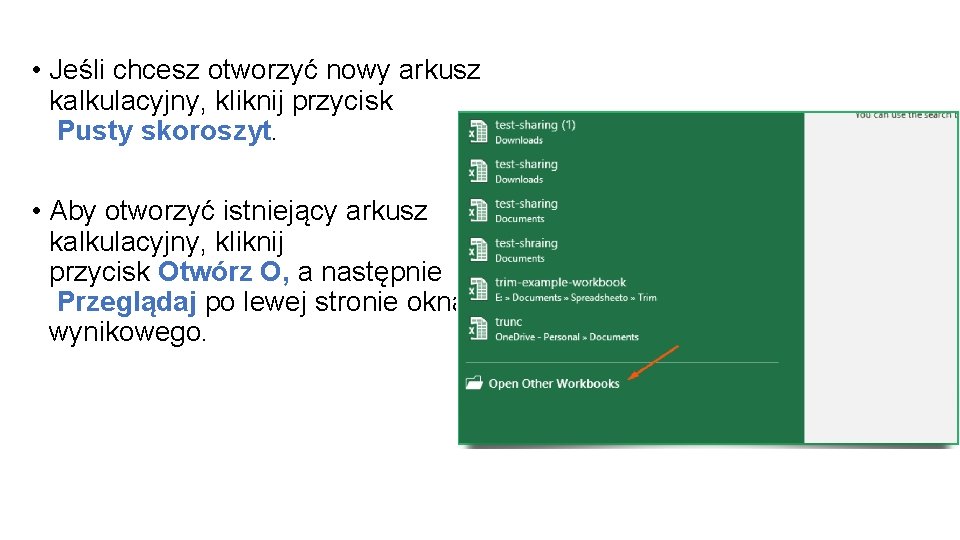
• Jeśli chcesz otworzyć nowy arkusz kalkulacyjny, kliknij przycisk Pusty skoroszyt. • Aby otworzyć istniejący arkusz kalkulacyjny, kliknij przycisk Otwórz O, a następnie Przeglądaj po lewej stronie okna wynikowego.
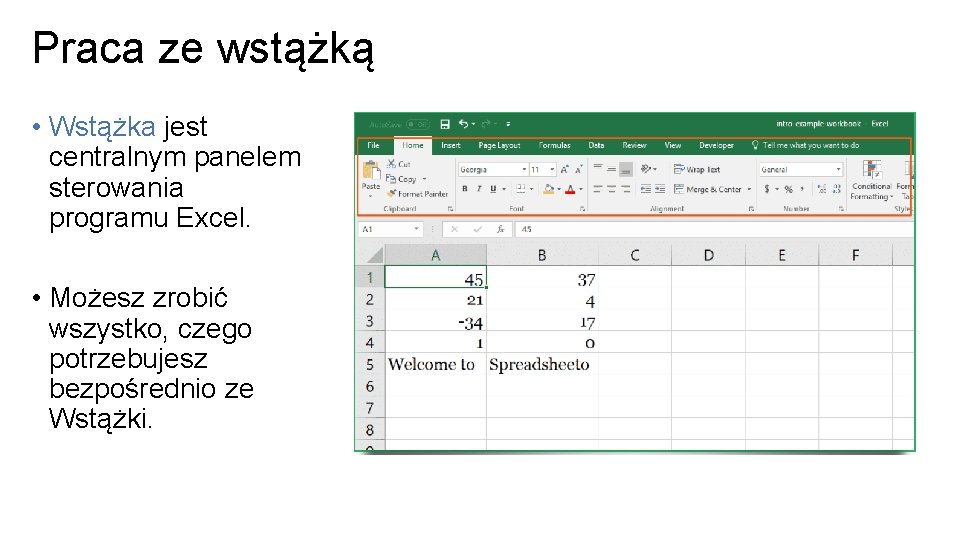
Praca ze wstążką • Wstążka jest centralnym panelem sterowania programu Excel. • Możesz zrobić wszystko, czego potrzebujesz bezpośrednio ze Wstążki.
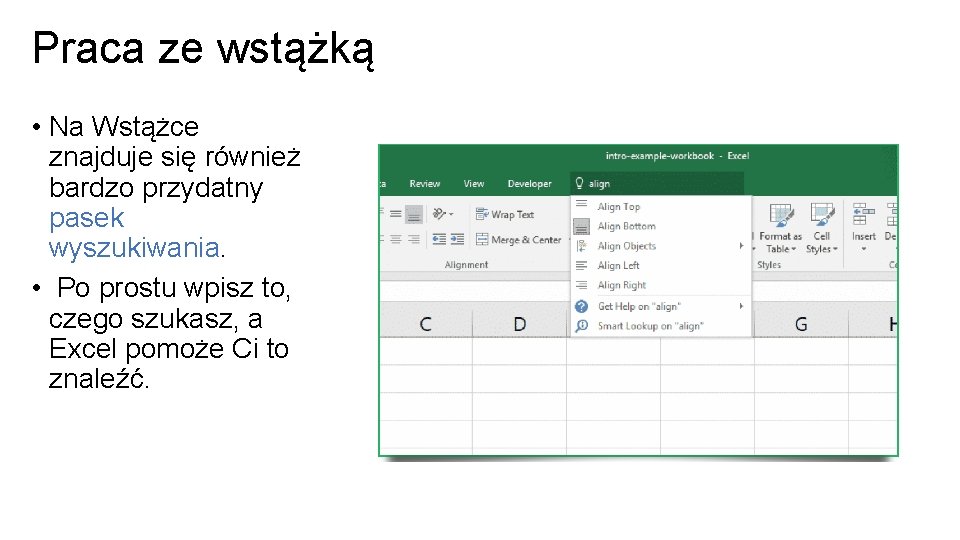
Praca ze wstążką • Na Wstążce znajduje się również bardzo przydatny pasek wyszukiwania. • Po prostu wpisz to, czego szukasz, a Excel pomoże Ci to znaleźć.
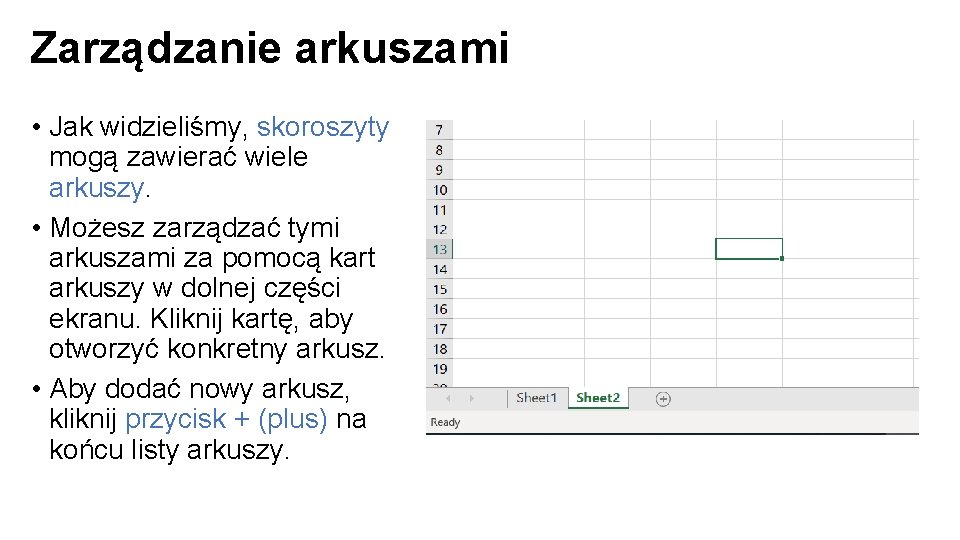
Zarządzanie arkuszami • Jak widzieliśmy, skoroszyty mogą zawierać wiele arkuszy. • Możesz zarządzać tymi arkuszami za pomocą kart arkuszy w dolnej części ekranu. Kliknij kartę, aby otworzyć konkretny arkusz. • Aby dodać nowy arkusz, kliknij przycisk + (plus) na końcu listy arkuszy.
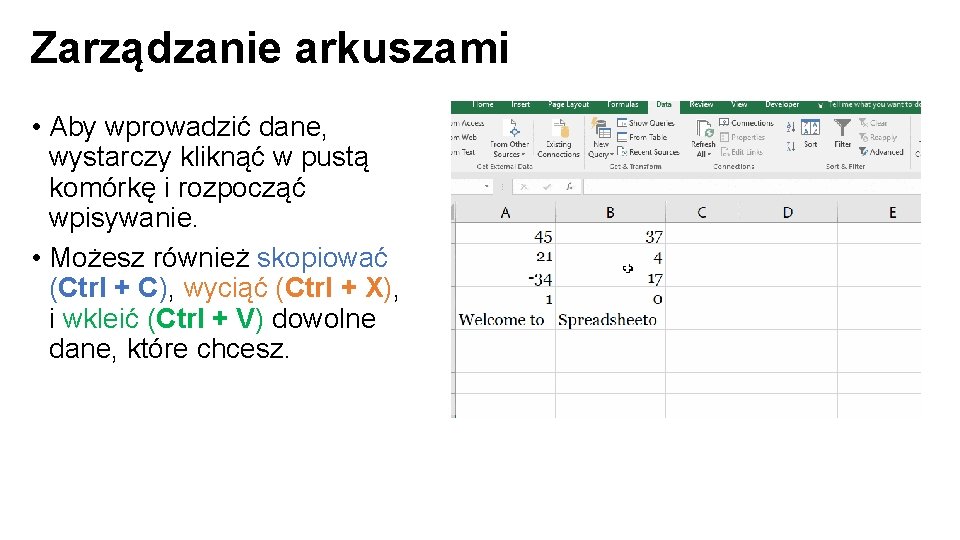
Zarządzanie arkuszami • Aby wprowadzić dane, wystarczy kliknąć w pustą komórkę i rozpocząć wpisywanie. • Możesz również skopiować (Ctrl + C), wyciąć (Ctrl + X), i wkleić (Ctrl + V) dowolne dane, które chcesz.
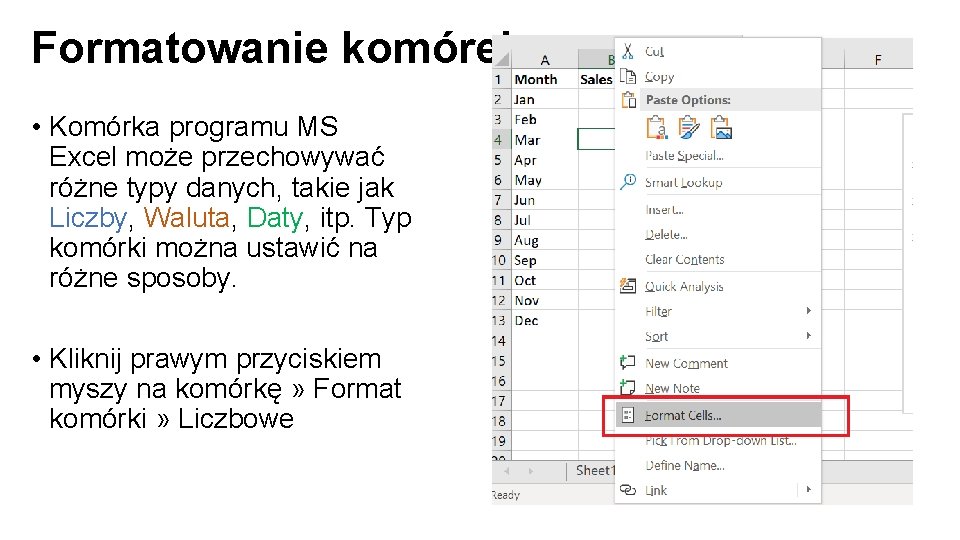
Formatowanie komórek • Komórka programu MS Excel może przechowywać różne typy danych, takie jak Liczby, Waluta, Daty, itp. Typ komórki można ustawić na różne sposoby. • Kliknij prawym przyciskiem myszy na komórkę » Format komórki » Liczbowe
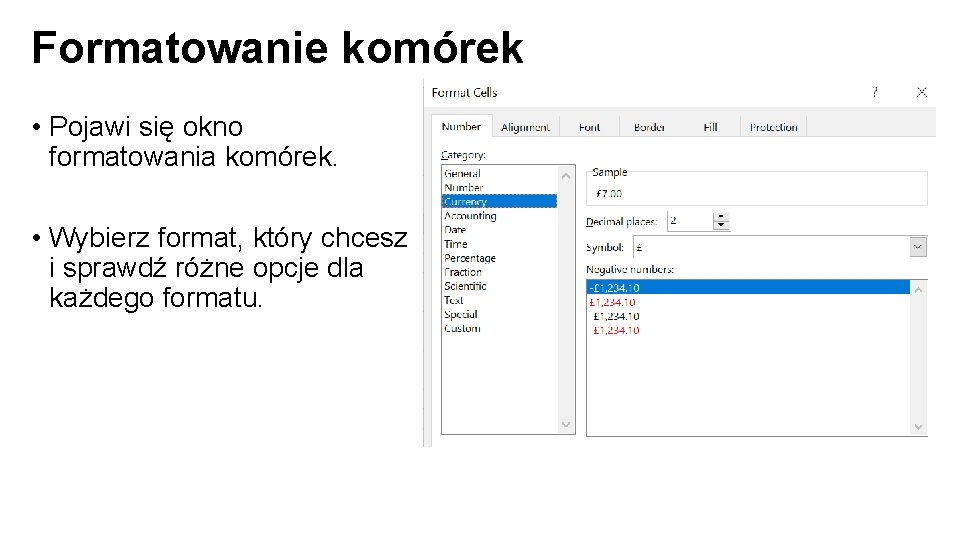
Formatowanie komórek • Pojawi się okno formatowania komórek. • Wybierz format, który chcesz i sprawdź różne opcje dla każdego formatu.
Formatowanie komórek • W oknie formatowania komórek możesz zobaczyć różne inne zakładki. • Wyrównanie − Na tej zakładce możesz ustawić wyrównanie tekstu. • • Czcionka − Na tej zakładce możesz ustawić czcionkę tekstu. • Obramowanie − Za pomocą tej zakładki możesz ustawić obramowanie komórki. • Wypełnienie − Za pomocą tej zakładki możesz ustawić wypełnienie komórki. • Ochrona − Za pomocą tej zakładki możesz ustawić opcję ochrony komórki.
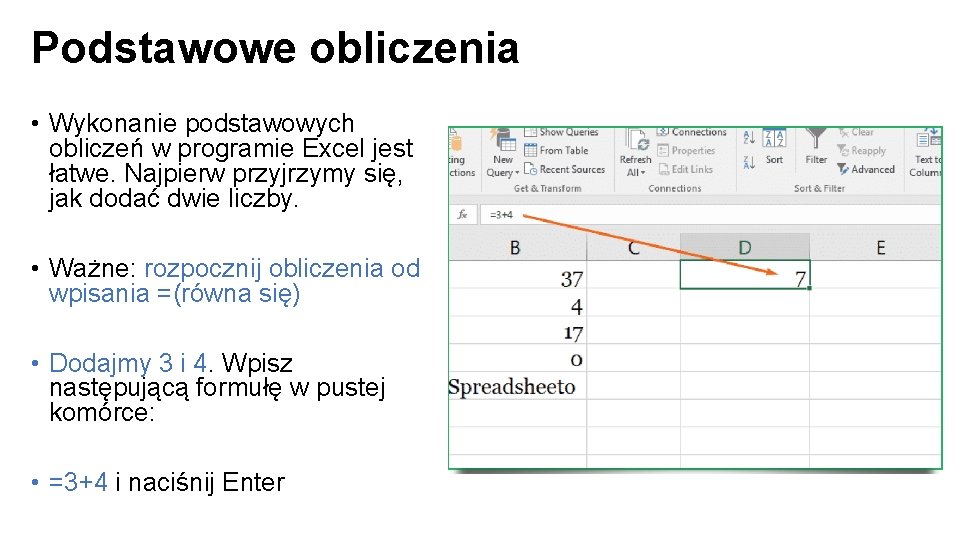
Podstawowe obliczenia • Wykonanie podstawowych obliczeń w programie Excel jest łatwe. Najpierw przyjrzymy się, jak dodać dwie liczby. • Ważne: rozpocznij obliczenia od wpisania =(równa się) • Dodajmy 3 i 4. Wpisz następującą formułę w pustej komórce: • =3+4 i naciśnij Enter
Podstawowe obliczenia • Odejmowanie, mnożenie i dzielenie jest równie łatwe. Wypróbuj te formuły: • • • =4 -6 =2*5 =-10/3 Po naciśnięciu klawisza Enter, program Excel oblicza równanie i wyświetla wynik. Ale jeśli spojrzysz wyżej na pasek formuły, nadal zobaczysz oryginalną formułę.
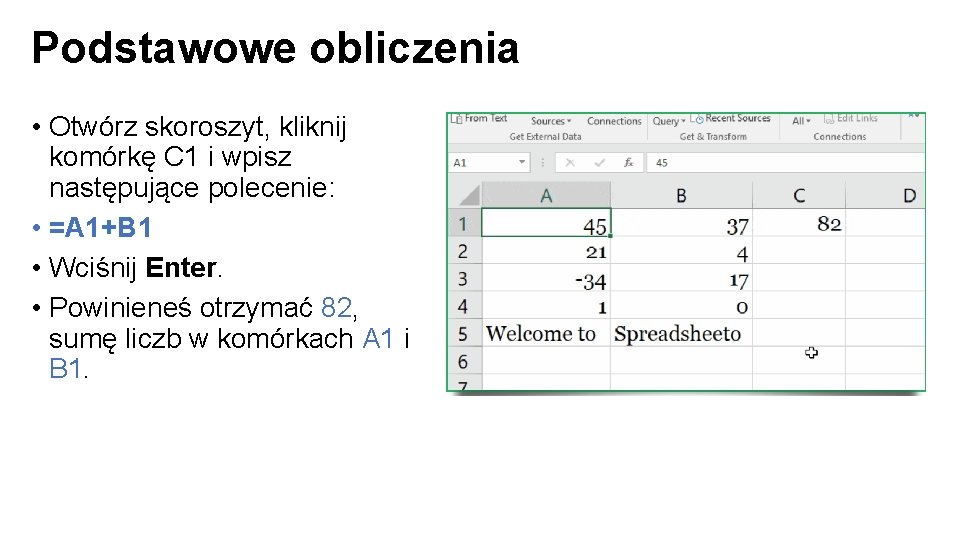
Podstawowe obliczenia • Otwórz skoroszyt, kliknij komórkę C 1 i wpisz następujące polecenie: • =A 1+B 1 • Wciśnij Enter. • Powinieneś otrzymać 82, sumę liczb w komórkach A 1 i B 1.
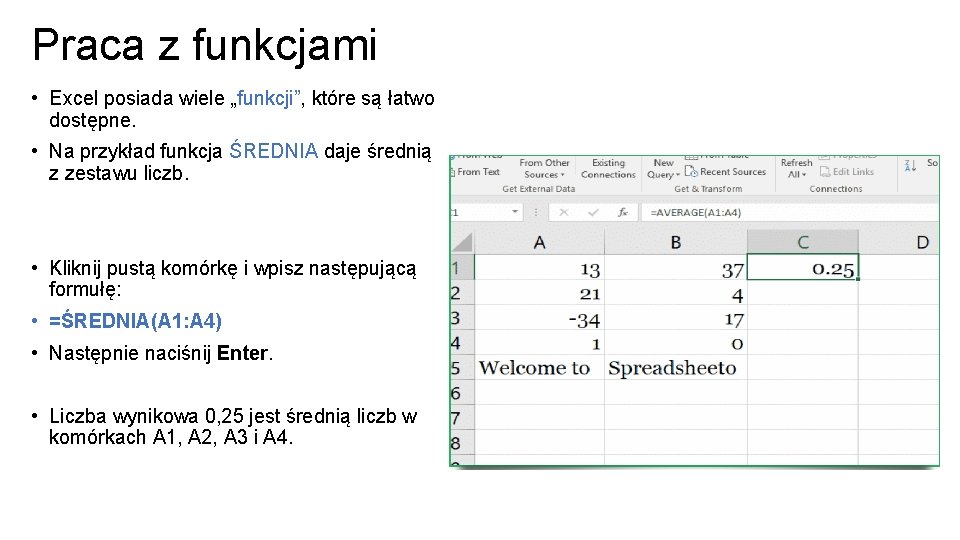
Praca z funkcjami • Excel posiada wiele „funkcji”, które są łatwo dostępne. • Na przykład funkcja ŚREDNIA daje średnią z zestawu liczb. • Kliknij pustą komórkę i wpisz następującą formułę: • =ŚREDNIA(A 1: A 4) • Następnie naciśnij Enter. • Liczba wynikowa 0, 25 jest średnią liczb w komórkach A 1, A 2, A 3 i A 4.
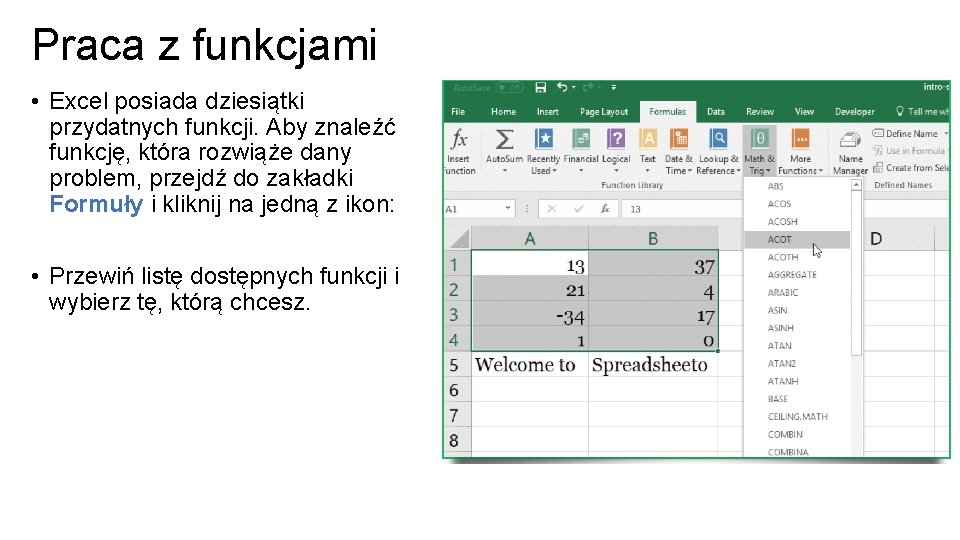
Praca z funkcjami • Excel posiada dziesiątki przydatnych funkcji. Aby znaleźć funkcję, która rozwiąże dany problem, przejdź do zakładki Formuły i kliknij na jedną z ikon: • Przewiń listę dostępnych funkcji i wybierz tę, którą chcesz.
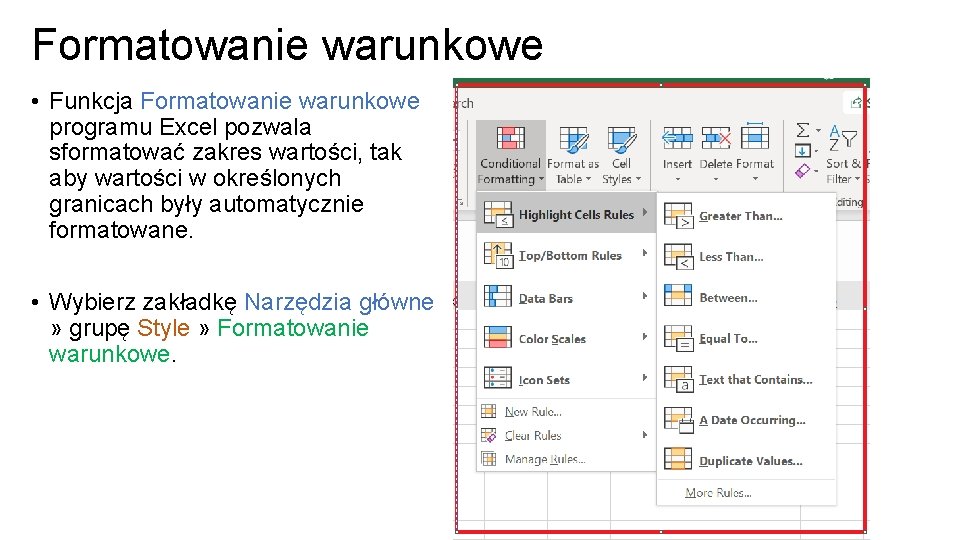
Formatowanie warunkowe • Funkcja Formatowanie warunkowe programu Excel pozwala sformatować zakres wartości, tak aby wartości w określonych granicach były automatycznie formatowane. • Wybierz zakładkę Narzędzia główne » grupę Style » Formatowanie warunkowe.

Jak połączyć dane arkusza kalkulacyjnego Excel • Program Microsoft Excel umożliwia łączenie komórek w jednym arkuszu z komórkami w innych arkuszach w tym samym lub innym skoroszycie. • Arkusz docelowy to arkusz zawierający formułę łącza. Arkusz zawierający dane, które zostaną wprowadzone, nazywany jest arkuszem źródłowym. • W arkuszu docelowym kliknij komórkę, która będzie zawierała formułę łącza, i wprowadź znak równości (=). • W arkuszu źródłowym kliknij komórkę zawierającą dane i naciśnij klawisz Enter.
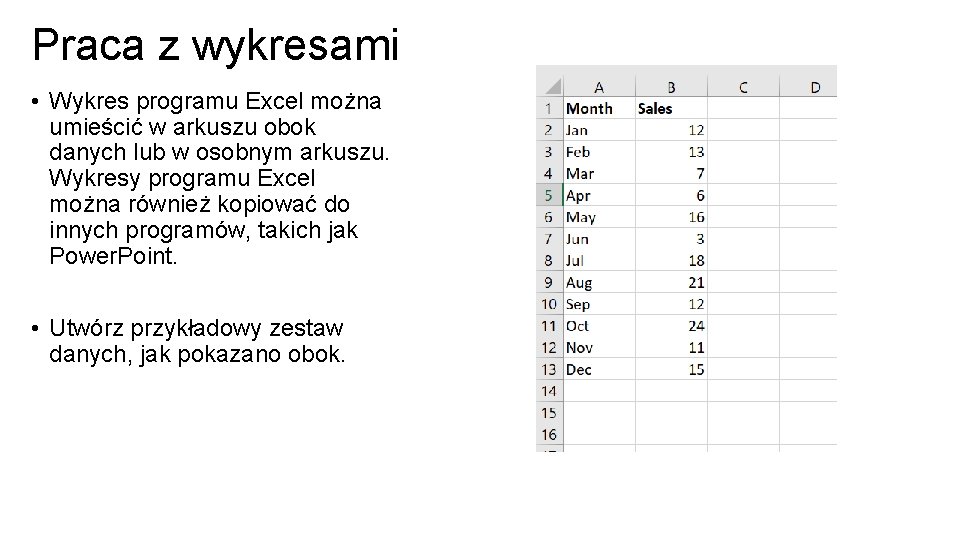
Praca z wykresami • Wykres programu Excel można umieścić w arkuszu obok danych lub w osobnym arkuszu. Wykresy programu Excel można również kopiować do innych programów, takich jak Power. Point. • Utwórz przykładowy zestaw danych, jak pokazano obok.
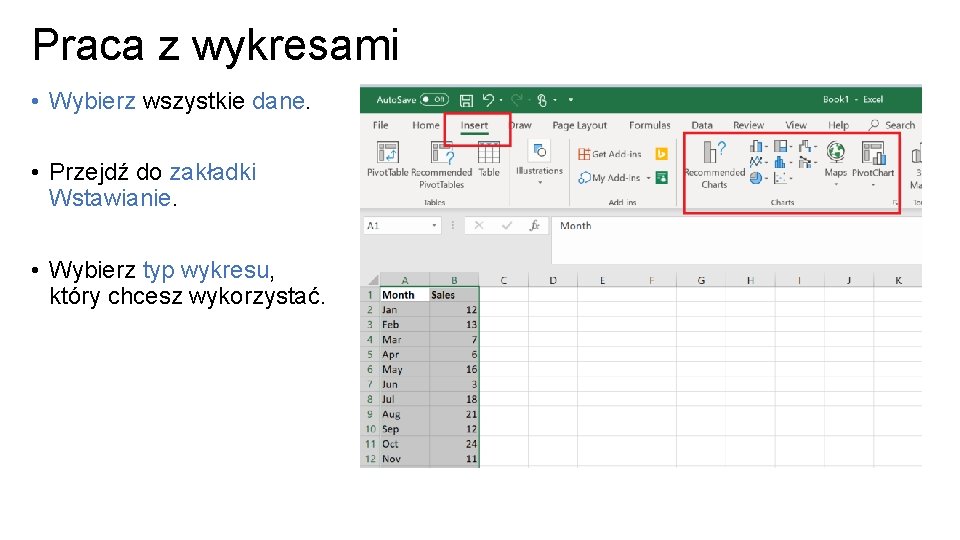
Praca z wykresami • Wybierz wszystkie dane. • Przejdź do zakładki Wstawianie. • Wybierz typ wykresu, który chcesz wykorzystać.
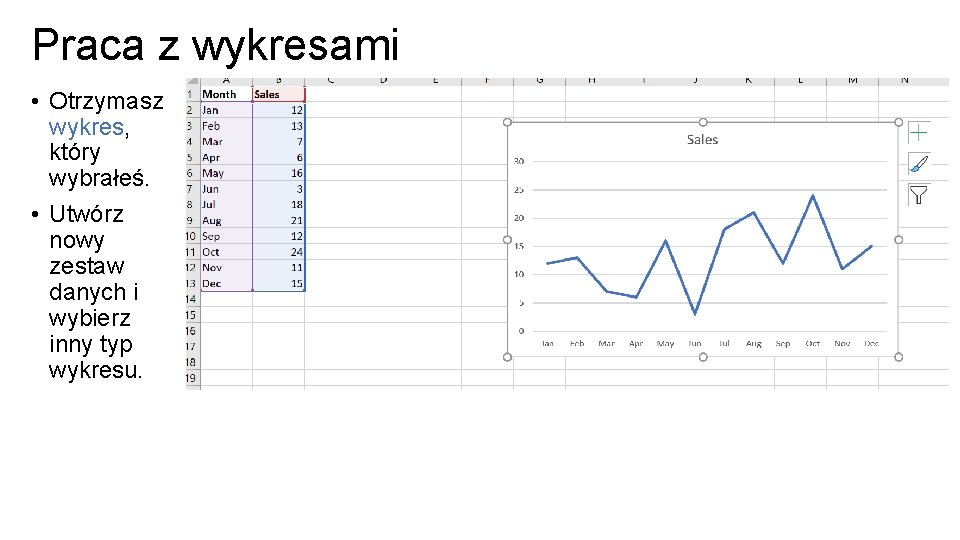
Praca z wykresami • Otrzymasz wykres, który wybrałeś. • Utwórz nowy zestaw danych i wybierz inny typ wykresu.
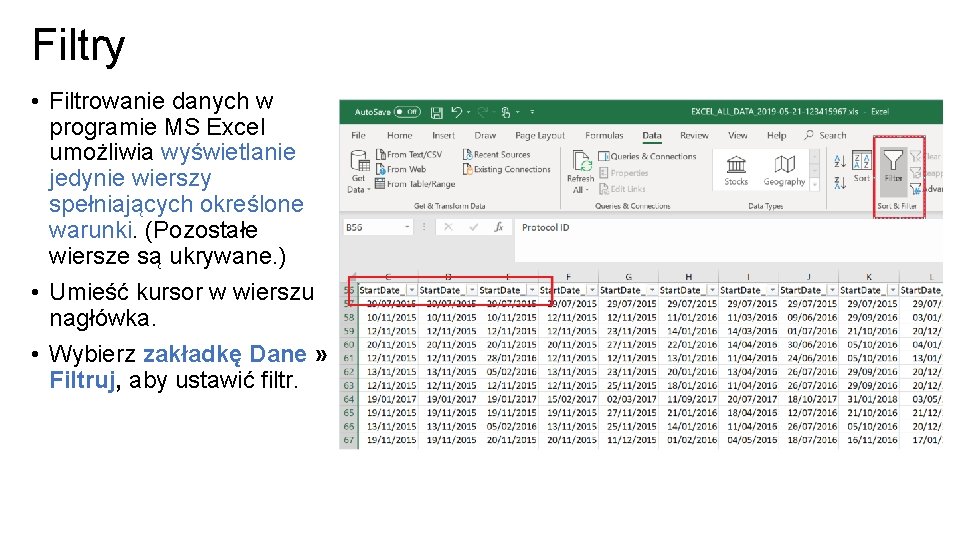
Filtry • Filtrowanie danych w programie MS Excel umożliwia wyświetlanie jedynie wierszy spełniających określone warunki. (Pozostałe wiersze są ukrywane. ) • Umieść kursor w wierszu nagłówka. • Wybierz zakładkę Dane » Filtruj, aby ustawić filtr.
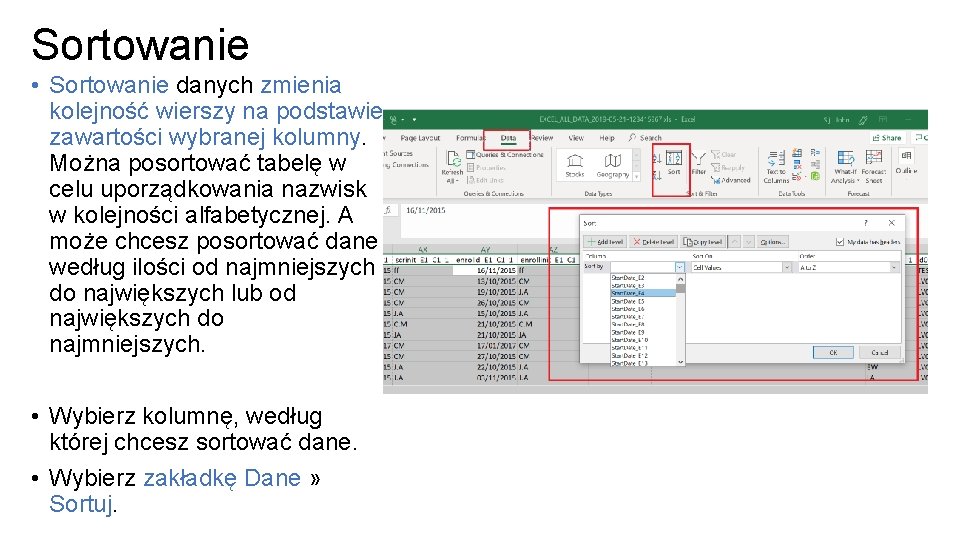
Sortowanie • Sortowanie danych zmienia kolejność wierszy na podstawie zawartości wybranej kolumny. Można posortować tabelę w celu uporządkowania nazwisk w kolejności alfabetycznej. A może chcesz posortować dane według ilości od najmniejszych do największych lub od największych do najmniejszych. • Wybierz kolumnę, według której chcesz sortować dane. • Wybierz zakładkę Dane » Sortuj.
- Slides: 25