
MICROSOFT EXCEL 2013 Bi 2 Xy dng d

MICROSOFT EXCEL 2013 Bài 2: Xây dựng dữ liệu trong ô
NỘI DUNG BÀI GIẢNG 1 • Mục tiêu bài học 2 • Hiệu chỉnh các ô và hoàn tác (Undoing) các thay đổi 3 • Sao chép và di chuyển dữ liệu 4 • Chèn và xóa các dòng và cột 5 • Điều chỉnh các cột và dòng 6 • Sử dụng Auto. Fill 7 • Quản lý các trang tính 12/14/2021 MOS Excel 2013 2
Bài 2: Xây dựng dữ liệu trong ô 1. Mục tiêu bài học Ø Cách thức bắt đầu xây dựng dữ liệu cho các ô và các thao tác trên dữ liệu trong trang tính. Ø Các thao tác điều chỉnh dòng, cột, và ô của trang tính. Ø Các thao tác quản lý các trang tính trong sổ tính Ø Sử dụng công cụ Auto. Fill để sao chép và điền dữ liệu vào các ô. 12/14/2021 MOS Excel 2013 3
Bài 2: Xây dựng dữ liệu trong ô 2. Hiệu chỉnh các ô và hoàn tác (Undoing) các thay đổi a) Hiệu chỉnh trong Bảng tính (Spreadsheet) Ø Hiệu chỉnh dữ liệu trong một ô: Click đúp chuột hoặc nhấn phím F 2 − Dùng phím di chuyển Left/Right để di chuyển con trỏ văn bản trong ô Ø Xóa dữ liệu trong một ô hay vùng: Phím Delete Ø Bật hay tắt chế độ sửa dữ liệu trực tiếp trong ô: File Excel Options Advanced Editing Options Tích/bỏ tích chọn Allow editing directly in cells. 12/14/2021 MOS Excel 2013 4
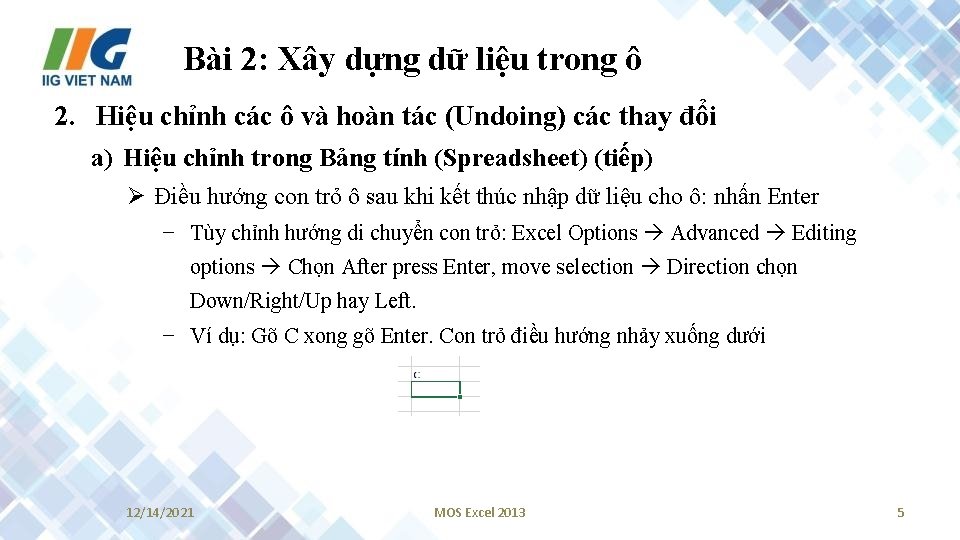
Bài 2: Xây dựng dữ liệu trong ô 2. Hiệu chỉnh các ô và hoàn tác (Undoing) các thay đổi a) Hiệu chỉnh trong Bảng tính (Spreadsheet) (tiếp) Ø Điều hướng con trỏ ô sau khi kết thúc nhập dữ liệu cho ô: nhấn Enter − Tùy chỉnh hướng di chuyển con trỏ: Excel Options Advanced Editing options Chọn After press Enter, move selection Direction chọn Down/Right/Up hay Left. − Ví dụ: Gõ C xong gõ Enter. Con trỏ điều hướng nhảy xuống dưới 12/14/2021 MOS Excel 2013 5
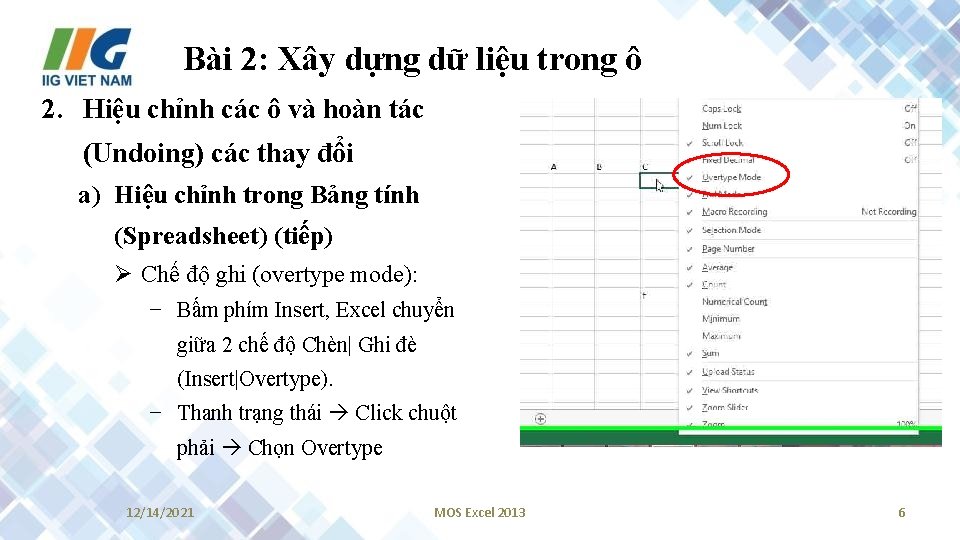
Bài 2: Xây dựng dữ liệu trong ô 2. Hiệu chỉnh các ô và hoàn tác (Undoing) các thay đổi a) Hiệu chỉnh trong Bảng tính (Spreadsheet) (tiếp) Ø Chế độ ghi (overtype mode): − Bấm phím Insert, Excel chuyển giữa 2 chế độ Chèn| Ghi đè (Insert|Overtype). − Thanh trạng thái Click chuột phải Chọn Overtype 12/14/2021 MOS Excel 2013 6
Bài 2: Xây dựng dữ liệu trong ô 2. Hiệu chỉnh các ô và hoàn tác (Undoing) các thay đổi a) Hiệu chỉnh trong Bảng tính (Spreadsheet) (tiếp) Ø Chế độ ghi (overtype mode): (tiếp) − 2 chế độ Chèn| Ghi đè (Insert|Overtype). • Chèn sẽ thêm kí tự vào vị trí con trỏ; • Ghi đè là chế độ thay thế kí tự bên phải con trỏ bằng kí tự vừa gõ. 12/14/2021 MOS Excel 2013 7
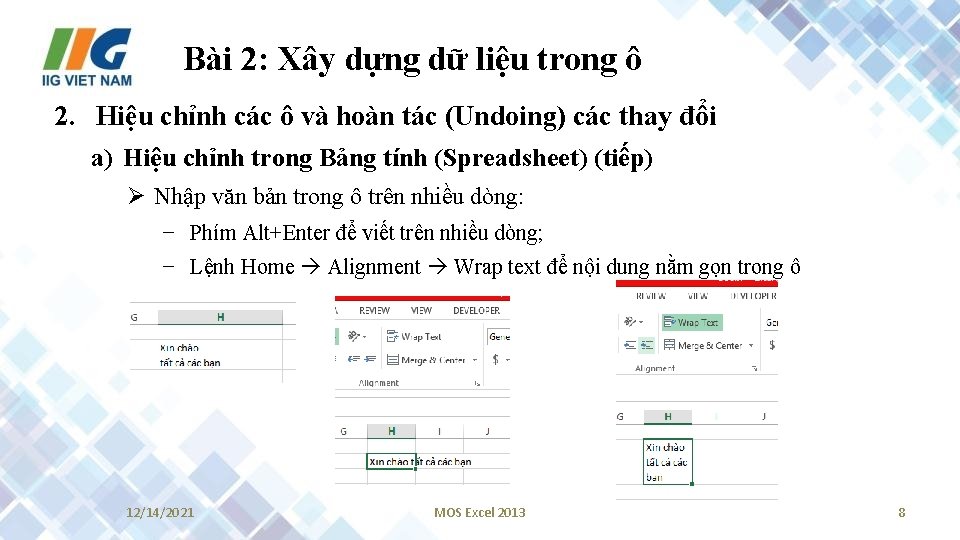
Bài 2: Xây dựng dữ liệu trong ô 2. Hiệu chỉnh các ô và hoàn tác (Undoing) các thay đổi a) Hiệu chỉnh trong Bảng tính (Spreadsheet) (tiếp) Ø Nhập văn bản trong ô trên nhiều dòng: − Phím Alt+Enter để viết trên nhiều dòng; − Lệnh Home Alignment Wrap text để nội dung nằm gọn trong ô 12/14/2021 MOS Excel 2013 8
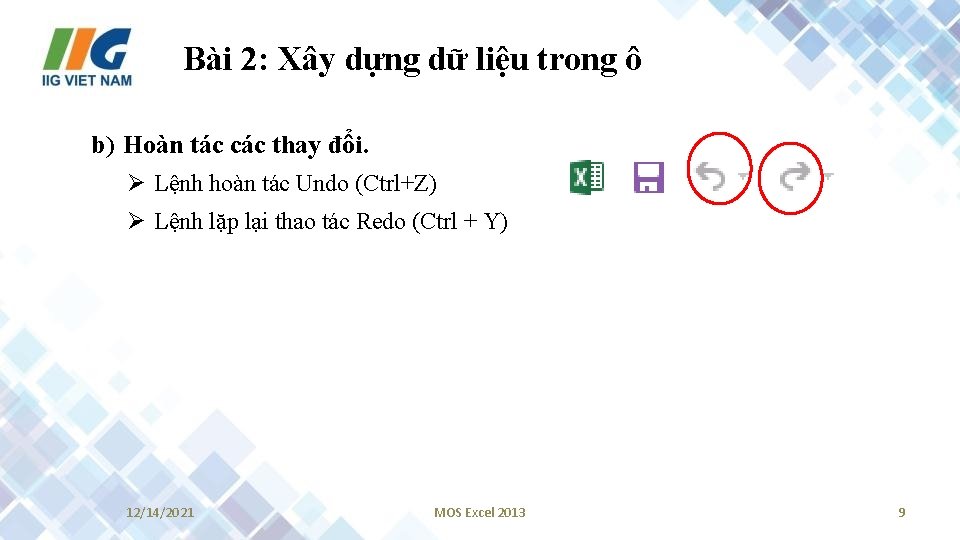
Bài 2: Xây dựng dữ liệu trong ô b) Hoàn tác các thay đổi. Ø Lệnh hoàn tác Undo (Ctrl+Z) Ø Lệnh lặp lại thao tác Redo (Ctrl + Y) 12/14/2021 MOS Excel 2013 9
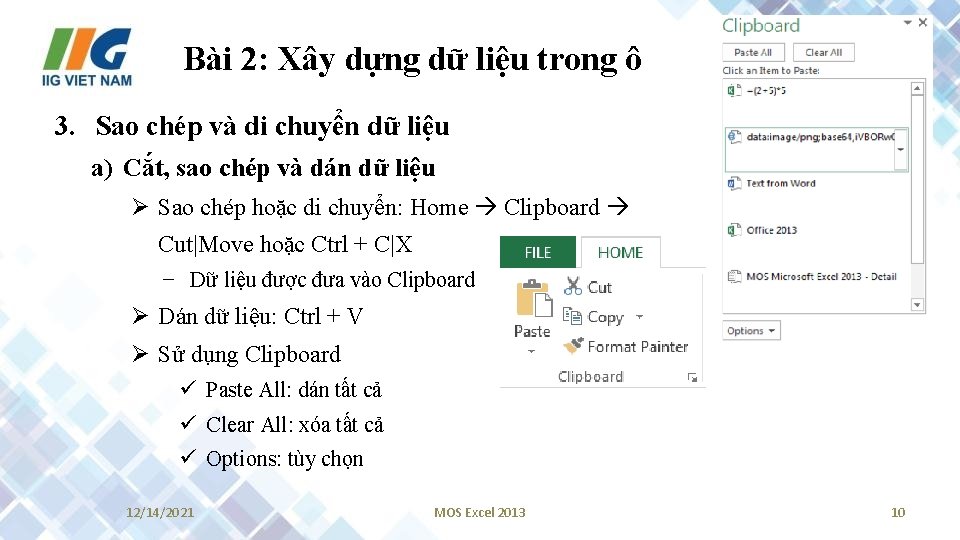
Bài 2: Xây dựng dữ liệu trong ô 3. Sao chép và di chuyển dữ liệu a) Cắt, sao chép và dán dữ liệu Ø Sao chép hoặc di chuyển: Home Clipboard Cut|Move hoặc Ctrl + C|X − Dữ liệu được đưa vào Clipboard Ø Dán dữ liệu: Ctrl + V Ø Sử dụng Clipboard ü Paste All: dán tất cả ü Clear All: xóa tất cả ü Options: tùy chọn 12/14/2021 MOS Excel 2013 10
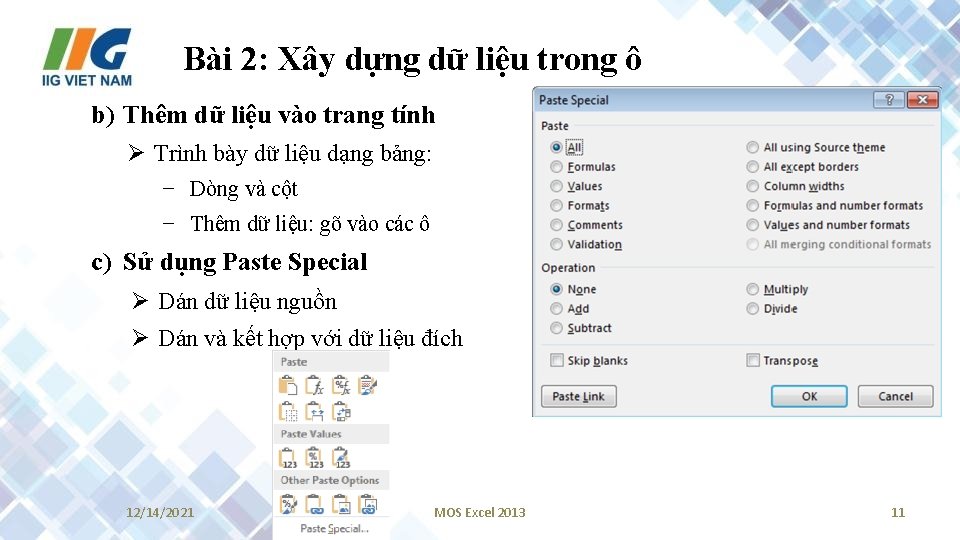
Bài 2: Xây dựng dữ liệu trong ô b) Thêm dữ liệu vào trang tính Ø Trình bày dữ liệu dạng bảng: − Dòng và cột − Thêm dữ liệu: gõ vào các ô c) Sử dụng Paste Special Ø Dán dữ liệu nguồn Ø Dán và kết hợp với dữ liệu đích 12/14/2021 MOS Excel 2013 11
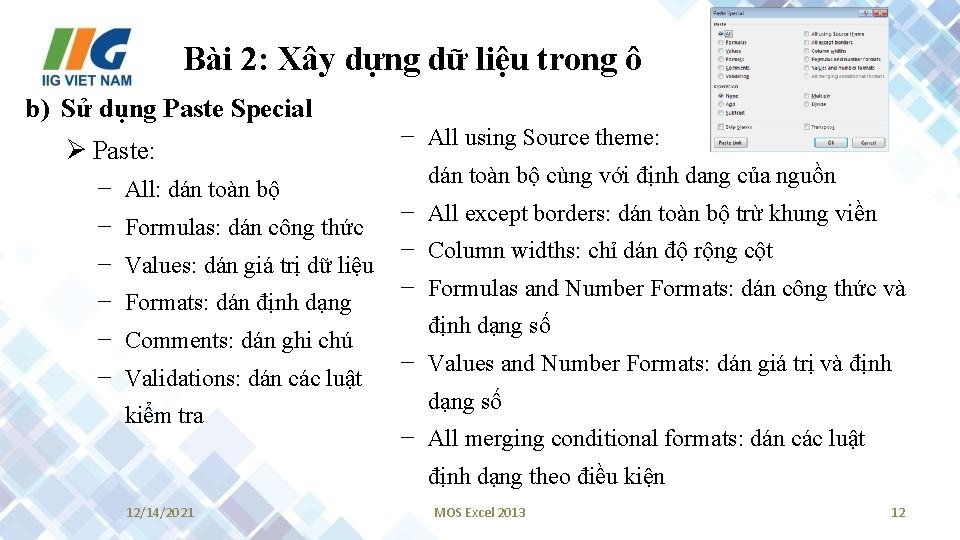
Bài 2: Xây dựng dữ liệu trong ô b) Sử dụng Paste Special Ø Paste: − All: dán toàn bộ − Formulas: dán công thức − Values: dán giá trị dữ liệu − Formats: dán định dạng − Comments: dán ghi chú − Validations: dán các luật kiểm tra − All using Source theme: dán toàn bộ cùng với định dang của nguồn − All except borders: dán toàn bộ trừ khung viền − Column widths: chỉ dán độ rộng cột − Formulas and Number Formats: dán công thức và định dạng số − Values and Number Formats: dán giá trị và định dạng số − All merging conditional formats: dán các luật định dạng theo điều kiện 12/14/2021 MOS Excel 2013 12
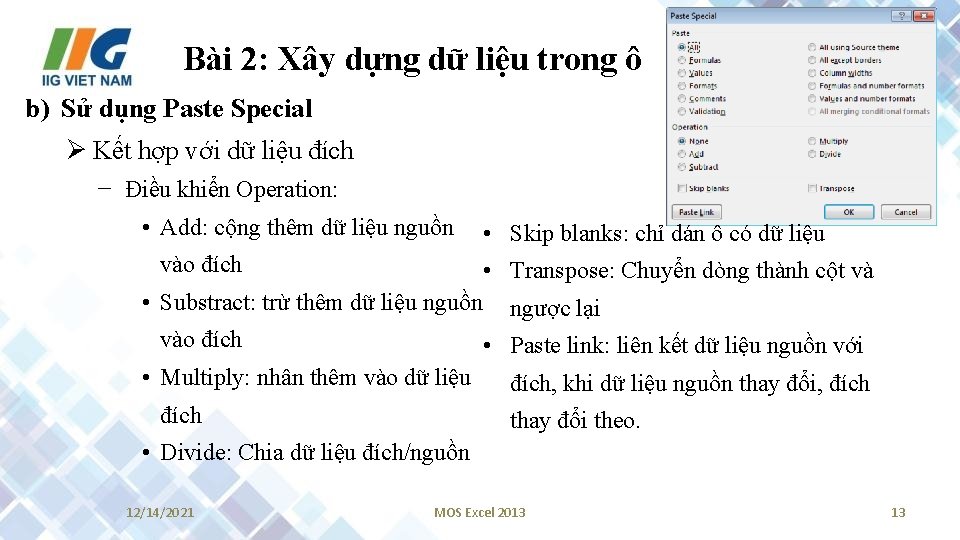
Bài 2: Xây dựng dữ liệu trong ô b) Sử dụng Paste Special Ø Kết hợp với dữ liệu đích − Điều khiển Operation: • Add: cộng thêm dữ liệu nguồn vào đích • Skip blanks: chỉ dán ô có dữ liệu • Transpose: Chuyển dòng thành cột và • Substract: trừ thêm dữ liệu nguồn vào đích ngược lại • Paste link: liên kết dữ liệu nguồn với • Multiply: nhân thêm vào dữ liệu đích, khi dữ liệu nguồn thay đổi, đích thay đổi theo. • Divide: Chia dữ liệu đích/nguồn 12/14/2021 MOS Excel 2013 13
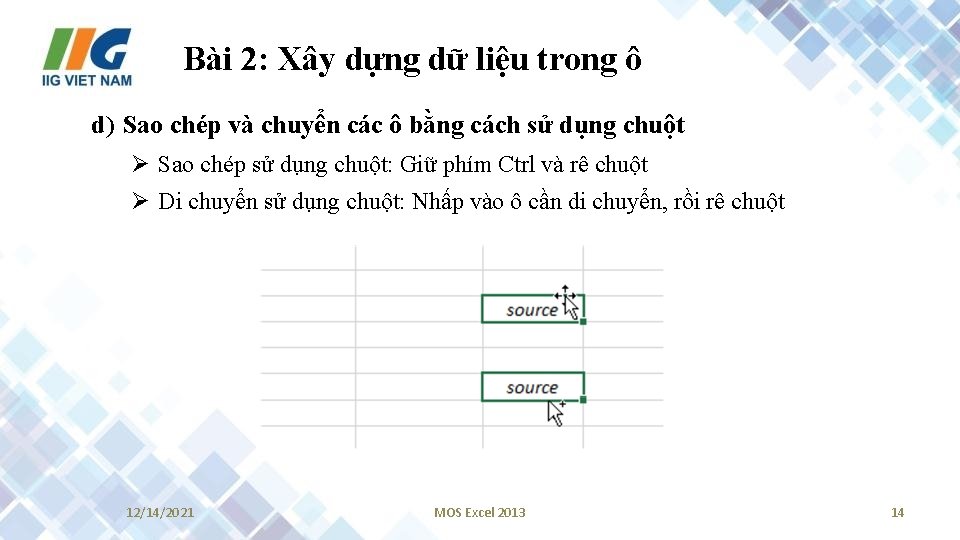
Bài 2: Xây dựng dữ liệu trong ô d) Sao chép và chuyển các ô bằng cách sử dụng chuột Ø Sao chép sử dụng chuột: Giữ phím Ctrl và rê chuột Ø Di chuyển sử dụng chuột: Nhấp vào ô cần di chuyển, rồi rê chuột 12/14/2021 MOS Excel 2013 14
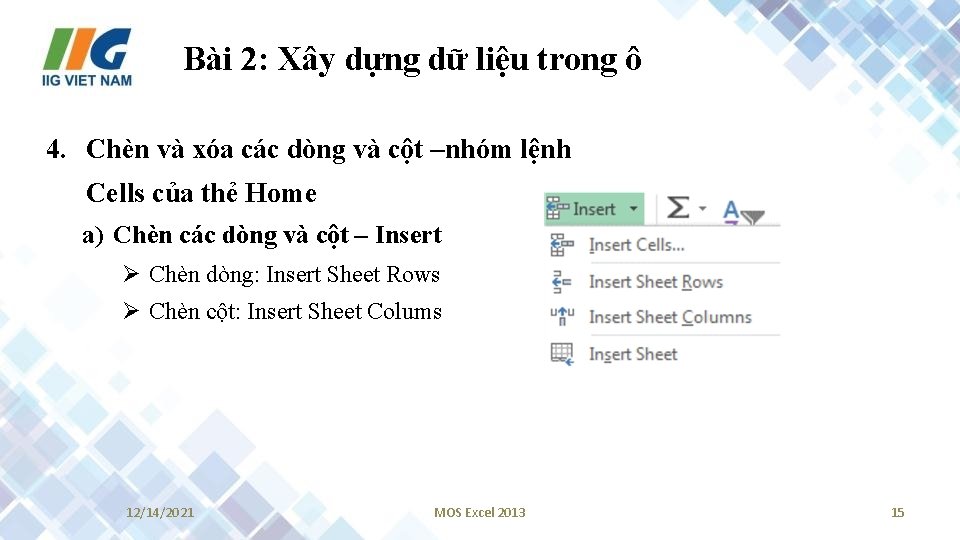
Bài 2: Xây dựng dữ liệu trong ô 4. Chèn và xóa các dòng và cột –nhóm lệnh Cells của thẻ Home a) Chèn các dòng và cột – Insert Ø Chèn dòng: Insert Sheet Rows Ø Chèn cột: Insert Sheet Colums 12/14/2021 MOS Excel 2013 15
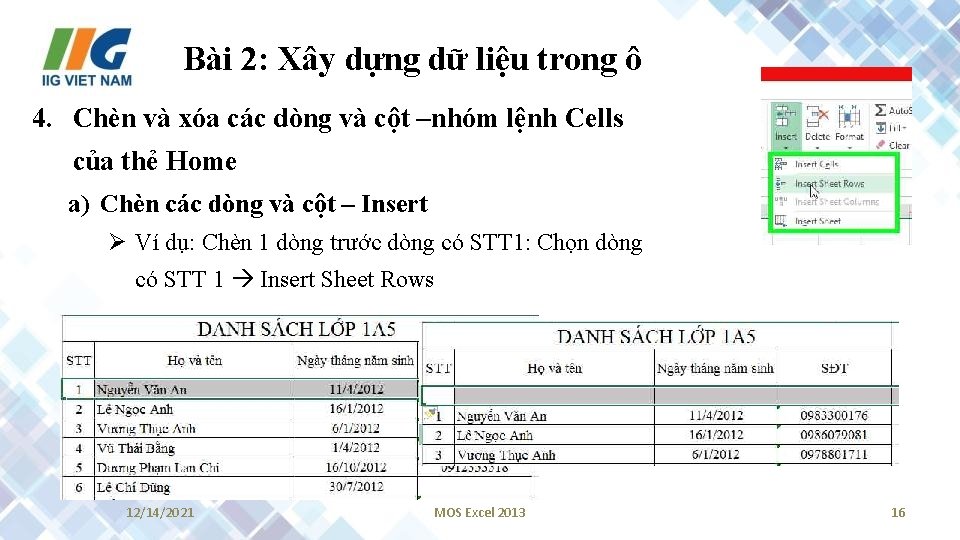
Bài 2: Xây dựng dữ liệu trong ô 4. Chèn và xóa các dòng và cột –nhóm lệnh Cells của thẻ Home a) Chèn các dòng và cột – Insert Ø Ví dụ: Chèn 1 dòng trước dòng có STT 1: Chọn dòng có STT 1 Insert Sheet Rows 12/14/2021 MOS Excel 2013 16
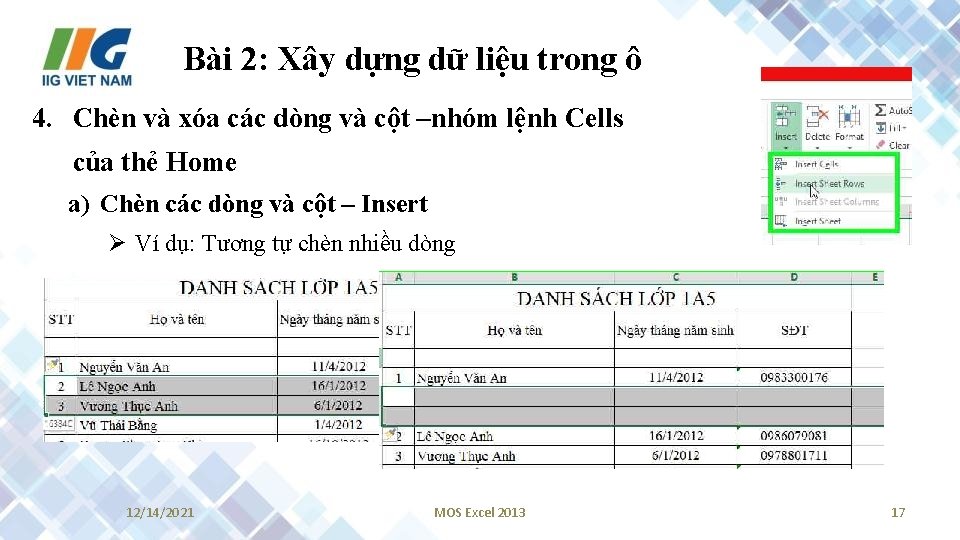
Bài 2: Xây dựng dữ liệu trong ô 4. Chèn và xóa các dòng và cột –nhóm lệnh Cells của thẻ Home a) Chèn các dòng và cột – Insert Ø Ví dụ: Tương tự chèn nhiều dòng 12/14/2021 MOS Excel 2013 17
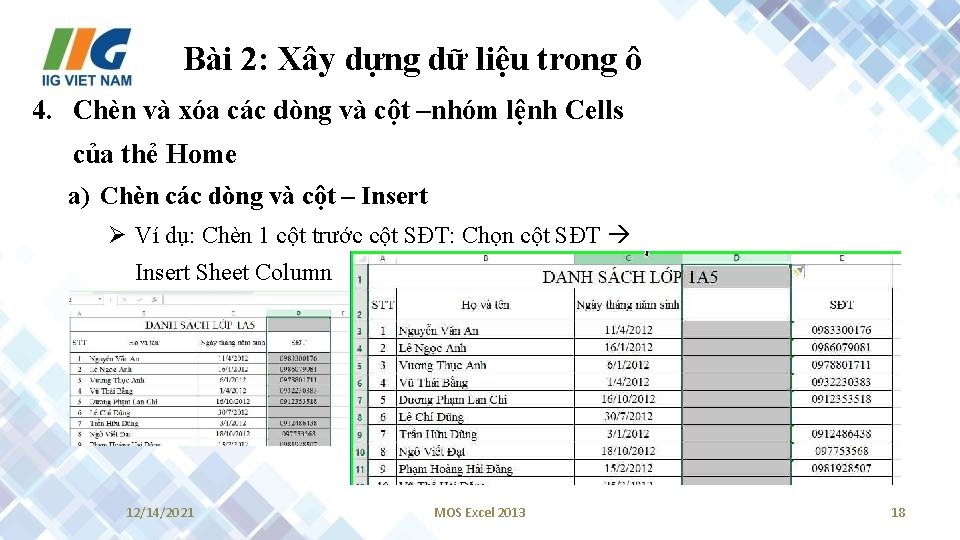
Bài 2: Xây dựng dữ liệu trong ô 4. Chèn và xóa các dòng và cột –nhóm lệnh Cells của thẻ Home a) Chèn các dòng và cột – Insert Ø Ví dụ: Chèn 1 cột trước cột SĐT: Chọn cột SĐT Insert Sheet Column 12/14/2021 MOS Excel 2013 18
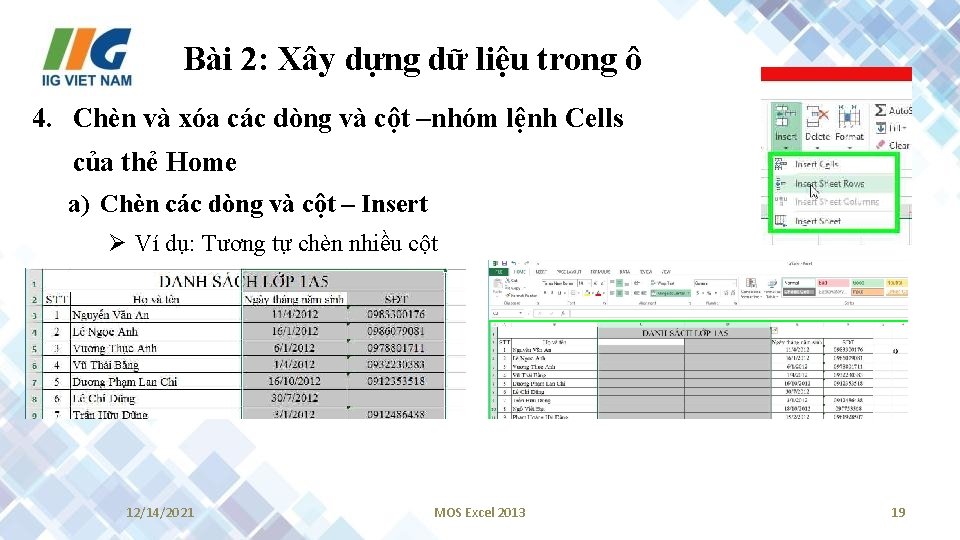
Bài 2: Xây dựng dữ liệu trong ô 4. Chèn và xóa các dòng và cột –nhóm lệnh Cells của thẻ Home a) Chèn các dòng và cột – Insert Ø Ví dụ: Tương tự chèn nhiều cột 12/14/2021 MOS Excel 2013 19
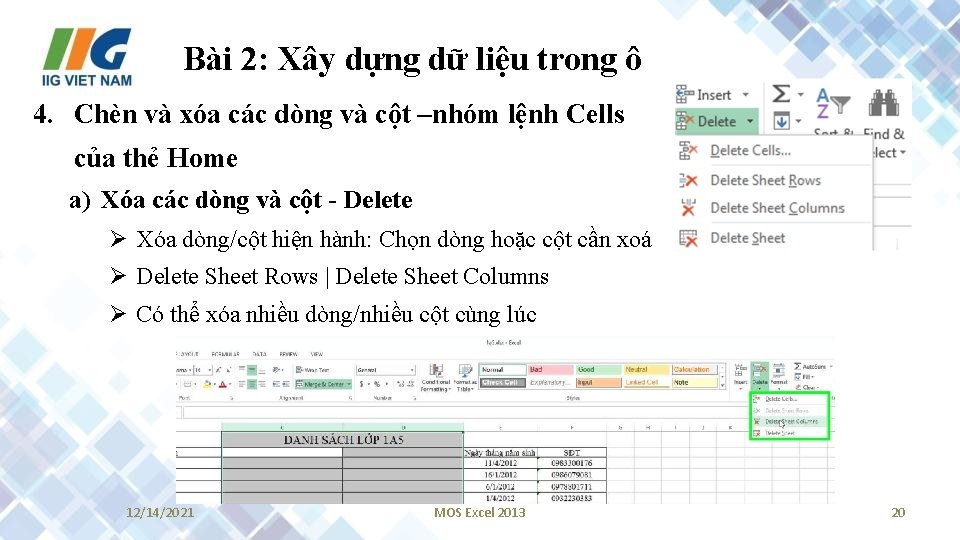
Bài 2: Xây dựng dữ liệu trong ô 4. Chèn và xóa các dòng và cột –nhóm lệnh Cells của thẻ Home a) Xóa các dòng và cột - Delete Ø Xóa dòng/cột hiện hành: Chọn dòng hoặc cột cần xoá Ø Delete Sheet Rows | Delete Sheet Columns Ø Có thể xóa nhiều dòng/nhiều cột cùng lúc 12/14/2021 MOS Excel 2013 20
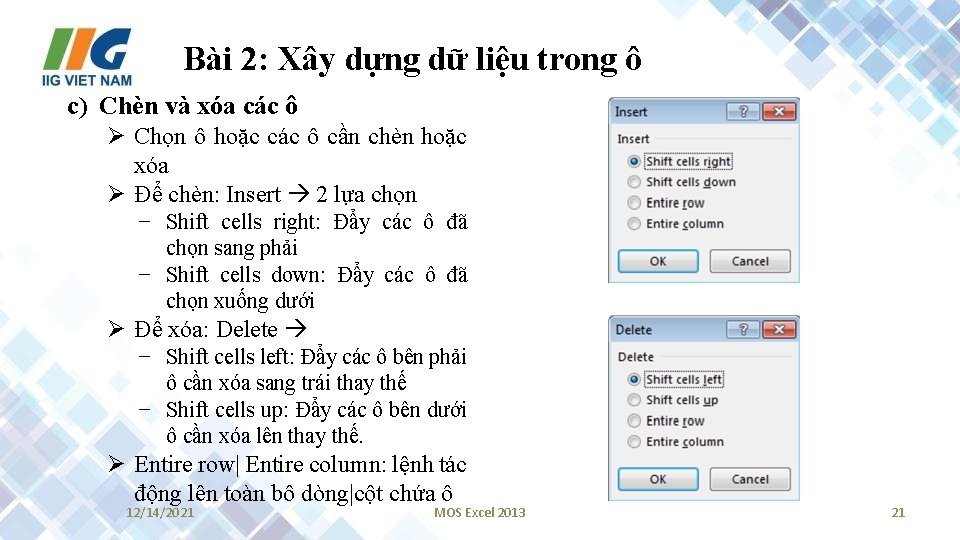
Bài 2: Xây dựng dữ liệu trong ô c) Chèn và xóa các ô Ø Chọn ô hoặc các ô cần chèn hoặc xóa Ø Để chèn: Insert 2 lựa chọn − Shift cells right: Đẩy các ô đã chọn sang phải − Shift cells down: Đẩy các ô đã chọn xuống dưới Ø Để xóa: Delete − Shift cells left: Đẩy các ô bên phải ô cần xóa sang trái thay thế − Shift cells up: Đẩy các ô bên dưới ô cần xóa lên thay thế. Ø Entire row| Entire column: lệnh tác động lên toàn bô dòng|cột chứa ô 12/14/2021 MOS Excel 2013 21
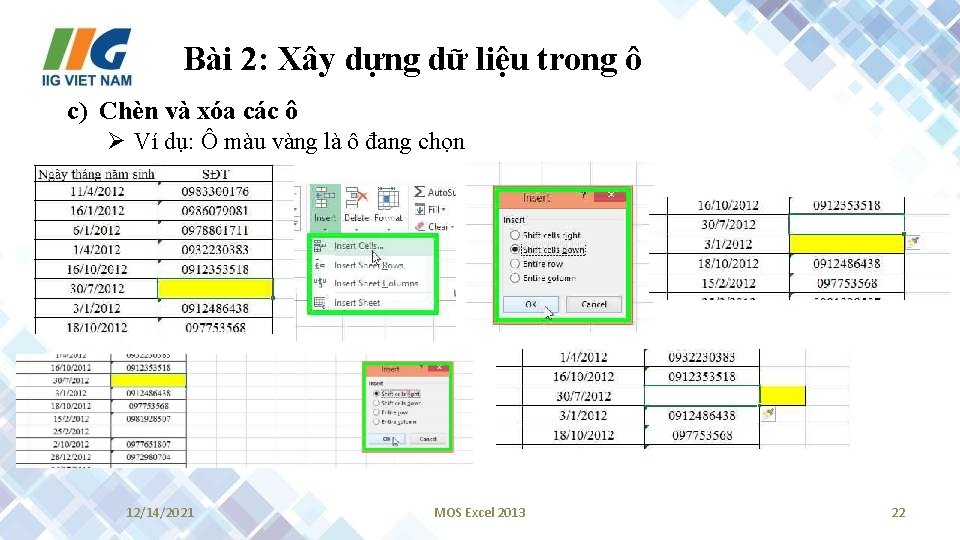
Bài 2: Xây dựng dữ liệu trong ô c) Chèn và xóa các ô Ø Ví dụ: Ô màu vàng là ô đang chọn 12/14/2021 MOS Excel 2013 22
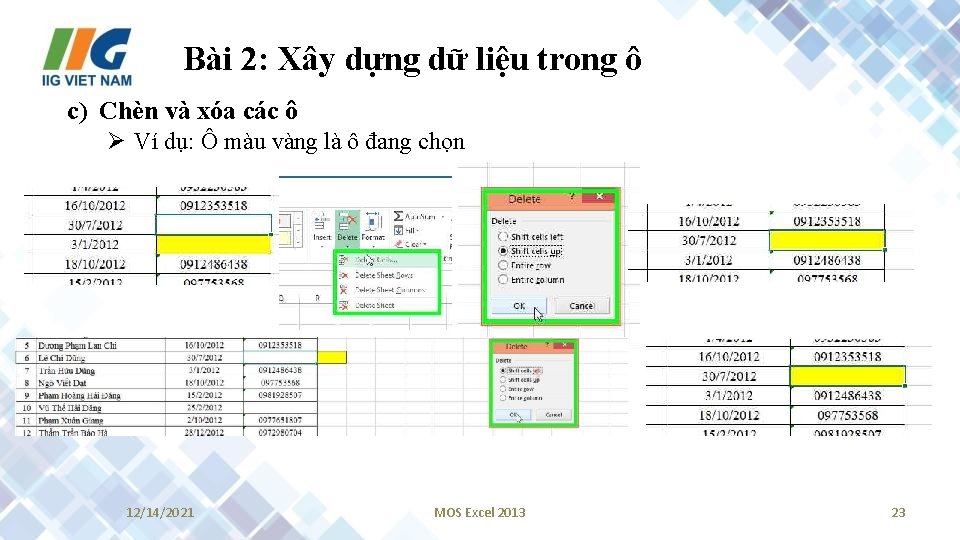
Bài 2: Xây dựng dữ liệu trong ô c) Chèn và xóa các ô Ø Ví dụ: Ô màu vàng là ô đang chọn 12/14/2021 MOS Excel 2013 23
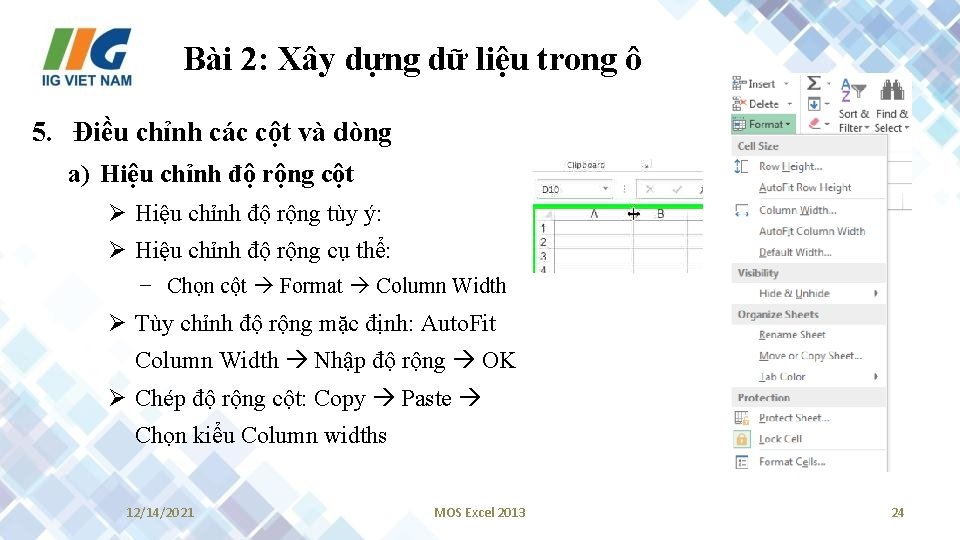
Bài 2: Xây dựng dữ liệu trong ô 5. Điều chỉnh các cột và dòng a) Hiệu chỉnh độ rộng cột Ø Hiệu chỉnh độ rộng tùy ý: Ø Hiệu chỉnh độ rộng cụ thể: − Chọn cột Format Column Width Ø Tùy chỉnh độ rộng mặc định: Auto. Fit Column Width Nhập độ rộng OK Ø Chép độ rộng cột: Copy Paste Chọn kiểu Column widths 12/14/2021 MOS Excel 2013 24
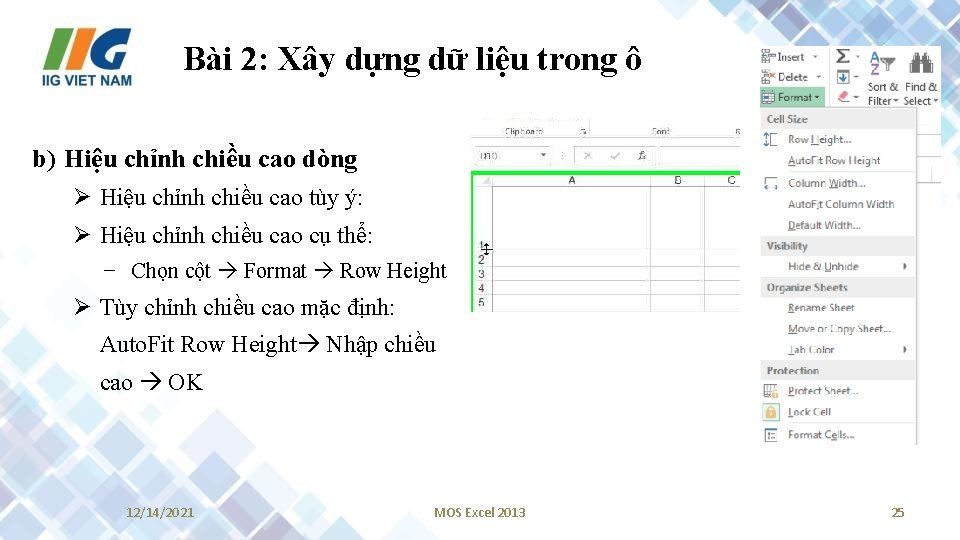
Bài 2: Xây dựng dữ liệu trong ô b) Hiệu chỉnh chiều cao dòng Ø Hiệu chỉnh chiều cao tùy ý: Ø Hiệu chỉnh chiều cao cụ thể: − Chọn cột Format Row Height Ø Tùy chỉnh chiều cao mặc định: Auto. Fit Row Height Nhập chiều cao OK 12/14/2021 MOS Excel 2013 25
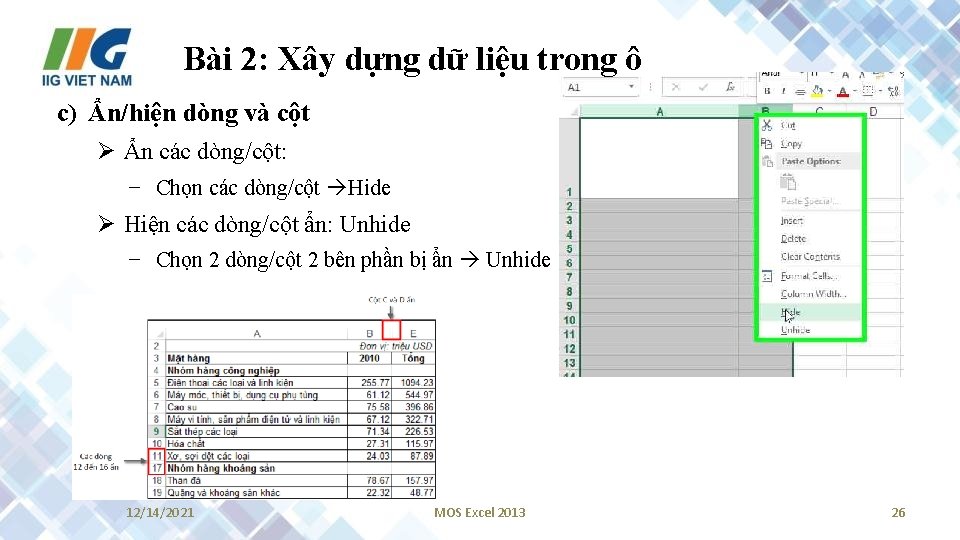
Bài 2: Xây dựng dữ liệu trong ô c) Ẩn/hiện dòng và cột Ø Ẩn các dòng/cột: − Chọn các dòng/cột Hide Ø Hiện các dòng/cột ẩn: Unhide − Chọn 2 dòng/cột 2 bên phần bị ẩn Unhide 12/14/2021 MOS Excel 2013 26
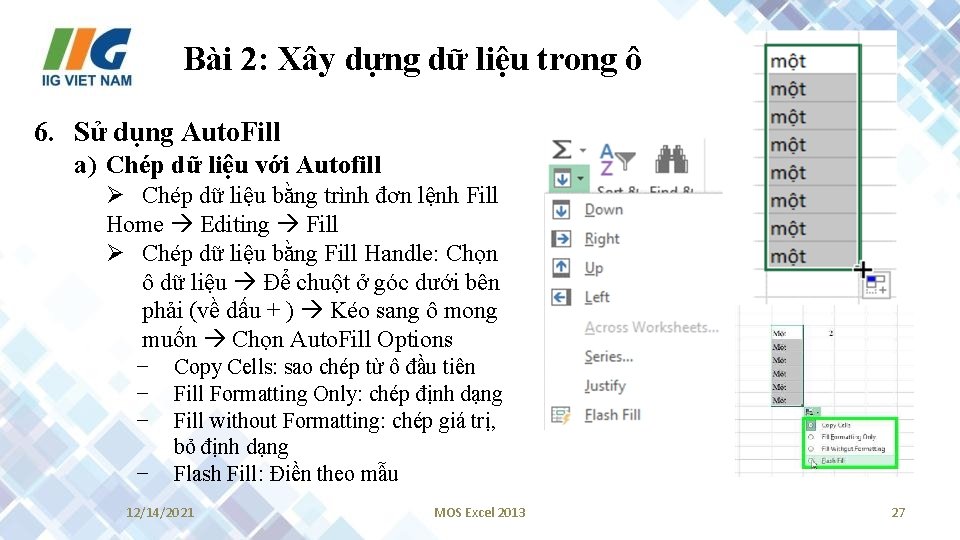
Bài 2: Xây dựng dữ liệu trong ô 6. Sử dụng Auto. Fill a) Chép dữ liệu với Autofill Ø Chép dữ liệu bằng trình đơn lệnh Fill Home Editing Fill Ø Chép dữ liệu bằng Fill Handle: Chọn ô dữ liệu Để chuột ở góc dưới bên phải (về dấu + ) Kéo sang ô mong muốn Chọn Auto. Fill Options − − Copy Cells: sao chép từ ô đầu tiên Fill Formatting Only: chép định dạng Fill without Formatting: chép giá trị, bỏ định dạng Flash Fill: Điền theo mẫu 12/14/2021 MOS Excel 2013 27
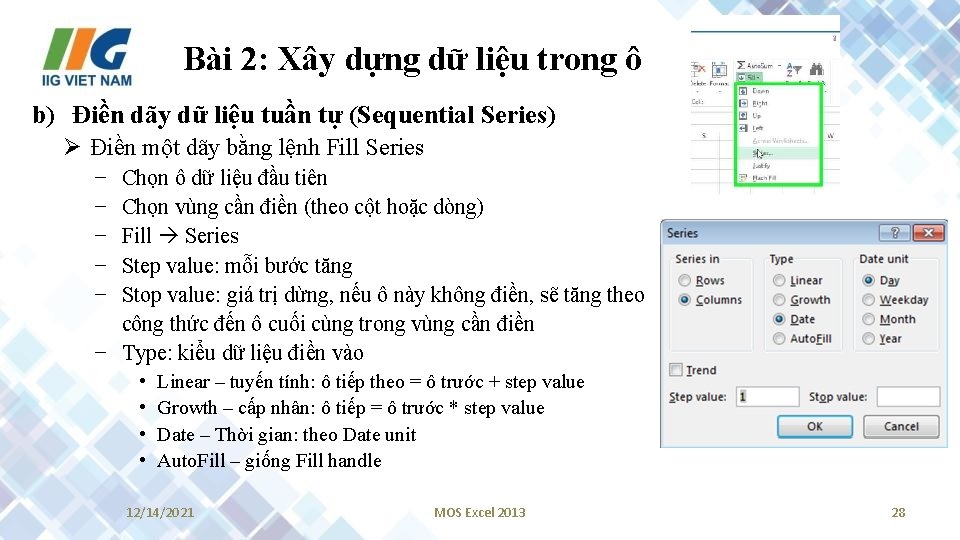
Bài 2: Xây dựng dữ liệu trong ô b) Điền dãy dữ liệu tuần tự (Sequential Series) Ø Điền một dãy bằng lệnh Fill Series − − − Chọn ô dữ liệu đầu tiên Chọn vùng cần điền (theo cột hoặc dòng) Fill Series Step value: mỗi bước tăng Stop value: giá trị dừng, nếu ô này không điền, sẽ tăng theo công thức đến ô cuối cùng trong vùng cần điền − Type: kiểu dữ liệu điền vào • • Linear – tuyến tính: ô tiếp theo = ô trước + step value Growth – cấp nhân: ô tiếp = ô trước * step value Date – Thời gian: theo Date unit Auto. Fill – giống Fill handle 12/14/2021 MOS Excel 2013 28
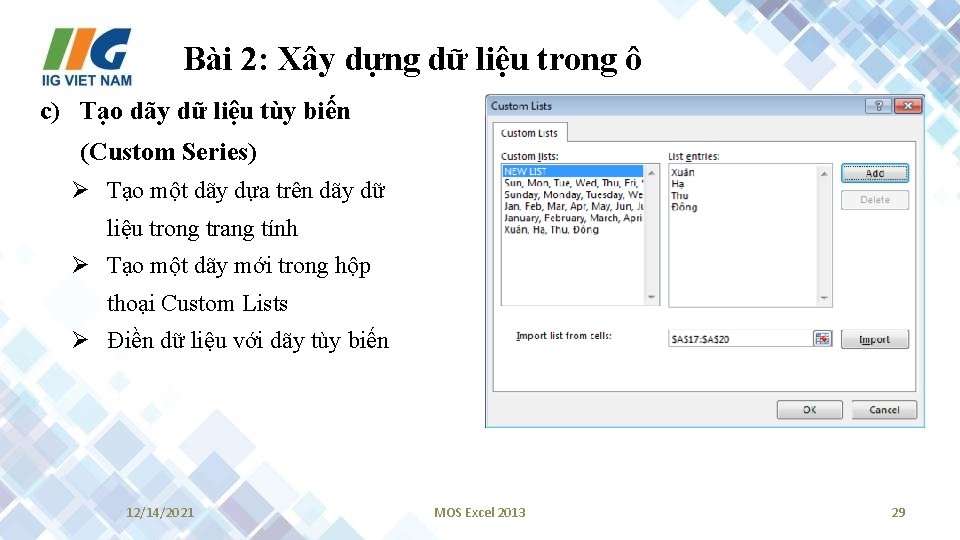
Bài 2: Xây dựng dữ liệu trong ô c) Tạo dãy dữ liệu tùy biến (Custom Series) Ø Tạo một dãy dựa trên dãy dữ liệu trong trang tính Ø Tạo một dãy mới trong hộp thoại Custom Lists Ø Điền dữ liệu với dãy tùy biến 12/14/2021 MOS Excel 2013 29
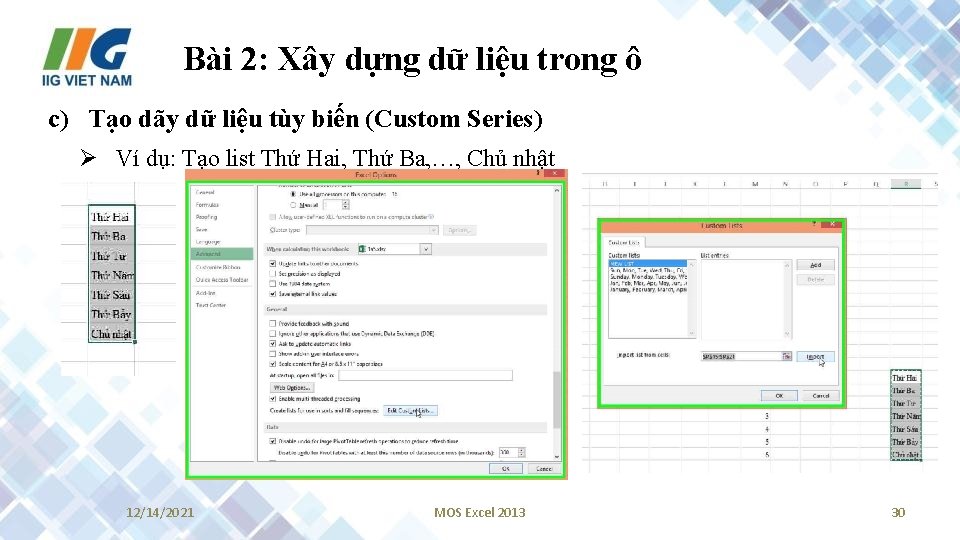
Bài 2: Xây dựng dữ liệu trong ô c) Tạo dãy dữ liệu tùy biến (Custom Series) Ø Ví dụ: Tạo list Thứ Hai, Thứ Ba, …, Chủ nhật 12/14/2021 MOS Excel 2013 30
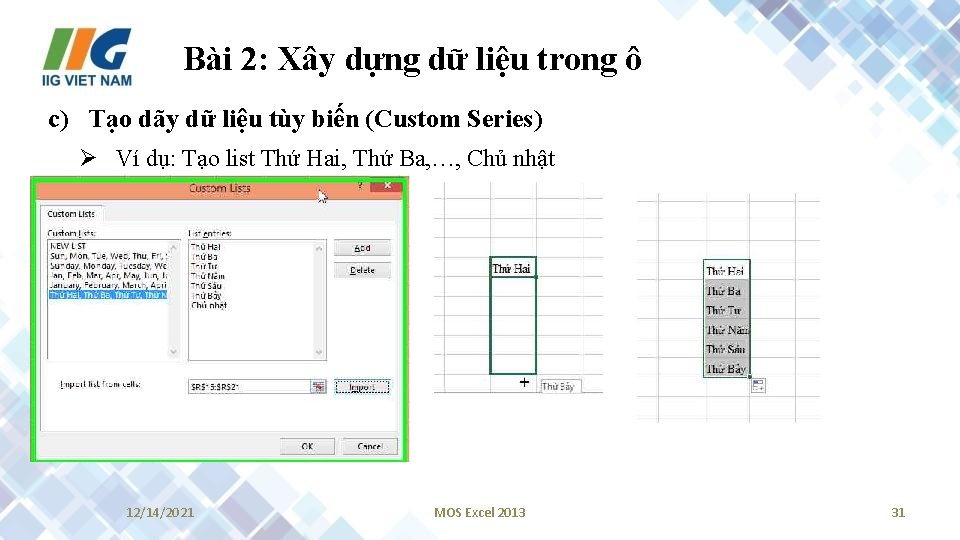
Bài 2: Xây dựng dữ liệu trong ô c) Tạo dãy dữ liệu tùy biến (Custom Series) Ø Ví dụ: Tạo list Thứ Hai, Thứ Ba, …, Chủ nhật 12/14/2021 MOS Excel 2013 31
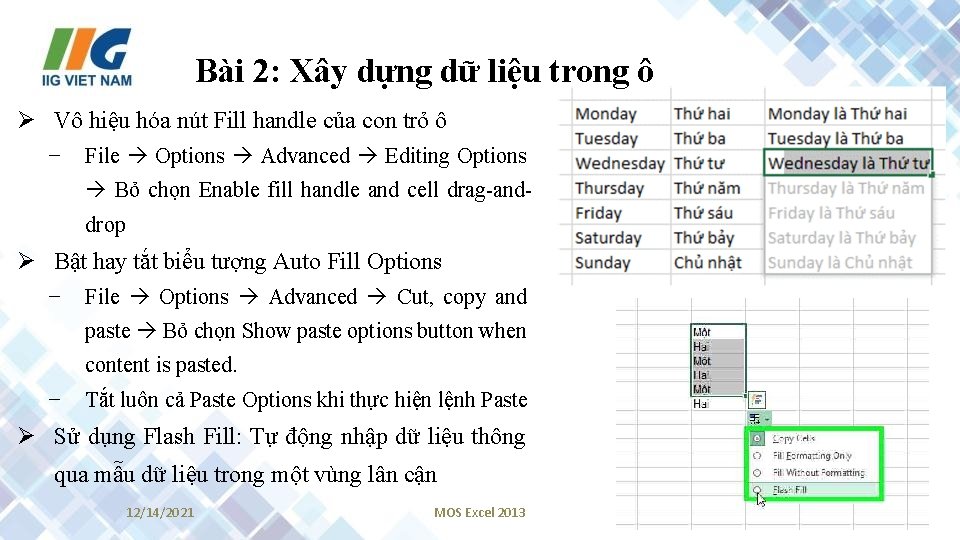
Bài 2: Xây dựng dữ liệu trong ô Ø Vô hiệu hóa nút Fill handle của con trỏ ô − File Options Advanced Editing Options Bỏ chọn Enable fill handle and cell drag-anddrop Ø Bật hay tắt biểu tượng Auto Fill Options − File Options Advanced Cut, copy and paste Bỏ chọn Show paste options button when content is pasted. − Tắt luôn cả Paste Options khi thực hiện lệnh Paste Ø Sử dụng Flash Fill: Tự động nhập dữ liệu thông qua mẫu dữ liệu trong một vùng lân cận 12/14/2021 MOS Excel 2013 32
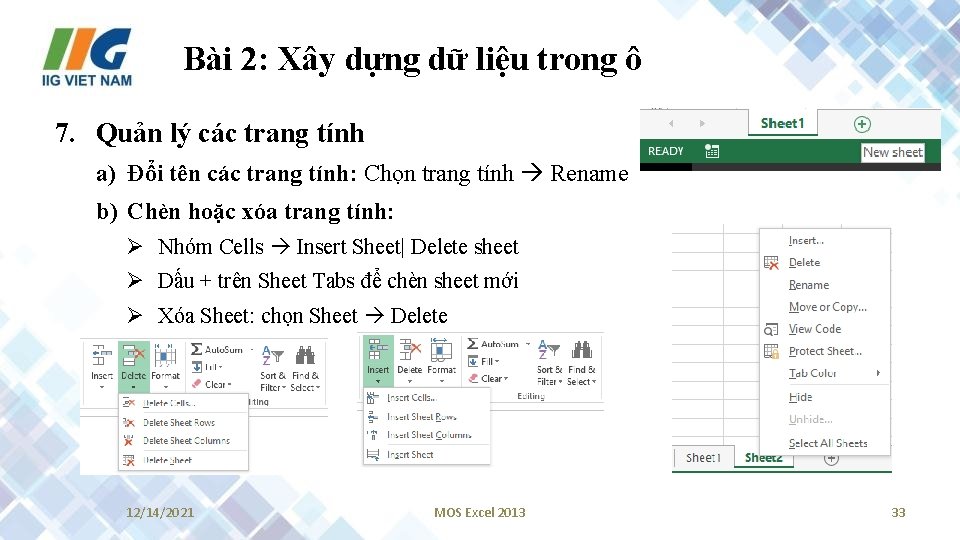
Bài 2: Xây dựng dữ liệu trong ô 7. Quản lý các trang tính a) Đổi tên các trang tính: Chọn trang tính Rename b) Chèn hoặc xóa trang tính: Ø Nhóm Cells Insert Sheet| Delete sheet Ø Dấu + trên Sheet Tabs để chèn sheet mới Ø Xóa Sheet: chọn Sheet Delete 12/14/2021 MOS Excel 2013 33
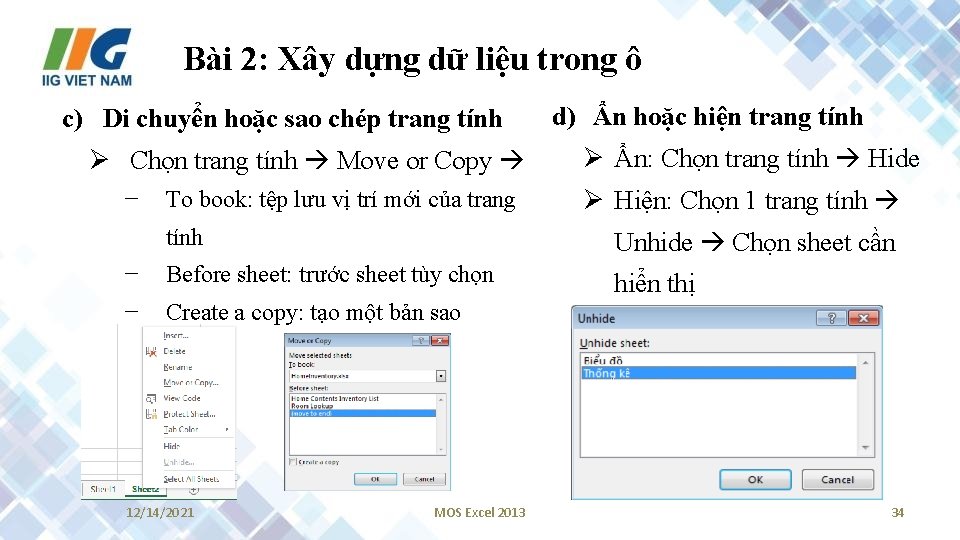
Bài 2: Xây dựng dữ liệu trong ô c) Di chuyển hoặc sao chép trang tính Ø Chọn trang tính Move or Copy − To book: tệp lưu vị trí mới của trang d) Ẩn hoặc hiện trang tính Ø Ẩn: Chọn trang tính Hide Ø Hiện: Chọn 1 trang tính Unhide Chọn sheet cần − Before sheet: trước sheet tùy chọn hiển thị − Create a copy: tạo một bản sao 12/14/2021 MOS Excel 2013 34
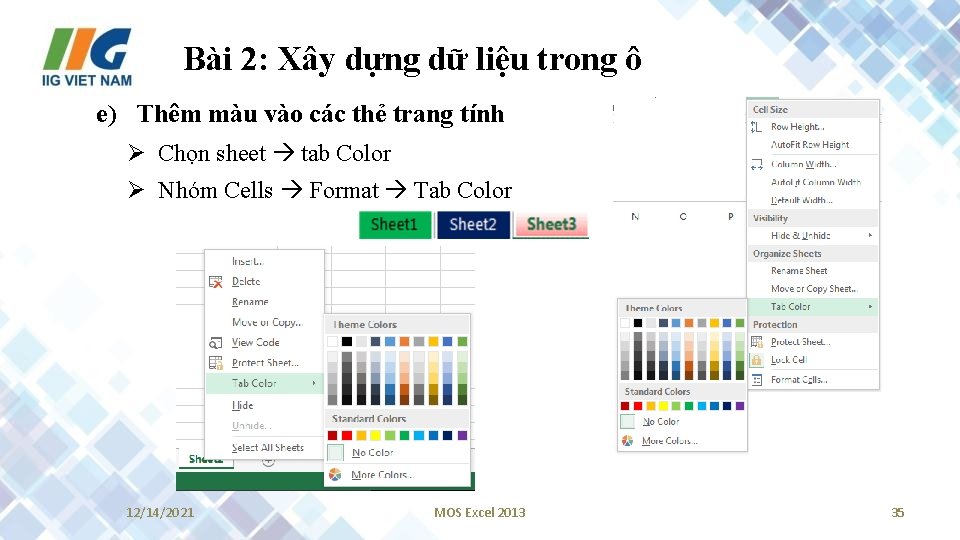
Bài 2: Xây dựng dữ liệu trong ô e) Thêm màu vào các thẻ trang tính Ø Chọn sheet tab Color Ø Nhóm Cells Format Tab Color 12/14/2021 MOS Excel 2013 35
Bài 2: Xây dựng dữ liệu trong ô 8. Tổng kết bài học - Các kỹ năng liên quan đến bài thi MOS Ø Ø Ø Ø Ø Nhập và sửa dữ liệu trong các ô. Hoàn tác các thay đổi với tính năng Undo và Redo. Sao chép, cắt, và dán các ô/vùng. Thao tác với Clipboard và Paste Special. Chèn và xóa các dòng, cột, và ô. Điều chỉnh động cột và chiều cao dòng. Ẩn và hiện các dòng/cột. Đổi tên, di chuyển, sao chép, ẩn, và hiện các trang tính. Định dạng màu cho các thẻ trang tính. Sử dụng công cụ Auto. Fill và Fill handle để sao chép và điền các dãy dữ liệu. 12/14/2021 MOS Excel 2013 36
- Slides: 36