
MICROSOFT ACCESS Mengenal Microsoft Access adalah satu dari

- Slides: 24
MICROSOFT ACCESS
Mengenal Microsoft Access adalah satu dari Relasional Database Management System (DBMS). DBMS adalah sebuah program yang memiliki fasilitas penyimpanan dan pemanggilan struktur informasi pada sistem komputer.
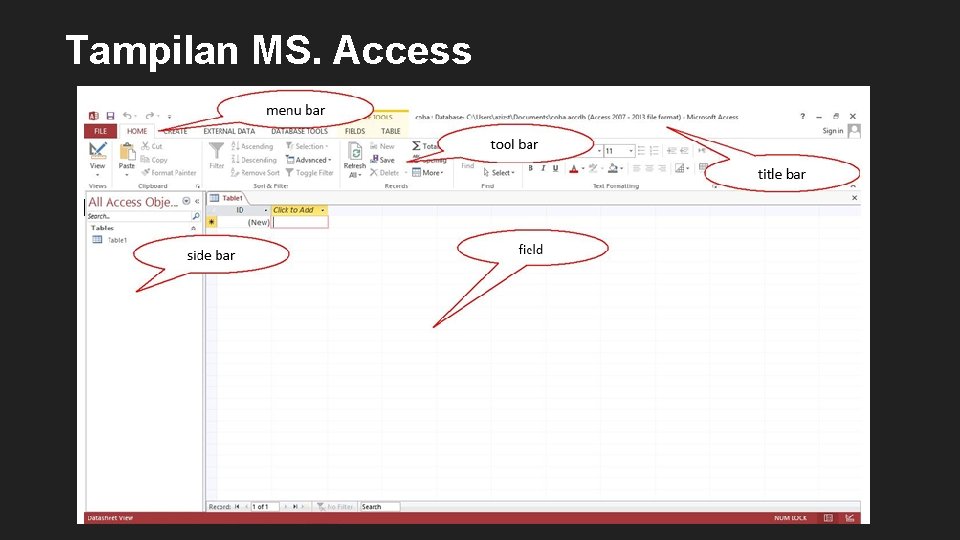
Tampilan MS. Access
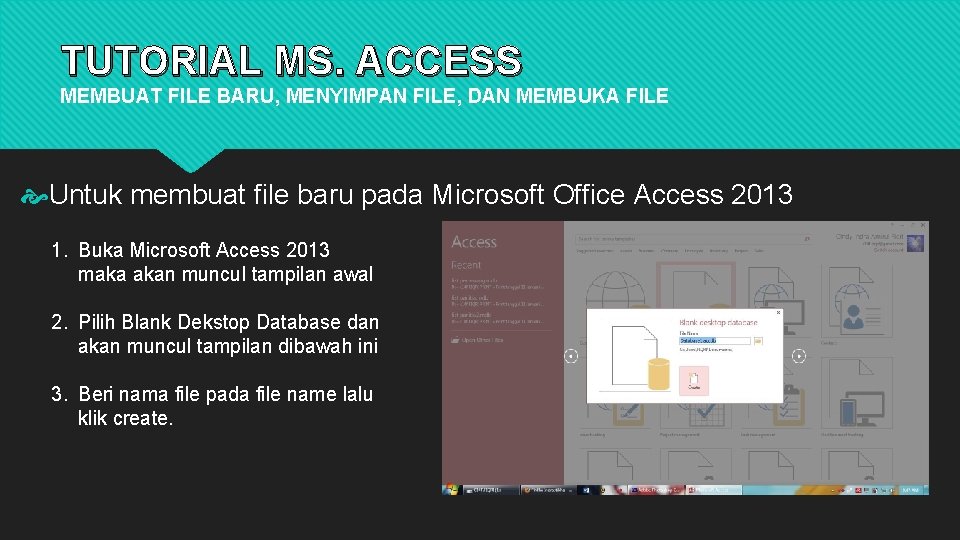
TUTORIAL MS. ACCESS MEMBUAT FILE BARU, MENYIMPAN FILE, DAN MEMBUKA FILE Untuk membuat file baru pada Microsoft Office Access 2013 1. Buka Microsoft Access 2013 maka akan muncul tampilan awal 2. Pilih Blank Dekstop Database dan akan muncul tampilan dibawah ini 3. Beri nama file pada file name lalu klik create.
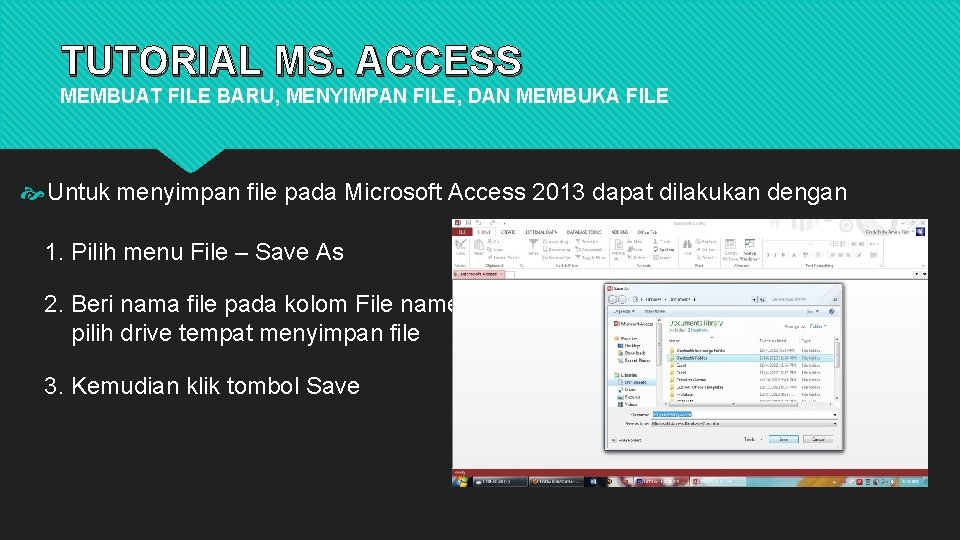
TUTORIAL MS. ACCESS MEMBUAT FILE BARU, MENYIMPAN FILE, DAN MEMBUKA FILE Untuk menyimpan file pada Microsoft Access 2013 dapat dilakukan dengan 1. Pilih menu File – Save As 2. Beri nama file pada kolom File name, pilih drive tempat menyimpan file 3. Kemudian klik tombol Save
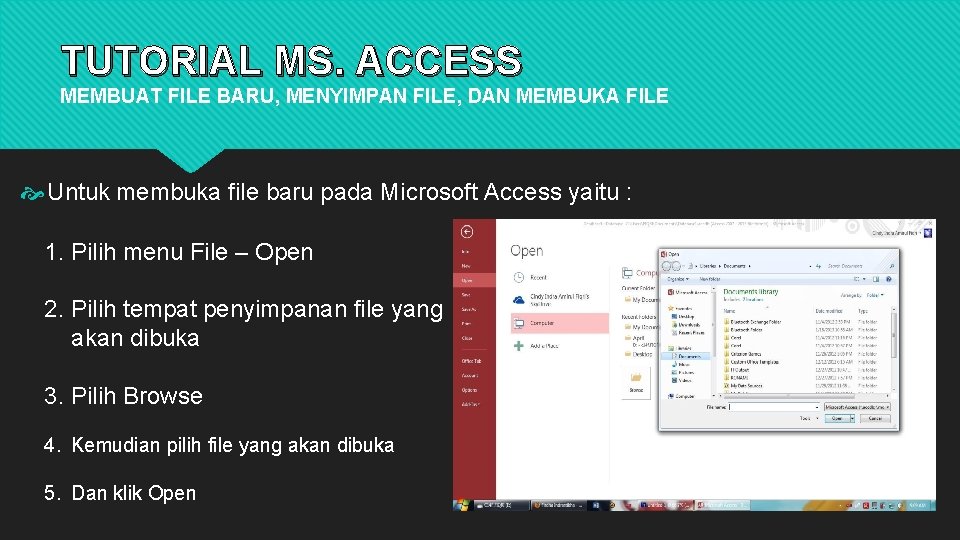
TUTORIAL MS. ACCESS MEMBUAT FILE BARU, MENYIMPAN FILE, DAN MEMBUKA FILE Untuk membuka file baru pada Microsoft Access yaitu : 1. Pilih menu File – Open 2. Pilih tempat penyimpanan file yang akan dibuka 3. Pilih Browse 4. Kemudian pilih file yang akan dibuka 5. Dan klik Open
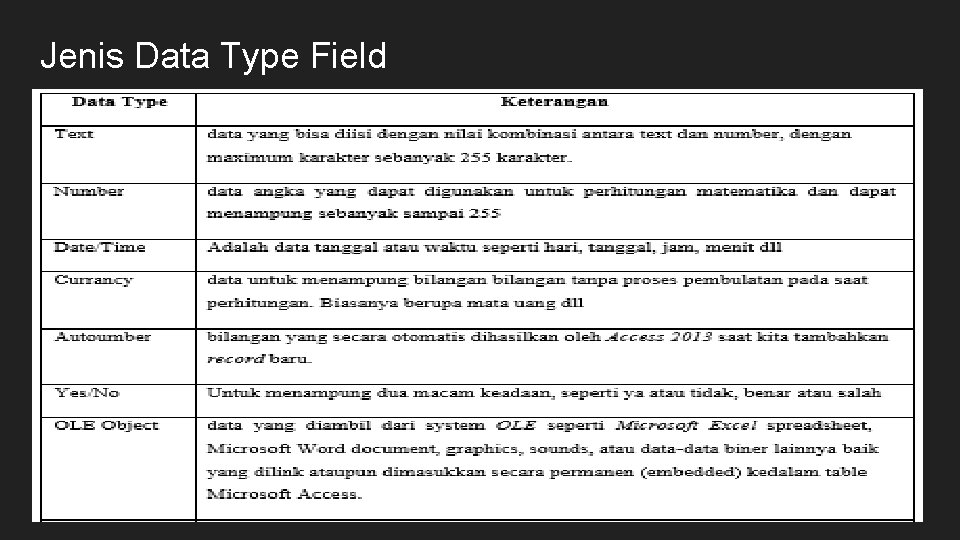
Jenis Data Type Field
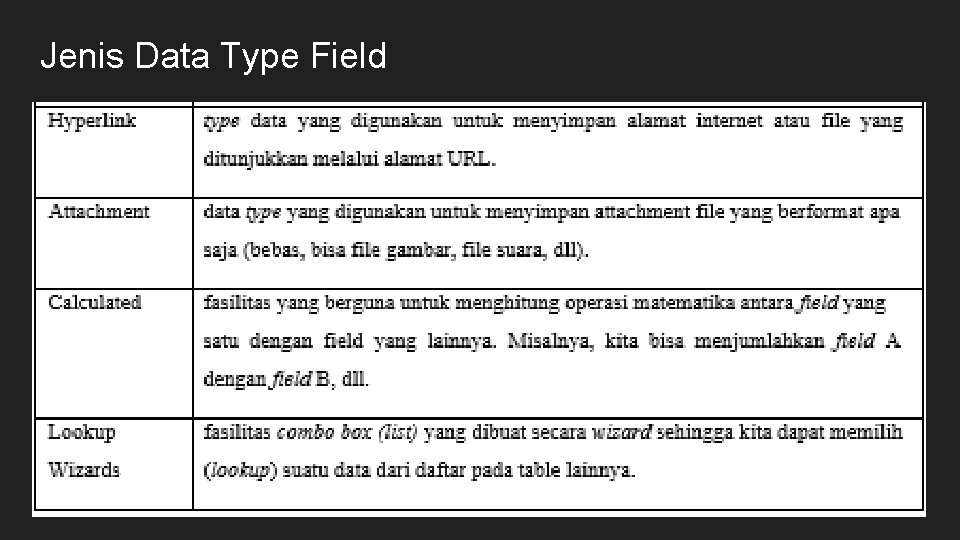
Jenis Data Type Field
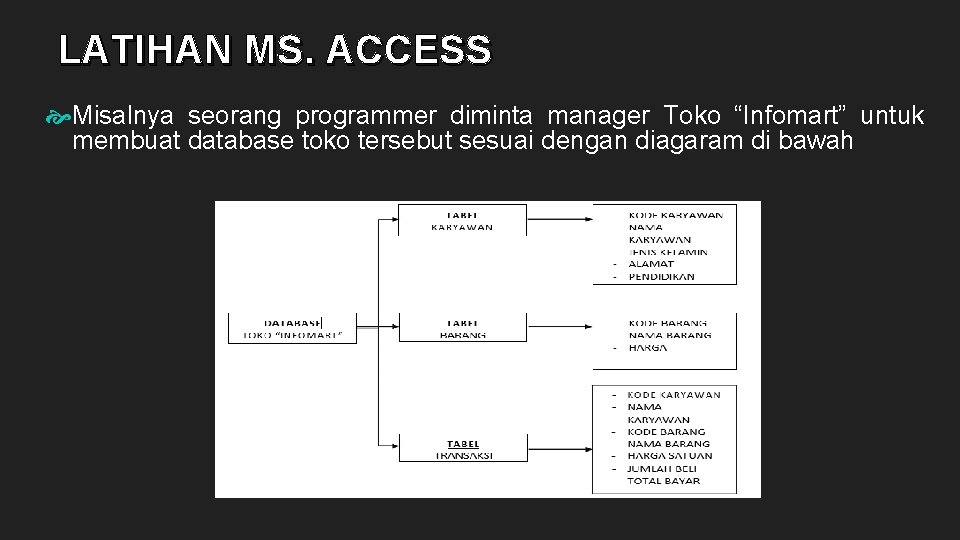
LATIHAN MS. ACCESS Misalnya seorang programmer diminta manager Toko “Infomart” untuk membuat database toko tersebut sesuai dengan diagaram di bawah
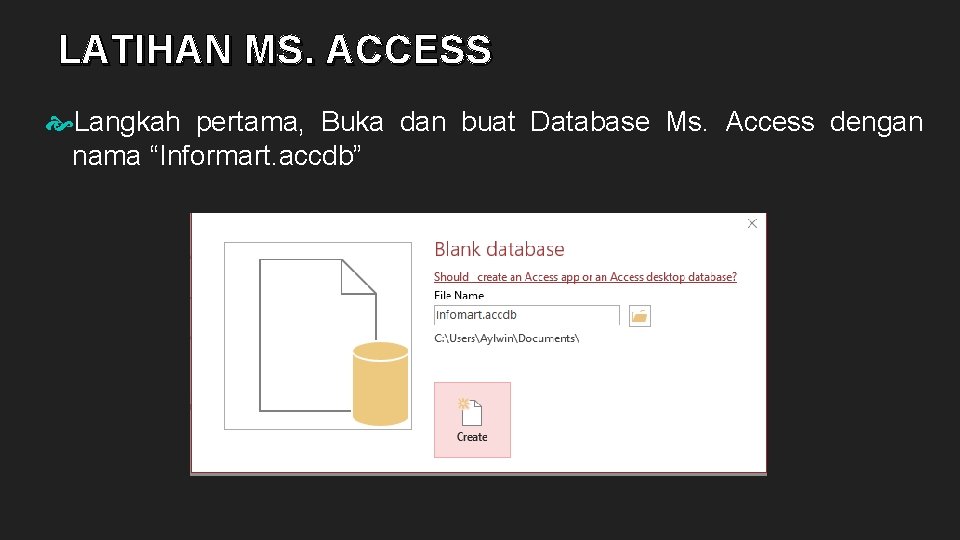
LATIHAN MS. ACCESS Langkah pertama, Buka dan buat Database Ms. Access dengan nama “Informart. accdb”
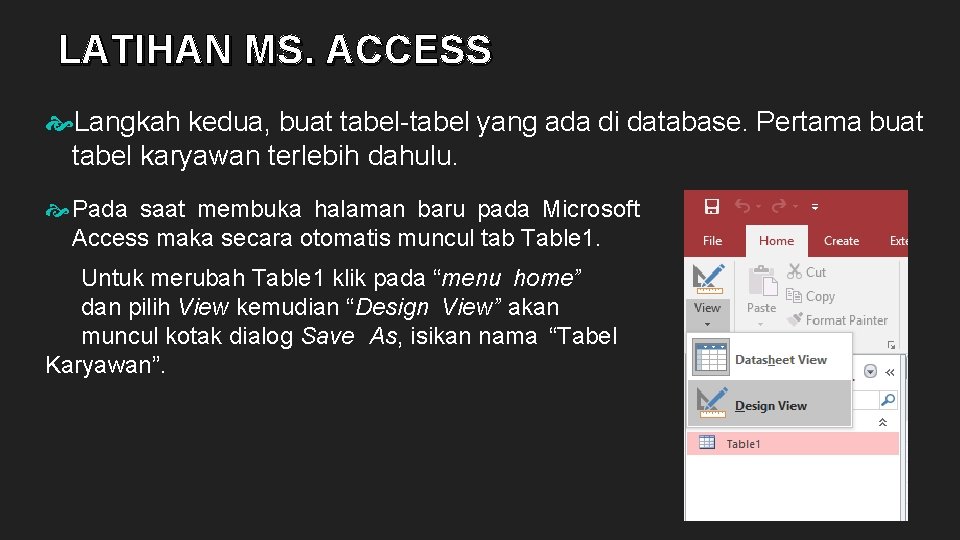
LATIHAN MS. ACCESS Langkah kedua, buat tabel-tabel yang ada di database. Pertama buat tabel karyawan terlebih dahulu. Pada saat membuka halaman baru pada Microsoft Access maka secara otomatis muncul tab Table 1. Untuk merubah Table 1 klik pada “menu home” dan pilih View kemudian “Design View” akan muncul kotak dialog Save As, isikan nama “Tabel Karyawan”.
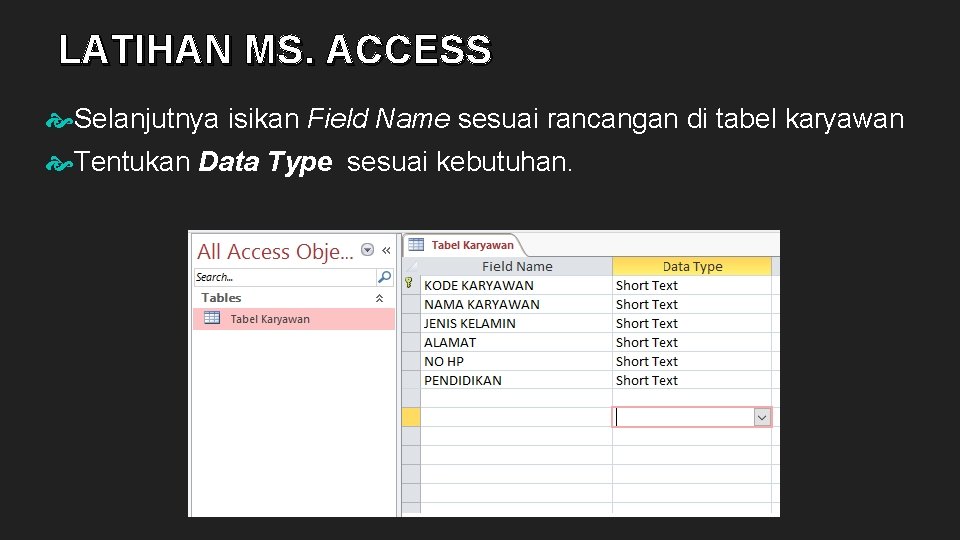
LATIHAN MS. ACCESS Selanjutnya isikan Field Name sesuai rancangan di tabel karyawan Tentukan Data Type sesuai kebutuhan.
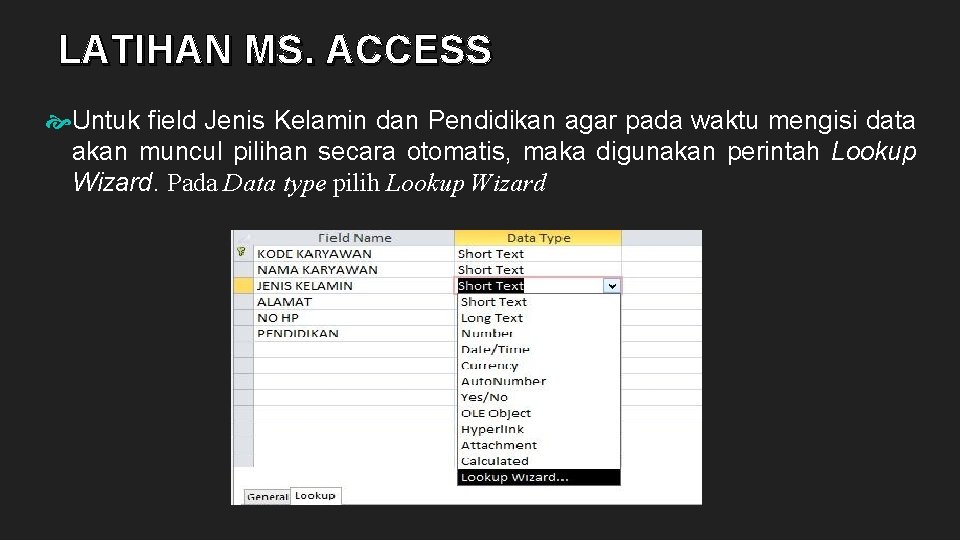
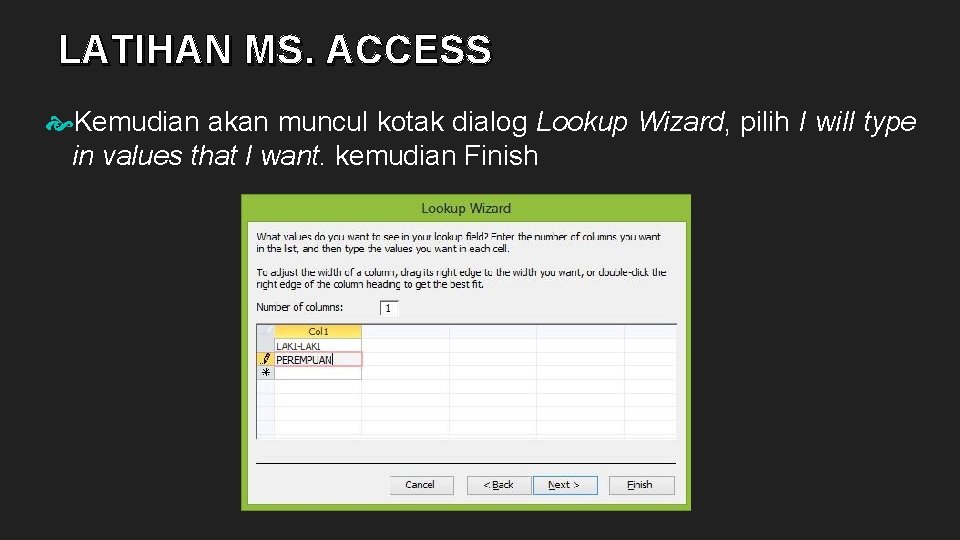
LATIHAN MS. ACCESS Untuk field Jenis Kelamin dan Pendidikan agar pada waktu mengisi data akan muncul pilihan secara otomatis, maka digunakan perintah Lookup Wizard. Pada Data type pilih Lookup Wizard
LATIHAN MS. ACCESS Kemudian akan muncul kotak dialog Lookup Wizard, pilih I will type in values that I want. kemudian Finish
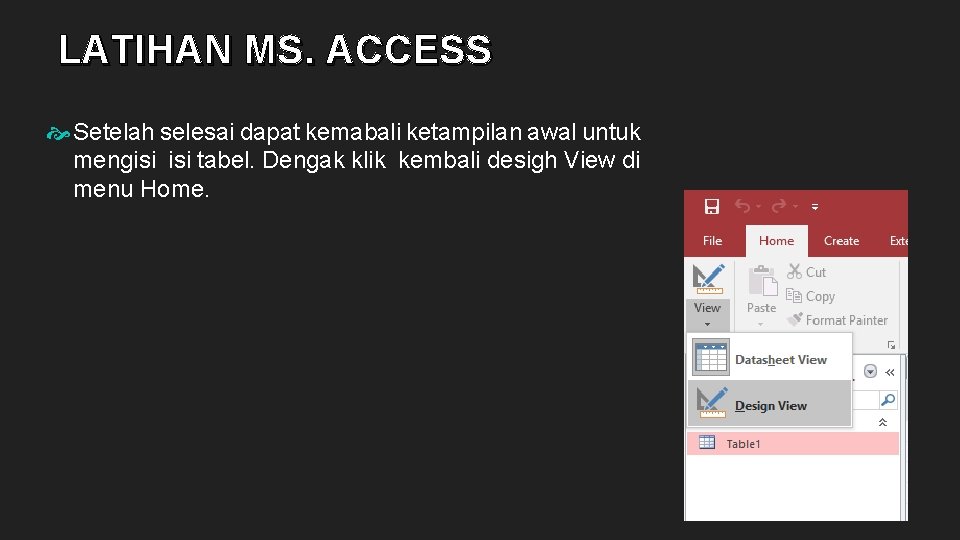
LATIHAN MS. ACCESS Setelah selesai dapat kemabali ketampilan awal untuk mengisi tabel. Dengak klik kembali desigh View di menu Home.
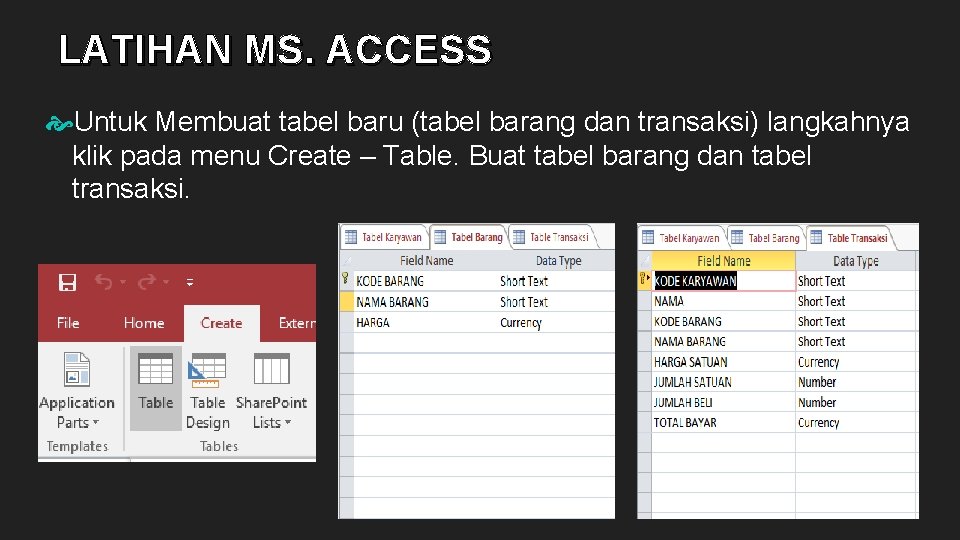
LATIHAN MS. ACCESS Untuk Membuat tabel baru (tabel barang dan transaksi) langkahnya klik pada menu Create – Table. Buat tabel barang dan tabel transaksi.
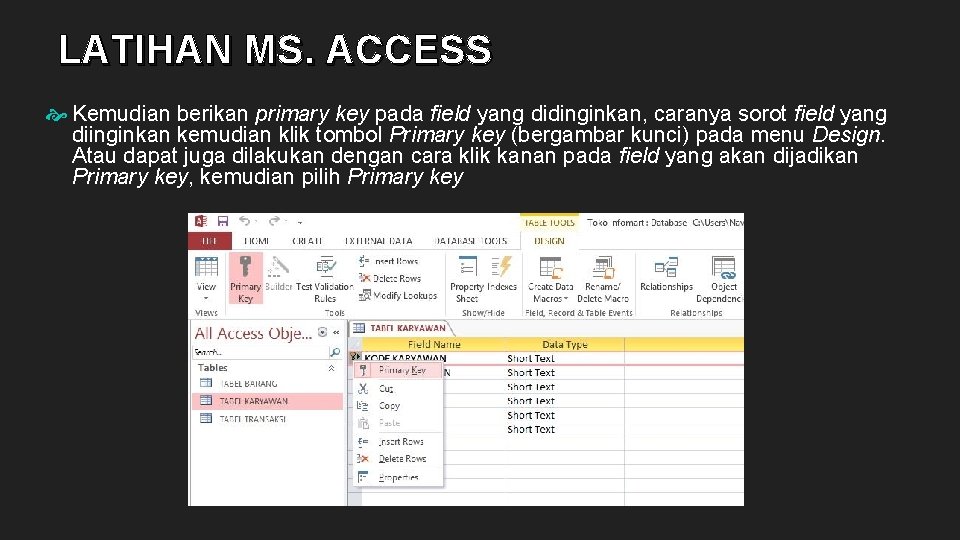
LATIHAN MS. ACCESS Kemudian berikan primary key pada field yang didinginkan, caranya sorot field yang diinginkan kemudian klik tombol Primary key (bergambar kunci) pada menu Design. Atau dapat juga dilakukan dengan cara klik kanan pada field yang akan dijadikan Primary key, kemudian pilih Primary key
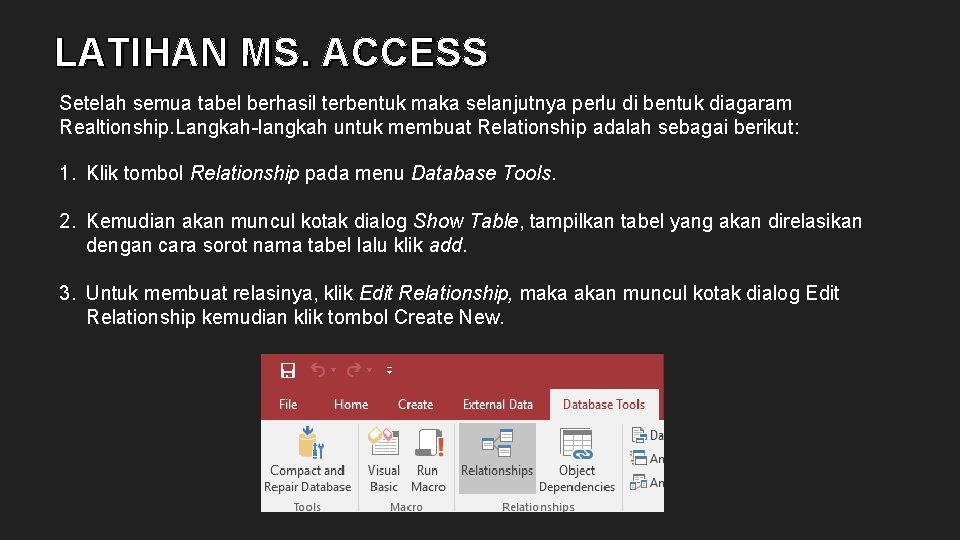
LATIHAN MS. ACCESS Setelah semua tabel berhasil terbentuk maka selanjutnya perlu di bentuk diagaram Realtionship. Langkah-langkah untuk membuat Relationship adalah sebagai berikut: 1. Klik tombol Relationship pada menu Database Tools. 2. Kemudian akan muncul kotak dialog Show Table, tampilkan tabel yang akan direlasikan dengan cara sorot nama tabel lalu klik add. 3. Untuk membuat relasinya, klik Edit Relationship, maka akan muncul kotak dialog Edit Relationship kemudian klik tombol Create New.
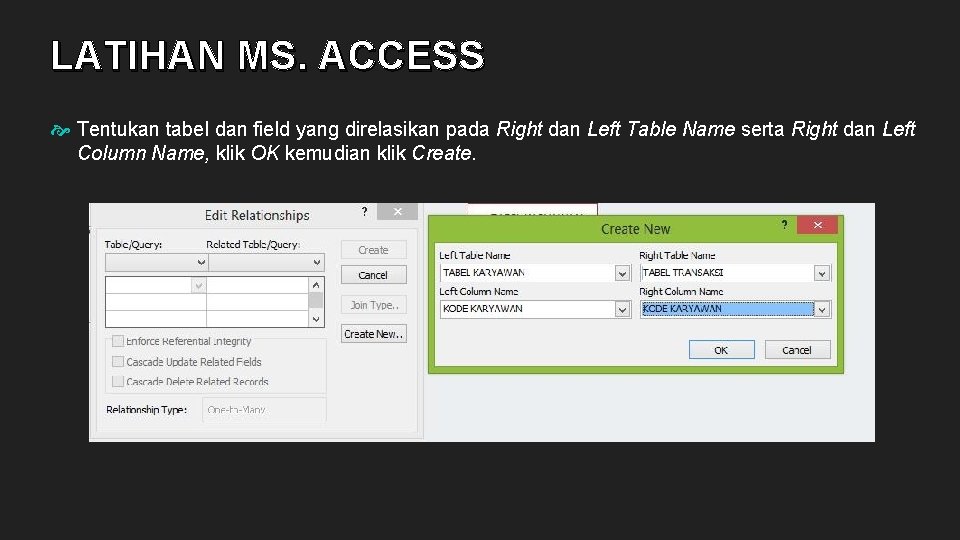
LATIHAN MS. ACCESS Tentukan tabel dan field yang direlasikan pada Right dan Left Table Name serta Right dan Left Column Name, klik OK kemudian klik Create.
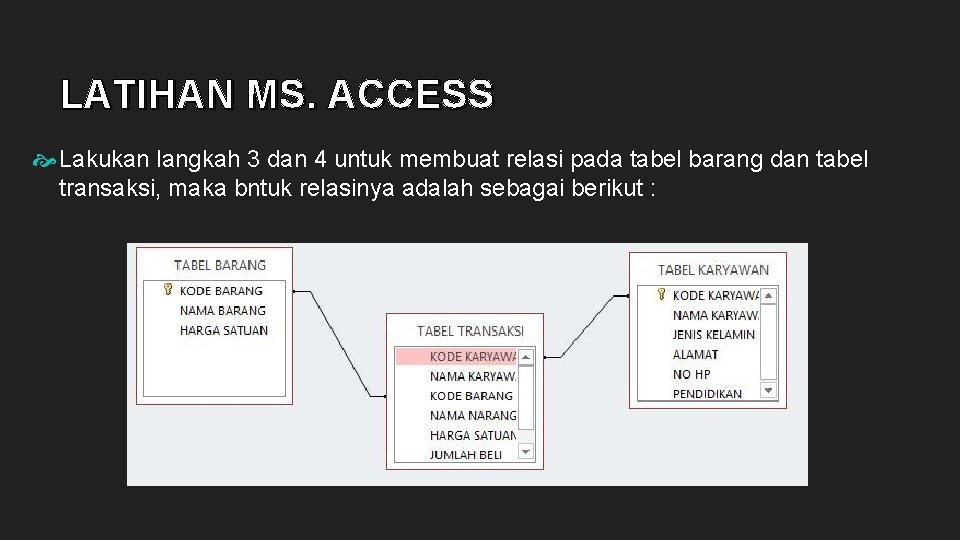
LATIHAN MS. ACCESS Lakukan langkah 3 dan 4 untuk membuat relasi pada tabel barang dan tabel transaksi, maka bntuk relasinya adalah sebagai berikut :
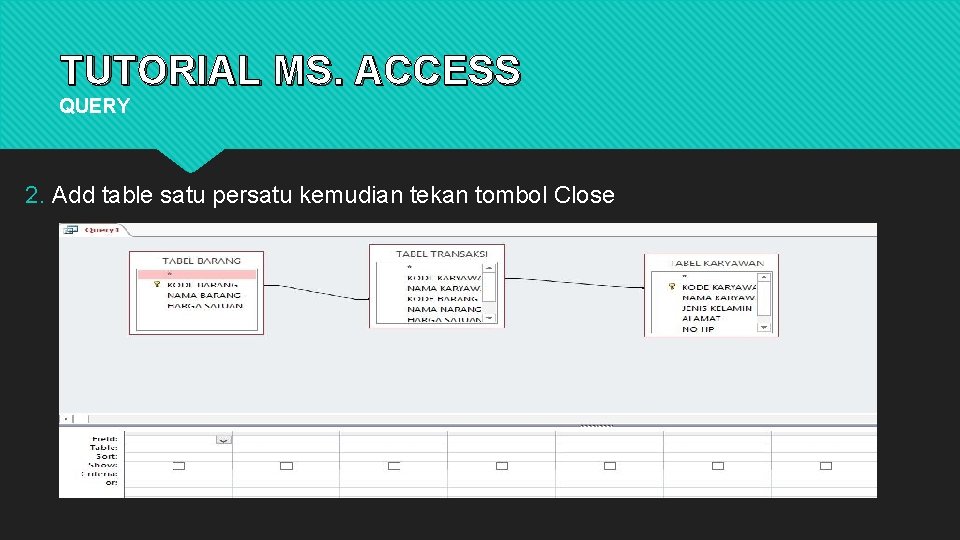
TUTORIAL MS. ACCESS QUERY Query adalah sarana untuk mengatur data yang disimpan dalam table, sehingga hanya data tertentu yang akan ditampilkan dalam tabel. Langkah-langkah membuat Query secara manual adalah sebagai berikut : 1. Pilih menu Create, kemudian klik Query Design, maka akan tampil dialog Add table untuk pemilihan table/query yang akan dijadikan acuan. 2. Add table satu persatu kemudian tekan tombol Close
TUTORIAL MS. ACCESS QUERY 2. Add table satu persatu kemudian tekan tombol Close
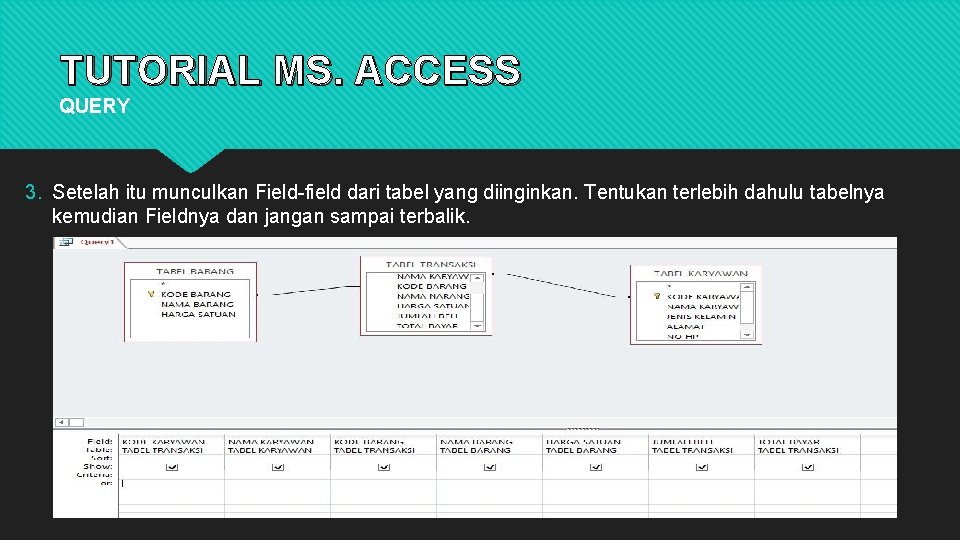
TUTORIAL MS. ACCESS QUERY 3. Setelah itu munculkan Field-field dari tabel yang diinginkan. Tentukan terlebih dahulu tabelnya kemudian Fieldnya dan jangan sampai terbalik.
TUTORIAL MS. ACCESS QUERY 4. klik icon Run yang bergambar tanda seru hasil Query yang sudah dibuat. 5. Simpan dan beri nama “Query_TRANSAKSI” , maka akan tampil