
Microsoft ACCESS Jo jedan od programa iz Office

- Slides: 12
Microsoft ACCESS • Još jedan od programa iz Office paketa • Služi za rad sa relacionim bazama podataka
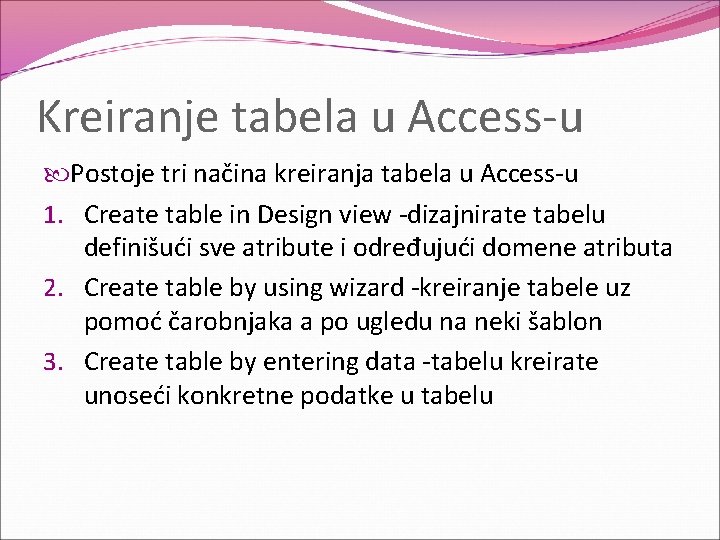
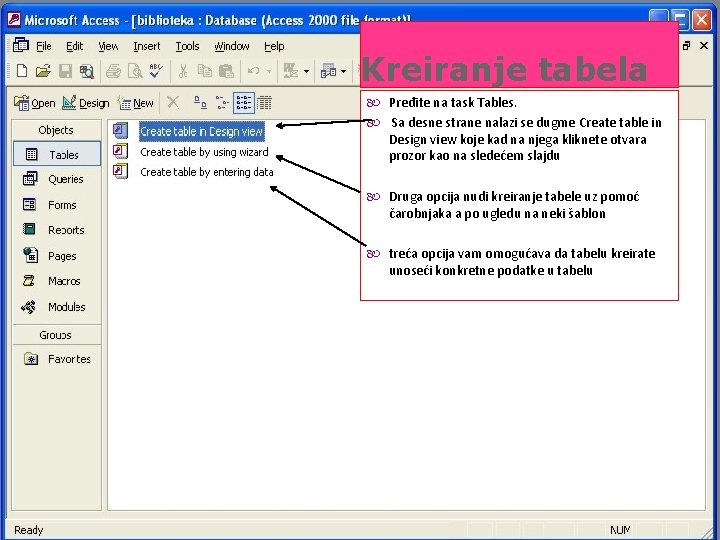
Kreiranje tabela u Access-u Postoje tri načina kreiranja tabela u Access-u 1. Create table in Design view -dizajnirate tabelu definišući sve atribute i određujući domene atributa 2. Create table by using wizard -kreiranje tabele uz pomoć čarobnjaka a po ugledu na neki šablon 3. Create table by entering data -tabelu kreirate unoseći konkretne podatke u tabelu
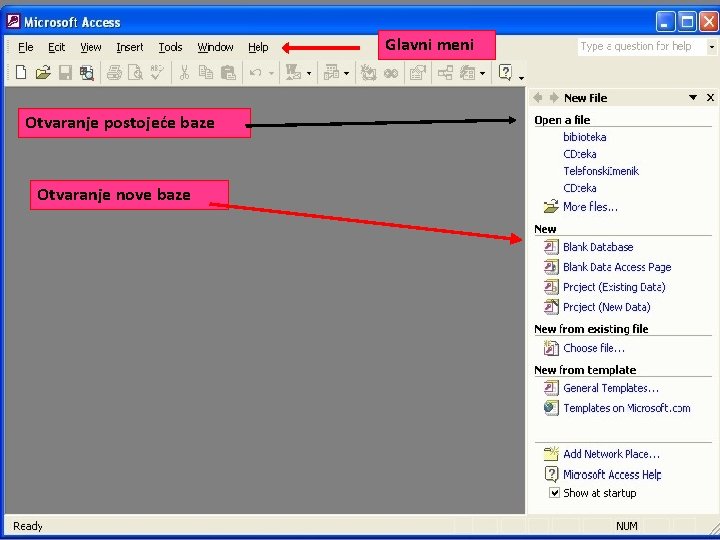
Glavni meni Otvaranje postojeće baze Otvaranje nove baze Access se pokreće isto kao i ostali programi iz office paketa pri čemu se dobija početni ekran
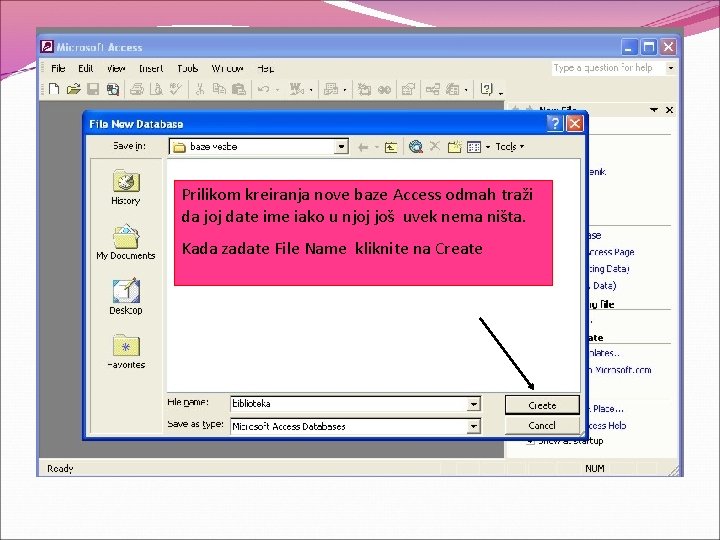
Prilikom kreiranja nove baze Access odmah traži da joj date ime iako u njoj još uvek nema ništa. Kada zadate File Name kliknite na Create
Kreiranje tabela Pređite na task Tables. Sa desne strane nalazi se dugme Create table in Design view koje kad na njega kliknete otvara prozor kao na sledećem slajdu Druga opcija nudi kreiranje tabele uz pomoć čarobnjaka a po ugledu na neki šablon treća opcija vam omogućava da tabelu kreirate unoseći konkretne podatke u tabelu
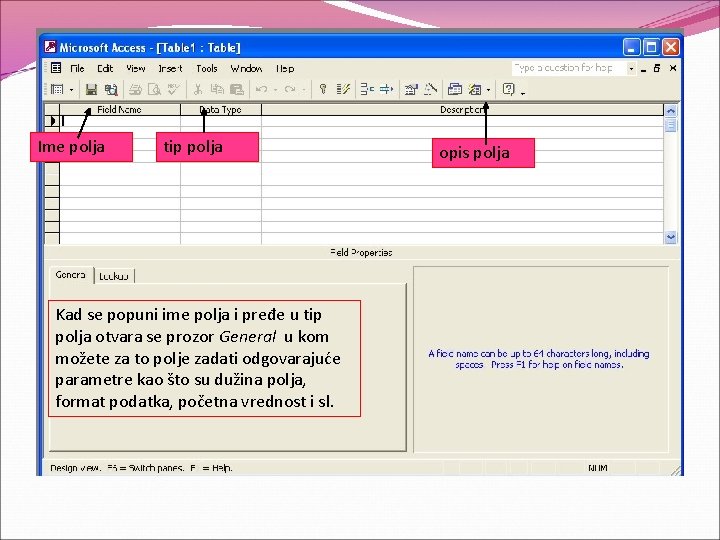
Ime polja tip polja Kad se popuni ime polja i pređe u tip polja otvara se prozor General u kom možete za to polje zadati odgovarajuće parametre kao što su dužina polja, format podatka, početna vrednost i sl. opis polja
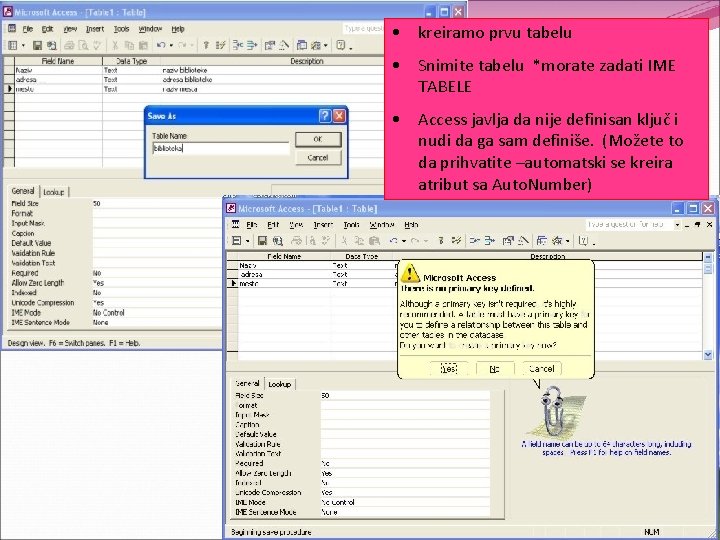
• kreiramo prvu tabelu • Snimite tabelu *morate zadati IME TABELE • Access javlja da nije definisan ključ i nudi da ga sam definiše. (Možete to da prihvatite –automatski se kreira atribut sa Auto. Number)
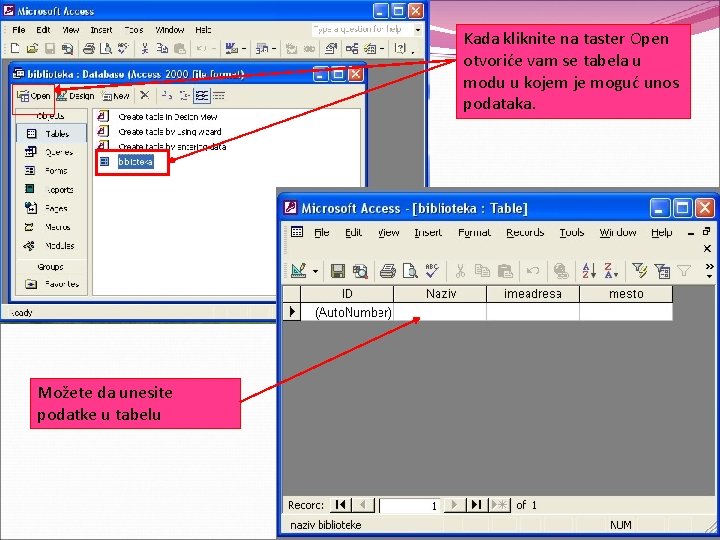
Kada kliknite na taster Open otvoriće vam se tabela u modu u kojem je moguć unos podataka. Možete da unesite podatke u tabelu
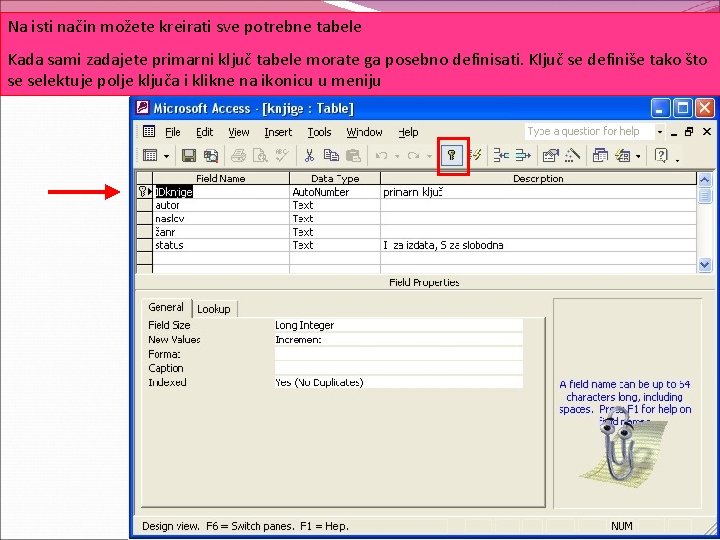
Na isti način možete kreirati sve potrebne tabele Kada sami zadajete primarni ključ tabele morate ga posebno definisati. Ključ se definiše tako što se selektuje polje ključa i klikne na ikonicu u meniju
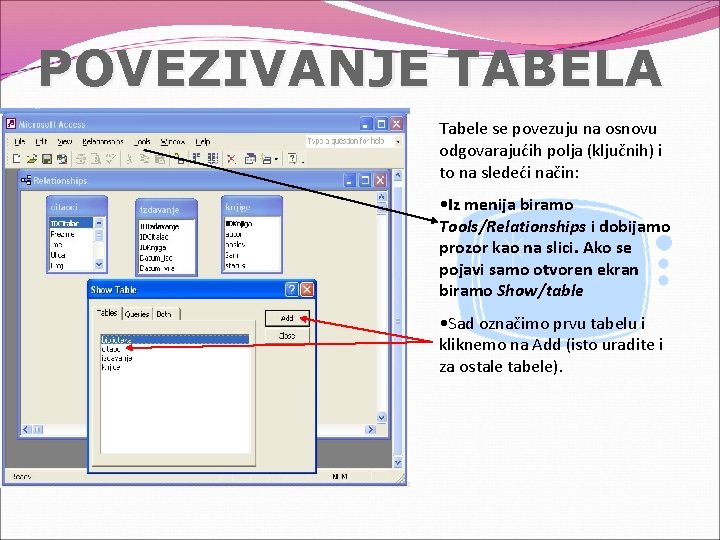
POVEZIVANJE TABELA Tabele se povezuju na osnovu odgovarajućih polja (ključnih) i to na sledeći način: • Iz menija biramo Tools/Relationships i dobijamo prozor kao na slici. Ako se pojavi samo otvoren ekran biramo Show/table • Sad označimo prvu tabelu i kliknemo na Add (isto uradite i za ostale tabele).
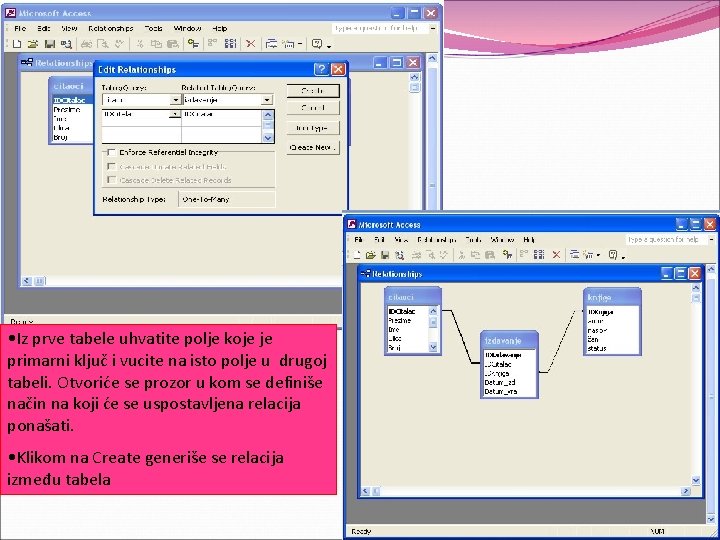
• Iz prve tabele uhvatite polje koje je primarni ključ i vucite na isto polje u drugoj tabeli. Otvoriće se prozor u kom se definiše način na koji će se uspostavljena relacija ponašati. • Klikom na Create generiše se relacija između tabela
• Iz prve tabele uhvatite polje koje je primarni ključ i vucite na isto polje u drugoj tabeli. Otvoriće se prozor u kom se definiše način na koji će se uspostavljena relacija ponašati. • Klikom na Create generiše se relacija između tabela i nakon definisanja i druge relacije dobijamo. . .