
MERAKIT KOMPUTER Casing CPU Motherboard Power Supply Kabel
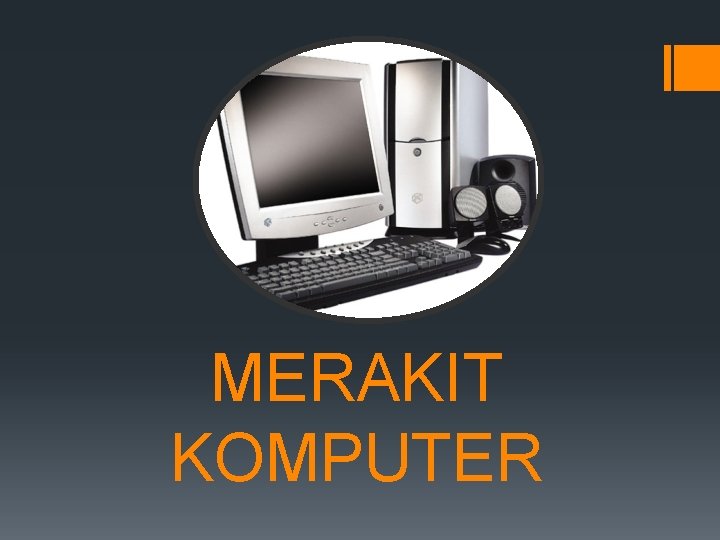
MERAKIT KOMPUTER

Casing CPU
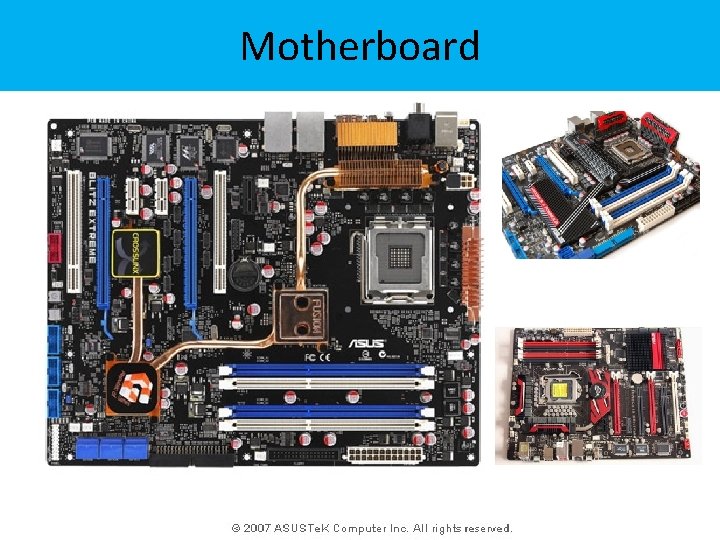
Motherboard
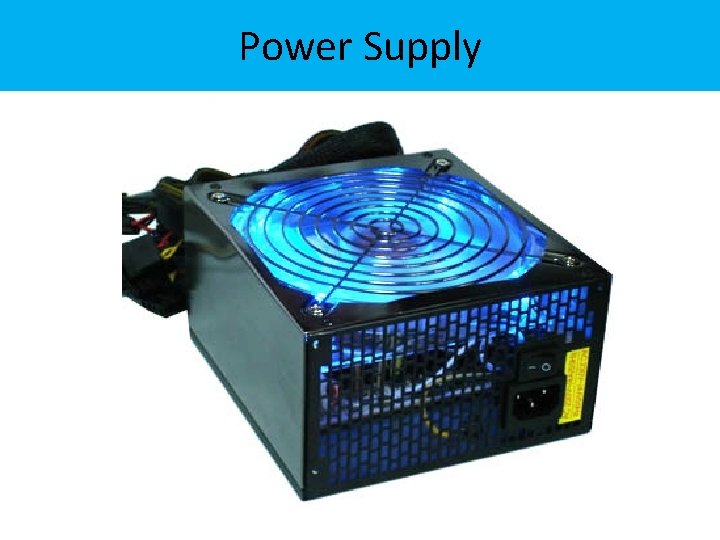
Power Supply

Kabel Power Supply
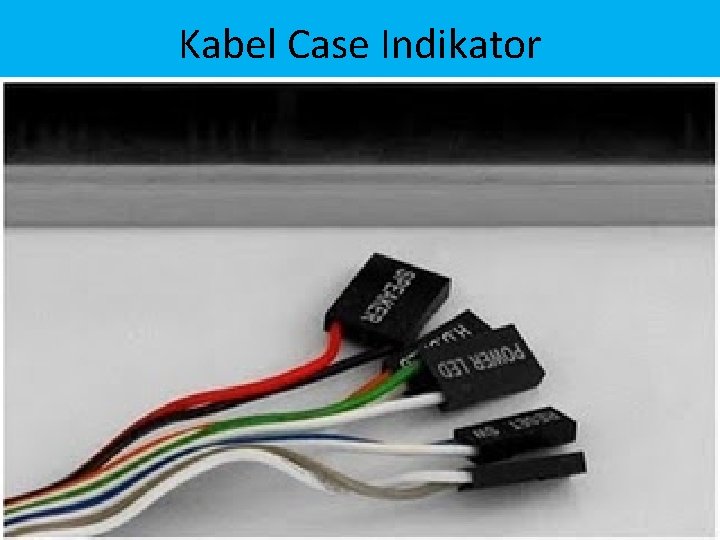
Kabel Case Indikator
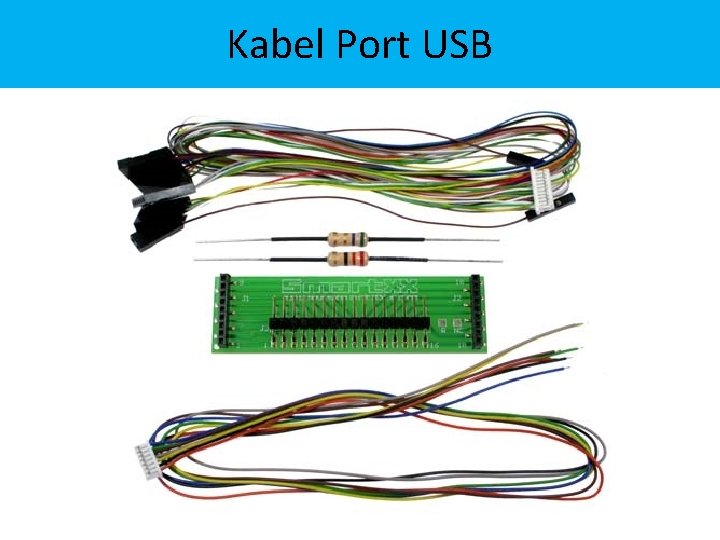
Kabel Port USB
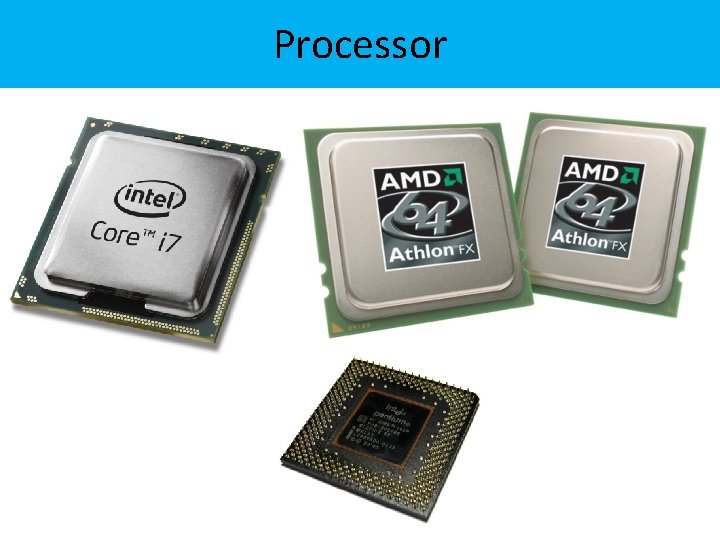
Processor
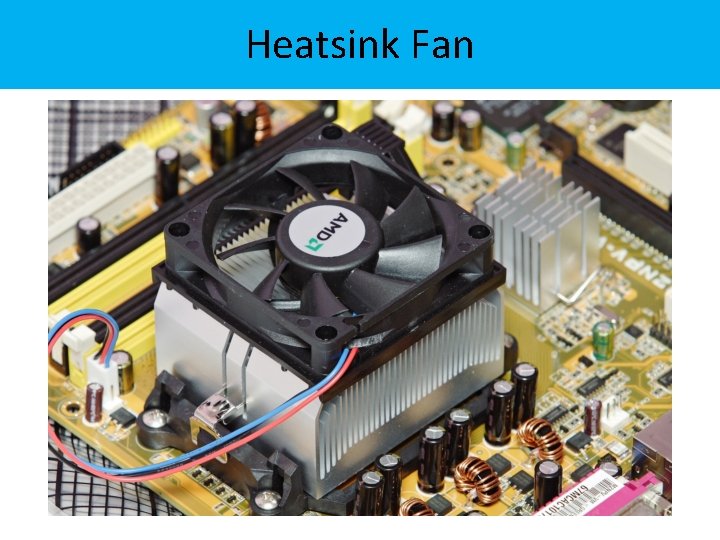
Heatsink Fan
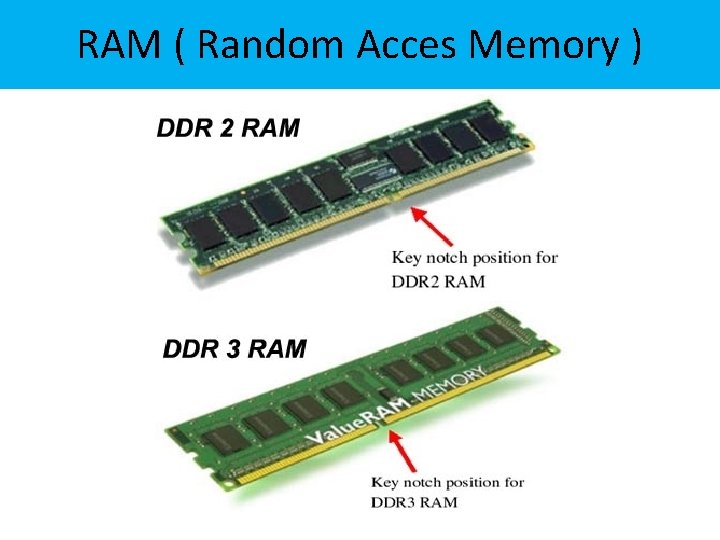
RAM ( Random Acces Memory )
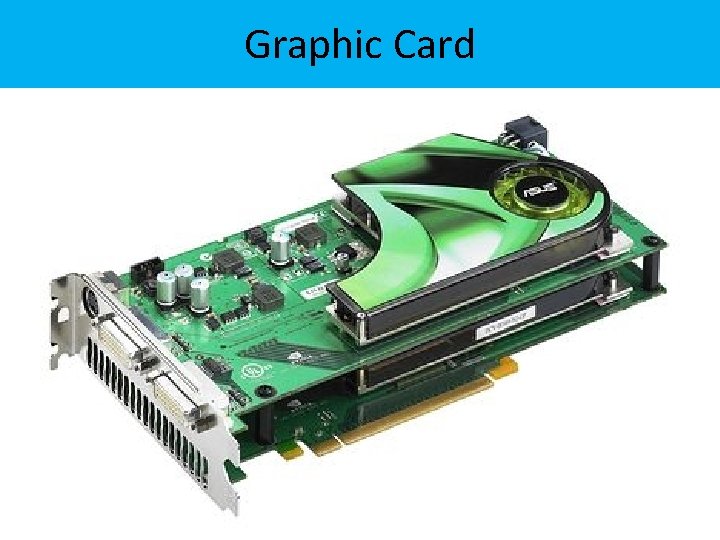
Graphic Card
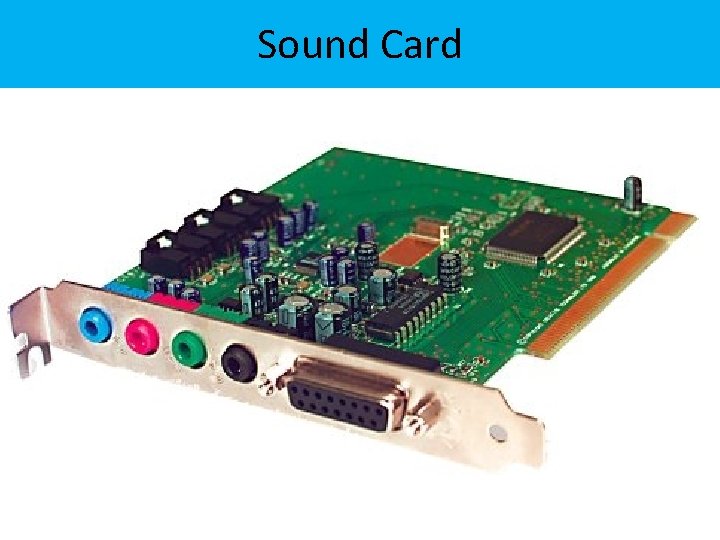
Sound Card
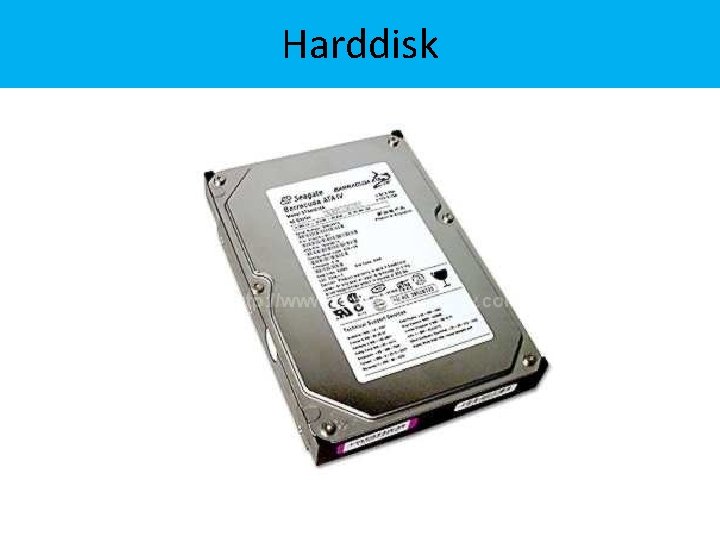
Harddisk
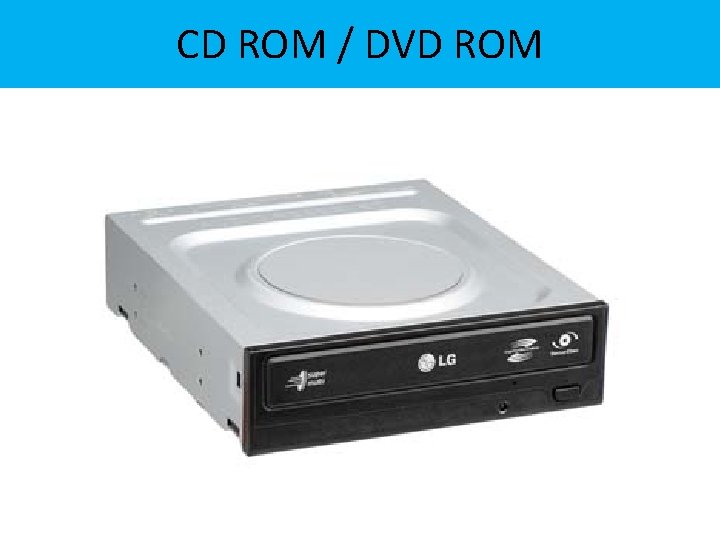
CD ROM / DVD ROM
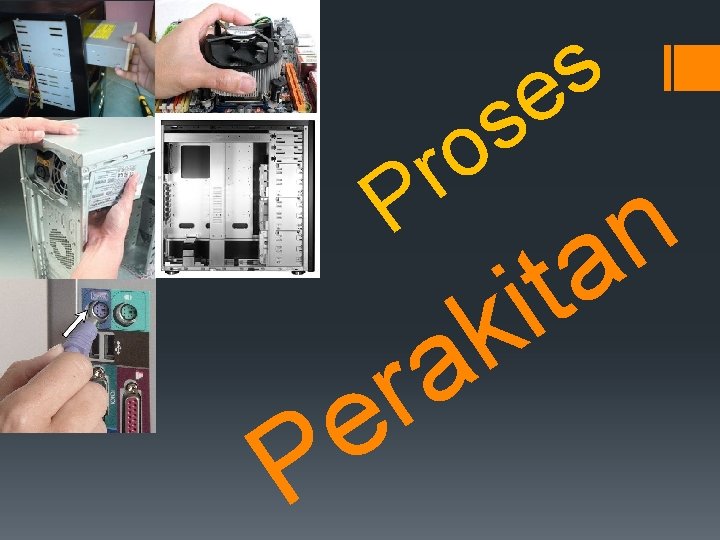
s e s o r P P a r e n a t i k
Hal-hal yang perlu diperhatikan : § Bekerjalah dengan rapi § Tempatkan perangkat penyusun komputer di tempat yang aman § Berhati-hatilah dalam melepas atau memasang perangkat komputer.

1. Memeriksa Casing • Buka penutup casing. Lepaskan sekrup di belakang casing. • Geser penutup casing, dan lepaskan dari rangkaiannya. Secara umum, jika penutup tampak baik, biasanya semuanya akan berfungsi dengan baik.
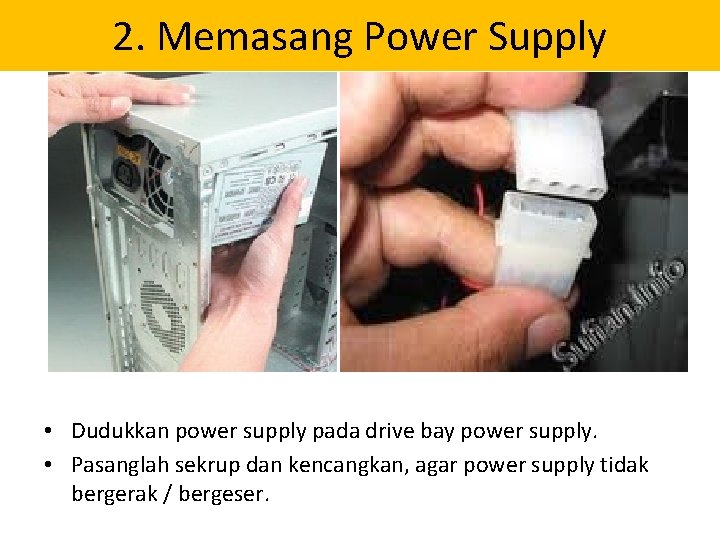
2. Memasang Power Supply • Dudukkan power supply pada drive bay power supply. • Pasanglah sekrup dan kencangkan, agar power supply tidak bergerak / bergeser.
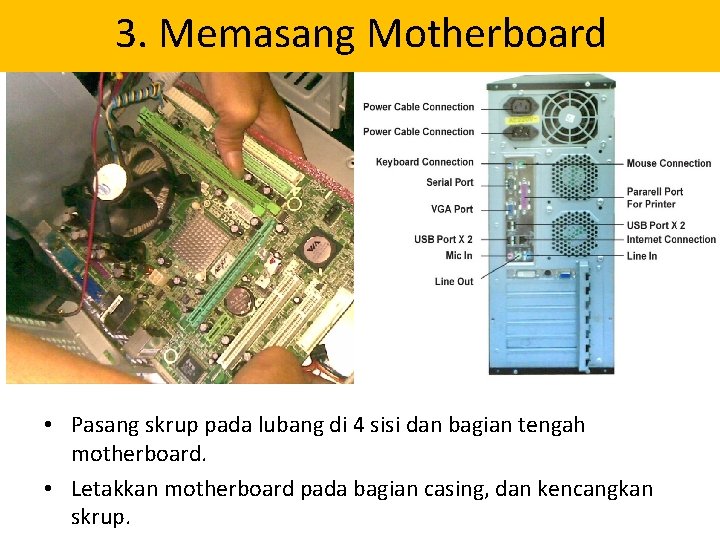
3. Memasang Motherboard • Pasang skrup pada lubang di 4 sisi dan bagian tengah motherboard. • Letakkan motherboard pada bagian casing, dan kencangkan skrup.
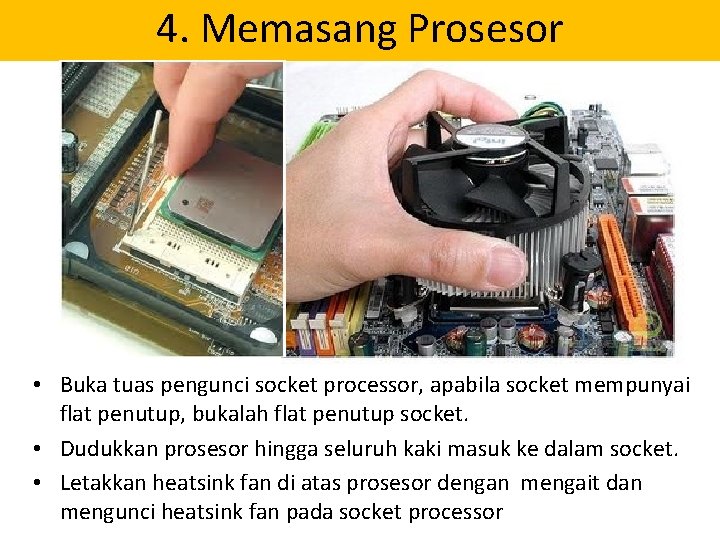
4. Memasang Prosesor • Buka tuas pengunci socket processor, apabila socket mempunyai flat penutup, bukalah flat penutup socket. • Dudukkan prosesor hingga seluruh kaki masuk ke dalam socket. • Letakkan heatsink fan di atas prosesor dengan mengait dan mengunci heatsink fan pada socket processor
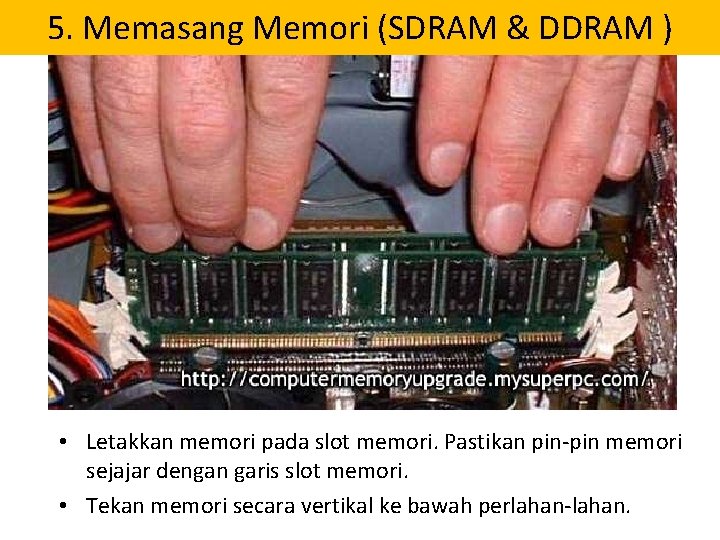
5. Memasang Memori (SDRAM & DDRAM ) • Letakkan memori pada slot memori. Pastikan pin-pin memori sejajar dengan garis slot memori. • Tekan memori secara vertikal ke bawah perlahan-lahan.
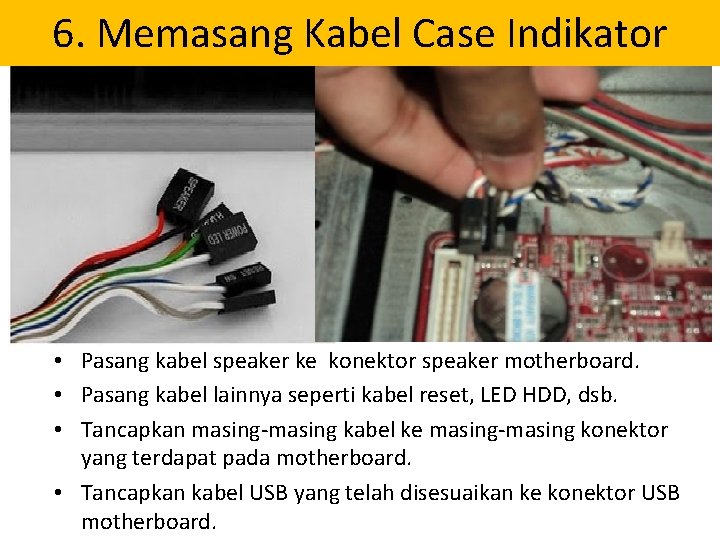
6. Memasang Kabel Case Indikator • Pasang kabel speaker ke konektor speaker motherboard. • Pasang kabel lainnya seperti kabel reset, LED HDD, dsb. • Tancapkan masing-masing kabel ke masing-masing konektor yang terdapat pada motherboard. • Tancapkan kabel USB yang telah disesuaikan ke konektor USB motherboard.
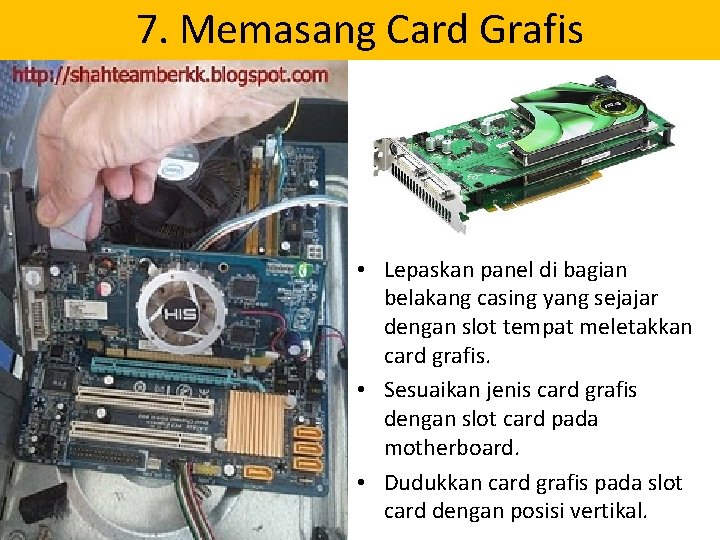
7. Memasang Card Grafis • Lepaskan panel di bagian belakang casing yang sejajar dengan slot tempat meletakkan card grafis. • Sesuaikan jenis card grafis dengan slot card pada motherboard. • Dudukkan card grafis pada slot card dengan posisi vertikal.
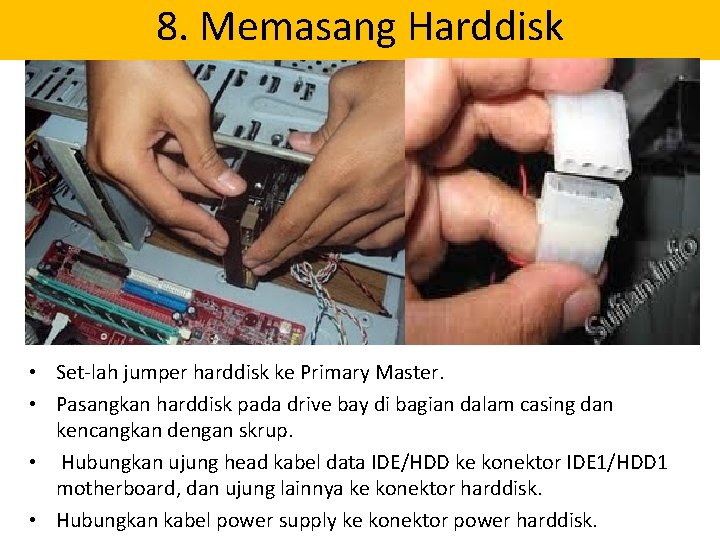
8. Memasang Harddisk • Set-lah jumper harddisk ke Primary Master. • Pasangkan harddisk pada drive bay di bagian dalam casing dan kencangkan dengan skrup. • Hubungkan ujung head kabel data IDE/HDD ke konektor IDE 1/HDD 1 motherboard, dan ujung lainnya ke konektor harddisk. • Hubungkan kabel power supply ke konektor power harddisk.
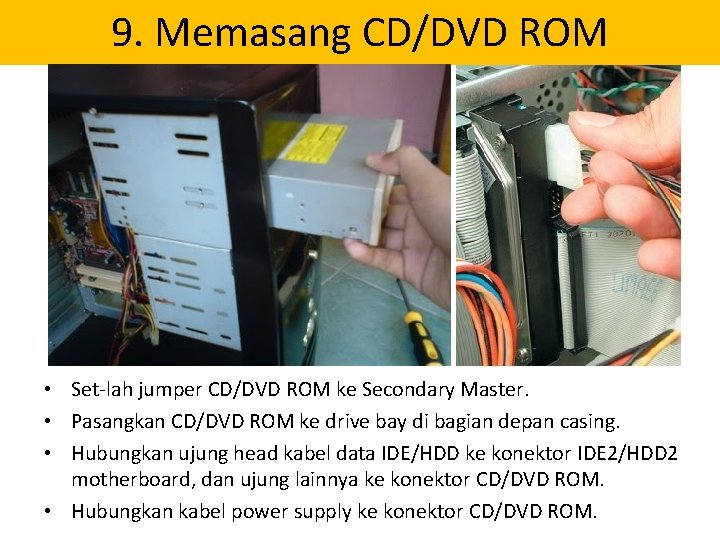
9. Memasang CD/DVD ROM • Set-lah jumper CD/DVD ROM ke Secondary Master. • Pasangkan CD/DVD ROM ke drive bay di bagian depan casing. • Hubungkan ujung head kabel data IDE/HDD ke konektor IDE 2/HDD 2 motherboard, dan ujung lainnya ke konektor CD/DVD ROM. • Hubungkan kabel power supply ke konektor CD/DVD ROM.
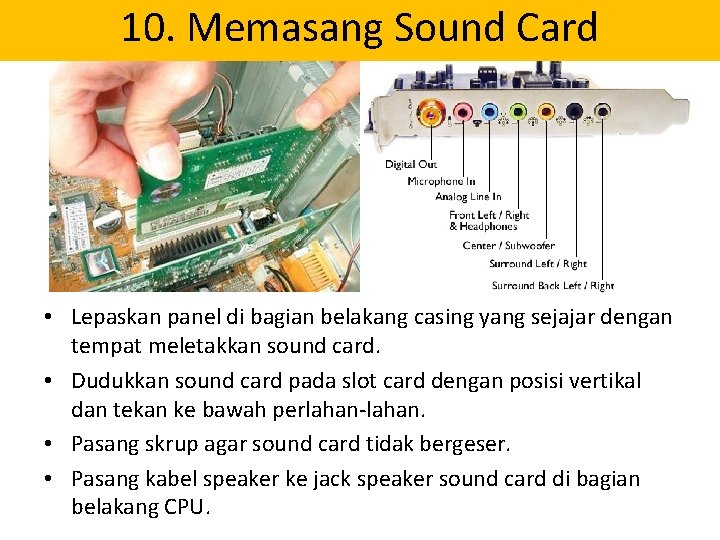
10. Memasang Sound Card • Lepaskan panel di bagian belakang casing yang sejajar dengan tempat meletakkan sound card. • Dudukkan sound card pada slot card dengan posisi vertikal dan tekan ke bawah perlahan-lahan. • Pasang skrup agar sound card tidak bergeser. • Pasang kabel speaker ke jack speaker sound card di bagian belakang CPU.
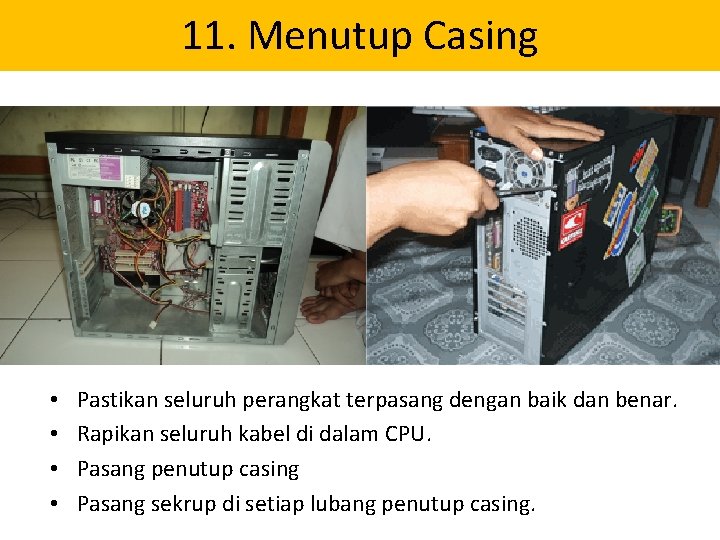
11. Menutup Casing • • Pastikan seluruh perangkat terpasang dengan baik dan benar. Rapikan seluruh kabel di dalam CPU. Pasang penutup casing Pasang sekrup di setiap lubang penutup casing.
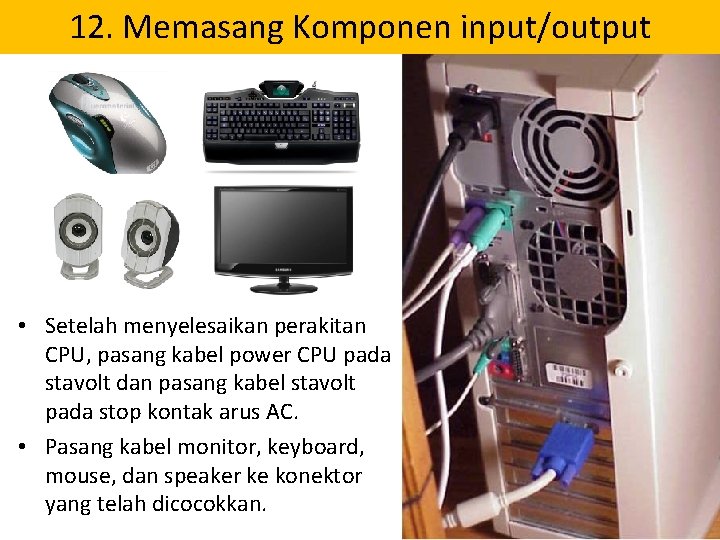
12. Memasang Komponen input/output • Setelah menyelesaikan perakitan CPU, pasang kabel power CPU pada stavolt dan pasang kabel stavolt pada stop kontak arus AC. • Pasang kabel monitor, keyboard, mouse, dan speaker ke konektor yang telah dicocokkan.
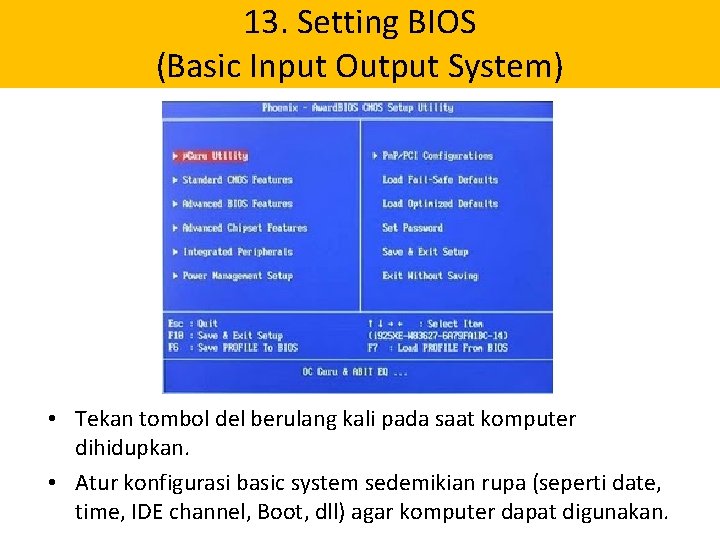
13. Setting BIOS (Basic Input Output System) • Tekan tombol del berulang kali pada saat komputer dihidupkan. • Atur konfigurasi basic system sedemikian rupa (seperti date, time, IDE channel, Boot, dll) agar komputer dapat digunakan.
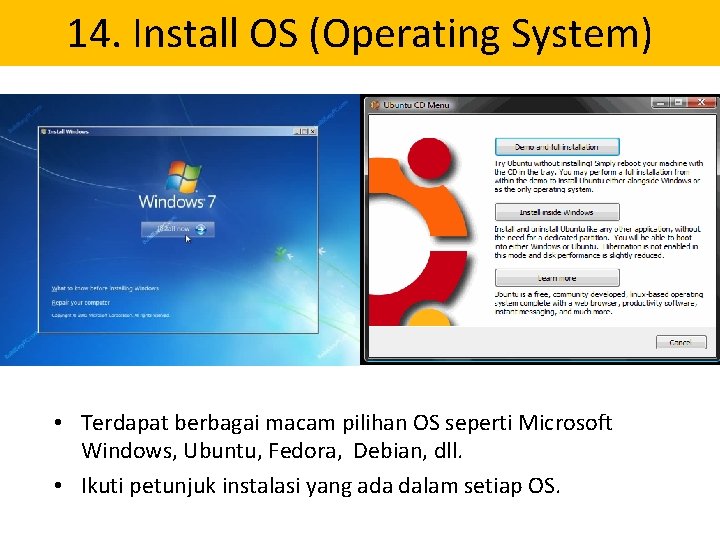
14. Install OS (Operating System) • Terdapat berbagai macam pilihan OS seperti Microsoft Windows, Ubuntu, Fedora, Debian, dll. • Ikuti petunjuk instalasi yang ada dalam setiap OS.
15. Install Software
- Slides: 33