
MENGEDIT DAN TRANSFORMASI DATA PERTEMUAN 3 LARAS SITOAYU
- Slides: 21
MENGEDIT DAN TRANSFORMASI DATA PERTEMUAN 3 LARAS SITOAYU, S. Gz. , MKM PROGRAM STUDI ILMU GIZI
MENGEDIT DATA (DELETE & COPY) • Editing data biasanya dilakukan untuk : 1. Menghapus (delete), 2. Menggandakan (copy), atau 3. Memindahkan (remove) data atau sekelompok data.
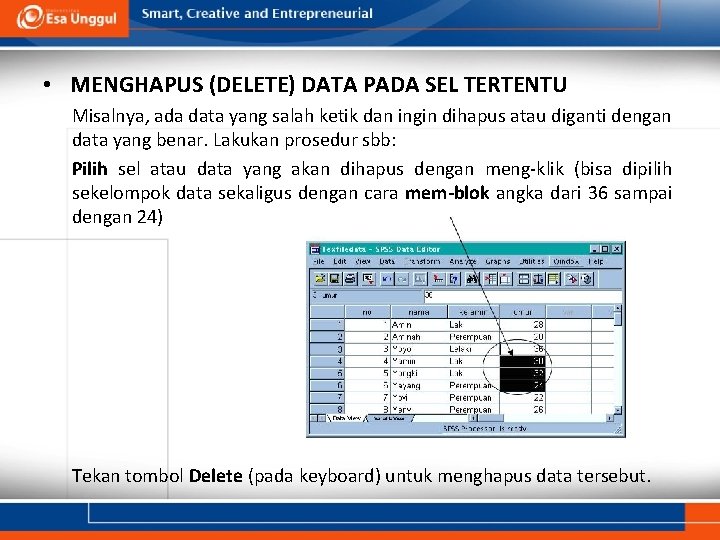
• MENGHAPUS (DELETE) DATA PADA SEL TERTENTU Misalnya, ada data yang salah ketik dan ingin dihapus atau diganti dengan data yang benar. Lakukan prosedur sbb: Pilih sel atau data yang akan dihapus dengan meng-klik (bisa dipilih sekelompok data sekaligus dengan cara mem-blok angka dari 36 sampai dengan 24) Tekan tombol Delete (pada keyboard) untuk menghapus data tersebut.
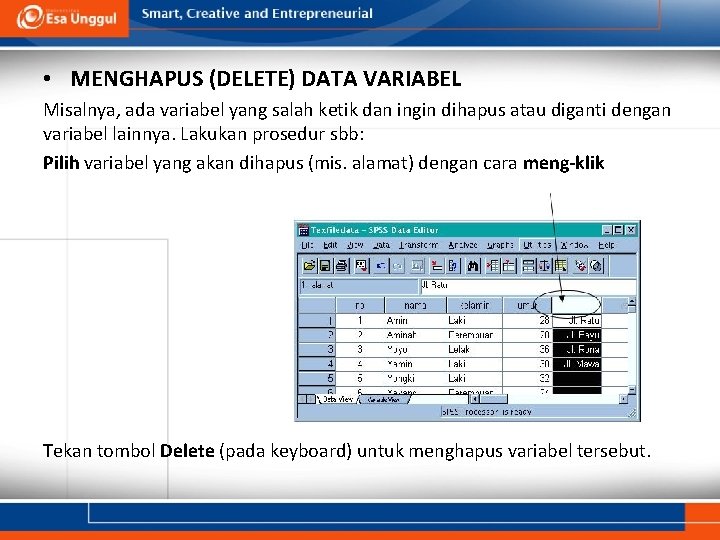
• MENGHAPUS (DELETE) DATA VARIABEL Misalnya, ada variabel yang salah ketik dan ingin dihapus atau diganti dengan variabel lainnya. Lakukan prosedur sbb: Pilih variabel yang akan dihapus (mis. alamat) dengan cara meng-klik Tekan tombol Delete (pada keyboard) untuk menghapus variabel tersebut.
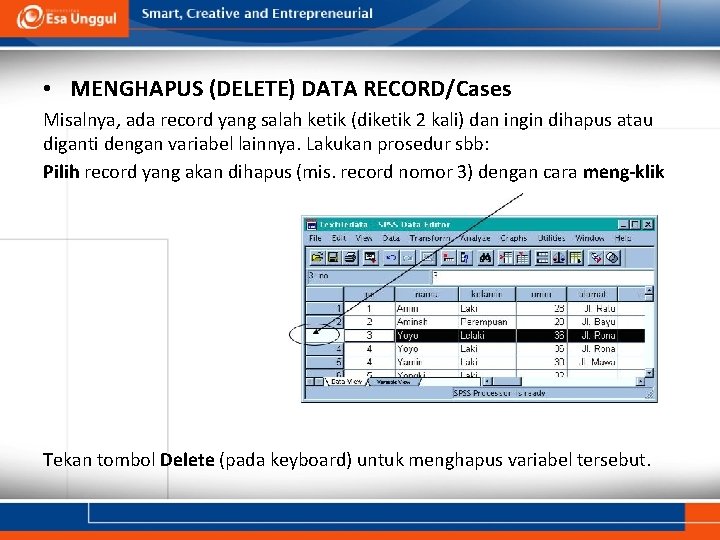
• MENGHAPUS (DELETE) DATA RECORD/Cases Misalnya, ada record yang salah ketik (diketik 2 kali) dan ingin dihapus atau diganti dengan variabel lainnya. Lakukan prosedur sbb: Pilih record yang akan dihapus (mis. record nomor 3) dengan cara meng-klik Tekan tombol Delete (pada keyboard) untuk menghapus variabel tersebut.
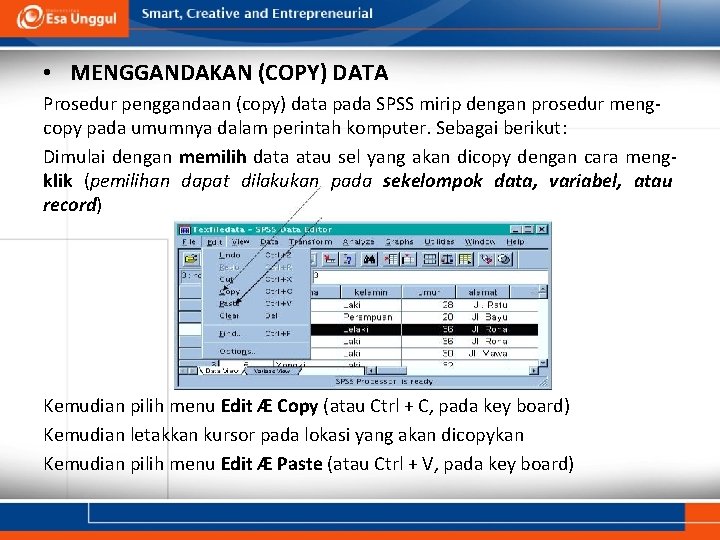
• MENGGANDAKAN (COPY) DATA Prosedur penggandaan (copy) data pada SPSS mirip dengan prosedur mengcopy pada umumnya dalam perintah komputer. Sebagai berikut: Dimulai dengan memilih data atau sel yang akan dicopy dengan cara mengklik (pemilihan dapat dilakukan pada sekelompok data, variabel, atau record) Kemudian pilih menu Edit Æ Copy (atau Ctrl + C, pada key board) Kemudian letakkan kursor pada lokasi yang akan dicopykan Kemudian pilih menu Edit Æ Paste (atau Ctrl + V, pada key board)
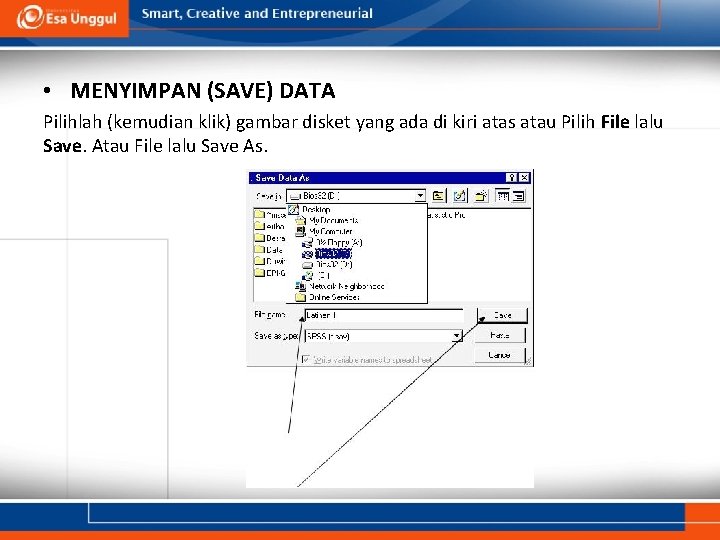
• MENYIMPAN (SAVE) DATA Pilihlah (kemudian klik) gambar disket yang ada di kiri atas atau Pilih File lalu Save. Atau File lalu Save As.
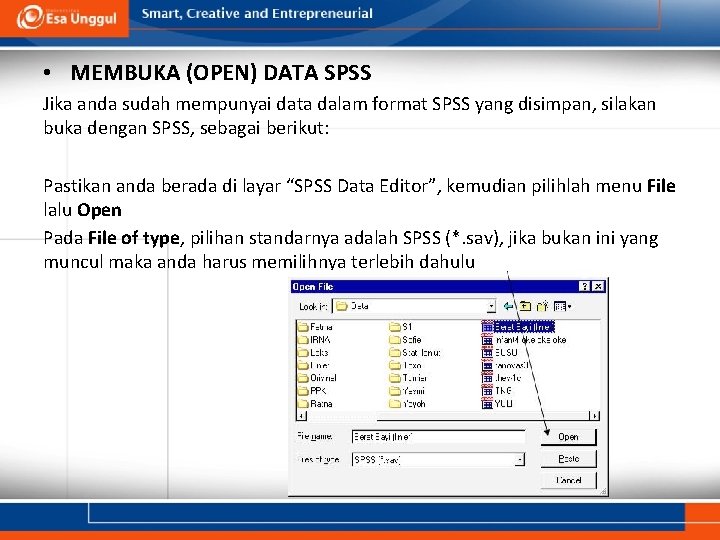
• MEMBUKA (OPEN) DATA SPSS Jika anda sudah mempunyai data dalam format SPSS yang disimpan, silakan buka dengan SPSS, sebagai berikut: Pastikan anda berada di layar “SPSS Data Editor”, kemudian pilihlah menu File lalu Open Pada File of type, pilihan standarnya adalah SPSS (*. sav), jika bukan ini yang muncul maka anda harus memilihnya terlebih dahulu
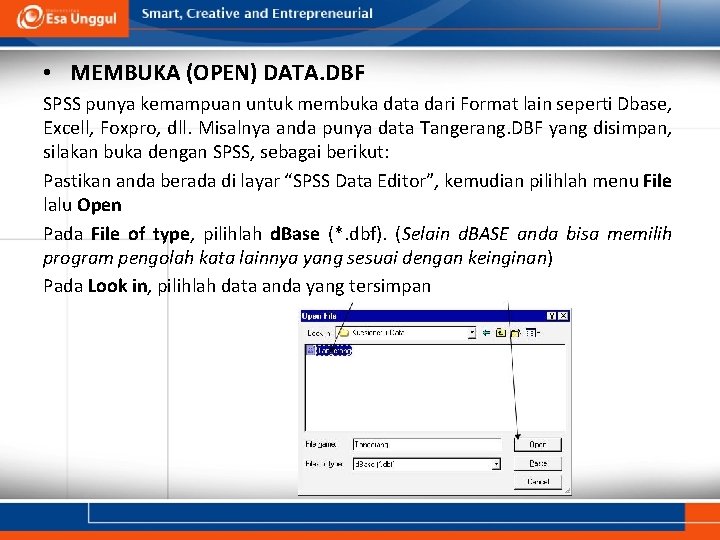
• MEMBUKA (OPEN) DATA. DBF SPSS punya kemampuan untuk membuka data dari Format lain seperti Dbase, Excell, Foxpro, dll. Misalnya anda punya data Tangerang. DBF yang disimpan, silakan buka dengan SPSS, sebagai berikut: Pastikan anda berada di layar “SPSS Data Editor”, kemudian pilihlah menu File lalu Open Pada File of type, pilihlah d. Base (*. dbf). (Selain d. BASE anda bisa memilih program pengolah kata lainnya yang sesuai dengan keinginan) Pada Look in, pilihlah data anda yang tersimpan
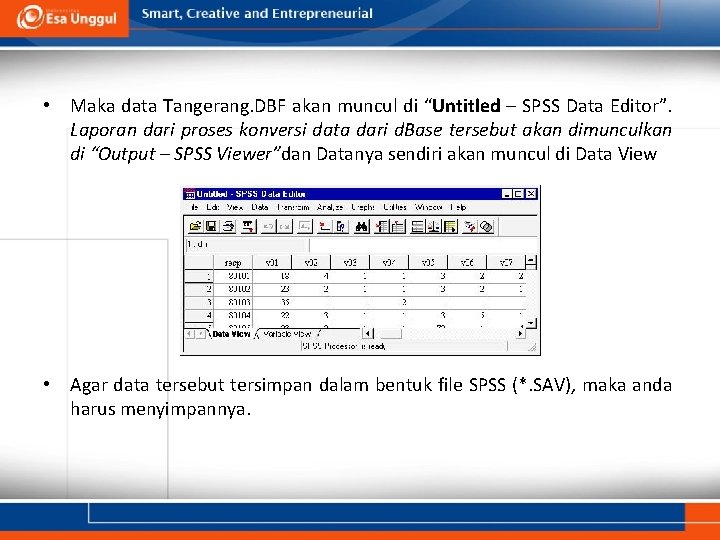
• Maka data Tangerang. DBF akan muncul di “Untitled – SPSS Data Editor”. Laporan dari proses konversi data dari d. Base tersebut akan dimunculkan di “Output – SPSS Viewer”dan Datanya sendiri akan muncul di Data View • Agar data tersebut tersimpan dalam bentuk file SPSS (*. SAV), maka anda harus menyimpannya.
TRANSFORMASI DATA • Transformasi data merupakan suatu proses untuk merubah bentuk data sehingga data siap untuk dianalisis. • Banyak cara yang dapat dilakukan untuk merubah bentuk data namun yang paling sering digunakan antara lain adalah RECODE dan COMPUTE.
RECODE • Perubahan bentuk data yang paling sederhana adalah pengkategorian data numerik menjadi data kategorik. • misalnya UMUR dikelompokan menjadi 3 kategori yaitu < 20 th, 20— 30 th, dan >30 th. • Atau dapat juga dilakukan pengelompokkan data kategorik menjadi beberapa kelompok yang lebih kecil, misalnya DIDIK dikelompokkan menjadi 2 kategori yaitu rendah (SD/SMP) dan tinggi (SMU/PT). • Proses pengelompokan atau pengkategorian ulang tersebut lebih dikenal dengan istilah RECODE
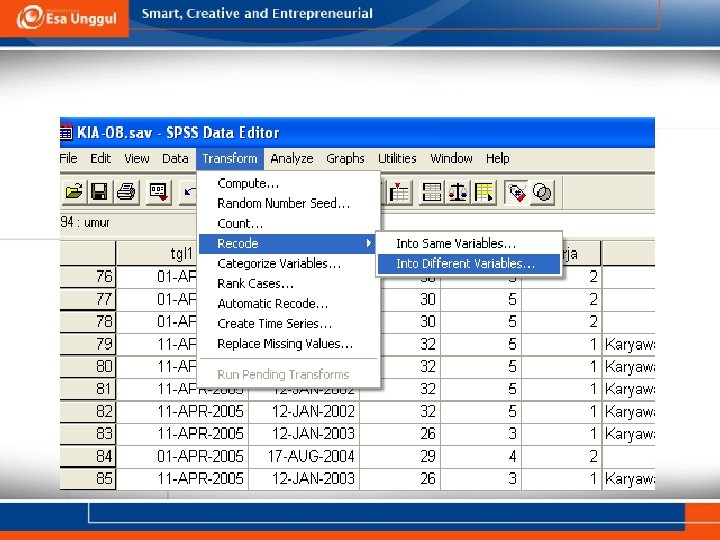
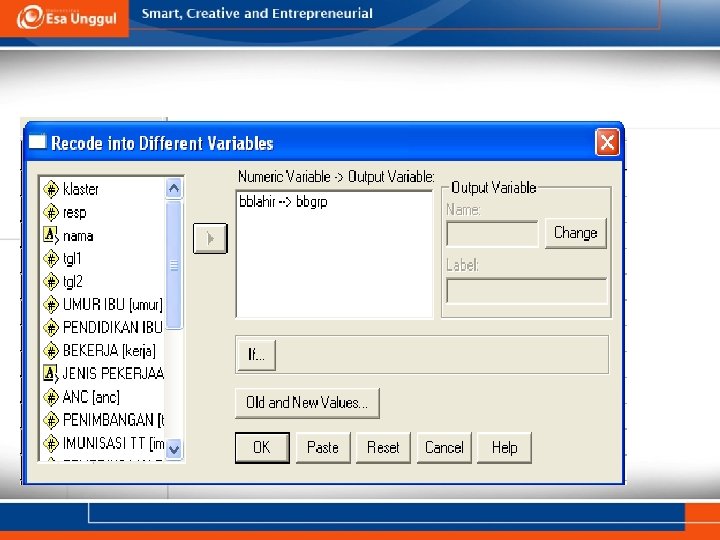
LANGKAH-LANGKAH (1) • Dari menu utama, pilihlah: Transform < Recode < Into Different Variable…. • Pilih variabel “berat” klik tanda < untuk memasukkannya ke kotak sebelah kanan • Isi Kotak Name dengan variabel baru BBGRP • Klik Change, sehingga “berat …” berubah menjadi “berat BBGRP” • Klik OLD AND NEW VALUES…
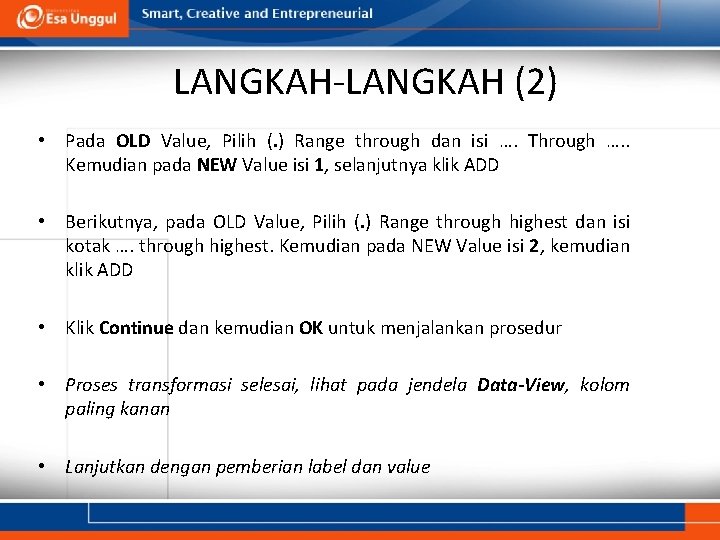
LANGKAH-LANGKAH (2) • Pada OLD Value, Pilih (. ) Range through dan isi …. Through …. . Kemudian pada NEW Value isi 1, selanjutnya klik ADD • Berikutnya, pada OLD Value, Pilih (. ) Range through highest dan isi kotak …. through highest. Kemudian pada NEW Value isi 2, kemudian klik ADD • Klik Continue dan kemudian OK untuk menjalankan prosedur • Proses transformasi selesai, lihat pada jendela Data-View, kolom paling kanan • Lanjutkan dengan pemberian label dan value
COMPUTE • Perubahan bentuk data lainnya adalah penggunaan fungsi matematik dan algoritma. Misalnya penjumlahan skor pengetahuan, skor sikap, atau skor persepsi • Proses penggunaan fungsi matematik dan algoritma tersebut lebih dikenal dengan istilah COMPUTE.
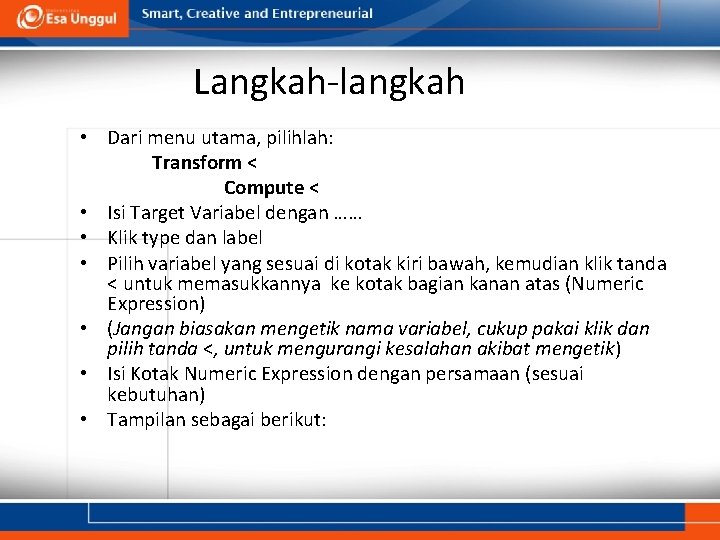
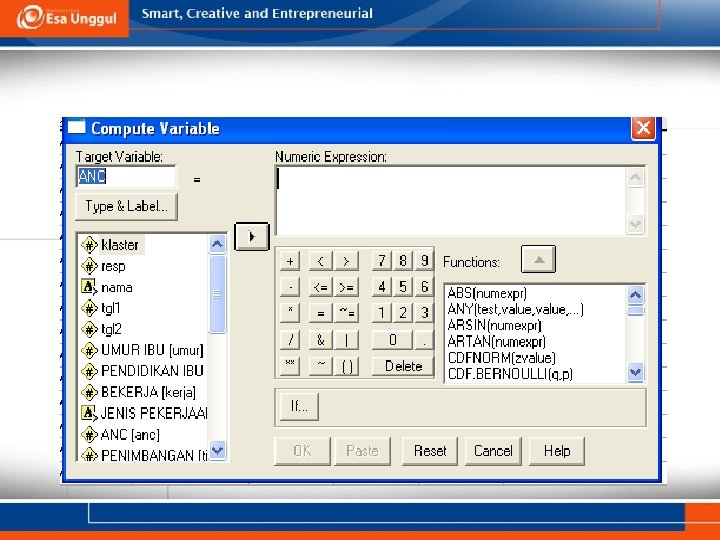
Langkah-langkah • Dari menu utama, pilihlah: Transform < Compute < • Isi Target Variabel dengan …… • Klik type dan label • Pilih variabel yang sesuai di kotak kiri bawah, kemudian klik tanda < untuk memasukkannya ke kotak bagian kanan atas (Numeric Expression) • (Jangan biasakan mengetik nama variabel, cukup pakai klik dan pilih tanda <, untuk mengurangi kesalahan akibat mengetik) • Isi Kotak Numeric Expression dengan persamaan (sesuai kebutuhan) • Tampilan sebagai berikut:
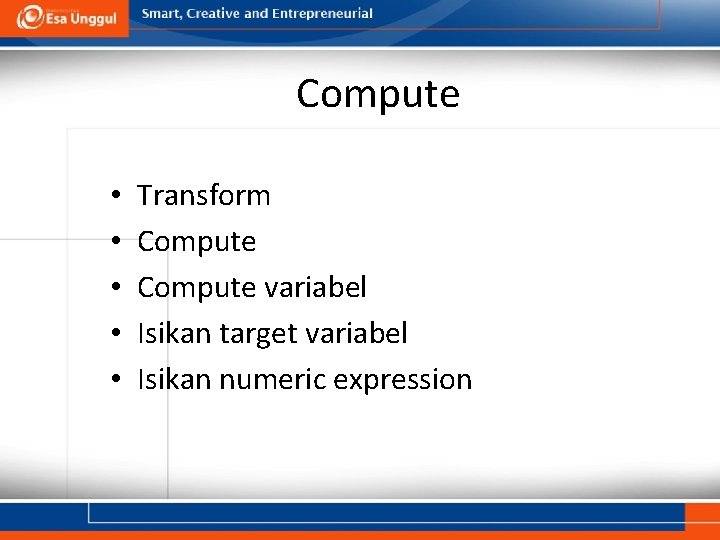
Compute • • • Transform Compute variabel Isikan target variabel Isikan numeric expression
Terima Kasih