
MEET AVVIARE UNA RIUNIONE VIDEO IN UN CONTESTO


- Slides: 18
MEET AVVIARE UNA RIUNIONE VIDEO IN UN CONTESTO DIDATTICO Istruzioni e indicazioni per il Docente
Come funziona Google Meet su PC Per utilizzare Google Meet da PC non devi scaricare alcun software. Se, infatti, possiedi un microfono e una webcam, ti è possibile creare o partecipare alle riunioni di Meet semplicemente utilizzando il tuo programma di navigazione. Ecco come fare. Innanzitutto assicurati di utilizzare un browser compatibile, come ad esempio Google Chrome, Mozilla Firefox, Edge o Safari.
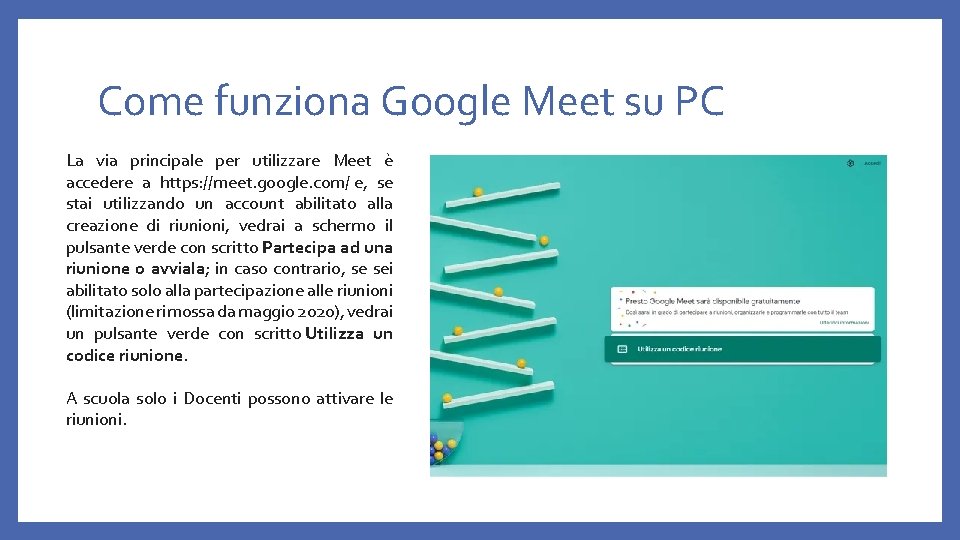
Come funziona Google Meet su PC La via principale per utilizzare Meet è accedere a https: //meet. google. com/ e, se stai utilizzando un account abilitato alla creazione di riunioni, vedrai a schermo il pulsante verde con scritto Partecipa ad una riunione o avviala; in caso contrario, se sei abilitato solo alla partecipazione alle riunioni (limitazione rimossa da maggio 2020), vedrai un pulsante verde con scritto Utilizza un codice riunione. A scuola solo i Docenti possono attivare le riunioni.
Come funziona Google Meet su PC Per partecipare a una riunione, dovrai avere a disposizione il codice riunione o il link di invito fornito da chi l’ha creata o direttamente in Classroom se hai accesso ad una classe virtuale. Per accedere alla riunione premi il pulsante verde presente nella pagina di Google Meet e inserisci, nella pagina che si apre, il codice che hai ricevuto. Se hai cliccato sul link d’invito, questo passaggio non sarà necessario. Se sei stato aggiunto ad una riunione in Calendario troverai direttamente le tue attività nella pagina principale di Meet. Se vuoi invece creare una riunione, premi il pulsante verde con scritto Partecipa ad una riunione o avviala e inserisci il titolo della riunione nel box che compare dopo. Puoi anche lasciare il box vuoto, per assegnare un nome casuale alla riunione. In entrambi i casi, se è la prima volta che avvii Google Meet, comparirà una richiesta di permessi per utilizzare webcam e microfono, alla quale dovrai acconsentire, premendo il pulsante consenti.
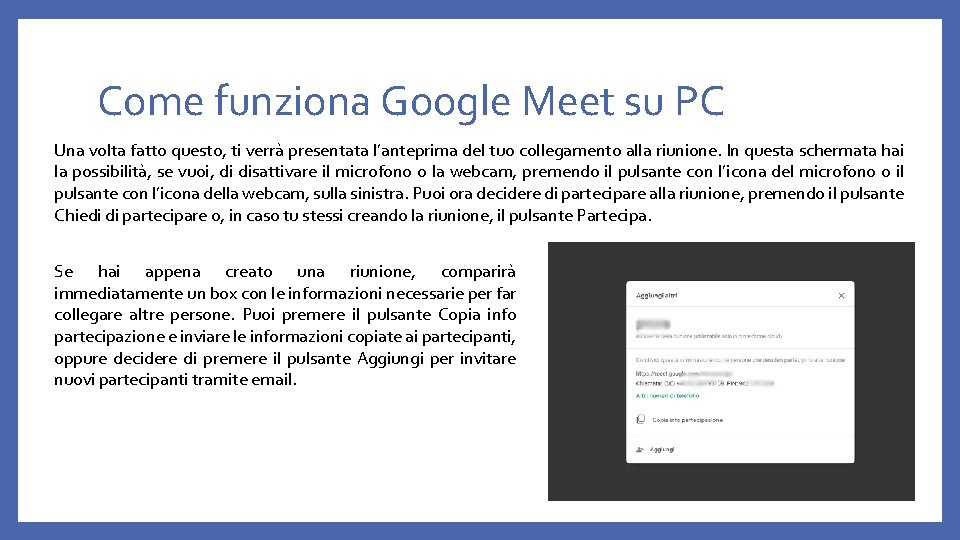
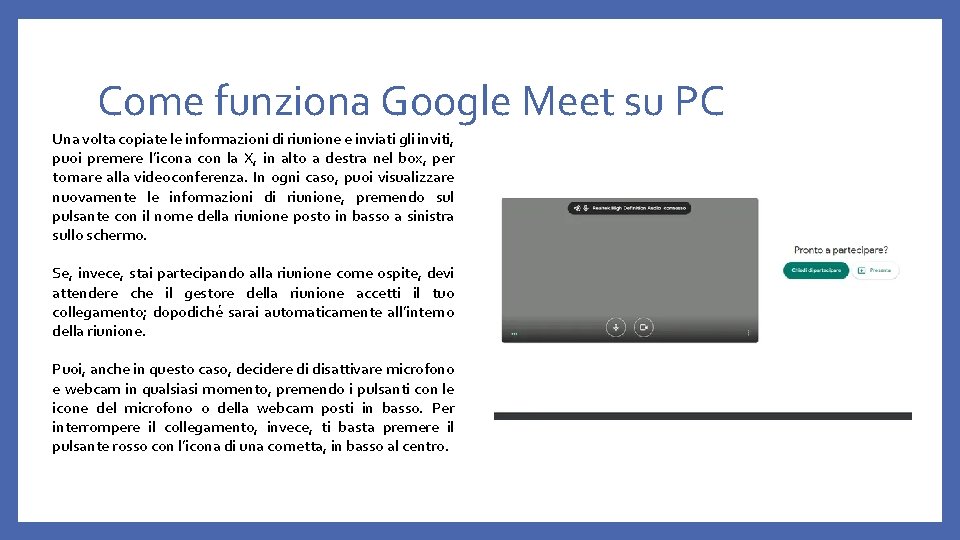
Come funziona Google Meet su PC Una volta fatto questo, ti verrà presentata l’anteprima del tuo collegamento alla riunione. In questa schermata hai la possibilità, se vuoi, di disattivare il microfono o la webcam, premendo il pulsante con l’icona del microfono o il pulsante con l’icona della webcam, sulla sinistra. Puoi ora decidere di partecipare alla riunione, premendo il pulsante Chiedi di partecipare o, in caso tu stessi creando la riunione, il pulsante Partecipa. Se hai appena creato una riunione, comparirà immediatamente un box con le informazioni necessarie per far collegare altre persone. Puoi premere il pulsante Copia info partecipazione e inviare le informazioni copiate ai partecipanti, oppure decidere di premere il pulsante Aggiungi per invitare nuovi partecipanti tramite email.
Come funziona Google Meet su PC Una volta copiate le informazioni di riunione e inviati gli inviti, puoi premere l’icona con la X, in alto a destra nel box, per tornare alla videoconferenza. In ogni caso, puoi visualizzare nuovamente le informazioni di riunione, premendo sul pulsante con il nome della riunione posto in basso a sinistra sullo schermo. Se, invece, stai partecipando alla riunione come ospite, devi attendere che il gestore della riunione accetti il tuo collegamento; dopodiché sarai automaticamente all’interno della riunione. Puoi, anche in questo caso, decidere di disattivare microfono e webcam in qualsiasi momento, premendo i pulsanti con le icone del microfono o della webcam posti in basso. Per interrompere il collegamento, invece, ti basta premere il pulsante rosso con l’icona di una cornetta, in basso al centro.
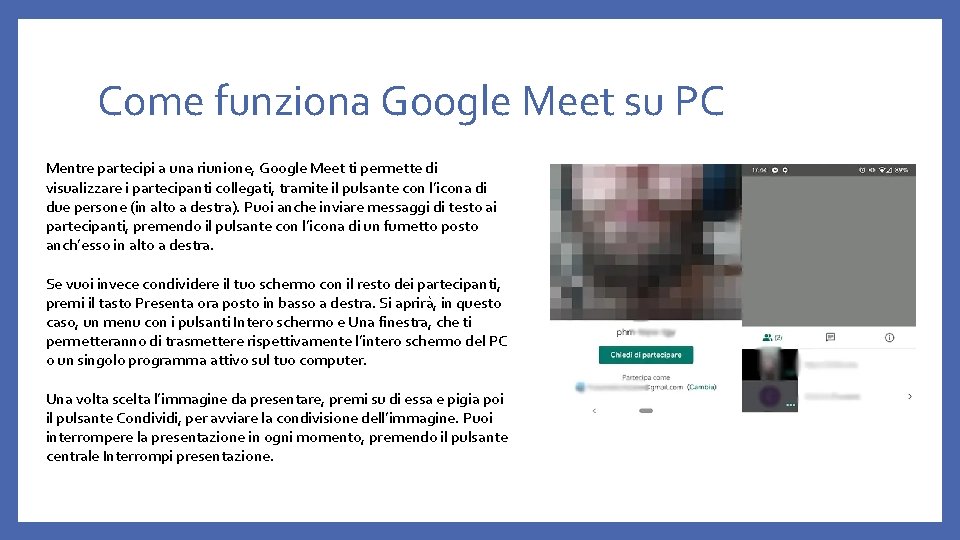
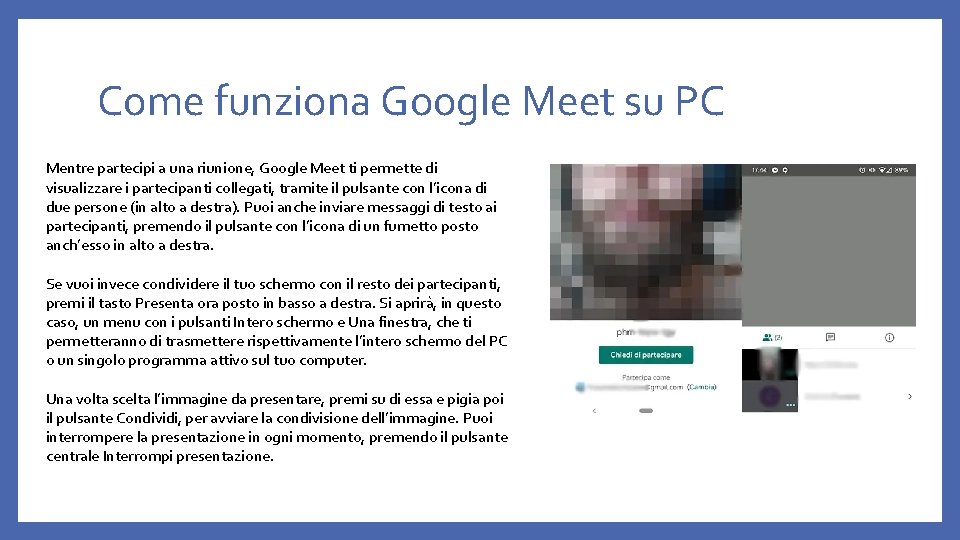
Come funziona Google Meet su PC Mentre partecipi a una riunione, Google Meet ti permette di visualizzare i partecipanti collegati, tramite il pulsante con l’icona di due persone (in alto a destra). Puoi anche inviare messaggi di testo ai partecipanti, premendo il pulsante con l’icona di un fumetto posto anch’esso in alto a destra. Se vuoi invece condividere il tuo schermo con il resto dei partecipanti, premi il tasto Presenta ora posto in basso a destra. Si aprirà, in questo caso, un menu con i pulsanti Intero schermo e Una finestra, che ti permetteranno di trasmettere rispettivamente l’intero schermo del PC o un singolo programma attivo sul tuo computer. Una volta scelta l’immagine da presentare, premi su di essa e pigia poi il pulsante Condividi, per avviare la condivisione dell’immagine. Puoi interrompere la presentazione in ogni momento, premendo il pulsante centrale Interrompi presentazione.
Come funziona Google Meet su PC Mentre partecipi a una riunione, Google Meet ti permette di visualizzare i partecipanti collegati, tramite il pulsante con l’icona di due persone (in alto a destra). Puoi anche inviare messaggi di testo ai partecipanti, premendo il pulsante con l’icona di un fumetto posto anch’esso in alto a destra. Se vuoi invece condividere il tuo schermo con il resto dei partecipanti, premi il tasto Presenta ora posto in basso a destra. Si aprirà, in questo caso, un menu con i pulsanti Intero schermo e Una finestra, che ti permetteranno di trasmettere rispettivamente l’intero schermo del PC o un singolo programma attivo sul tuo computer. Una volta scelta l’immagine da presentare, premi su di essa e pigia poi il pulsante Condividi, per avviare la condivisione dell’immagine. Puoi interrompere la presentazione in ogni momento, premendo il pulsante centrale Interrompi presentazione.
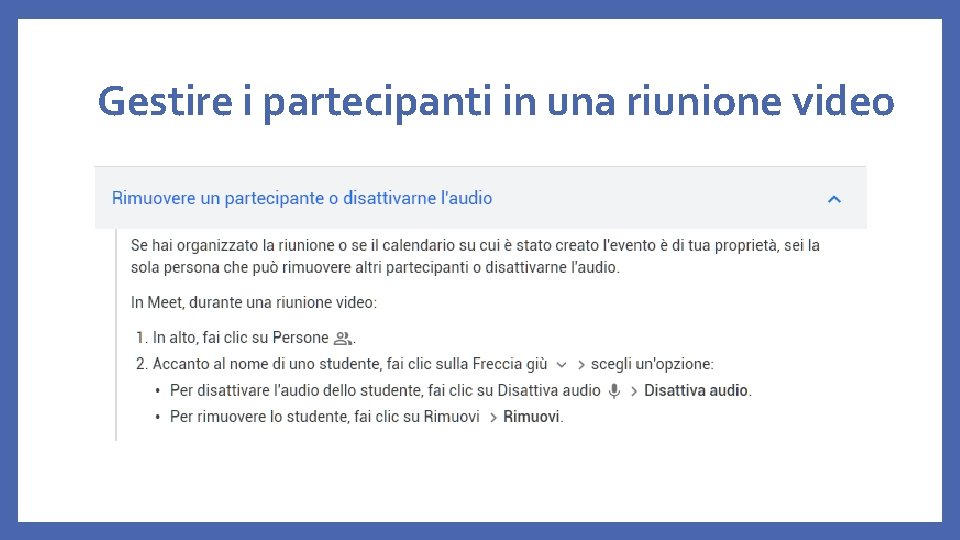
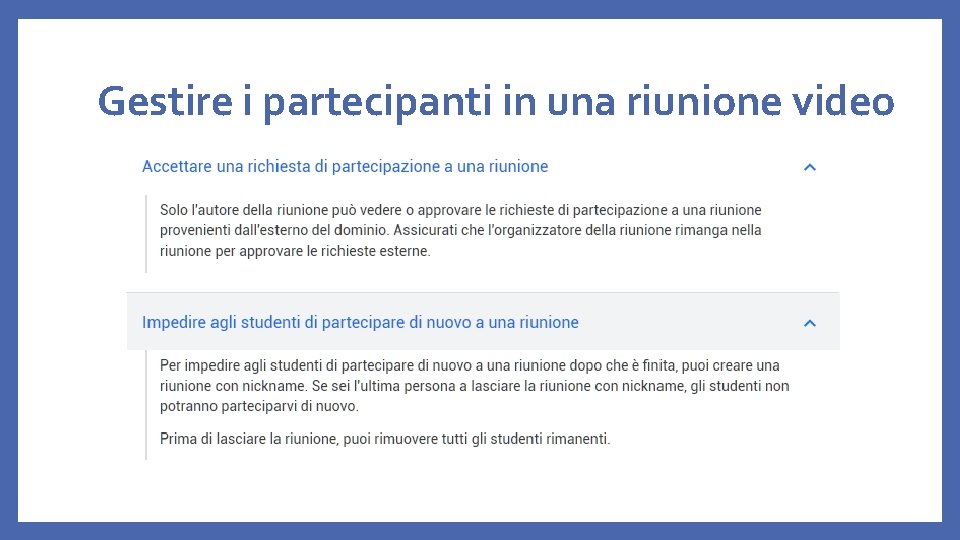
Ricorda che… Con Google Meet puoi avviare riunioni video del tuo corso in Classroom, Meet, Google Calendar e Gmail sia dal computer sia da un dispositivo mobile. Blocco delle richieste di partecipazione: gli utenti interni ed esterni al dominio della tua scuola non possono chiedere di partecipare a una riunione video se la richiesta è già stata respinta due volte. Utenti anonimi: Gli utenti anonimi o gli utenti che non hanno eseguito l'accesso a un Account Google non potranno partecipare alle riunioni organizzate dagli utenti di G Suite for Education. Rimozione dei partecipanti: un partecipante che hai rimosso da una riunione video non può chiedere di entrare di nuovo
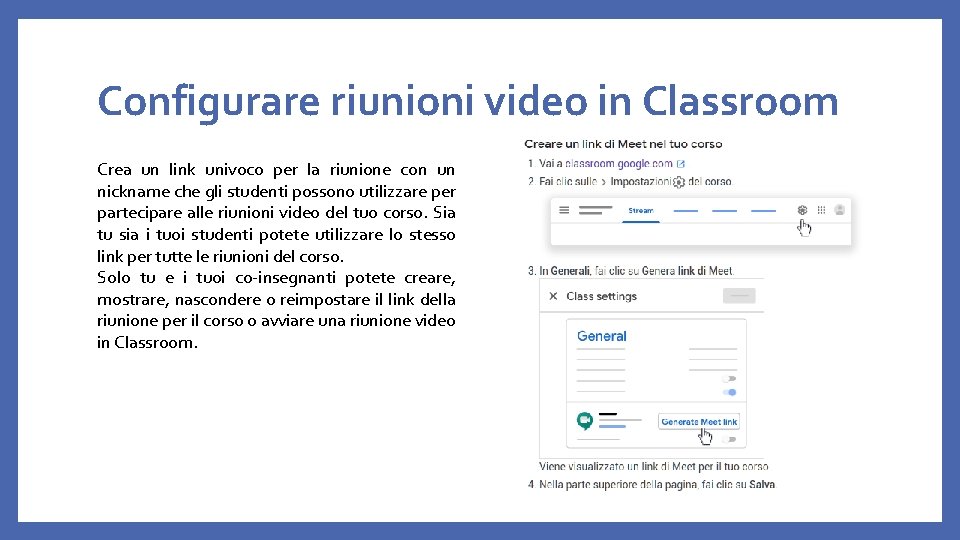
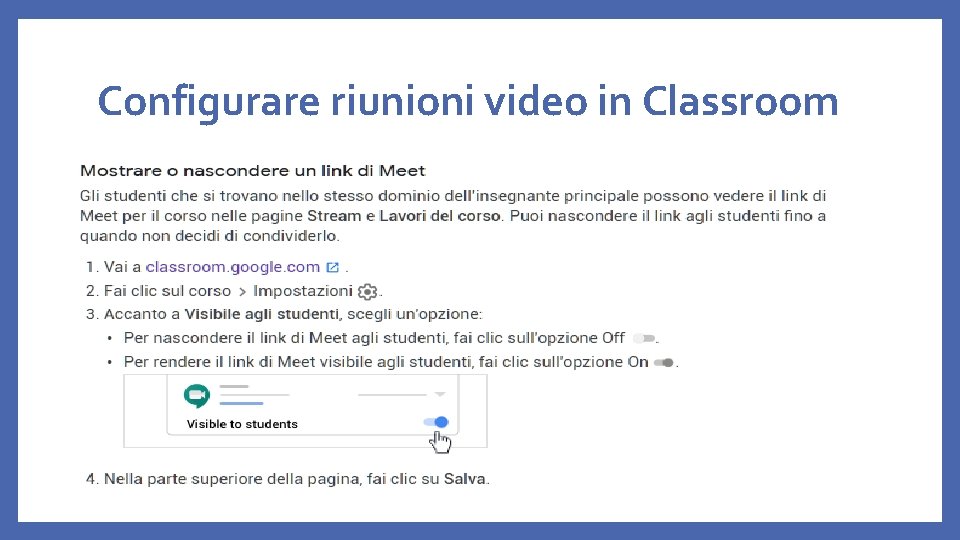
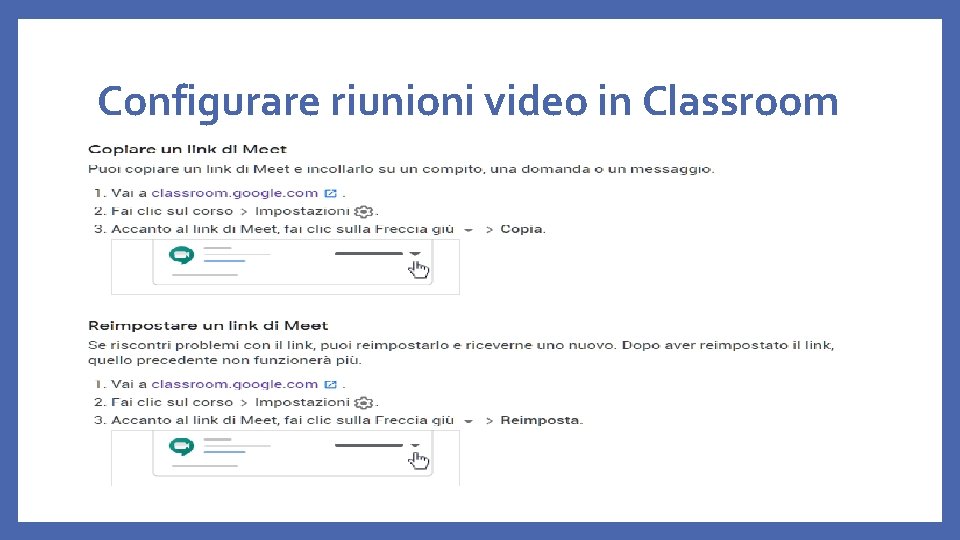
Configurare riunioni video in Classroom Crea un link univoco per la riunione con un nickname che gli studenti possono utilizzare per partecipare alle riunioni video del tuo corso. Sia tu sia i tuoi studenti potete utilizzare lo stesso link per tutte le riunioni del corso. Solo tu e i tuoi co-insegnanti potete creare, mostrare, nascondere o reimpostare il link della riunione per il corso o avviare una riunione video in Classroom.
Configurare riunioni video in Classroom
Configurare riunioni video in Classroom
Configurare riunioni video in Classroom
Gestire i partecipanti in una riunione video
Gestire i partecipanti in una riunione video
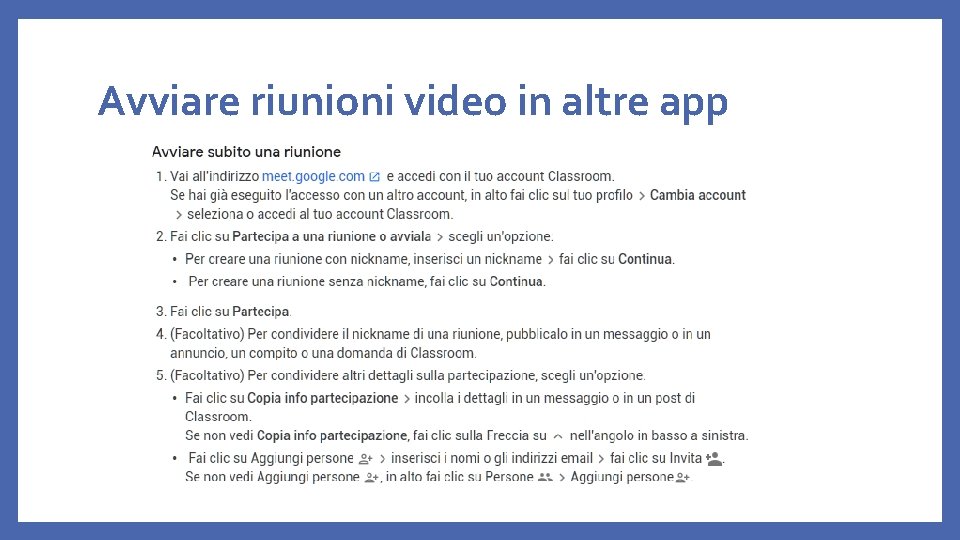
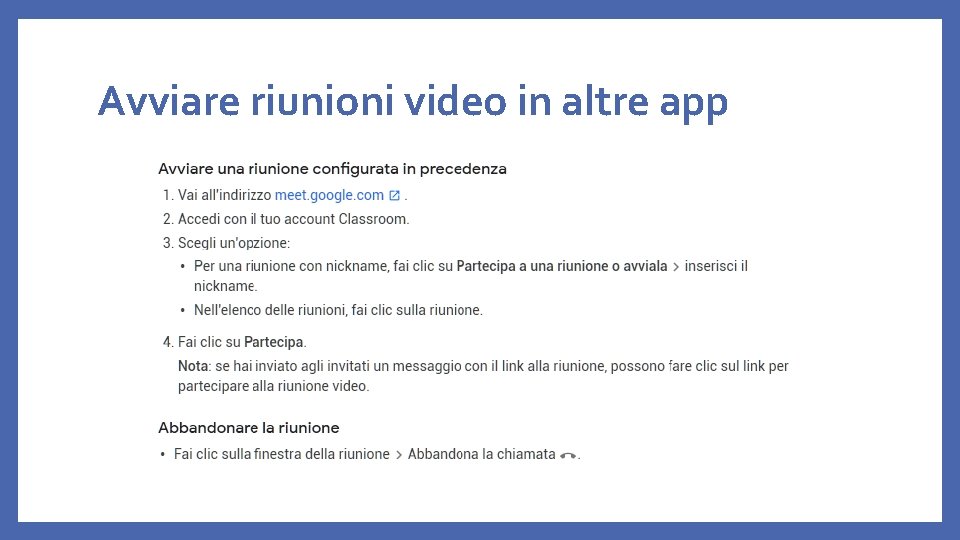
Avviare riunioni video in altre app
Avviare riunioni video in altre app
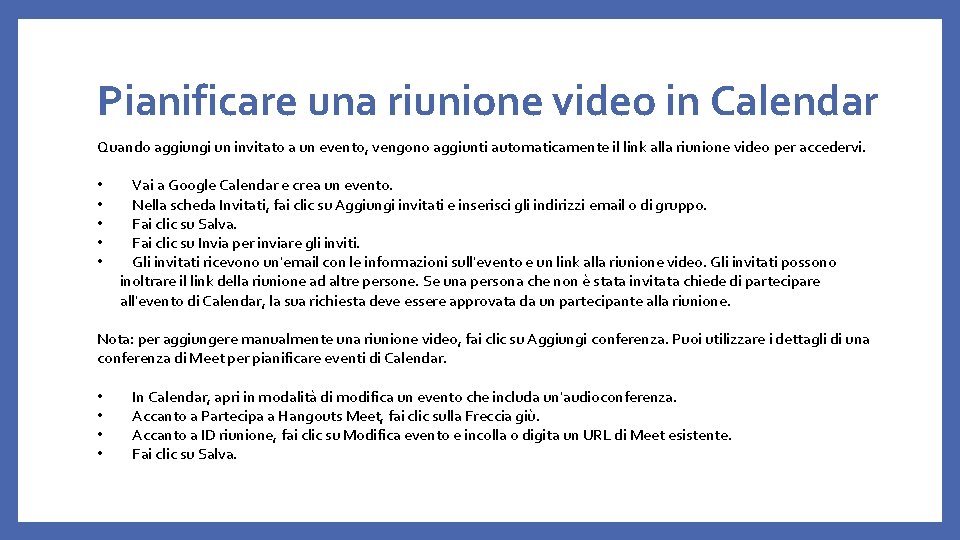
Pianificare una riunione video in Calendar Quando aggiungi un invitato a un evento, vengono aggiunti automaticamente il link alla riunione video per accedervi. • • • Vai a Google Calendar e crea un evento. Nella scheda Invitati, fai clic su Aggiungi invitati e inserisci gli indirizzi email o di gruppo. Fai clic su Salva. Fai clic su Invia per inviare gli inviti. Gli invitati ricevono un'email con le informazioni sull'evento e un link alla riunione video. Gli invitati possono inoltrare il link della riunione ad altre persone. Se una persona che non è stata invitata chiede di partecipare all'evento di Calendar, la sua richiesta deve essere approvata da un partecipante alla riunione. Nota: per aggiungere manualmente una riunione video, fai clic su Aggiungi conferenza. Puoi utilizzare i dettagli di una conferenza di Meet per pianificare eventi di Calendar. • • In Calendar, apri in modalità di modifica un evento che includa un'audioconferenza. Accanto a Partecipa a Hangouts Meet, fai clic sulla Freccia giù. Accanto a ID riunione, fai clic su Modifica evento e incolla o digita un URL di Meet esistente. Fai clic su Salva.