
Mdulo Transferncia do SIGEF Programa de Transferncia Anlise
- Slides: 163
Módulo Transferência do SIGEF Programa de Transferência; Análise e trâmite da Proposta de Transferência; Gerar e trâmite de uma Transferência; Análise da Prestação de Contas Parcial e Final; Acompanhamento do objeto, Alterações da TR e Rescisão. Diretoria de Auditoria Geral – DIAG Gerência de Auditoria de Recursos Antecipados - GERAN
Assuntos 1. Introdução 2. Confecção do Programa de Transferência 3. Análise Comissão de Seleção 4. Análise da Proposta de Transferência 5. Gerar e Empenhar Transferência 6. Análise da Alteração da Transferência 7. Análise da Prestação de Contas Parcial 8. Análise da Prestação de Contas Final 9. Realizar Acompanhamento do Objeto 10. Rescisão da Transferência
1. Introdução
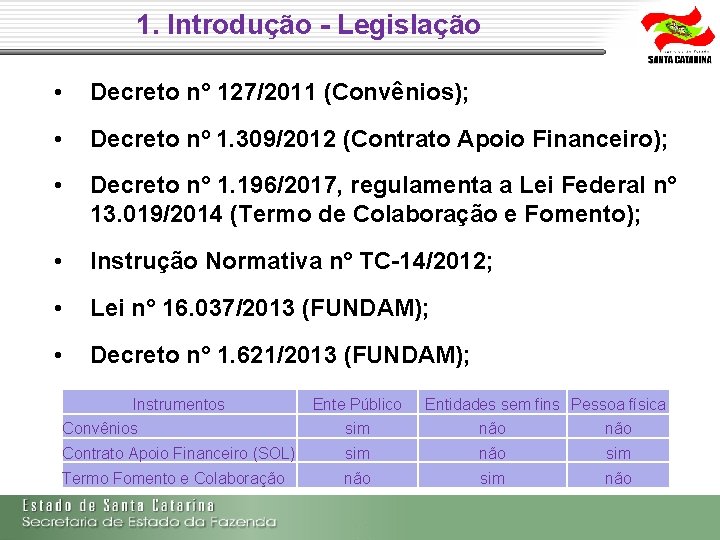
1. Introdução - Legislação • Decreto n° 127/2011 (Convênios); • Decreto nº 1. 309/2012 (Contrato Apoio Financeiro); • Decreto n° 1. 196/2017, regulamenta a Lei Federal n° 13. 019/2014 (Termo de Colaboração e Fomento); • Instrução Normativa n° TC-14/2012; • Lei n° 16. 037/2013 (FUNDAM); • Decreto n° 1. 621/2013 (FUNDAM); Instrumentos Ente Público Entidades sem fins Pessoa física Convênios sim não Contrato Apoio Financeiro (SOL) sim não sim Termo Fomento e Colaboração não sim não
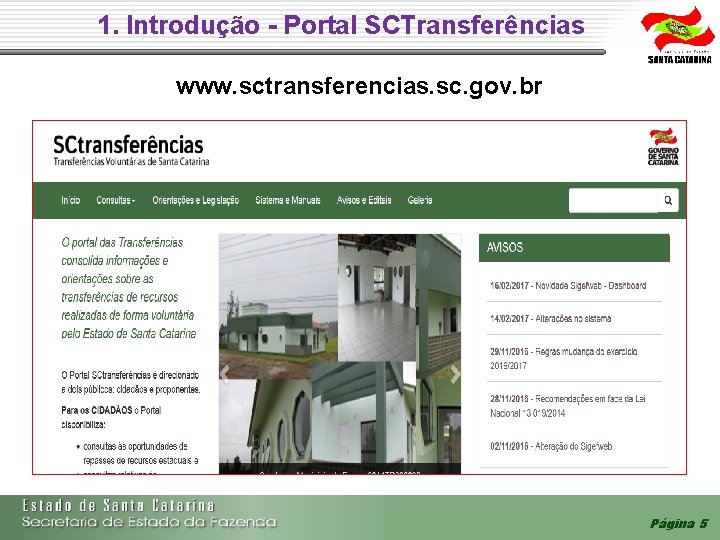
1. Introdução - Portal SCTransferências www. sctransferencias. sc. gov. br Página 5
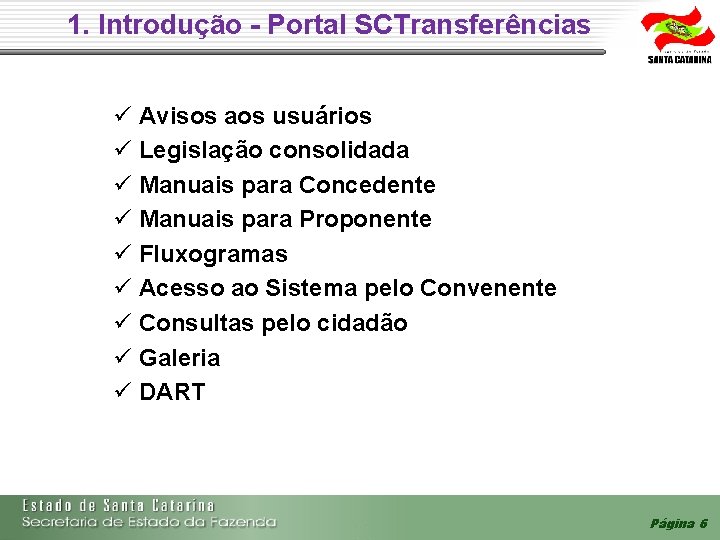
1. Introdução - Portal SCTransferências Avisos aos usuários Legislação consolidada Manuais para Concedente Manuais para Proponente Fluxogramas Acesso ao Sistema pelo Convenente Consultas pelo cidadão Galeria DART Página 6
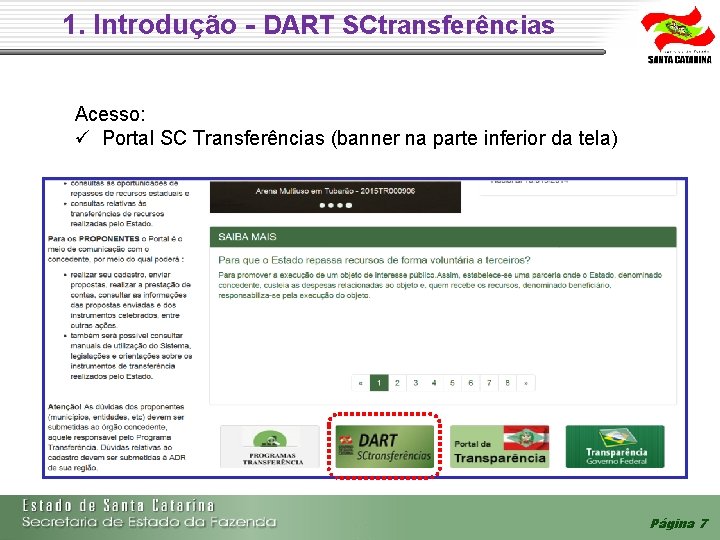
1. Introdução - DART SCtransferências Acesso: Portal SC Transferências (banner na parte inferior da tela) Página 7
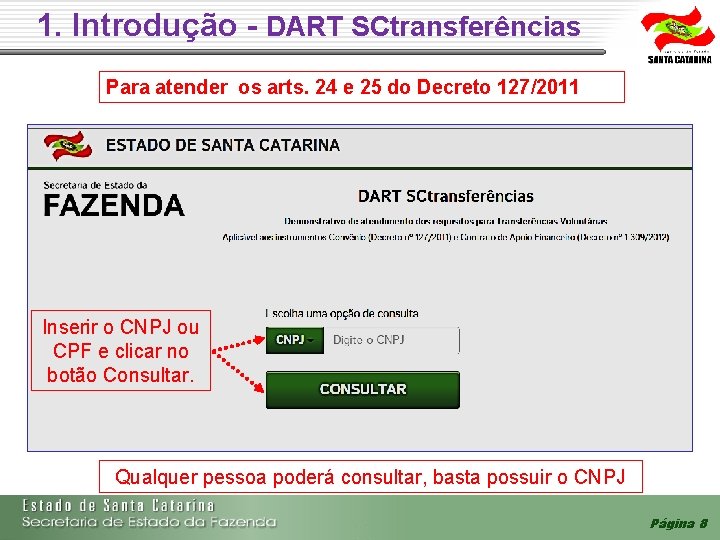
1. Introdução - DART SCtransferências Para atender os arts. 24 e 25 do Decreto 127/2011 Inserir o CNPJ ou CPF e clicar no botão Consultar. Qualquer pessoa poderá consultar, basta possuir o CNPJ Página 8
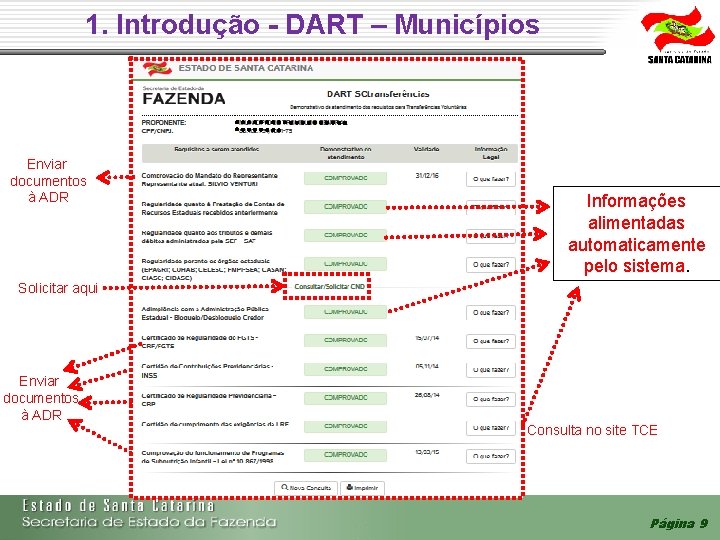
1. Introdução - DART – Municípios Enviar documentos à ADR Informações alimentadas automaticamente pelo sistema. Solicitar aqui Enviar documentos à ADR Consulta no site TCE Página 9
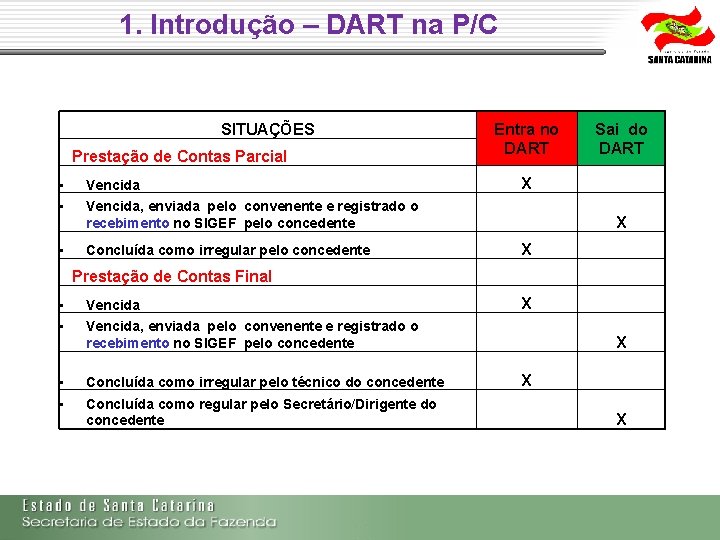
1. Introdução – DART na P/C SITUAÇÕES Prestação de Contas Parcial Entra no DART Sai do DART • Vencida X • Vencida, enviada pelo convenente e registrado o recebimento no SIGEF pelo concedente X • Concluída como irregular pelo concedente X Prestação de Contas Final • Vencida X • Vencida, enviada pelo convenente e registrado o recebimento no SIGEF pelo concedente X • Concluída como irregular pelo técnico do concedente X • Concluída como regular pelo Secretário/Dirigente do concedente X
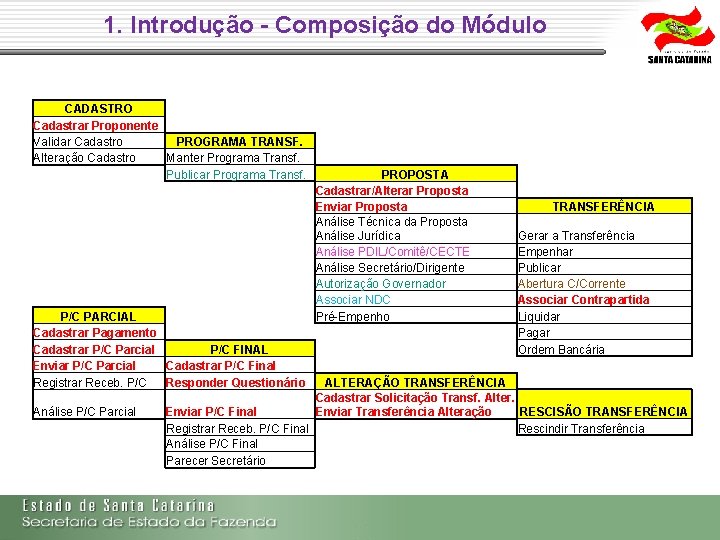
1. Introdução - Composição do Módulo CADASTRO Cadastrar Proponente Validar Cadastro PROGRAMA TRANSF. Alteração Cadastro Manter Programa Transf. Publicar Programa Transf. P/C PARCIAL Cadastrar Pagamento Cadastrar P/C Parcial P/C FINAL Enviar P/C Parcial Cadastrar P/C Final Registrar Receb. P/C Responder Questionário Análise P/C Parcial PROPOSTA Cadastrar/Alterar Proposta Enviar Proposta Análise Técnica da Proposta Análise Jurídica Análise PDIL/Comitê/CECTE Análise Secretário/Dirigente Autorização Governador Associar NDC Pré-Empenho TRANSFERÊNCIA Gerar a Transferência Empenhar Publicar Abertura C/Corrente Associar Contrapartida Liquidar Pagar Ordem Bancária ALTERAÇÃO TRANSFERÊNCIA Cadastrar Solicitação Transf. Alter. Enviar P/C Final Enviar Transferência Alteração RESCISÃO TRANSFERÊNCIA Registrar Receb. P/C Final Rescindir Transferência Análise P/C Final Parecer Secretário
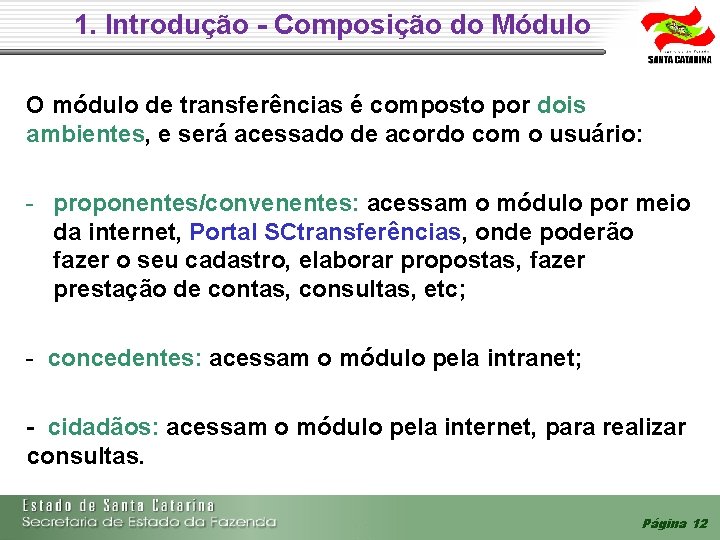
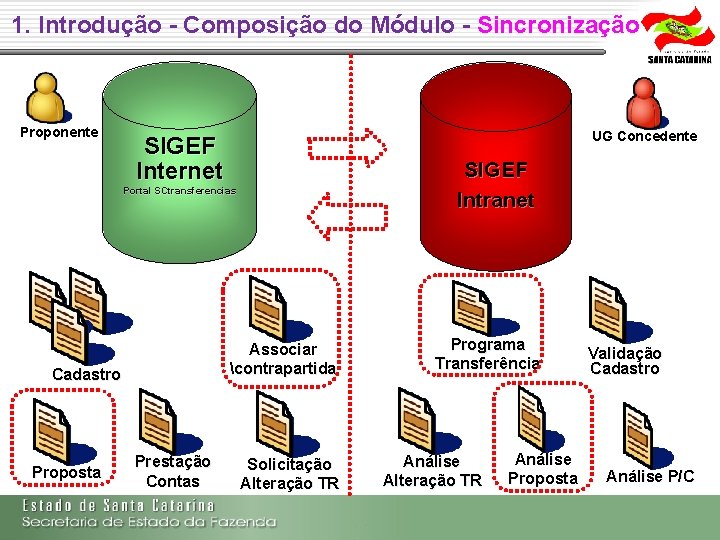
1. Introdução - Composição do Módulo O módulo de transferências é composto por dois ambientes, e será acessado de acordo com o usuário: - proponentes/convenentes: acessam o módulo por meio da internet, Portal SCtransferências, onde poderão fazer o seu cadastro, elaborar propostas, fazer prestação de contas, consultas, etc; - concedentes: acessam o módulo pela intranet; - cidadãos: acessam o módulo pela internet, para realizar consultas. Página 12
1. Introdução - Composição do Módulo - Sincronização Proponente UG Concedente SIGEF Internet SIGEF Intranet Portal SCtransferencias Associar contrapartida Cadastro Proposta Prestação Contas Solicitação Alteração TR Programa Transferência Análise Alteração TR Análise Proposta Validação Cadastro Análise P/C
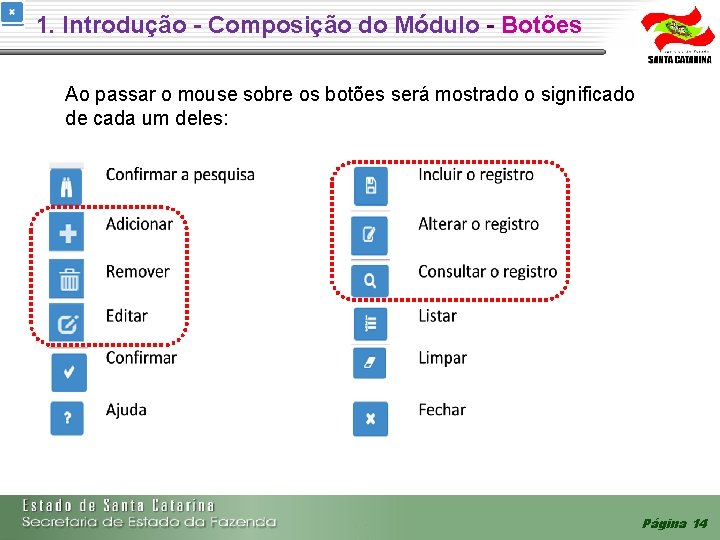
1. Introdução - Composição do Módulo - Botões Ao passar o mouse sobre os botões será mostrado o significado de cada um deles: Página 14
2. Confecção do Programa de Transferência (Ver Manual N° 02)
2. Programa de Transferência • Para a execução de programas, projetos e ações governamentais que envolvam a transferência de recursos voluntários por meio de Convênios, Contratos de Apoio Financeiro e Termo de Fomento e Colaboração, o concedente ou o descentralizador dos recursos deverá cadastrar o Programa Transferência no SIGEF (art. 4° Dec. 127/2011). • O Programa Transferência é vinculado a um Programa Orçamentário e objetiva detalhar as regras para a transferência de recursos voluntários. Então: • Concedente ou Órgão Descentralizador: cadastra o Programa. • SCC/Fundosocial: publica o Programa no SIGEF tornando-o visível no Portal Sctransferências (§ 1º do art. 4° Dec. 127/2011). Página 16
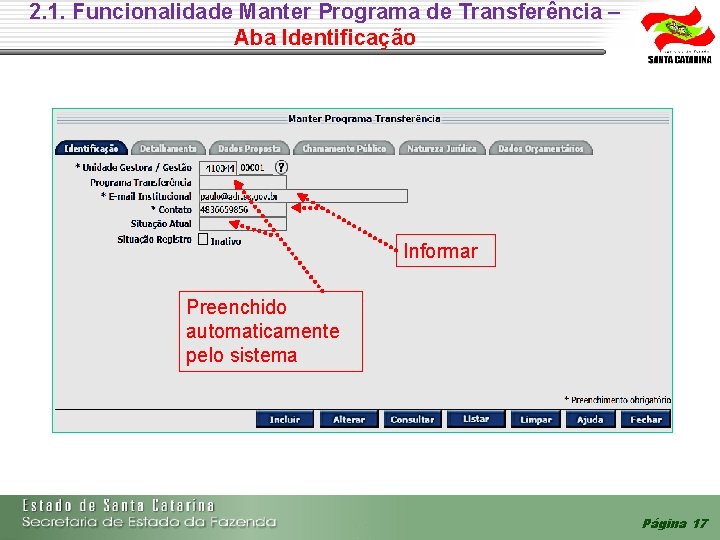
2. 1. Funcionalidade Manter Programa de Transferência – Aba Identificação Informar Preenchido automaticamente pelo sistema Página 17
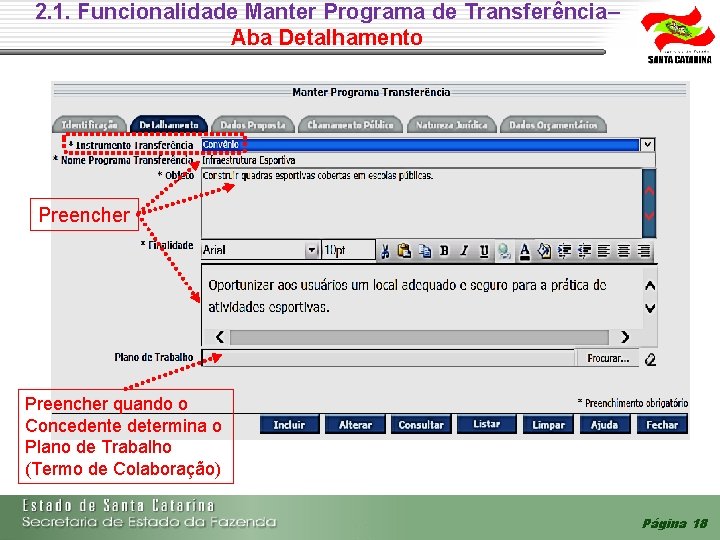
2. 1. Funcionalidade Manter Programa de Transferência– Aba Detalhamento Preencher quando o Concedente determina o Plano de Trabalho (Termo de Colaboração) Página 18
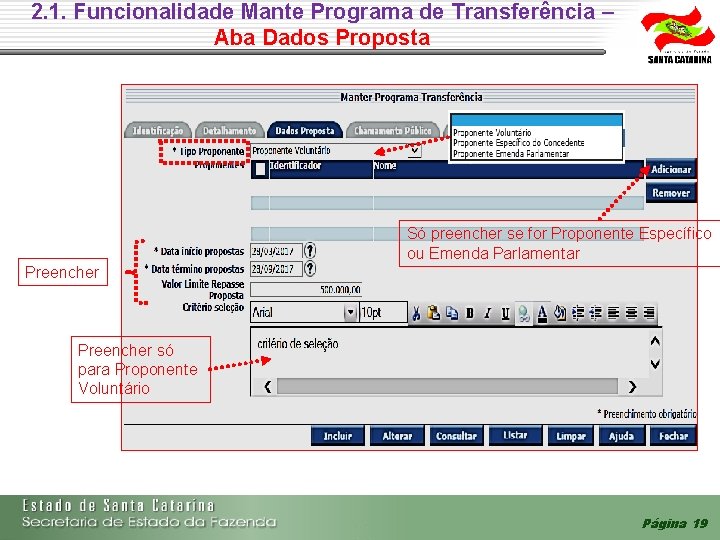
2. 1. Funcionalidade Mante Programa de Transferência – Aba Dados Proposta Só preencher se for Proponente Específico ou Emenda Parlamentar Preencher só para Proponente Voluntário Página 19
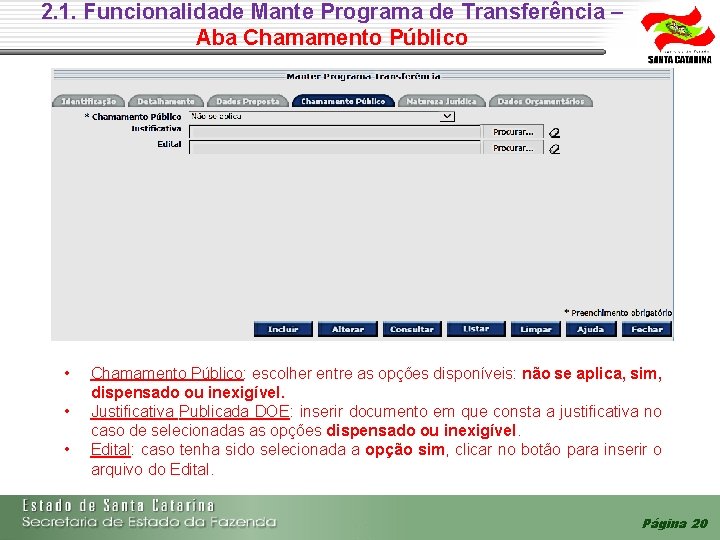
2. 1. Funcionalidade Mante Programa de Transferência – Aba Chamamento Público • • • Chamamento Público: escolher entre as opções disponíveis: não se aplica, sim, dispensado ou inexigível. Justificativa Publicada DOE: inserir documento em que consta a justificativa no caso de selecionadas as opções dispensado ou inexigível. Edital: caso tenha sido selecionada a opção sim, clicar no botão para inserir o arquivo do Edital. Página 20
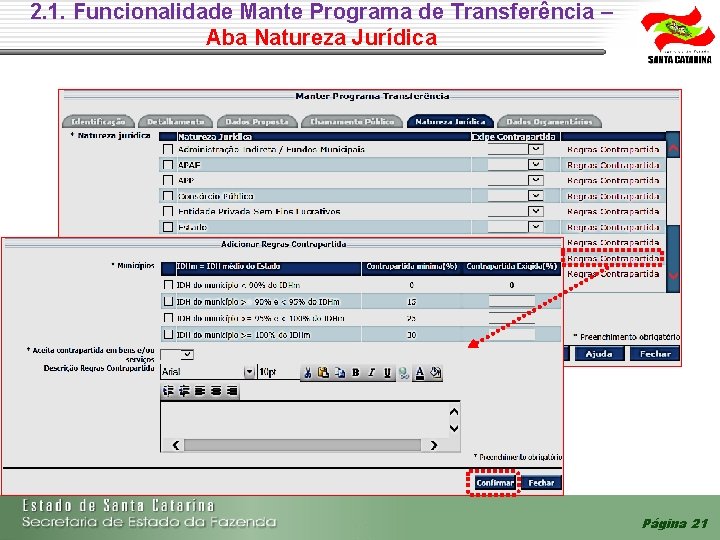
2. 1. Funcionalidade Mante Programa de Transferência – Aba Natureza Jurídica Página 21
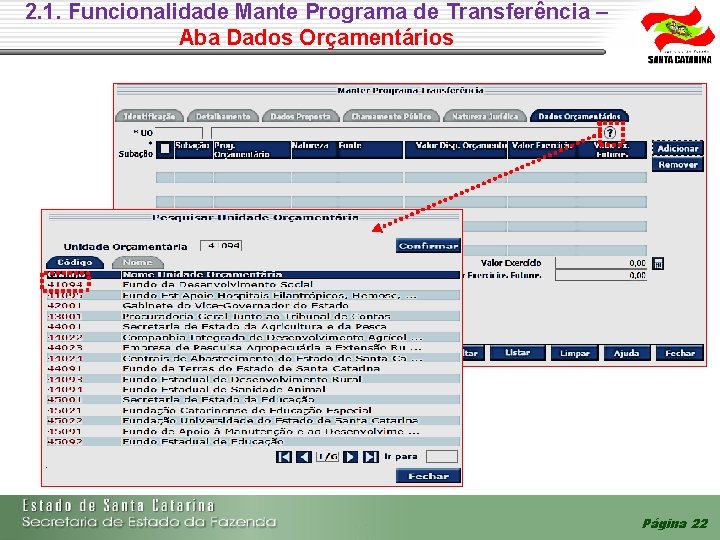
2. 1. Funcionalidade Mante Programa de Transferência – Aba Dados Orçamentários Página 22
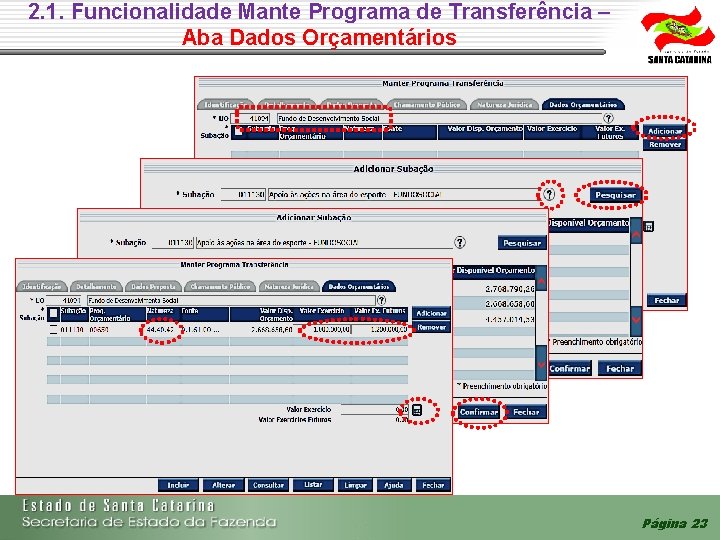
2. 1. Funcionalidade Mante Programa de Transferência – Aba Dados Orçamentários Página 23
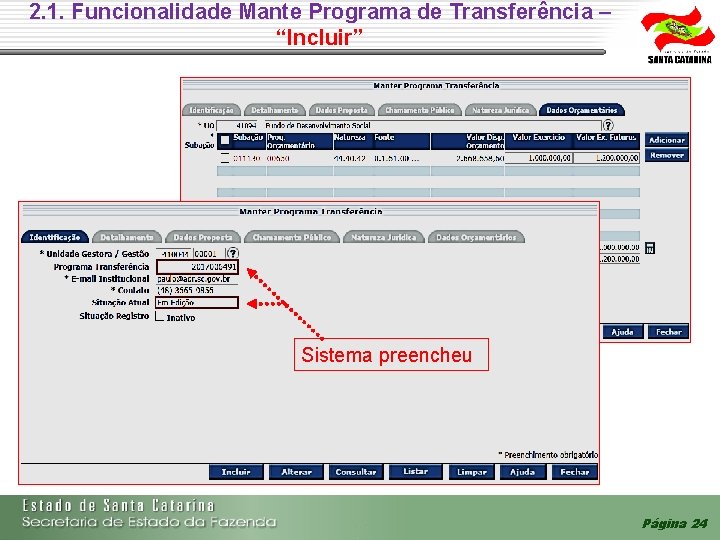
2. 1. Funcionalidade Mante Programa de Transferência – “Incluir” Sistema preencheu Página 24
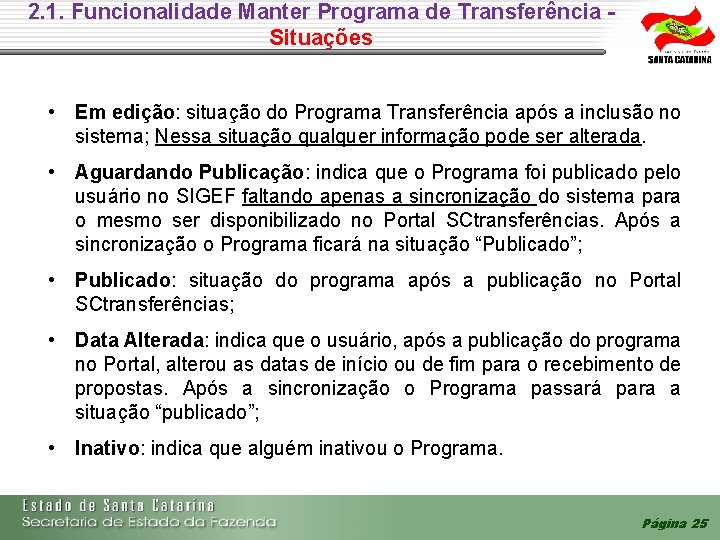
2. 1. Funcionalidade Manter Programa de Transferência - Situações • Em edição: situação do Programa Transferência após a inclusão no sistema; Nessa situação qualquer informação pode ser alterada. • Aguardando Publicação: indica que o Programa foi publicado pelo usuário no SIGEF faltando apenas a sincronização do sistema para o mesmo ser disponibilizado no Portal SCtransferências. Após a sincronização o Programa ficará na situação “Publicado”; • Publicado: situação do programa após a publicação no Portal SCtransferências; • Data Alterada: indica que o usuário, após a publicação do programa no Portal, alterou as datas de início ou de fim para o recebimento de propostas. Após a sincronização o Programa passará para a situação “publicado”; • Inativo: indica que alguém inativou o Programa. Página 25
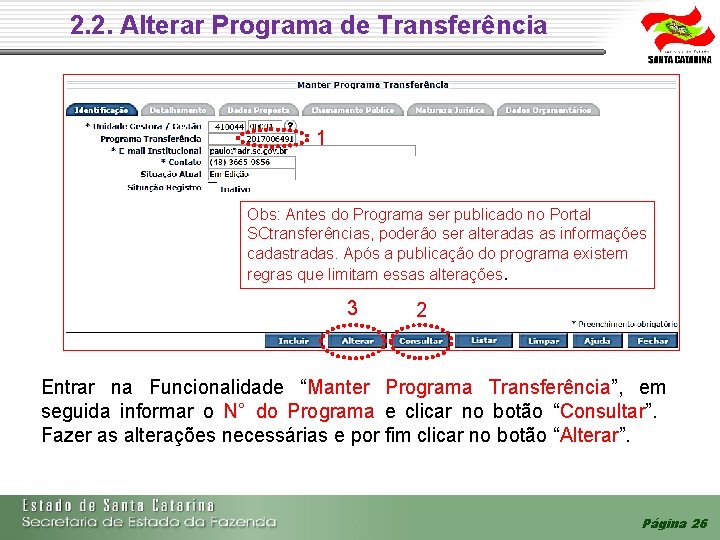
2. 2. Alterar Programa de Transferência 1 Obs: Antes do Programa ser publicado no Portal SCtransferências, poderão ser alteradas as informações cadastradas. Após a publicação do programa existem regras que limitam essas alterações. 3 2 Entrar na Funcionalidade “Manter Programa Transferência”, em seguida informar o N° do Programa e clicar no botão “Consultar”. Fazer as alterações necessárias e por fim clicar no botão “Alterar”. Página 26
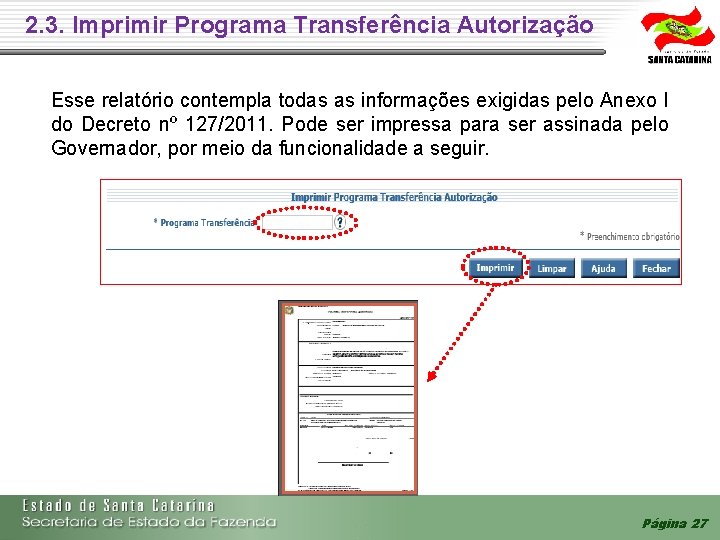
2. 3. Imprimir Programa Transferência Autorização Esse relatório contempla todas as informações exigidas pelo Anexo I do Decreto nº 127/2011. Pode ser impressa para ser assinada pelo Governador, por meio da funcionalidade a seguir. Página 27
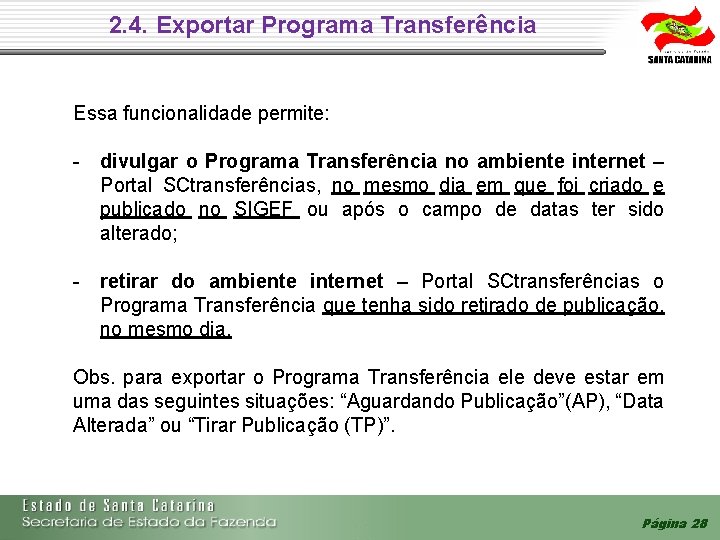
2. 4. Exportar Programa Transferência Essa funcionalidade permite: - divulgar o Programa Transferência no ambiente internet – Portal SCtransferências, no mesmo dia em que foi criado e publicado no SIGEF ou após o campo de datas ter sido alterado; - retirar do ambiente internet – Portal SCtransferências o Programa Transferência que tenha sido retirado de publicação, no mesmo dia. Obs. para exportar o Programa Transferência ele deve estar em uma das seguintes situações: “Aguardando Publicação”(AP), “Data Alterada” ou “Tirar Publicação (TP)”. Página 28
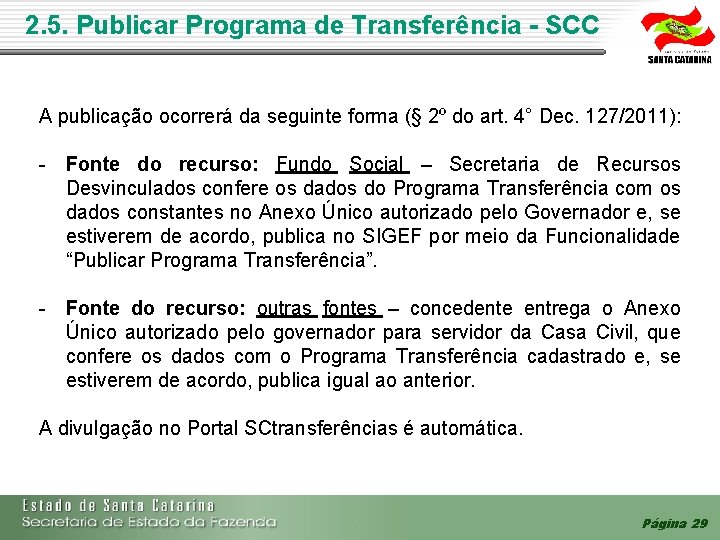
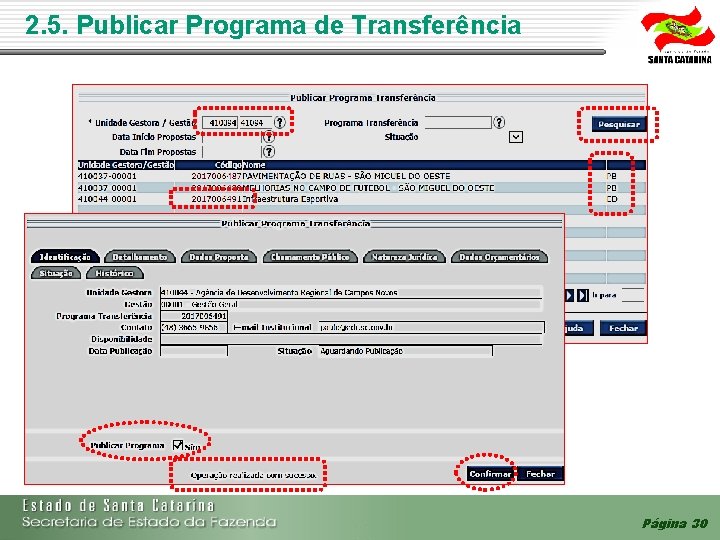
2. 5. Publicar Programa de Transferência - SCC A publicação ocorrerá da seguinte forma (§ 2º do art. 4° Dec. 127/2011): - Fonte do recurso: Fundo Social – Secretaria de Recursos Desvinculados confere os dados do Programa Transferência com os dados constantes no Anexo Único autorizado pelo Governador e, se estiverem de acordo, publica no SIGEF por meio da Funcionalidade “Publicar Programa Transferência”. - Fonte do recurso: outras fontes – concedente entrega o Anexo Único autorizado pelo governador para servidor da Casa Civil, que confere os dados com o Programa Transferência cadastrado e, se estiverem de acordo, publica igual ao anterior. A divulgação no Portal SCtransferências é automática. Página 29
2. 5. Publicar Programa de Transferência Página 30
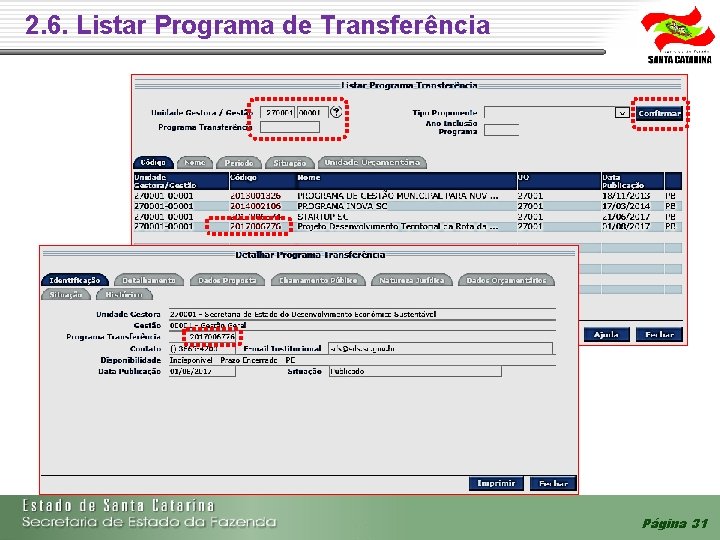
2. 6. Listar Programa de Transferência Página 31
3. Análise Comissão de Seleção (Ver Manual N° 03)
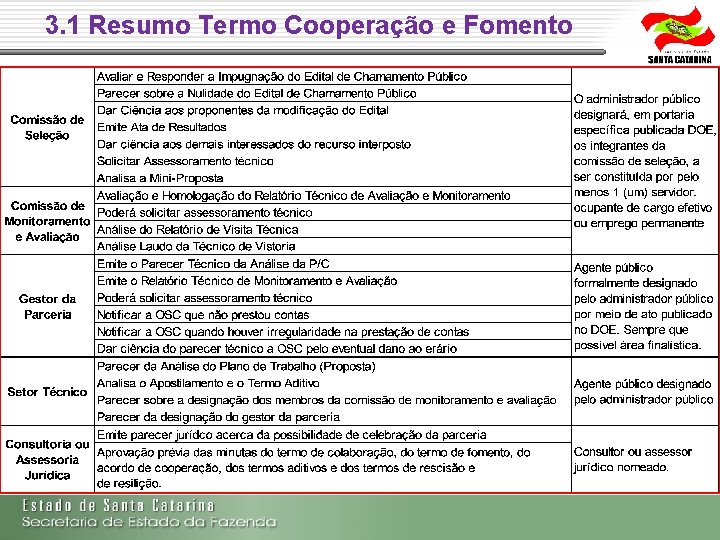
3. 1 Resumo Termo Cooperação e Fomento
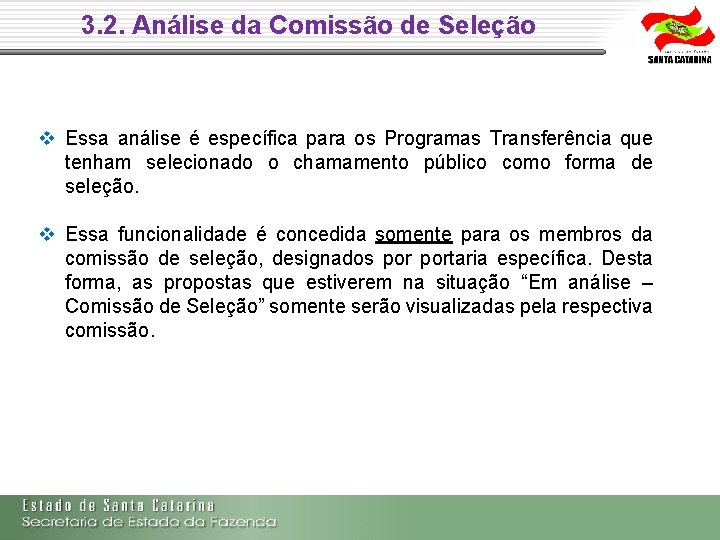
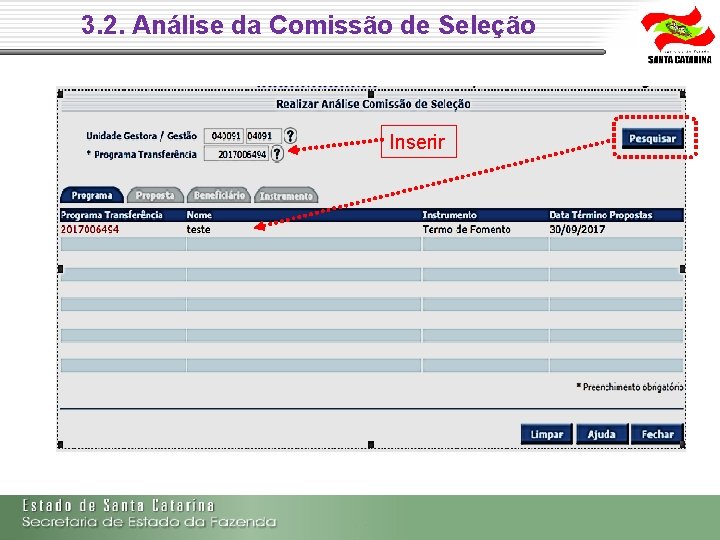
3. 2. Análise da Comissão de Seleção Essa análise é específica para os Programas Transferência que tenham selecionado o chamamento público como forma de seleção. Essa funcionalidade é concedida somente para os membros da comissão de seleção, designados portaria específica. Desta forma, as propostas que estiverem na situação “Em análise – Comissão de Seleção” somente serão visualizadas pela respectiva comissão.
3. 2. Análise da Comissão de Seleção Inserir
3. 2. Análise da Comissão de Seleção
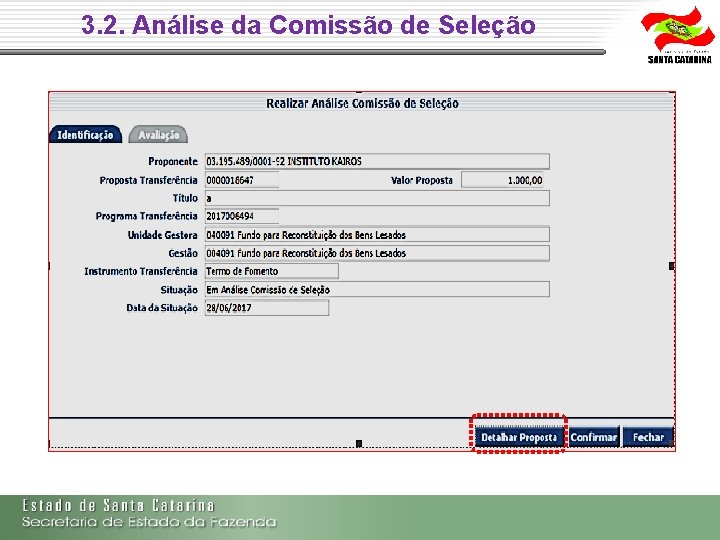
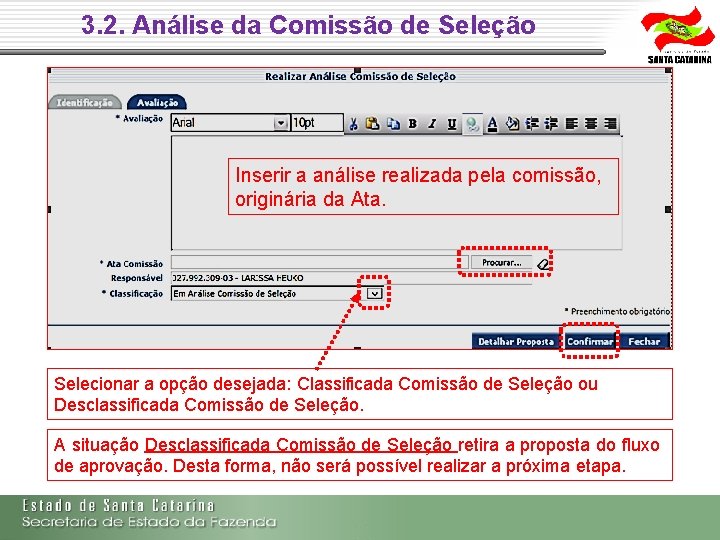
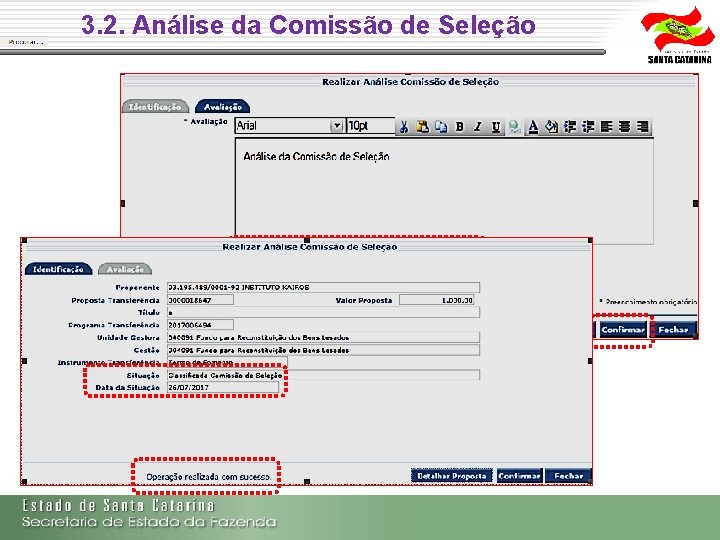
3. 2. Análise da Comissão de Seleção Inserir a análise realizada pela comissão, originária da Ata. Selecionar a opção desejada: Classificada Comissão de Seleção ou Desclassificada Comissão de Seleção. A situação Desclassificada Comissão de Seleção retira a proposta do fluxo de aprovação. Desta forma, não será possível realizar a próxima etapa.
3. 2. Análise da Comissão de Seleção
4. Análise da Proposta de Transferência (Ver Manual N° 03)
4. Análise da Proposta Transferência • A aprovação da proposta será precedida da análise dos documentos listados no art. 16 do Decreto n° 127/2011, apresentados ao órgão concedente. • O setor técnico do concedente deverá analisar as propostas de trabalho, manifestando-se pela aprovação ou reprovação, principalmente, com relação aos seguintes itens (art. 17 Decreto n° 127/2011): ® ® ® ® se o objeto proposto está em consonância com o programa e com os critérios previamente estabelecidos; se existe crédito orçamentário e financeiro ou previsão de sua descentralização; a adequação do projeto básico, inclusive quanto à viabilidade técnica e econômica, fundamentado em parecer de profissional habilitado; se as despesas previstas estão em conformidade ao valor de mercado; a conformidade da proposta com o objeto social da entidade, no caso de entidades privadas sem fins lucrativos; a capacidade técnica e operacional do proponente para executar o objeto; se a proposta prevê a estrutura necessária para a continuidade da execução do objeto após o término da vigência do convênio, quando for o caso. • O setor técnico poderá solicitar readequações (art. 18 Decreto n° 127/2011).
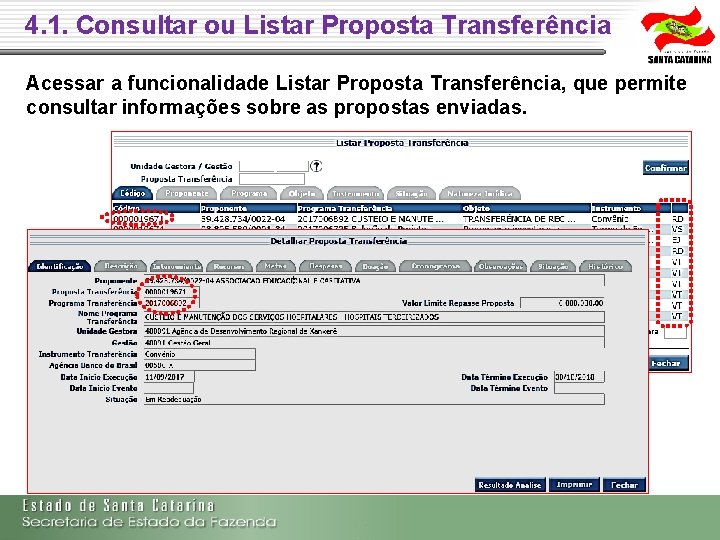
4. 1. Consultar ou Listar Proposta Transferência Acessar a funcionalidade Listar Proposta Transferência, que permite consultar informações sobre as propostas enviadas.
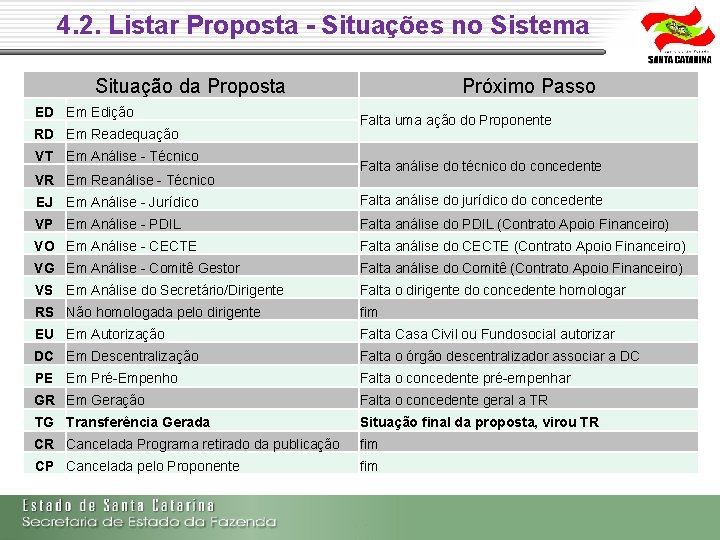
4. 2. Listar Proposta - Situações no Sistema Situação da Proposta ED Em Edição RD Em Readequação VT Em Análise - Técnico VR Em Reanálise - Técnico Próximo Passo Falta uma ação do Proponente Falta análise do técnico do concedente EJ Em Análise - Jurídico Falta análise do jurídico do concedente VP Em Análise - PDIL Falta análise do PDIL (Contrato Apoio Financeiro) VO Em Análise - CECTE Falta análise do CECTE (Contrato Apoio Financeiro) VG Em Análise - Comitê Gestor Falta análise do Comitê (Contrato Apoio Financeiro) VS Em Análise do Secretário/Dirigente Falta o dirigente do concedente homologar RS Não homologada pelo dirigente fim EU Em Autorização Falta Casa Civil ou Fundosocial autorizar DC Em Descentralização Falta o órgão descentralizador associar a DC PE Em Pré-Empenho Falta o concedente pré-empenhar GR Em Geração Falta o concedente geral a TR TG Transferência Gerada Situação final da proposta, virou TR CR Cancelada Programa retirado da publicação fim CP Cancelada pelo Proponente fim
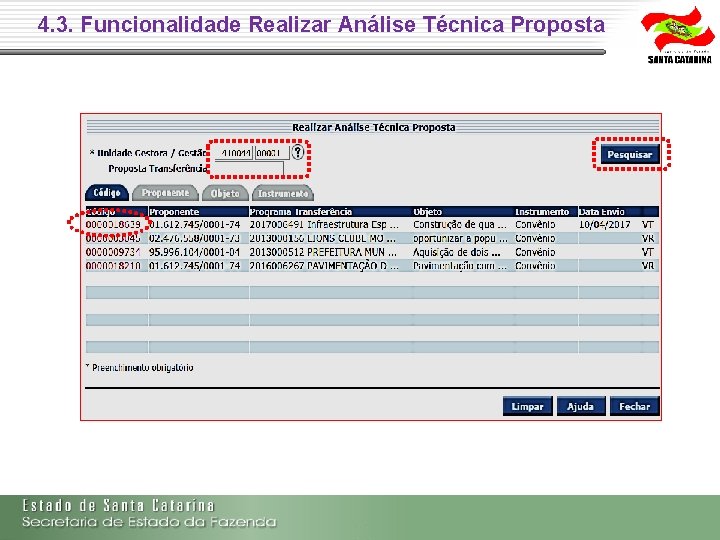
4. 3. Funcionalidade Realizar Análise Técnica Proposta
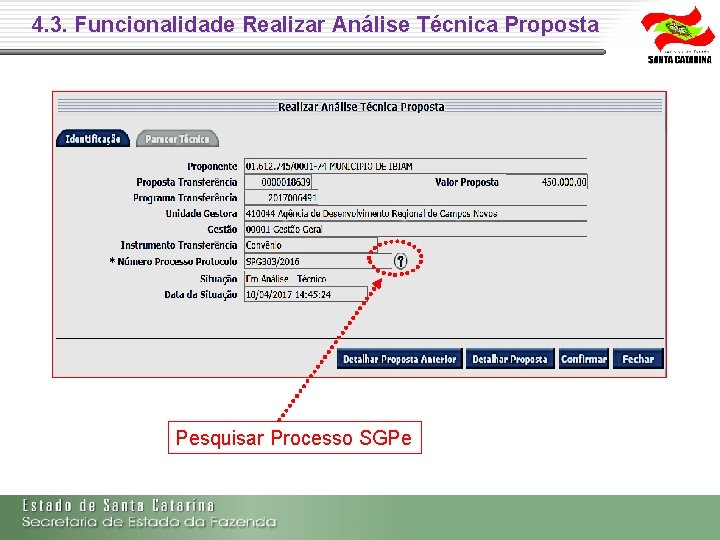
4. 3. Funcionalidade Realizar Análise Técnica Proposta Pesquisar Processo SGPe
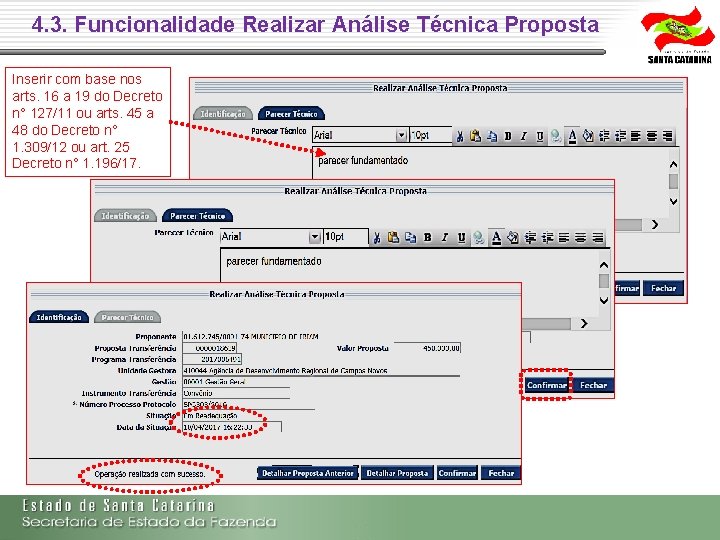
4. 3. Funcionalidade Realizar Análise Técnica Proposta Inserir com base nos arts. 16 a 19 do Decreto n° 127/11 ou arts. 45 a 48 do Decreto n° 1. 309/12 ou art. 25 Decreto n° 1. 196/17.
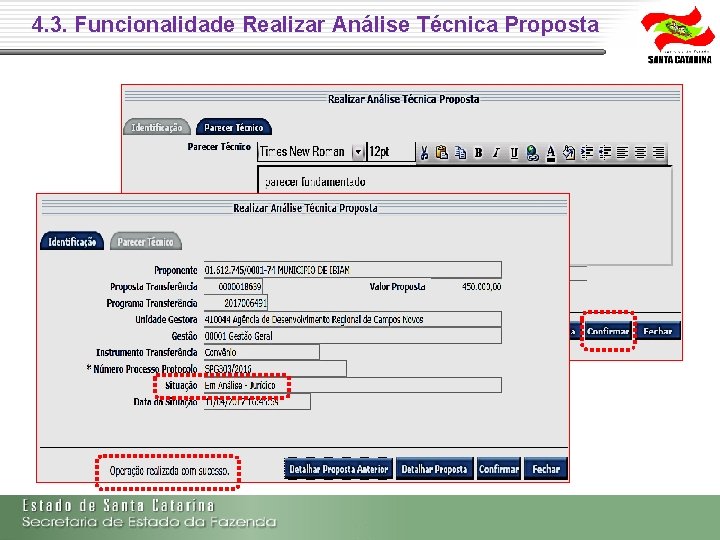
4. 3. Funcionalidade Realizar Análise Técnica Proposta
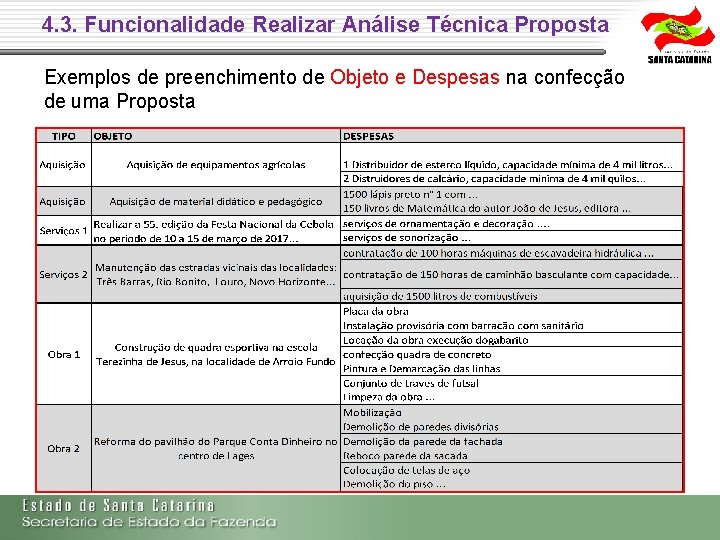
4. 3. Funcionalidade Realizar Análise Técnica Proposta Exemplos de preenchimento de Objeto e Despesas na confecção de uma Proposta
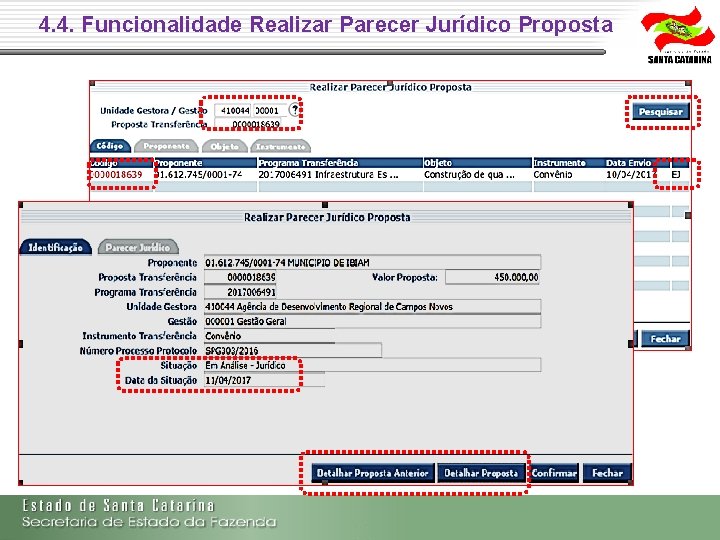
4. 4. Funcionalidade Realizar Parecer Jurídico Proposta
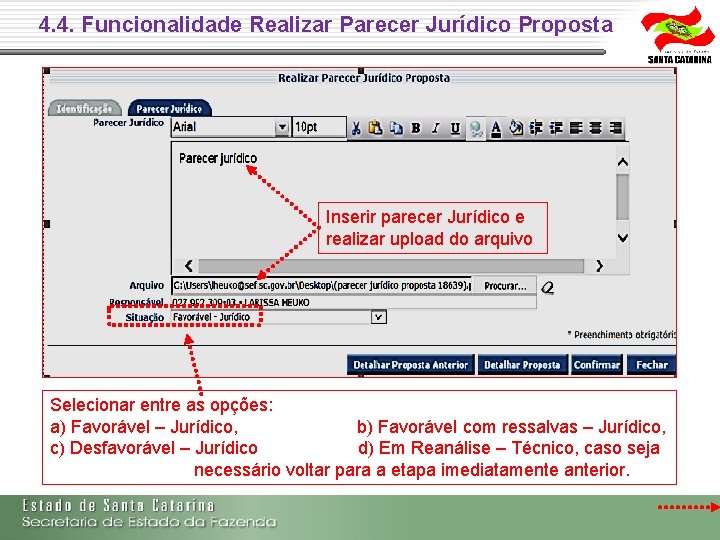
4. 4. Funcionalidade Realizar Parecer Jurídico Proposta Inserir parecer Jurídico e realizar upload do arquivo Selecionar entre as opções: a) Favorável – Jurídico, b) Favorável com ressalvas – Jurídico, c) Desfavorável – Jurídico d) Em Reanálise – Técnico, caso seja necessário voltar para a etapa imediatamente anterior.
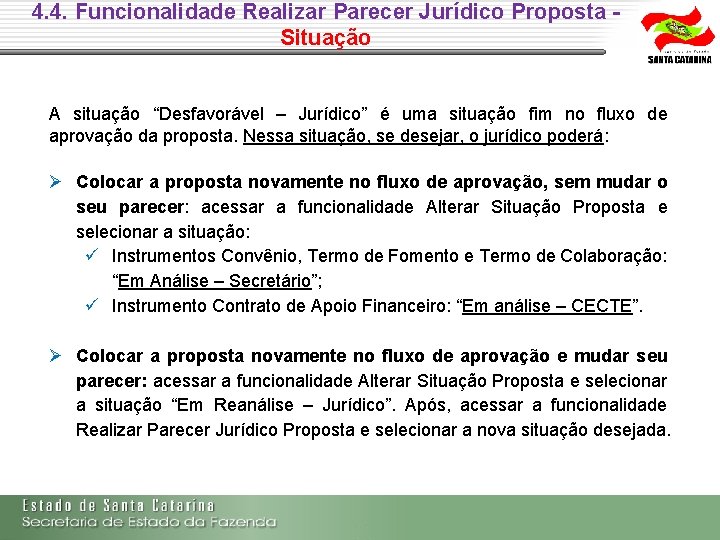
4. 4. Funcionalidade Realizar Parecer Jurídico Proposta - Situação A situação “Desfavorável – Jurídico” é uma situação fim no fluxo de aprovação da proposta. Nessa situação, se desejar, o jurídico poderá: Colocar a proposta novamente no fluxo de aprovação, sem mudar o seu parecer: acessar a funcionalidade Alterar Situação Proposta e selecionar a situação: Instrumentos Convênio, Termo de Fomento e Termo de Colaboração: “Em Análise – Secretário”; Instrumento Contrato de Apoio Financeiro: “Em análise – CECTE”. Colocar a proposta novamente no fluxo de aprovação e mudar seu parecer: acessar a funcionalidade Alterar Situação Proposta e selecionar a situação “Em Reanálise – Jurídico”. Após, acessar a funcionalidade Realizar Parecer Jurídico Proposta e selecionar a nova situação desejada.
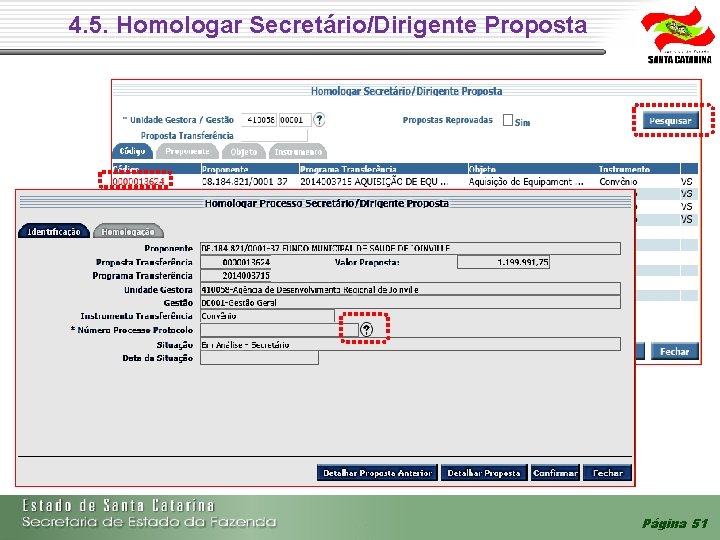
4. 5. Homologar Secretário/Dirigente Proposta Página 51
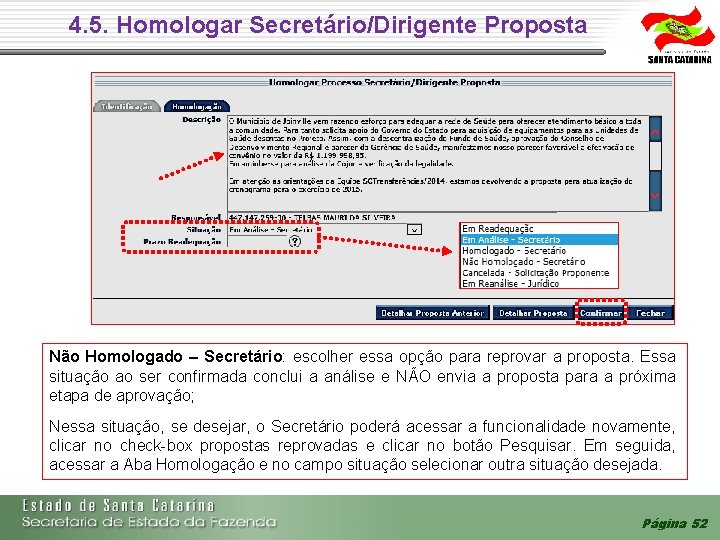
4. 5. Homologar Secretário/Dirigente Proposta Não Homologado – Secretário: escolher essa opção para reprovar a proposta. Essa situação ao ser confirmada conclui a análise e NÃO envia a proposta para a próxima etapa de aprovação; Nessa situação, se desejar, o Secretário poderá acessar a funcionalidade novamente, clicar no check-box propostas reprovadas e clicar no botão Pesquisar. Em seguida, acessar a Aba Homologação e no campo situação selecionar outra situação desejada. Página 52
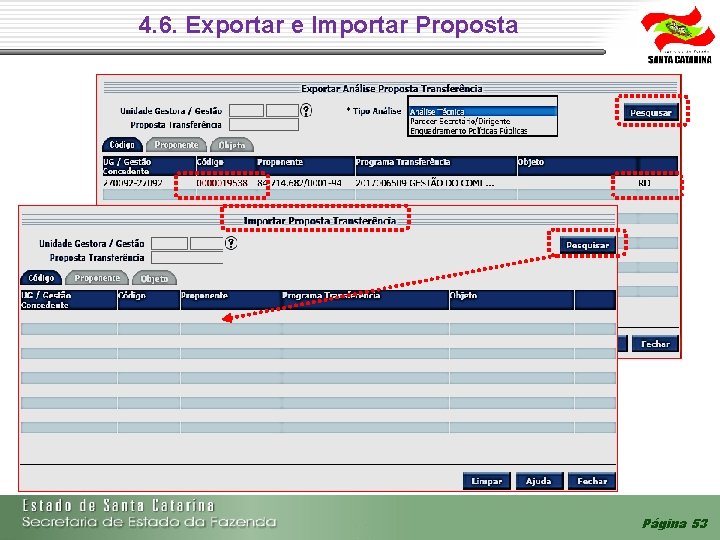
4. 6. Exportar e Importar Proposta Página 53
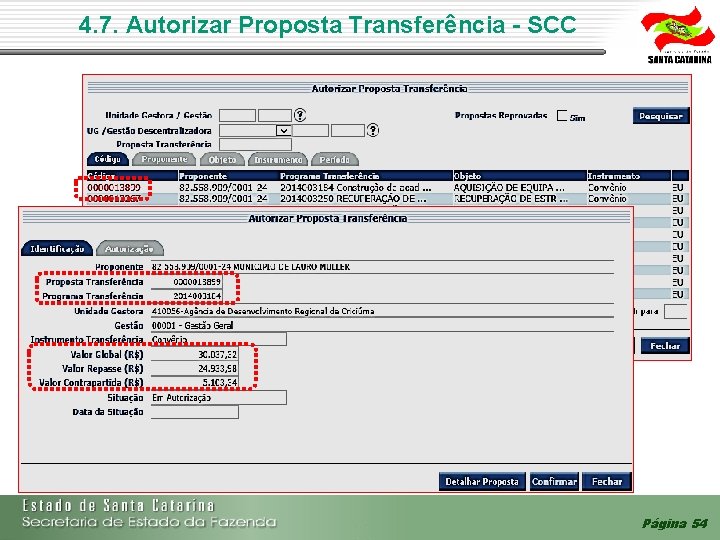
4. 7. Autorizar Proposta Transferência - SCC Página 54
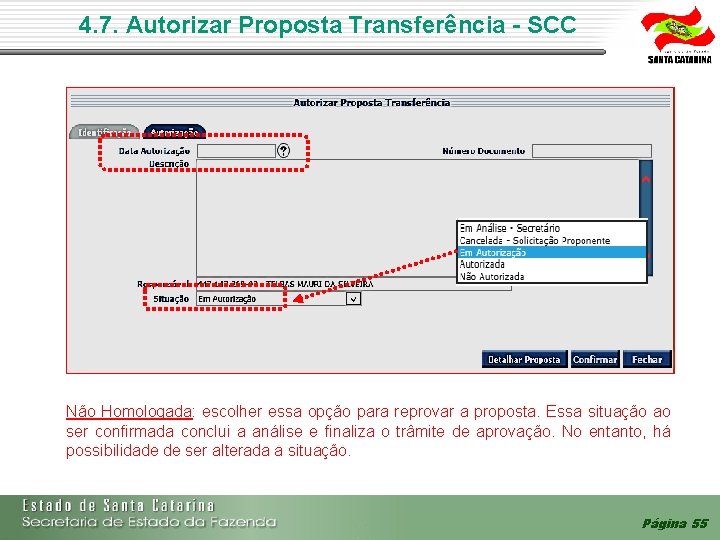
4. 7. Autorizar Proposta Transferência - SCC Não Homologada: escolher essa opção para reprovar a proposta. Essa situação ao ser confirmada conclui a análise e finaliza o trâmite de aprovação. No entanto, há possibilidade de ser alterada a situação. Página 55
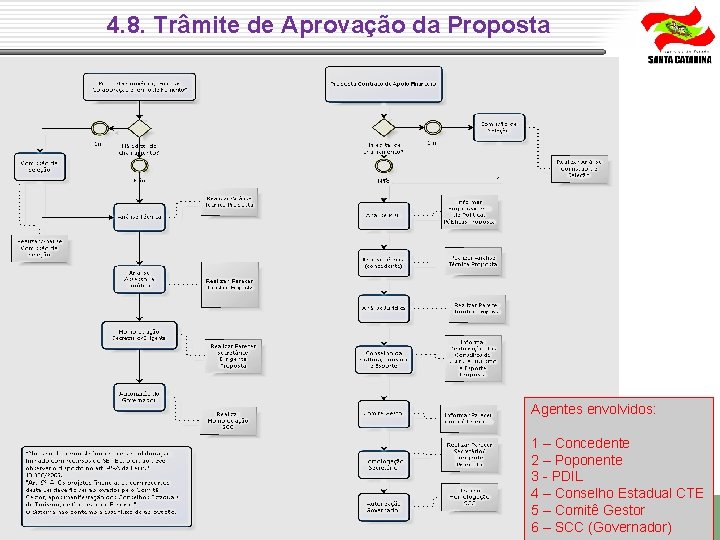
4. 8. Trâmite de Aprovação da Proposta Agentes envolvidos: 1 – Concedente 2 – Poponente 3 - PDIL 4 – Conselho Estadual CTE 5 – Comitê Gestor Página 56 6 – SCC (Governador)
5. Gerar e Empenhar Transferência (Ver Manual N° 05)
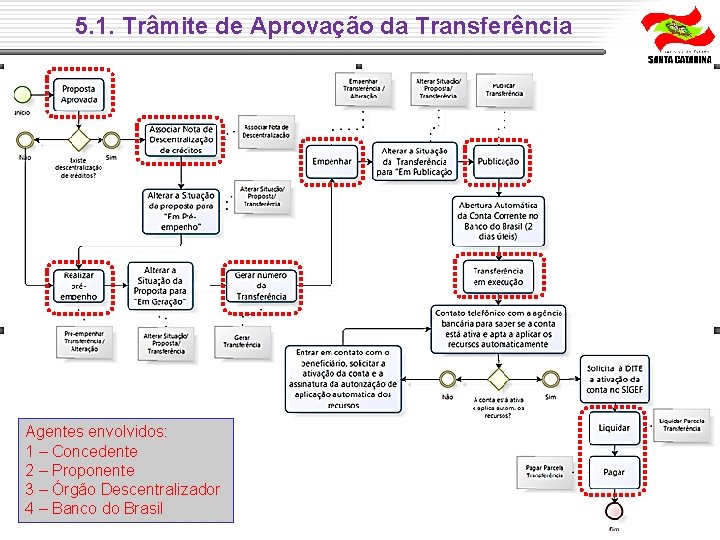
5. 1. Trâmite de Aprovação da Transferência Agentes envolvidos: 1 – Concedente 2 – Proponente 3 – Órgão Descentralizador 4 – Banco do Brasil Página 58
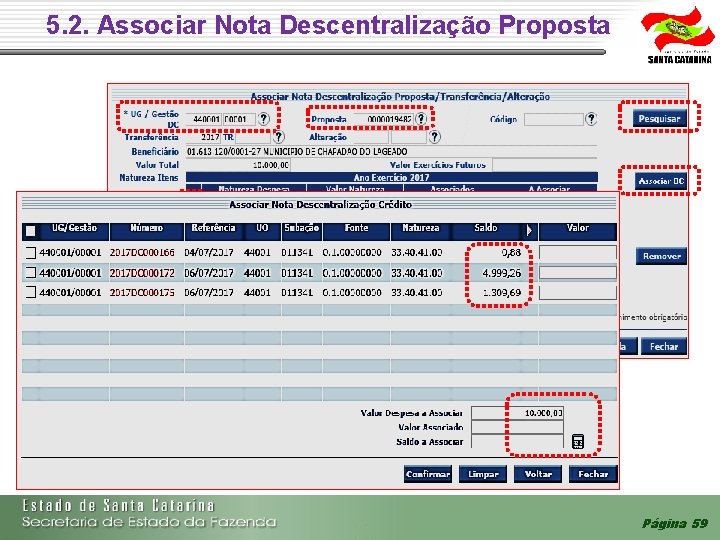
5. 2. Associar Nota Descentralização Proposta Página 59
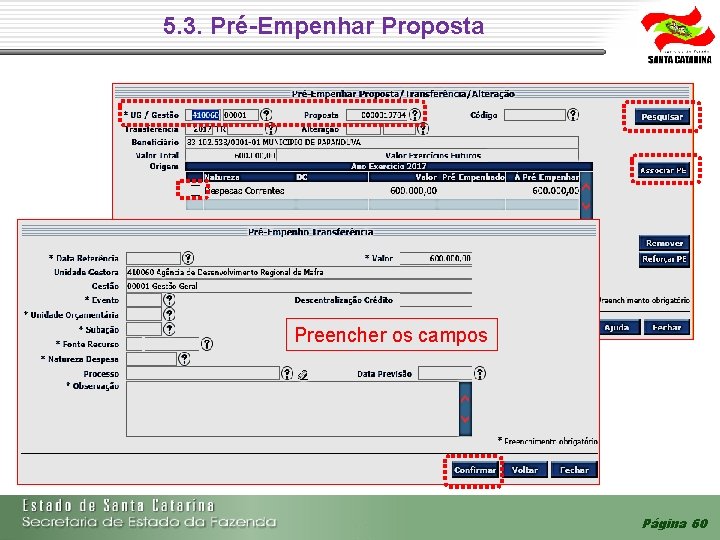
5. 3. Pré-Empenhar Proposta Preencher os campos Página 60
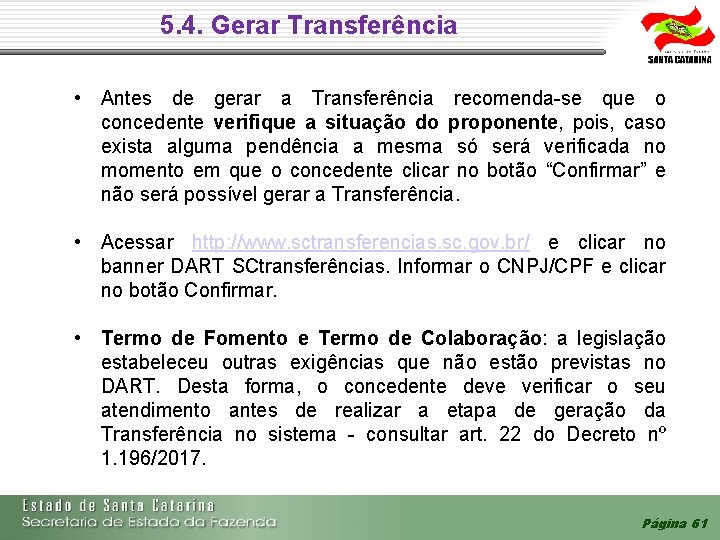
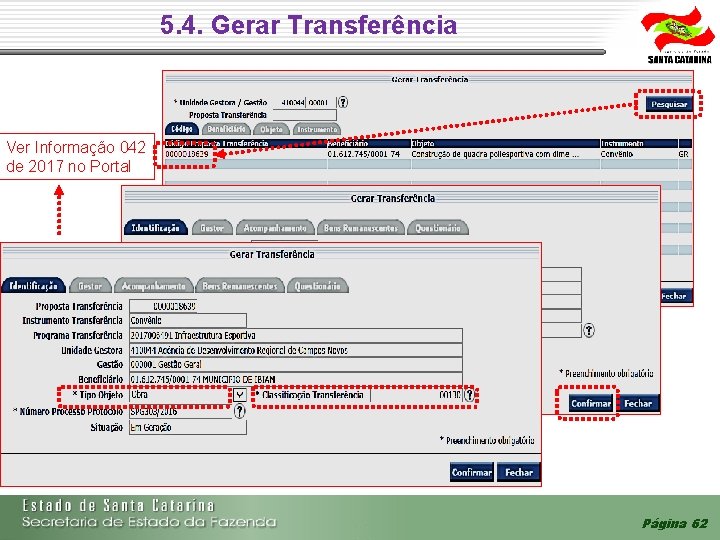
5. 4. Gerar Transferência • Antes de gerar a Transferência recomenda-se que o concedente verifique a situação do proponente, pois, caso exista alguma pendência a mesma só será verificada no momento em que o concedente clicar no botão “Confirmar” e não será possível gerar a Transferência. • Acessar http: //www. sctransferencias. sc. gov. br/ e clicar no banner DART SCtransferências. Informar o CNPJ/CPF e clicar no botão Confirmar. • Termo de Fomento e Termo de Colaboração: a legislação estabeleceu outras exigências que não estão previstas no DART. Desta forma, o concedente deve verificar o seu atendimento antes de realizar a etapa de geração da Transferência no sistema - consultar art. 22 do Decreto nº 1. 196/2017. Página 61
5. 4. Gerar Transferência Ver Informação 042 de 2017 no Portal • • Aquisição Obra Serviço c/ fornec. Página 62
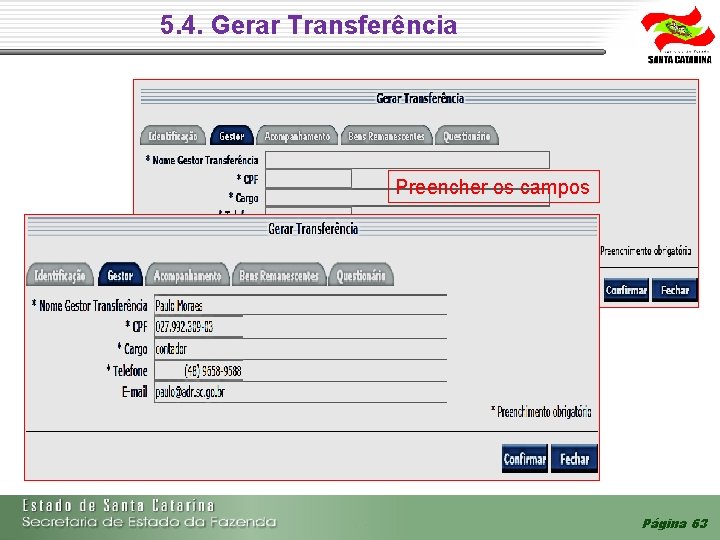
5. 4. Gerar Transferência Preencher os campos Página 63
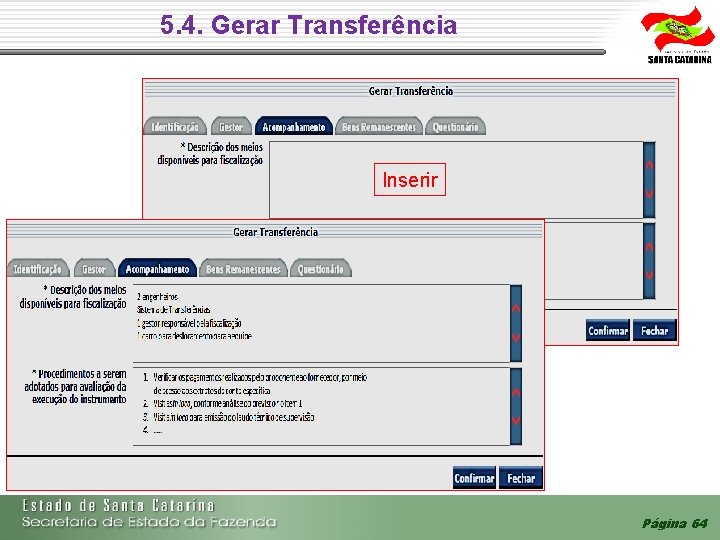
5. 4. Gerar Transferência Inserir Página 64
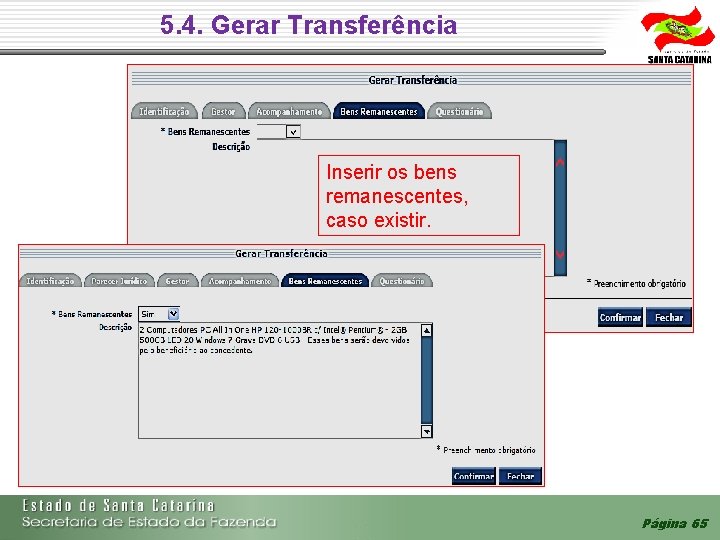
5. 4. Gerar Transferência Inserir os bens remanescentes, caso existir. Página 65
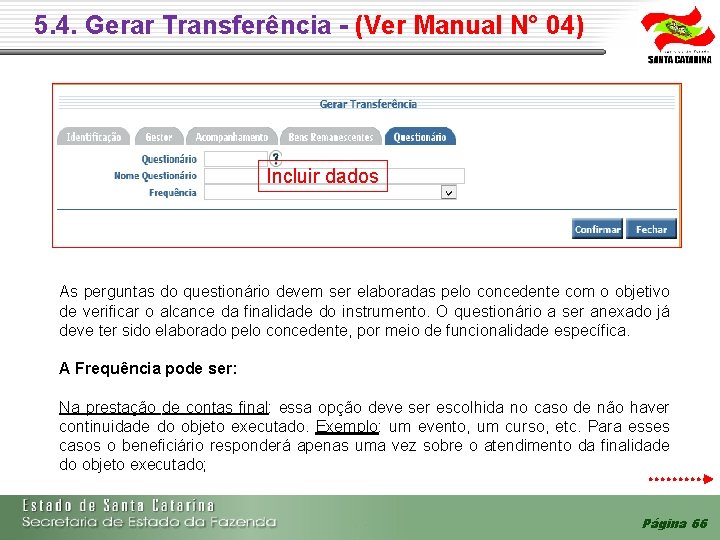
5. 4. Gerar Transferência - (Ver Manual N° 04) Incluir dados As perguntas do questionário devem ser elaboradas pelo concedente com o objetivo de verificar o alcance da finalidade do instrumento. O questionário a ser anexado já deve ter sido elaborado pelo concedente, por meio de funcionalidade específica. A Frequência pode ser: Na prestação de contas final: essa opção deve ser escolhida no caso de não haver continuidade do objeto executado. Exemplo: um evento, um curso, etc. Para esses casos o beneficiário responderá apenas uma vez sobre o atendimento da finalidade do objeto executado; Página 66
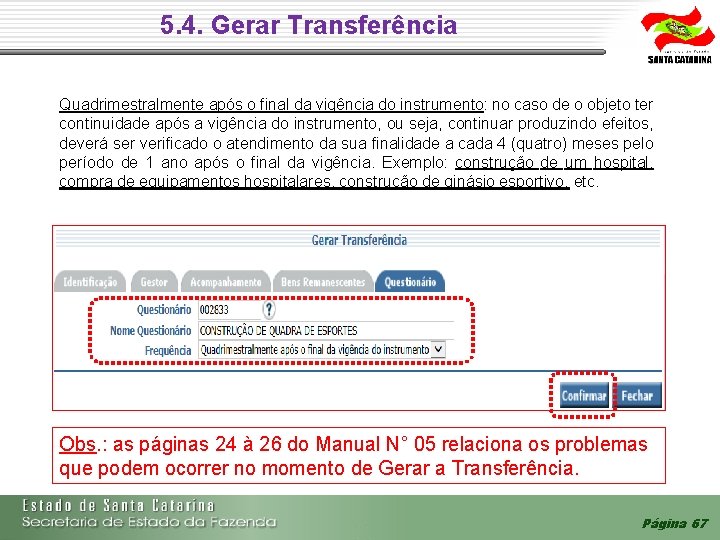
5. 4. Gerar Transferência Quadrimestralmente após o final da vigência do instrumento: no caso de o objeto ter continuidade após a vigência do instrumento, ou seja, continuar produzindo efeitos, deverá ser verificado o atendimento da sua finalidade a cada 4 (quatro) meses pelo período de 1 ano após o final da vigência. Exemplo: construção de um hospital, compra de equipamentos hospitalares, construção de ginásio esportivo, etc. Obs. : as páginas 24 à 26 do Manual N° 05 relaciona os problemas que podem ocorrer no momento de Gerar a Transferência. Página 67
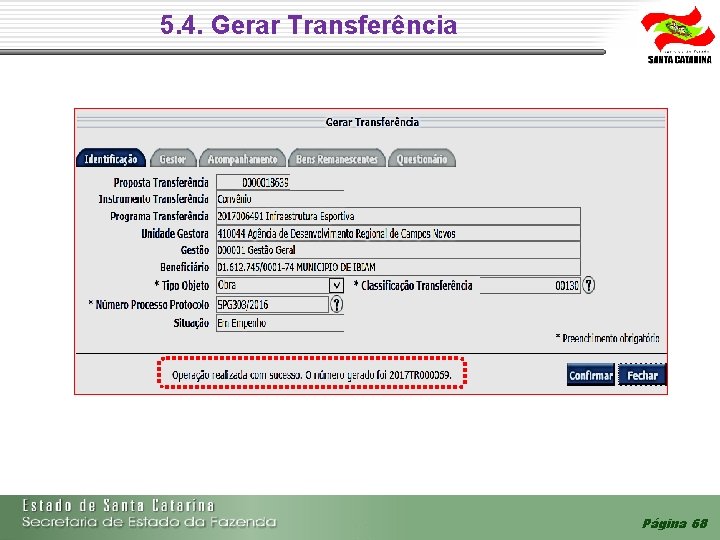
5. 4. Gerar Transferência Página 68
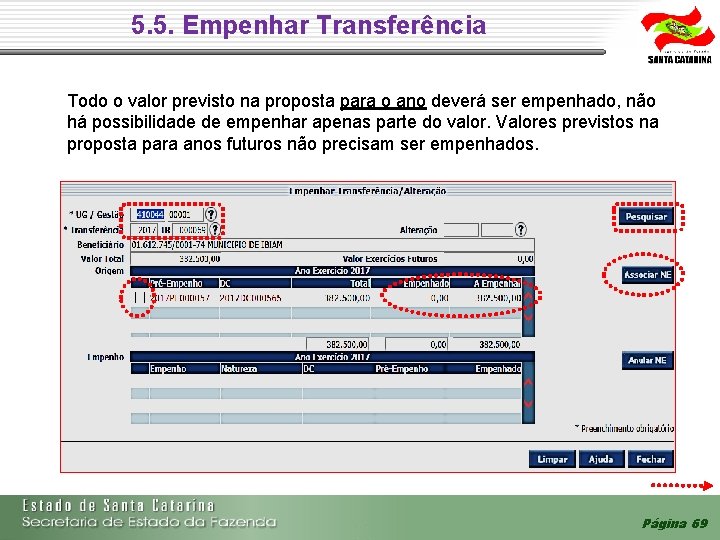
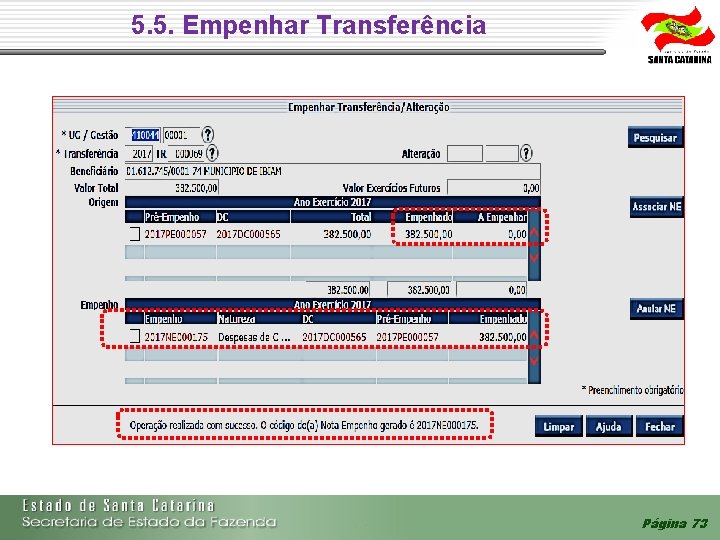
5. 5. Empenhar Transferência Todo o valor previsto na proposta para o ano deverá ser empenhado, não há possibilidade de empenhar apenas parte do valor. Valores previstos na proposta para anos futuros não precisam ser empenhados. Página 69
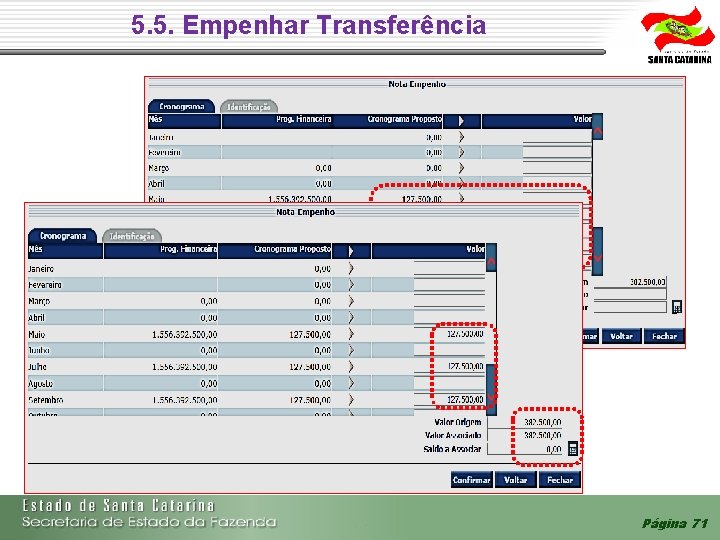
5. 5. Empenhar Transferência • Nesse momento será necessário definir o cronograma de pagamento da Transferência, de acordo com a disponibilidade financeira do órgão. • Verifica-se na tela a seguir a coluna “Programação Financeira” (indica a disponibilidade financeira do concedente) e a coluna “Cronograma Proposto” (indica o cronograma sugerido na Proposta de Trabalho pelo proponente). • O empenho deve ser realizado de acordo com o cronograma da DC, se houver. • Nos casos em que o recurso for próprio e havendo recursos suficientes, sugere-se priorizar o cronograma sugerido pelo proponente. Página 70
5. 5. Empenhar Transferência Página 71
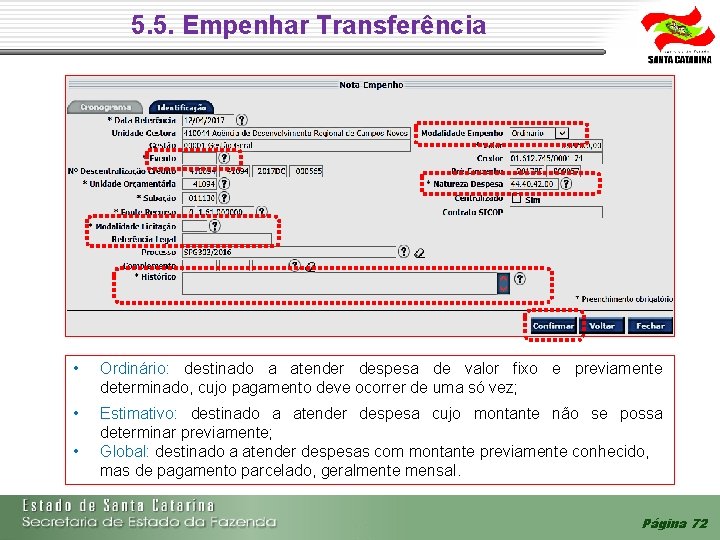
5. 5. Empenhar Transferência • Ordinário: destinado a atender despesa de valor fixo e previamente determinado, cujo pagamento deve ocorrer de uma só vez; • Estimativo: destinado a atender despesa cujo montante não se possa determinar previamente; Global: destinado a atender despesas com montante previamente conhecido, mas de pagamento parcelado, geralmente mensal. • Página 72
5. 5. Empenhar Transferência Página 73
5. 6. Assinatura do Instrumento É possível realizar mais de um empenho com fonte e subação diferentes. Entretanto só poderá ser utilizada uma fonte no mês para pagamento, seja para uma ou mais parcelas, ou seja, poderá ser feito um empenho com uma fonte contemplando os primeiros meses e outro com a outra fonte contemplando os demais, ou os empenhos contemplarem meses intercalados. Após empenhar a Transferência o instrumento poderá ser assinado pelas partes. Encaminhar o instrumento para assinatura do concedente e do beneficiário, juntamente com o Plano de Trabalho (Imprimir Plano Trabalho) e o Questionário (Listar Questionário). Publicar no DOE o extrato do instrumento. Inserir os dados da publicação no sistema. Página 74
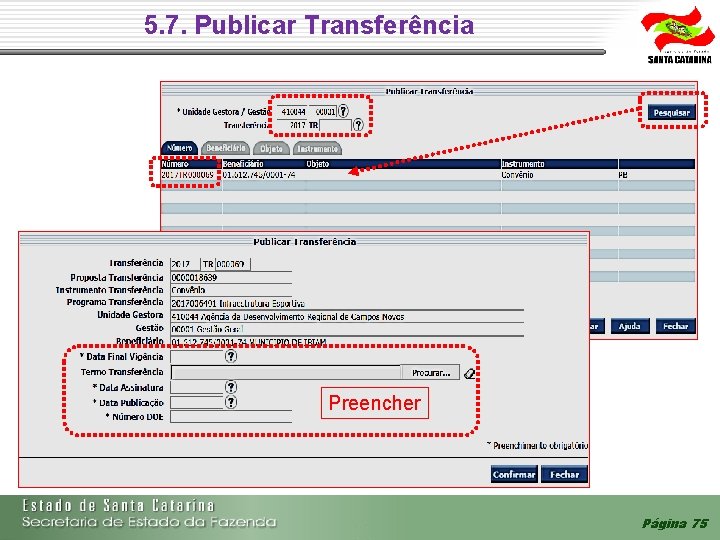
5. 7. Publicar Transferência Preencher Página 75
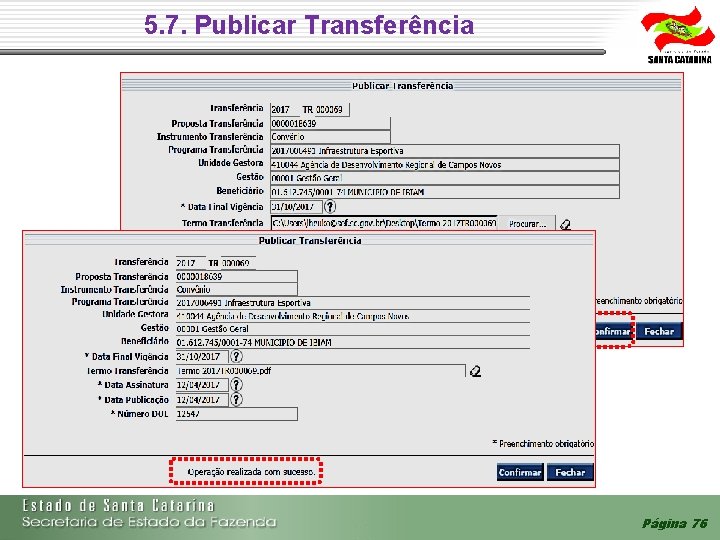
5. 7. Publicar Transferência Página 76
5. 8. Conta Bancária da TR • Após a Publicação da TR, o sistema enviará automaticamente um arquivo para o Banco do Brasil para abertura da conta corrente, na Agência informada pelo proponente na proposta; • Essa conta deverá ser movimentada para pagamento de despesas constantes do Plano de Trabalho; • Não será cobrada qualquer tarifa bancária do Convenente; • Será movimentada por meio de TED ou DOC, exceto: água, energia elétrica, gás, telefone e encargos sociais e tributários; • Aplicação financeira e resgate automáticos, desde que seja assinado a autorização de aplicação financeira no momento da ativação da conta corrente ; • O prestador/fornecedor do Convenente não está obrigado a ter c/c no BB, mas é obrigatório ter uma conta bancária; • O encerramento da conta do convênio é automática após 180 dias da última movimentação, desde que não tenha saldo na conta corrente e na aplicação financeira. Solicitar a GERAN caso deseja ativar a conta novamente. Página 77
5. 8. Conta Bancária da TR • A conta aberta automaticamente no Banco do Brasil constará como inativa no SIGEF. O concedente deve entrar em contato com a agência bancária respectiva para verificar a situação da conta e se a mesma está apta a aplicar os recursos automaticamente. Situações possíveis: • Conta ativa e apta a aplicar os recursos automaticamente: concedente envia email para ditedomiciliobancario@sefaz. sc. gov. br, informando o número da conta e o CNPJ do beneficiário, solicitando a habilitação da conta no SIGEF. Para verificar a habilitação consultar a funcionalidade Listar Domicílio Bancário Credor do Módulo Administração; • Conta ativa e não apta a aplicar os recursos automaticamente: nesse caso o beneficiário ativou a conta mas não autorizou a aplicação automática dos recursos. O concedente deverá entrar em contato com o beneficiário solicitando que compareça à agência para autorizar a aplicação automática do recurso; • Conta inativa: o concedente deve solicitar ao beneficiário que compareça à agência informada no Plano de Trabalho para ativar a conta corrente e autorizar a aplicação automática do recurso; Feito isso pode ser associada a contrapartida, liquidar e pagar. Página 78
5. 9. Consultar/Listar Transferência
5. 9. Consultar Transferência - Situações Sistema ET
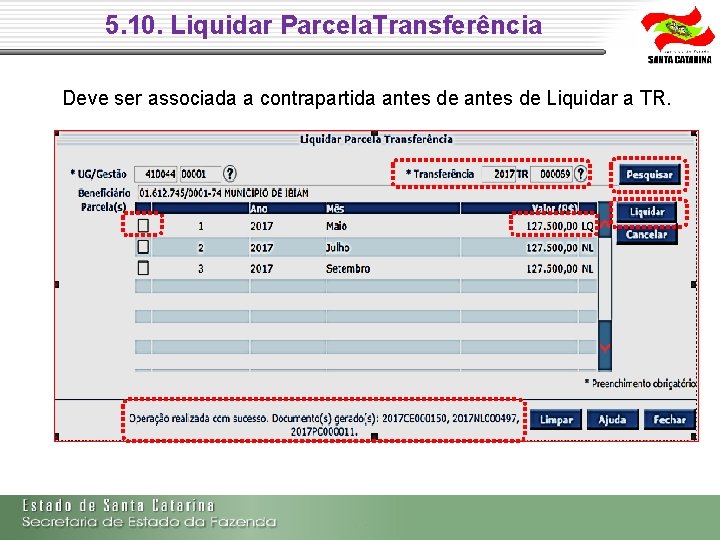
5. 10. Liquidar Parcela. Transferência Deve ser associada a contrapartida antes de Liquidar a TR.
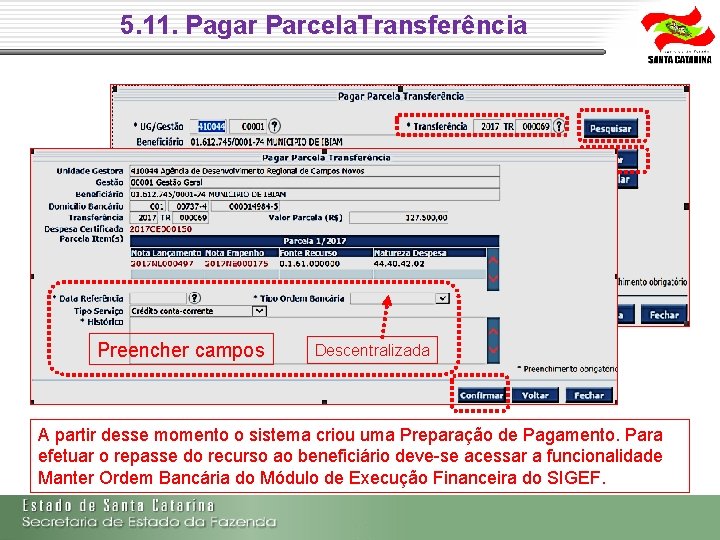
5. 11. Pagar Parcela. Transferência Preencher campos Descentralizada A partir desse momento o sistema criou uma Preparação de Pagamento. Para efetuar o repasse do recurso ao beneficiário deve-se acessar a funcionalidade Manter Ordem Bancária do Módulo de Execução Financeira do SIGEF.
6. Análise da Alteração da Transferência (Ver Manual n° 07)
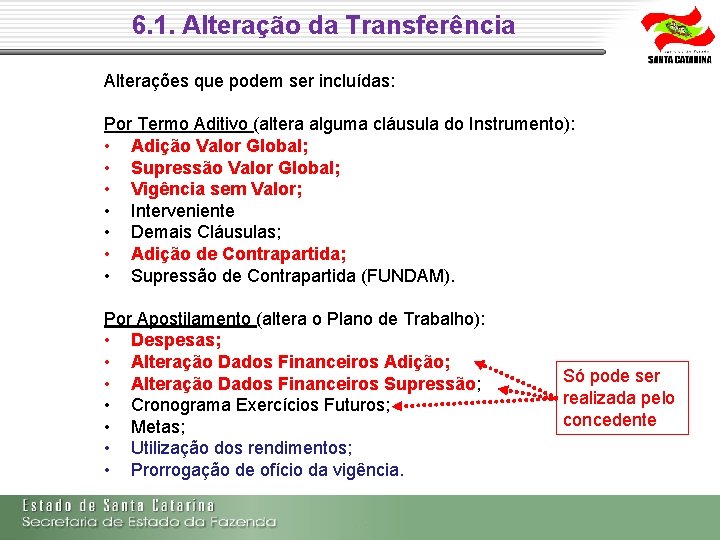
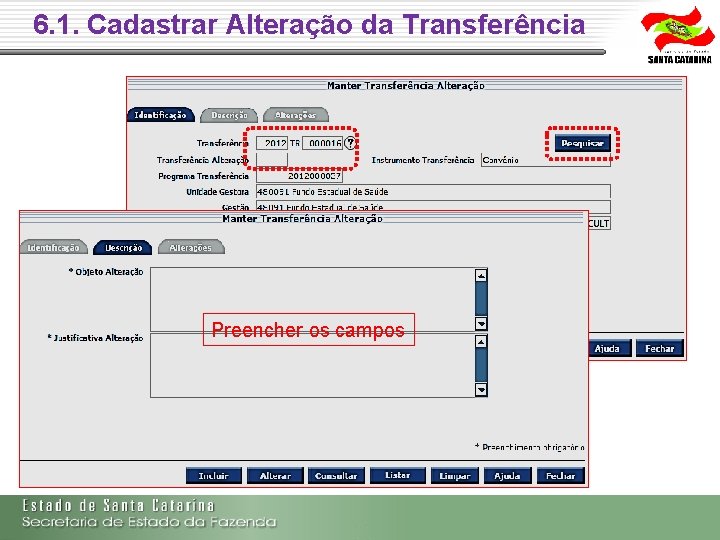
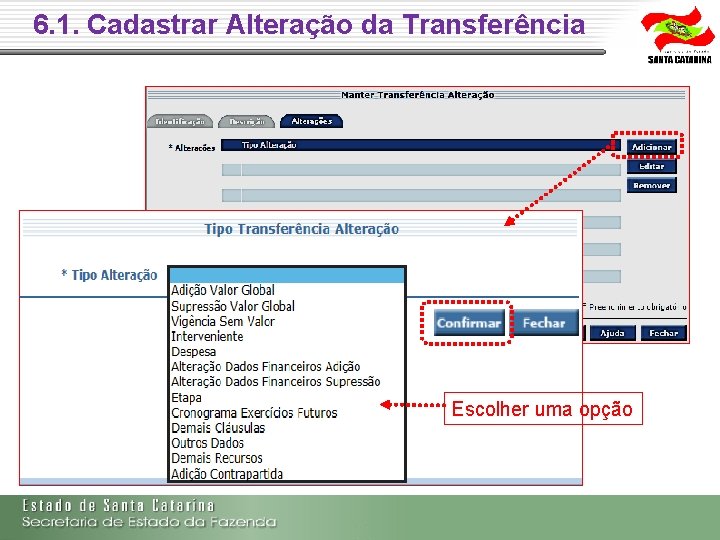
6. 1. Alteração da Transferência Alterações que podem ser incluídas: Por Termo Aditivo (altera alguma cláusula do Instrumento): • Adição Valor Global; • Supressão Valor Global; • Vigência sem Valor; • Interveniente • Demais Cláusulas; • Adição de Contrapartida; • Supressão de Contrapartida (FUNDAM). Por Apostilamento (altera o Plano de Trabalho): • Despesas; • Alteração Dados Financeiros Adição; • Alteração Dados Financeiros Supressão; • Cronograma Exercícios Futuros; • Metas; • Utilização dos rendimentos; • Prorrogação de ofício da vigência. Só pode ser realizada pelo concedente
6. 1. Cadastrar Alteração da Transferência Preencher os campos
6. 1. Cadastrar Alteração da Transferência Escolher uma opção
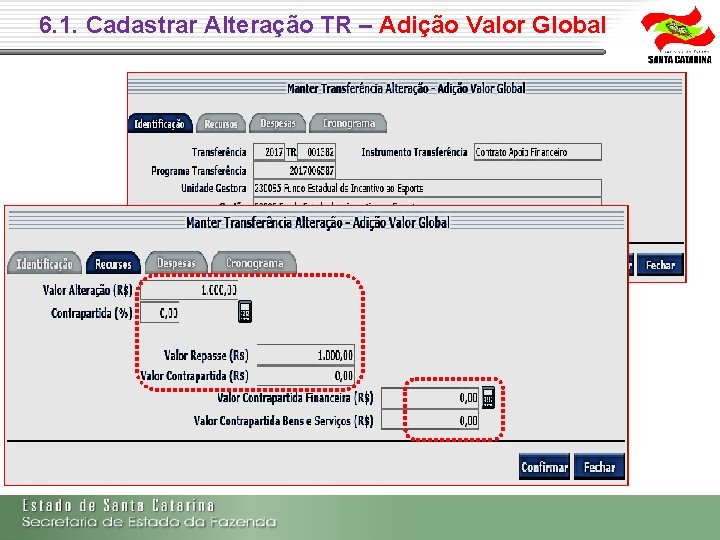
6. 1. Cadastrar Alteração TR – Adição Valor Global
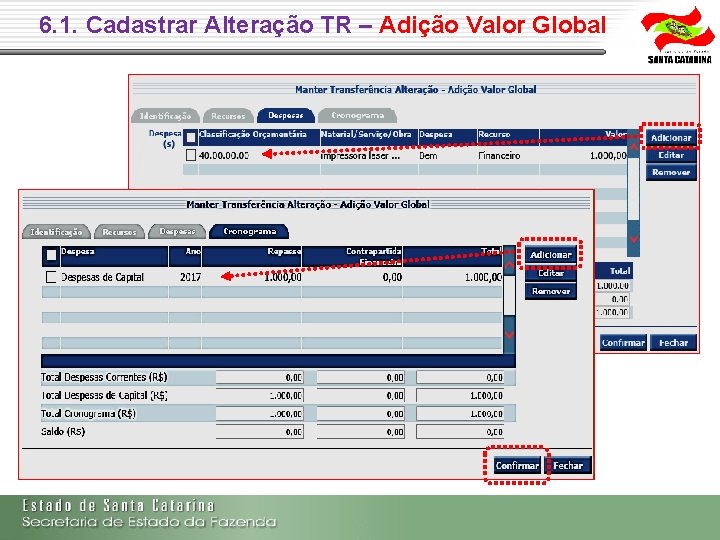
6. 1. Cadastrar Alteração TR – Adição Valor Global
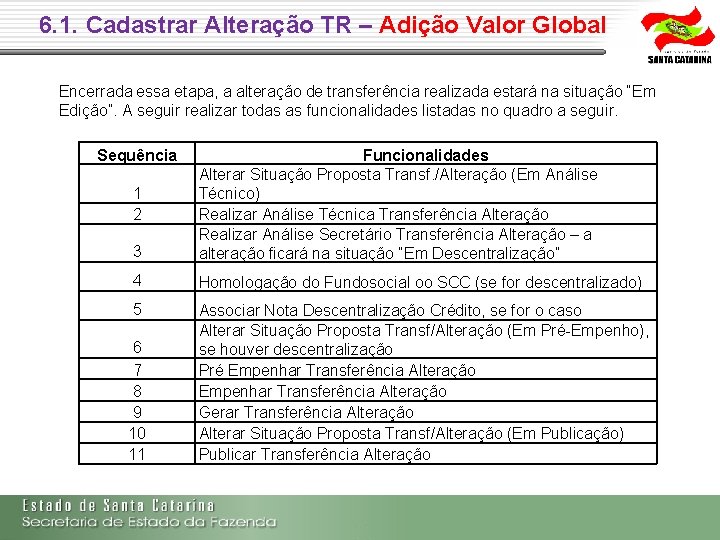
6. 1. Cadastrar Alteração TR – Adição Valor Global Encerrada essa etapa, a alteração de transferência realizada estará na situação “Em Edição”. A seguir realizar todas as funcionalidades listadas no quadro a seguir. Sequência 3 Funcionalidades Alterar Situação Proposta Transf. /Alteração (Em Análise Técnico) Realizar Análise Técnica Transferência Alteração Realizar Análise Secretário Transferência Alteração – a alteração ficará na situação “Em Descentralização” 4 Homologação do Fundosocial oo SCC (se for descentralizado) 5 Associar Nota Descentralização Crédito, se for o caso Alterar Situação Proposta Transf/Alteração (Em Pré-Empenho), se houver descentralização Pré Empenhar Transferência Alteração Gerar Transferência Alteração Alterar Situação Proposta Transf/Alteração (Em Publicação) Publicar Transferência Alteração 1 2 6 7 8 9 10 11
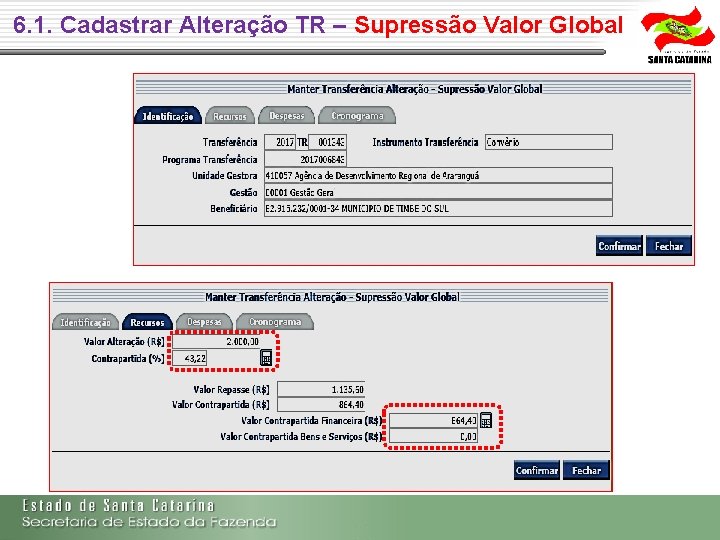
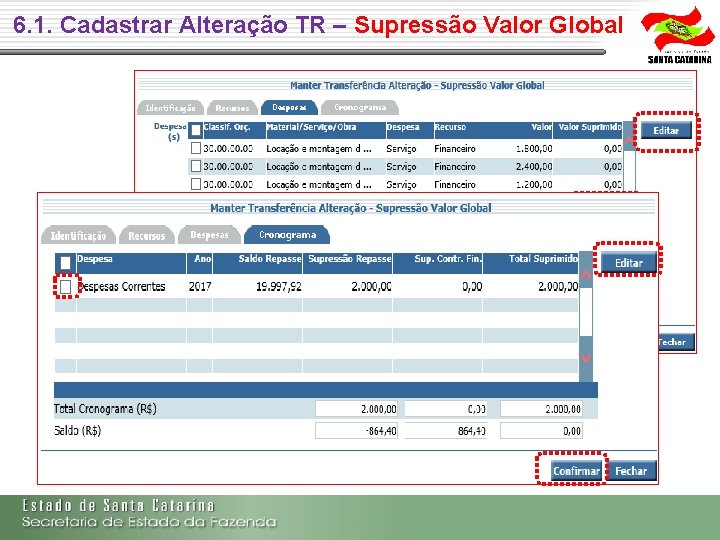
6. 1. Cadastrar Alteração TR – Supressão Valor Global
6. 1. Cadastrar Alteração TR – Supressão Valor Global
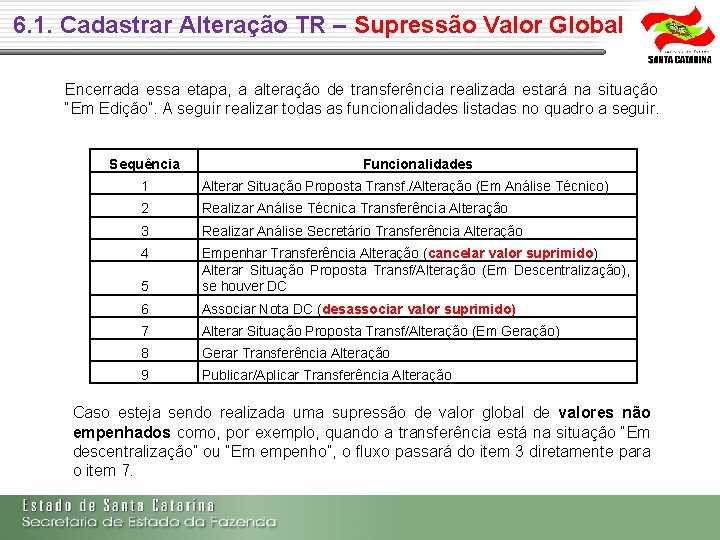
6. 1. Cadastrar Alteração TR – Supressão Valor Global Encerrada essa etapa, a alteração de transferência realizada estará na situação “Em Edição”. A seguir realizar todas as funcionalidades listadas no quadro a seguir. Sequência Funcionalidades 1 Alterar Situação Proposta Transf. /Alteração (Em Análise Técnico) 2 Realizar Análise Técnica Transferência Alteração 3 Realizar Análise Secretário Transferência Alteração 4 5 Empenhar Transferência Alteração (cancelar valor suprimido) Alterar Situação Proposta Transf/Alteração (Em Descentralização), se houver DC 6 Associar Nota DC (desassociar valor suprimido) 7 Alterar Situação Proposta Transf/Alteração (Em Geração) 8 Gerar Transferência Alteração 9 Publicar/Aplicar Transferência Alteração Caso esteja sendo realizada uma supressão de valor global de valores não empenhados como, por exemplo, quando a transferência está na situação “Em descentralização” ou “Em empenho”, o fluxo passará do item 3 diretamente para o item 7.
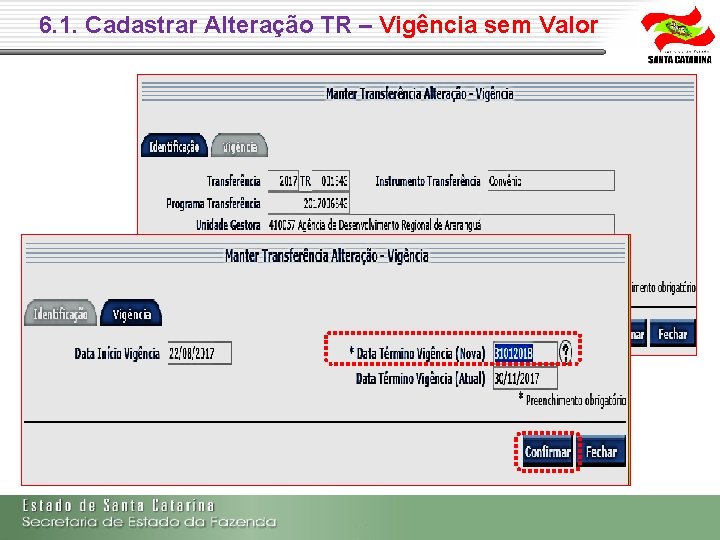
6. 1. Cadastrar Alteração TR – Vigência sem Valor
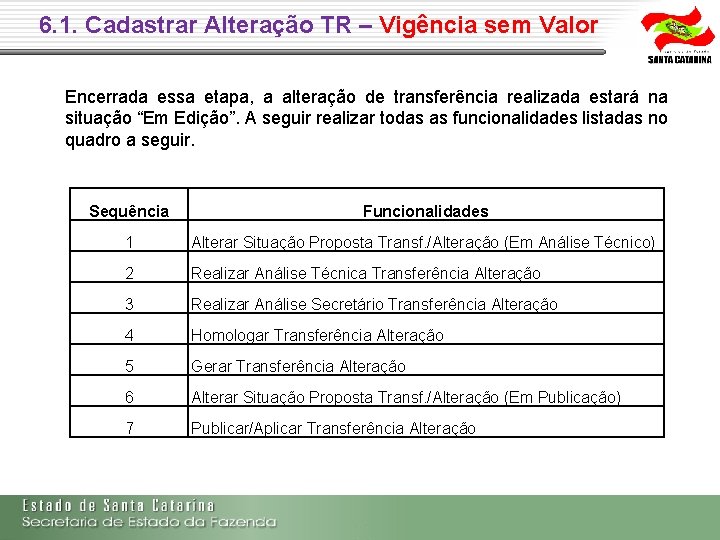
6. 1. Cadastrar Alteração TR – Vigência sem Valor Encerrada essa etapa, a alteração de transferência realizada estará na situação “Em Edição”. A seguir realizar todas as funcionalidades listadas no quadro a seguir. Sequência Funcionalidades 1 Alterar Situação Proposta Transf. /Alteração (Em Análise Técnico) 2 Realizar Análise Técnica Transferência Alteração 3 Realizar Análise Secretário Transferência Alteração 4 Homologar Transferência Alteração 5 Gerar Transferência Alteração 6 Alterar Situação Proposta Transf. /Alteração (Em Publicação) 7 Publicar/Aplicar Transferência Alteração
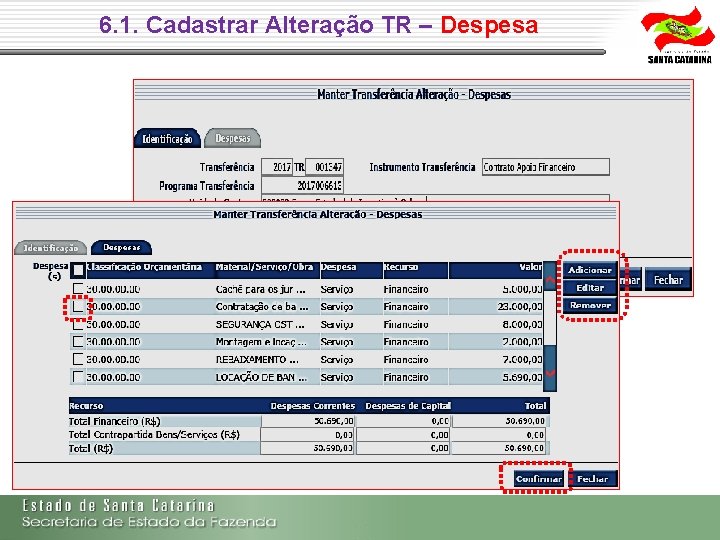
6. 1. Cadastrar Alteração TR – Despesa
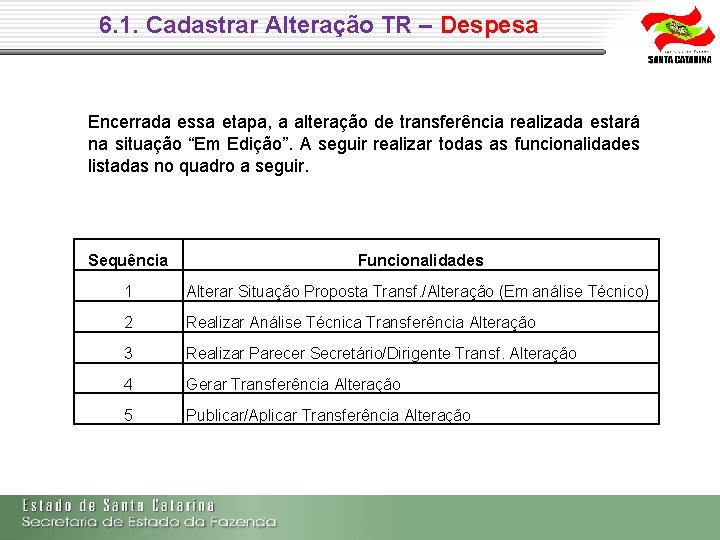
6. 1. Cadastrar Alteração TR – Despesa Encerrada essa etapa, a alteração de transferência realizada estará na situação “Em Edição”. A seguir realizar todas as funcionalidades listadas no quadro a seguir. Sequência Funcionalidades 1 Alterar Situação Proposta Transf. /Alteração (Em análise Técnico) 2 Realizar Análise Técnica Transferência Alteração 3 Realizar Parecer Secretário/Dirigente Transf. Alteração 4 Gerar Transferência Alteração 5 Publicar/Aplicar Transferência Alteração
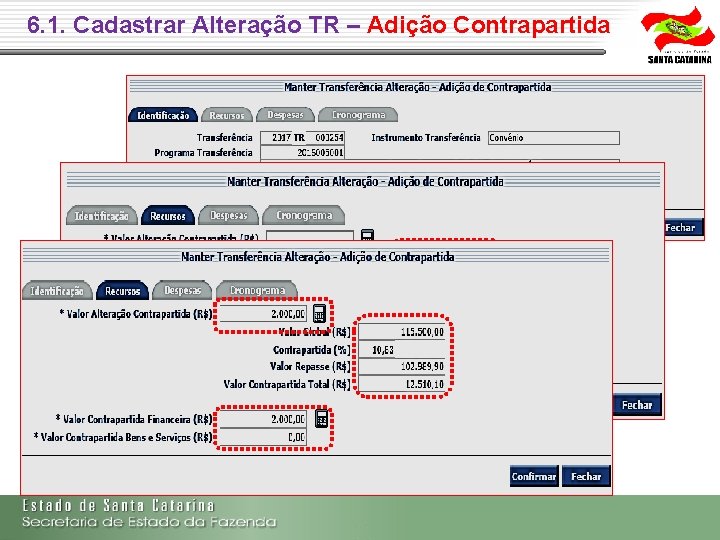
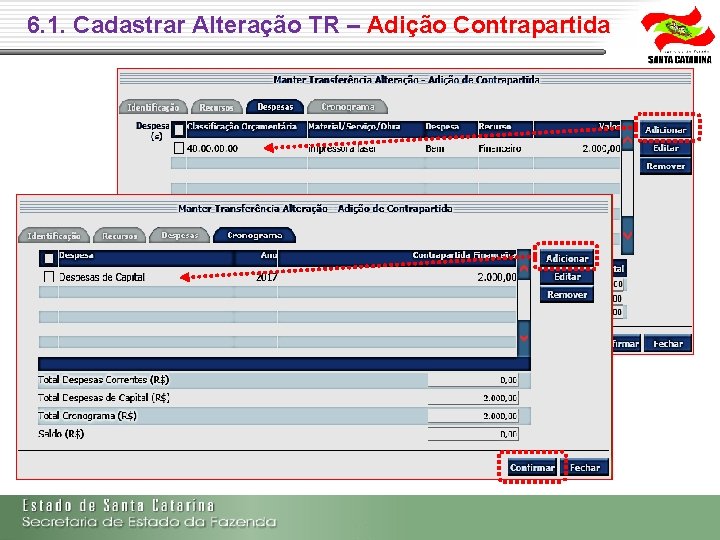
6. 1. Cadastrar Alteração TR – Adição Contrapartida
6. 1. Cadastrar Alteração TR – Adição Contrapartida
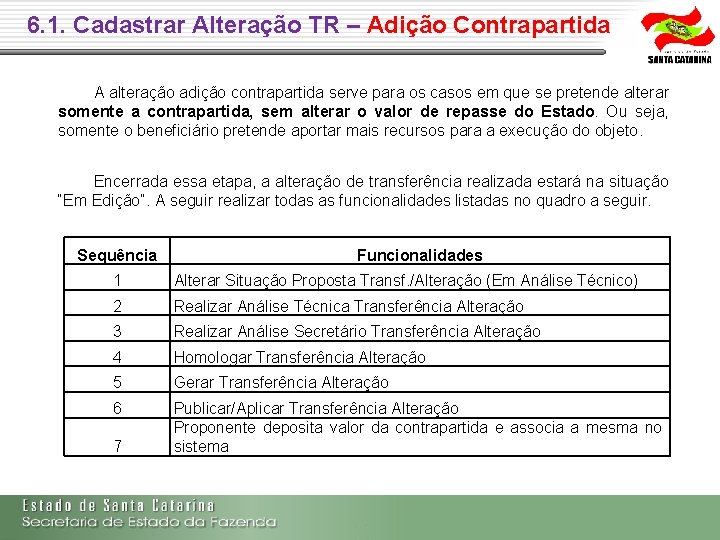
6. 1. Cadastrar Alteração TR – Adição Contrapartida A alteração adição contrapartida serve para os casos em que se pretende alterar somente a contrapartida, sem alterar o valor de repasse do Estado. Ou seja, somente o beneficiário pretende aportar mais recursos para a execução do objeto. Encerrada essa etapa, a alteração de transferência realizada estará na situação “Em Edição”. A seguir realizar todas as funcionalidades listadas no quadro a seguir. Sequência Funcionalidades 1 Alterar Situação Proposta Transf. /Alteração (Em Análise Técnico) 2 Realizar Análise Técnica Transferência Alteração 3 Realizar Análise Secretário Transferência Alteração 4 Homologar Transferência Alteração 5 Gerar Transferência Alteração 6 Publicar/Aplicar Transferência Alteração Proponente deposita valor da contrapartida e associa a mesma no sistema 7
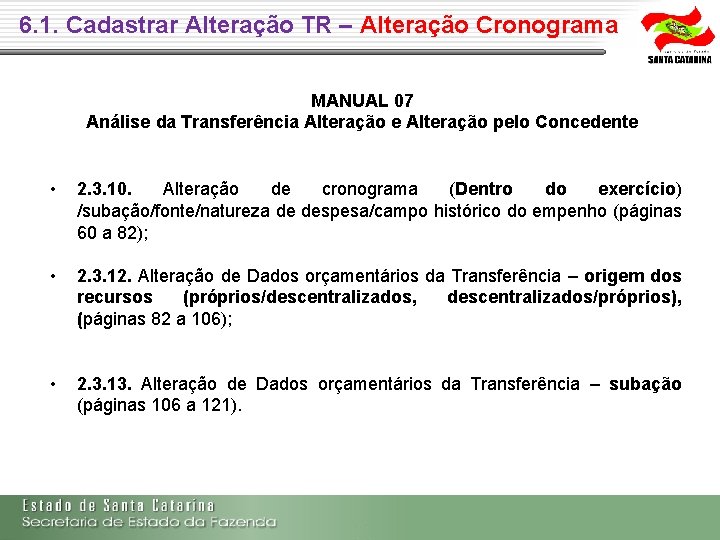
6. 1. Cadastrar Alteração TR – Alteração Cronograma MANUAL 07 Análise da Transferência Alteração e Alteração pelo Concedente • 2. 3. 10. Alteração de cronograma (Dentro do exercício) /subação/fonte/natureza de despesa/campo histórico do empenho (páginas 60 a 82); • 2. 3. 12. Alteração de Dados orçamentários da Transferência – origem dos recursos (próprios/descentralizados, descentralizados/próprios), (páginas 82 a 106); • 2. 3. 13. Alteração de Dados orçamentários da Transferência – subação (páginas 106 a 121).
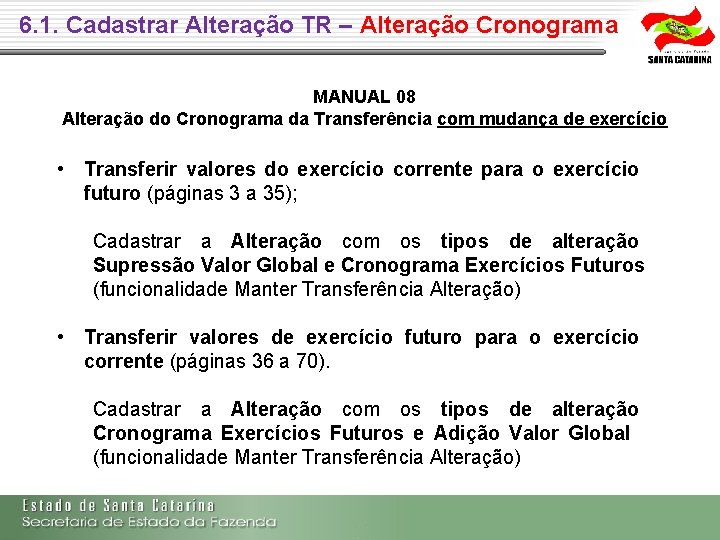
6. 1. Cadastrar Alteração TR – Alteração Cronograma MANUAL 08 Alteração do Cronograma da Transferência com mudança de exercício • Transferir valores do exercício corrente para o exercício futuro (páginas 3 a 35); Cadastrar a Alteração com os tipos de alteração Supressão Valor Global e Cronograma Exercícios Futuros (funcionalidade Manter Transferência Alteração) • Transferir valores de exercício futuro para o exercício corrente (páginas 36 a 70). Cadastrar a Alteração com os tipos de alteração Cronograma Exercícios Futuros e Adição Valor Global (funcionalidade Manter Transferência Alteração)
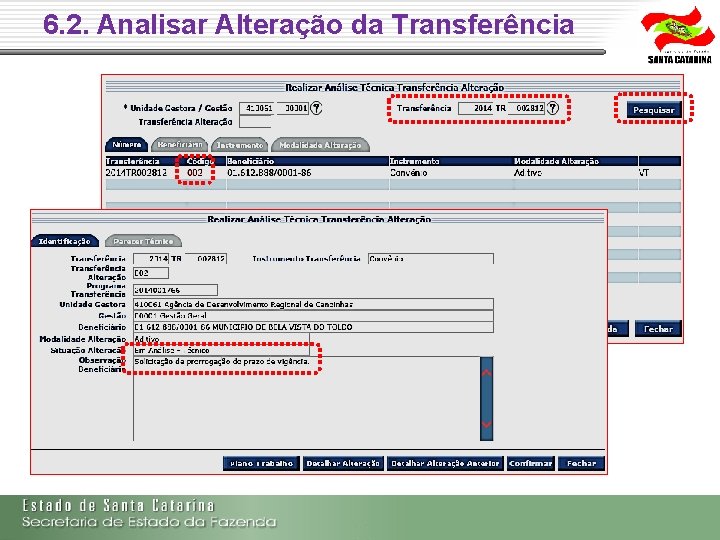
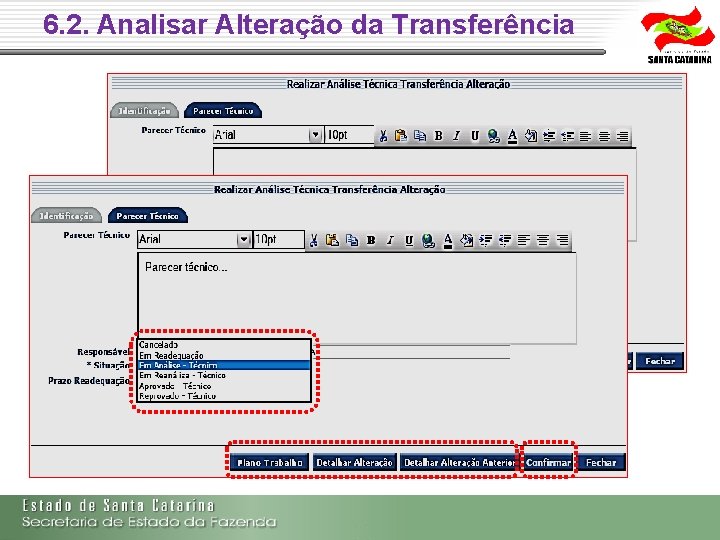
6. 2. Analisar Alteração da Transferência
6. 2. Analisar Alteração da Transferência Inserir o Parecer
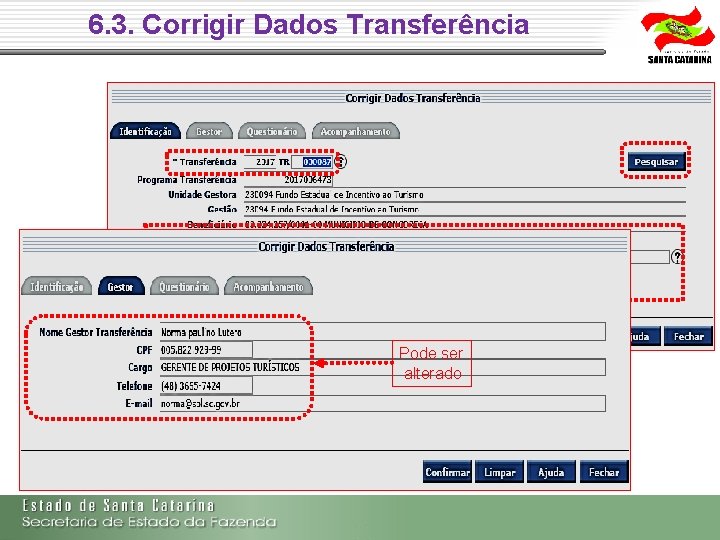
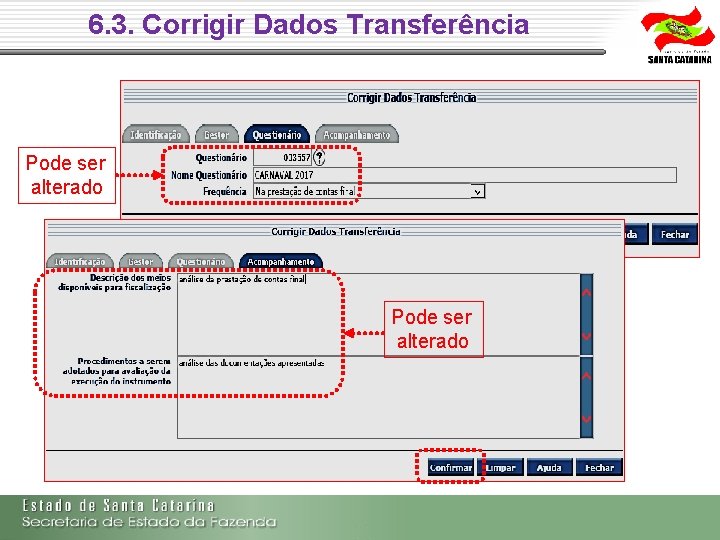
6. 3. Corrigir Dados Transferência Pode ser alterado
6. 3. Corrigir Dados Transferência Pode ser alterado
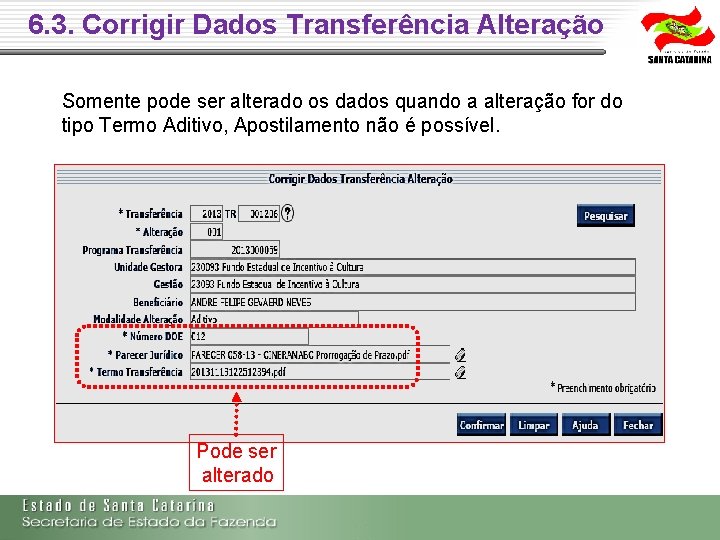
6. 3. Corrigir Dados Transferência Alteração Somente pode ser alterado os dados quando a alteração for do tipo Termo Aditivo, Apostilamento não é possível. Pode ser alterado
7. Análise da Prestação de Contas Parcial (Ver Manual n° 06)
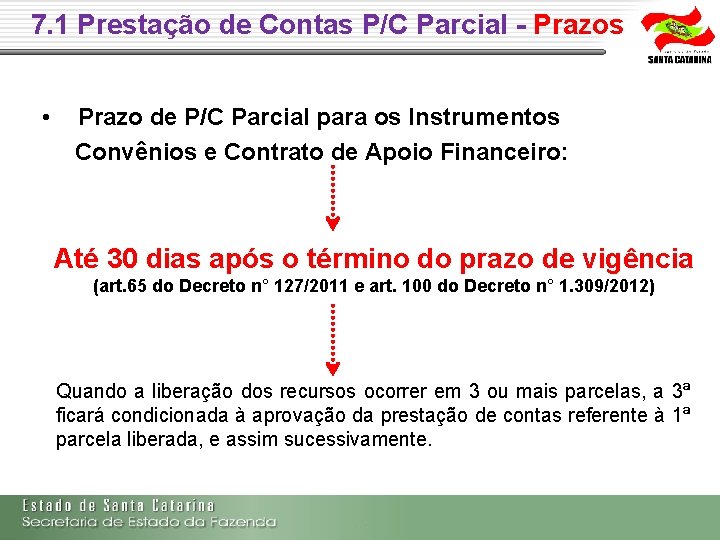
7. 1 Prestação de Contas P/C Parcial - Prazos • Prazo de P/C Parcial para os Instrumentos Convênios e Contrato de Apoio Financeiro: Até 30 dias após o término do prazo de vigência (art. 65 do Decreto n° 127/2011 e art. 100 do Decreto n° 1. 309/2012) Quando a liberação dos recursos ocorrer em 3 ou mais parcelas, a 3ª ficará condicionada à aprovação da prestação de contas referente à 1ª parcela liberada, e assim sucessivamente.
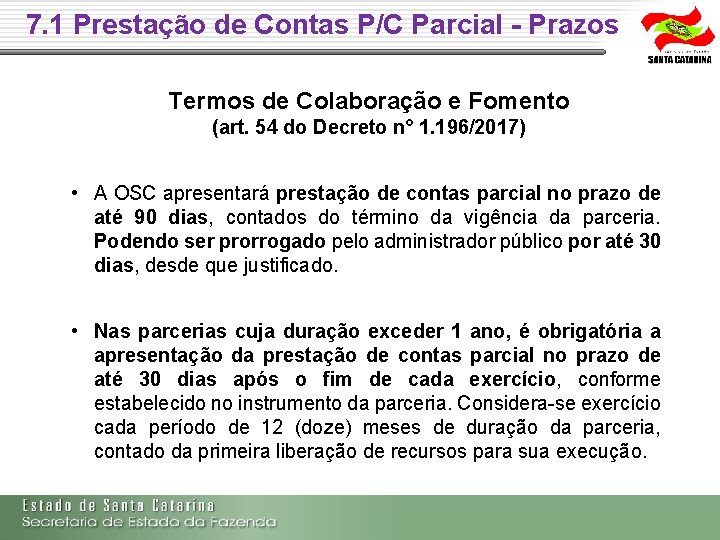
7. 1 Prestação de Contas P/C Parcial - Prazos Termos de Colaboração e Fomento (art. 54 do Decreto n° 1. 196/2017) • A OSC apresentará prestação de contas parcial no prazo de até 90 dias, contados do término da vigência da parceria. Podendo ser prorrogado pelo administrador público por até 30 dias, desde que justificado. • Nas parcerias cuja duração exceder 1 ano, é obrigatória a apresentação da prestação de contas parcial no prazo de até 30 dias após o fim de cada exercício, conforme estabelecido no instrumento da parceria. Considera-se exercício cada período de 12 (doze) meses de duração da parceria, contado da primeira liberação de recursos para sua execução.
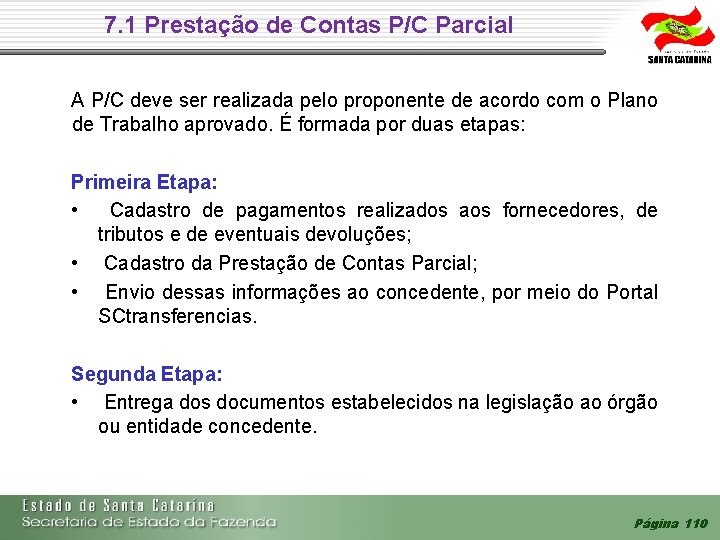
7. 1 Prestação de Contas P/C Parcial A P/C deve ser realizada pelo proponente de acordo com o Plano de Trabalho aprovado. É formada por duas etapas: Primeira Etapa: • Cadastro de pagamentos realizados aos fornecedores, de tributos e de eventuais devoluções; • Cadastro da Prestação de Contas Parcial; • Envio dessas informações ao concedente, por meio do Portal SCtransferencias. Segunda Etapa: • Entrega dos documentos estabelecidos na legislação ao órgão ou entidade concedente. Página 110
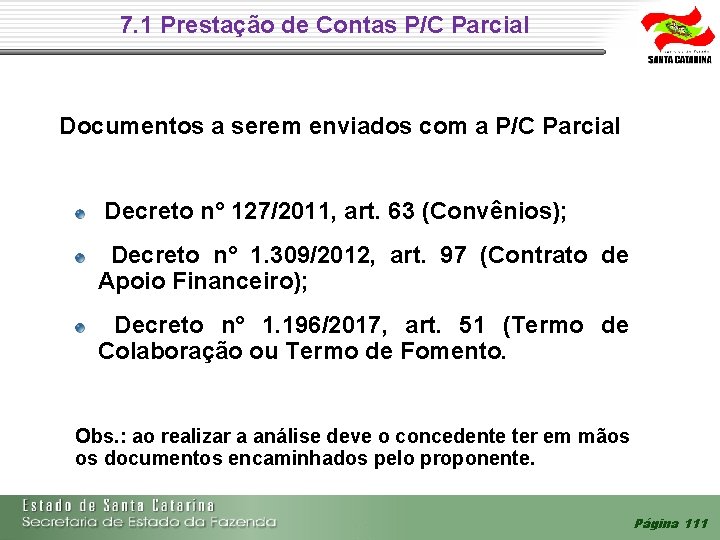
7. 1 Prestação de Contas P/C Parcial Documentos a serem enviados com a P/C Parcial Decreto n° 127/2011, art. 63 (Convênios); Decreto n° 1. 309/2012, art. 97 (Contrato de Apoio Financeiro); Decreto n° 1. 196/2017, art. 51 (Termo de Colaboração ou Termo de Fomento. Obs. : ao realizar a análise deve o concedente ter em mãos os documentos encaminhados pelo proponente. Página 111
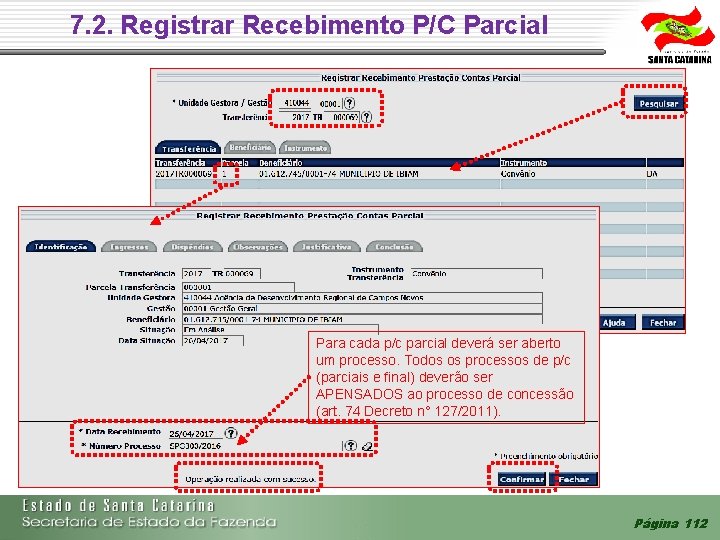
7. 2. Registrar Recebimento P/C Parcial Para cada p/c parcial deverá ser aberto um processo. Todos os processos de p/c (parciais e final) deverão ser APENSADOS ao processo de concessão (art. 74 Decreto n° 127/2011). Página 112
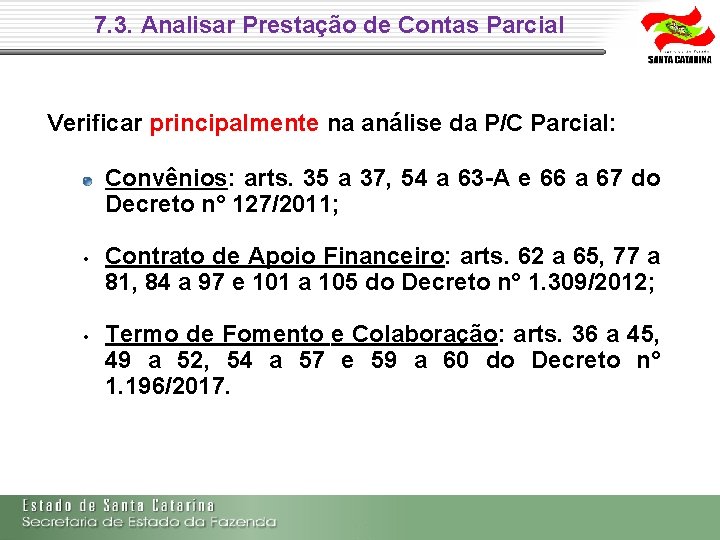
7. 3. Analisar Prestação de Contas Parcial Verificar principalmente na análise da P/C Parcial: Convênios: arts. 35 a 37, 54 a 63 -A e 66 a 67 do Decreto n° 127/2011; • • Contrato de Apoio Financeiro: arts. 62 a 65, 77 a 81, 84 a 97 e 101 a 105 do Decreto n° 1. 309/2012; Termo de Fomento e Colaboração: arts. 36 a 45, 49 a 52, 54 a 57 e 59 a 60 do Decreto n° 1. 196/2017.
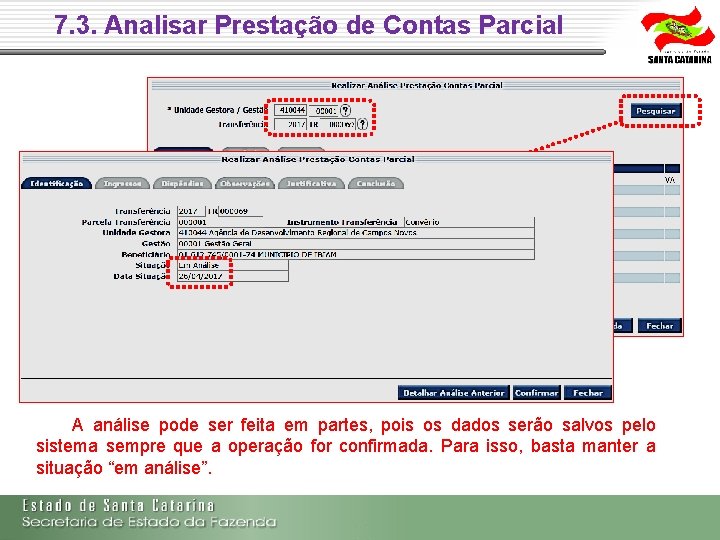
7. 3. Analisar Prestação de Contas Parcial A análise pode ser feita em partes, pois os dados serão salvos pelo sistema sempre que a operação for confirmada. Para isso, basta manter a situação “em análise”.
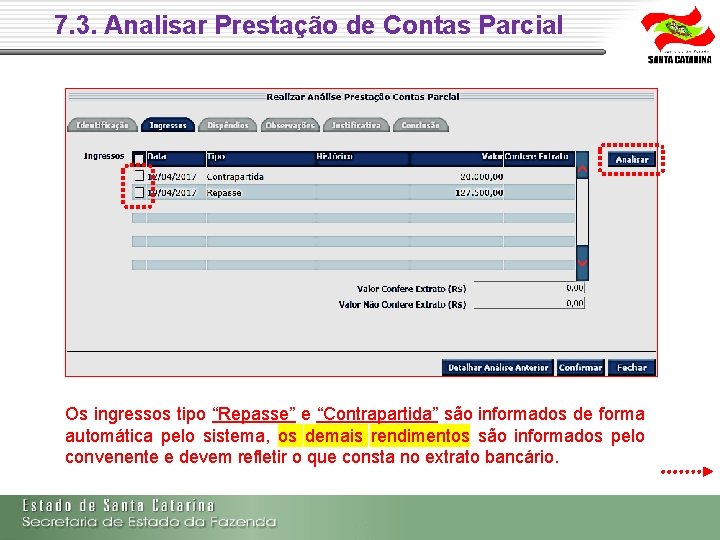
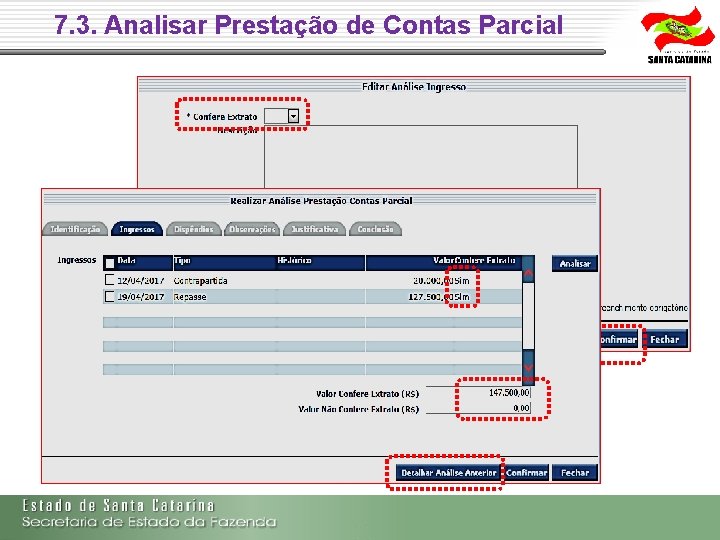
7. 3. Analisar Prestação de Contas Parcial Os ingressos tipo “Repasse” e “Contrapartida” são informados de forma automática pelo sistema, os demais rendimentos são informados pelo convenente e devem refletir o que consta no extrato bancário.
7. 3. Analisar Prestação de Contas Parcial
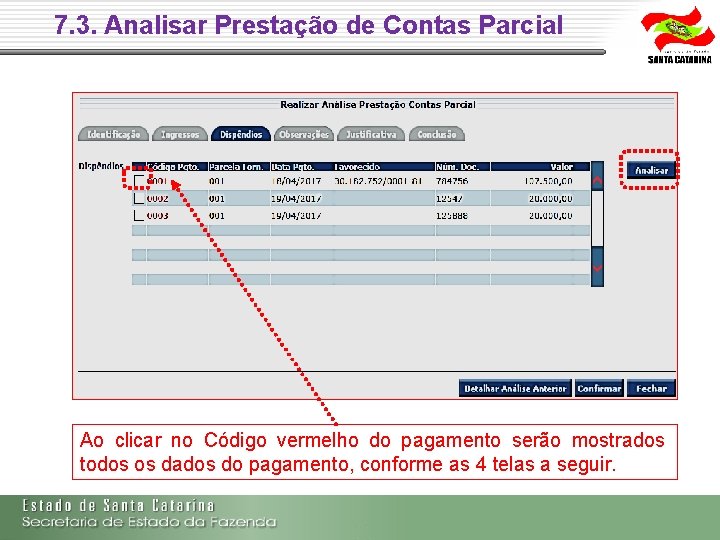
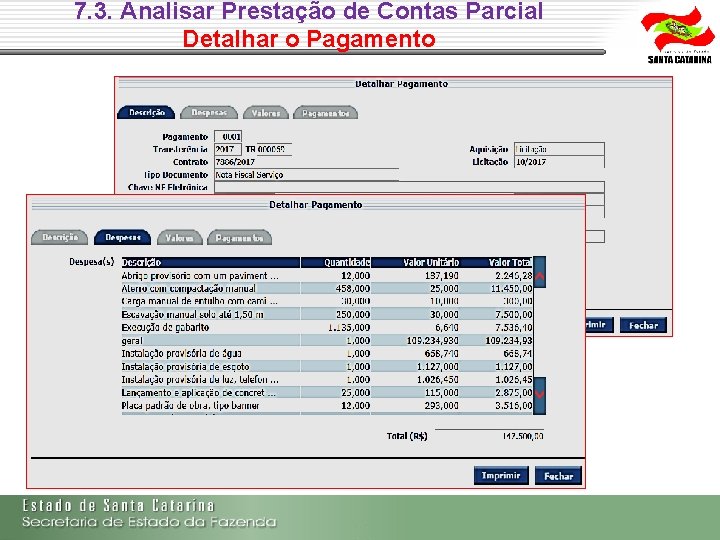
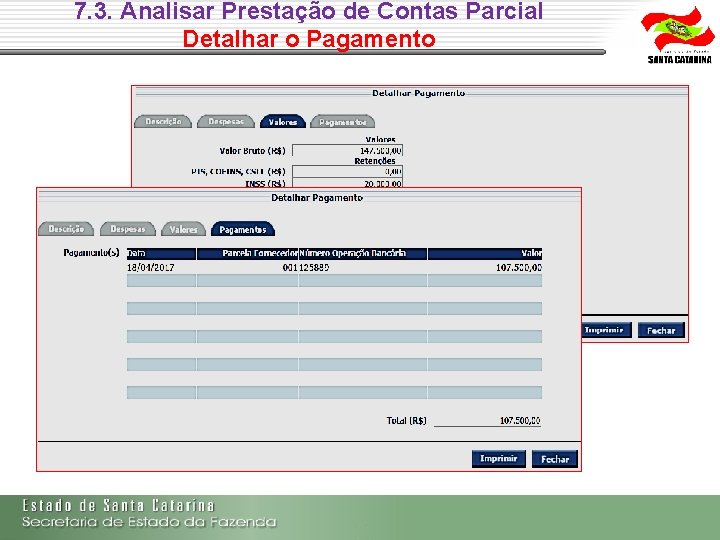
7. 3. Analisar Prestação de Contas Parcial Ao clicar no Código vermelho do pagamento serão mostrados todos os dados do pagamento, conforme as 4 telas a seguir.
7. 3. Analisar Prestação de Contas Parcial Detalhar o Pagamento
7. 3. Analisar Prestação de Contas Parcial Detalhar o Pagamento
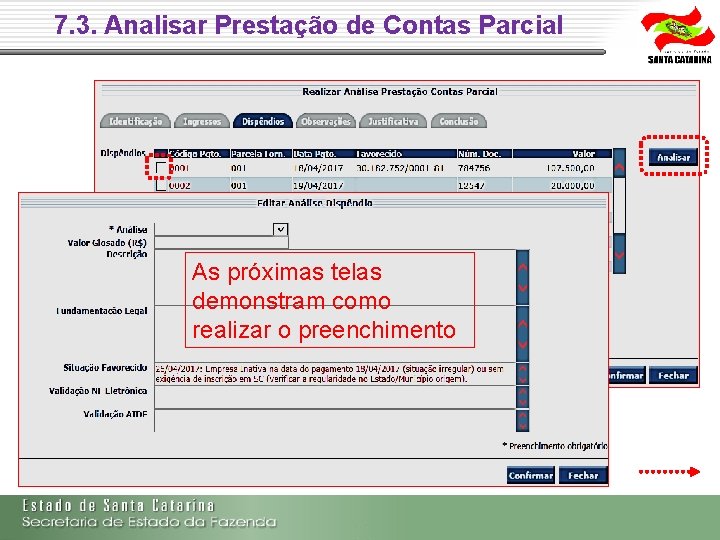
7. 3. Analisar Prestação de Contas Parcial As próximas telas demonstram como realizar o preenchimento
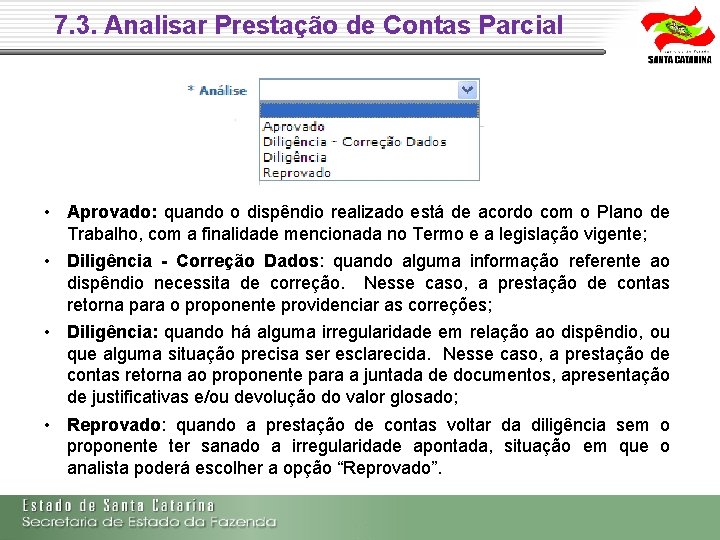
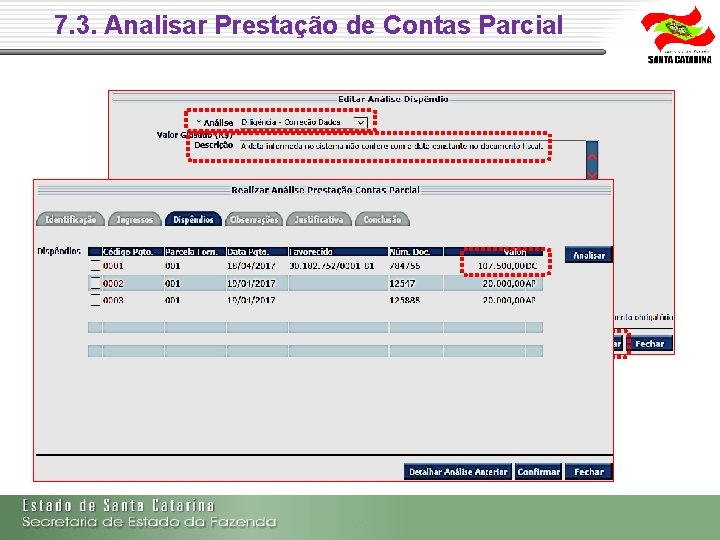
7. 3. Analisar Prestação de Contas Parcial • Aprovado: quando o dispêndio realizado está de acordo com o Plano de Trabalho, com a finalidade mencionada no Termo e a legislação vigente; • Diligência - Correção Dados: quando alguma informação referente ao dispêndio necessita de correção. Nesse caso, a prestação de contas retorna para o proponente providenciar as correções; • Diligência: quando há alguma irregularidade em relação ao dispêndio, ou que alguma situação precisa ser esclarecida. Nesse caso, a prestação de contas retorna ao proponente para a juntada de documentos, apresentação de justificativas e/ou devolução do valor glosado; • Reprovado: quando a prestação de contas voltar da diligência sem o proponente ter sanado a irregularidade apontada, situação em que o analista poderá escolher a opção “Reprovado”.
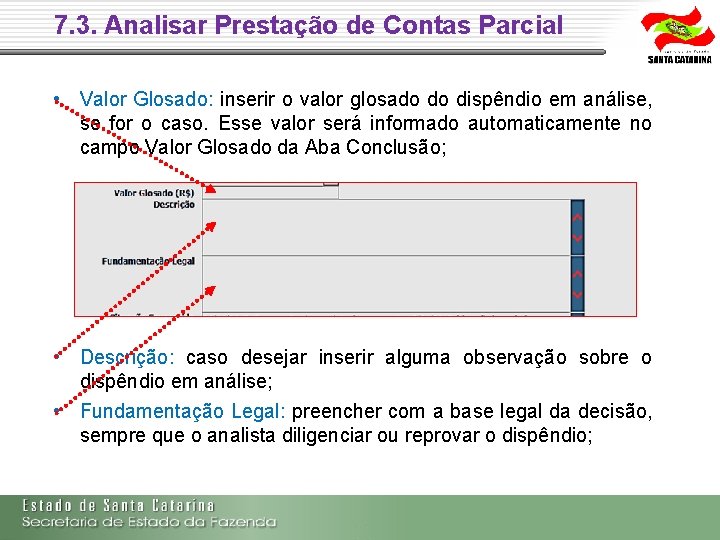
7. 3. Analisar Prestação de Contas Parcial • Valor Glosado: inserir o valor glosado do dispêndio em análise, se for o caso. Esse valor será informado automaticamente no campo Valor Glosado da Aba Conclusão; • Descrição: caso desejar inserir alguma observação sobre o dispêndio em análise; • Fundamentação Legal: preencher com a base legal da decisão, sempre que o analista diligenciar ou reprovar o dispêndio;
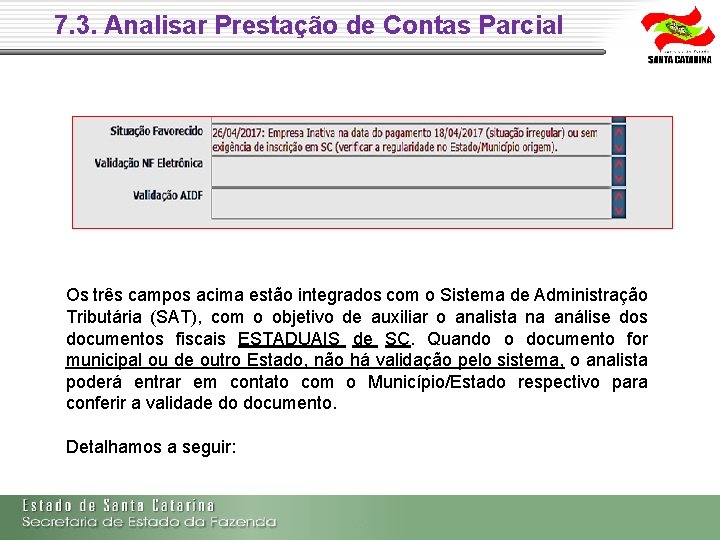
7. 3. Analisar Prestação de Contas Parcial Os três campos acima estão integrados com o Sistema de Administração Tributária (SAT), com o objetivo de auxiliar o analista na análise dos documentos fiscais ESTADUAIS de SC. Quando o documento for municipal ou de outro Estado, não há validação pelo sistema, o analista poderá entrar em contato com o Município/Estado respectivo para conferir a validade do documento. Detalhamos a seguir:
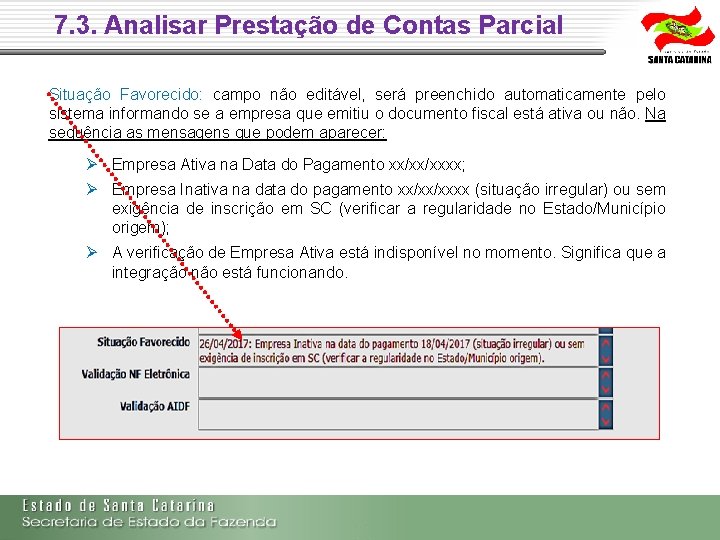
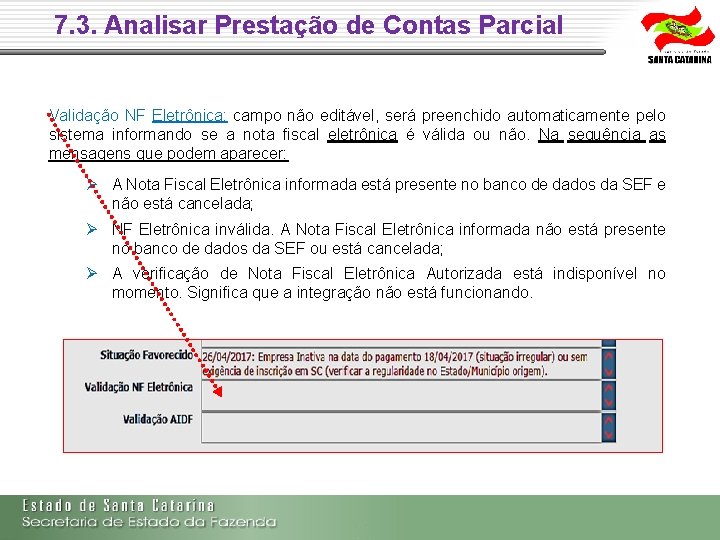
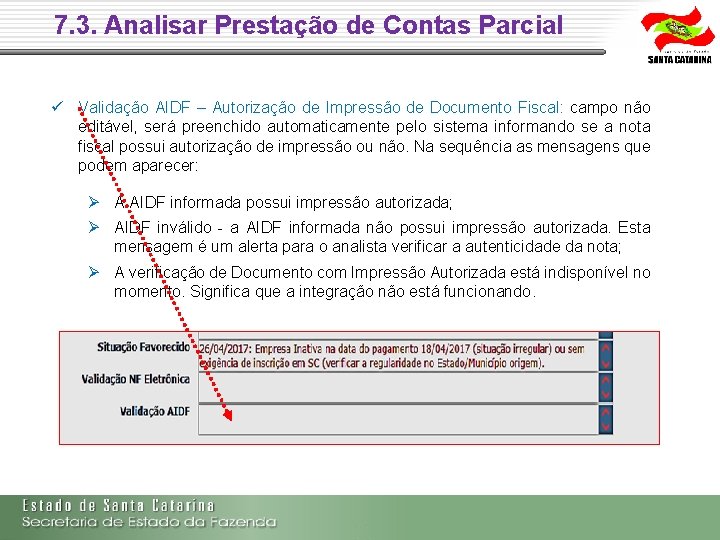
7. 3. Analisar Prestação de Contas Parcial Situação Favorecido: campo não editável, será preenchido automaticamente pelo sistema informando se a empresa que emitiu o documento fiscal está ativa ou não. Na sequência as mensagens que podem aparecer: Empresa Ativa na Data do Pagamento xx/xx/xxxx; Empresa Inativa na data do pagamento xx/xx/xxxx (situação irregular) ou sem exigência de inscrição em SC (verificar a regularidade no Estado/Município origem); A verificação de Empresa Ativa está indisponível no momento. Significa que a integração não está funcionando.
7. 3. Analisar Prestação de Contas Parcial Validação NF Eletrônica: campo não editável, será preenchido automaticamente pelo sistema informando se a nota fiscal eletrônica é válida ou não. Na sequência as mensagens que podem aparecer: A Nota Fiscal Eletrônica informada está presente no banco de dados da SEF e não está cancelada; NF Eletrônica inválida. A Nota Fiscal Eletrônica informada não está presente no banco de dados da SEF ou está cancelada; A verificação de Nota Fiscal Eletrônica Autorizada está indisponível no momento. Significa que a integração não está funcionando.
7. 3. Analisar Prestação de Contas Parcial Validação AIDF – Autorização de Impressão de Documento Fiscal: campo não editável, será preenchido automaticamente pelo sistema informando se a nota fiscal possui autorização de impressão ou não. Na sequência as mensagens que podem aparecer: A AIDF informada possui impressão autorizada; AIDF inválido - a AIDF informada não possui impressão autorizada. Esta mensagem é um alerta para o analista verificar a autenticidade da nota; A verificação de Documento com Impressão Autorizada está indisponível no momento. Significa que a integração não está funcionando.
7. 3. Analisar Prestação de Contas Parcial Quando o documento fiscal for Nota Fiscal de Serviço Eletrônica ou Nota Fiscal de Serviço é recomendado verificar a sua autenticidade junto à Prefeitura Municipal, sede do prestador de serviço, pois o SIGEF NÃO está integrado com os sistemas informatizados das prefeituras municipais. Se forem inseridos dados diferentes do que consta no documento fiscal, a validação não poderá ser feita corretamente. Nessas situações, o analista deverá colocar o dispêndio e a prestação de contas em diligência para possibilitar a correção das informações pelo beneficiário e a posterior validação correta pelo sistema.
7. 3. Analisar Prestação de Contas Parcial
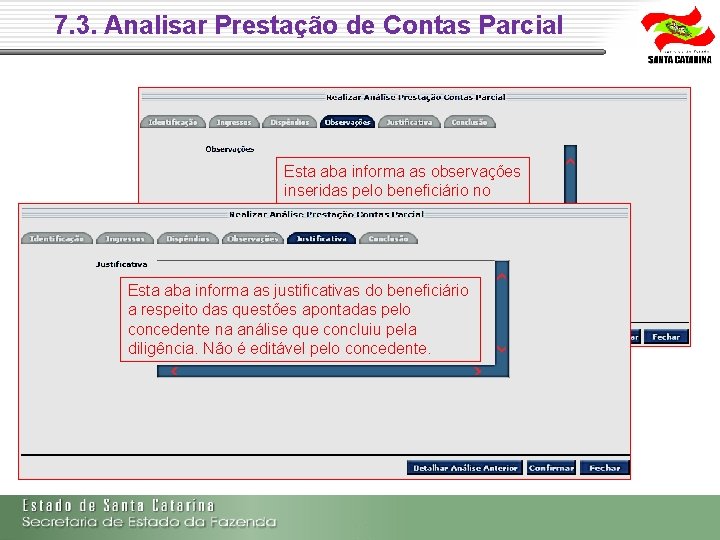
7. 3. Analisar Prestação de Contas Parcial Esta aba informa as observações inseridas pelo beneficiário no momento da elaboração da prestação de contas. Não é editável pelo concedente. Esta aba informa as justificativas do beneficiário a respeito das questões apontadas pelo concedente na análise que concluiu pela diligência. Não é editável pelo concedente.
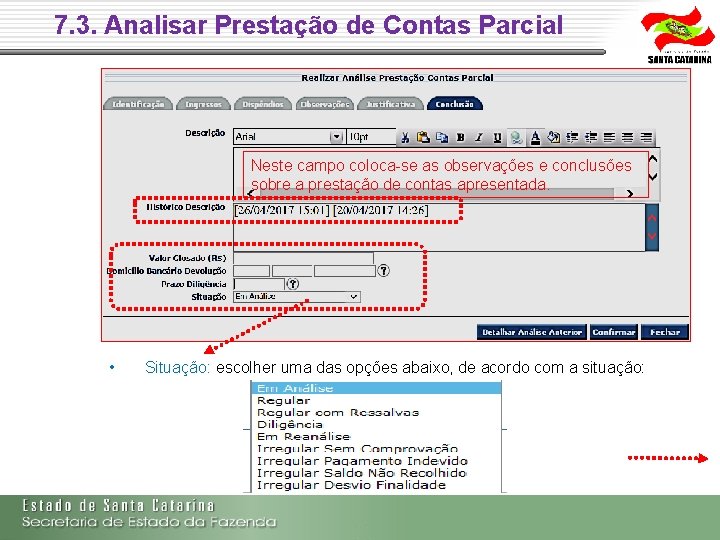
7. 3. Analisar Prestação de Contas Parcial Neste campo coloca-se as observações e conclusões sobre a prestação de contas apresentada. • Situação: escolher uma das opções abaixo, de acordo com a situação:
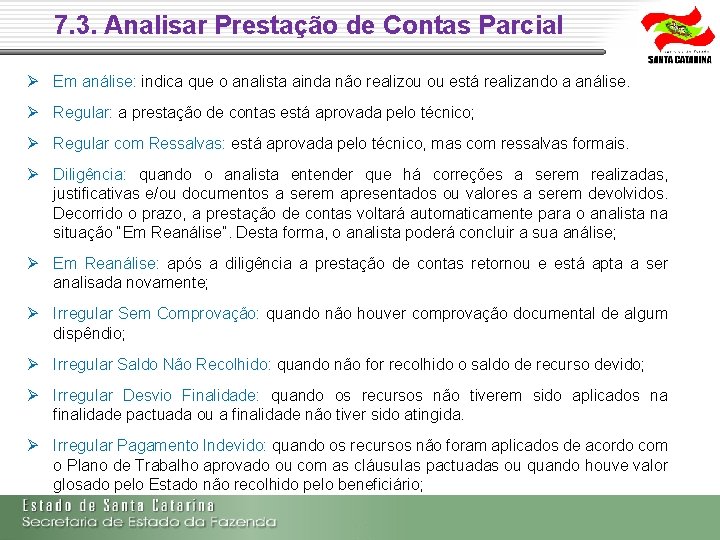
7. 3. Analisar Prestação de Contas Parcial Em análise: indica que o analista ainda não realizou ou está realizando a análise. Regular: a prestação de contas está aprovada pelo técnico; Regular com Ressalvas: está aprovada pelo técnico, mas com ressalvas formais. Diligência: quando o analista entender que há correções a serem realizadas, justificativas e/ou documentos a serem apresentados ou valores a serem devolvidos. Decorrido o prazo, a prestação de contas voltará automaticamente para o analista na situação “Em Reanálise”. Desta forma, o analista poderá concluir a sua análise; Em Reanálise: após a diligência a prestação de contas retornou e está apta a ser analisada novamente; Irregular Sem Comprovação: quando não houver comprovação documental de algum dispêndio; Irregular Saldo Não Recolhido: quando não for recolhido o saldo de recurso devido; Irregular Desvio Finalidade: quando os recursos não tiverem sido aplicados na finalidade pactuada ou a finalidade não tiver sido atingida. Irregular Pagamento Indevido: quando os recursos não foram aplicados de acordo com o Plano de Trabalho aprovado ou com as cláusulas pactuadas ou quando houve valor glosado pelo Estado não recolhido pelo beneficiário;
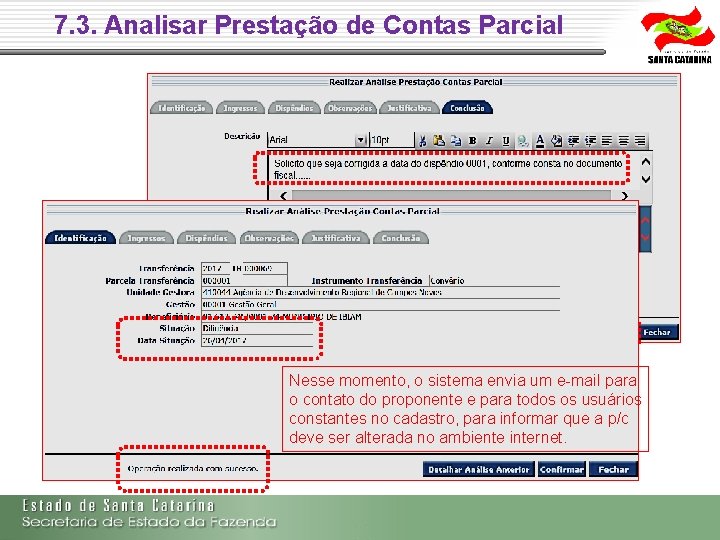
7. 3. Analisar Prestação de Contas Parcial Nesse momento, o sistema envia um e-mail para o contato do proponente e para todos os usuários constantes no cadastro, para informar que a p/c deve ser alterada no ambiente internet.
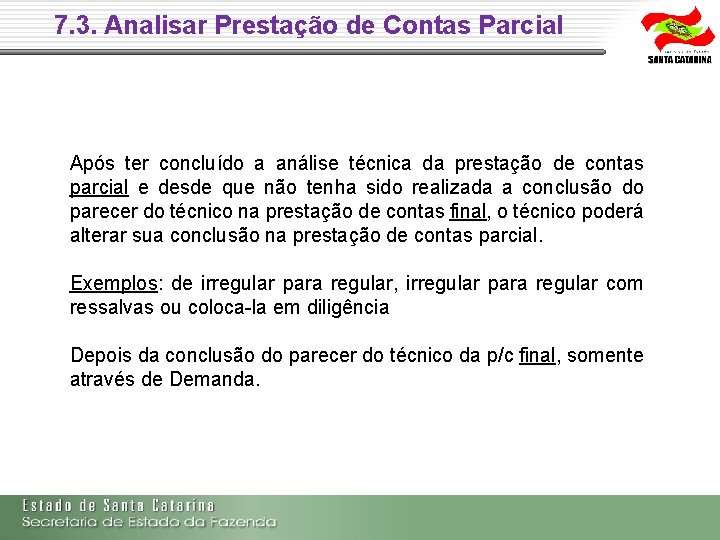
7. 3. Analisar Prestação de Contas Parcial Após ter concluído a análise técnica da prestação de contas parcial e desde que não tenha sido realizada a conclusão do parecer do técnico na prestação de contas final, o técnico poderá alterar sua conclusão na prestação de contas parcial. Exemplos: de irregular para regular, irregular para regular com ressalvas ou coloca-la em diligência Depois da conclusão do parecer do técnico da p/c final, somente através de Demanda.
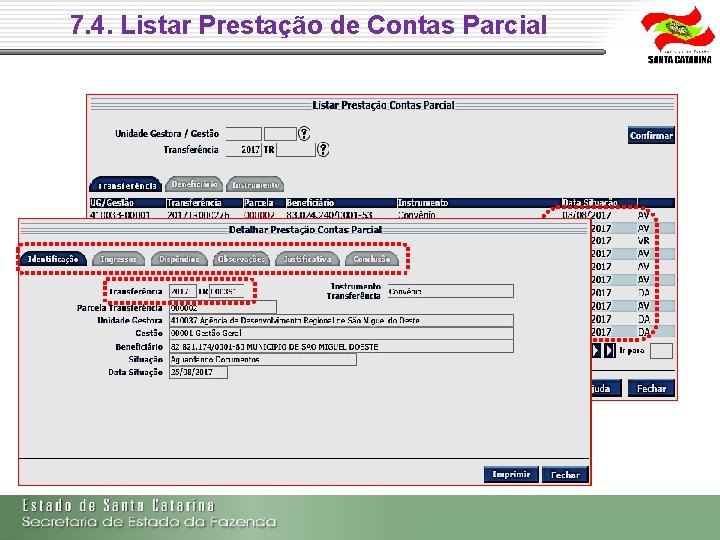
7. 4. Listar Prestação de Contas Parcial
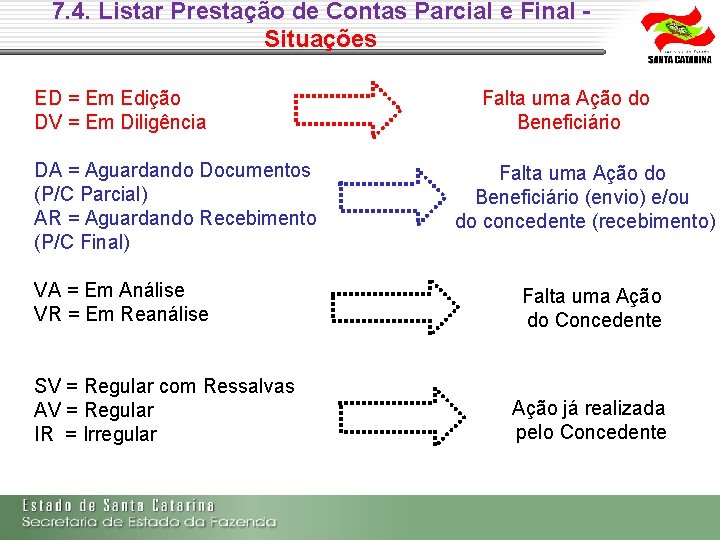
7. 4. Listar Prestação de Contas Parcial e Final - Situações ED = Em Edição DV = Em Diligência DA = Aguardando Documentos (P/C Parcial) AR = Aguardando Recebimento (P/C Final) VA = Em Análise VR = Em Reanálise SV = Regular com Ressalvas AV = Regular IR = Irregular Falta uma Ação do Beneficiário (envio) e/ou do concedente (recebimento) Falta uma Ação do Concedente Ação já realizada pelo Concedente
8. Análise da. Prestação de Contas Final (Ver Manual N° 06)
8. 1. Prestação de Contas Final A prestação de contas final é composta por informações que tem por objetivo demonstrar o pleno cumprimento do objeto bem como o atingimento das finalidades do convênio. Página 137
8. 1. Prestação de Contas Final A prestação de contas final é formada por duas etapas: • Primeira Etapa: Cadastro dos relatórios de cumprimento do objeto; relação de bens adquiridos, produzidos ou construídos; relação de serviços prestados, etc. e envio dessas informações ao concedente (Sistema SCtransferências); • Segunda Etapa: Entrega dos documentos ao órgão ou entidade concedente. Página 138
8. 1. Prestação de Contas Final - Prazo para Prestação de Contas: • Convênios e Contratos de Apoio Financeiro: até 30 dias após o término do prazo de vigência (art. 65 do Decreto n° 127/2011 e art. 100 do Decreto n° 1. 309/2012); • Termos de Colaboração e Fomento: a OSC apresentará p/c final no prazo de até 90 dias, contados do término da vigência da parceria. Podendo ser prorrogado pelo administrador público por até 30 dias, desde que justificado (art. 54 do Decreto n° 1. 196/2017).
8. 1. Prestação de Contas Final Documentos a serem enviados: Decreto n° 127/2011, art. 64 (Convênios); Decreto n° 1. 309/2012, art. 98 (Contrato de Apoio Financeiro); Decreto n° 1. 196/2017, art. 53 (Termo de Colaboração ou Termo de Fomento. Obs. : ao realizar a análise deve o concedente ter em mãos os documentos encaminhados pelo proponente. Página 140
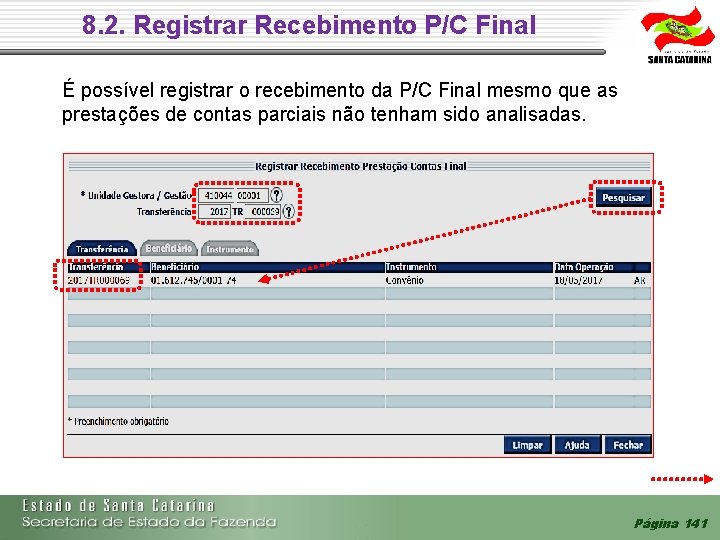
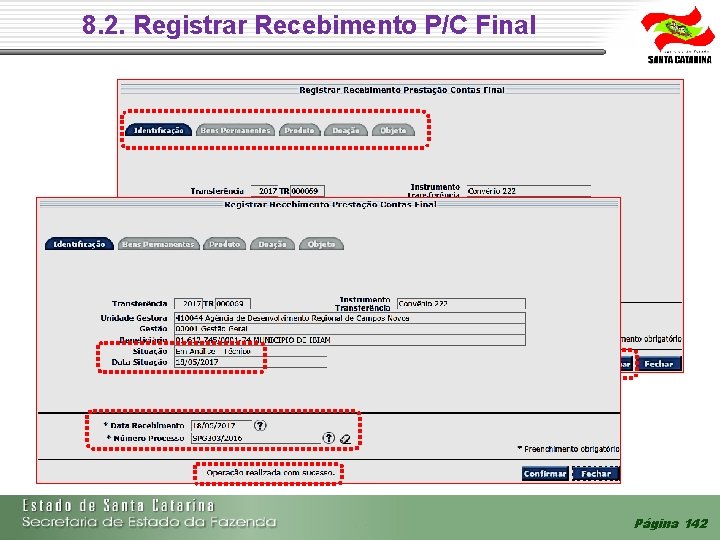
8. 2. Registrar Recebimento P/C Final É possível registrar o recebimento da P/C Final mesmo que as prestações de contas parciais não tenham sido analisadas. Página 141
8. 2. Registrar Recebimento P/C Final Página 142
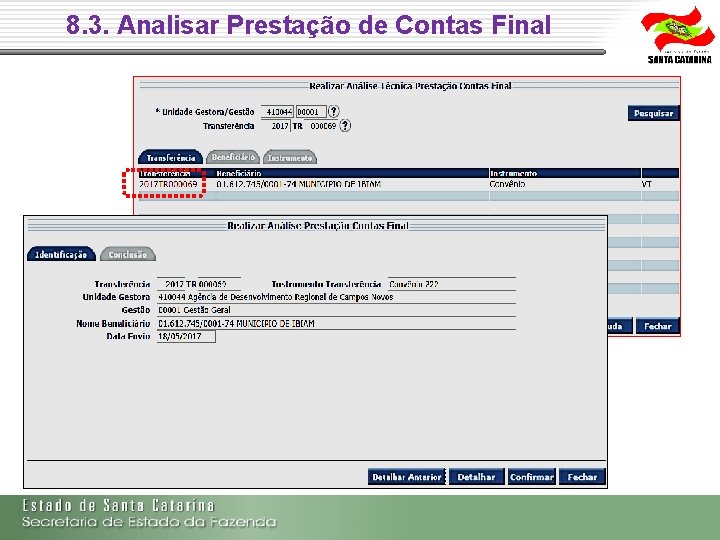
8. 3. Analisar Prestação de Contas Final Verificar principalmente na análise da P/C Final: Convênios: arts. 35 a 37, 54 a 67 do Decreto n° 127/2011; • • Contrato de Apoio Financeiro: arts. 62 a 65, 77 a 81, 84 a 98 e 101 a 105 do Decreto n° 1. 309/2012; Termo de Fomento e Colaboração: arts. 36 a 45, 49 a 60 do Decreto n° 1. 196/2017
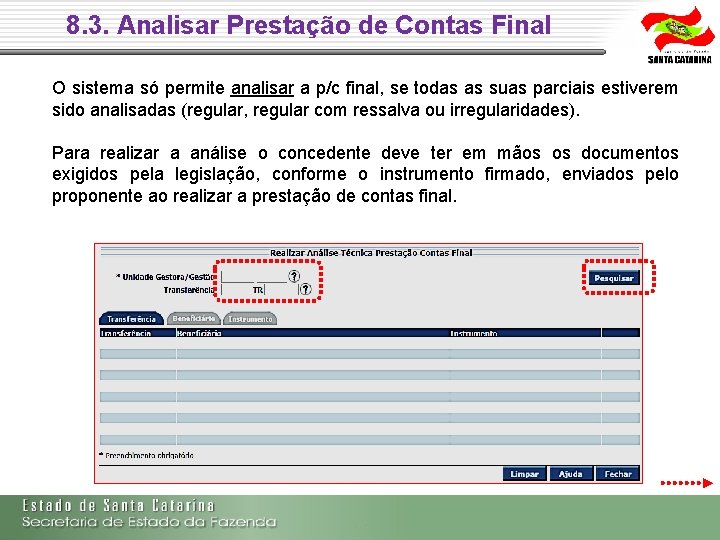
8. 3. Analisar Prestação de Contas Final O sistema só permite analisar a p/c final, se todas as suas parciais estiverem sido analisadas (regular, regular com ressalva ou irregularidades). Para realizar a análise o concedente deve ter em mãos os documentos exigidos pela legislação, conforme o instrumento firmado, enviados pelo proponente ao realizar a prestação de contas final.
8. 3. Analisar Prestação de Contas Final
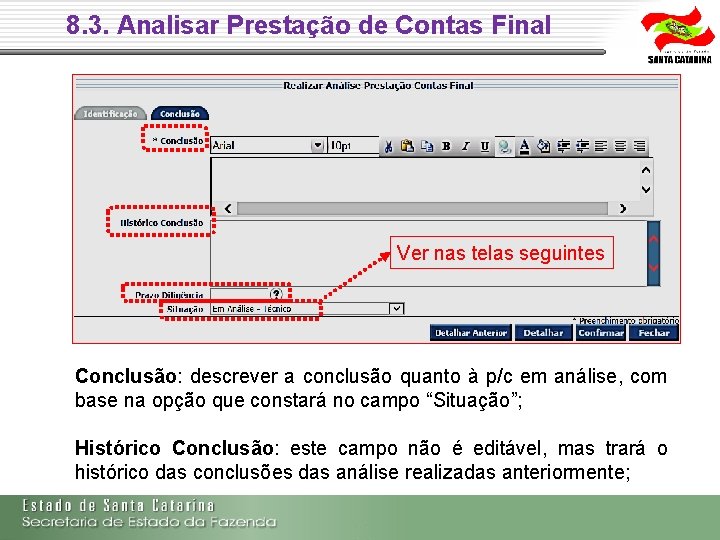
8. 3. Analisar Prestação de Contas Final Ver nas telas seguintes Conclusão: descrever a conclusão quanto à p/c em análise, com base na opção que constará no campo “Situação”; Histórico Conclusão: este campo não é editável, mas trará o histórico das conclusões das análise realizadas anteriormente;
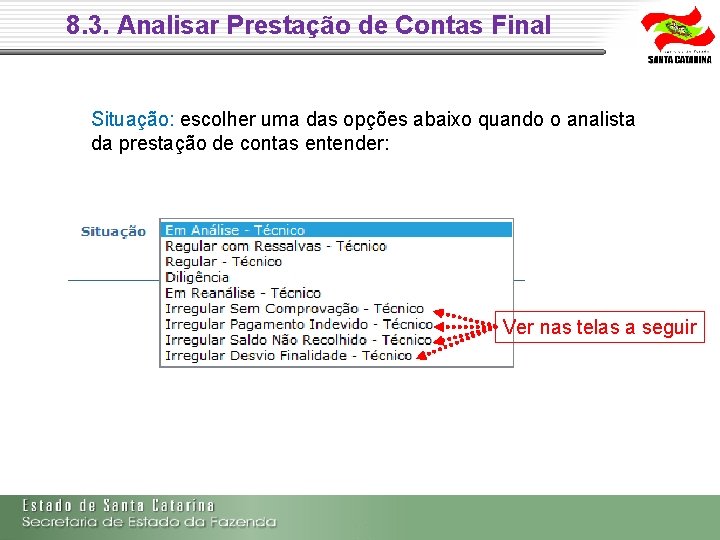
8. 3. Analisar Prestação de Contas Final Situação: escolher uma das opções abaixo quando o analista da prestação de contas entender: Ver nas telas a seguir
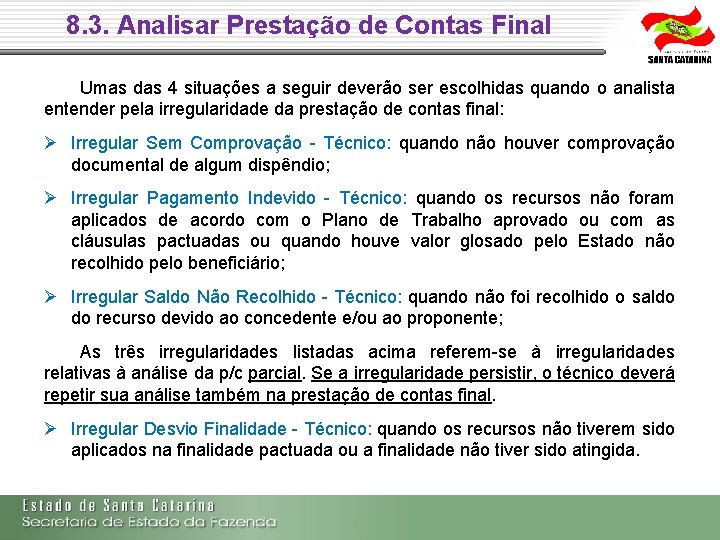
8. 3. Analisar Prestação de Contas Final Umas das 4 situações a seguir deverão ser escolhidas quando o analista entender pela irregularidade da prestação de contas final: Irregular Sem Comprovação - Técnico: quando não houver comprovação documental de algum dispêndio; Irregular Pagamento Indevido - Técnico: quando os recursos não foram aplicados de acordo com o Plano de Trabalho aprovado ou com as cláusulas pactuadas ou quando houve valor glosado pelo Estado não recolhido pelo beneficiário; Irregular Saldo Não Recolhido - Técnico: quando não foi recolhido o saldo do recurso devido ao concedente e/ou ao proponente; As três irregularidades listadas acima referem-se à irregularidades relativas à análise da p/c parcial. Se a irregularidade persistir, o técnico deverá repetir sua análise também na prestação de contas final. Irregular Desvio Finalidade - Técnico: quando os recursos não tiverem sido aplicados na finalidade pactuada ou a finalidade não tiver sido atingida.
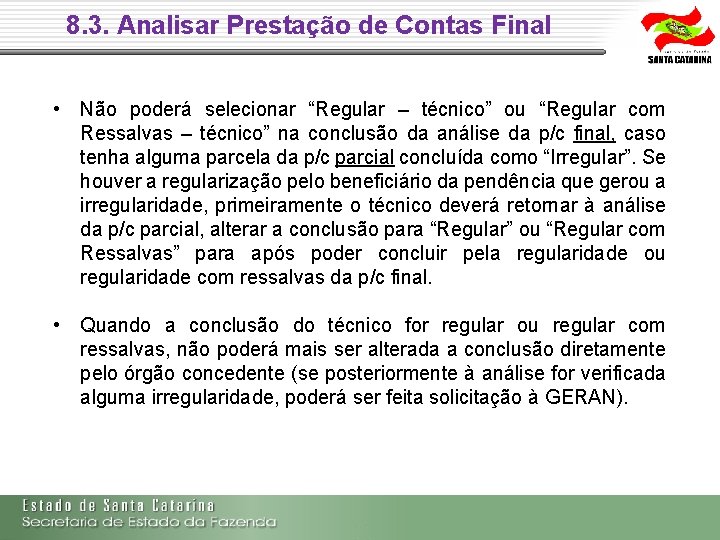
8. 3. Analisar Prestação de Contas Final • Não poderá selecionar “Regular – técnico” ou “Regular com Ressalvas – técnico” na conclusão da análise da p/c final, caso tenha alguma parcela da p/c parcial concluída como “Irregular”. Se houver a regularização pelo beneficiário da pendência que gerou a irregularidade, primeiramente o técnico deverá retornar à análise da p/c parcial, alterar a conclusão para “Regular” ou “Regular com Ressalvas” para após poder concluir pela regularidade ou regularidade com ressalvas da p/c final. • Quando a conclusão do técnico for regular ou regular com ressalvas, não poderá mais ser alterada a conclusão diretamente pelo órgão concedente (se posteriormente à análise for verificada alguma irregularidade, poderá ser feita solicitação à GERAN).
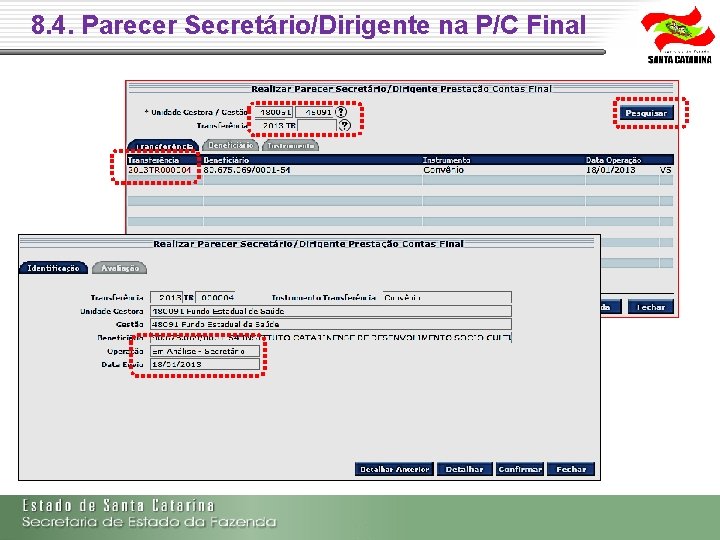
8. 4. Parecer Secretário/Dirigente na P/C Final
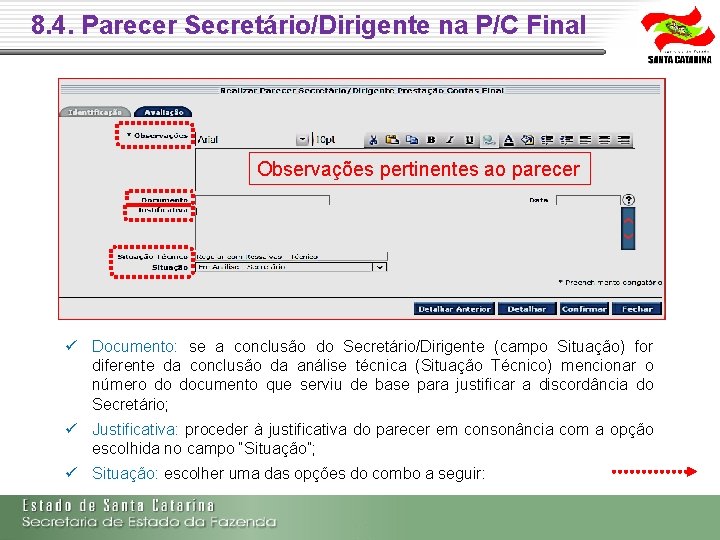
8. 4. Parecer Secretário/Dirigente na P/C Final Observações pertinentes ao parecer Documento: se a conclusão do Secretário/Dirigente (campo Situação) for diferente da conclusão da análise técnica (Situação Técnico) mencionar o número do documento que serviu de base para justificar a discordância do Secretário; Justificativa: proceder à justificativa do parecer em consonância com a opção escolhida no campo “Situação”; Situação: escolher uma das opções do combo a seguir:
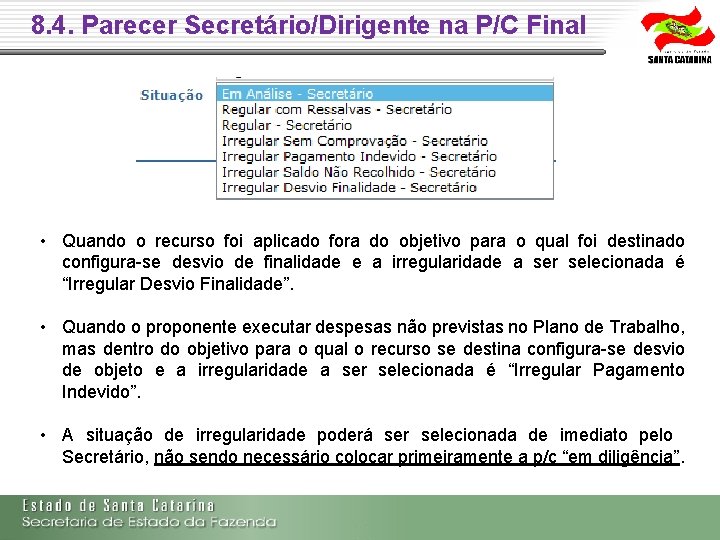
8. 4. Parecer Secretário/Dirigente na P/C Final • Quando o recurso foi aplicado fora do objetivo para o qual foi destinado configura-se desvio de finalidade e a irregularidade a ser selecionada é “Irregular Desvio Finalidade”. • Quando o proponente executar despesas não previstas no Plano de Trabalho, mas dentro do objetivo para o qual o recurso se destina configura-se desvio de objeto e a irregularidade a ser selecionada é “Irregular Pagamento Indevido”. • A situação de irregularidade poderá ser selecionada de imediato pelo Secretário, não sendo necessário colocar primeiramente a p/c “em diligência”.
9. Realizar Acompanhamento do Objeto (Manual n° 06)
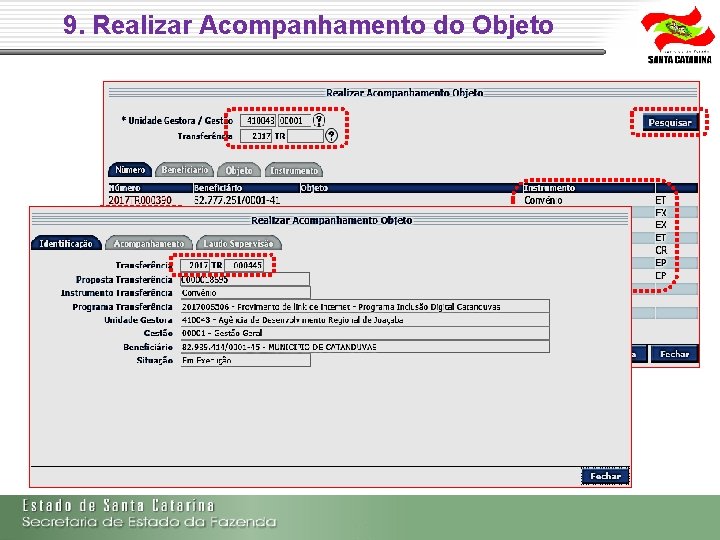
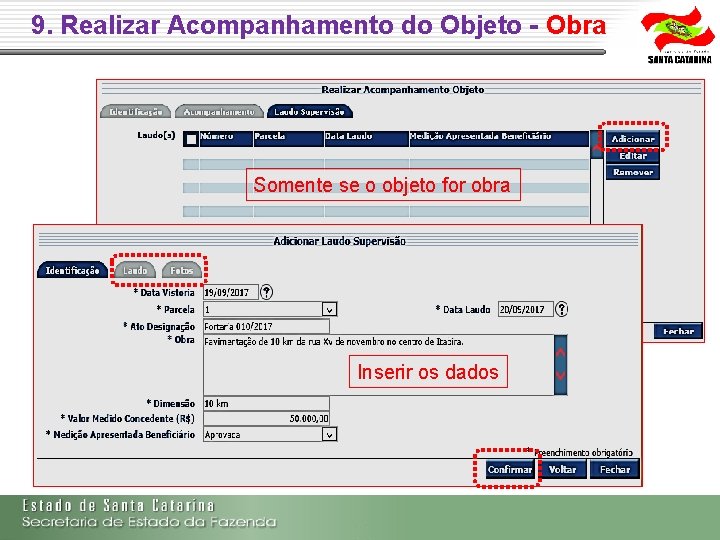
9. Realizar Acompanhamento do Objeto No momento de gerar a Transferência (Funcionalidade Gerar Transferência) o concedente prevê no campo “Procedimentos a serem adotados para avaliação da execução do instrumento” os acompanhamentos que irá realizar. Durante a execução do instrumento, o concedente poderá realizar outros acompanhamentos, além dos já previstos. A funcionalidade Realizar Acompanhamento Objeto permite que o concedente registre os acompanhamentos do objeto de uma Transferência.
9. Realizar Acompanhamento do Objeto
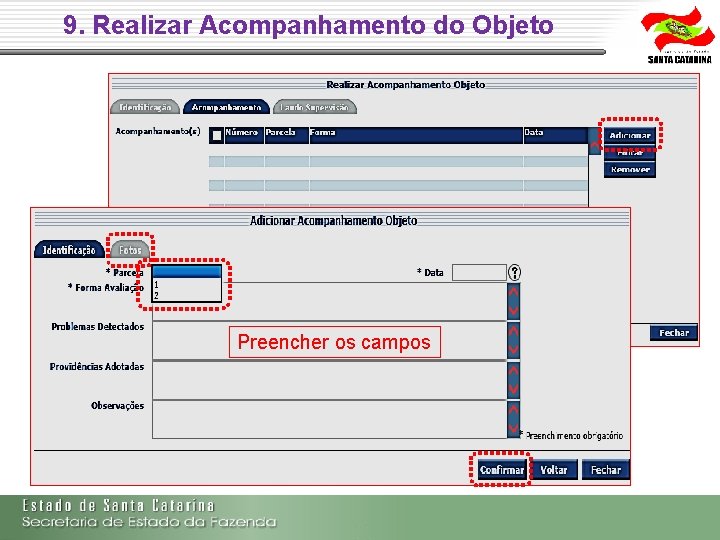
9. Realizar Acompanhamento do Objeto Preencher os campos
9. Realizar Acompanhamento do Objeto - Obra Somente se o objeto for obra Inserir os dados
10. Rescisão da Transferência (Ver Manual N° 09)
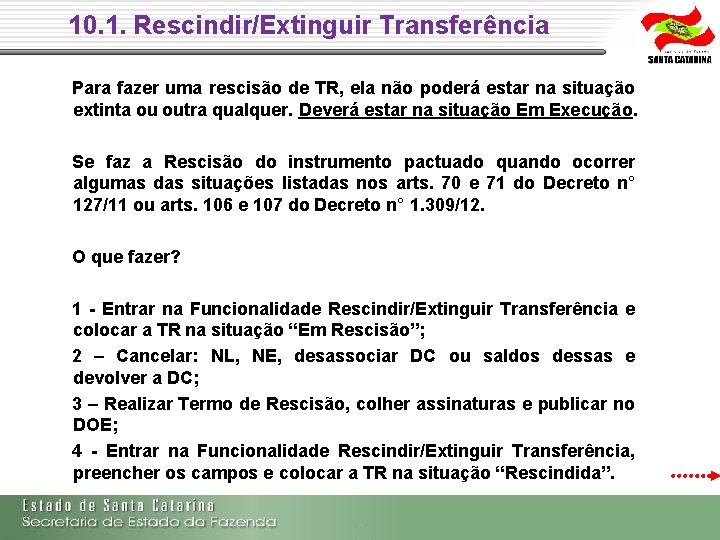
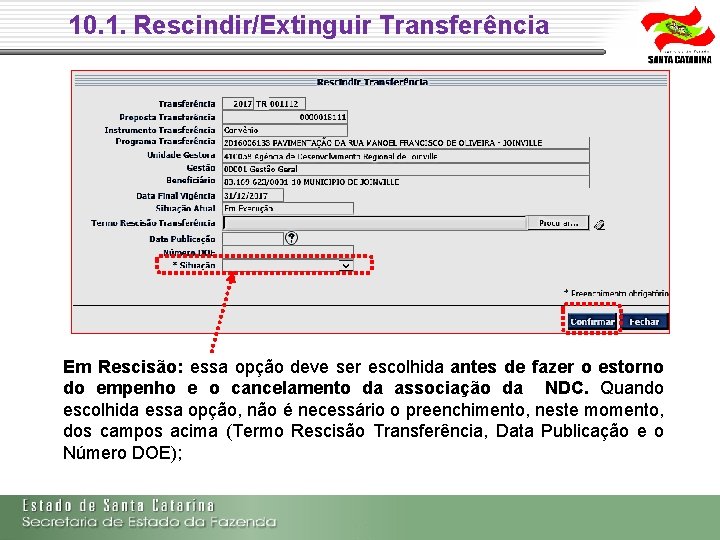
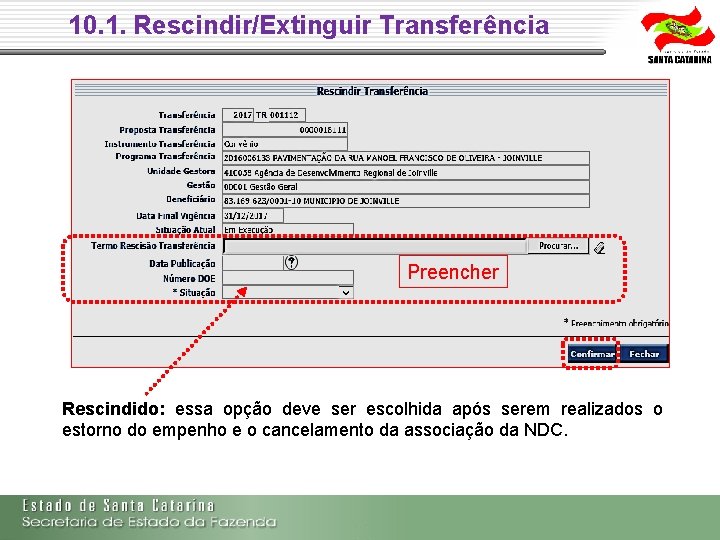
10. 1. Rescindir/Extinguir Transferência Para fazer uma rescisão de TR, ela não poderá estar na situação extinta ou outra qualquer. Deverá estar na situação Em Execução. Se faz a Rescisão do instrumento pactuado quando ocorrer algumas das situações listadas nos arts. 70 e 71 do Decreto n° 127/11 ou arts. 106 e 107 do Decreto n° 1. 309/12. O que fazer? 1 - Entrar na Funcionalidade Rescindir/Extinguir Transferência e colocar a TR na situação “Em Rescisão”; 2 – Cancelar: NL, NE, desassociar DC ou saldos dessas e devolver a DC; 3 – Realizar Termo de Rescisão, colher assinaturas e publicar no DOE; 4 - Entrar na Funcionalidade Rescindir/Extinguir Transferência, preencher os campos e colocar a TR na situação “Rescindida”.
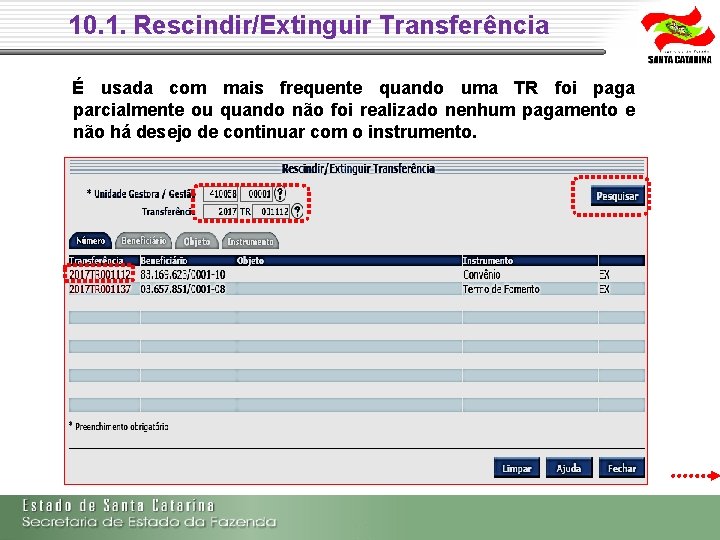
10. 1. Rescindir/Extinguir Transferência É usada com mais frequente quando uma TR foi paga parcialmente ou quando não foi realizado nenhum pagamento e não há desejo de continuar com o instrumento.
10. 1. Rescindir/Extinguir Transferência Em Rescisão: essa opção deve ser escolhida antes de fazer o estorno do empenho e o cancelamento da associação da NDC. Quando escolhida essa opção, não é necessário o preenchimento, neste momento, dos campos acima (Termo Rescisão Transferência, Data Publicação e o Número DOE);
10. 1. Rescindir/Extinguir Transferência Preencher Rescindido: essa opção deve ser escolhida após serem realizados o estorno do empenho e o cancelamento da associação da NDC.
DÚVIDAS - Entrar no Portal www. sctransferencias. sc. gov. br e verificar: • • • Legislação (Decreto Estadual n°s 127/2011 e 1. 309/2012); Fluxograma do Convênio e do Contrato de Apoio Financeiro; Manuais para o Concedente e Proponente. - Persistindo a dúvida, entrar em contato com a GERAN/DIAG, para solução da dúvida. OBRIGADO PELA ATENÇÃO!