
Masalah Koneksi Hotspot Universitas Muhammadiyah Malang Beberapa masalah

Masalah Koneksi Hotspot Universitas Muhammadiyah Malang
Beberapa masalah yang dihadapi ketika akan melakukan koneksi ke Jaringan Hotspot UMM : 1. Perangkat Wi-fi pada laptop belum diaktifkan. ØSetiap laptop yang berbeda memiliki cara yang berbeda dalam mengaktifkan perangkat Wi-fi nya. Ada yang berupa menekan tombol tertentu, kombinasi pada keyboard, atau yang lainnya. Bisa dilihat pada buku manual laptop bersangkutan. ØJika perangkat wi-fi telah aktif, maka secara otomatis akan mendeteksi sinyal jaringan dalam jangkauannya.
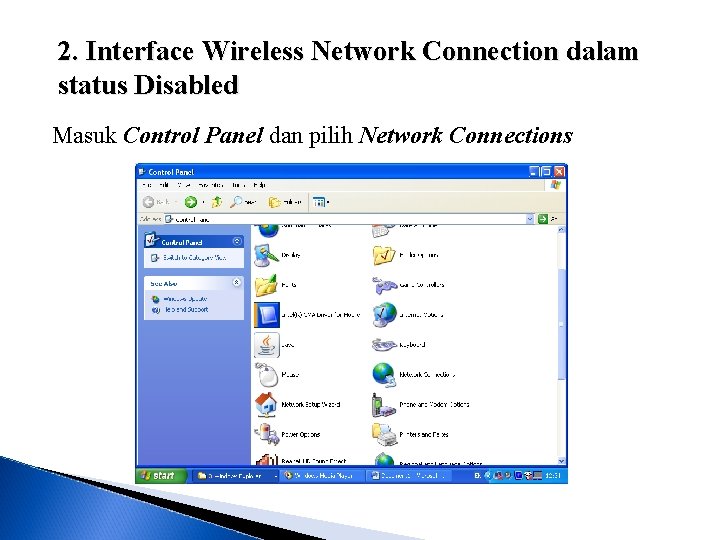
2. Interface Wireless Network Connection dalam status Disabled Masuk Control Panel dan pilih Network Connections
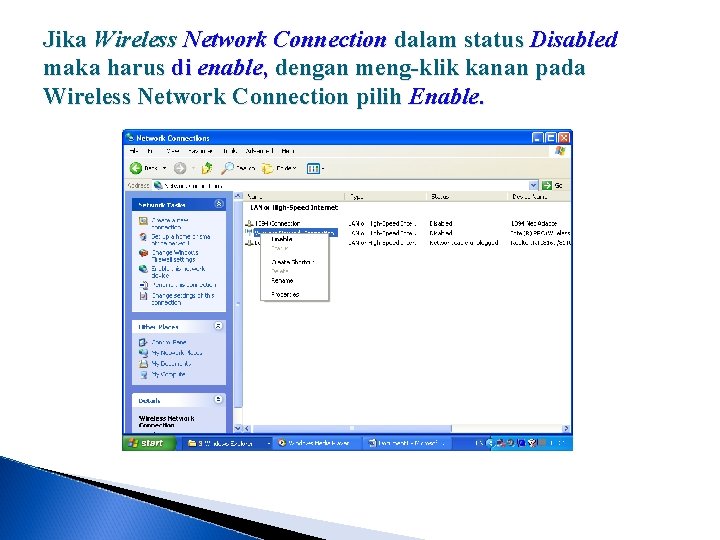
Jika Wireless Network Connection dalam status Disabled maka harus di enable, dengan meng-klik kanan pada Wireless Network Connection pilih Enable.
3. IP Static �Jaringan hotspot UMM menerapkan sistem DHCP. Server akan secara otomatis memberikan IP berbeda pada masing-masing laptop yang terhubung ke jaringan.
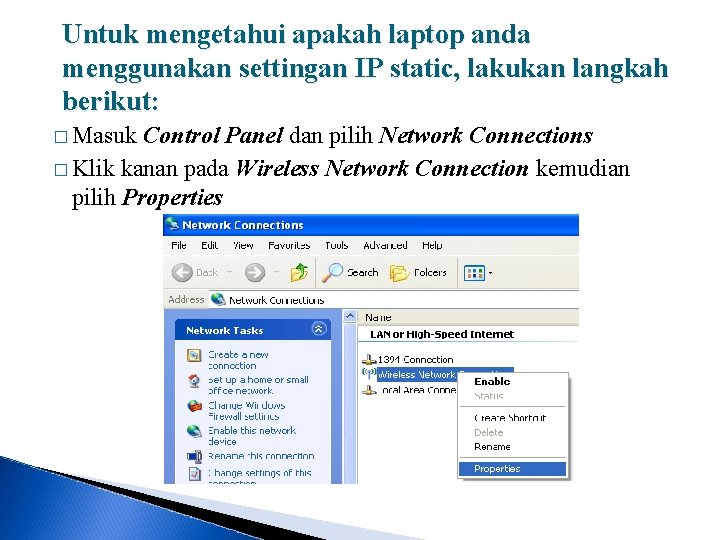
Untuk mengetahui apakah laptop anda menggunakan settingan IP static, lakukan langkah berikut: � Masuk Control Panel dan pilih Network Connections � Klik kanan pada Wireless Network Connection kemudian pilih Properties
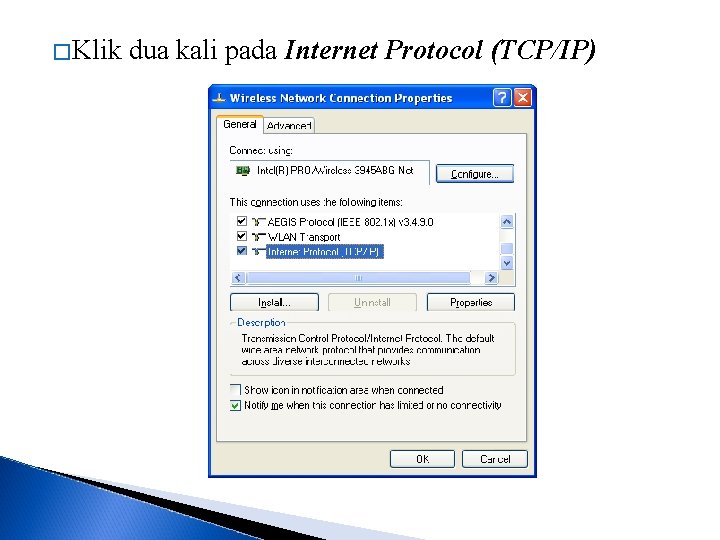
�Klik dua kali pada Internet Protocol (TCP/IP)
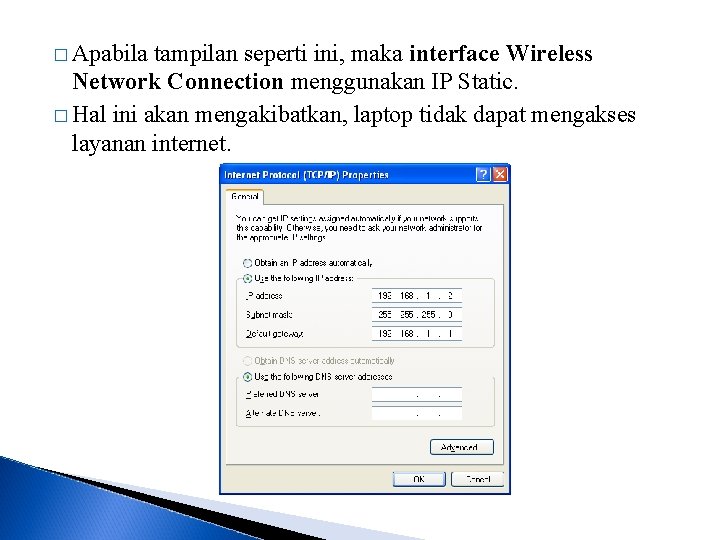
� Apabila tampilan seperti ini, maka interface Wireless Network Connection menggunakan IP Static. � Hal ini akan mengakibatkan, laptop tidak dapat mengakses layanan internet.
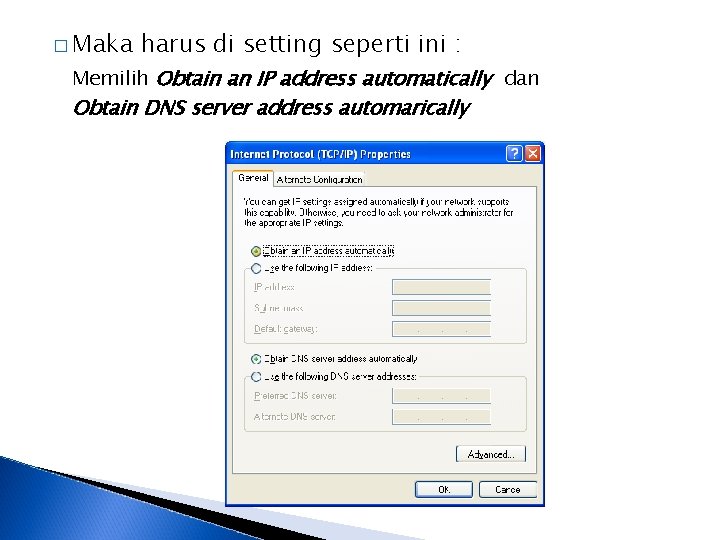
� Maka harus di setting seperti ini : Memilih Obtain an IP address automatically dan Obtain DNS server address automarically
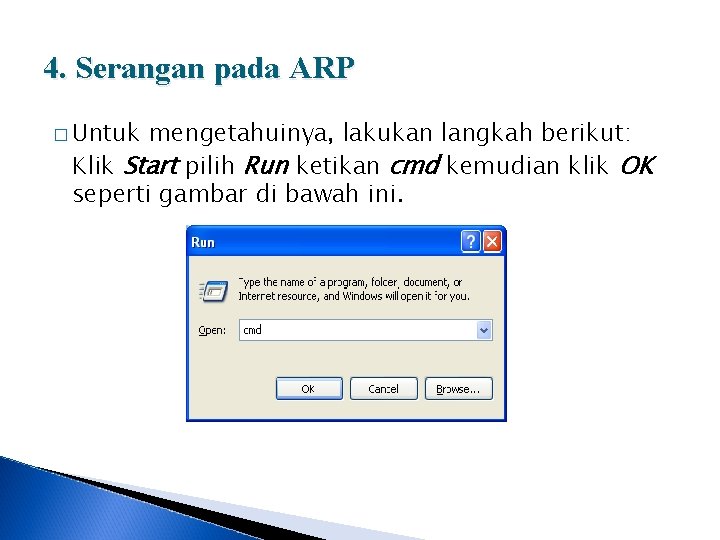
4. Serangan pada ARP � Untuk mengetahuinya, lakukan langkah berikut: Klik Start pilih Run ketikan cmd kemudian klik OK seperti gambar di bawah ini.
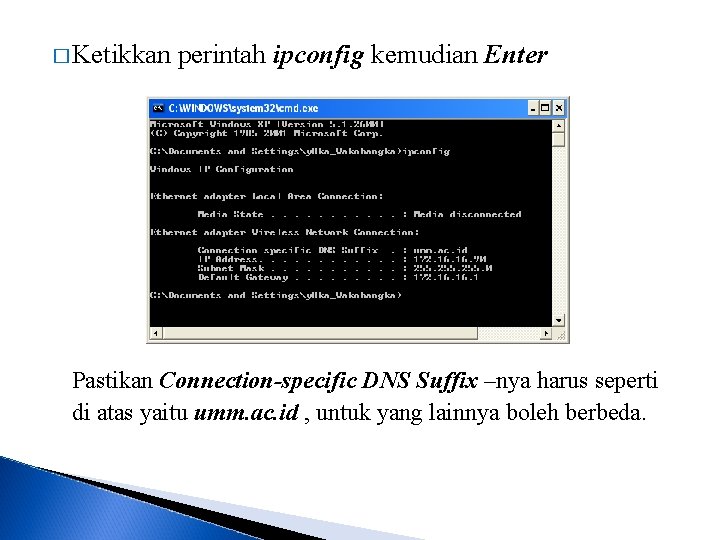
� Ketikkan perintah ipconfig kemudian Enter Pastikan Connection-specific DNS Suffix –nya harus seperti di atas yaitu umm. ac. id , untuk yang lainnya boleh berbeda.
Solusi mengatasi serangan pada ARP � Meng-install aplikasi Anti ARP yang bisa di download di internet. � Perhatikah sebelum meng installnya Anti ARP, aplikasi anti virus harus di non aktifkan terlebih dahulu.
5. Error Certificates � Hal ini terjadi ketika web browser baru pertama kali digunakan pada laptop anda atau setelah install ulang sistem operasi. � Untuk penggunaan selanjutnya tidak akan menemui kondisi seperti ini.
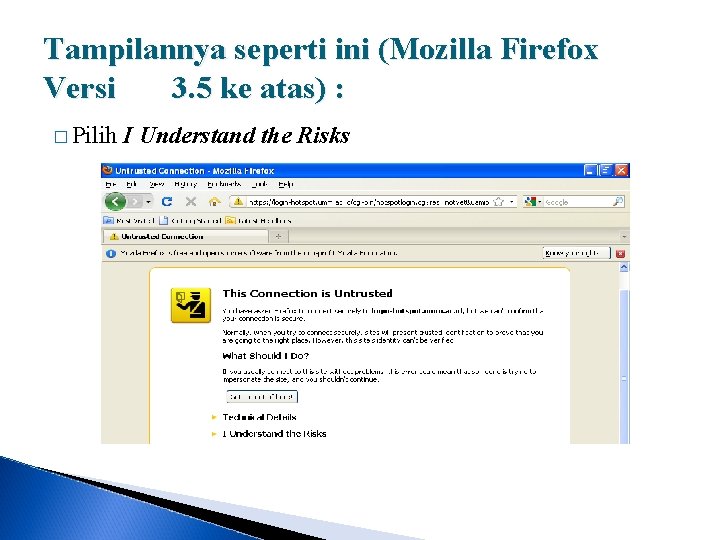
Tampilannya seperti ini (Mozilla Firefox Versi 3. 5 ke atas) : � Pilih I Understand the Risks
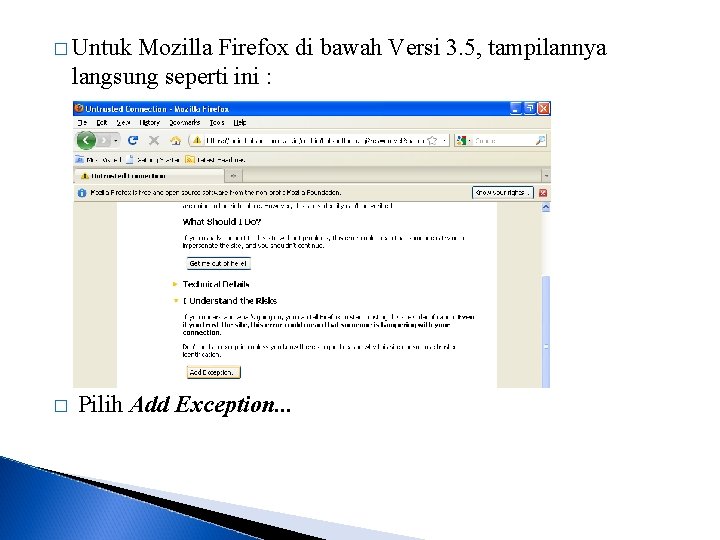
� Untuk Mozilla Firefox di bawah Versi 3. 5, tampilannya langsung seperti ini : � Pilih Add Exception. . .
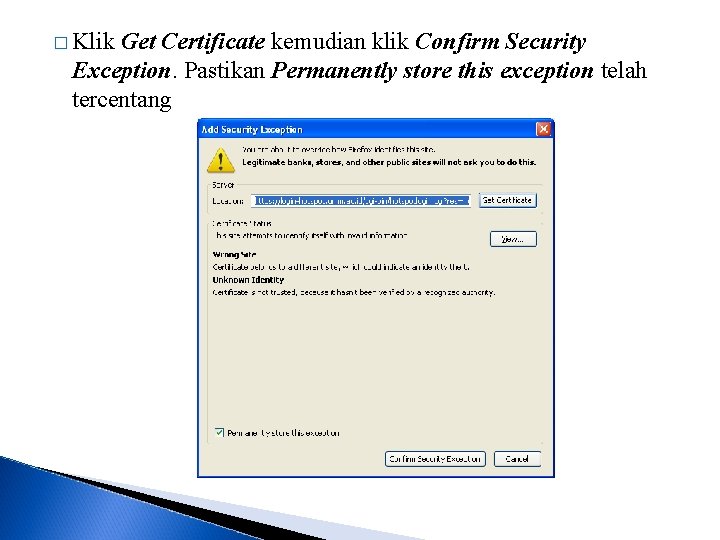
� Klik Get Certificate kemudian klik Confirm Security Exception. Pastikan Permanently store this exception telah tercentang
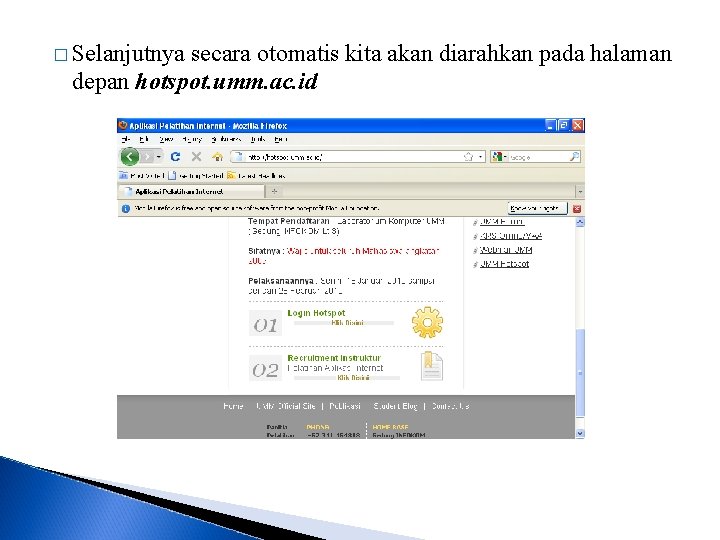
� Selanjutnya secara otomatis kita akan diarahkan pada halaman depan hotspot. umm. ac. id
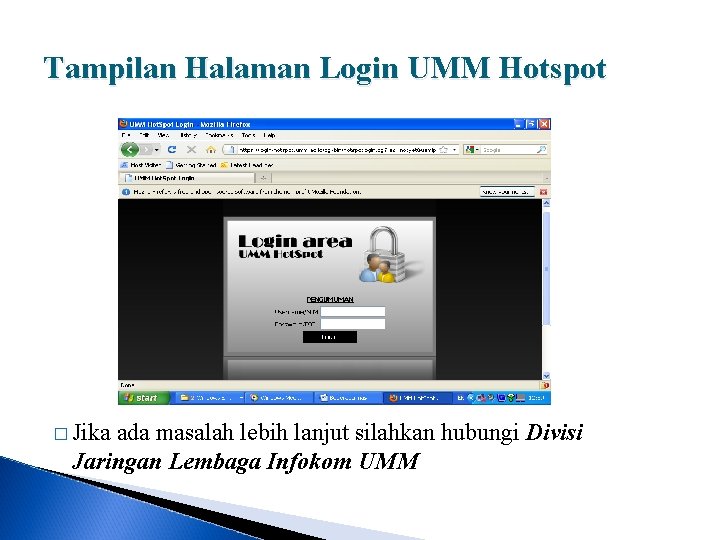
Tampilan Halaman Login UMM Hotspot � Jika ada masalah lebih lanjut silahkan hubungi Divisi Jaringan Lembaga Infokom UMM
- Slides: 18