
Maple Kursus for matematiklrere p HG Helsingr Gymnasium
- Slides: 24
Maple Kursus for matematik-lærere på HG Helsingør Gymnasium, Steen Toft Jørgensen
Fordele ved Maple p p p p Programmet kan køre på både Windows og MAC. I dokumentet kan man samle alle besvarelserne på hele opgavesættet. Programmet kan printe dokumentet til eksamen. Programmet kan konvertere dokumentet til f. eks. PDF til elektronisk aflevering. Programmet er gratis for eleverne, og billigt for skolen (ca. 6000 kr. pr. år). Maple anvendes i matematik på videregående studier på DTU og KU. Ny aktiveringskode hvert år, dvs. ikke noget som skal tilbagekaldes, når elever bliver studenter.
Hvordan arbejder jeg med Maple? p p p Anvender det i alle hjemmeopgavesæt. Anvender Maple i næsten alle lektioner, så eleverne ser de enkelte matematik-emner regnet i Maple, og lærer en masse små fiduser. Vi gennemregner de fleste eksempler fra bogen. Starter i september i 1 g med Maple. I slutningen af grundforløbet ønsker næsten ingen at undvære Maple. Har i år fået 7 nye elever ind i 1 z Ma. Har lavet hjælper-ordning med 7 elever.
Installation Webbaseret download. Så ikke nogen CDrommer eller USB-nøgler at holde styr på. p 3 platforme: Windows, MAC, Linux. p Pakker til Trigonometri (i grader), Vektorer og Statistik. Kræver lidt forståelse at få sat korrekt op. p Pakketips: steen-toft. dk/mat/maple/ p Praktiske tips: steen-toft. dk/mat/maple/praktisk. pdf p
Pakker p p p En brugbar pakke skal være indbygget eller ligge i mappen ”lib”, hvor Maple er installeret. Maple undersøger ved opstart, hvilke pakker der ligger i mappen ”lib”. Kommandoen with(Trig) gør at man kan regne i grader, når man anvender kommandoerne Sin, Cos, Tan med stort begyndelsesbogstav. Alternativt skrives kommandoen Trig[Sin]. : efter en pakke eller en kommando undertrykker svaret (som man dog kan regne videre med).
Paletter I venstre side er der en del paletter. p Man kan få flere paletter ved at højreklikke og vælge ”Show palette”. p Man kan fjerne paletter ved at højreklikke og vælge ”Remove Palette”. p En skabelon kopieres til "Favorites" ved at højreklikke på skabelonen og vælge "Add To Favorites Palette". p I ”Favorittes” gemmer man de skabeloner, man ofte bruger. p
Hvordan kommer man i gang? Start med at sikre, at alle har fået Maple installeret, incl. pakkerne. p Få dem til at ændre opsætningen, så NY fil giver et ”worksheet”. I et worksheet skelnes imellem tekstområde og regneområde. Det gør det lettere at forstå, hvornår man regner og hvornår man skriver forklaring. p Andre muligheder i ”Options”. p
Hjælp + Tutorials Vælg menuen ”Help”, ”Maple Help”. p Søg på ordet, f. eks. solve p n n n Vælg f. eks. ”solve, details (solve)”. Øverst kan man bl. a. læse om options. Nederst kan man se en stribe eksempler. ? Foran kommando giver hjælpe-vindue. p # foran kommando gør at den ikke køres. p Vælg menuen ”Tools”, ”Tutors”, ”Calculus – Single Variable”, ”Volume of Revolution”. p n Hvordan får man det ind i dokumentet?
Markeringer Dobbeltunderstregning af facit laves via 2 gange tryk på skabelonen A fra paletten ”Accents”. NB: Skifter til Math-mode. p Vektorpil over en vektor laves med skabelon fra paletten ”Accents”. NB: Math-mode. p Potens (hævet skrift) laves med SHIFT ^ p Indeks (sænket skrift) laves med SHIFT _ p
Faldgruber p p p p e^x (skriv exp(x) eller brug skabelonen) Sin contra sin (Trig-pakken) Log (log 10 hhv. ln) = contra : =(ligning eller tildeling) PDF, når sektioner er lukkede I er reserveret til imaginære enhed, D er reserveret til differentiation. MAC: n n Menupunkterne ligger ikke samme sted på en MAC som det gør i Windows. Parenteser af forskellig slags ([{}]) kræver opfindsomhed på MAC.
Gode arbejdsrutiner Brug Indsæt ”Section” ved hver ny opgave. p Brug Indsæt ”Subsection” ved hvert nyt spørgsmål. p Start hver opgave med kommandoen ”restart”. p Gem løbende! p Højreklik og vælg. p Husk altid konklusion i ord. p Gennemregn alt med ”!!!”. p
Praktisk p Indsætte sidehoved med navn, opgavetitel og sidetal. God ide især til skriftlige opgaver, som konverteres til PDF eller udprintes (terminsprøve, årsprøve og eksamen). n Menu”View”, vælg ”Header Footer”
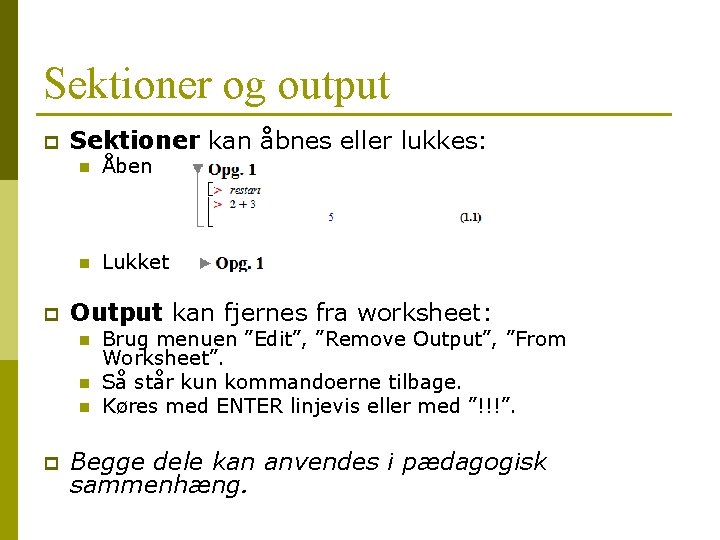
Sektioner og output p p Sektioner kan åbnes eller lukkes: n Åben n Lukket Output kan fjernes fra worksheet: n n n p Brug menuen ”Edit”, ”Remove Output”, ”From Worksheet”. Så står kun kommandoerne tilbage. Køres med ENTER linjevis eller med ”!!!”. Begge dele kan anvendes i pædagogisk sammenhæng.
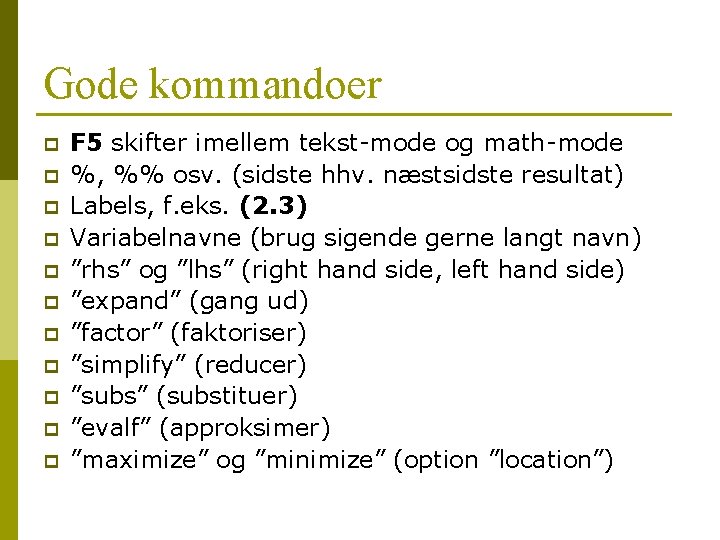
Gode kommandoer p p p F 5 skifter imellem tekst-mode og math-mode %, %% osv. (sidste hhv. næstsidste resultat) Labels, f. eks. (2. 3) Variabelnavne (brug sigende gerne langt navn) ”rhs” og ”lhs” (right hand side, left hand side) ”expand” (gang ud) ”factor” (faktoriser) ”simplify” (reducer) ”subs” (substituer) ”evalf” (approksimer) ”maximize” og ”minimize” (option ”location”)
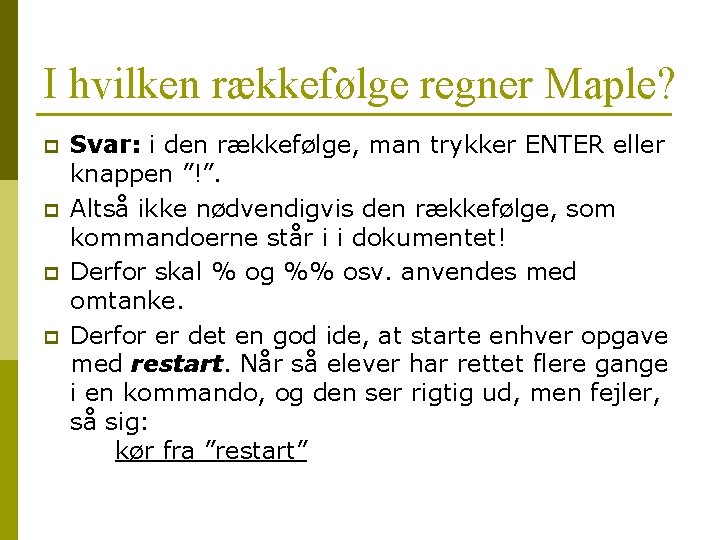
I hvilken rækkefølge regner Maple? p p Svar: i den rækkefølge, man trykker ENTER eller knappen ”!”. Altså ikke nødvendigvis den rækkefølge, som kommandoerne står i i dokumentet! Derfor skal % og %% osv. anvendes med omtanke. Derfor er det en god ide, at starte enhver opgave med restart. Når så elever har rettet flere gange i en kommando, og den ser rigtig ud, men fejler, så sig: kør fra ”restart”
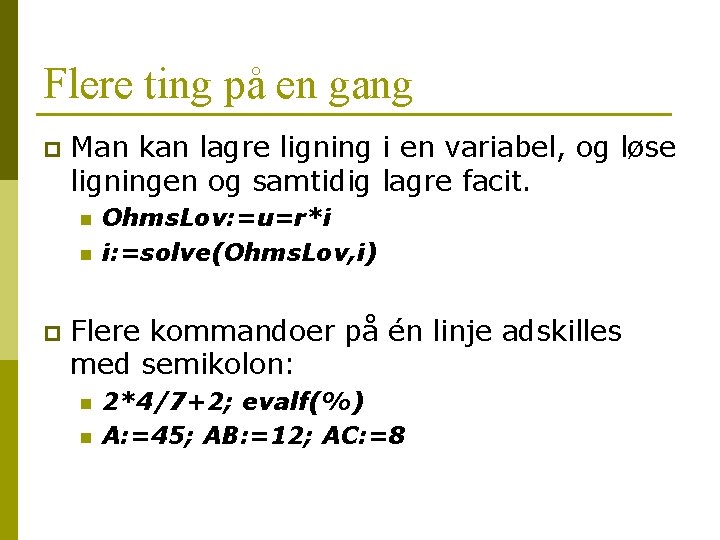
Flere ting på en gang p Man kan lagre ligning i en variabel, og løse ligningen og samtidig lagre facit. n n p Ohms. Lov: =u=r*i i: =solve(Ohms. Lov, i) Flere kommandoer på én linje adskilles med semikolon: n n 2*4/7+2; evalf(%) A: =45; AB: =12; AC: =8
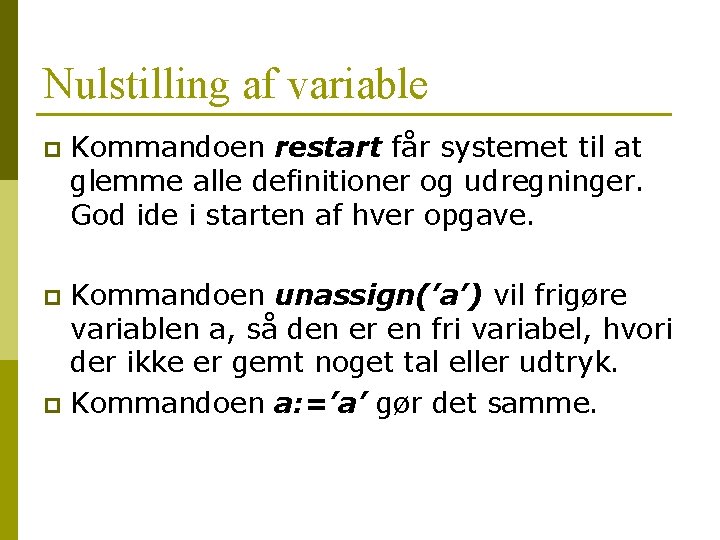
Nulstilling af variable p Kommandoen restart får systemet til at glemme alle definitioner og udregninger. God ide i starten af hver opgave. Kommandoen unassign(’a’) vil frigøre variablen a, så den er en fri variabel, hvori der ikke er gemt noget tal eller udtryk. p Kommandoen a: =’a’ gør det samme. p
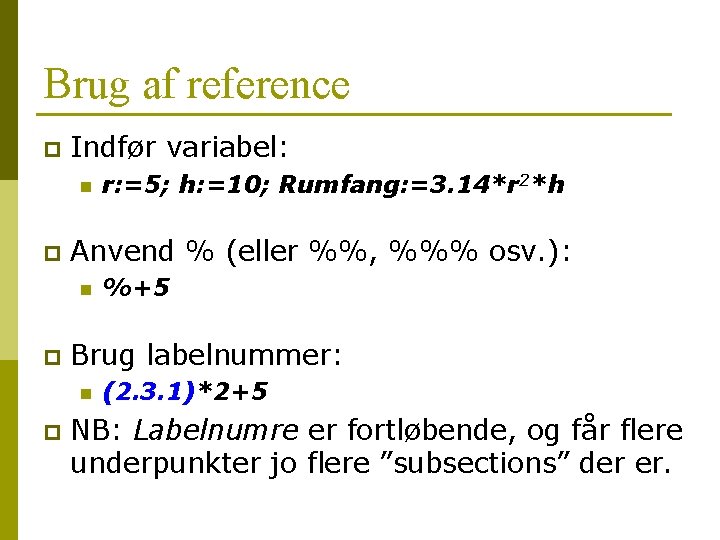
Brug af reference p Indfør variabel: n p Anvend % (eller %%, %%% osv. ): n p %+5 Brug labelnummer: n p r: =5; h: =10; Rumfang: =3. 14*r 2*h (2. 3. 1)*2+5 NB: Labelnumre er fortløbende, og får flere underpunkter jo flere ”subsections” der er.
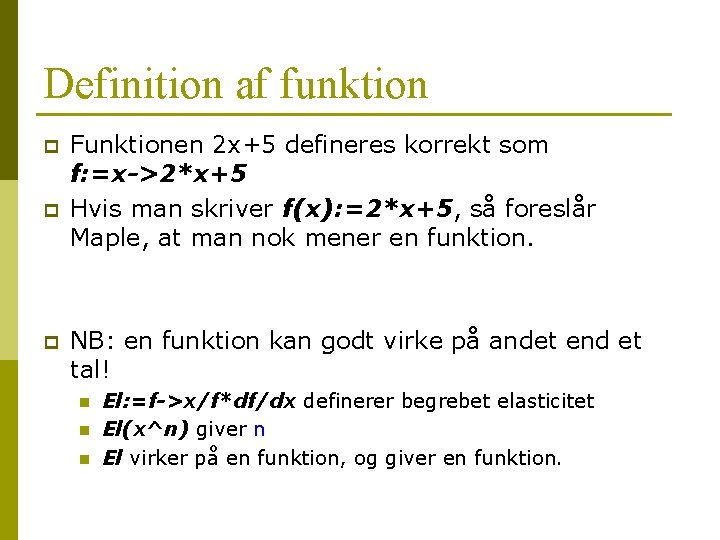
Definition af funktion p p p Funktionen 2 x+5 defineres korrekt som f: =x->2*x+5 Hvis man skriver f(x): =2*x+5, så foreslår Maple, at man nok mener en funktion. NB: en funktion kan godt virke på andet end et tal! n n n El: =f->x/f*df/dx definerer begrebet elasticitet El(x^n) giver n El virker på en funktion, og giver en funktion.
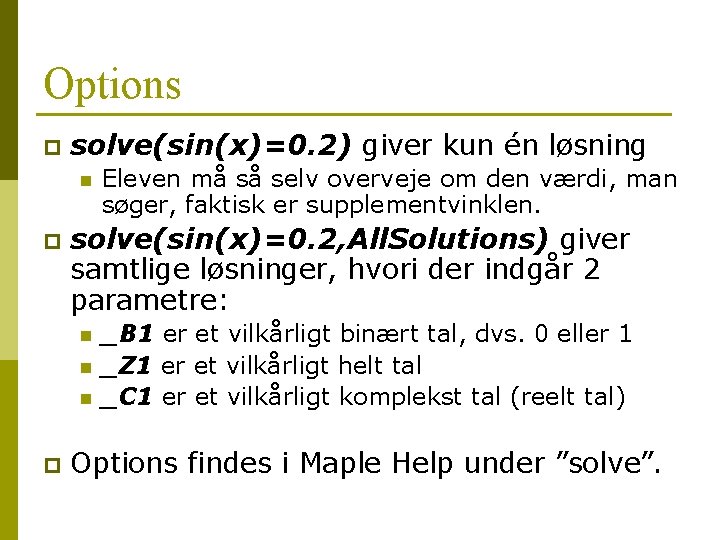
Options p solve(sin(x)=0. 2) giver kun én løsning n p solve(sin(x)=0. 2, All. Solutions) giver samtlige løsninger, hvori der indgår 2 parametre: n n n p Eleven må så selv overveje om den værdi, man søger, faktisk er supplementvinklen. _B 1 er et vilkårligt binært tal, dvs. 0 eller 1 _Z 1 er et vilkårligt helt tal _C 1 er et vilkårligt komplekst tal (reelt tal) Options findes i Maple Help under ”solve”.
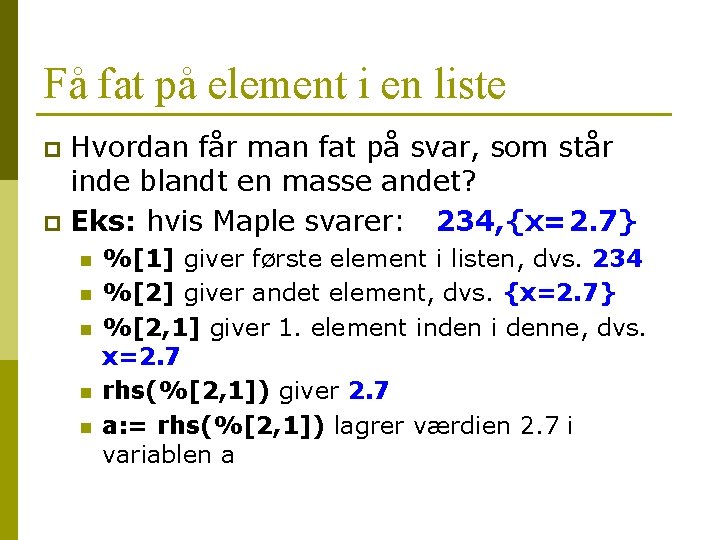
Få fat på element i en liste Hvordan får man fat på svar, som står inde blandt en masse andet? p Eks: hvis Maple svarer: 234, {x=2. 7} p n n n %[1] giver første element i listen, dvs. 234 %[2] giver andet element, dvs. {x=2. 7} %[2, 1] giver 1. element inden i denne, dvs. x=2. 7 rhs(%[2, 1]) giver 2. 7 a: = rhs(%[2, 1]) lagrer værdien 2. 7 i variablen a
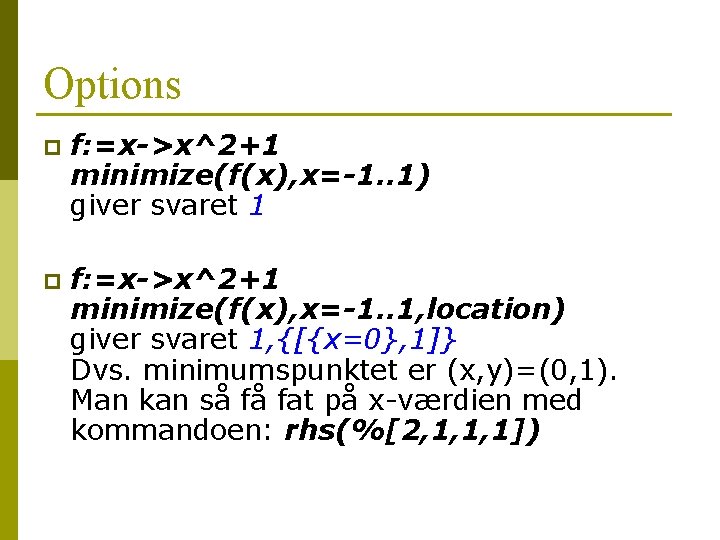
Options p f: =x->x^2+1 minimize(f(x), x=-1. . 1) giver svaret 1 p f: =x->x^2+1 minimize(f(x), x=-1. . 1, location) giver svaret 1, {[{x=0}, 1]} Dvs. minimumspunktet er (x, y)=(0, 1). Man kan så få fat på x-værdien med kommandoen: rhs(%[2, 1, 1, 1])
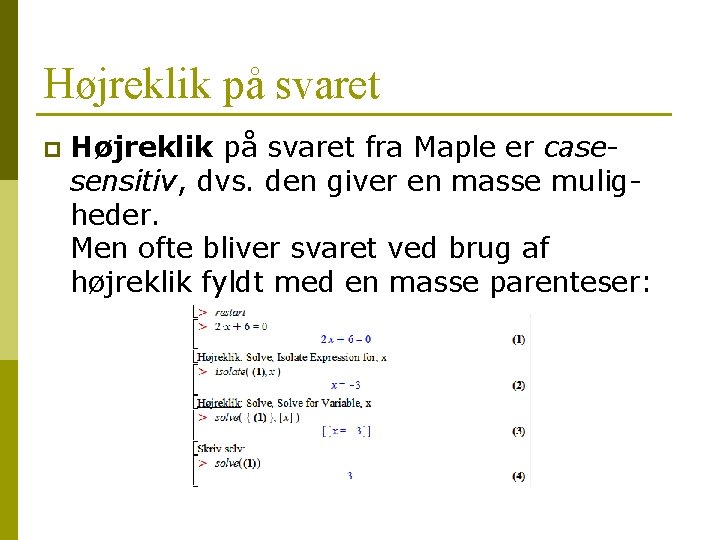
Højreklik på svaret p Højreklik på svaret fra Maple er casesensitiv, dvs. den giver en masse muligheder. Men ofte bliver svaret ved brug af højreklik fyldt med en masse parenteser:
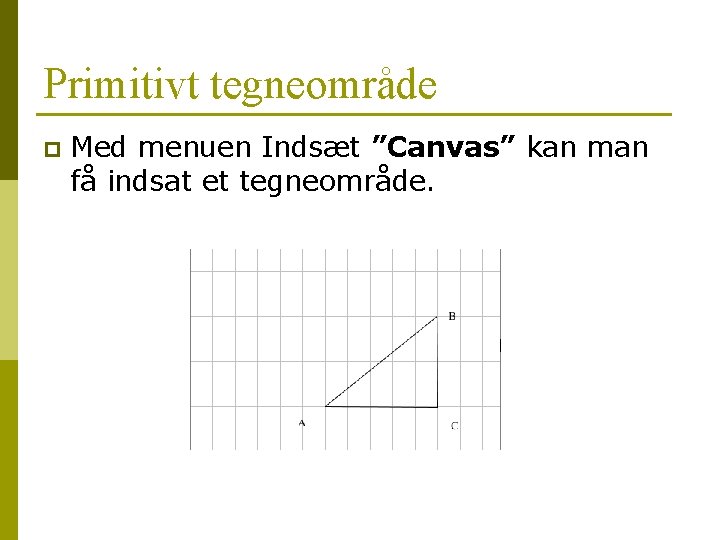
Primitivt tegneområde p Med menuen Indsæt ”Canvas” kan man få indsat et tegneområde.