
MANUAL PENGGUNAAN MODUL KEWANGAN EMIS 5 1 MANUAL

- Slides: 34
MANUAL PENGGUNAAN MODUL KEWANGAN EMIS 5 1
MANUAL PENGGUNA MODUL KEWANGAN EMIS PT KEWANGAN SEKOLAH 2
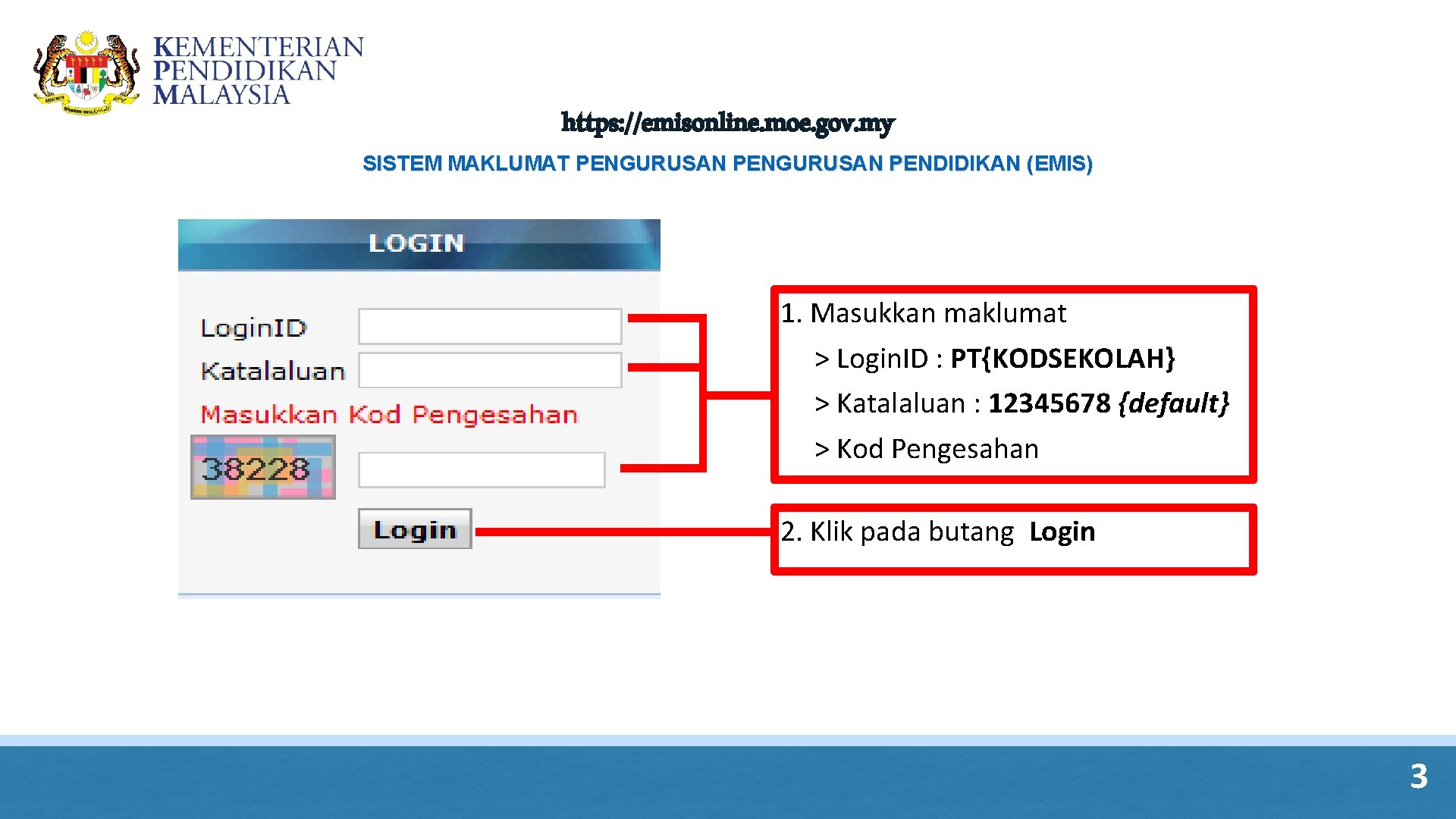
https: //emisonline. moe. gov. my SISTEM MAKLUMAT PENGURUSAN PENDIDIKAN (EMIS) 1. Masukkan maklumat > Login. ID : PT{KODSEKOLAH} > Katalaluan : 12345678 {default} > Kod Pengesahan 2. Klik pada butang Login 3
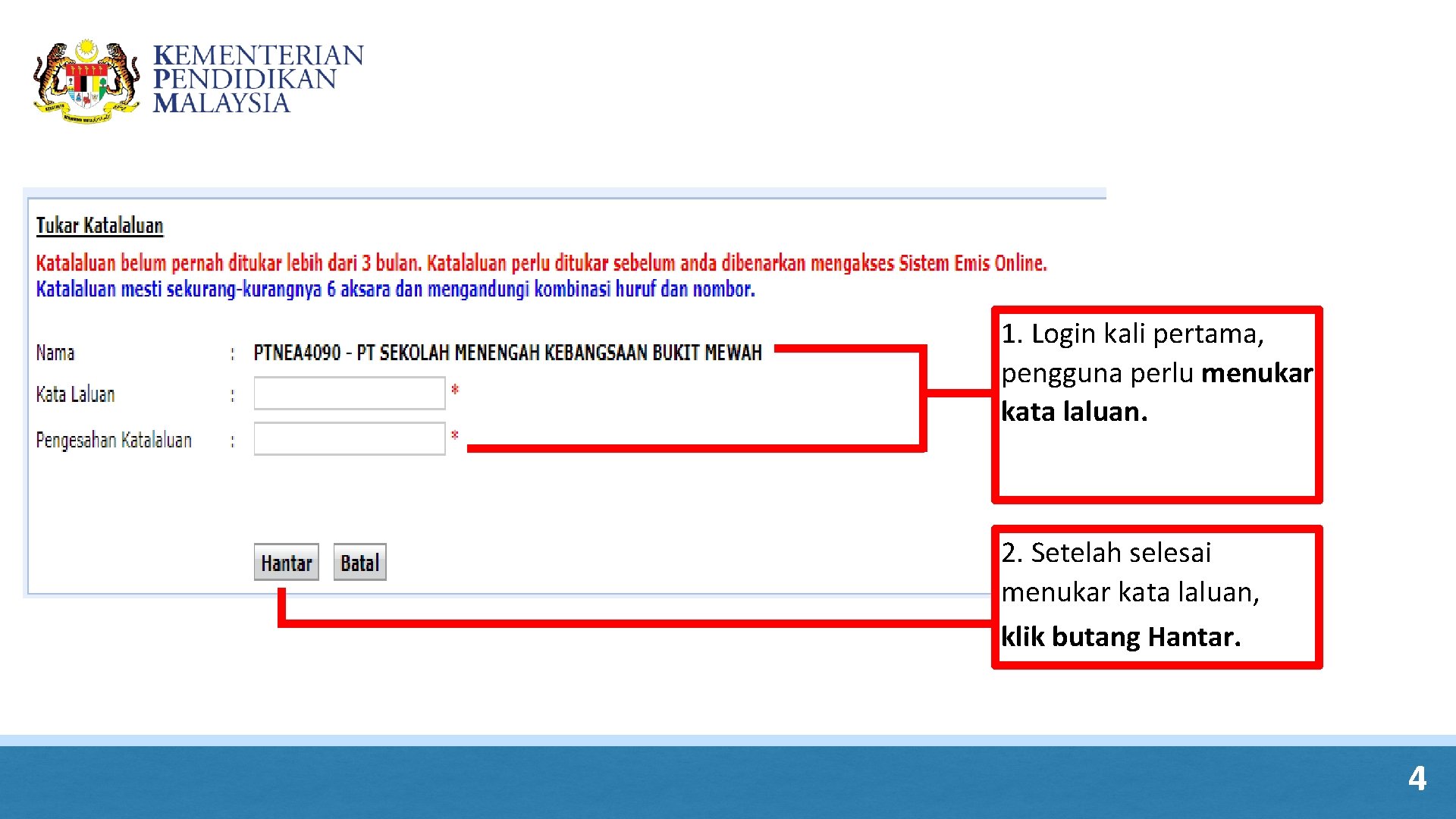
1. Login kali pertama, pengguna perlu menukar kata laluan. 2. Setelah selesai menukar kata laluan, klik butang Hantar. 4
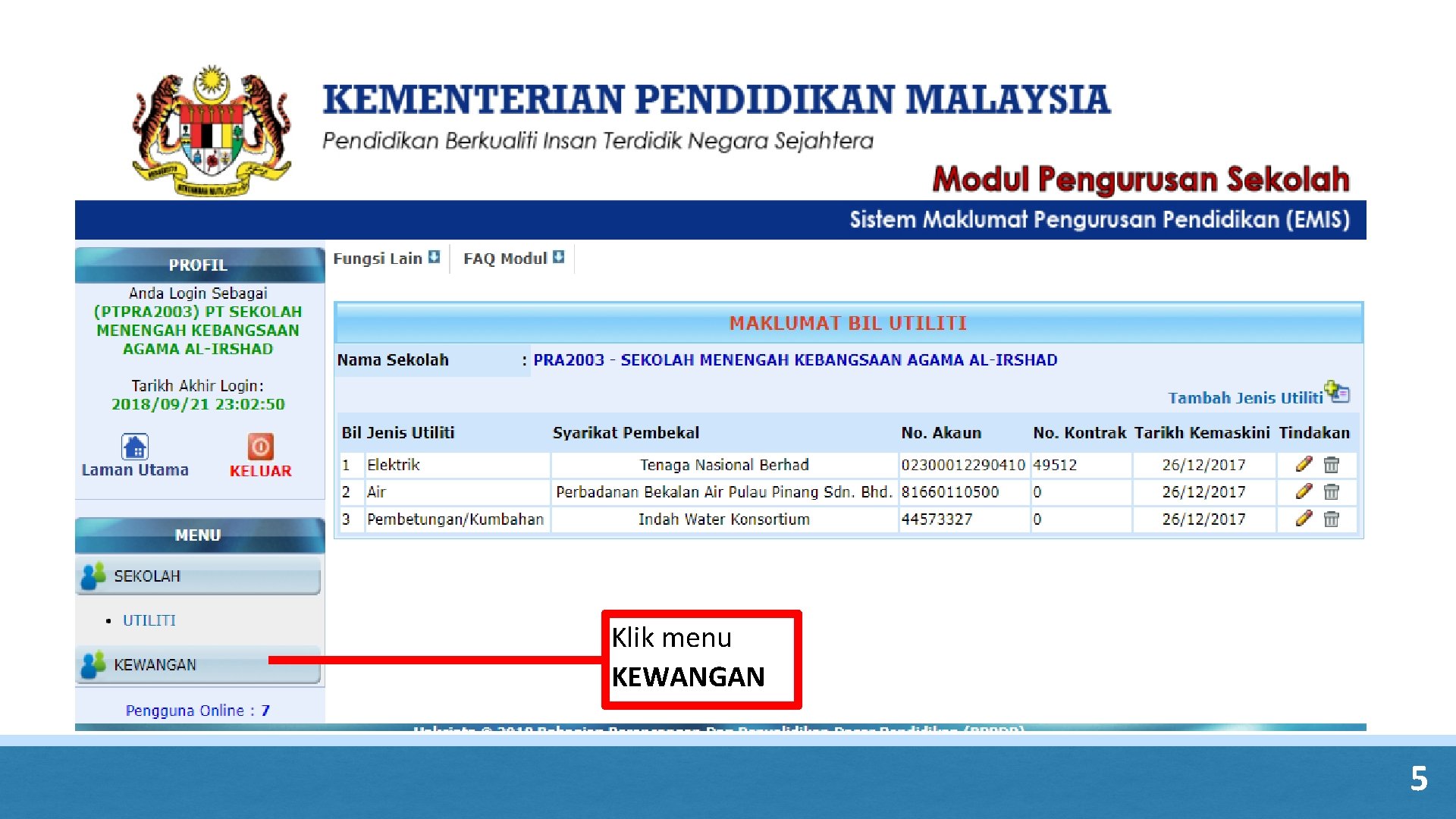
Klik menu KEWANGAN 5
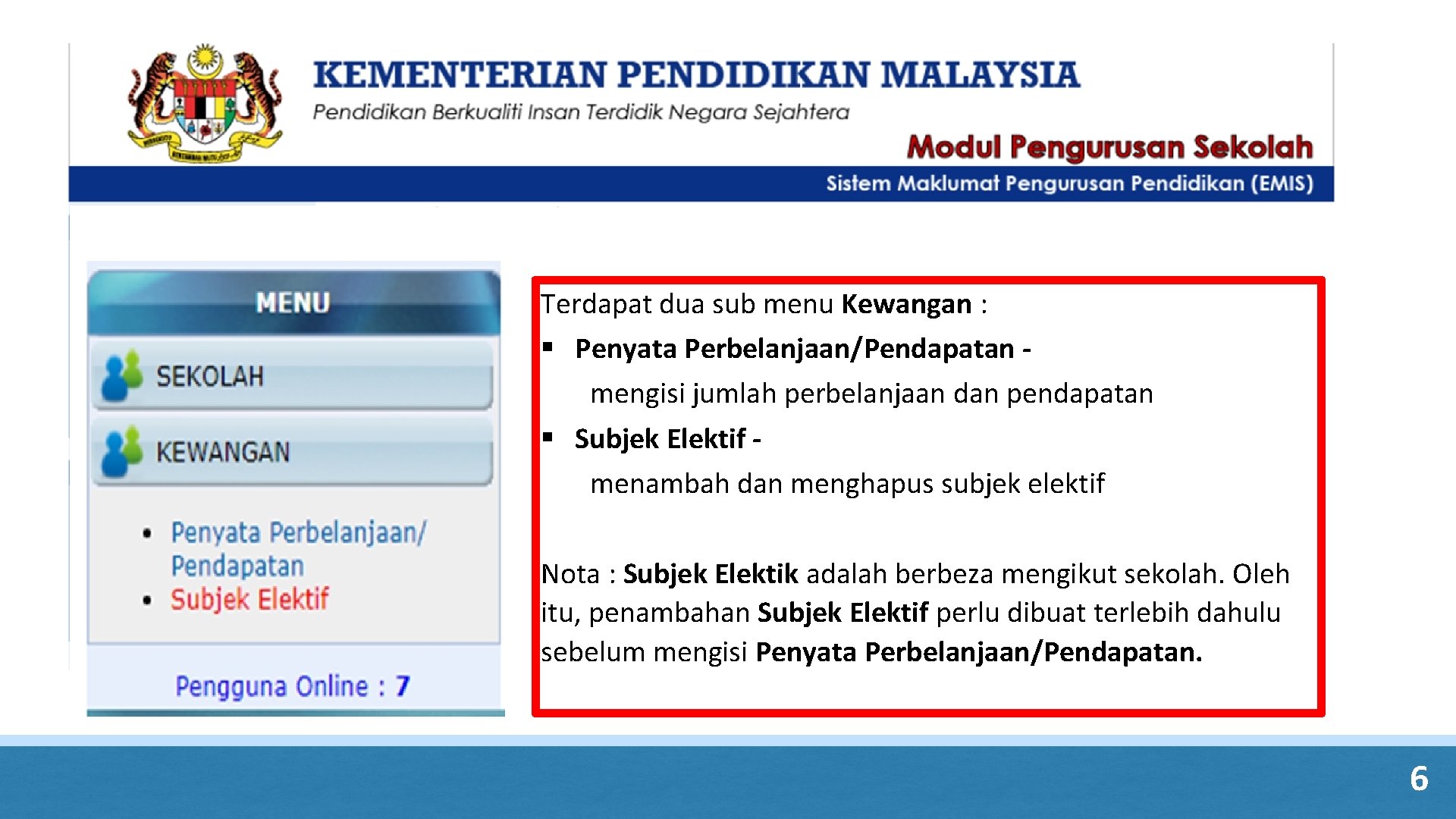
Terdapat dua sub menu Kewangan : § Penyata Perbelanjaan/Pendapatan mengisi jumlah perbelanjaan dan pendapatan § Subjek Elektif menambah dan menghapus subjek elektif Nota : Subjek Elektik adalah berbeza mengikut sekolah. Oleh itu, penambahan Subjek Elektif perlu dibuat terlebih dahulu sebelum mengisi Penyata Perbelanjaan/Pendapatan. 6
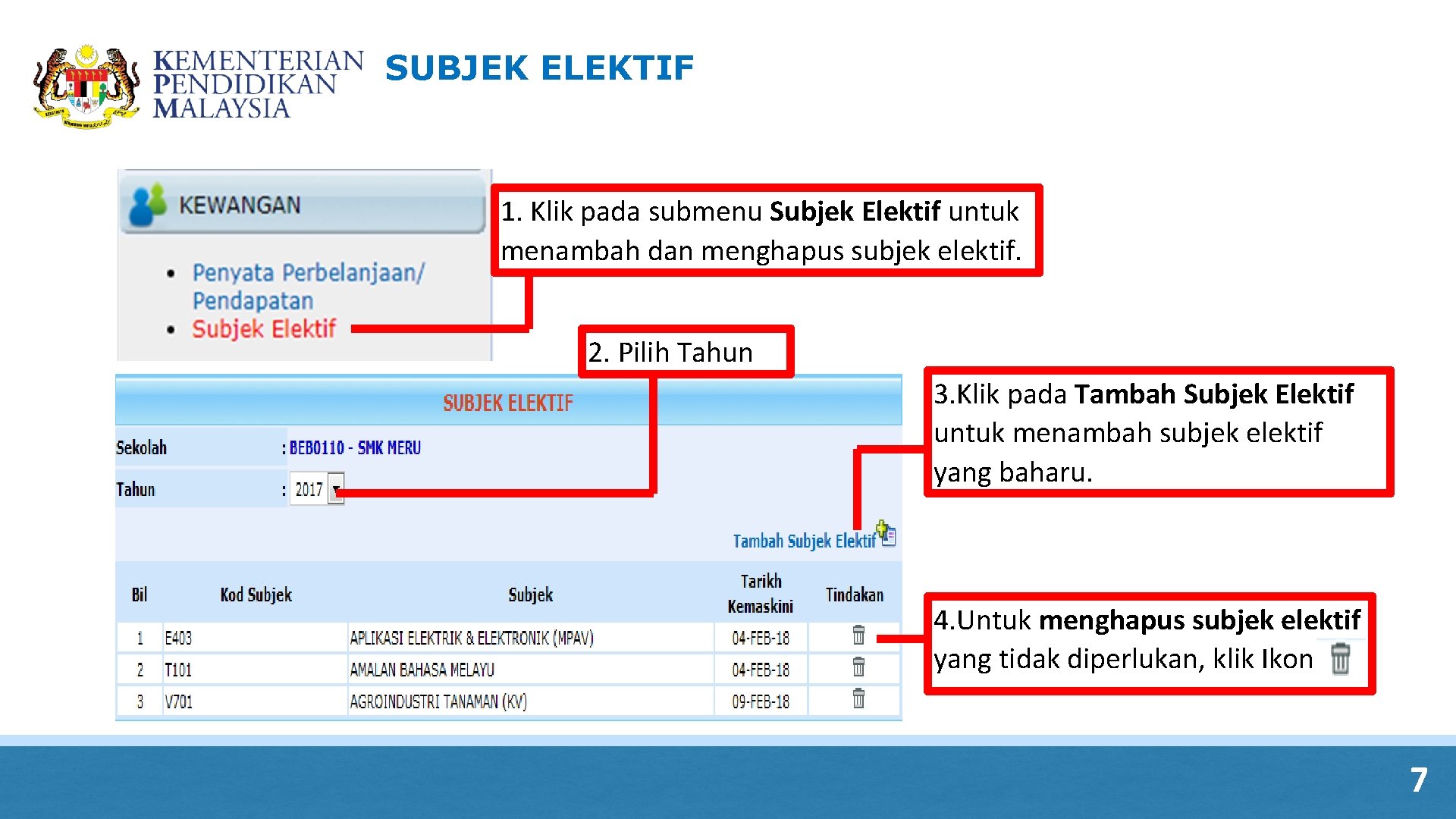
SUBJEK ELEKTIF 1. Klik pada submenu Subjek Elektif untuk menambah dan menghapus subjek elektif. 2. Pilih Tahun 3. Klik pada Tambah Subjek Elektif untuk menambah subjek elektif yang baharu. 4. Untuk menghapus subjek elektif yang tidak diperlukan, klik Ikon 7
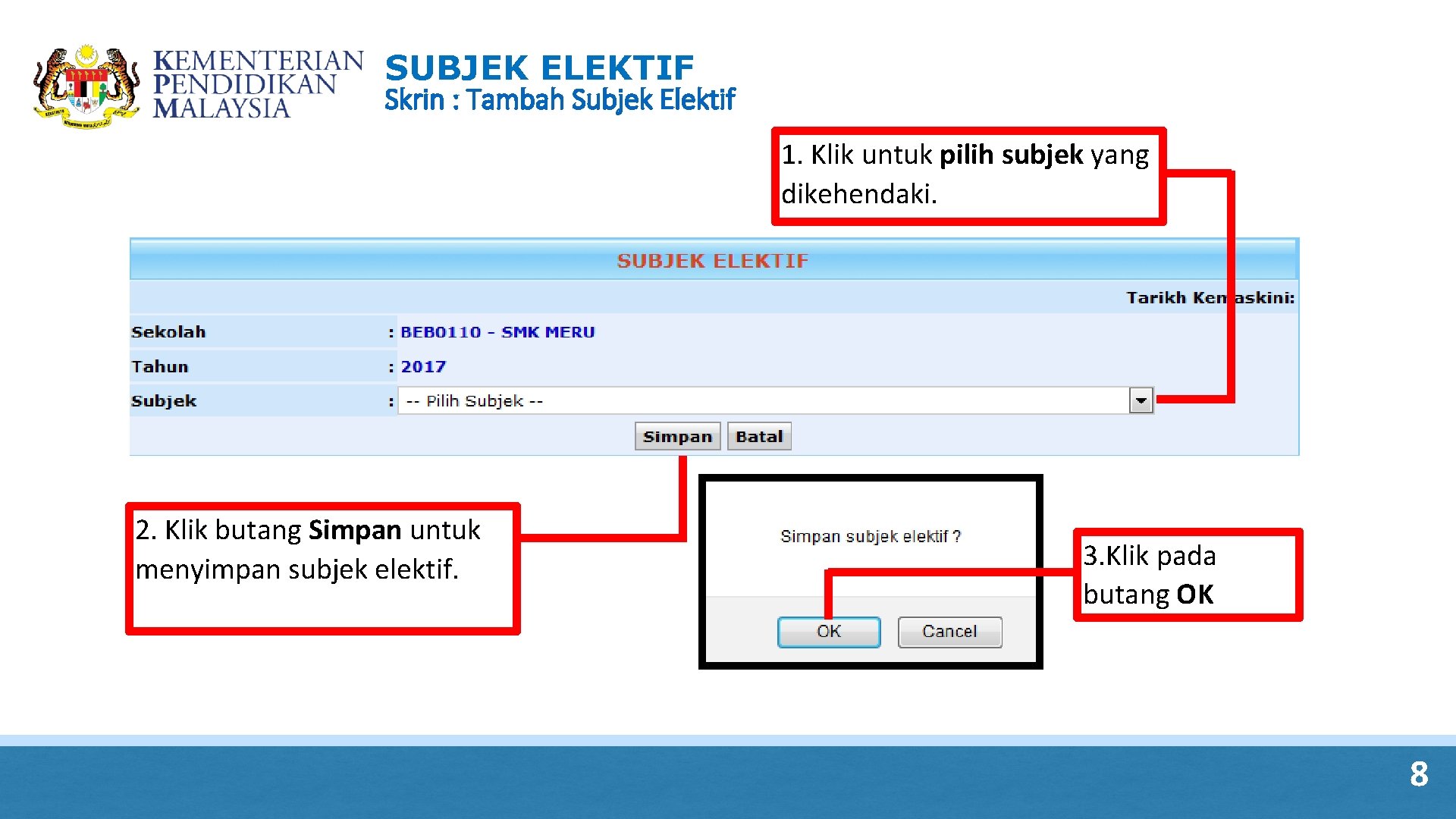
SUBJEK ELEKTIF Skrin : Tambah Subjek Elektif 1. Klik untuk pilih subjek yang dikehendaki. 2. Klik butang Simpan untuk menyimpan subjek elektif. 3. Klik pada butang OK 8
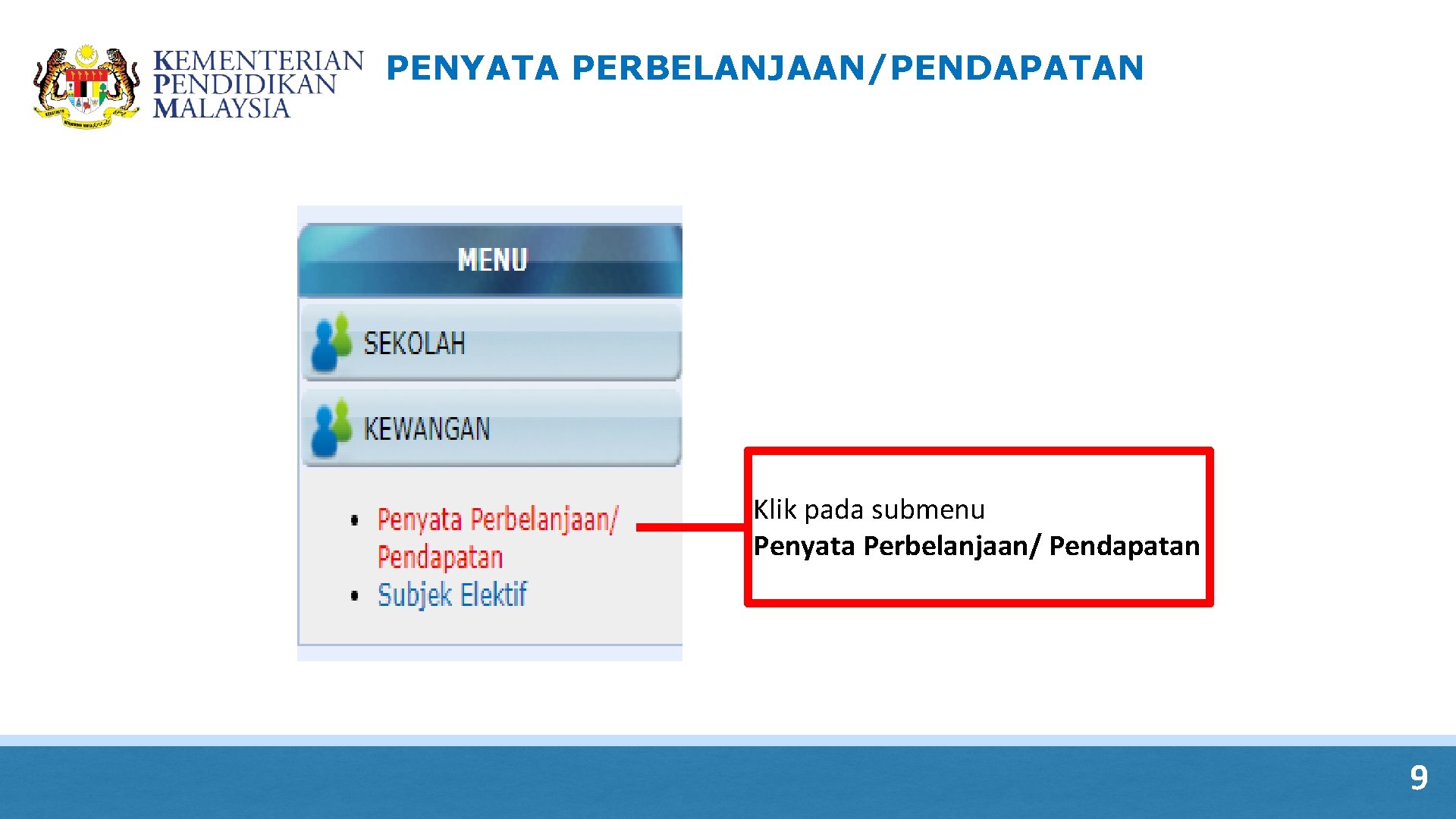
PENYATA PERBELANJAAN/PENDAPATAN Klik pada submenu Penyata Perbelanjaan/ Pendapatan 9
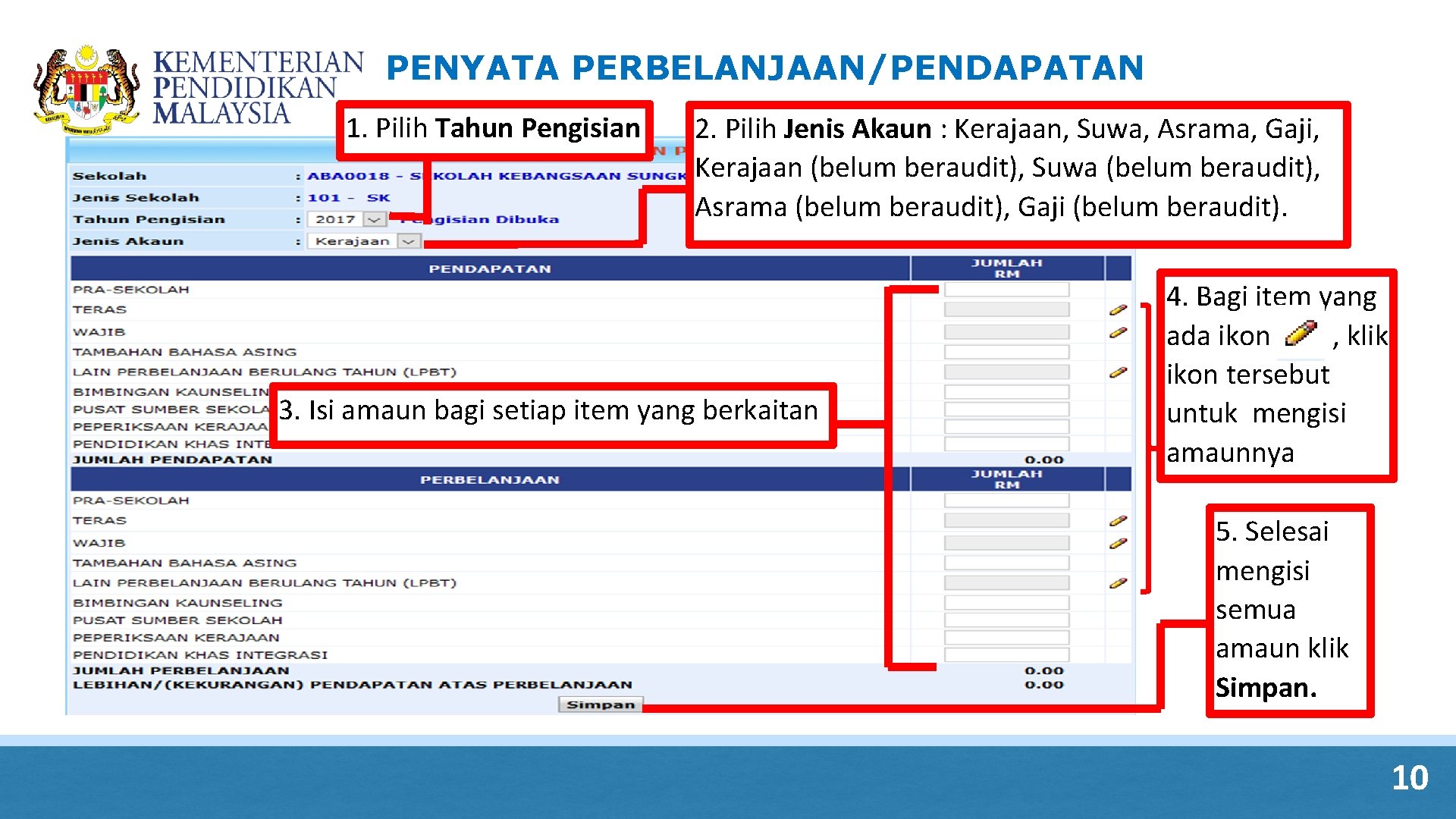
PENYATA PERBELANJAAN/PENDAPATAN 1. Pilih Tahun Pengisian 2. Pilih Jenis Akaun : Kerajaan, Suwa, Asrama, Gaji, Kerajaan (belum beraudit), Suwa (belum beraudit), Asrama (belum beraudit), Gaji (belum beraudit). 3. Isi amaun bagi setiap item yang berkaitan 4. Bagi item yang ada ikon , klik ikon tersebut untuk mengisi amaunnya 5. Selesai mengisi semua amaun klik Simpan. 10
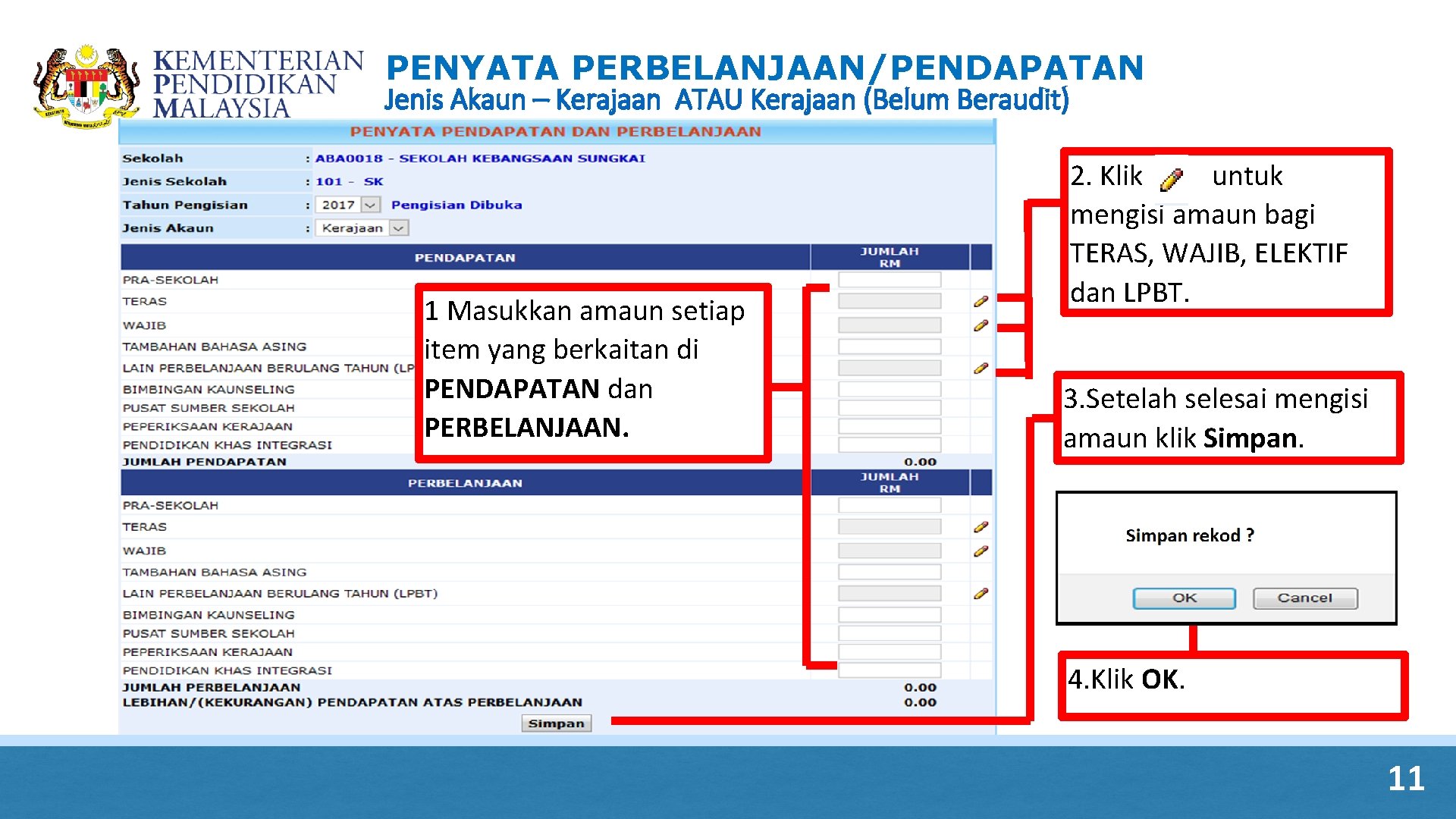
PENYATA PERBELANJAAN/PENDAPATAN Jenis Akaun – Kerajaan ATAU Kerajaan (Belum Beraudit) 1 Masukkan amaun setiap item yang berkaitan di PENDAPATAN dan PERBELANJAAN. 2. Klik untuk mengisi amaun bagi TERAS, WAJIB, ELEKTIF dan LPBT. 3. Setelah selesai mengisi amaun klik Simpan. 4. Klik OK. 11
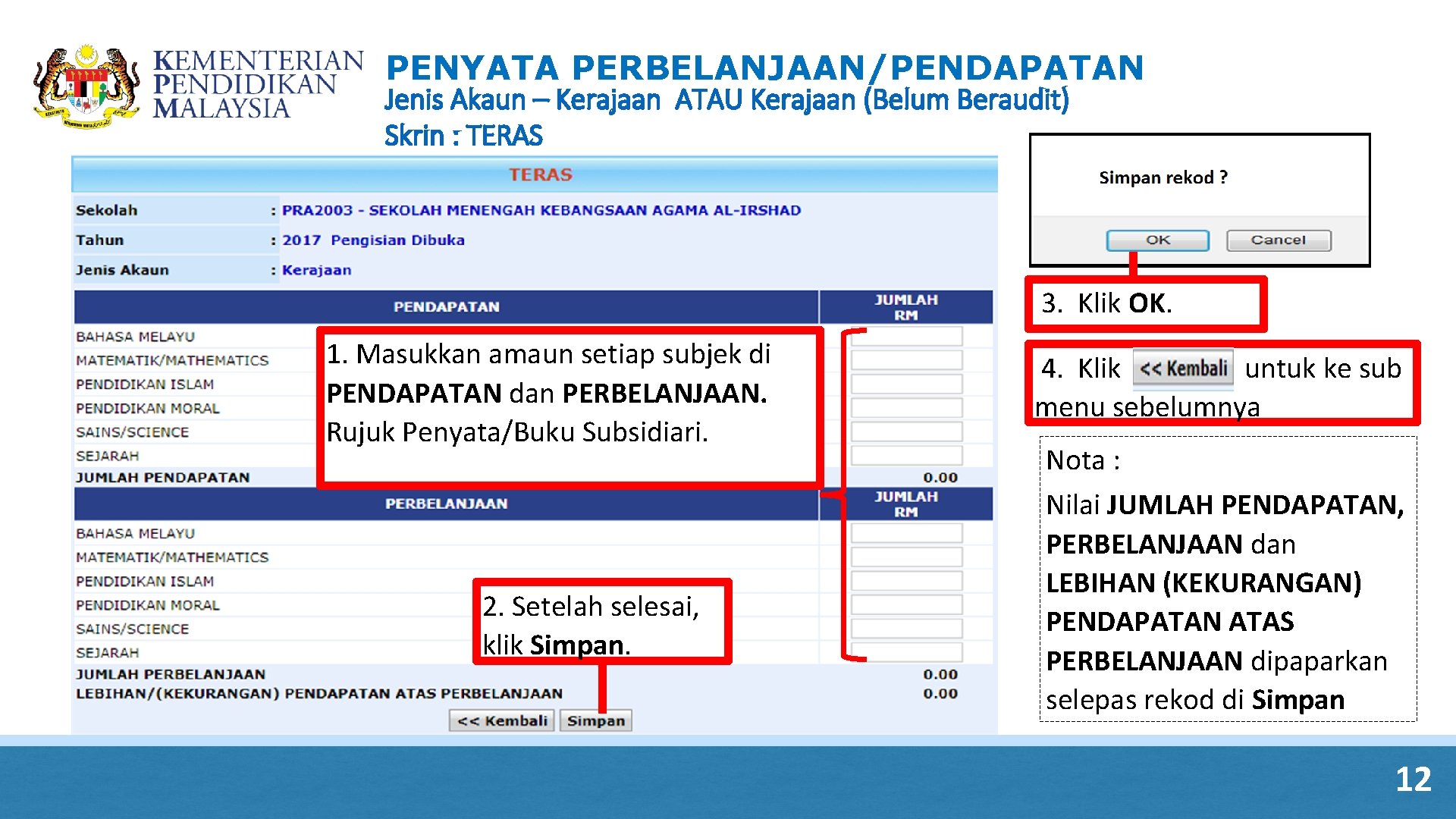
PENYATA PERBELANJAAN/PENDAPATAN Jenis Akaun – Kerajaan ATAU Kerajaan (Belum Beraudit) Skrin : TERAS 3. Klik OK. 1. Masukkan amaun setiap subjek di PENDAPATAN dan PERBELANJAAN. Rujuk Penyata/Buku Subsidiari. 2. Setelah selesai, klik Simpan. 4. Klik untuk ke sub menu sebelumnya Nota : Nilai JUMLAH PENDAPATAN, PERBELANJAAN dan LEBIHAN (KEKURANGAN) PENDAPATAN ATAS PERBELANJAAN dipaparkan selepas rekod di Simpan 12
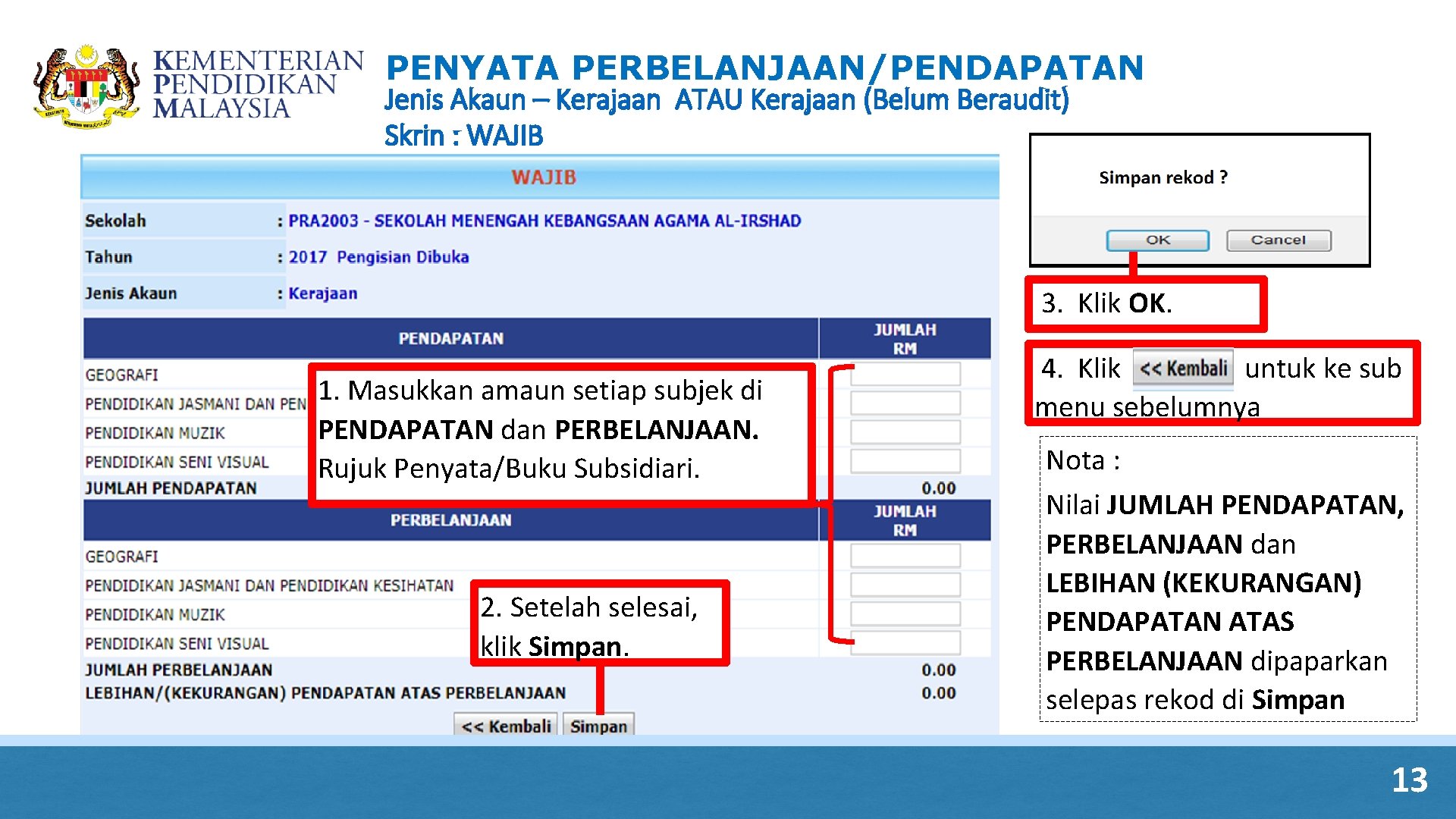
PENYATA PERBELANJAAN/PENDAPATAN Jenis Akaun – Kerajaan ATAU Kerajaan (Belum Beraudit) Skrin : WAJIB 3. Klik OK. 1. Masukkan amaun setiap subjek di PENDAPATAN dan PERBELANJAAN. Rujuk Penyata/Buku Subsidiari. 2. Setelah selesai, klik Simpan. 4. Klik untuk ke sub menu sebelumnya Nota : Nilai JUMLAH PENDAPATAN, PERBELANJAAN dan LEBIHAN (KEKURANGAN) PENDAPATAN ATAS PERBELANJAAN dipaparkan selepas rekod di Simpan 13
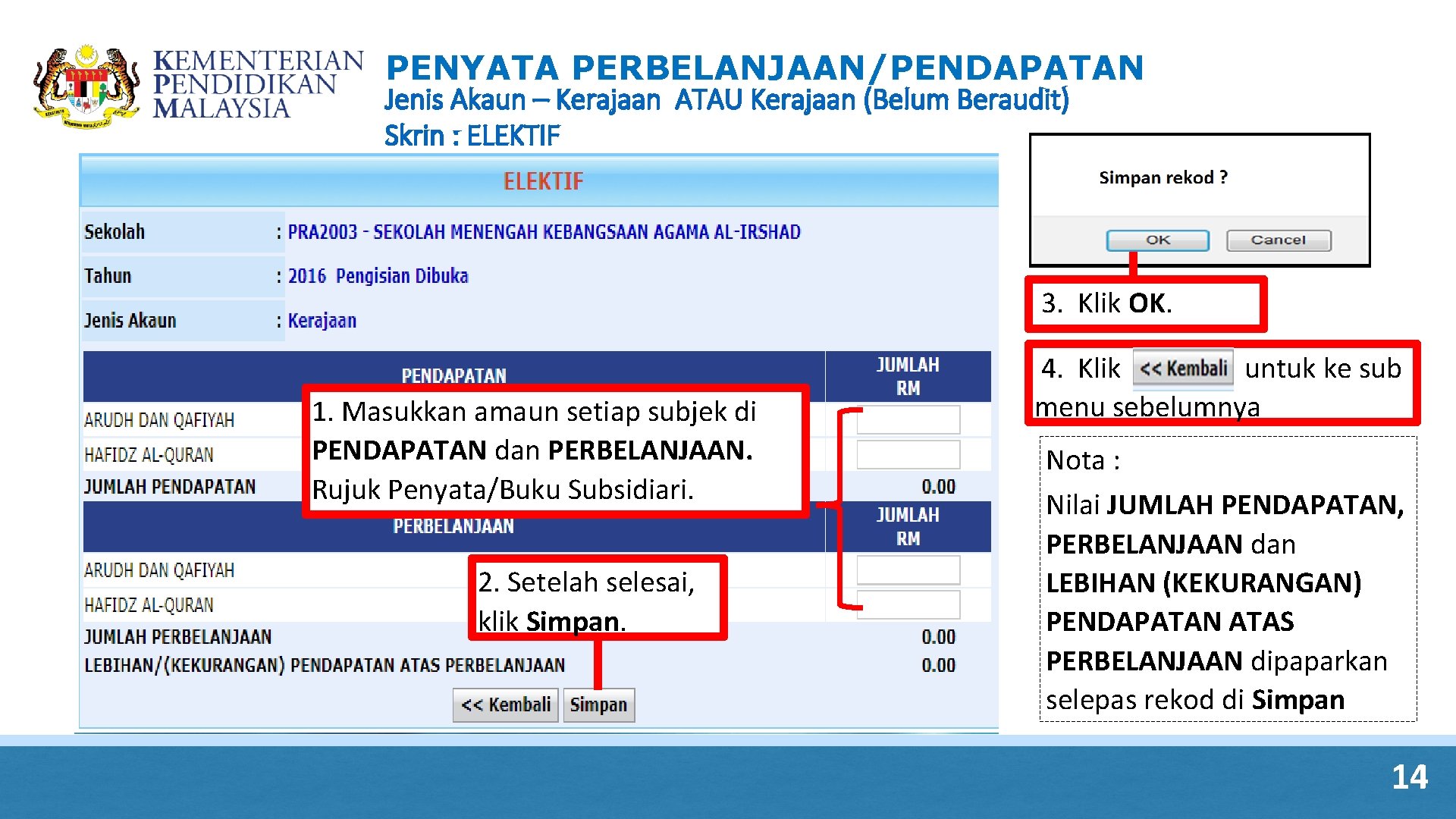
PENYATA PERBELANJAAN/PENDAPATAN Jenis Akaun – Kerajaan ATAU Kerajaan (Belum Beraudit) Skrin : ELEKTIF 3. Klik OK. 1. Masukkan amaun setiap subjek di PENDAPATAN dan PERBELANJAAN. Rujuk Penyata/Buku Subsidiari. 2. Setelah selesai, klik Simpan. 4. Klik untuk ke sub menu sebelumnya Nota : Nilai JUMLAH PENDAPATAN, PERBELANJAAN dan LEBIHAN (KEKURANGAN) PENDAPATAN ATAS PERBELANJAAN dipaparkan selepas rekod di Simpan 14
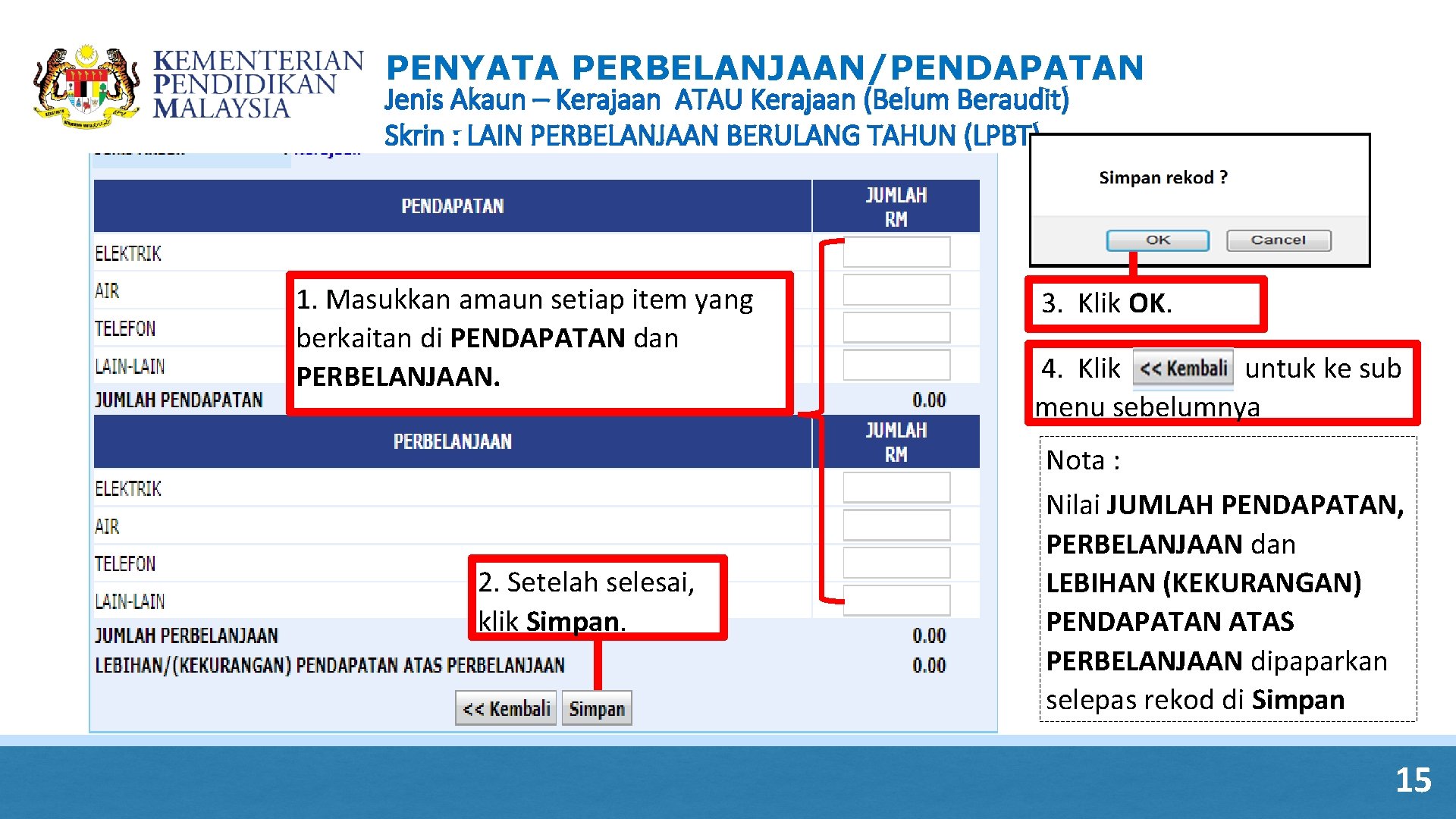
PENYATA PERBELANJAAN/PENDAPATAN Jenis Akaun – Kerajaan ATAU Kerajaan (Belum Beraudit) Skrin : LAIN PERBELANJAAN BERULANG TAHUN (LPBT) 1. Masukkan amaun setiap item yang berkaitan di PENDAPATAN dan PERBELANJAAN. 2. Setelah selesai, klik Simpan. 3. Klik OK. 4. Klik untuk ke sub menu sebelumnya Nota : Nilai JUMLAH PENDAPATAN, PERBELANJAAN dan LEBIHAN (KEKURANGAN) PENDAPATAN ATAS PERBELANJAAN dipaparkan selepas rekod di Simpan 15
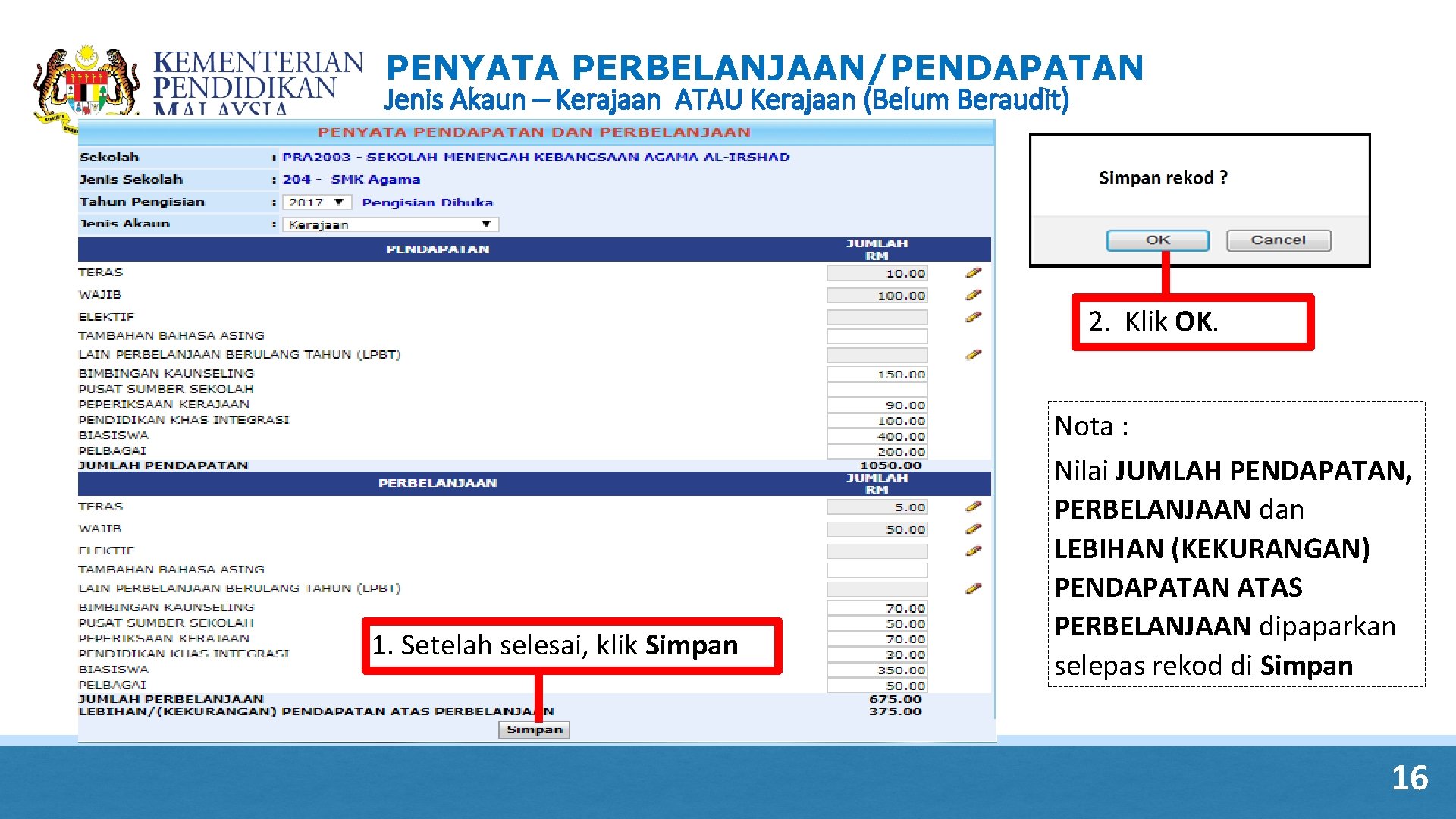
PENYATA PERBELANJAAN/PENDAPATAN Jenis Akaun – Kerajaan ATAU Kerajaan (Belum Beraudit) 2. Klik OK. 1. Setelah selesai, klik Simpan Nota : Nilai JUMLAH PENDAPATAN, PERBELANJAAN dan LEBIHAN (KEKURANGAN) PENDAPATAN ATAS PERBELANJAAN dipaparkan selepas rekod di Simpan 16
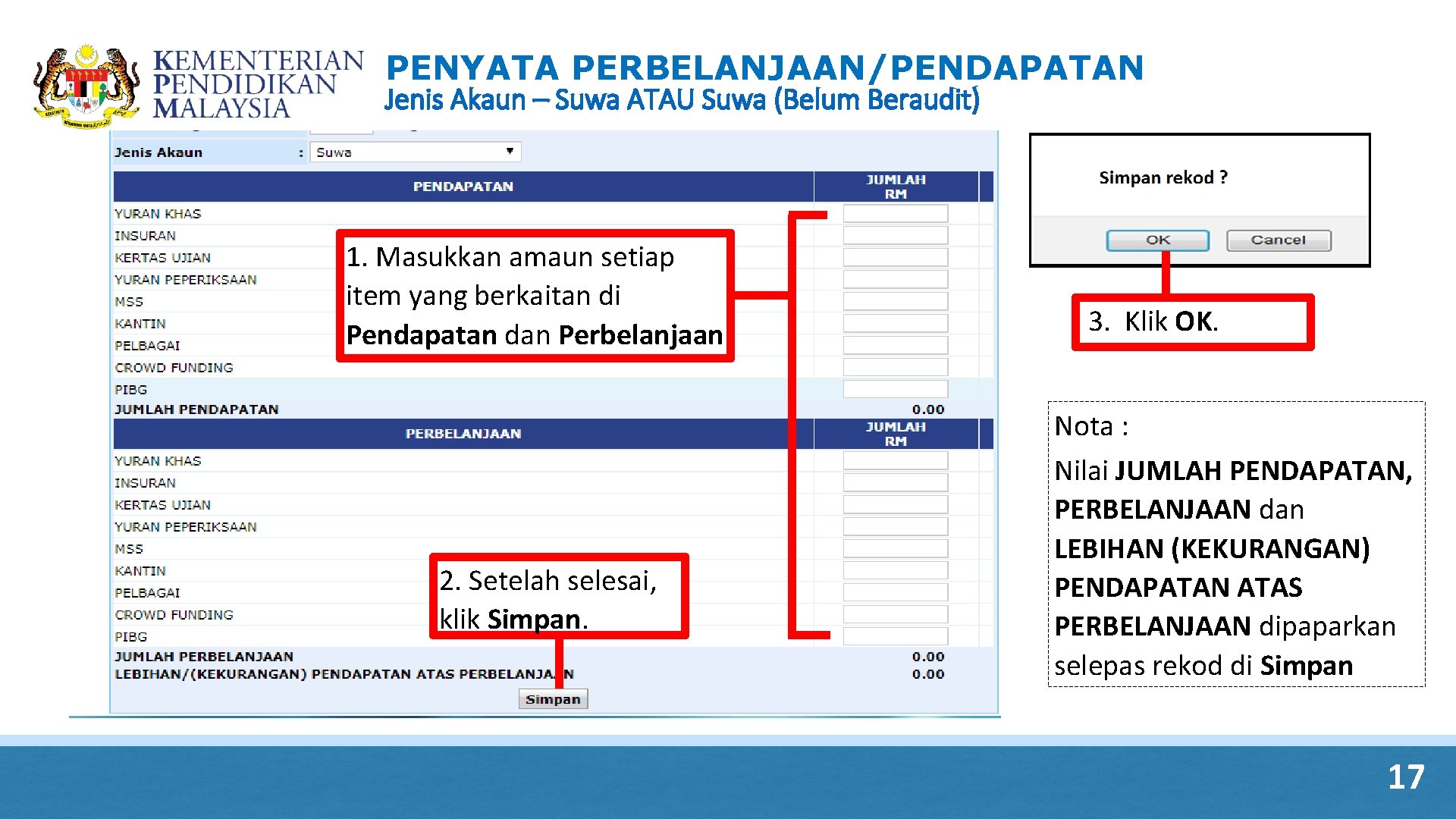
PENYATA PERBELANJAAN/PENDAPATAN Jenis Akaun – Suwa ATAU Suwa (Belum Beraudit) 1. Masukkan amaun setiap item yang berkaitan di Pendapatan dan Perbelanjaan 2. Setelah selesai, klik Simpan. 3. Klik OK. Nota : Nilai JUMLAH PENDAPATAN, PERBELANJAAN dan LEBIHAN (KEKURANGAN) PENDAPATAN ATAS PERBELANJAAN dipaparkan selepas rekod di Simpan 17
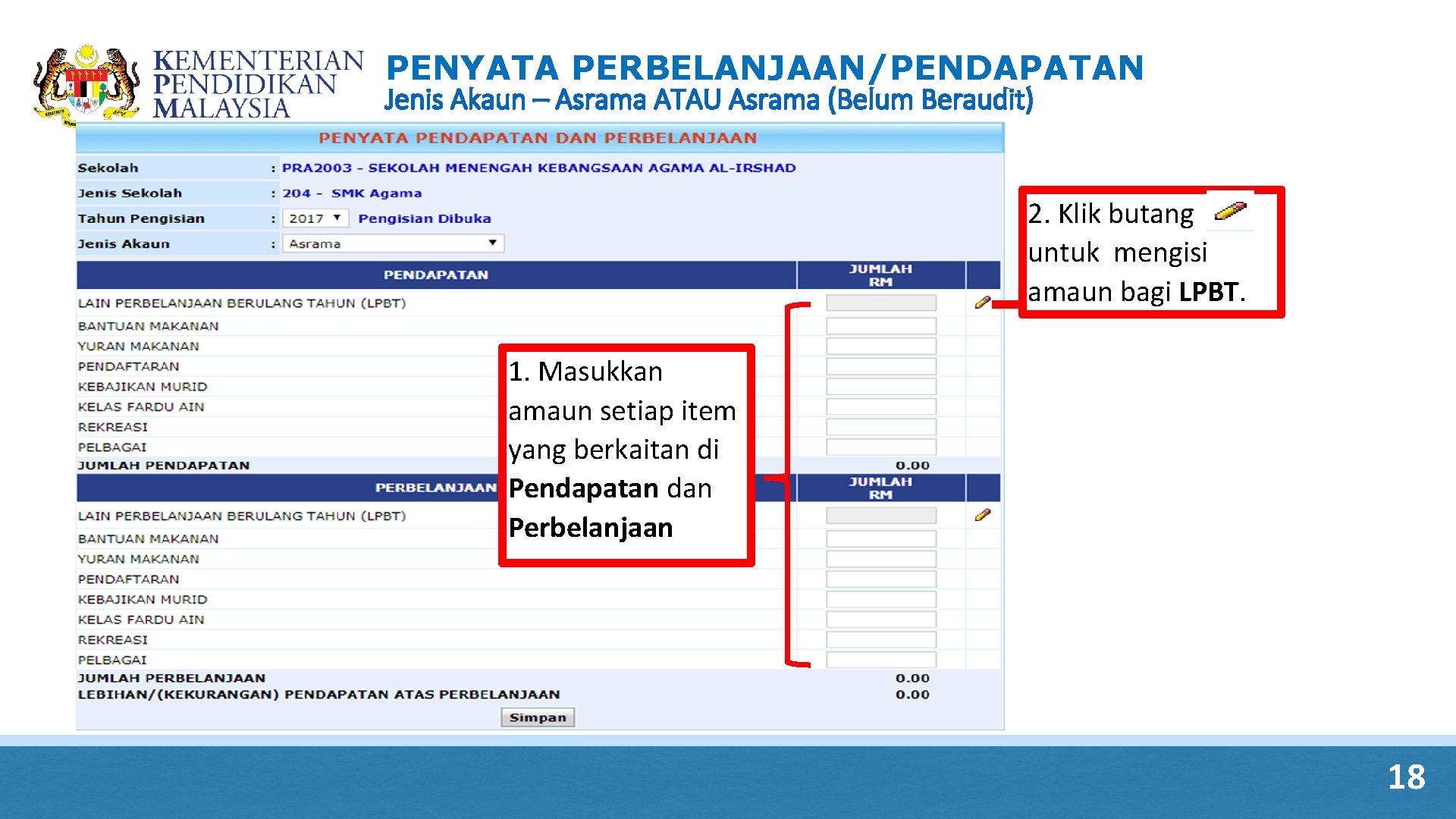
PENYATA PERBELANJAAN/PENDAPATAN Jenis Akaun – Asrama ATAU Asrama (Belum Beraudit) 2. Klik butang untuk mengisi amaun bagi LPBT. 1. Masukkan amaun setiap item yang berkaitan di Pendapatan dan Perbelanjaan 18
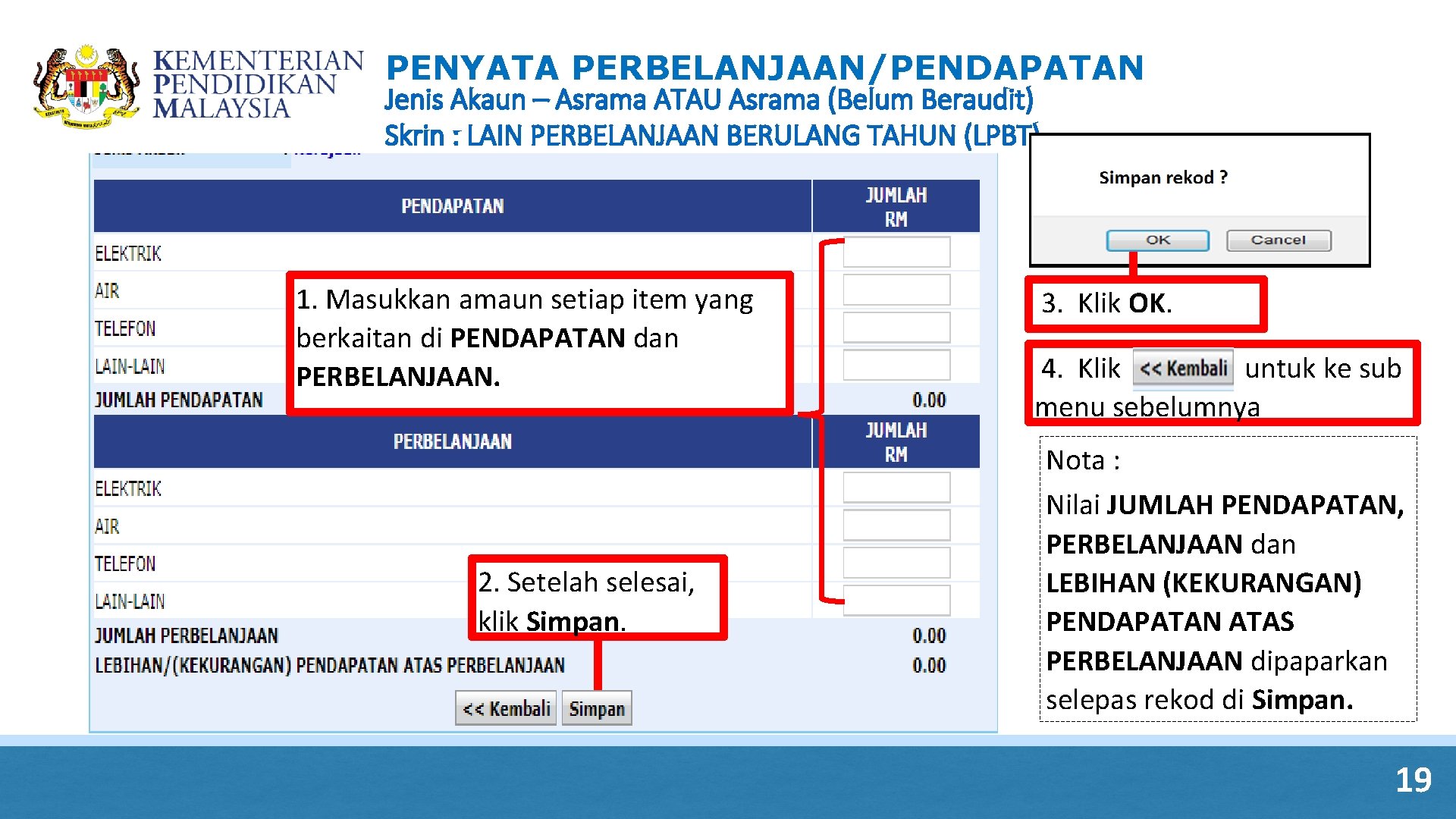
PENYATA PERBELANJAAN/PENDAPATAN Jenis Akaun – Asrama ATAU Asrama (Belum Beraudit) Skrin : LAIN PERBELANJAAN BERULANG TAHUN (LPBT) 1. Masukkan amaun setiap item yang berkaitan di PENDAPATAN dan PERBELANJAAN. 2. Setelah selesai, klik Simpan. 3. Klik OK. 4. Klik untuk ke sub menu sebelumnya Nota : Nilai JUMLAH PENDAPATAN, PERBELANJAAN dan LEBIHAN (KEKURANGAN) PENDAPATAN ATAS PERBELANJAAN dipaparkan selepas rekod di Simpan. 19
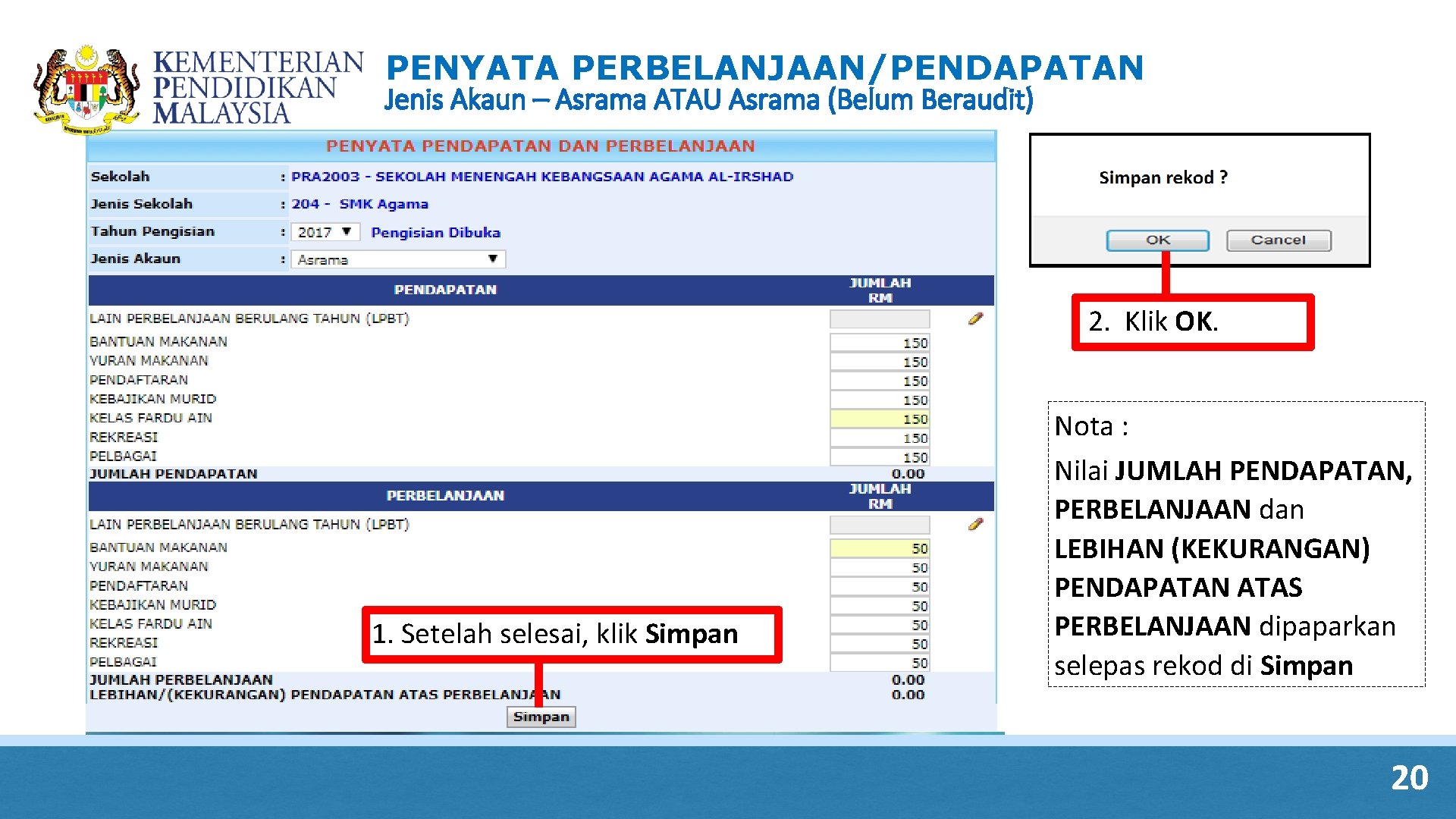
PENYATA PERBELANJAAN/PENDAPATAN Jenis Akaun – Asrama ATAU Asrama (Belum Beraudit) 2. Klik OK. 1. Setelah selesai, klik Simpan Nota : Nilai JUMLAH PENDAPATAN, PERBELANJAAN dan LEBIHAN (KEKURANGAN) PENDAPATAN ATAS PERBELANJAAN dipaparkan selepas rekod di Simpan 20
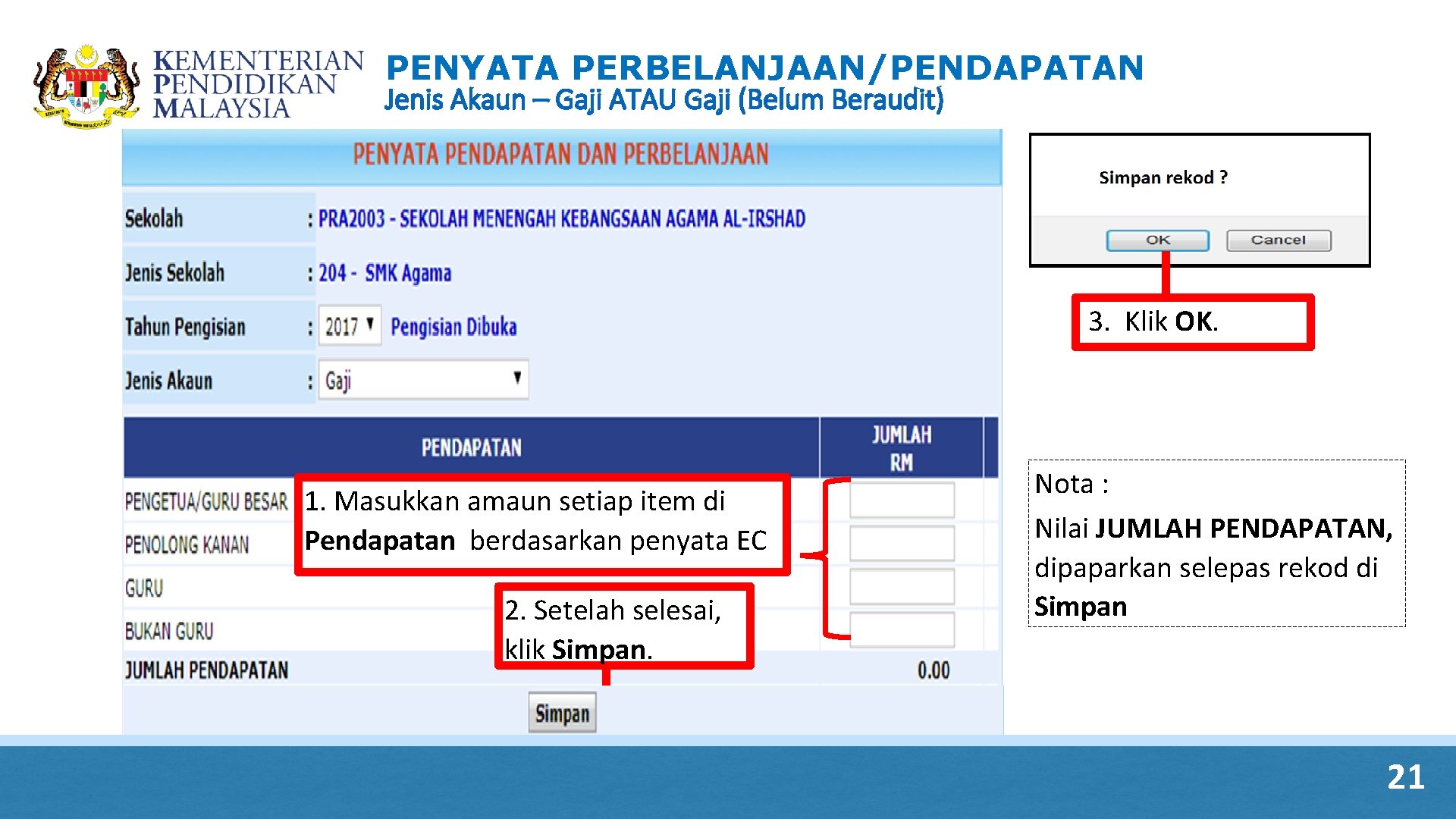
PENYATA PERBELANJAAN/PENDAPATAN Jenis Akaun – Gaji ATAU Gaji (Belum Beraudit) 3. Klik OK. 1. Masukkan amaun setiap item di Pendapatan berdasarkan penyata EC 2. Setelah selesai, klik Simpan. Nota : Nilai JUMLAH PENDAPATAN, dipaparkan selepas rekod di Simpan 21
MANUAL PENGGUNA MODUL KEWANGAN EMIS PENGETUA / GURU BESAR 22
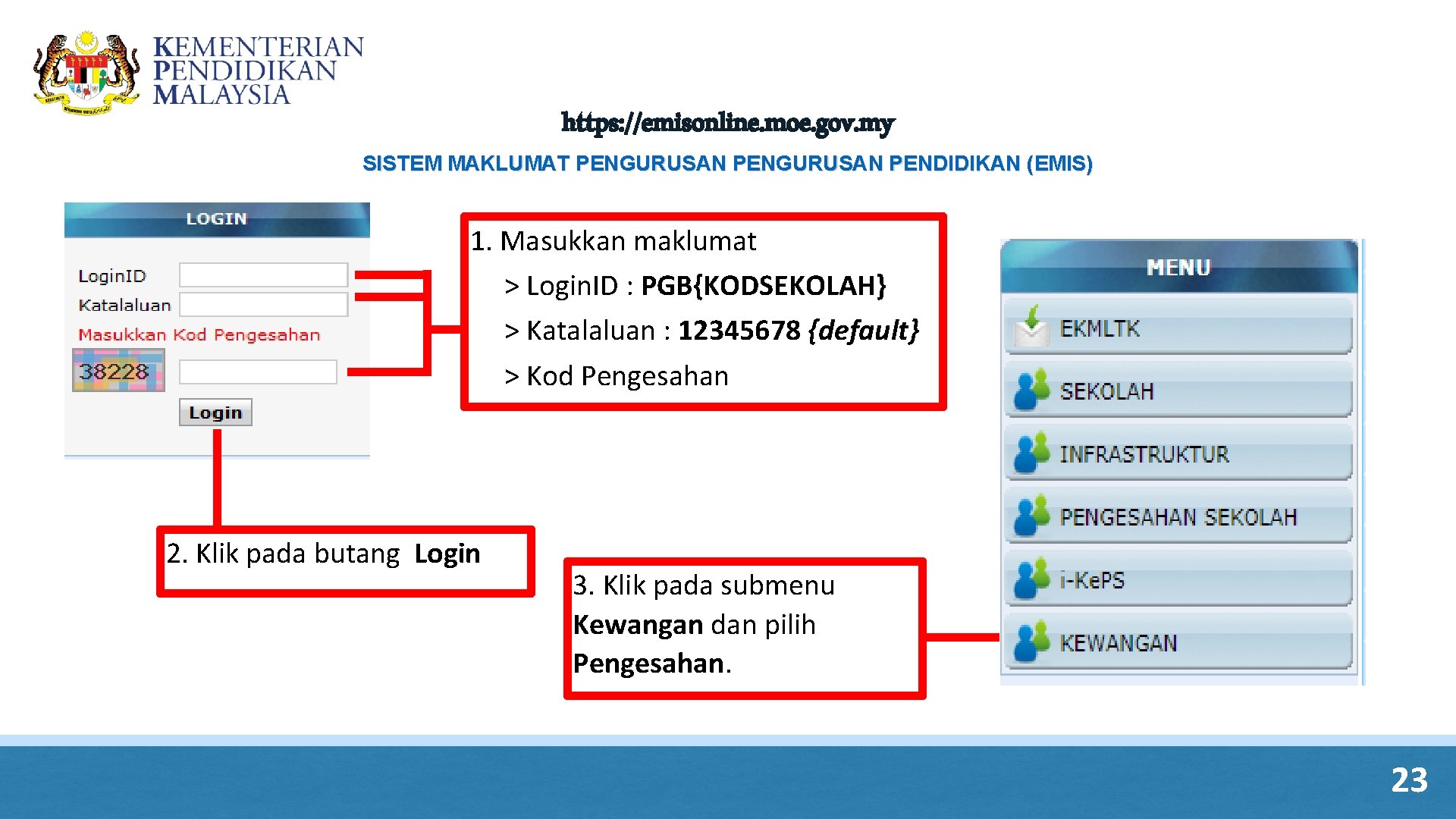
https: //emisonline. moe. gov. my SISTEM MAKLUMAT PENGURUSAN PENDIDIKAN (EMIS) 1. Masukkan maklumat > Login. ID : PGB{KODSEKOLAH} > Katalaluan : 12345678 {default} > Kod Pengesahan 2. Klik pada butang Login 3. Klik pada submenu Kewangan dan pilih Pengesahan. 23
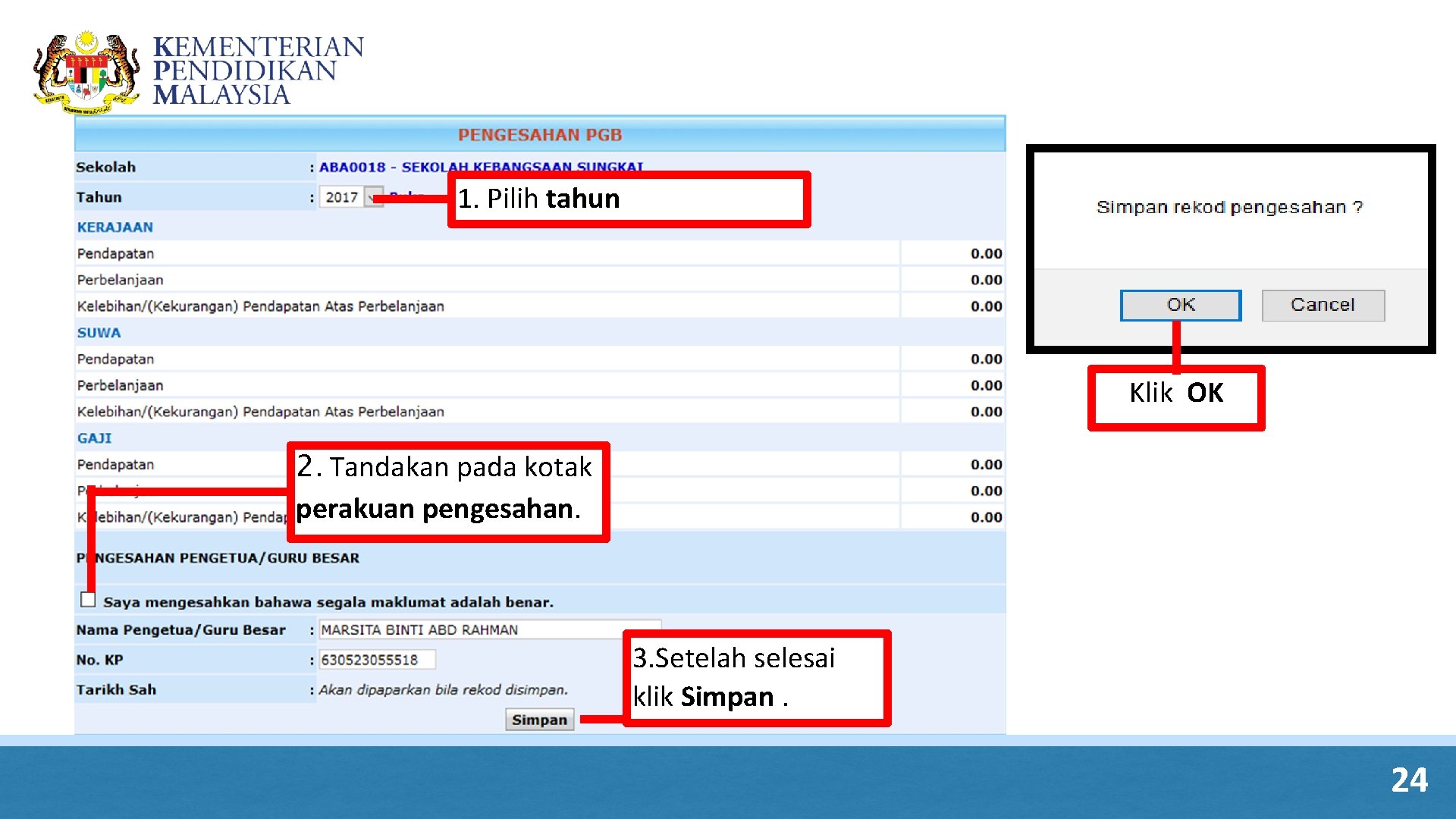
1. Pilih tahun Klik OK 2. Tandakan pada kotak perakuan pengesahan. 3. Setelah selesai klik Simpan. 24
MANUAL PENGGUNA MODUL KEWANGAN EMIS JPN / PPD 25
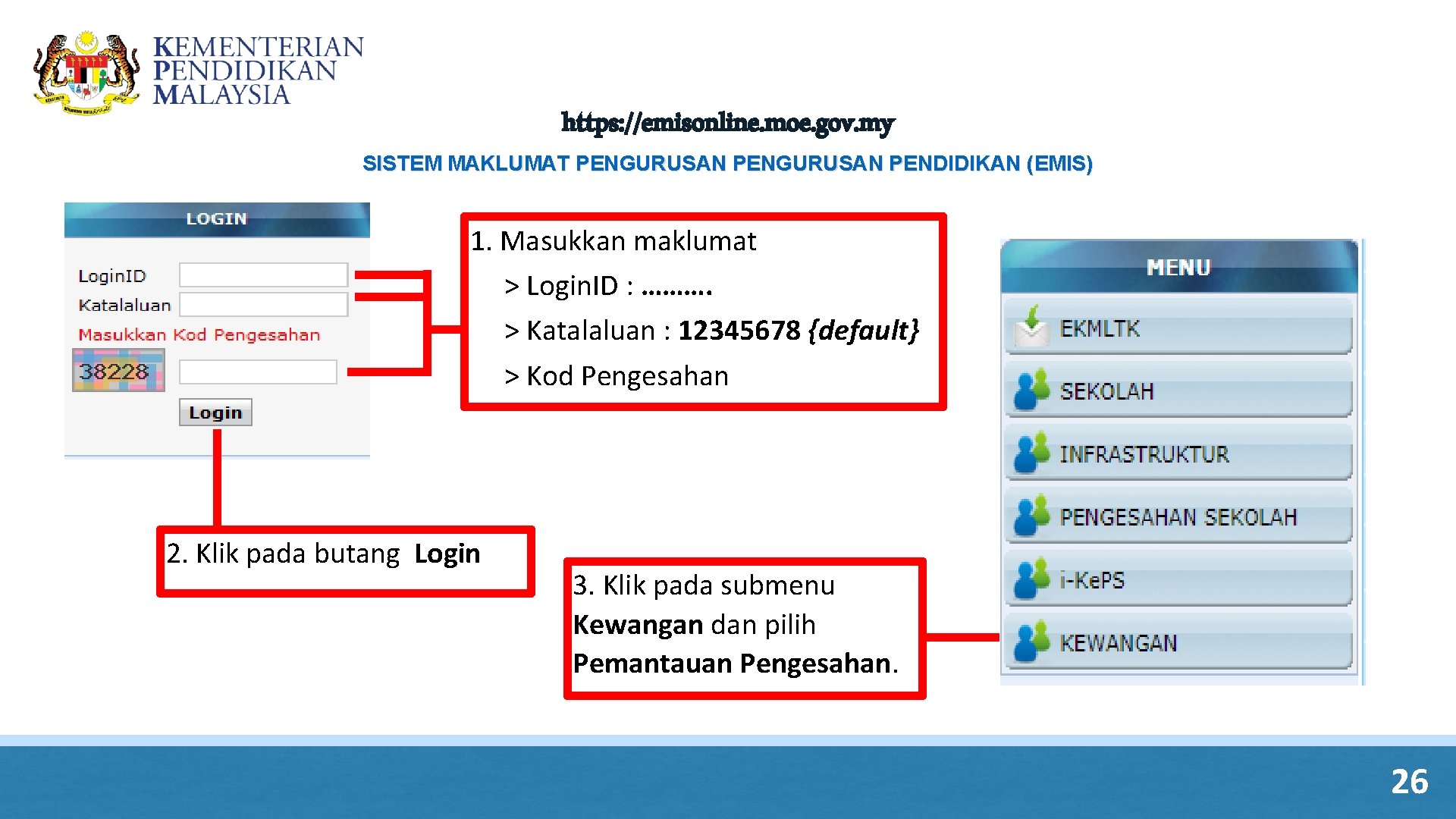
https: //emisonline. moe. gov. my SISTEM MAKLUMAT PENGURUSAN PENDIDIKAN (EMIS) 1. Masukkan maklumat > Login. ID : ………. > Katalaluan : 12345678 {default} > Kod Pengesahan 2. Klik pada butang Login 3. Klik pada submenu Kewangan dan pilih Pemantauan Pengesahan. 26
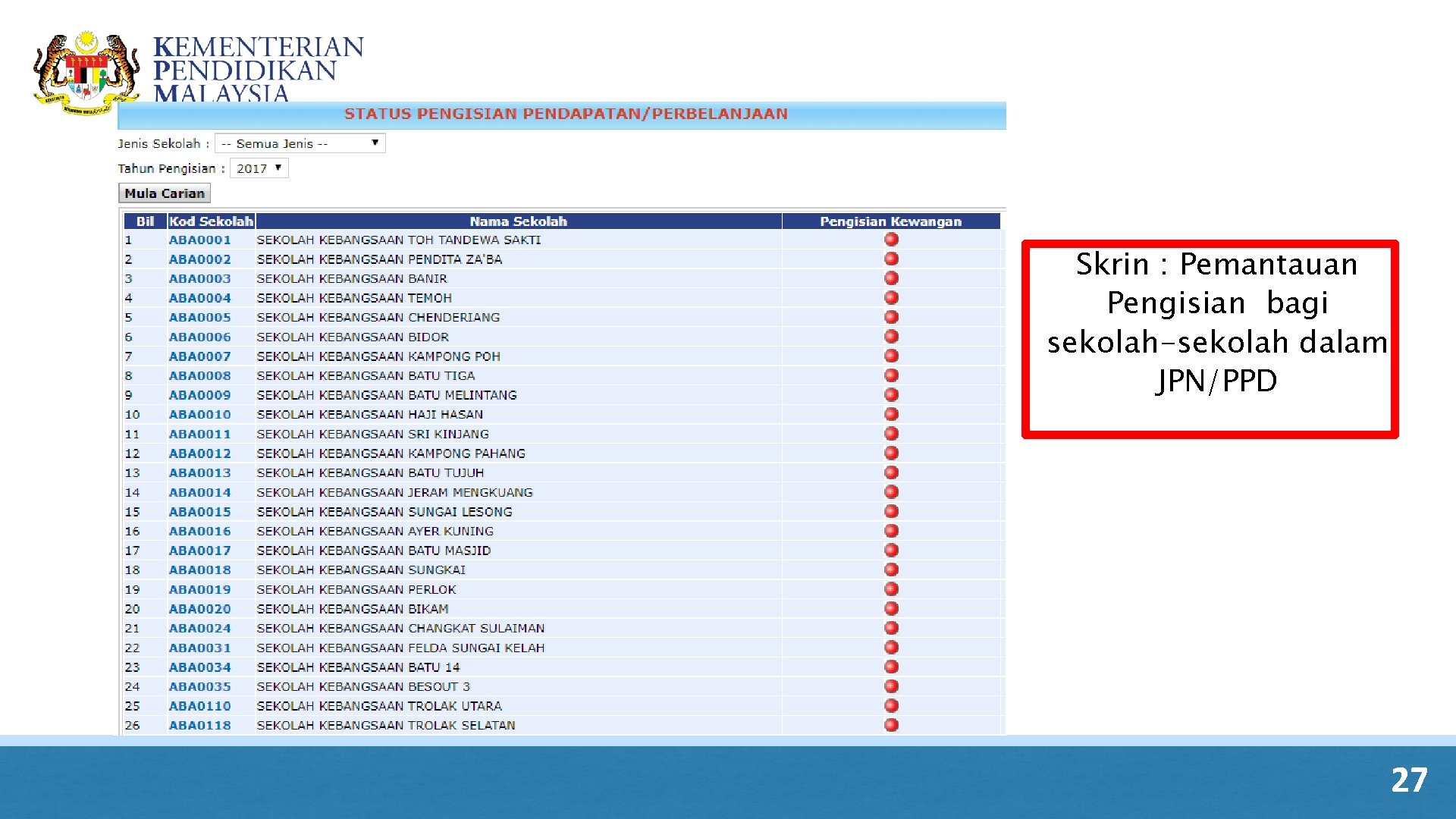
Skrin : Pemantauan Pengisian bagi sekolah-sekolah dalam JPN/PPD 27
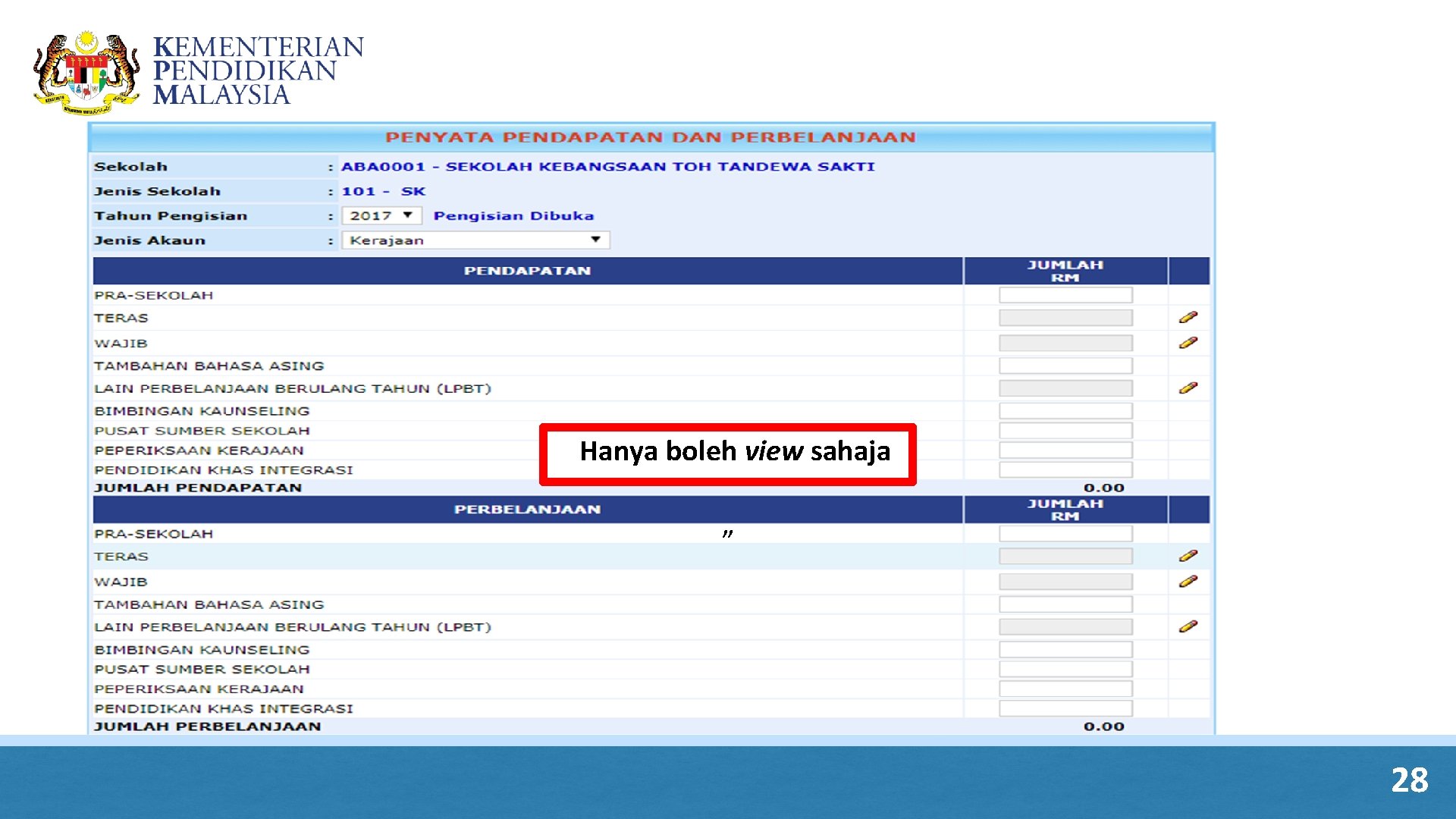
Hanya boleh view sahaja ” 28
Modul Kewangan (EMIS) Pegawai yang boleh dihubungi En. Mohd Isrul bin Esa : 03 8884 62358 Pn. Norahsikin binti Harun : 03 8884 6537 JUNE PROJECT- PROFESSIONE KEYNOTE TEPMLATE 2015 www. june. com 29
SESI SOAL JAWAB 6 30
Soalan : Adakah bengkel Modul Kewangan peringkat PPD dan sekolah nanti melibatkan PT Kewangan sahaja atau PT biasa yang buat tugasan kewangan? Jawapan : Boleh melibatkan PT pentadbiran atau PT Operasi yang mengurus akaun sekolah 31
Soalan : Adakah perlu membuat pengisian dalam Modul Kewangan jika sekolah belum menerima maklum balas/Sijil/ Laporan Setiausaha Bahagian Audit Sekolah mengenai Penyata dan Pengurusan Kewangan daripada Bahagian Audit Sekolah KPM? Jawapan : Ya. Sila pilih jenis akaun belum beraudit merujuk kepada laporan yang dihantar kepada Bahagian Audit Sekolah bagi tahun berakhir 31 Disember 2017 32
Soalan : Siapakah yang boleh dirujuk oleh PT Kewangan sekolah jika ada kekeliruan berkaitan pengisian modul kewangan ini? Jawapan : Sila berhubung dengan Pegawai di PPD yang hadir ke Bengkel Penataran Modul Kewangan bersama KPM atau pegawai KPM (En. Mohd Isrul/Pn. Norahsikin) 33
TERIMA KASIH