
MANUAL PENGGUNA SISTEM KREDIT KEMAHIRAN MALAYSIA SKKM https

- Slides: 21
MANUAL PENGGUNA SISTEM KREDIT KEMAHIRAN MALAYSIA (SKKM) https: //www. skkm. gov. my Dikemaskini pada : 30 -08 -2018
PENDAFTARAN PENGGUNA Modul Pengguna
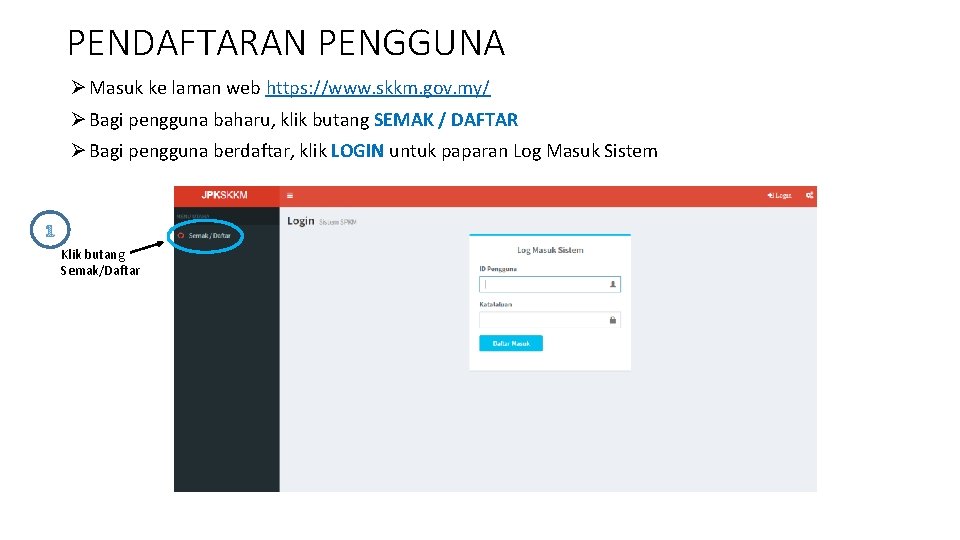
PENDAFTARAN PENGGUNA Ø Masuk ke laman web https: //www. skkm. gov. my/ Ø Bagi pengguna baharu, klik butang SEMAK / DAFTAR Ø Bagi pengguna berdaftar, klik LOGIN untuk paparan Log Masuk Sistem 1 Klik butang Semak/Daftar
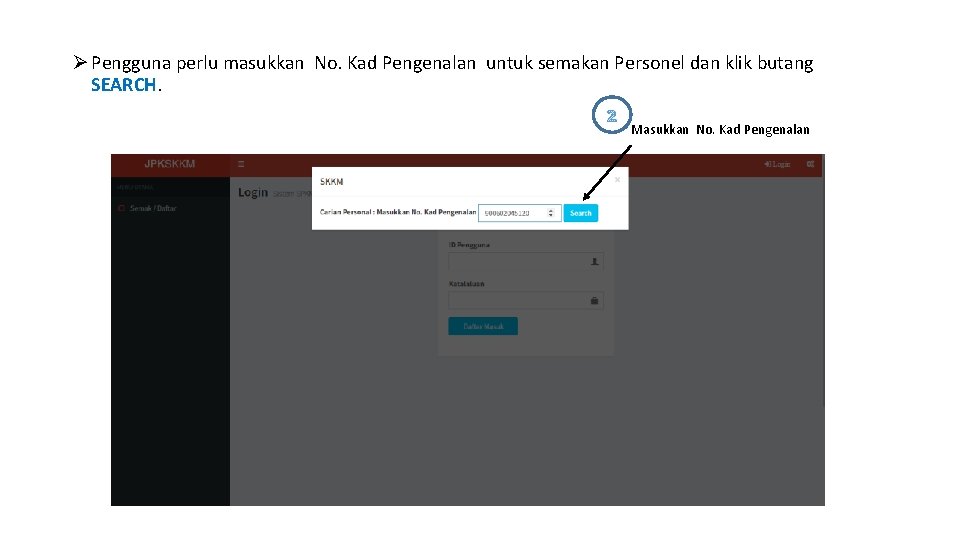
Ø Pengguna perlu masukkan No. Kad Pengenalan untuk semakan Personel dan klik butang SEARCH. 2 Masukkan No. Kad Pengenalan
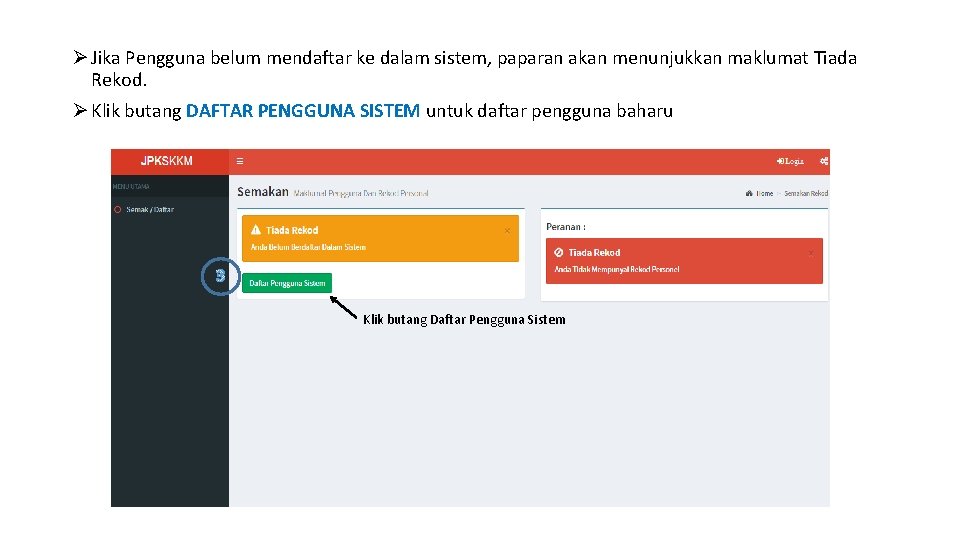
Ø Jika Pengguna belum mendaftar ke dalam sistem, paparan akan menunjukkan maklumat Tiada Rekod. Ø Klik butang DAFTAR PENGGUNA SISTEM untuk daftar pengguna baharu 3 Klik butang Daftar Pengguna Sistem
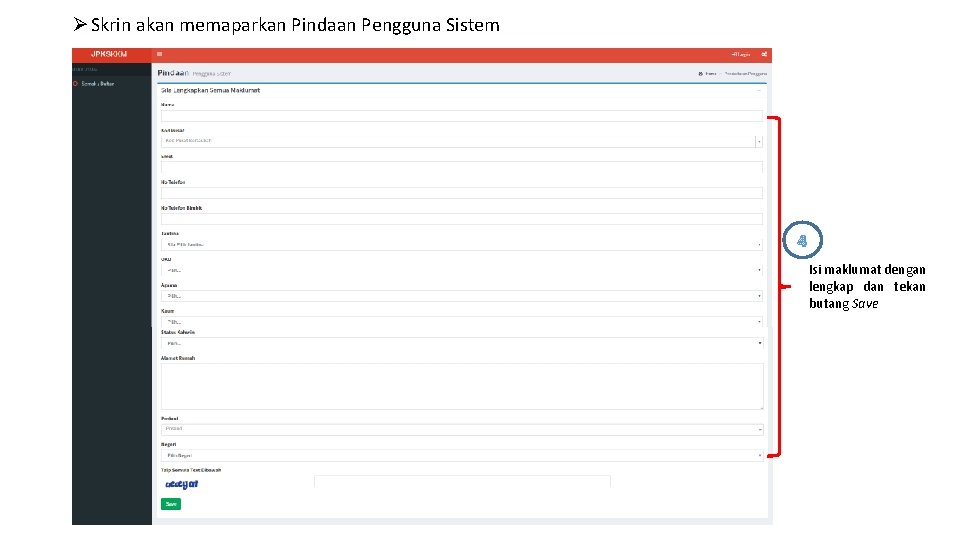
Ø Skrin akan memaparkan Pindaan Pengguna Sistem 4 Isi maklumat dengan lengkap dan tekan butang Save
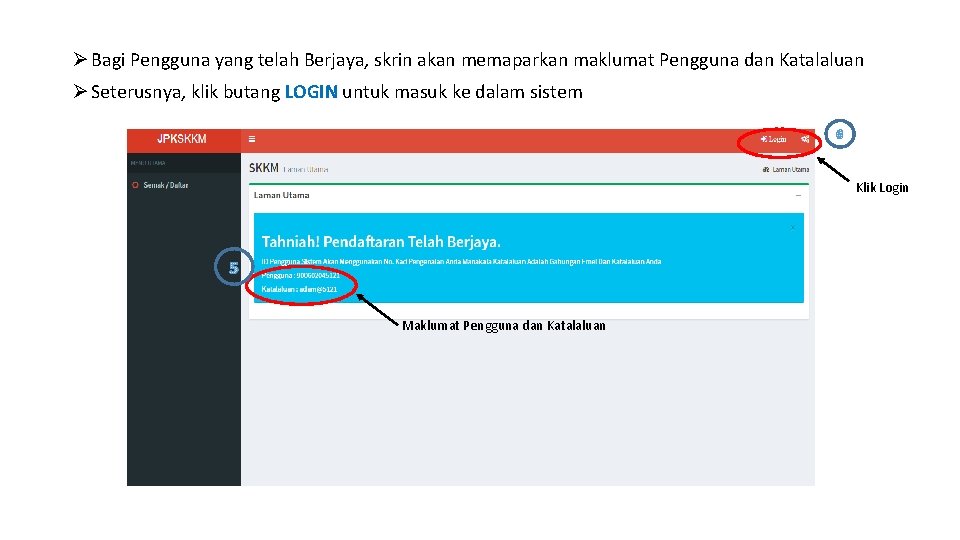
Ø Bagi Pengguna yang telah Berjaya, skrin akan memaparkan maklumat Pengguna dan Katalaluan Ø Seterusnya, klik butang LOGIN untuk masuk ke dalam sistem 6 Klik Login 5 Maklumat Pengguna dan Katalaluan
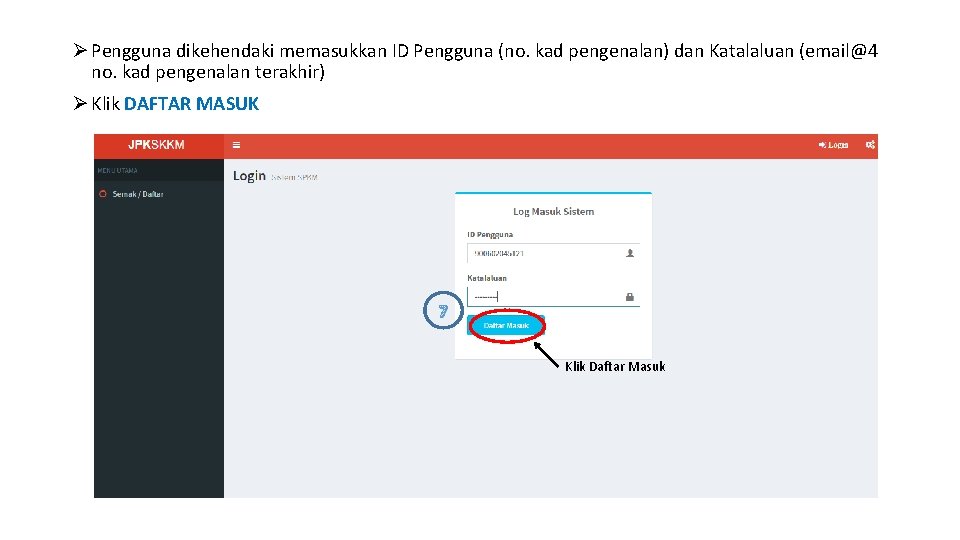
Ø Pengguna dikehendaki memasukkan ID Pengguna (no. kad pengenalan) dan Katalaluan (email@4 no. kad pengenalan terakhir) Ø Klik DAFTAR MASUK 7 Klik Daftar Masuk
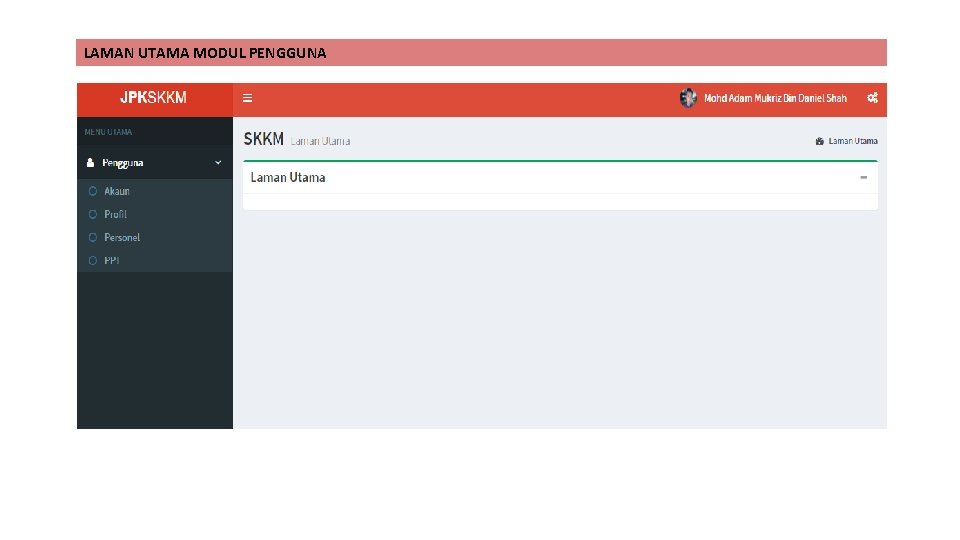
LAMAN UTAMA MODUL PENGGUNA
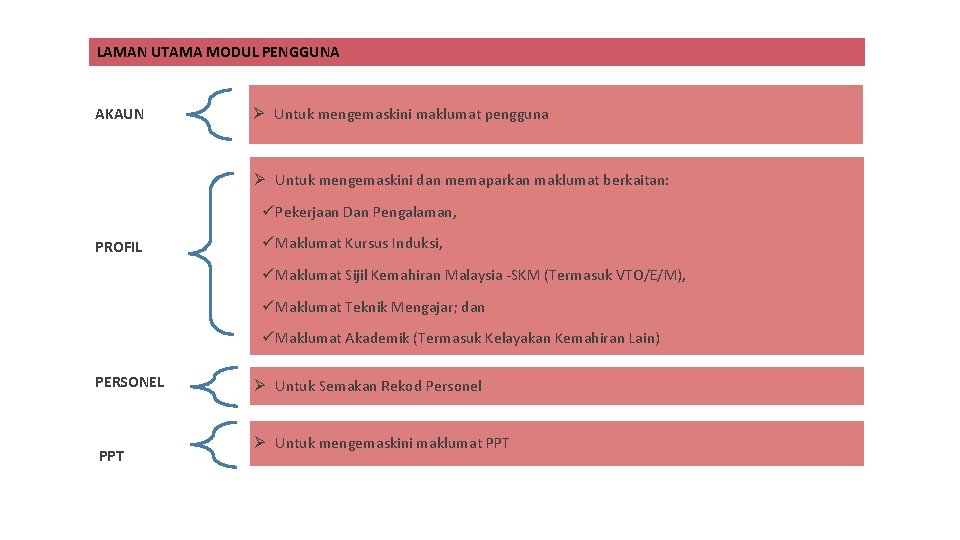
LAMAN UTAMA MODUL PENGGUNA AKAUN Ø Untuk mengemaskini maklumat pengguna Ø Untuk mengemaskini dan memaparkan maklumat berkaitan: ü Pekerjaan Dan Pengalaman, PROFIL ü Maklumat Kursus Induksi, ü Maklumat Sijil Kemahiran Malaysia -SKM (Termasuk VTO/E/M), ü Maklumat Teknik Mengajar; dan ü Maklumat Akademik (Termasuk Kelayakan Kemahiran Lain) PERSONEL PPT Ø Untuk Semakan Rekod Personel Ø Untuk mengemaskini maklumat PPT
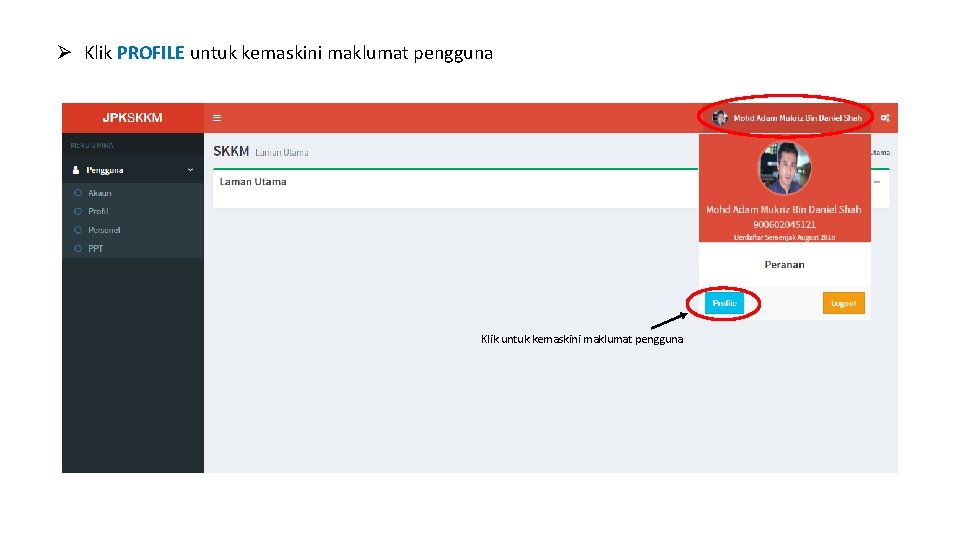
Ø Klik PROFILE untuk kemaskini maklumat pengguna Klik untuk kemaskini maklumat pengguna
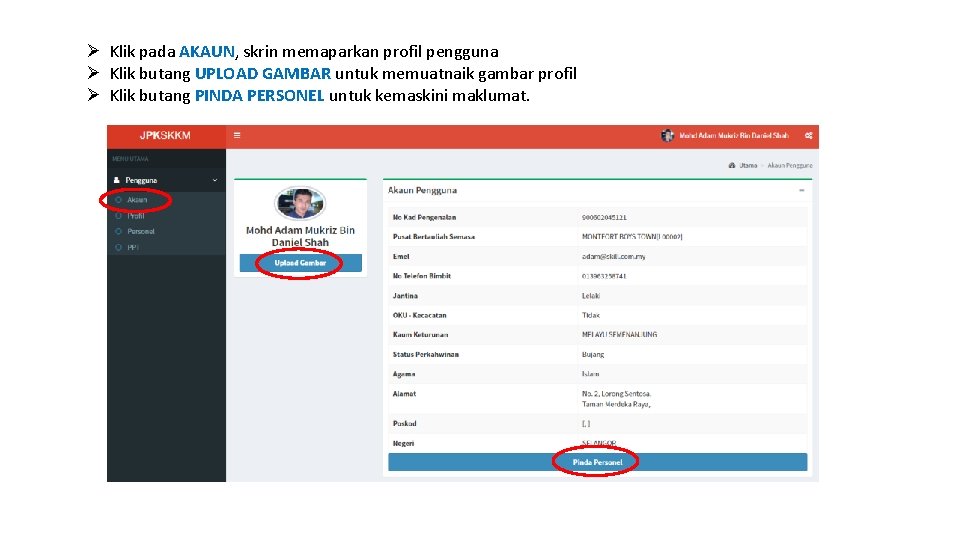
Ø Klik pada AKAUN, skrin memaparkan profil pengguna Ø Klik butang UPLOAD GAMBAR untuk memuatnaik gambar profil Ø Klik butang PINDA PERSONEL untuk kemaskini maklumat.
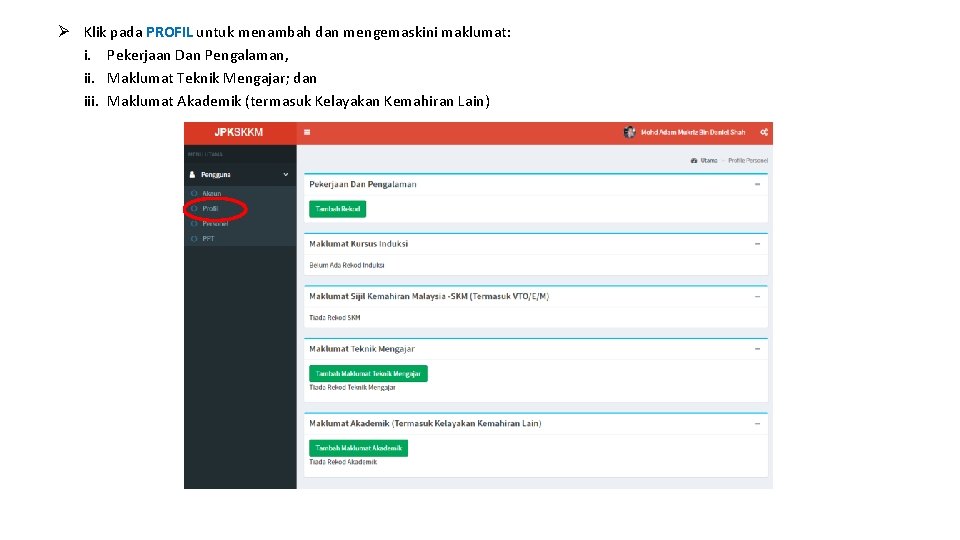
Ø Klik pada PROFIL untuk menambah dan mengemaskini maklumat: i. Pekerjaan Dan Pengalaman, ii. Maklumat Teknik Mengajar; dan iii. Maklumat Akademik (termasuk Kelayakan Kemahiran Lain)
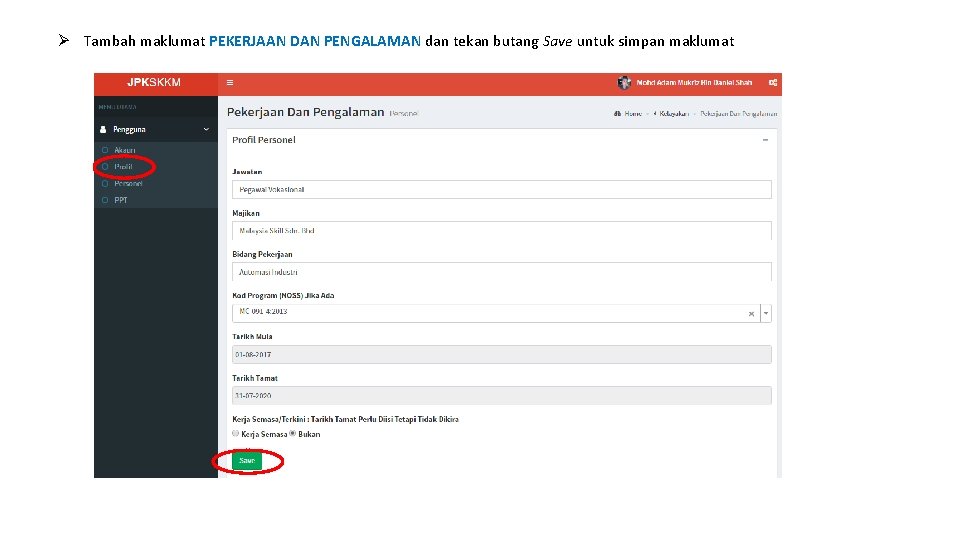
Ø Tambah maklumat PEKERJAAN DAN PENGALAMAN dan tekan butang Save untuk simpan maklumat
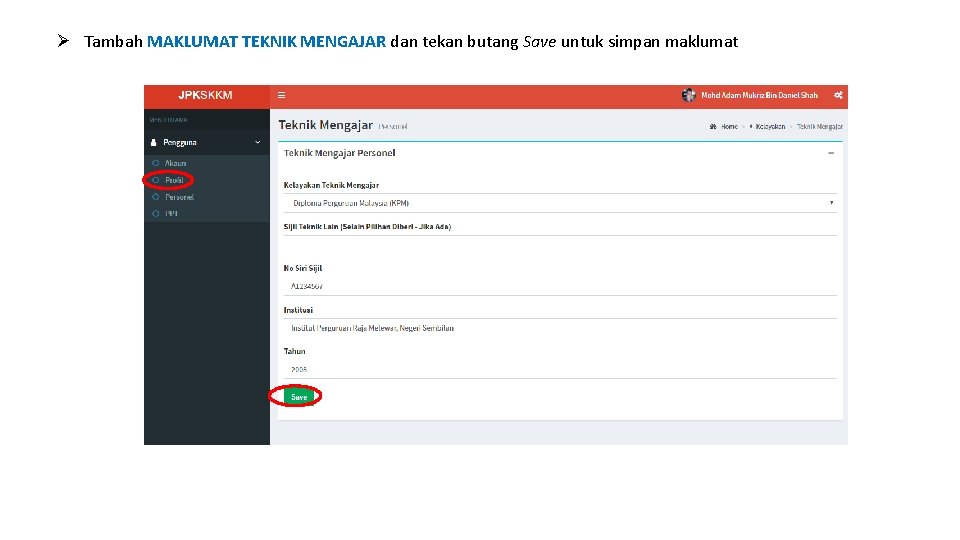
Ø Tambah MAKLUMAT TEKNIK MENGAJAR dan tekan butang Save untuk simpan maklumat
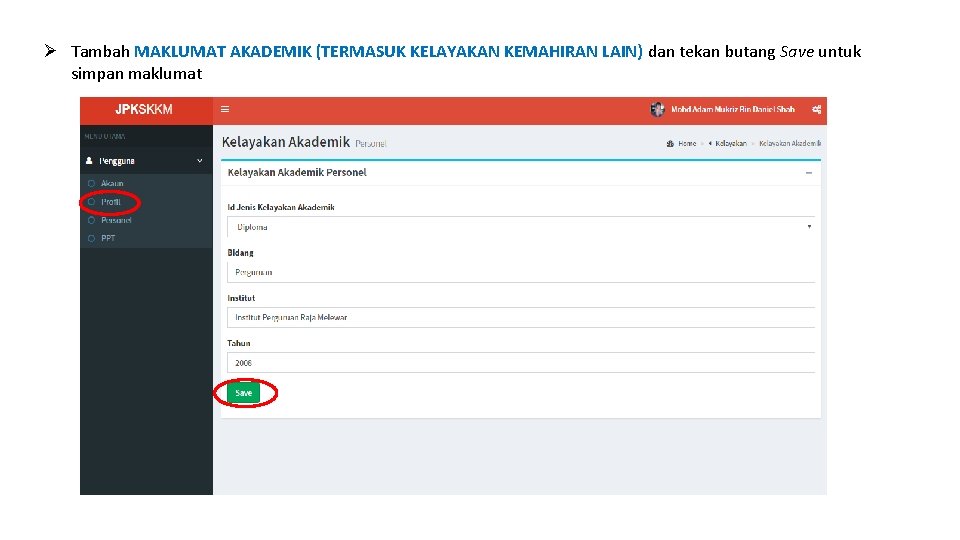
Ø Tambah MAKLUMAT AKADEMIK (TERMASUK KELAYAKAN KEMAHIRAN LAIN) dan tekan butang Save untuk simpan maklumat
MAKLUMAT PERSONEL Modul Personel
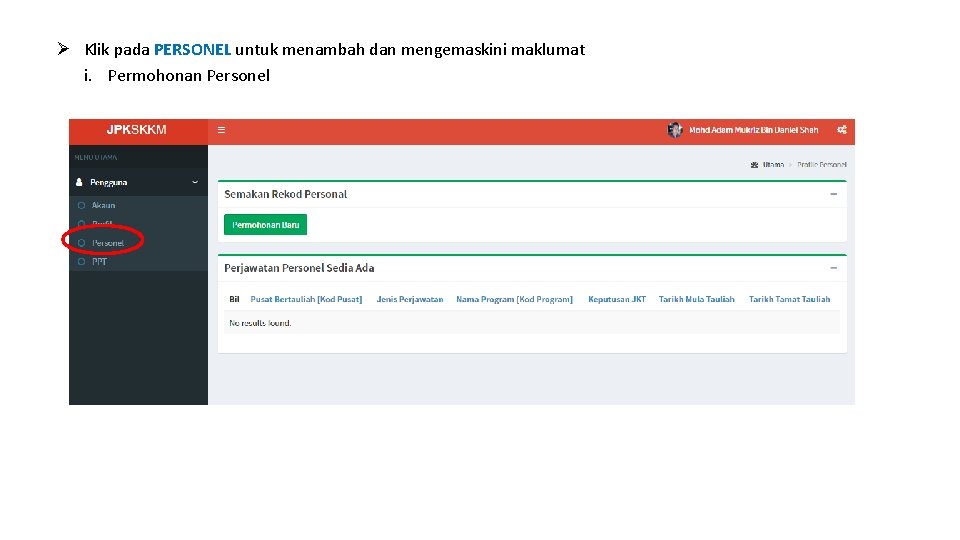
Ø Klik pada PERSONEL untuk menambah dan mengemaskini maklumat i. Permohonan Personel
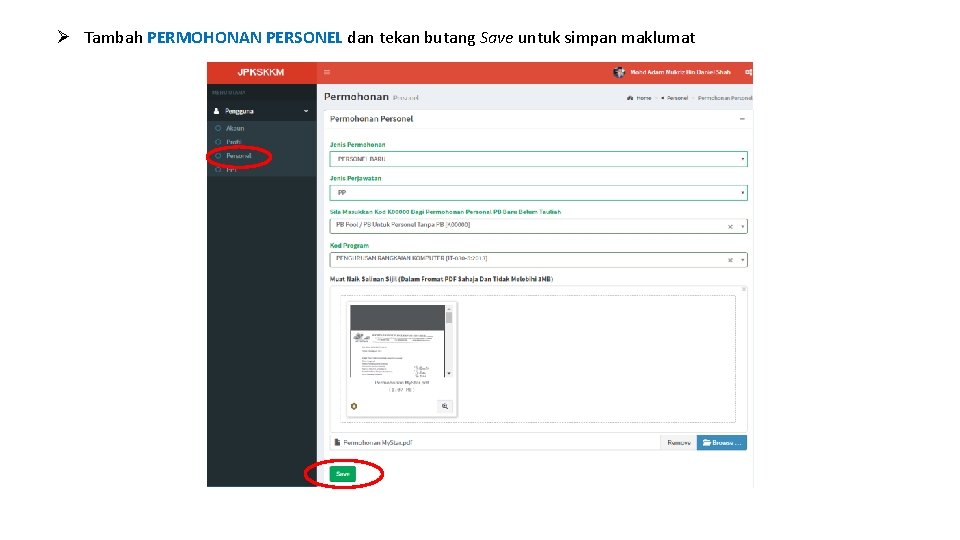
Ø Tambah PERMOHONAN PERSONEL dan tekan butang Save untuk simpan maklumat
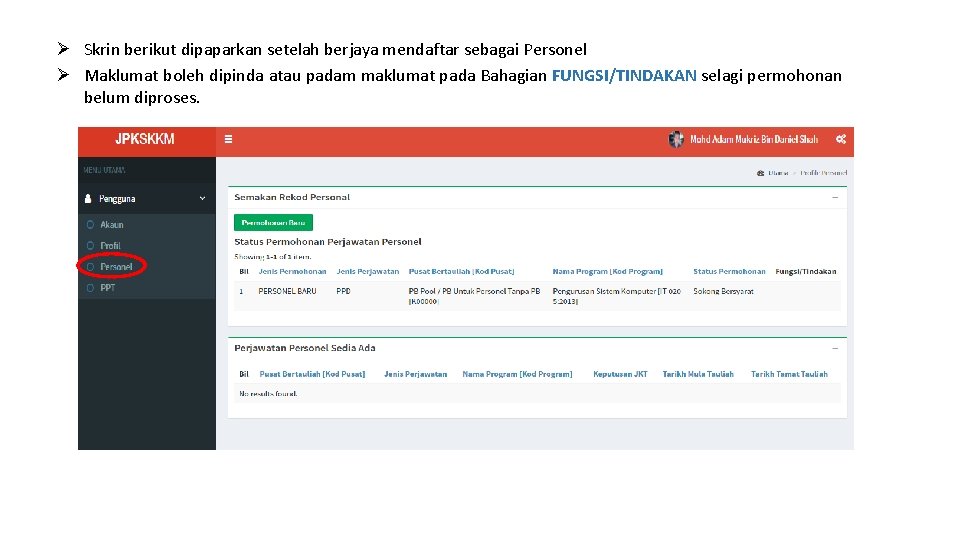
Ø Skrin berikut dipaparkan setelah berjaya mendaftar sebagai Personel Ø Maklumat boleh dipinda atau padam maklumat pada Bahagian FUNGSI/TINDAKAN selagi permohonan belum diproses.
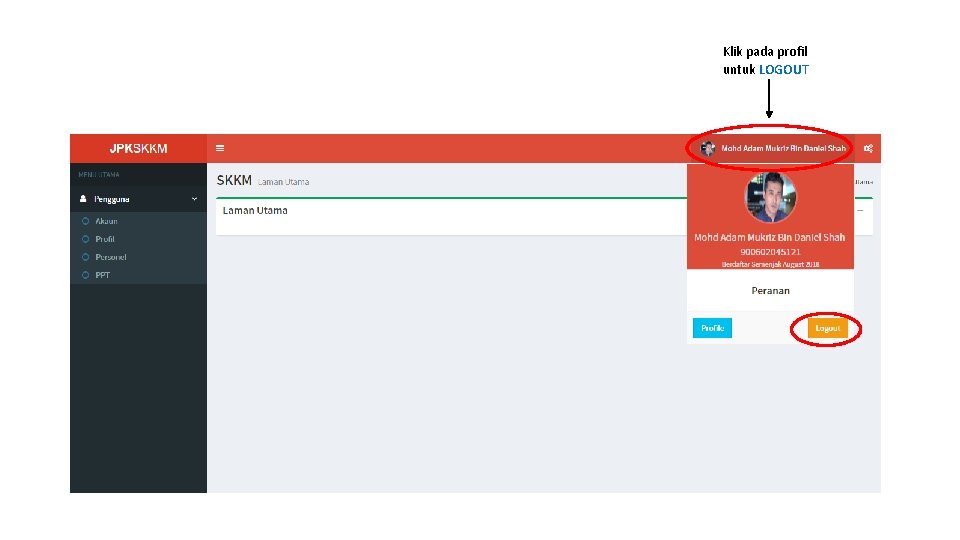
Klik pada profil untuk LOGOUT