
Manual para crear paginas web en wetpaint 1
Manual para crear paginas web en wetpaint
1. Ingresa a www. wetpaint. com
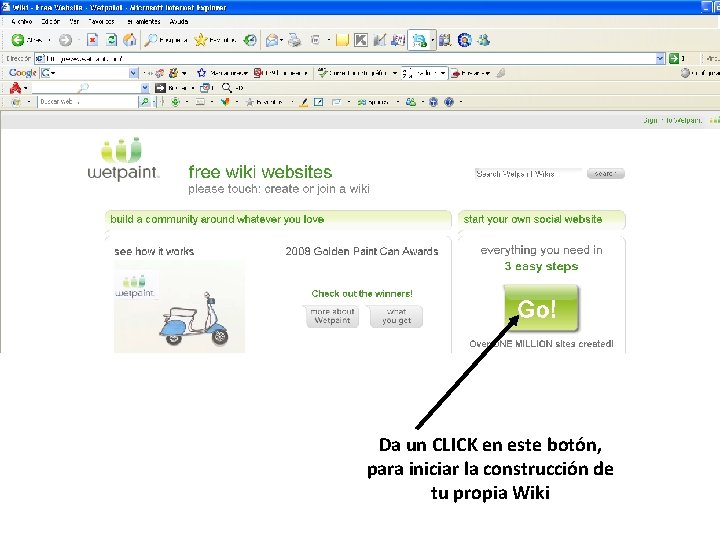
Da un CLICK en este botón, para iniciar la construcción de tu propia Wiki
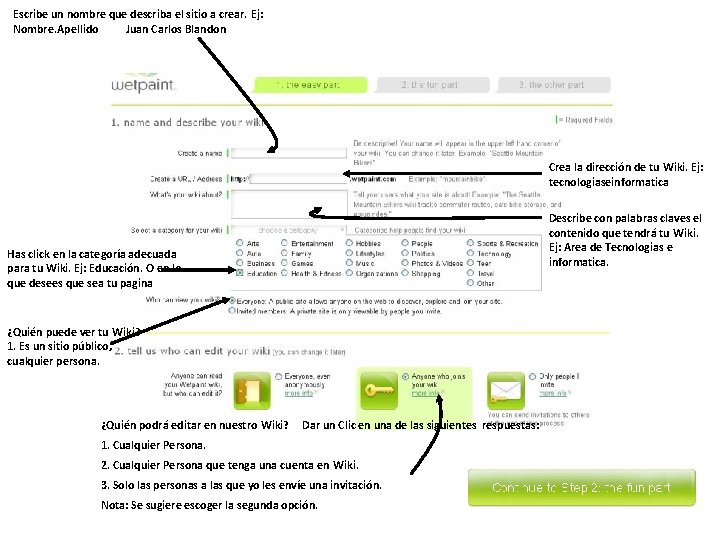
Escribe un nombre que describa el sitio a crear. Ej: Nombre. Apellido Juan Carlos Blandon Crea la dirección de tu Wiki. Ej: tecnologiaseinformatica Describe con palabras claves el contenido que tendrá tu Wiki. Ej: Area de Tecnologias e informatica. Has click en la categoría adecuada para tu Wiki. Ej: Educación. O en lo que desees que sea tu pagina ¿Quién puede ver tu Wiki? 1. Es un sitio público, cualquier persona. ¿Quién podrá editar en nuestro Wiki? Dar un Clic en una de las siguientes respuestas: 1. Cualquier Persona. 2. Cualquier Persona que tenga una cuenta en Wiki. 3. Solo las personas a las que yo les envíe una invitación. Nota: Se sugiere escoger la segunda opción.
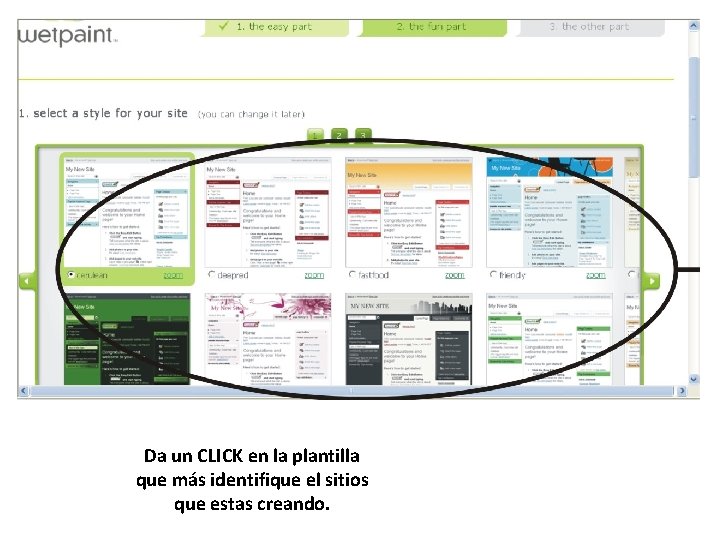
Da un CLICK en la plantilla que más identifique el sitios que estas creando.
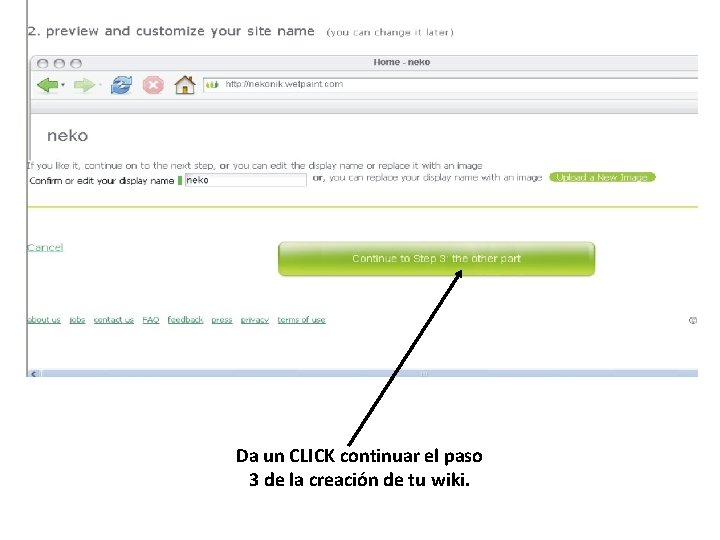
Da un CLICK continuar el paso 3 de la creación de tu wiki.
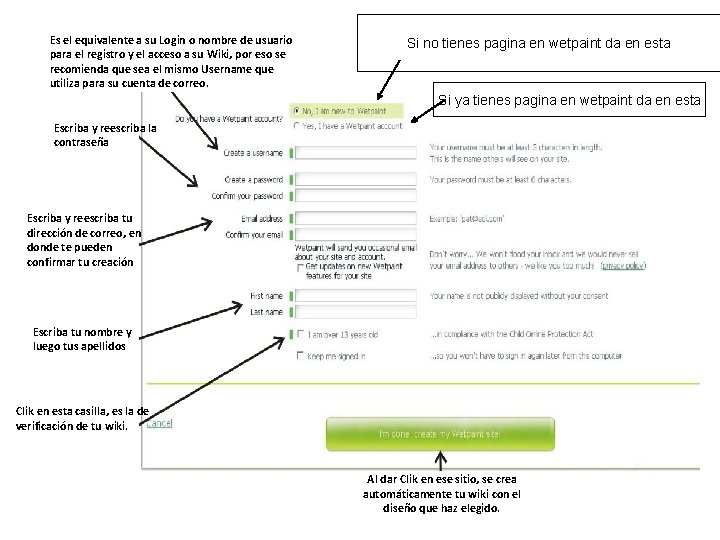
Es el equivalente a su Login o nombre de usuario para el registro y el acceso a su Wiki, por eso se recomienda que sea el mismo Username que utiliza para su cuenta de correo. Si no tienes pagina en wetpaint da en esta Si ya tienes pagina en wetpaint da en esta Escriba y reescriba la contraseña Escriba y reescriba tu dirección de correo, en donde te pueden confirmar tu creación Escriba tu nombre y luego tus apellidos Clik en esta casilla, es la de verificación de tu wiki. Al dar Clik en ese sitio, se crea automáticamente tu wiki con el diseño que haz elegido.
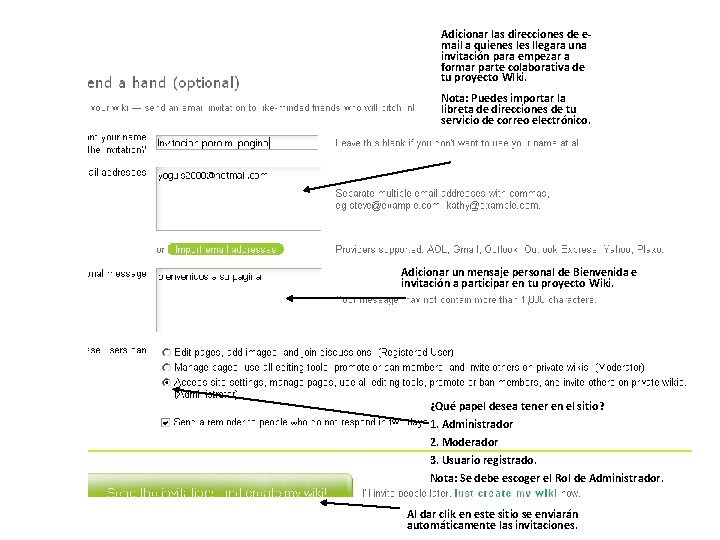
Adicionar las direcciones de email a quienes llegara una invitación para empezar a formar parte colaborativa de tu proyecto WIki. Nota: Puedes importar la libreta de direcciones de tu servicio de correo electrónico. Adicionar un mensaje personal de Bienvenida e invitación a participar en tu proyecto Wiki. ¿Qué papel desea tener en el sitio? 1. Administrador 2. Moderador 3. Usuario registrado. Nota: Se debe escoger el Rol de Administrador. Al dar clik en este sitio se enviarán automáticamente las invitaciones.
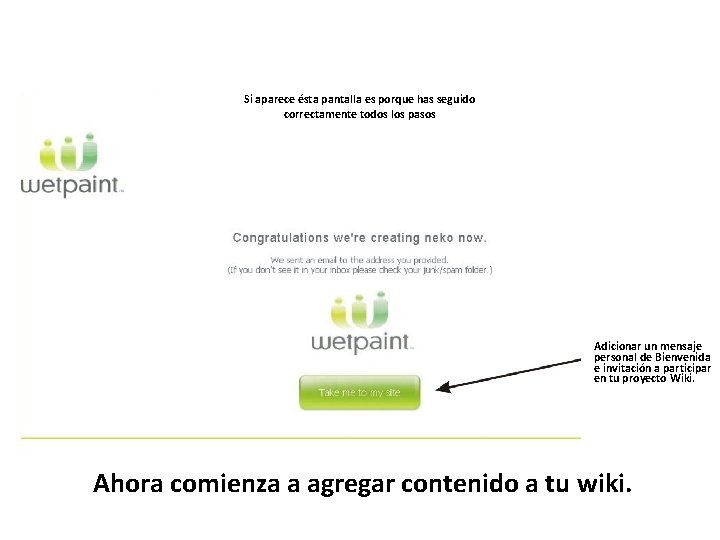
Si aparece ésta pantalla es porque has seguido correctamente todos los pasos Adicionar un mensaje personal de Bienvenida e invitación a participar en tu proyecto Wiki. Ahora comienza a agregar contenido a tu wiki.
- Slides: 9