
MANAJEMEN DATA PADA EXCEL SUBJECT SORT FILTER FORM

MANAJEMEN DATA PADA EXCEL
SUBJECT • • SORT FILTER FORM VALIDATION DATA SUBTOTALS PIVOT TABLE PIVOT CHART Conditional Formatting
INTRODUCTION • EXCEL dapat menangani tabel yang kompleks, diantaranya fasilitas entri data mengurutkan data, validasi data, analisa data untuk menghitung nilai tertentu dan analisa data untuk menarik kesimpulan dari suatu tabel data. • Fasilitas manajemen data tersebut, aa beberapa hal yang ahrus diperhatikan, yaitu :
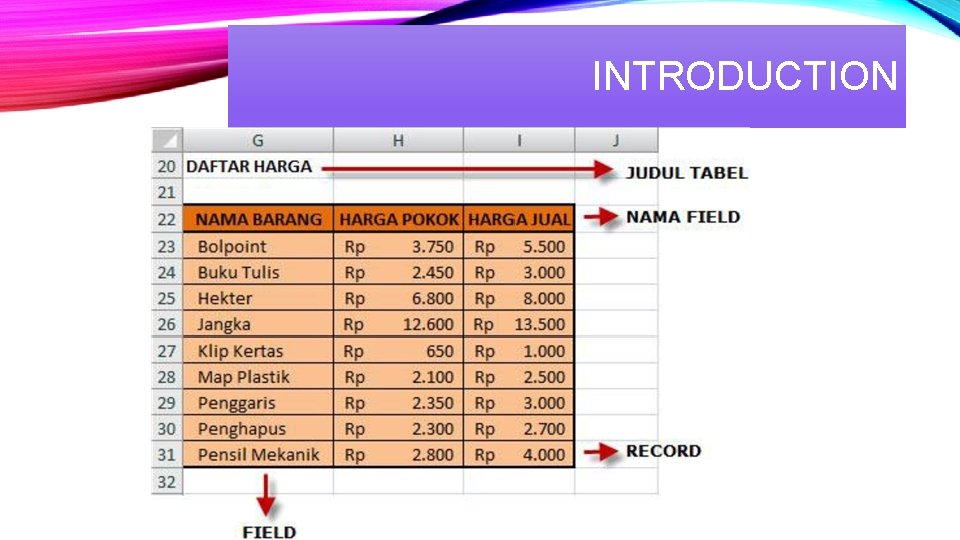
INTRODUCTION • Pastikan bahwa data yang berada dalam satu kolom harus sejenis • Kolom yang ebrisi data sejenis tersebut dinamakan field • Setiap isi dari setiap field dinamakan record • Judul tabel data tidak boleh berdampingan dengan tabel datanya, minimal terdapats atu baris kosong diantaranya.
INTRODUCTION • Pengguna tidak perlu menyorot seluruh range jika hendak menggunakan eprintah dalam menu data, cukup klik mouse pada salah satu sel yang masih berada dalam range data lalu pilih perintah yang sesuai.
INTRODUCTION
SORT • Sort adalah perintah untuk berdasarkan kondisi tertentu. mengurutkan data • Cara menggunakannya adalah sebagai berikut ini : (Next Slide)

SORT • Pastikan penunjuk cell berada di dalam range data • Pada tab Data kategori Sort & Filter pilih Sort, sehingga muncul kotak dialog Sort.
EXPLANATION OF SORT • Keterangan korak dialog Sort : • Add level : Menambah level pengurutan untuk mebgurutkan data secara bertingkat. • Delete Level : Menghapus level pengurutan • Copy Level : Mengocpy jenis urutan • Option : Memlih arah pengurutan • Sort Top Bottom : Mengurutkan data dari atas ke bawah (berdasarkan kolom)
EXPLANATION OF SORT • My Data Has Headers : Jika pengguna menceklis bagian ini, nama field akan ditampilkan pada list Sort by, Jika pengguna mengilangkan ceklistnya, nama kolom yang akan ditampilkan pada list Sort by. • Sort by : Berisikan daftar nama field atau nama kolom yang menjadi acuan pengurutan data.
SORT • Sebagai contoh : • Untuk mengurutkan Tanggal lahir dari waktu terlampau sampai waktu terkini, pilih field Tanggal Lahir dan pastikan pada bagian List order terpilih Oldest to Newest, lalu tekan OK.
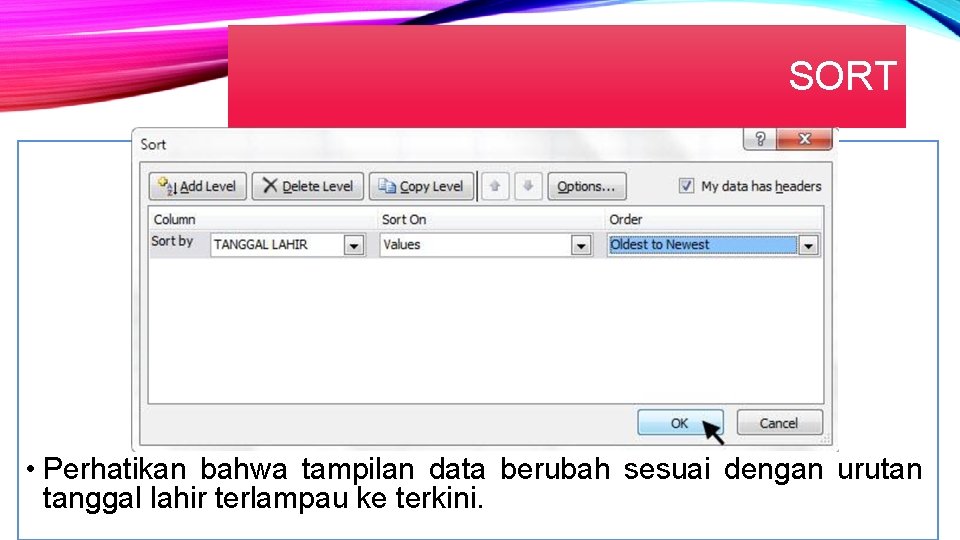
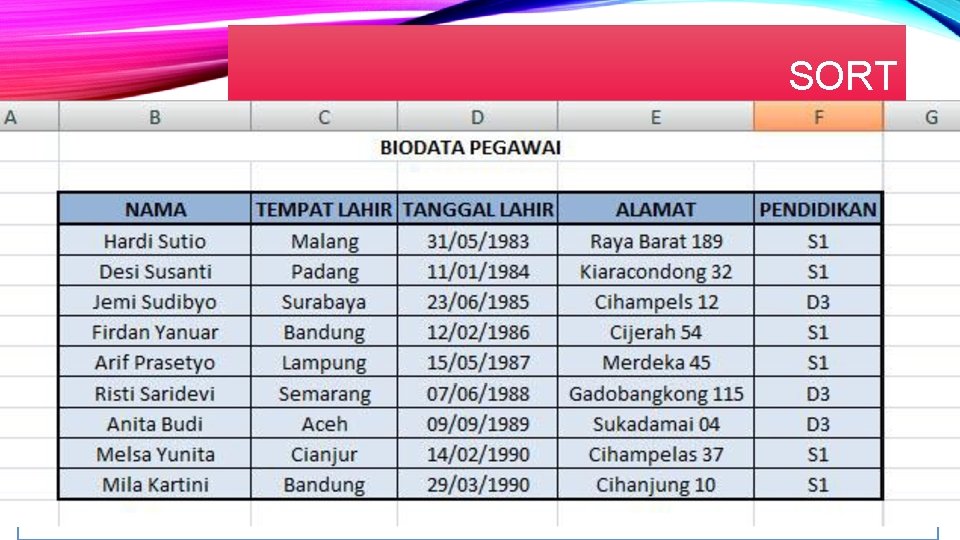
SORT • Perhatikan bahwa tampilan data berubah sesuai dengan urutan tanggal lahir terlampau ke terkini.
SORT
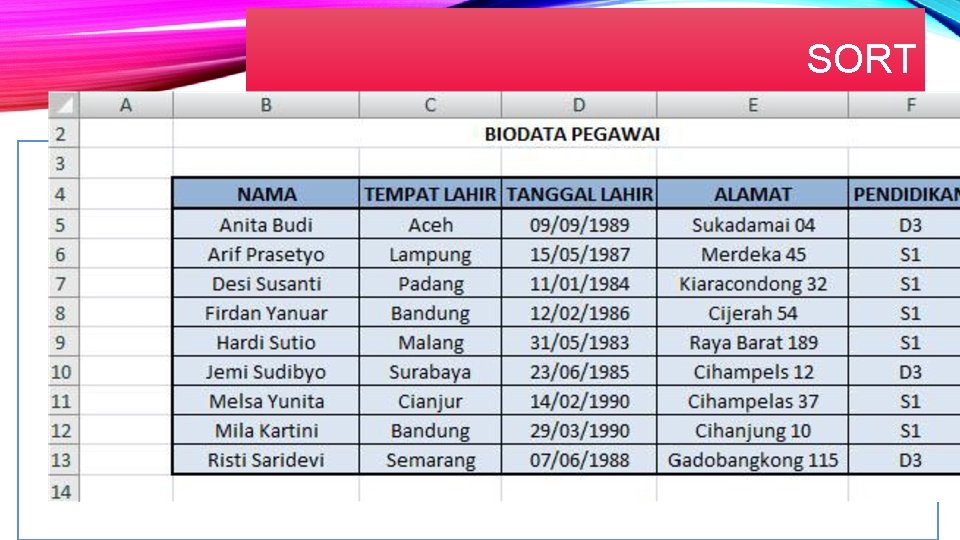
SORT • Sebagai Contoh pengurutan bertingkat, pengguna dapat mencoba mengurutkan data berdasarkan Nama dan Tanggal lahir. • Pilih field Nama, pada list Sort by, pastikan pada list Order adalah A to Z. • Klik Add Level, lalu pilih Tanggal Lahir pada list Then by dan pastikan pada list Order adalah Oldest to Newest. • Tekan OK.
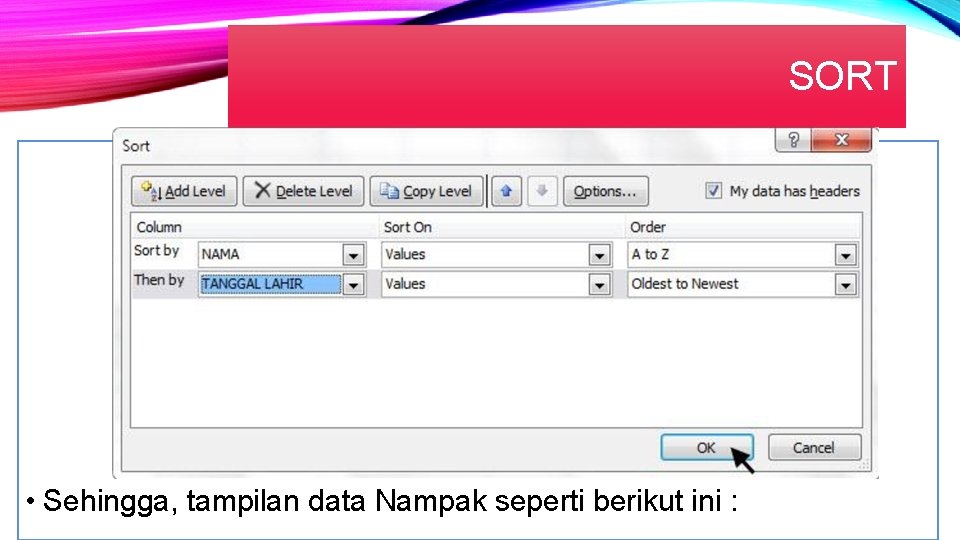
SORT • Sehingga, tampilan data Nampak seperti berikut ini :
SORT
FILTER • Filter adalah perintah untuk menyaring data dengan kriteria tertentu. • Ada dua metode yang bisa digunakan, yaitu • Auto. Filter, dan • Advanced Filter.
AUTO FILTER • Auto. Filter akan menyaring data secara otomatis. • Cara menggunakannya yaitu : • Buatlah tabel seperti berikut ini terlebih dahulu :
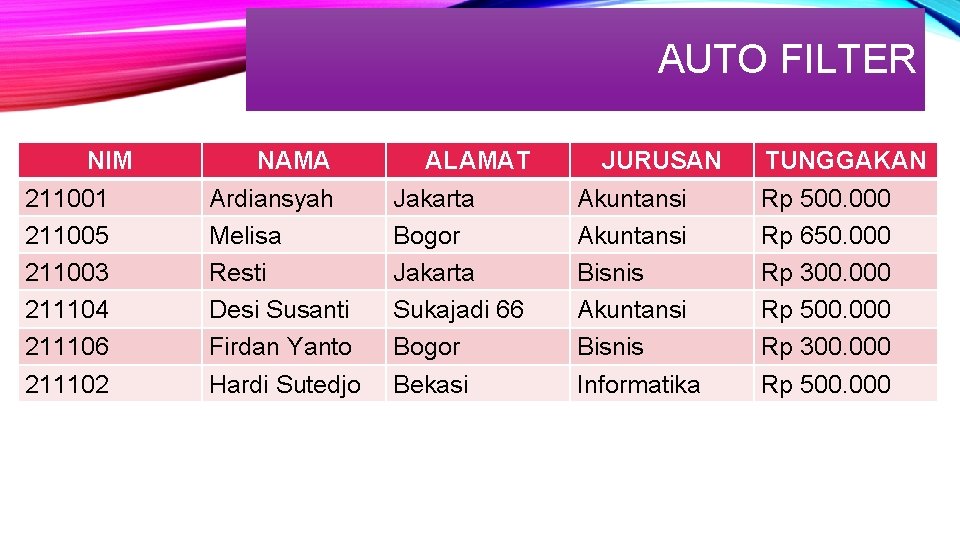
AUTO FILTER NIM 211001 211005 211003 211104 211106 211102 NAMA Ardiansyah Melisa Resti Desi Susanti Firdan Yanto Hardi Sutedjo ALAMAT Jakarta Bogor Jakarta Sukajadi 66 Bogor Bekasi JURUSAN Akuntansi Bisnis Informatika TUNGGAKAN Rp 500. 000 Rp 650. 000 Rp 300. 000 Rp 500. 000
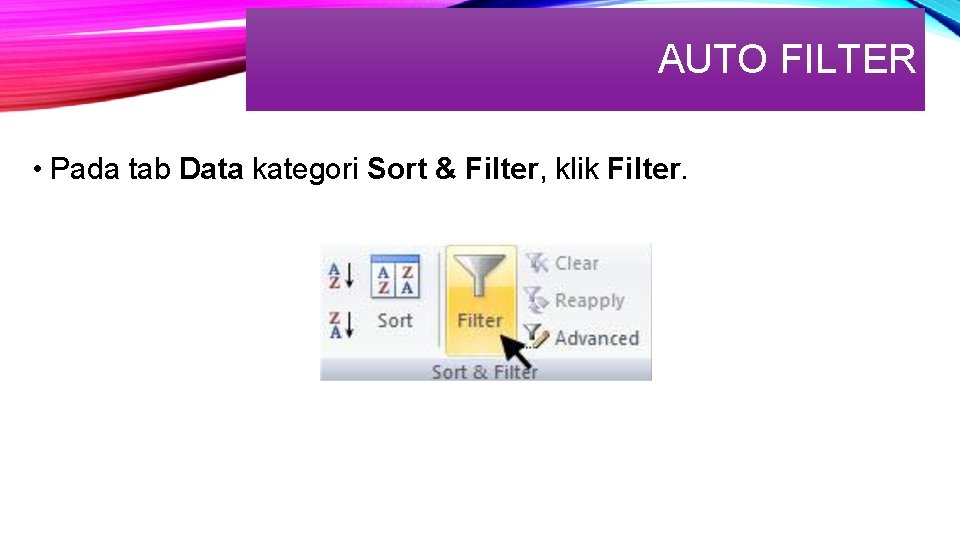
AUTO FILTER • Pada tab Data kategori Sort & Filter, klik Filter.
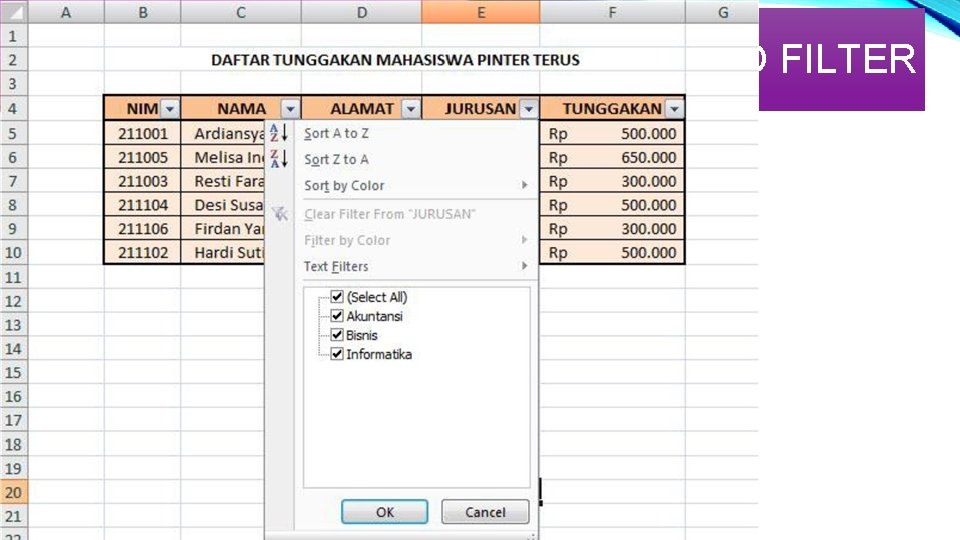
AUTO FILTER • Perhatikan pada tabel data pengguna. Muncul panah kecil di sebelah kanan tiap nama field. • Tombol panah kecil tersebut digunakan untuk menyaring data pada field yang bersangkutan. • Pilih bagian data yang ingin pengguna saring melalui tombol panah kecil tersebut. • Tampilannya seperti berikut ini:
AUTO FILTER
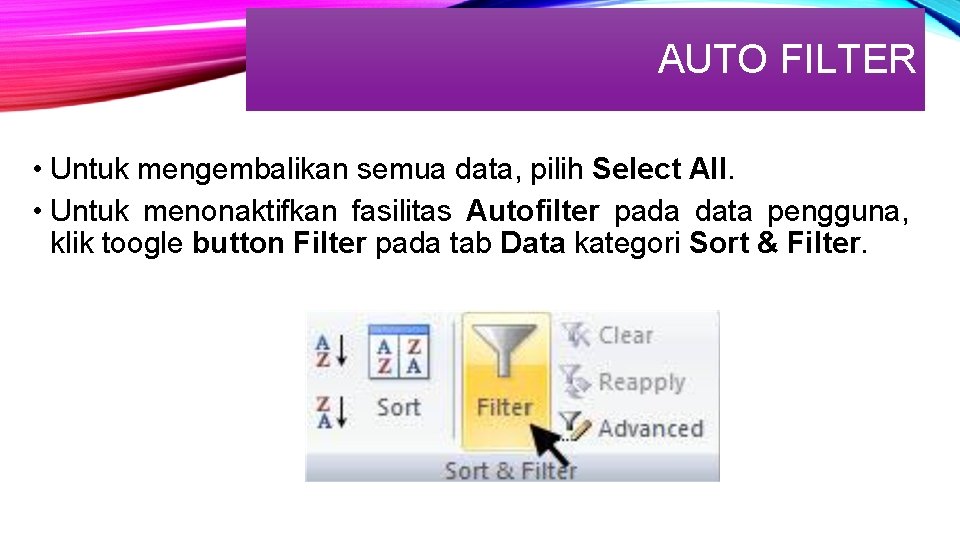
AUTO FILTER • Untuk mengembalikan semua data, pilih Select All. • Untuk menonaktifkan fasilitas Autofilter pada data pengguna, klik toogle button Filter pada tab Data kategori Sort & Filter.
ADVANCED FILTER • Advanced Filter akan menyaring data berdasarkan kriteria tertentu. • Pengguna dapat menyaring data dengan lebih akurat dengan menggunakan perintah ini. • Caranya adalah sebagai berikut :
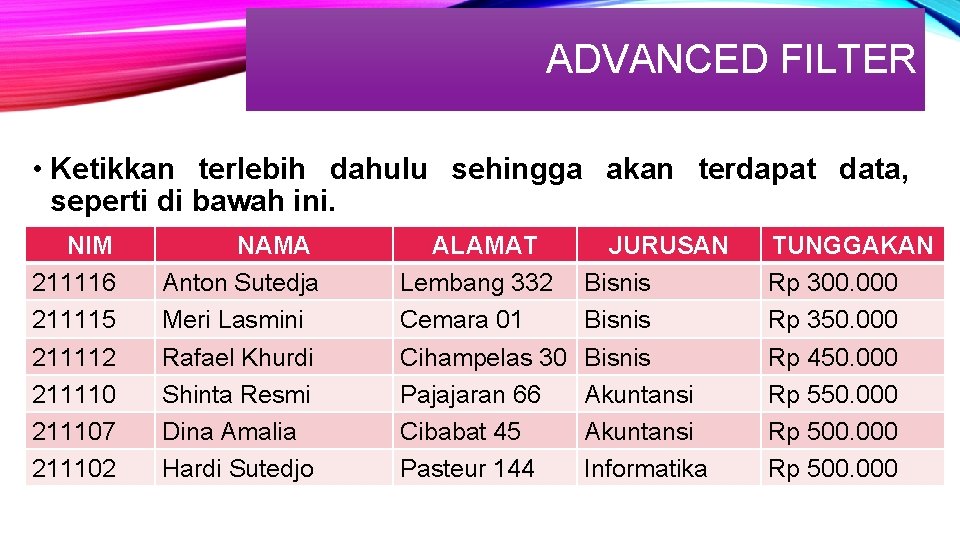
ADVANCED FILTER • Ketikkan terlebih dahulu sehingga akan terdapat data, seperti di bawah ini. NIM 211116 211115 211112 211110 211107 211102 NAMA Anton Sutedja Meri Lasmini Rafael Khurdi Shinta Resmi Dina Amalia Hardi Sutedjo ALAMAT Lembang 332 Cemara 01 Cihampelas 30 Pajajaran 66 Cibabat 45 Pasteur 144 JURUSAN Bisnis Akuntansi Informatika TUNGGAKAN Rp 300. 000 Rp 350. 000 Rp 450. 000 Rp 500. 000
ADVANCED FILTER • Setelah data tersebut sudah dibuat, lalu pilih sheet Advanced Filter. • Copy-Paste Nama Field dan satu baris dibawahnya ke bagian lain dalam sheet tersebut, lalu hapus Record-nya.
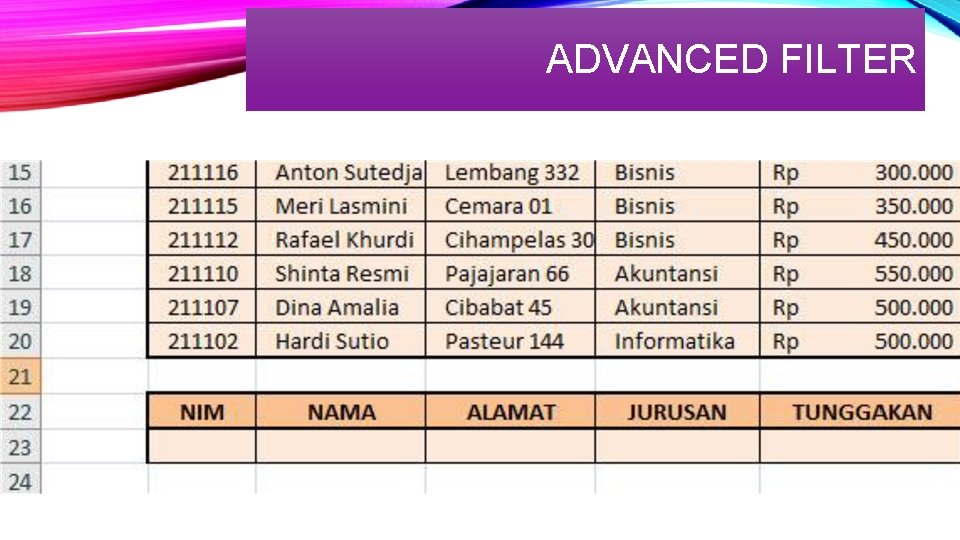
ADVANCED FILTER
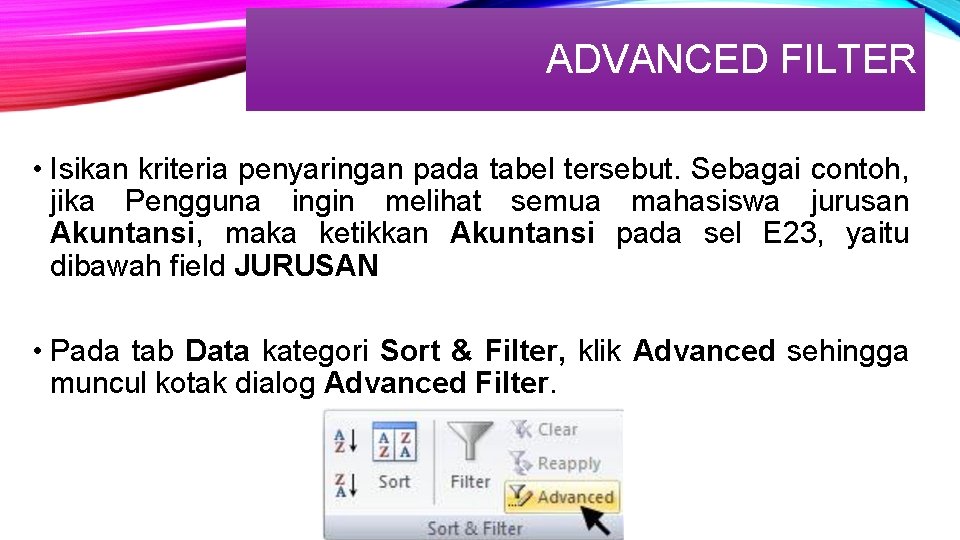
ADVANCED FILTER • Isikan kriteria penyaringan pada tabel tersebut. Sebagai contoh, jika Pengguna ingin melihat semua mahasiswa jurusan Akuntansi, maka ketikkan Akuntansi pada sel E 23, yaitu dibawah field JURUSAN • Pada tab Data kategori Sort & Filter, klik Advanced sehingga muncul kotak dialog Advanced Filter.
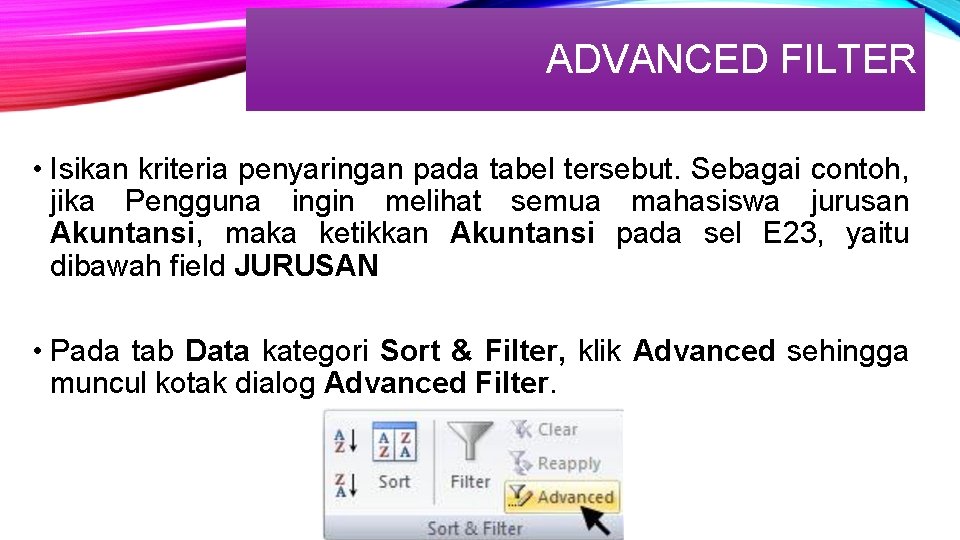
ADVANCED FILTER • Isikan kriteria penyaringan pada tabel tersebut. Sebagai contoh, jika Pengguna ingin melihat semua mahasiswa jurusan Akuntansi, maka ketikkan Akuntansi pada sel E 23, yaitu dibawah field JURUSAN • Pada tab Data kategori Sort & Filter, klik Advanced sehingga muncul kotak dialog Advanced Filter.
ADVANCED FILTER • Pada kotak dialog Advanced Filter ada beberapa bagian, yaitu : • Pada bagian Action, aktifkan Filter the list, in-place agar hasil penyaringan diletakan pada sheet yang sama. Pilihan Copy to another location digunakan untuk menempatkan hasil penyaringan di tempat lain. • List range, adalah range data asli yang akan disaring, umumnya sudah terisi. • Criteria range, isikan dengan range tabel hasil copy-paste pada langkah slide 26.
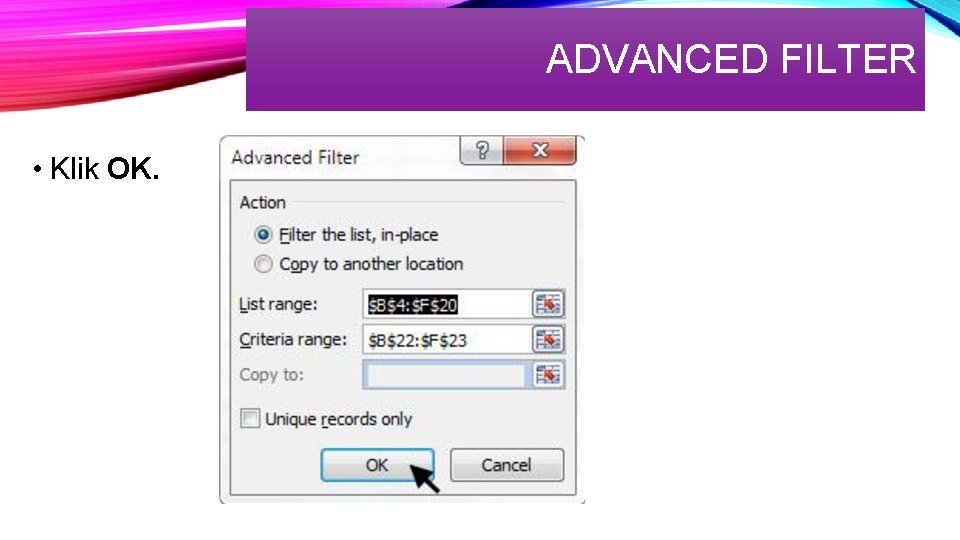
ADVANCED FILTER • Klik OK.
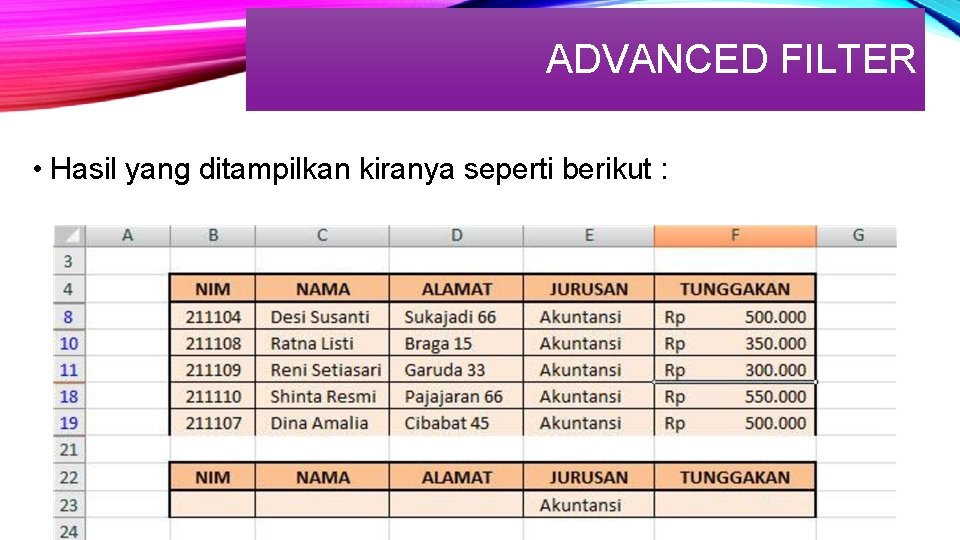
ADVANCED FILTER • Hasil yang ditampilkan kiranya seperti berikut :
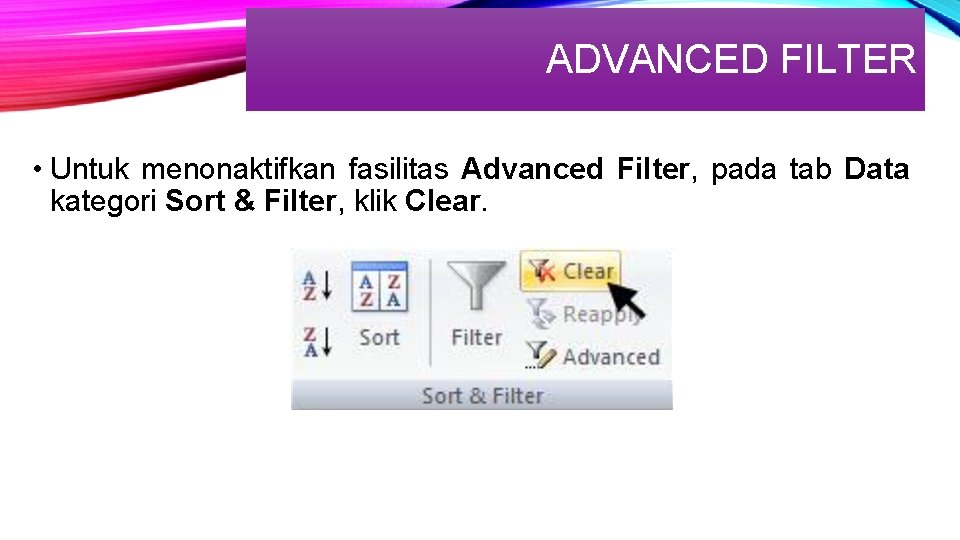
ADVANCED FILTER • Untuk menonaktifkan fasilitas Advanced Filter, pada tab Data kategori Sort & Filter, klik Clear.
FORM • Form adalah fasilitas untuk menyunting atau mengedit dengan madalahenggunakan kotak dialog khusus, yaitu dialog Form. • Fasilitas ini sangat berguna untuk menangani proses entri data dalam suatu tabel data yang kompleks. • Namun pengguna harus menampilkan button Formnya terlebih dahulu, caranya adalah sebagai berikut :
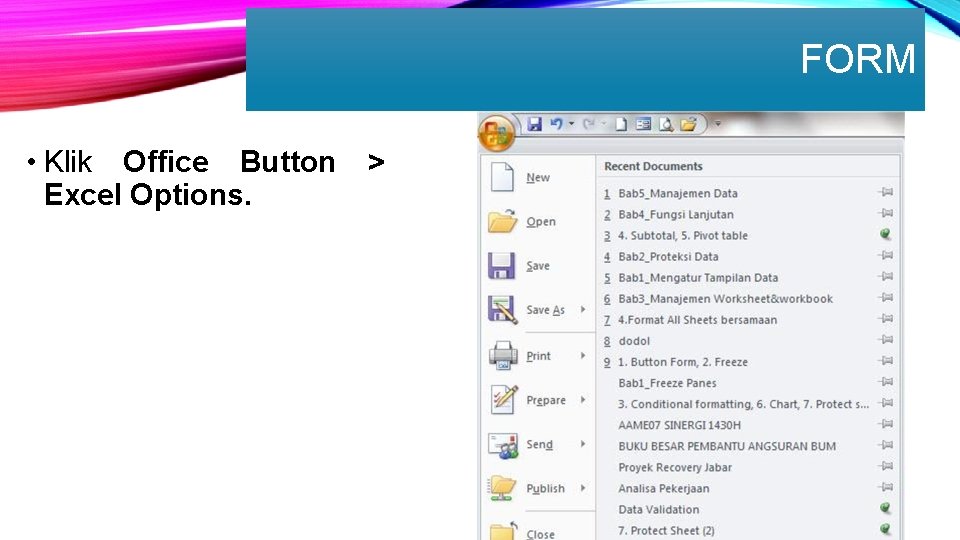
FORM • Klik Office Button Excel Options. >
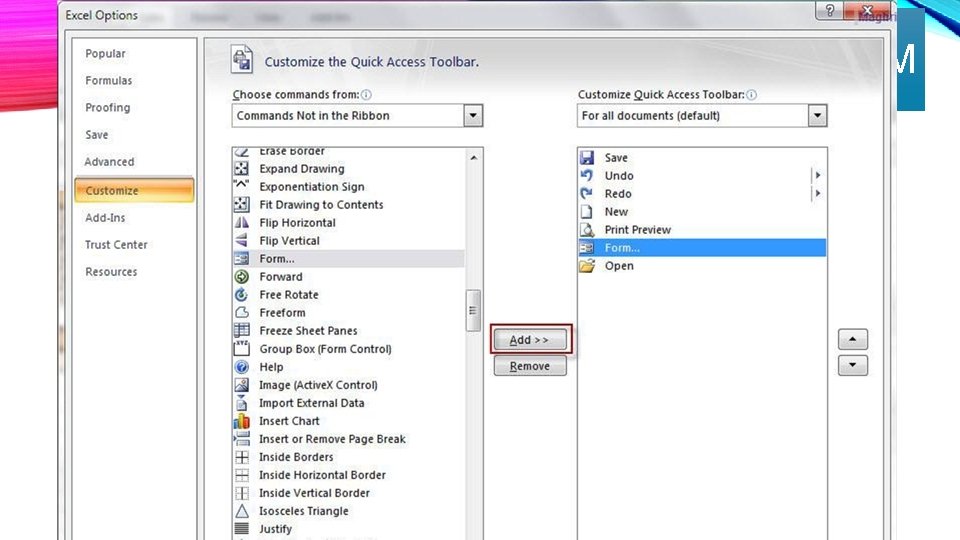
FORM • Ketika muncul kotak dialog Excel Options pilih tab Costumize. • Pilih Command Not in The Ribbon pada list Choose Command from, dan pilih button Form pada list button lalu klik Add dan OK.
FORM
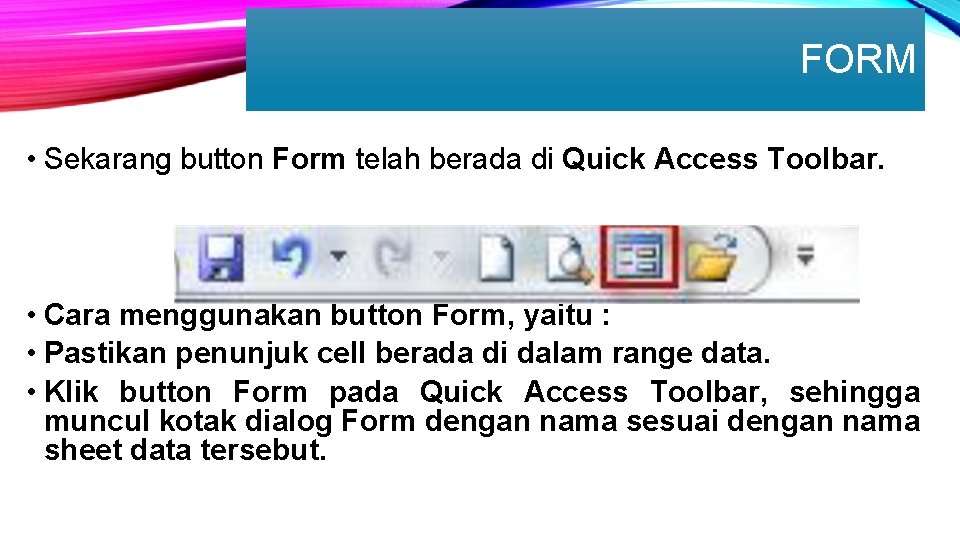
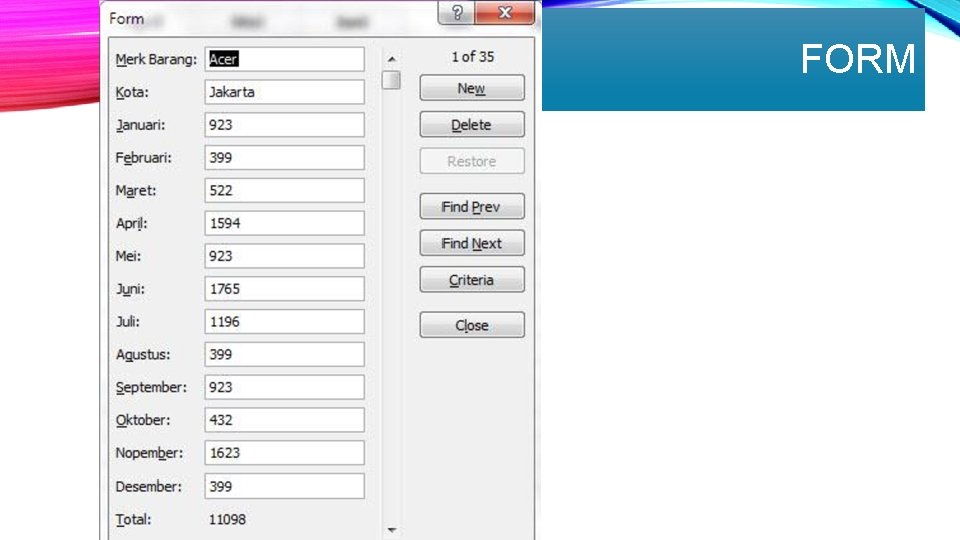
FORM • Sekarang button Form telah berada di Quick Access Toolbar. • Cara menggunakan button Form, yaitu : • Pastikan penunjuk cell berada di dalam range data. • Klik button Form pada Quick Access Toolbar, sehingga muncul kotak dialog Form dengan nama sesuai dengan nama sheet data tersebut.
FORM
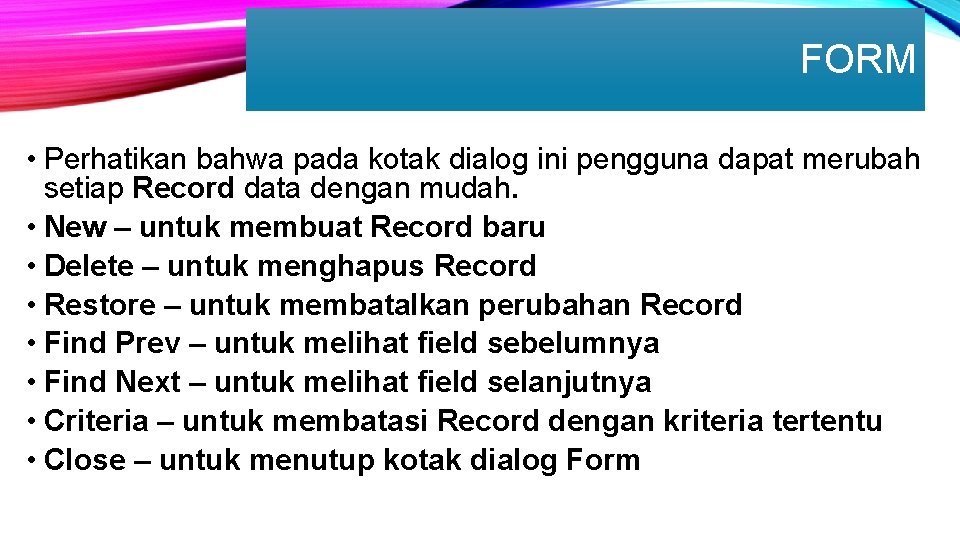
FORM • Perhatikan bahwa pada kotak dialog ini pengguna dapat merubah setiap Record data dengan mudah. • New – untuk membuat Record baru • Delete – untuk menghapus Record • Restore – untuk membatalkan perubahan Record • Find Prev – untuk melihat field sebelumnya • Find Next – untuk melihat field selanjutnya • Criteria – untuk membatasi Record dengan kriteria tertentu • Close – untuk menutup kotak dialog Form
VALIDATION • Validation adalah fasilitas untuk mengatur keabsahan data. • Fasilitas ini sangat berguna dalam menangani suatu tabel data yang memiliki Record tetap atau berdasarkan kriteria tertentu. • Caranya adalah sebagai berikut :
VALIDATION • Pada file yang sudah sebelumnya dibuat pada slide 19 dan 25, lalu pilih sheet Validation. • Tentukan range data yang akan diberi validasi, sebagai contoh : • Field NAMA, hanya boleh diisi dengan teks maksimal 25 karakter. • Field JURUSAN, hanya boleh diisi dengan Informatika, Bisnis dan Akuntansi. • Field BEASISWA, hanya boleh diisi dengan bilangan 3. 500. 000 s/d 5. 000.
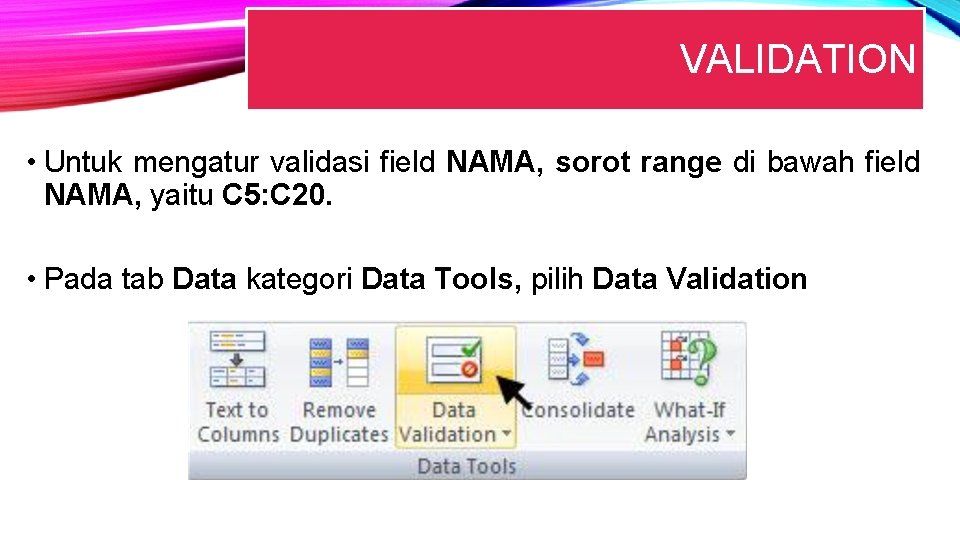
VALIDATION • Untuk mengatur validasi field NAMA, sorot range di bawah field NAMA, yaitu C 5: C 20. • Pada tab Data kategori Data Tools, pilih Data Validation
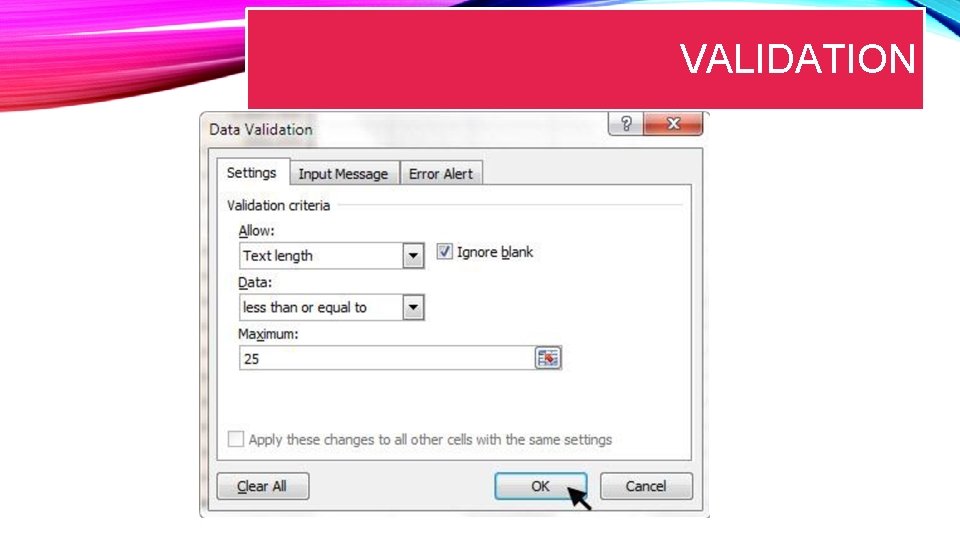
VALIDATION • Ketika kotak dialog Validation tampil, pada tab Settings, bagian Validation Criteria, lakukan pengaturan sebagai berikut : • Allow : Text Length • Data : Less than or equal to • Maximum : 25
VALIDATION
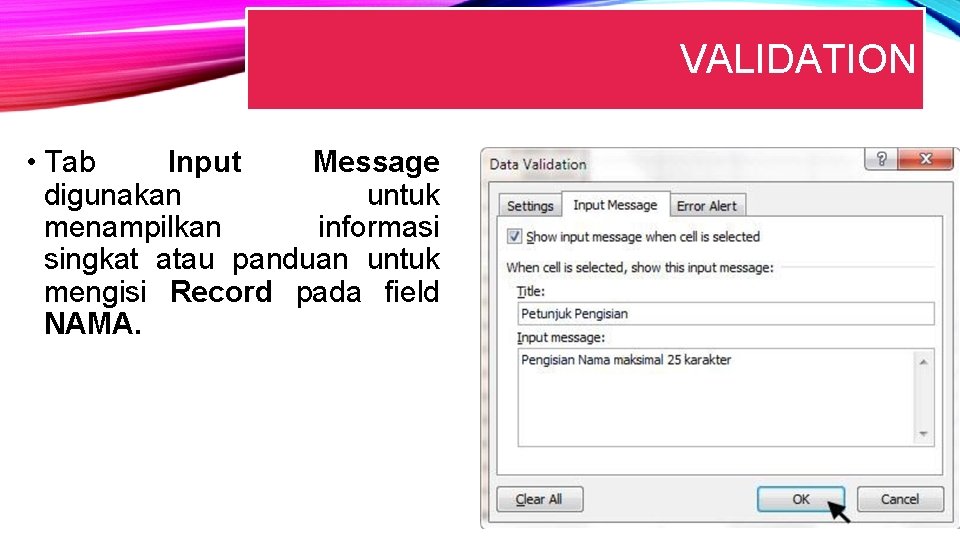
VALIDATION • Tab Input Message digunakan untuk menampilkan informasi singkat atau panduan untuk mengisi Record pada field NAMA.
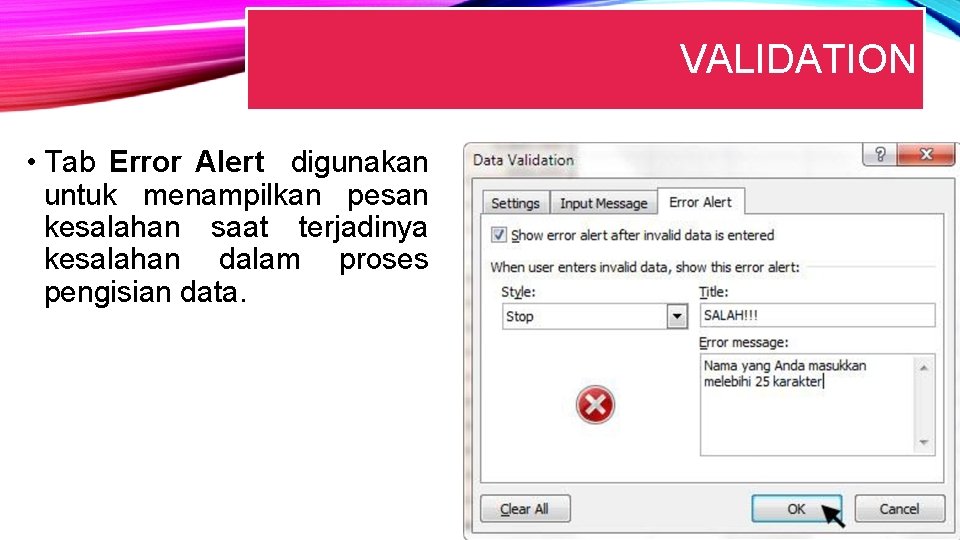
VALIDATION • Tab Error Alert digunakan untuk menampilkan pesan kesalahan saat terjadinya kesalahan dalam proses pengisian data.
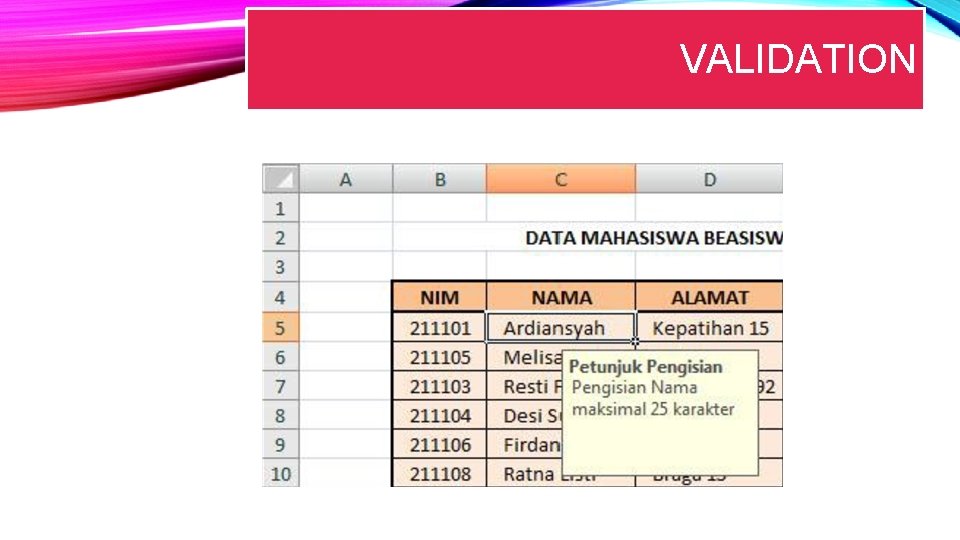
VALIDATION • Tekan OK jika telah selesai • Hasilnya akhirnya tampak seperti berikut ini. • Jika pengguna pilih sel pada field NAMA, maka Excel akan menampilkan informasi yang telah pengguna buat sebelumnya.
VALIDATION
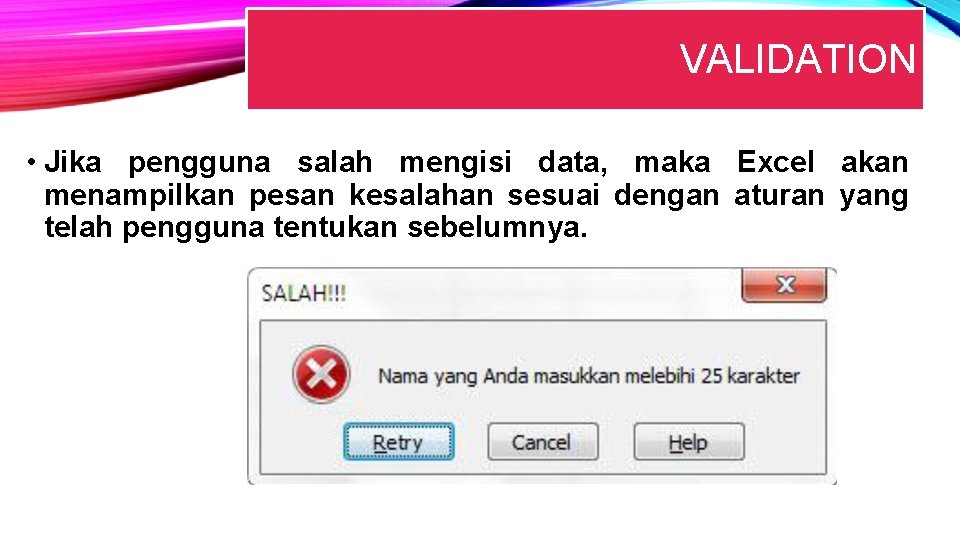
VALIDATION • Jika pengguna salah mengisi data, maka Excel akan menampilkan pesan kesalahan sesuai dengan aturan yang telah pengguna tentukan sebelumnya.
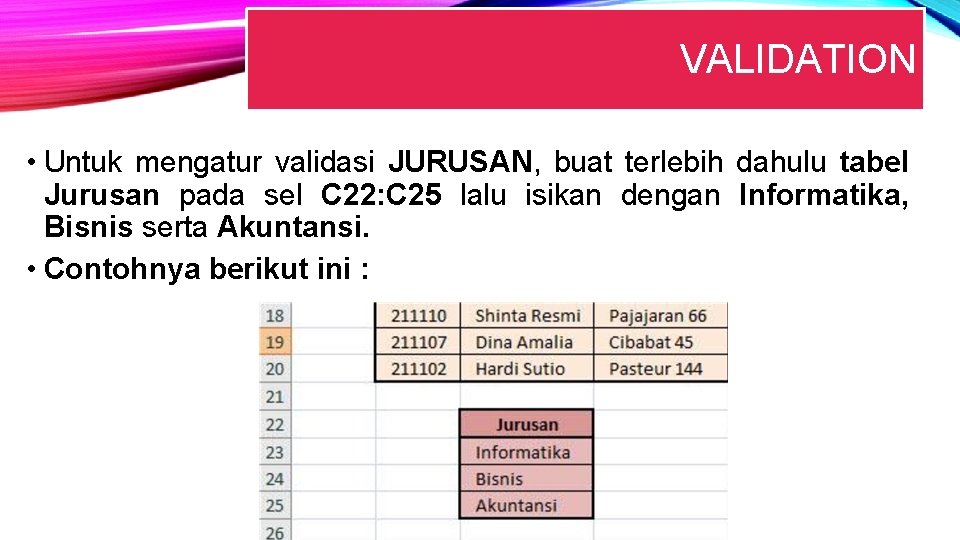
VALIDATION • Untuk mengatur validasi JURUSAN, buat terlebih dahulu tabel Jurusan pada sel C 22: C 25 lalu isikan dengan Informatika, Bisnis serta Akuntansi. • Contohnya berikut ini :
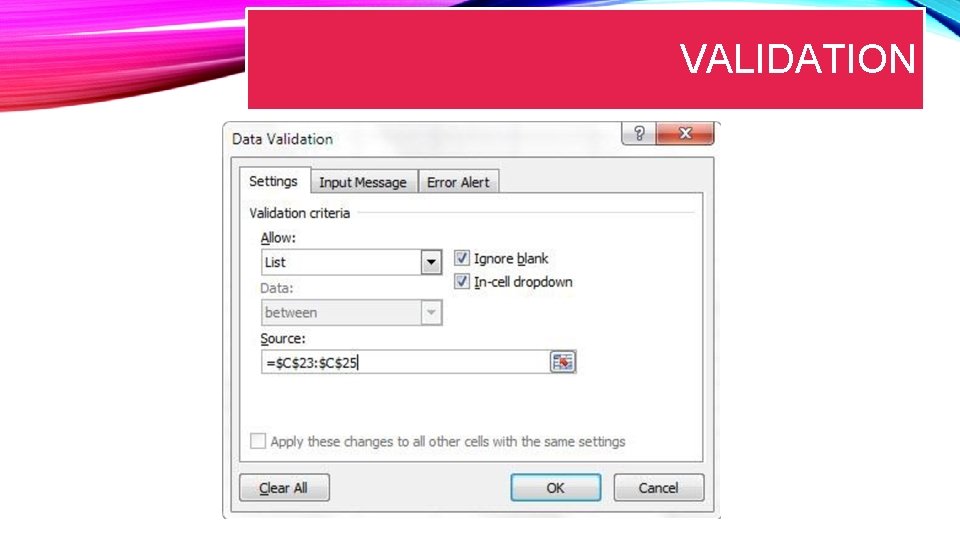
VALIDATION • Sorot range dibawah field JURUSAN, yaitu E 5: E 20 • Pilih tab Data kategori Data Tools pilih Data Validation hingga kotak dialog Data Validation tampil. • Pada tab Settings, bagian Validation Criteria, lakukan pengaturan sebagai berikut : • Allow : List • Source : =$C$23: $C$25
VALIDATION
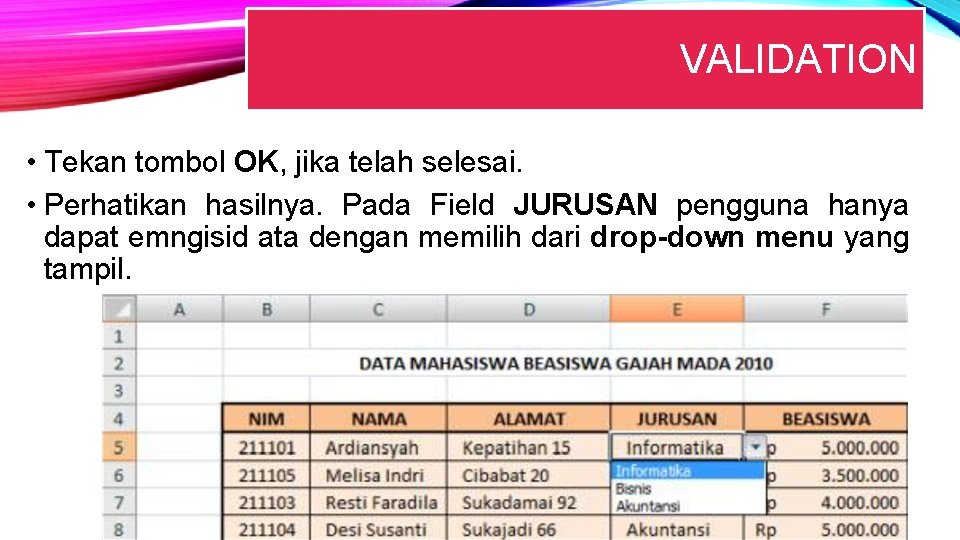
VALIDATION • Tekan tombol OK, jika telah selesai. • Perhatikan hasilnya. Pada Field JURUSAN pengguna hanya dapat emngisid ata dengan memilih dari drop-down menu yang tampil.
VALIDATION • Untuk mengatur validasi field BEASISWA, sorot range di bawah field BEASISWA yaitu cell F 5: F 20. • Pada tab Data kategori Data Tools pilih Data Validation, hingga kotak dialog Data Validation tampil. • Pada tab Settings, bagian Validation Criteria, lakukan pengaturan sebagai berikut : • Allow : Date • Data : Between • Minimum : 1/1/2014 • End Date : 31/12/2014
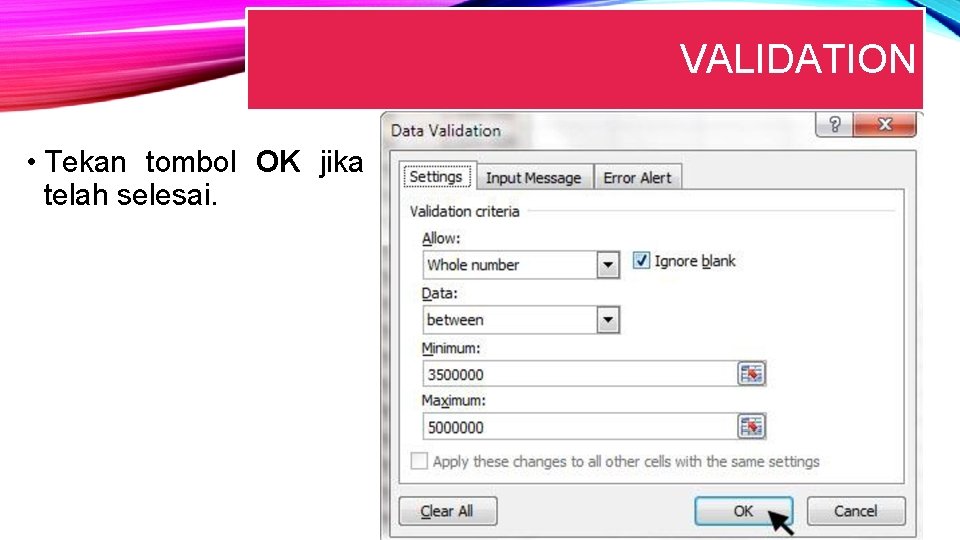
VALIDATION • Tekan tombol OK jika telah selesai.
SUBTOTALS • Perintah Subtotals digunakan untuk menghitung nilai subtotal dan grand total (total keseluruhan) data dengan kriteria tertentu. • Dalam Subtotals ada dua cara untuk menggunakan Sub Totals yaitu Subtotal Tunggal dan Subtotal Bertingkat.
SUBTOTALS TUNGGAL • Subtotal Tunggal digunakan untuk menghitung nilai subtotal dan grand total berdasarkan satu kriteria saja. • Caranya adalah sebagai berikut :
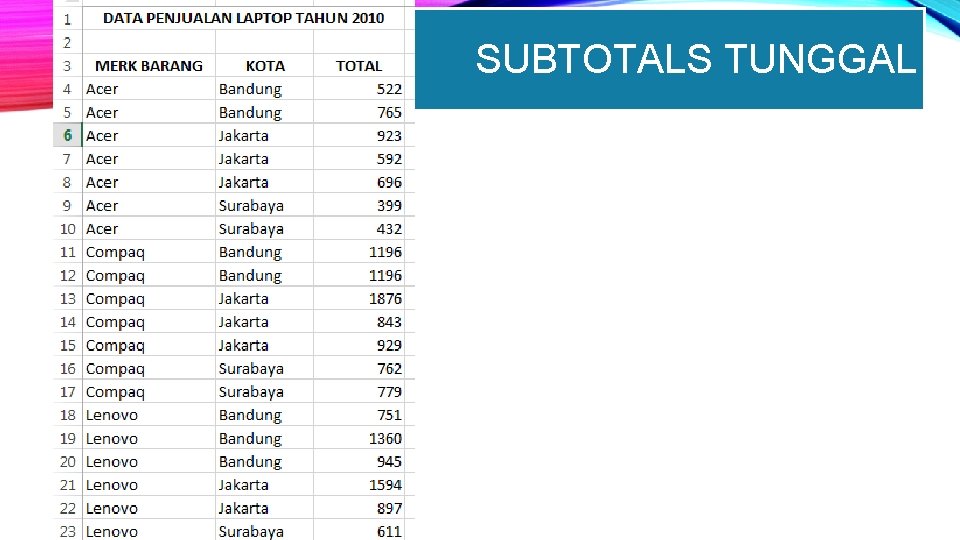
SUBTOTALS TUNGGAL • Coba ketikkan data sheet seperti gambar berikut, untuk mengetahui penggunaan sub totals tunggal pada Excel.
SUBTOTALS TUNGGAL
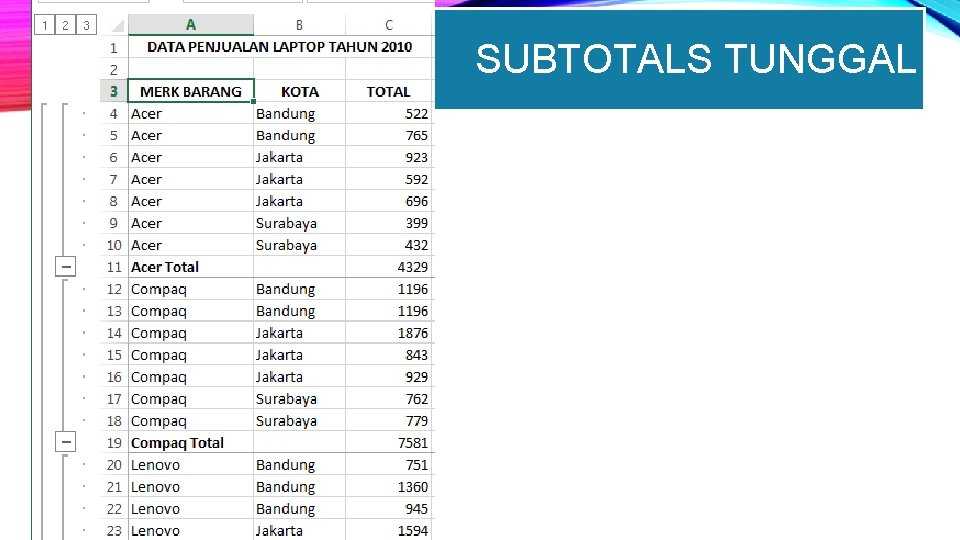
SUBTOTALS TUNGGAL • Pada sheet tersebut terdapat tabel data penjualan laptop selama 1 tahun. • Misalkan Anda, akan menghitung nilai subtotal penjualan Laptop tiap Merk Barang, maka urutan data berdasarkan field Merk Barang dengan menggunakan perintah Sort yang telah dibahas sebelumnya.
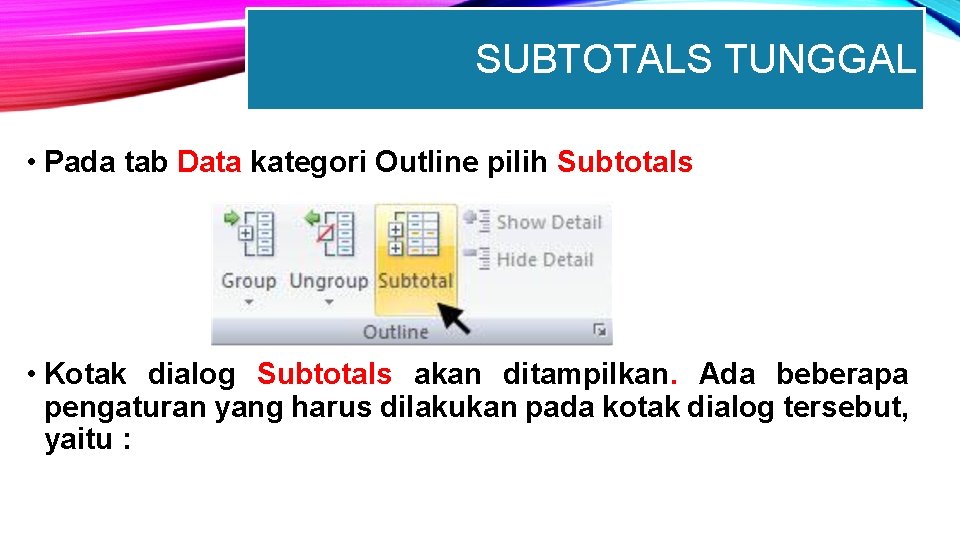
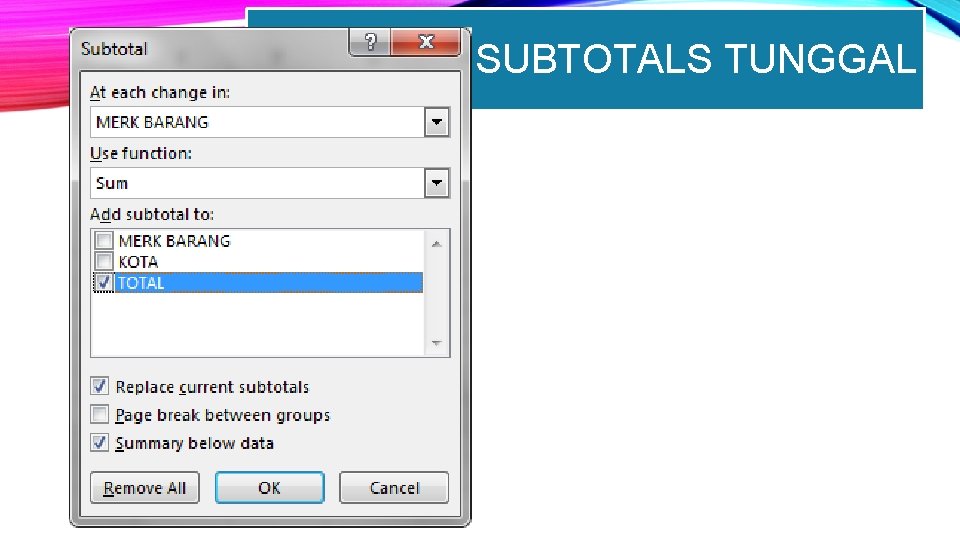
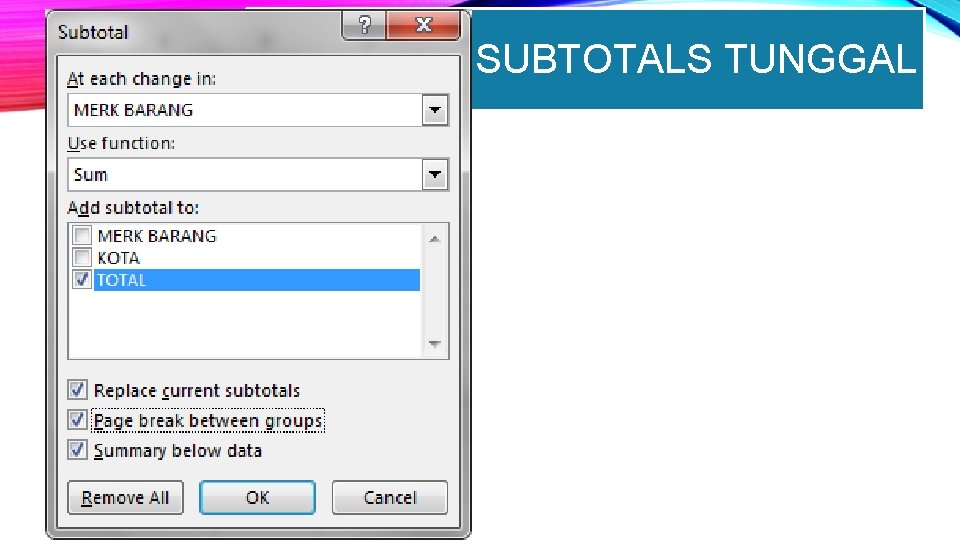
SUBTOTALS TUNGGAL • Pada tab Data kategori Outline pilih Subtotals • Kotak dialog Subtotals akan ditampilkan. Ada beberapa pengaturan yang harus dilakukan pada kotak dialog tersebut, yaitu :
SUBTOTALS TUNGGAL • At each change in – untuk memilih nama field yang dijadikan kriteria perhitungan • Use function – Untuk memilih fungsi yang digunakan dalam perhitungan subtotal • Add Subtotal to – Untuk memilih nama field data yang akan dihitung subtotalnya.
SUBTOTALS TUNGGAL • Replace current subtotals – Untuk mengganti hasil perhitungan dengan subtotal yang baru • Page break between groups – untuk menempatkan setiap kelompok data subtotal pada halaman terpisah saat dicetak dengan printer • Summary below data – untuk menampilkan hasil perhitungan subtotal di bawah tabel data • Remove All – Untuk menghapus subtotals
SUBTOTALS TUNGGAL
SUBTOTALS TUNGGAL • As Example, Anda bisa atur bagian-bagian dalam kotak dialog tersebut sebagai berikut : • At each change in : Merk Barang • Use Function : Sum • Add subtotal to : Total • Replace current subtotals : aktif • Page break between groups : aktif • Summary below data : aktif • Tekan OK
SUBTOTALS TUNGGAL
SUBTOTALS TUNGGAL • Disisi kiri worksheet muncul Outline Bar yang berfungsi untuk mengatur tampilan data. • Anda dapat mengubahnya dengan menggunakan tombol + (plus) dan – (minus), atau gunakan tombol 1, 2, dan 3: • Tombol 1 – untuk menampilkan nilai Grand Total saja • Tombol 2 – untuk menampilkan nilai Sub. Total dan Grand Total • Tombol 3 – untuk menampilkan nilai Sub. Total dan Grand Total berikut tabelnya, seperti gambar berikut :
SUBTOTALS TUNGGAL
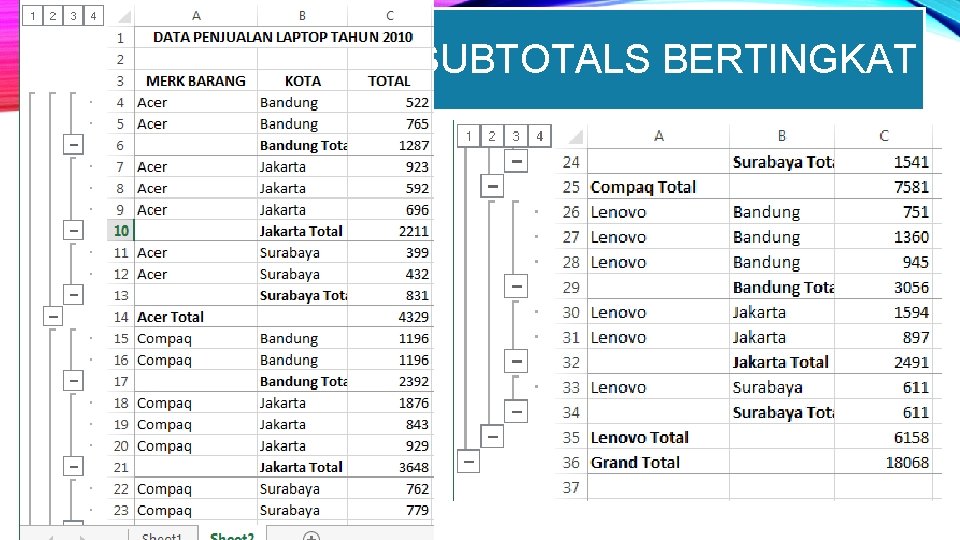
SUBTOTALS BERTINGKAT • Subtotal Bertingkat digunakan untuk menghitung nilai Subtotal dan Grand Total berdasarkan beberapa kriteria sekaligus. • So, how is it ?
SUBTOTALS BERTINGKAT • Pada Sheet yang sama, hapus subtotal yang telah dibuat sebelumnya dengan menggunakan tombol Remove All pada kotak dialog Subtotals • Misalkan Anda akan menghitung nilai Subtotal dan grand total berdasarkan Merk Barang dan Kota, maka urutkan data berdasarkan field Merk Barang kemudian Kota dengan menggunakan perintah Sort yang telah dibahas sebelumnya.
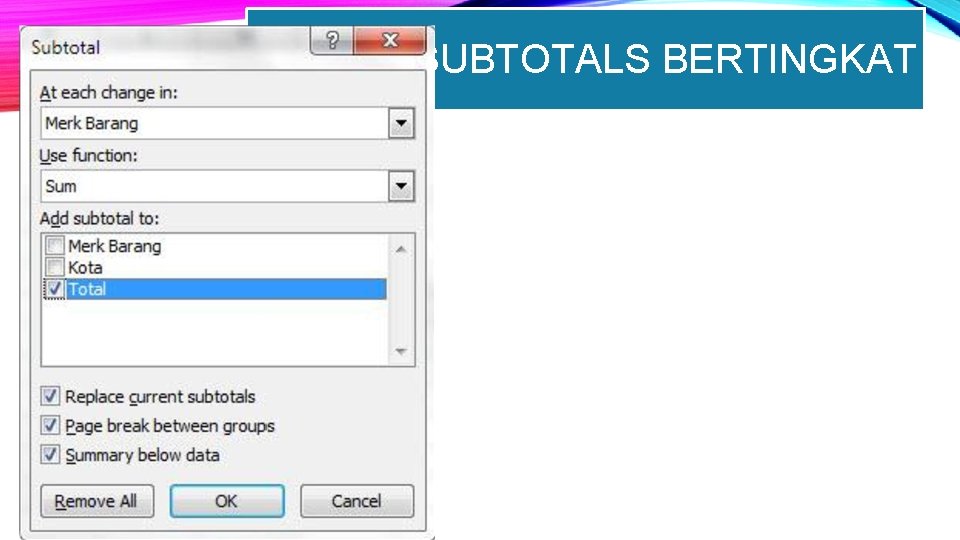
SUBTOTALS BERTINGKAT • Pada tab Data kategori Outline > Subtotals hingga kotak dialog Subtotals ditampilkan • Lakukan pengaturan dalam kotak dialog tersebut sebagai berikut : • At each change in : Merk Barang • Use Function : Sum • Add subtotal to : Total • Replace current subtotals : aktif • Page break between groups : aktif • Summary below data : aktif • Tekan OK
SUBTOTALS BERTINGKAT
SUBTOTALS BERTINGKAT • Tampilkan kembali kotak dialog pengaturannya sebagai berikut : • At each change in : Kota • Use Function : Sum • Add subtotal to : Total • Replace current subtotals : Non Aktif • Page break between groups : aktif • Summary below data : Non Aktif • Tekan OK Subtotals lalu atur
SUBTOTALS BERTINGKAT
PIVOT TABLE • Pivot Table digunakan untuk membuat kesimpulan dari berbagai sudut pandang suatu tabel dalam Excel. • Fasilitas ini digunakan terutama pada analisa data yang kompleks. • So, how is it going? Let’s start ….
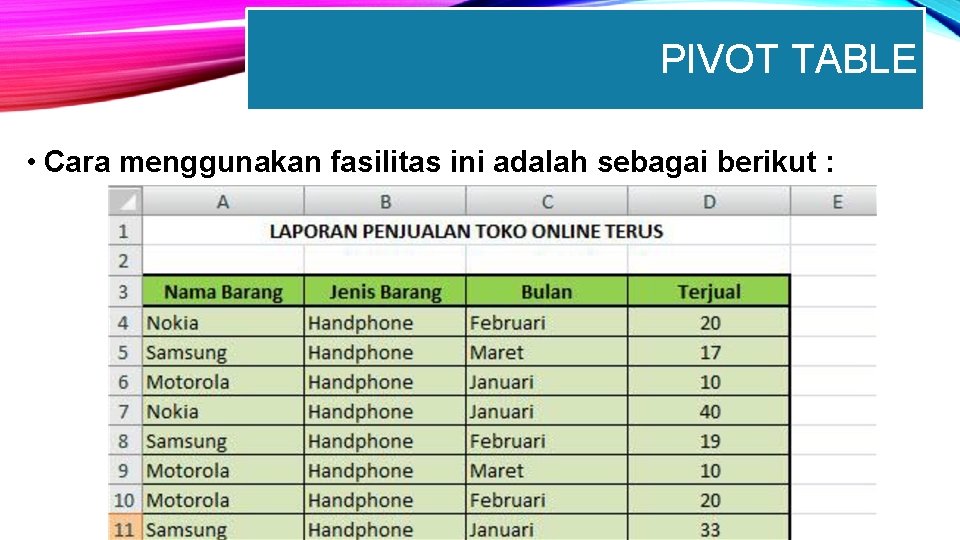
PIVOT TABLE • Cara menggunakan fasilitas ini adalah sebagai berikut :
PIVOT TABLE • Klik pada salah satu cell di dalam tabel • Pada tab Insert klik Pivot. Table, hingga muncul kotak dialog Create Pivot Table
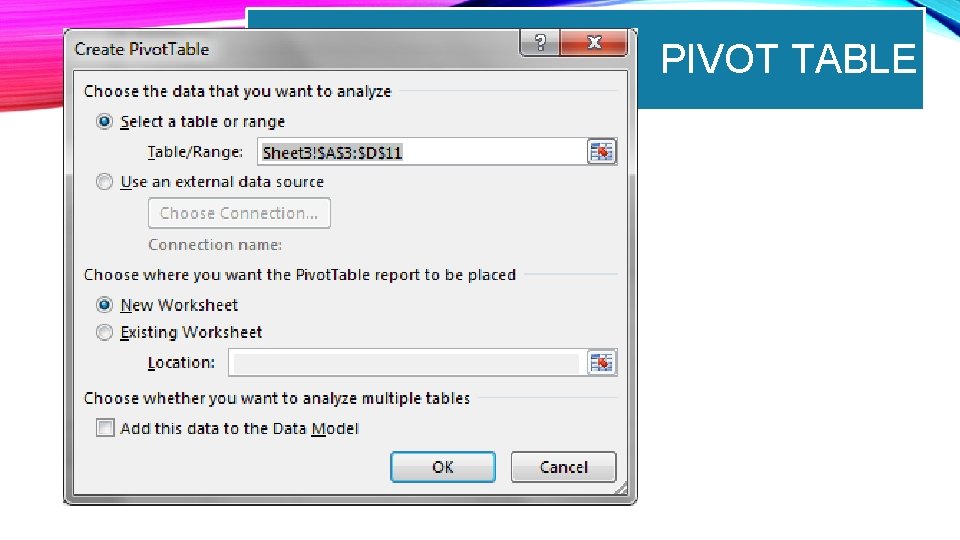
PIVOT TABLE
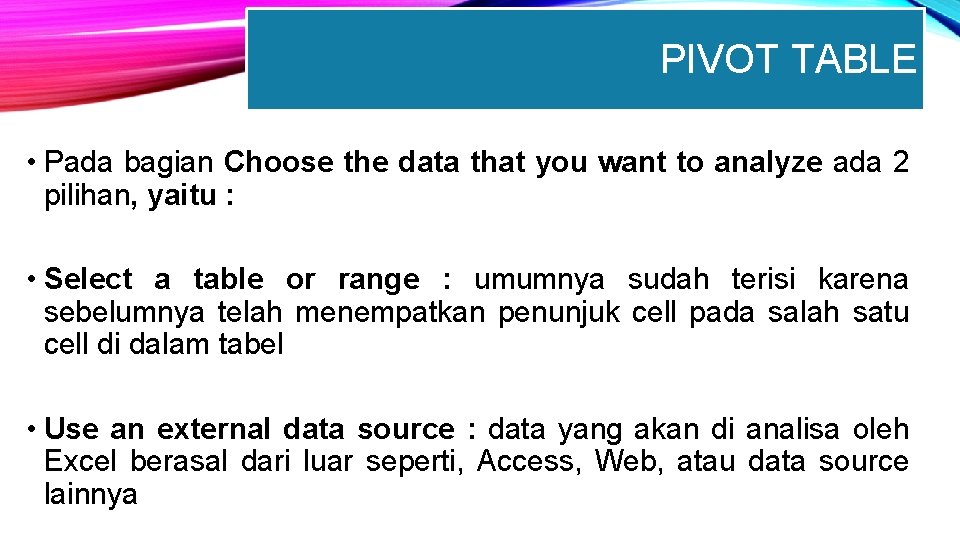
PIVOT TABLE • Pada bagian Choose the data that you want to analyze ada 2 pilihan, yaitu : • Select a table or range : umumnya sudah terisi karena sebelumnya telah menempatkan penunjuk cell pada salah satu cell di dalam tabel • Use an external data source : data yang akan di analisa oleh Excel berasal dari luar seperti, Access, Web, atau data source lainnya
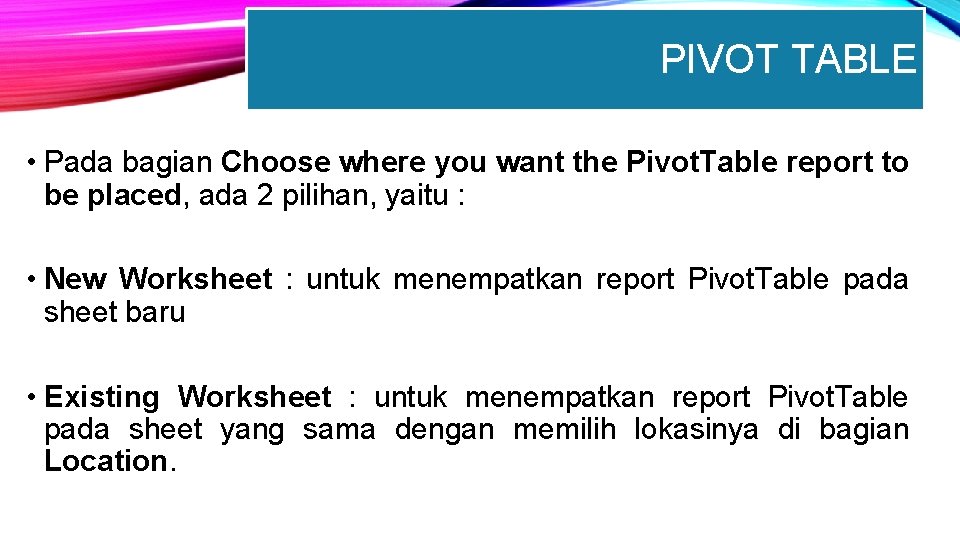
PIVOT TABLE • Pada bagian Choose where you want the Pivot. Table report to be placed, ada 2 pilihan, yaitu : • New Worksheet : untuk menempatkan report Pivot. Table pada sheet baru • Existing Worksheet : untuk menempatkan report Pivot. Table pada sheet yang sama dengan memilih lokasinya di bagian Location.
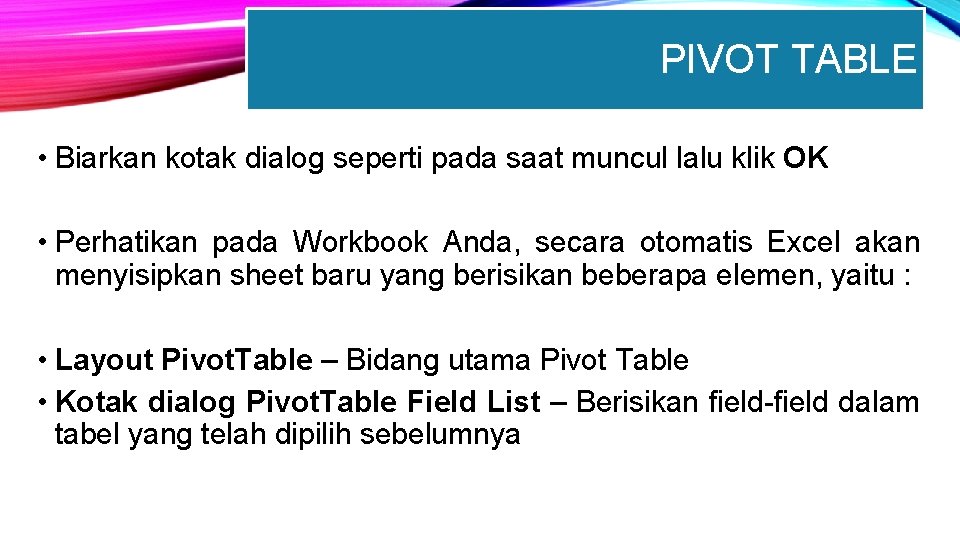
PIVOT TABLE • Biarkan kotak dialog seperti pada saat muncul lalu klik OK • Perhatikan pada Workbook Anda, secara otomatis Excel akan menyisipkan sheet baru yang berisikan beberapa elemen, yaitu : • Layout Pivot. Table – Bidang utama Pivot Table • Kotak dialog Pivot. Table Field List – Berisikan field-field dalam tabel yang telah dipilih sebelumnya
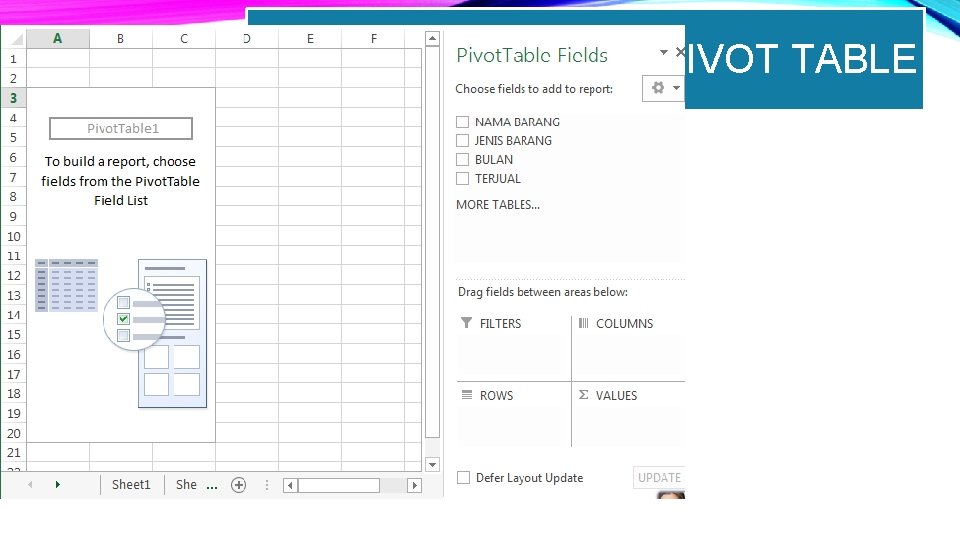
PIVOT TABLE
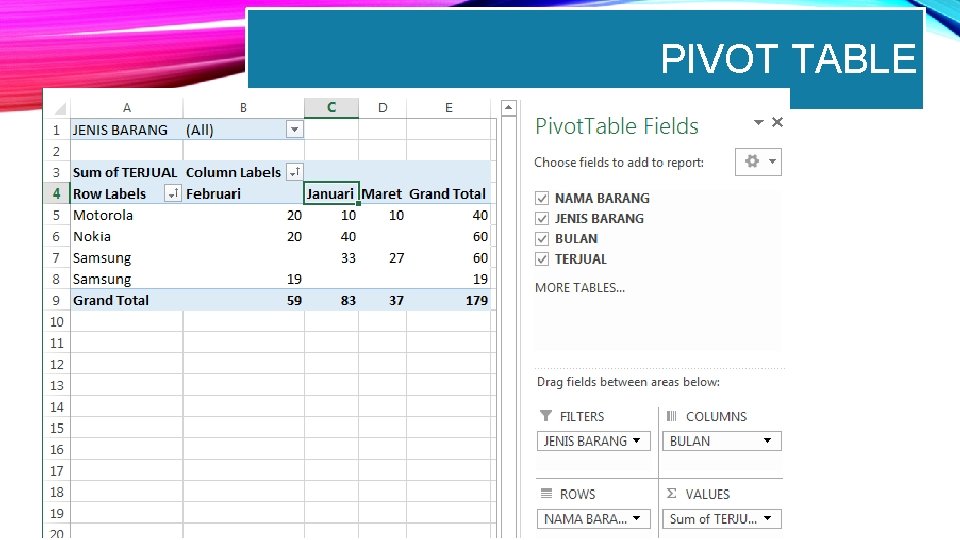
PIVOT TABLE • Layout Pivot. Table yang masih kosong dapat Anda isi dengan cara drag & drop field-field yang tersedia dalam Pivot. Table Field List ke Area Section yang diinginkan, yaitu : • Report Filter – digunakan menyaring seluruh berdasarkan item yang dipilih dalam Report Filter laporan
PIVOT TABLE • Column Labels – digunakan untuk menampilkan kolom seperti kolom di bagian atas laporan • Row Labels – digunakan untuk menampilkan kolom seperti baris pada sisi laporan • Value – digunakan untuk menampilkan akumulasi data numerik
PIVOT TABLE • As Example : • Drag field Jenis Barang ke bagian Report Filter • Drag field Bulan ke bagian Column Labels • Drag field Nama Barang ke bagian Row Labels • Drag field Terjual ke bagian Value
PIVOT TABLE
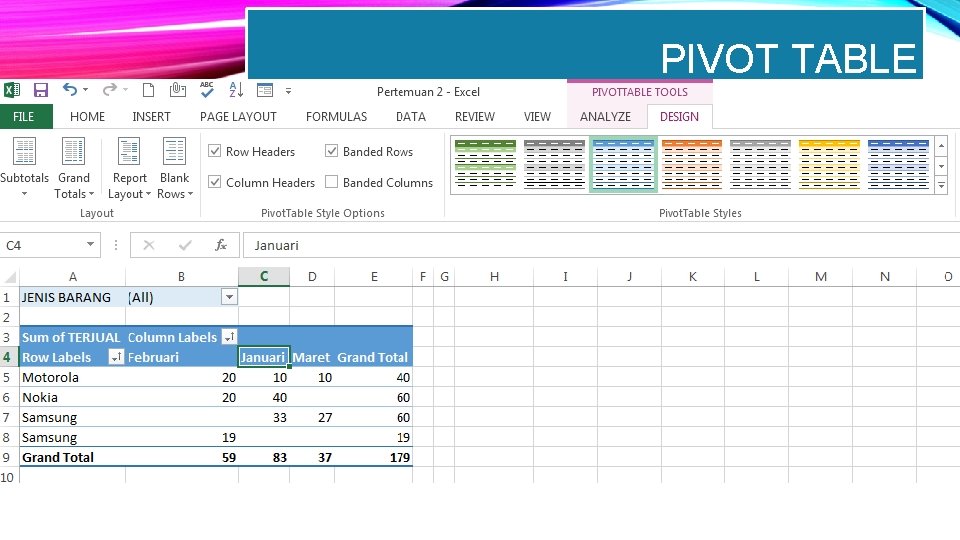
PIVOT TABLE • Sampai dengan pengajaran tahap ini, Anda telah dapat membuat kesimpulan dari suatu tabel data pada Excel dengan menggunakan fasilitas Pivot. Table • Untuk memperindah tampilan Report Pivot. Table Anda, di Pivot. Table Tools Option and Design
PIVOT TABLE • Sampai dengan pengajaran tahap ini, Anda telah dapat membuat kesimpulan dari suatu tabel data pada Excel dengan menggunakan fasilitas Pivot. Table • Untuk memperindah tampilan Report Pivot. Table Anda, di Pivot. Table Tools Option and Design
PIVOT TABLE
PIVOT CHART • Pivot Chart digunakan untuk membuat kesimpulan berbentuk grafik pada suatu tabel dalam Excel • Fasilitas ini digunakan terutama pada analisa data yang kompleks
PIVOT CHART • Pivot. Charts berhubungan erat dengan Pivot. Table karena Pivot. Chart mengambil data dari Pivot. Table yang telah dibuat sebelumnya • Sehingga, setelah Anda selesai membuat Pivot. Table tadi, Anda dapat langsung membuat Pivot. Chart • How Is It Going ? ? Let’s see …
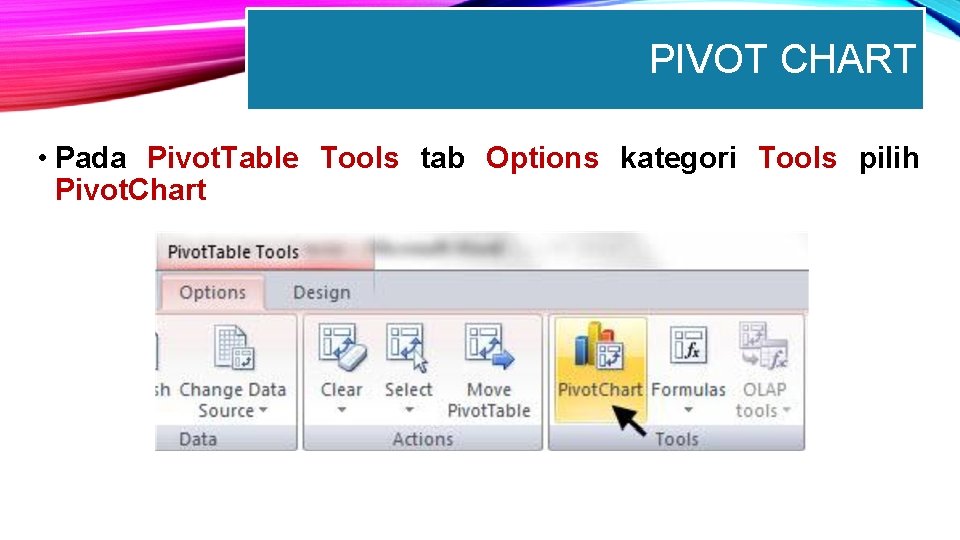
PIVOT CHART • Pada Pivot. Table Tools tab Options kategori Tools pilih Pivot. Chart
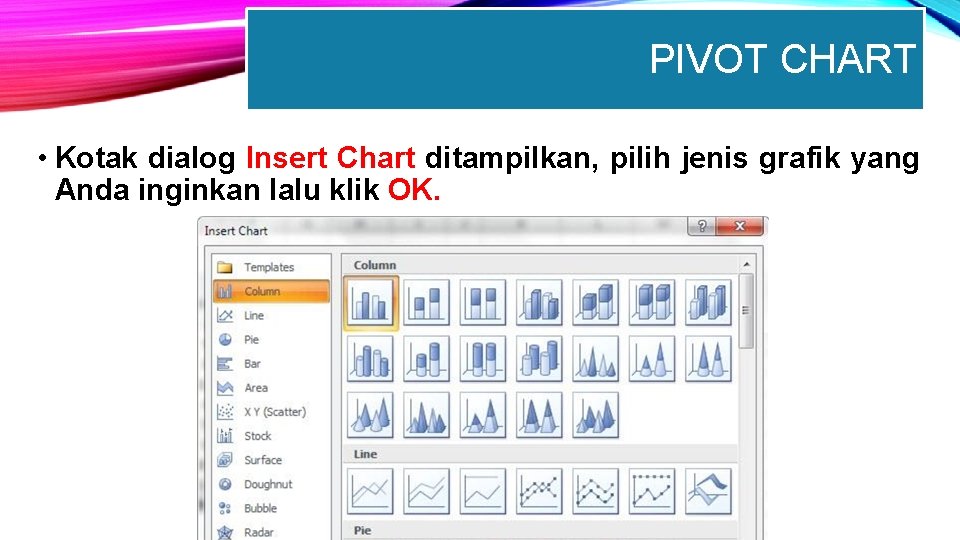
PIVOT CHART • Kotak dialog Insert Chart ditampilkan, pilih jenis grafik yang Anda inginkan lalu klik OK.
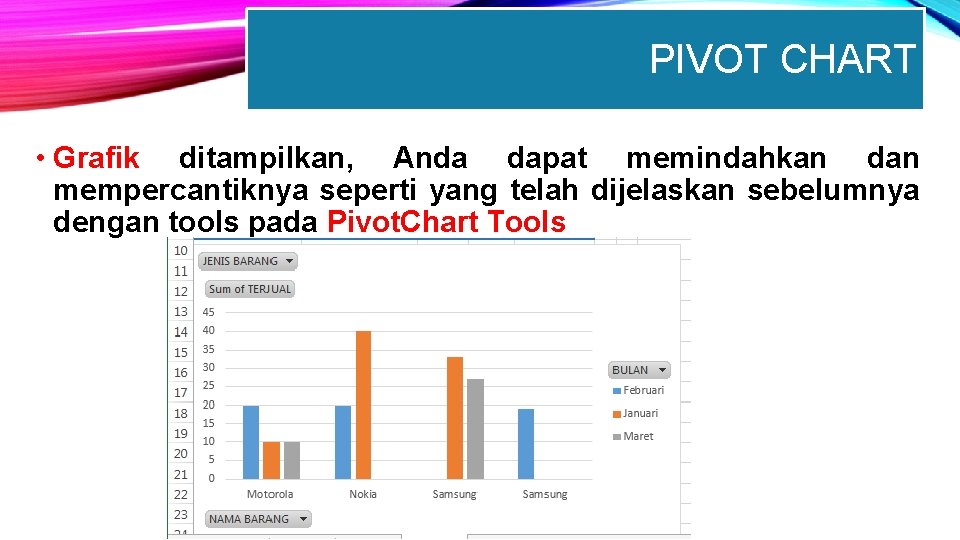
PIVOT CHART • Grafik ditampilkan, Anda dapat memindahkan dan mempercantiknya seperti yang telah dijelaskan sebelumnya dengan tools pada Pivot. Chart Tools
CONDITIONAL FORMATING • INTRODUCTION Lets Imagine you have a spreadsheet with thousands of rows of data. It would be extremely difficult to see patterns and trends just from examining the raw data. Excel gives us several tools that will make this task easier. One of these tools is called Conditional Formatting. With Conditional Formatting, you can apply formatting to one or more cells based on the value of the cell. You can highlight interesting or unusual cell values, and visualize the data using formatting such as data bars.
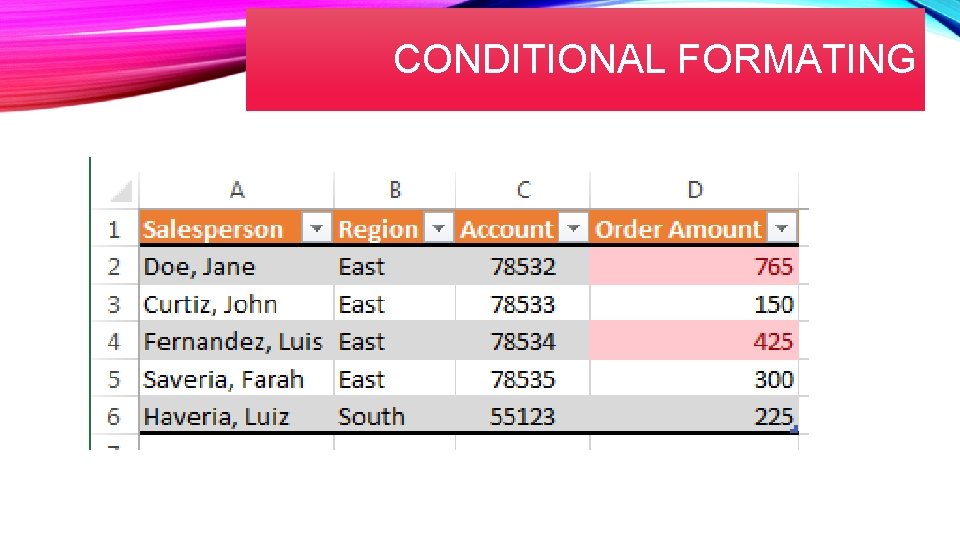
CONDITIONAL FORMATING • Highlight Cell Rules • This rule highlight specific cells based on your option choice. • For example, you can choose for Excel to highlight cells that are greater than, less than, or equal to number, and between two numbers. • Also, you can choose for Excel to highlight cells that contain specific text, including a specific date • If you choose this option, a dialog box will appear, and you will have to specify the cells to highlight and the color you would like to highlight the cells
CONDITIONAL FORMATING • Langkah awal untuk mencoba menggunakan Highlight Cells Rules adalah buat data terlebih dahulu, seperti berikut ini : • Anda boleh mempercantik tampilan tabel sesuai keinginan Anda.
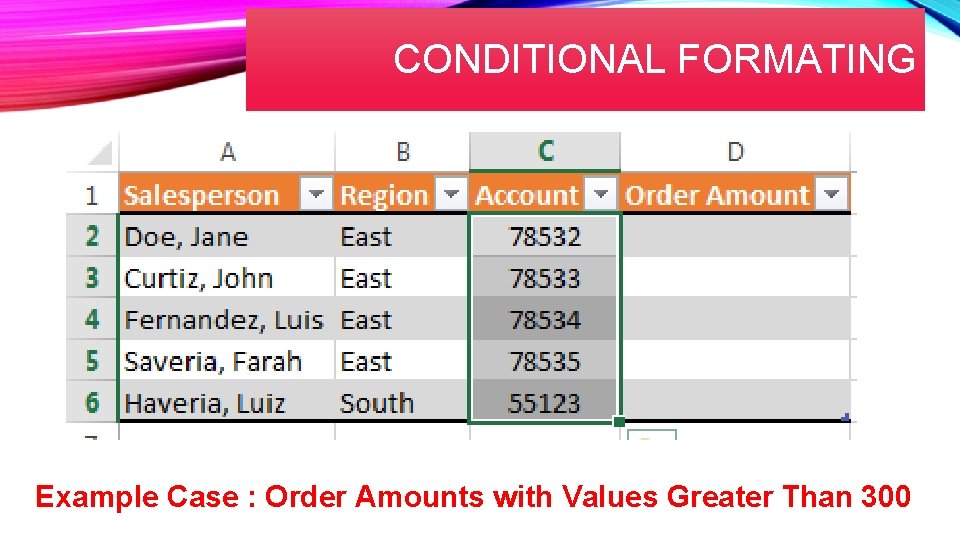
CONDITIONAL FORMATING Example Case : Order Amounts with Values Greater Than 300
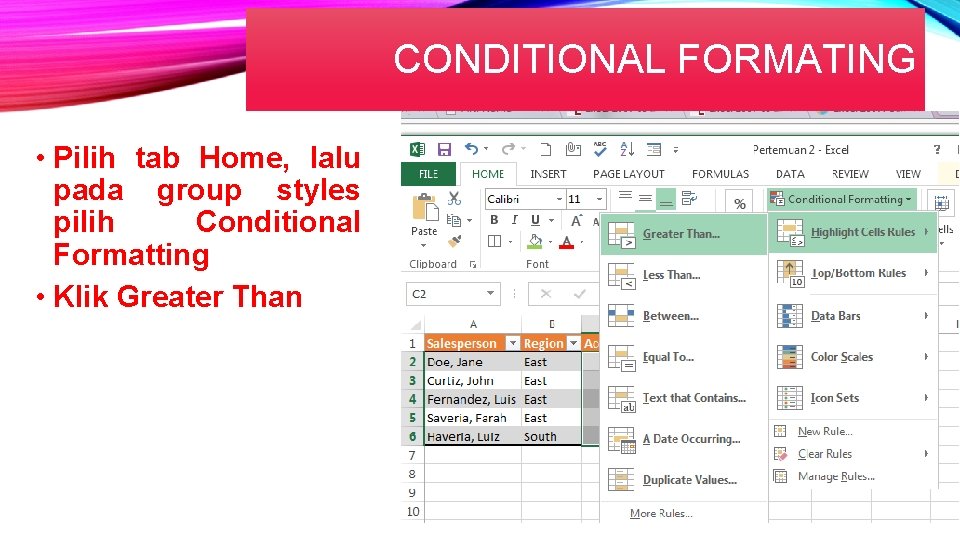
CONDITIONAL FORMATING • Pilih tab Home, lalu pada group styles pilih Conditional Formatting • Klik Greater Than
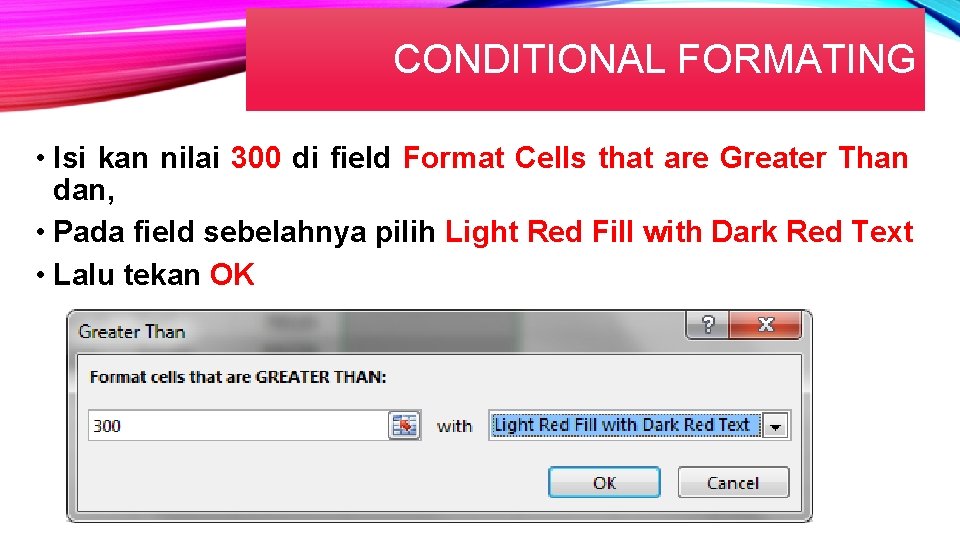
CONDITIONAL FORMATING • Isi kan nilai 300 di field Format Cells that are Greater Than dan, • Pada field sebelahnya pilih Light Red Fill with Dark Red Text • Lalu tekan OK
CONDITIONAL FORMATING
CONDITIONAL FORMATING • Top/Bottom Rules • This conditional formatting option highlights cell values that meet specific criteria, such as top or bottom 10 percent, above average, and below average. • If you choose this option, a dialog box will appear, and you will have to specify the cells to highlight and the color you would like to highlight the cells
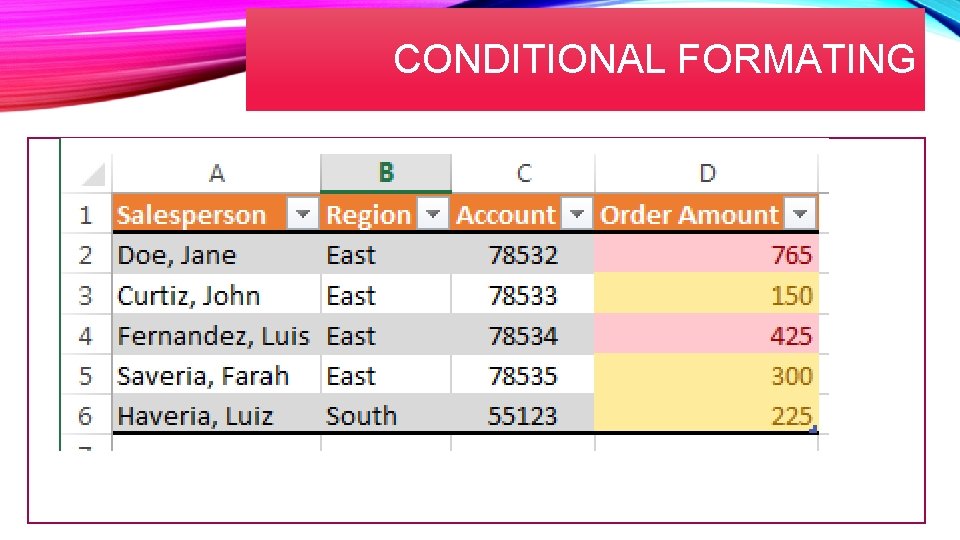
CONDITIONAL FORMATING • Caranya : dengan menggunakan sheet yang sebelumnya, pada tab Home pilih group Style • Kemudian pilih Conditional Formatting, lalu klik Top or Bottom Rules • Sebagai contoh pilih Below Average. Ini untuk menunjukkan perbedaan warna yang akan dimiliki oleh Cells jika kurang dari rata dan Cells tersebut menjadi Highlighted
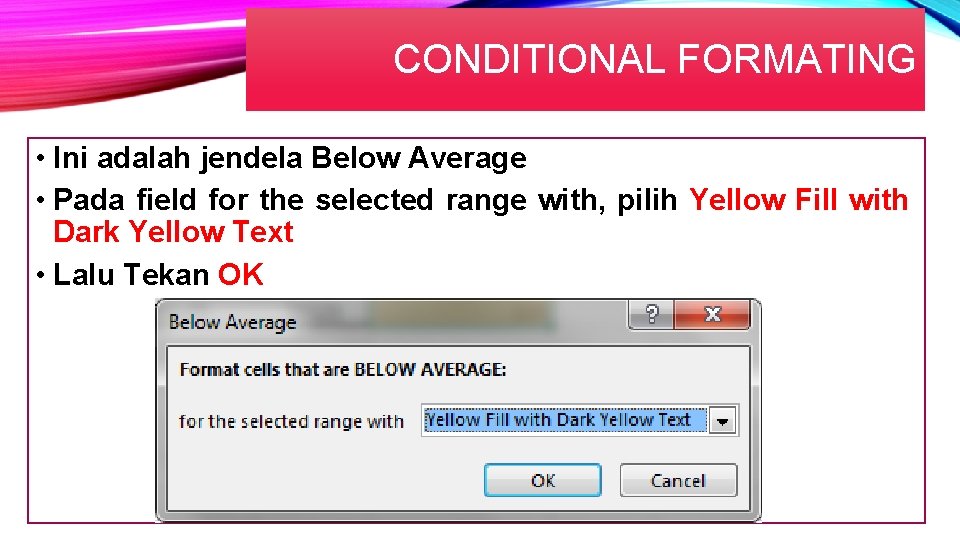
CONDITIONAL FORMATING • Ini adalah jendela Below Average • Pada field for the selected range with, pilih Yellow Fill with Dark Yellow Text • Lalu Tekan OK
CONDITIONAL FORMATING
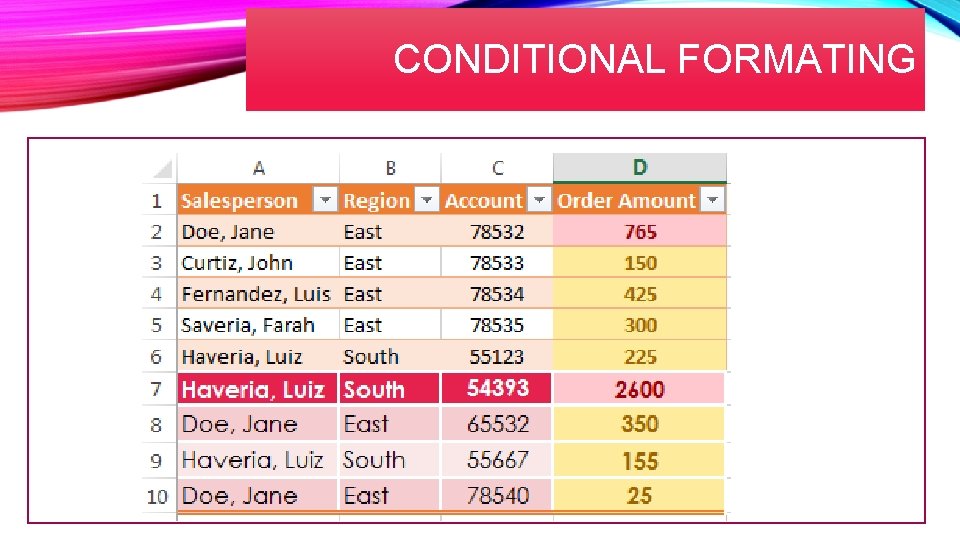
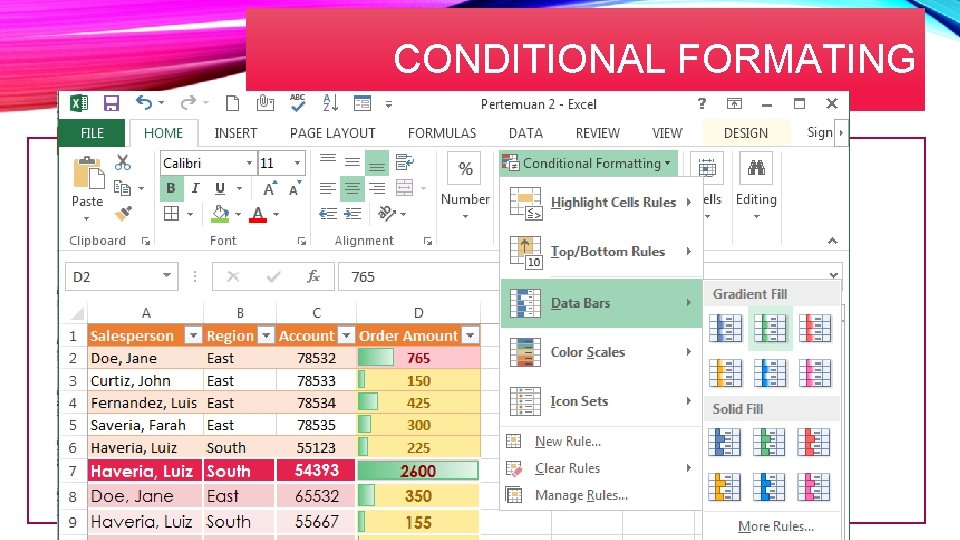
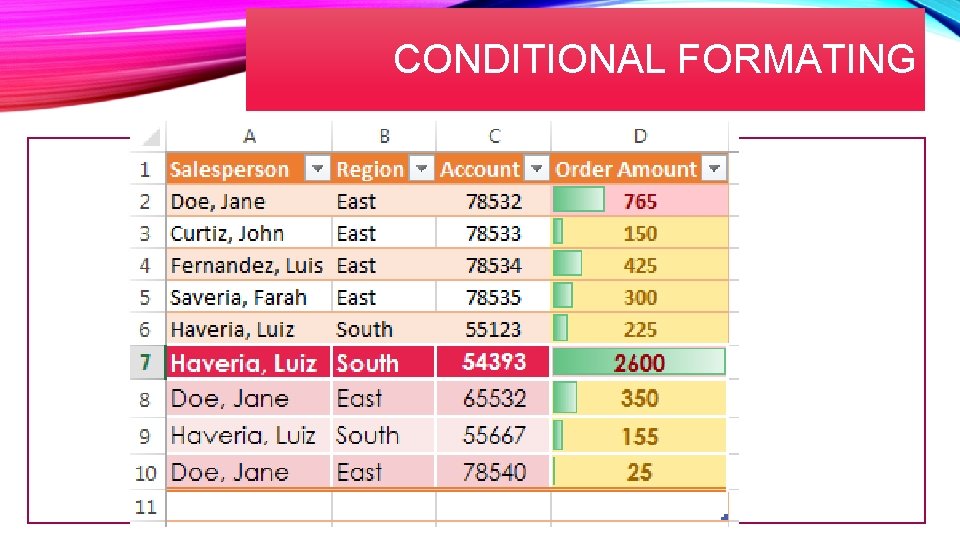
CONDITIONAL FORMATING • Data bars • This is an interesting option that formats the selected cells with colored bars • The length of the data bar represents the value in the cell • The longer the bar, the higher the value
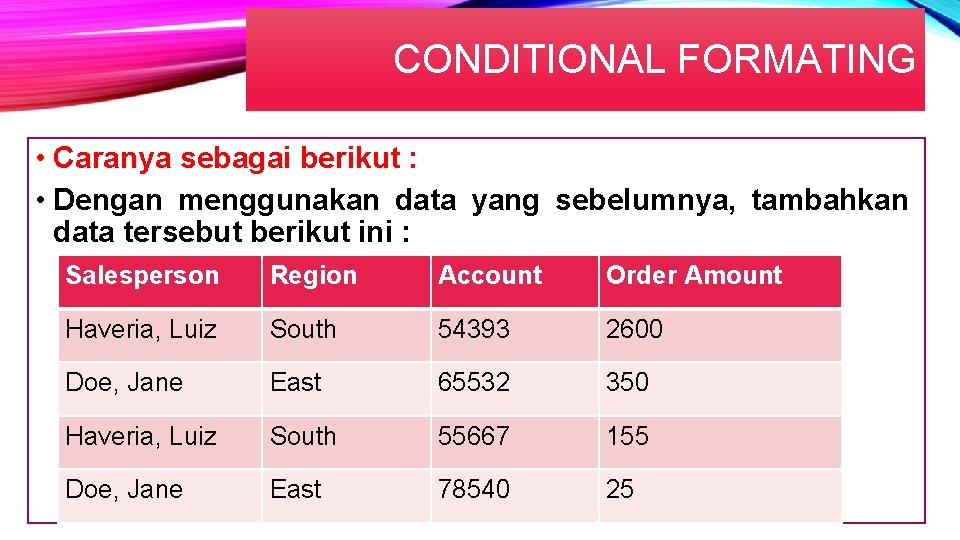
CONDITIONAL FORMATING • Caranya sebagai berikut : • Dengan menggunakan data yang sebelumnya, tambahkan data tersebut berikut ini : Salesperson Region Account Order Amount Haveria, Luiz South 54393 2600 Doe, Jane East 65532 350 Haveria, Luiz South 55667 155 Doe, Jane East 78540 25
CONDITIONAL FORMATING
CONDITIONAL FORMATING Langkahnya adalah : • Blok cell yang dijadikan untuk dimunculkan data bars-nya, • Kemudian pada tab Homepilih group Styles, lalu pilih Conditional Formatting pilih Data bars • Pilih warna atau styles yang diinginkan
CONDITIONAL FORMATING
CONDITIONAL FORMATING
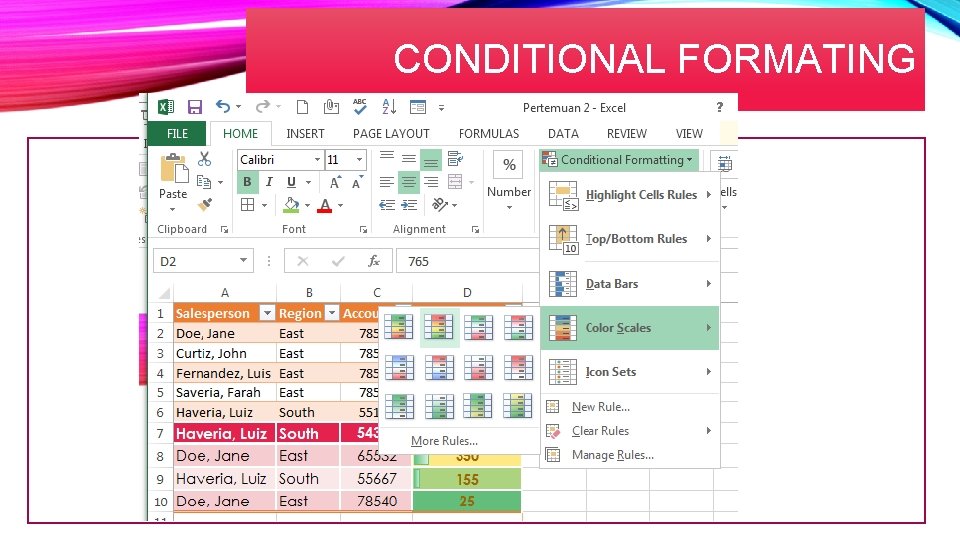
CONDITIONAL FORMATING • Color Scales • This option applies a two- or three-color gradient to the cells • Different shades and colors represent specific values
CONDITIONAL FORMATING • Caranya : • Blok cell yang dijadikan untuk dimunculkan data bars-nya, • Kemudian pada tab Homepilih group Styles, lalu pilih Conditional Formatting pilih Color Scales • Pilih warna atau styles yang diinginkan
CONDITIONAL FORMATING
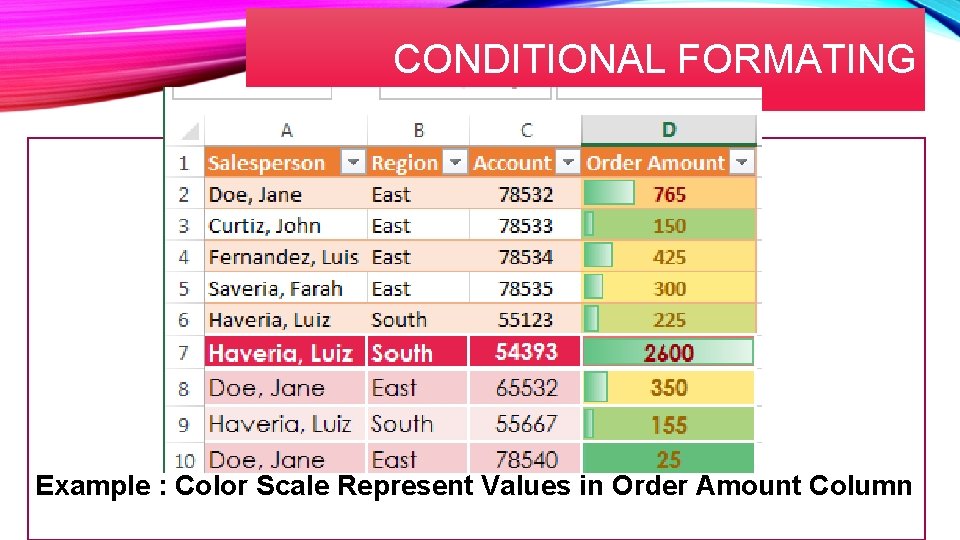
CONDITIONAL FORMATING Example : Color Scale Represent Values in Order Amount Column
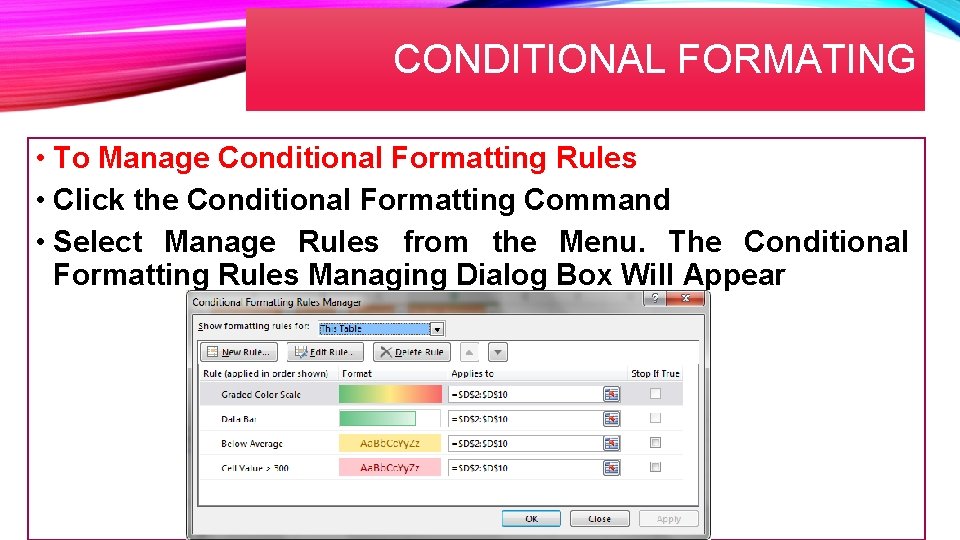
CONDITIONAL FORMATING • To Manage Conditional Formatting Rules • Click the Conditional Formatting Command • Select Manage Rules from the Menu. The Conditional Formatting Rules Managing Dialog Box Will Appear
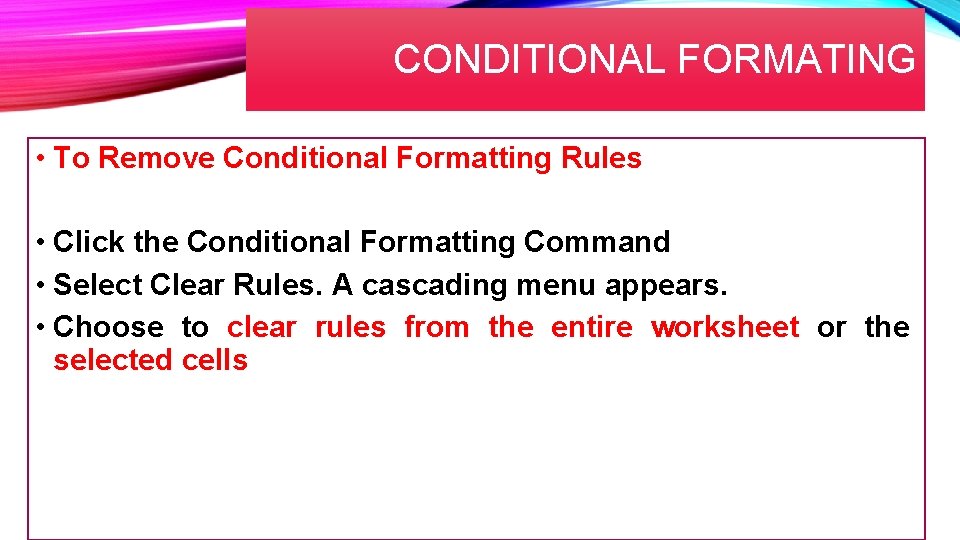
CONDITIONAL FORMATING • To Remove Conditional Formatting Rules • Click the Conditional Formatting Command • Select Clear Rules. A cascading menu appears. • Choose to clear rules from the entire worksheet or the selected cells
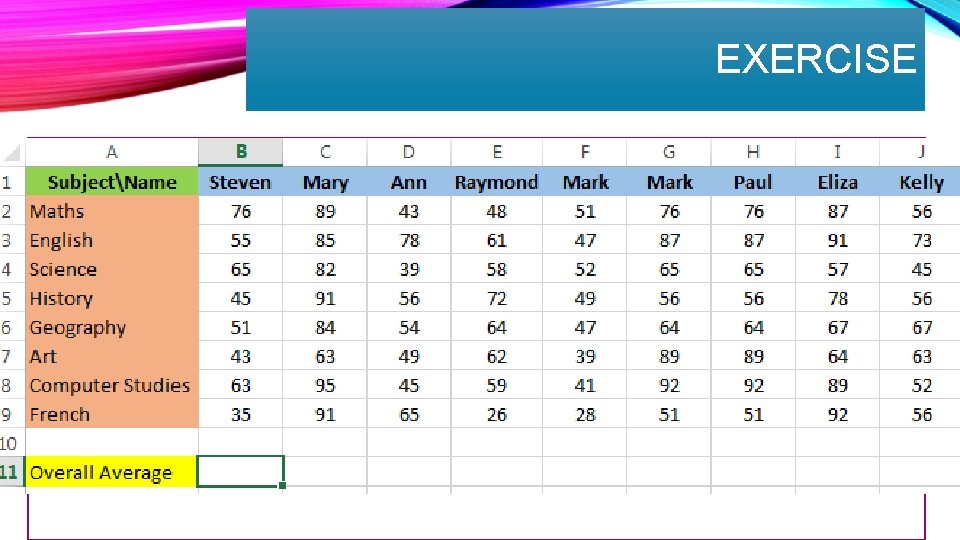
EXERCISE
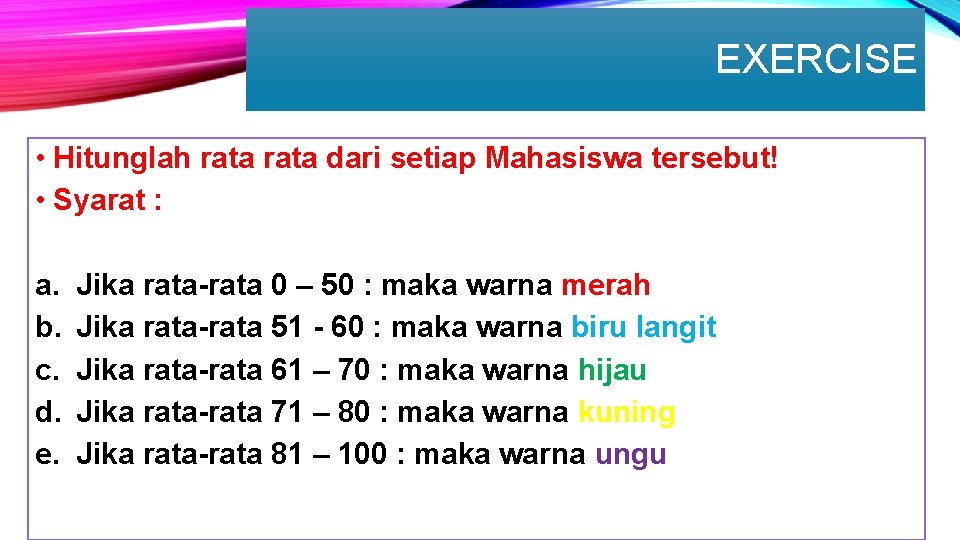
EXERCISE • Hitunglah rata dari setiap Mahasiswa tersebut! • Syarat : a. b. c. d. e. Jika rata-rata 0 – 50 : maka warna merah Jika rata-rata 51 - 60 : maka warna biru langit Jika rata-rata 61 – 70 : maka warna hijau Jika rata-rata 71 – 80 : maka warna kuning Jika rata-rata 81 – 100 : maka warna ungu
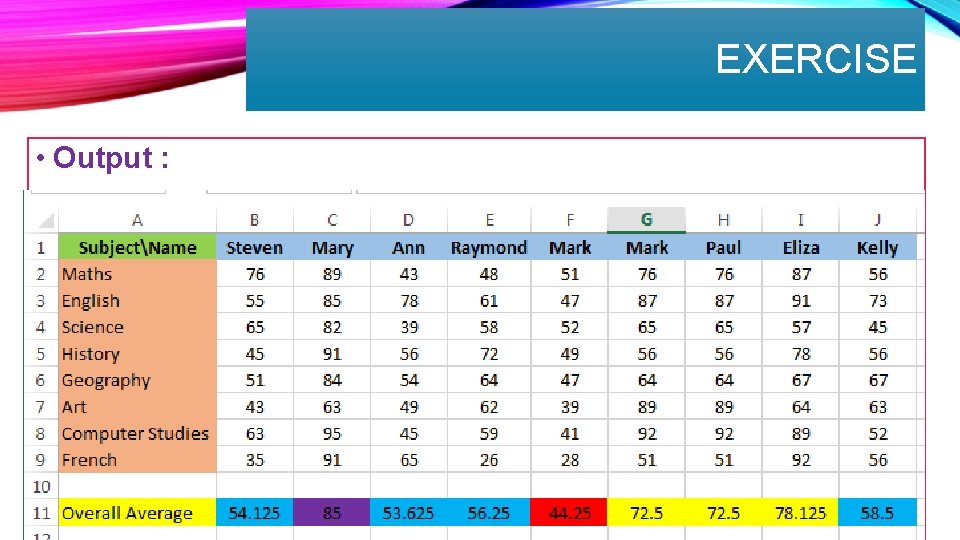
EXERCISE • Output :
END OF FILE • THANK YOU … • MERCI … • ARIGATO GAZAIMASU …

SUMBER • Bagian Pengembangan pegawai. 2011. Modul Pembelajaran Microsoft Excel 2007 Tingkat Pemula dan Menengah. Bagian Pengembangan Setditjen Perbendaharaan • Rahayu, Raddini Gusti. 2008. Working with Microsoft Excel 2007. Microsoft User Group Indonesia • http: //www. homeandlearn. co. uk/excel 2007 s 6 p 2. html • http: //www. gcflearnfree. org/excel 2007/17. 3
- Slides: 123