
MANAJEMEN DATA PADA EXCEL Part 2 SUBJECTS CHARTS
MANAJEMEN DATA PADA EXCEL Part 2
SUBJECTS • CHARTS • PIVOT TABLE • PIVOT CHART
CHARTS
CHARTS • Charts adalah fasilitas untuk menyajikan kesimpulan data dalam bentuk grafik. • Cara menggunakannya adalah sebagai berikut :
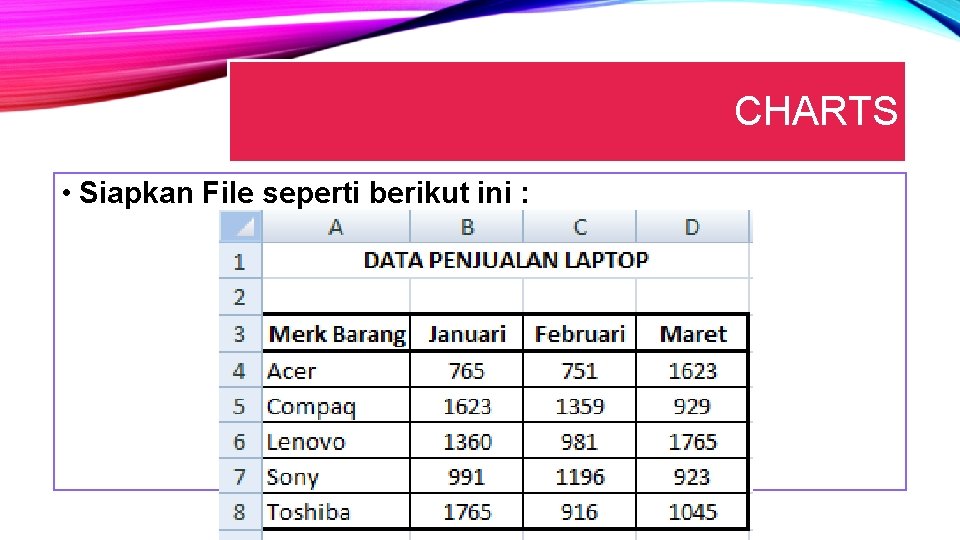
CHARTS • Siapkan File seperti berikut ini :
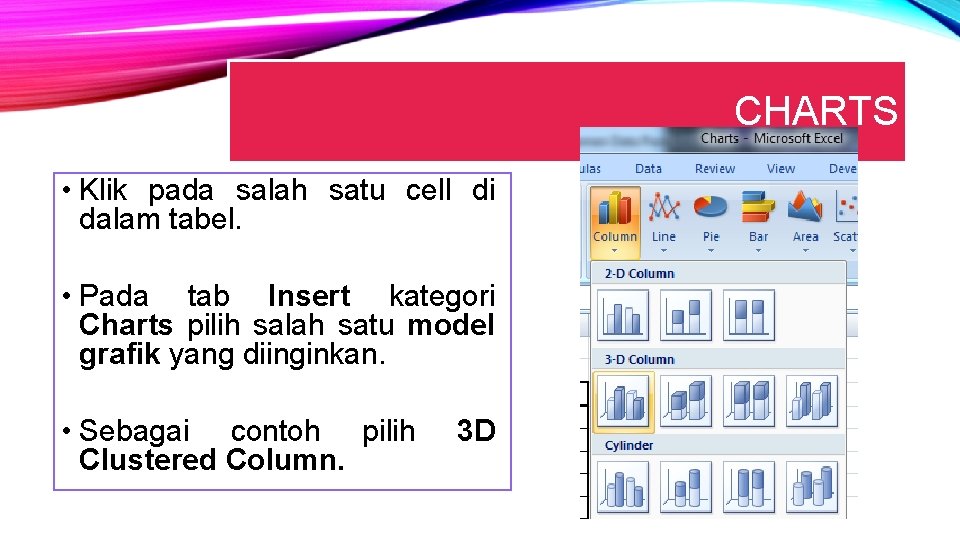
CHARTS • Klik pada salah satu cell di dalam tabel. • Pada tab Insert kategori Charts pilih salah satu model grafik yang diinginkan. • Sebagai contoh pilih Clustered Column. 3 D
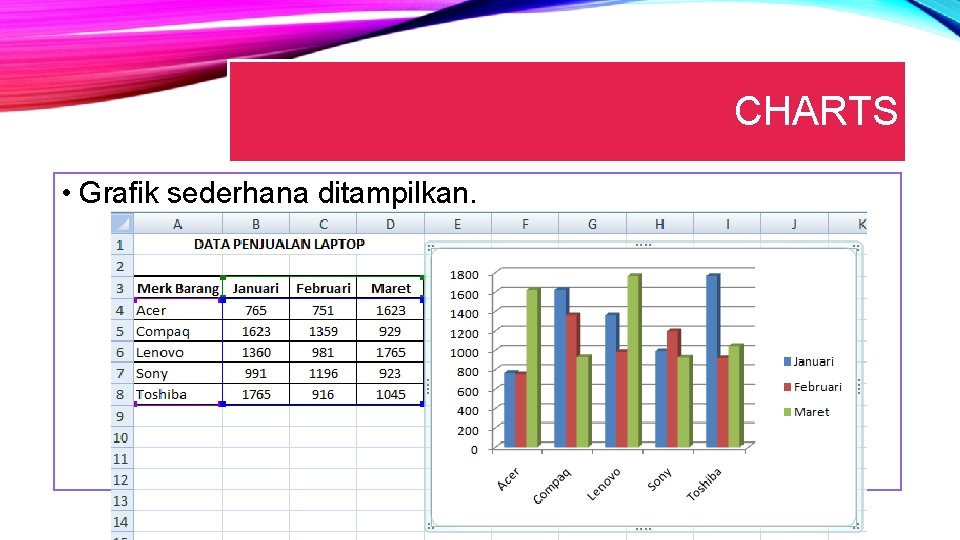
CHARTS • Grafik sederhana ditampilkan.
CHARTS • Sampai tahap ini, maka Pengguna telah kesimpulan dari tabel Data Penjualan Laptop. membuat • Pengguna dapat membuat tampilan grafik lebih menarik dengan mengunakan beberapa tools yang tersedia pada Charts Tools. • Berikut Tools utama yang sering dipergunakan untuk mengelola grafik.
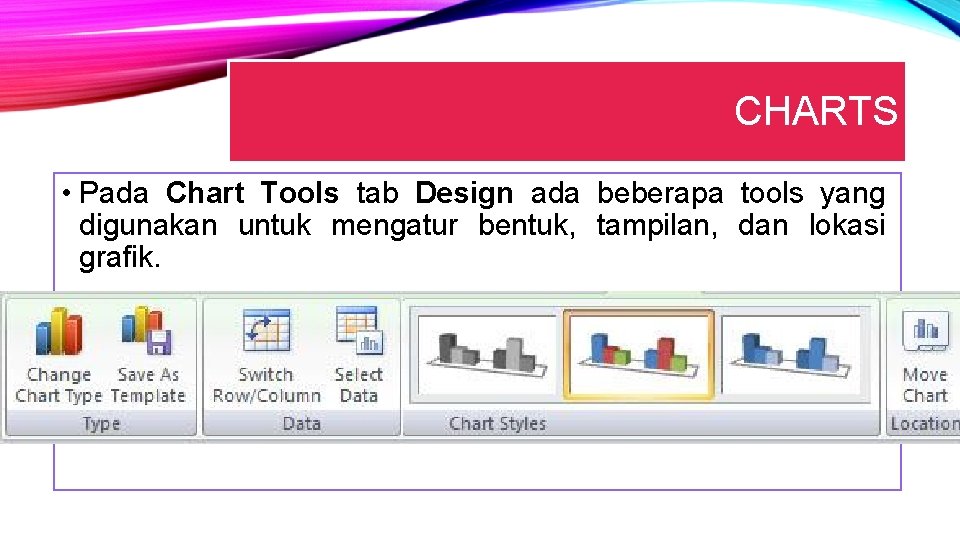
CHARTS • Pada Chart Tools tab Design ada beberapa tools yang digunakan untuk mengatur bentuk, tampilan, dan lokasi grafik.
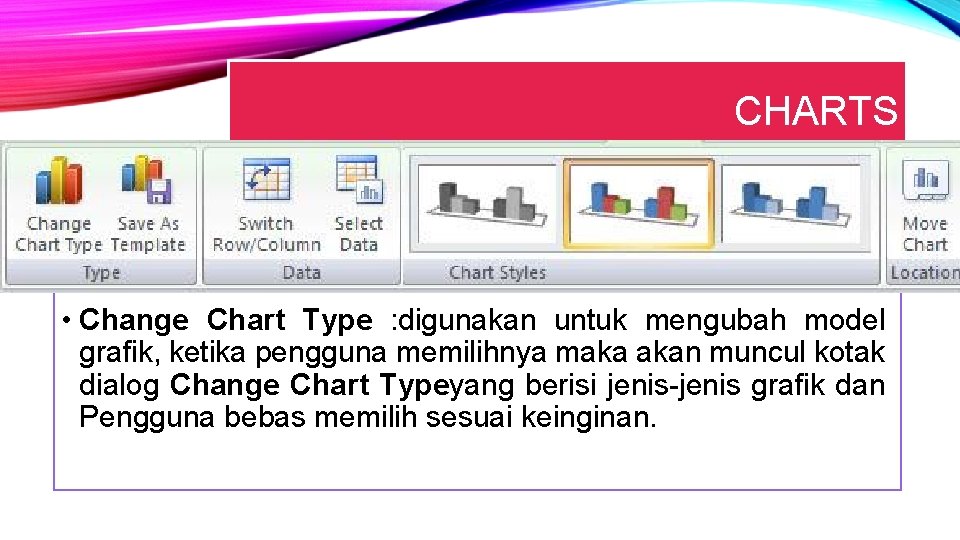
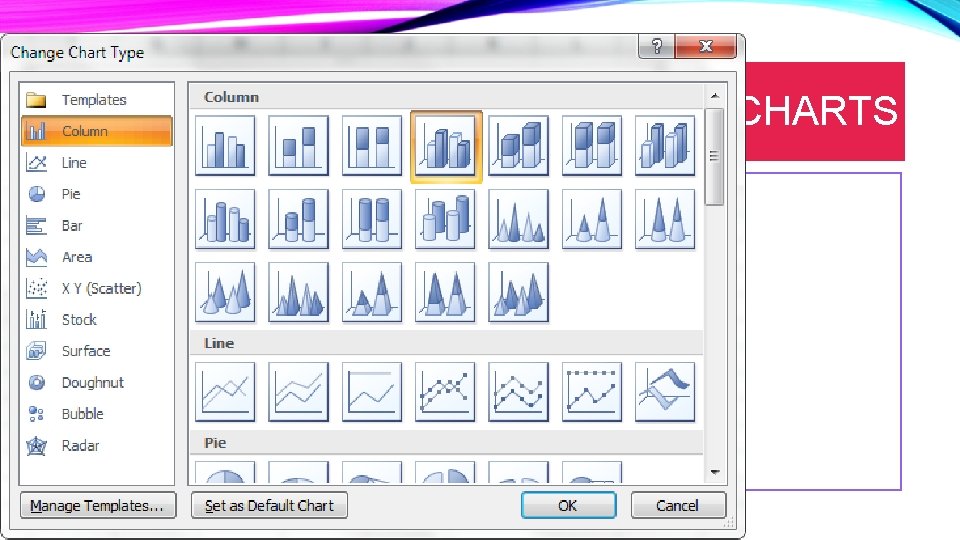
CHARTS • Change Chart Type : digunakan untuk mengubah model grafik, ketika pengguna memilihnya maka akan muncul kotak dialog Change Chart Typeyang berisi jenis-jenis grafik dan Pengguna bebas memilih sesuai keinginan.
CHARTS
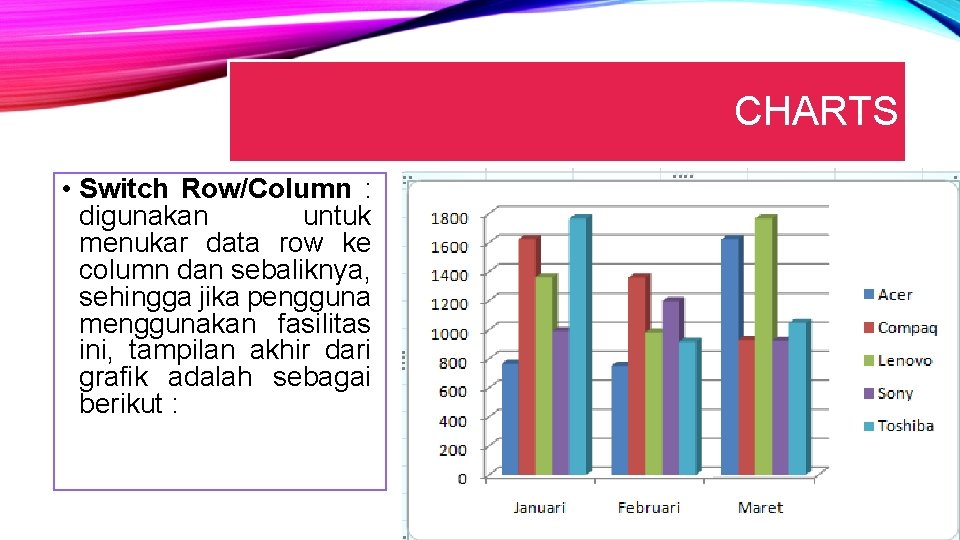
CHARTS • Switch Row/Column : digunakan untuk menukar data row ke column dan sebaliknya, sehingga jika pengguna menggunakan fasilitas ini, tampilan akhir dari grafik adalah sebagai berikut :
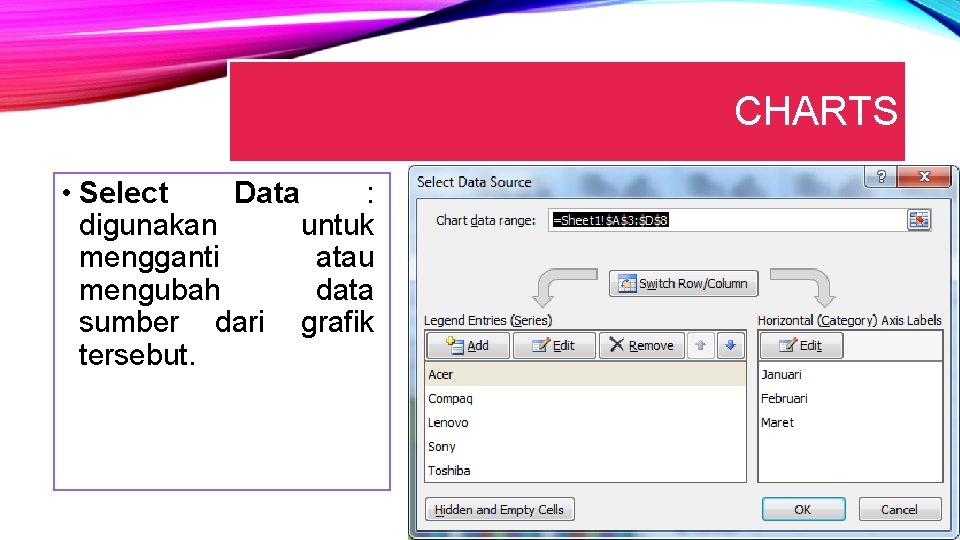
CHARTS • Select Data : digunakan untuk mengganti atau mengubah data sumber dari grafik tersebut.

CHARTS • Chart Style: digunakan untuk mengatur tampilan grafik.
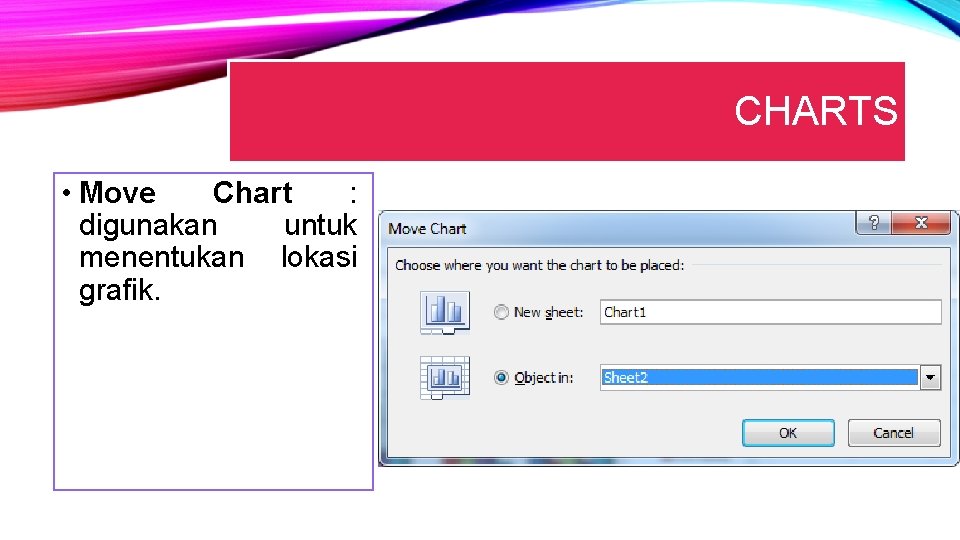
CHARTS • Move Chart : digunakan untuk menentukan lokasi grafik.
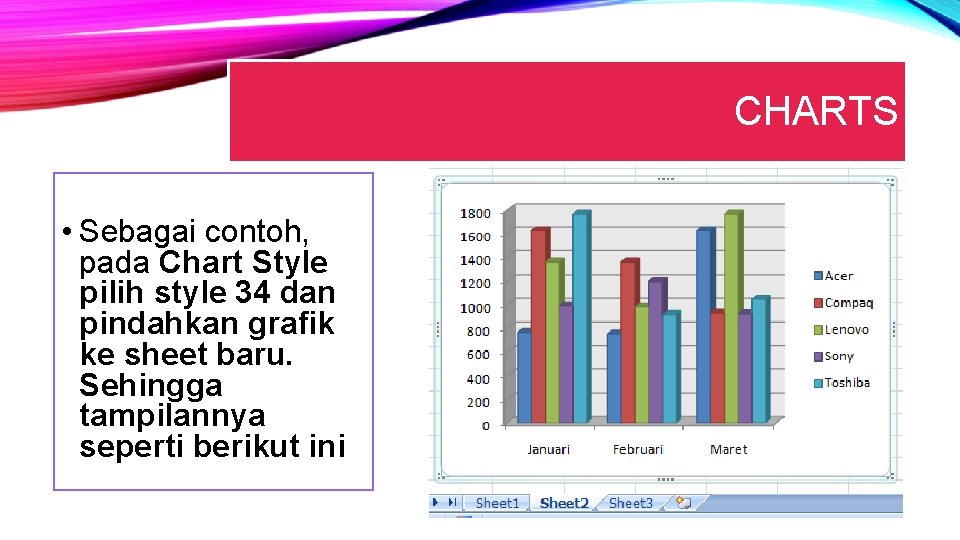
CHARTS • Sebagai contoh, pada Chart Style pilih style 34 dan pindahkan grafik ke sheet baru. Sehingga tampilannya seperti berikut ini
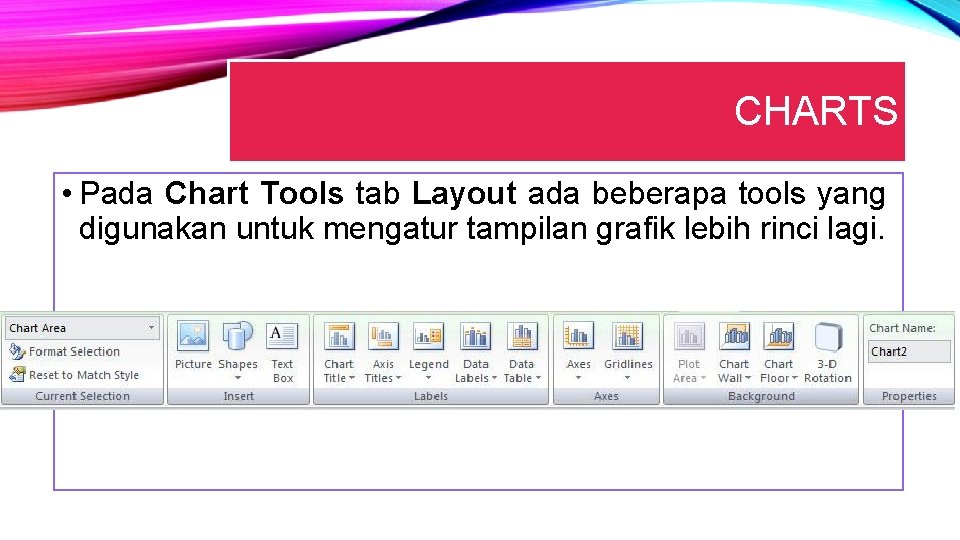
CHARTS • Pada Chart Tools tab Layout ada beberapa tools yang digunakan untuk mengatur tampilan grafik lebih rinci lagi.
CHARTS • Pada kategori Insert berisi fasilitas untuk menyisipkan gambar, shape dan text Box. • Pada kategori Labels berisi fasilitas untuk menambahkan judul grafik, judul sumbu, keterangan grafik, label data dan tabel. • Pada kategori Axes berisi fasilitas yang mengatur sumbu dan garis kisi. • Pada kategori Background berisi fasilitas yang mengatur latar belakang grafik. • Pada kategori Properties berisi fasilitas untuk mengatur nama grafik.
CHARTS • Sebagai contoh, tambahkan beberapa label pada grafik : • Berikan judul grafik “Penjualan Laptop Periode Januari – Maret”. • Tempatkan Legend grafik berada di bawah grafik dan perjelas dengan memperbesar dan menebalkan tulisannya. • Tampilkan data label pada grafik. • Beri latar belakang Gradient Fill Silver.
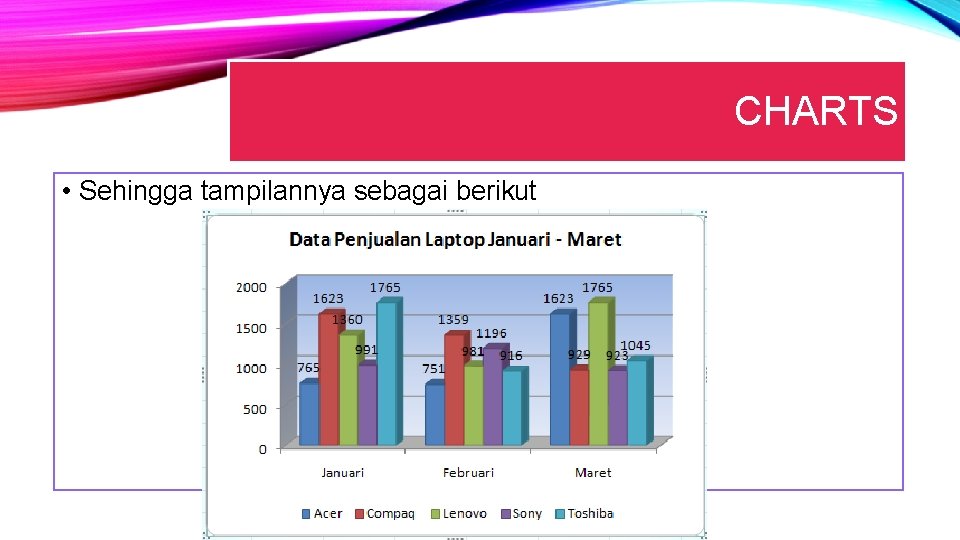
CHARTS • Sehingga tampilannya sebagai berikut
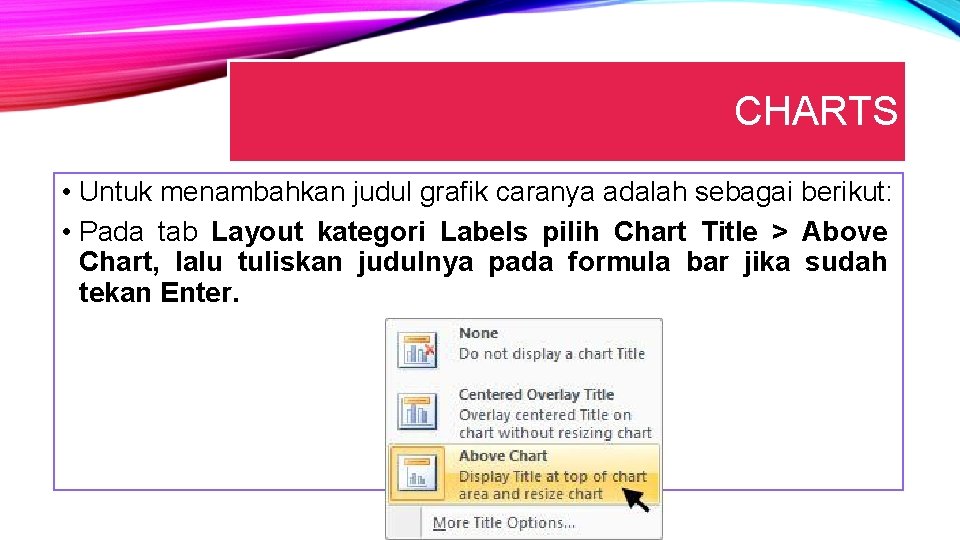
CHARTS • Untuk menambahkan judul grafik caranya adalah sebagai berikut: • Pada tab Layout kategori Labels pilih Chart Title > Above Chart, lalu tuliskan judulnya pada formula bar jika sudah tekan Enter.
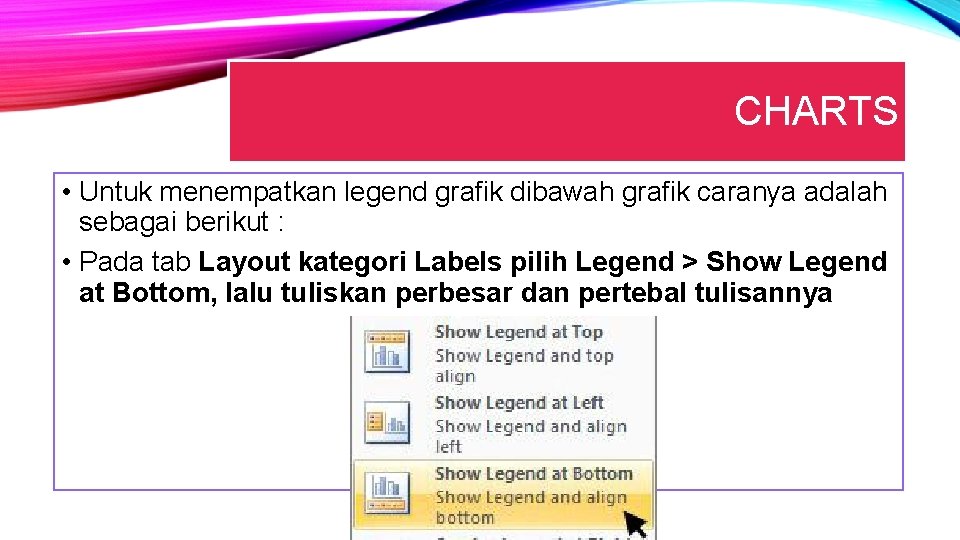
CHARTS • Untuk menempatkan legend grafik dibawah grafik caranya adalah sebagai berikut : • Pada tab Layout kategori Labels pilih Legend > Show Legend at Bottom, lalu tuliskan perbesar dan pertebal tulisannya
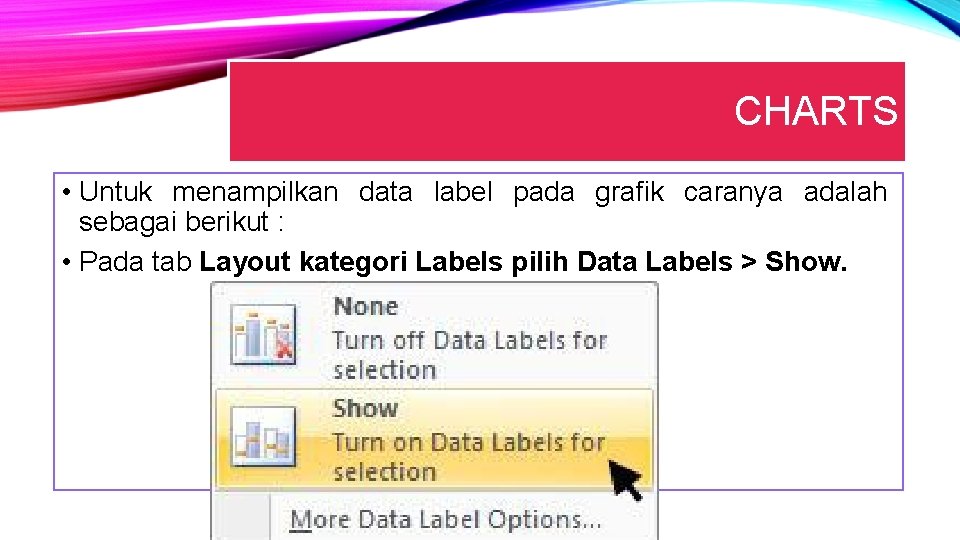
CHARTS • Untuk menampilkan data label pada grafik caranya adalah sebagai berikut : • Pada tab Layout kategori Labels pilih Data Labels > Show.
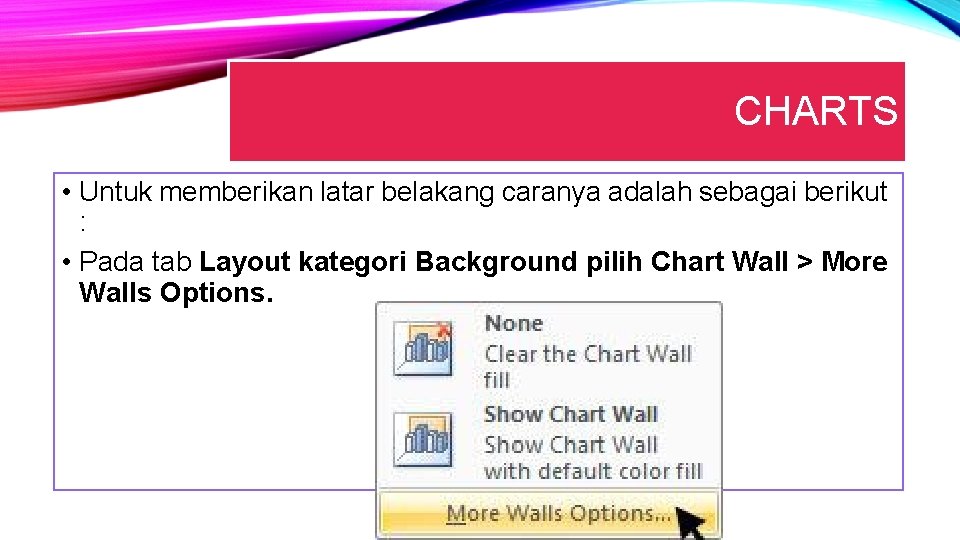
CHARTS • Untuk memberikan latar belakang caranya adalah sebagai berikut : • Pada tab Layout kategori Background pilih Chart Wall > More Walls Options.
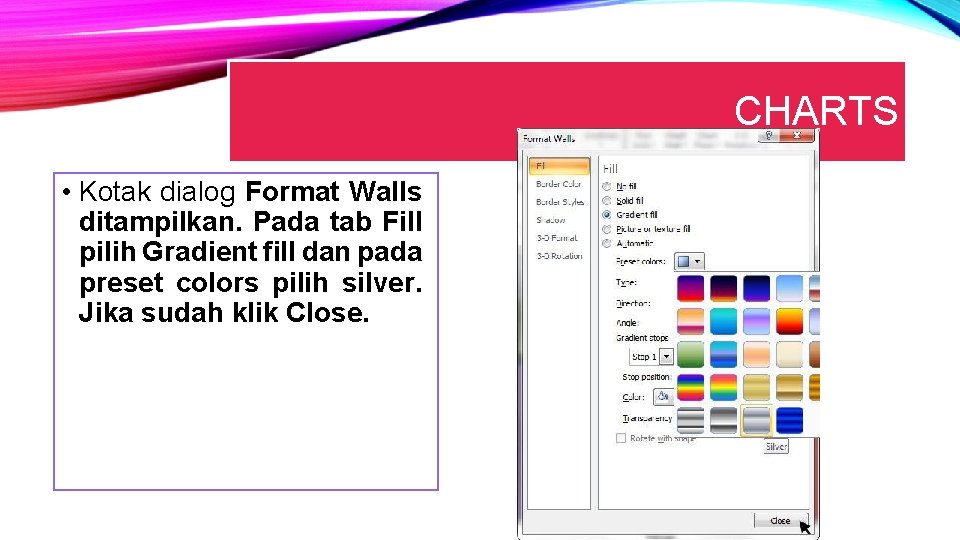
CHARTS • Kotak dialog Format Walls ditampilkan. Pada tab Fill pilih Gradient fill dan pada preset colors pilih silver. Jika sudah klik Close.
PIVOT TABLE
PIVOT TABLE • Pivot Table digunakan untuk membuat kesimpulan dari berbagai sudut pandang pada suatu tabel dalam Excel. Fasilitas ini digunakan terutama pada analisa data yang kompleks. • Cara menggunakan fasilitas ini adalah sebagai berikut :
PIVOT TABLE • Pivot Table digunakan untuk membuat kesimpulan dari berbagai sudut pandang pada suatu tabel dalam Excel. Fasilitas ini digunakan terutama pada analisa data yang kompleks. • Cara menggunakan fasilitas ini adalah sebagai berikut :
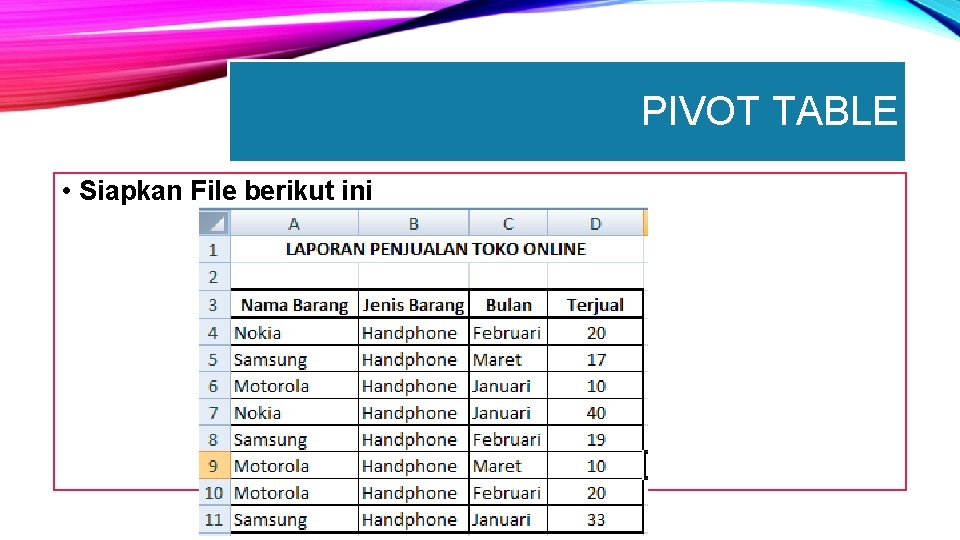
PIVOT TABLE • Siapkan File berikut ini
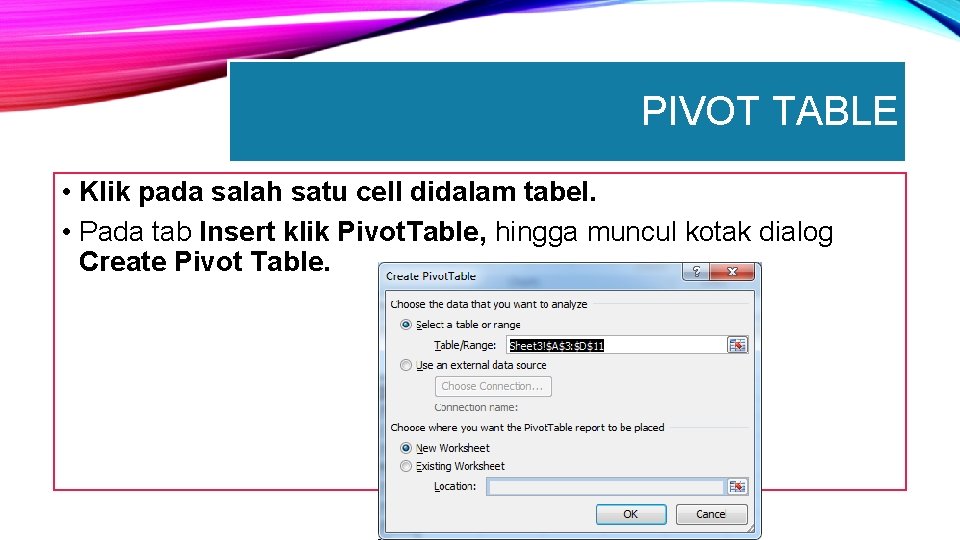
PIVOT TABLE • Klik pada salah satu cell didalam tabel. • Pada tab Insert klik Pivot. Table, hingga muncul kotak dialog Create Pivot Table.
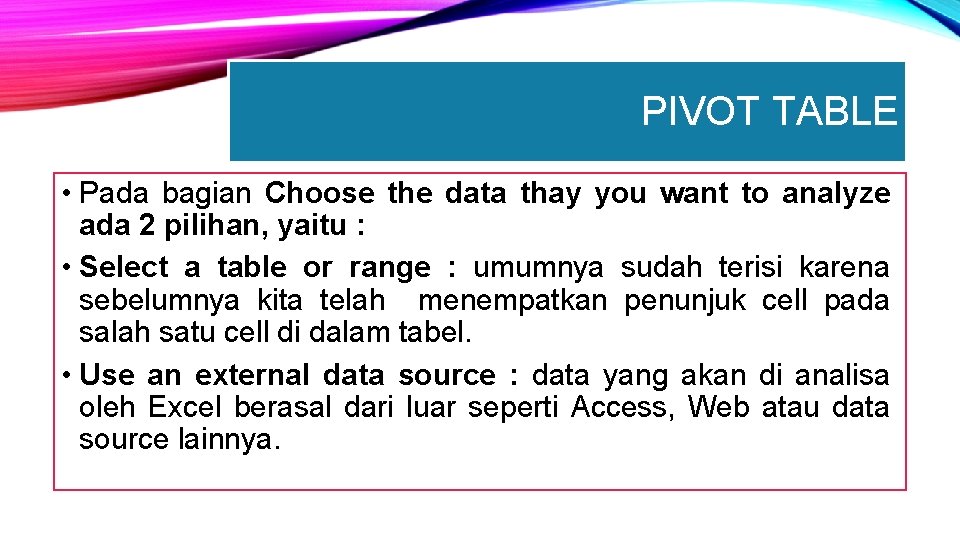
PIVOT TABLE • Pada bagian Choose the data thay you want to analyze ada 2 pilihan, yaitu : • Select a table or range : umumnya sudah terisi karena sebelumnya kita telah menempatkan penunjuk cell pada salah satu cell di dalam tabel. • Use an external data source : data yang akan di analisa oleh Excel berasal dari luar seperti Access, Web atau data source lainnya.
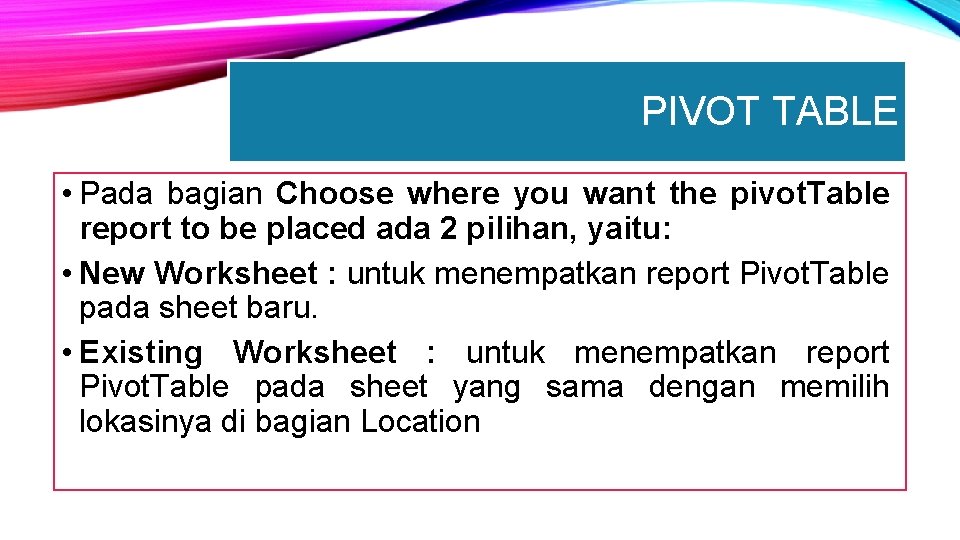
PIVOT TABLE • Pada bagian Choose where you want the pivot. Table report to be placed ada 2 pilihan, yaitu: • New Worksheet : untuk menempatkan report Pivot. Table pada sheet baru. • Existing Worksheet : untuk menempatkan report Pivot. Table pada sheet yang sama dengan memilih lokasinya di bagian Location
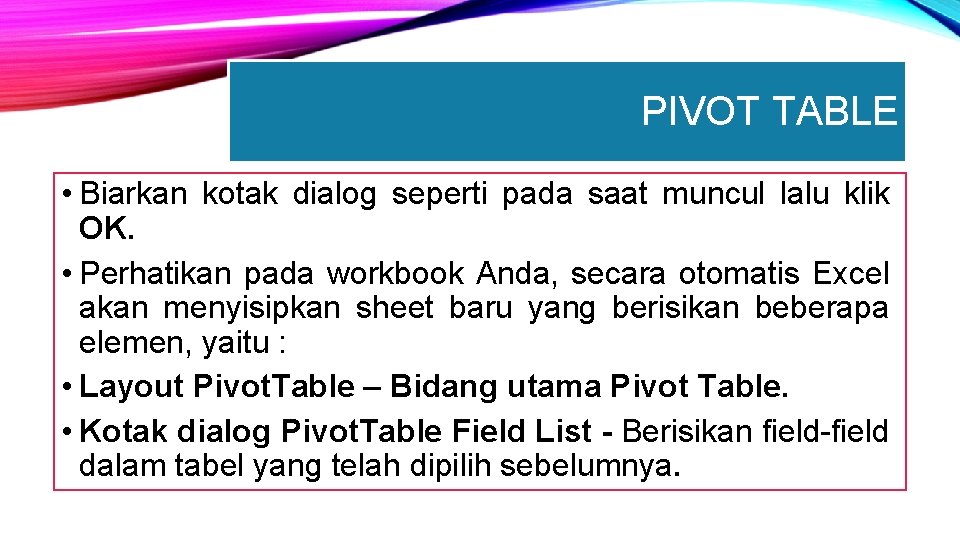
PIVOT TABLE • Biarkan kotak dialog seperti pada saat muncul lalu klik OK. • Perhatikan pada workbook Anda, secara otomatis Excel akan menyisipkan sheet baru yang berisikan beberapa elemen, yaitu : • Layout Pivot. Table – Bidang utama Pivot Table. • Kotak dialog Pivot. Table Field List - Berisikan field-field dalam tabel yang telah dipilih sebelumnya.
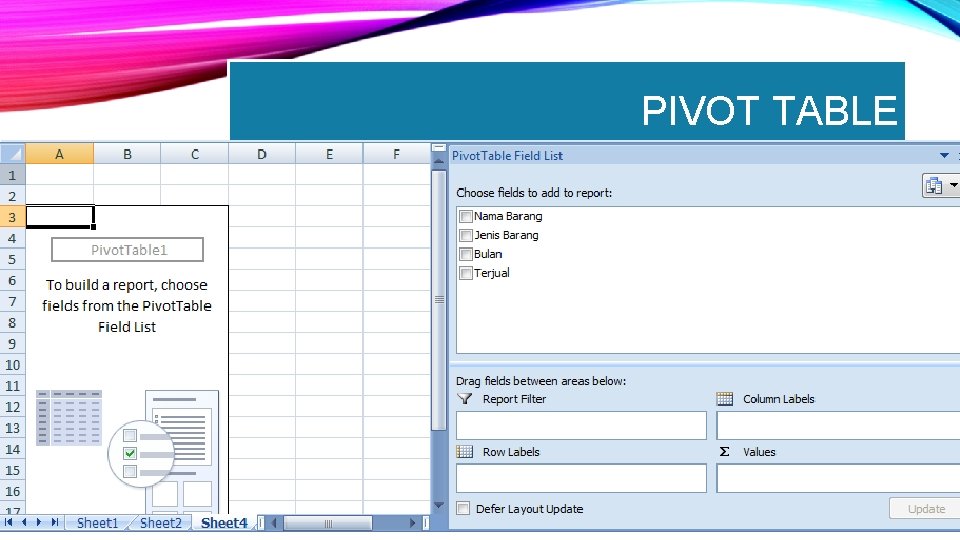
PIVOT TABLE
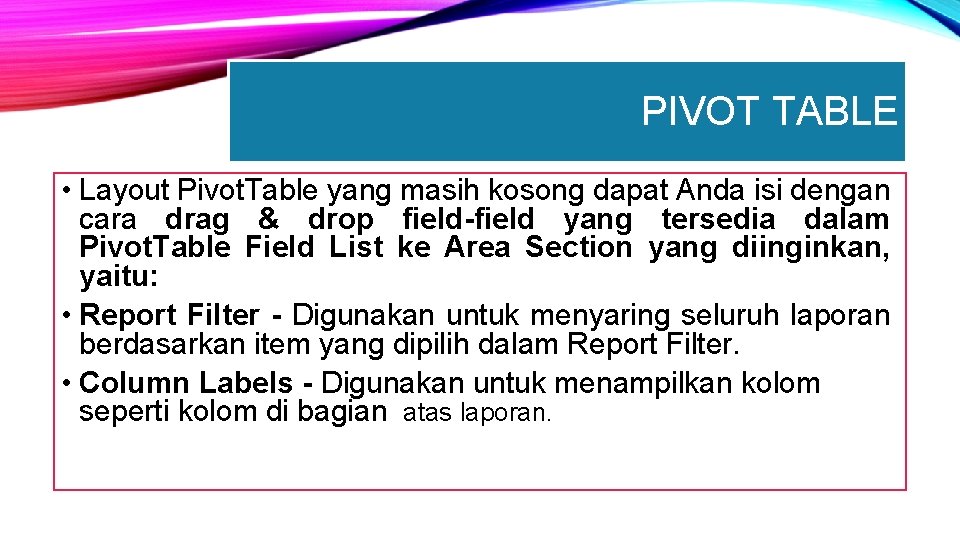
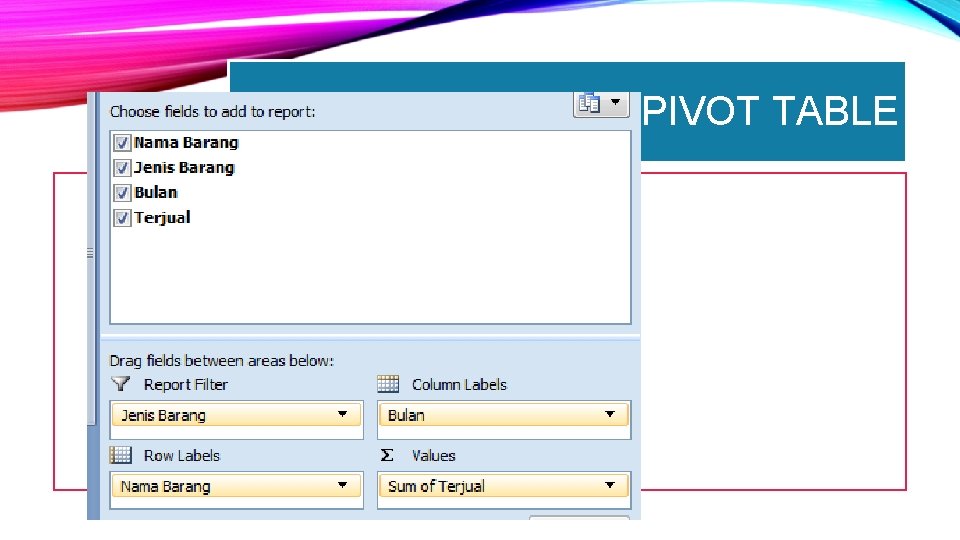
PIVOT TABLE • Layout Pivot. Table yang masih kosong dapat Anda isi dengan cara drag & drop field-field yang tersedia dalam Pivot. Table Field List ke Area Section yang diinginkan, yaitu: • Report Filter - Digunakan untuk menyaring seluruh laporan berdasarkan item yang dipilih dalam Report Filter. • Column Labels - Digunakan untuk menampilkan kolom seperti kolom di bagian atas laporan.
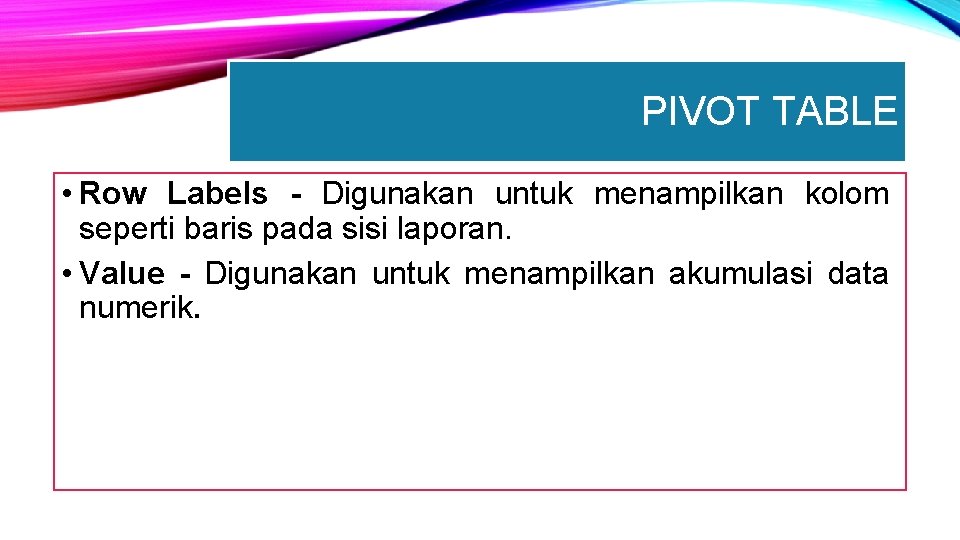
PIVOT TABLE • Row Labels - Digunakan untuk menampilkan kolom seperti baris pada sisi laporan. • Value - Digunakan untuk menampilkan akumulasi data numerik.
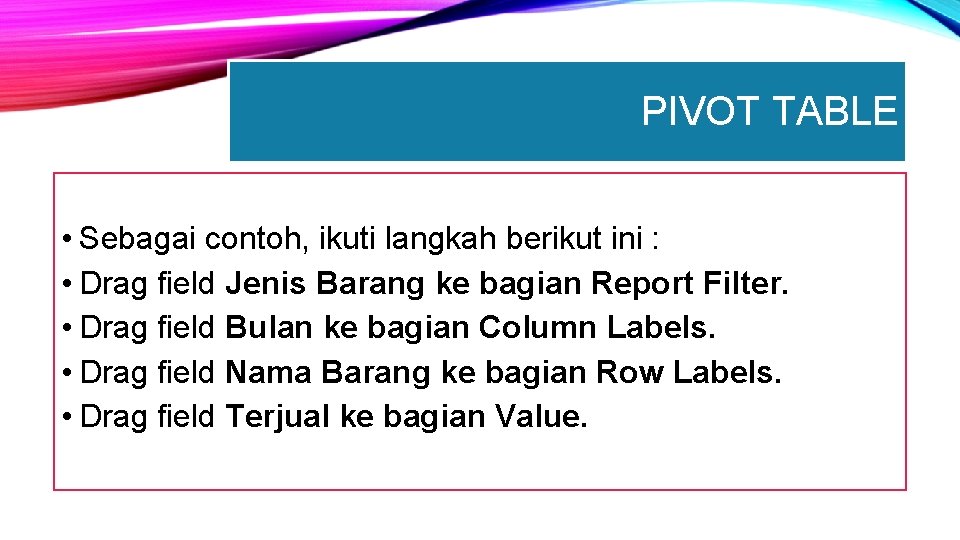
PIVOT TABLE • Sebagai contoh, ikuti langkah berikut ini : • Drag field Jenis Barang ke bagian Report Filter. • Drag field Bulan ke bagian Column Labels. • Drag field Nama Barang ke bagian Row Labels. • Drag field Terjual ke bagian Value.
PIVOT TABLE
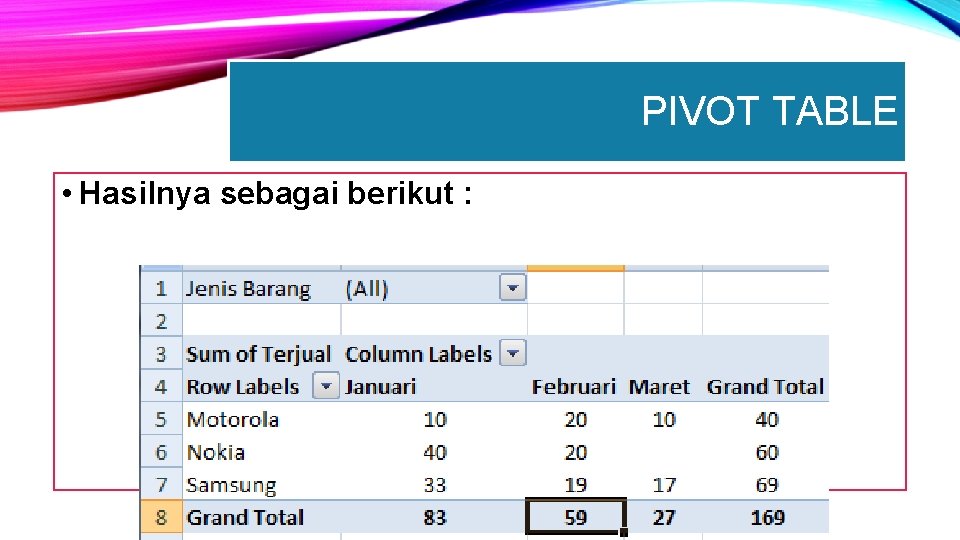
PIVOT TABLE • Hasilnya sebagai berikut :
PIVOTCHART
PIVOTCHART • Pivot Chart digunakan untuk membuat kesimpulan berbentuk grafik pada suatu tabel dalam Excel. • Fasilitas ini digunakan terutama pada analisa data yang kompleks. • Pivot. Charts berhubungan erat dengan Pivot. Table karena Pivot. Chart mengambil data dari Pivot. Table yang telah dibuat sebelumnya.
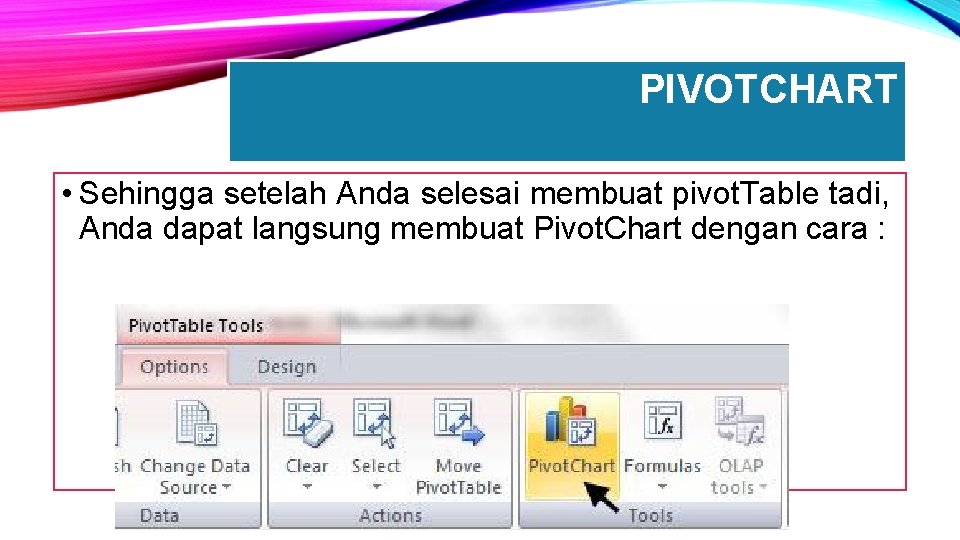
PIVOTCHART • Sehingga setelah Anda selesai membuat pivot. Table tadi, Anda dapat langsung membuat Pivot. Chart dengan cara :
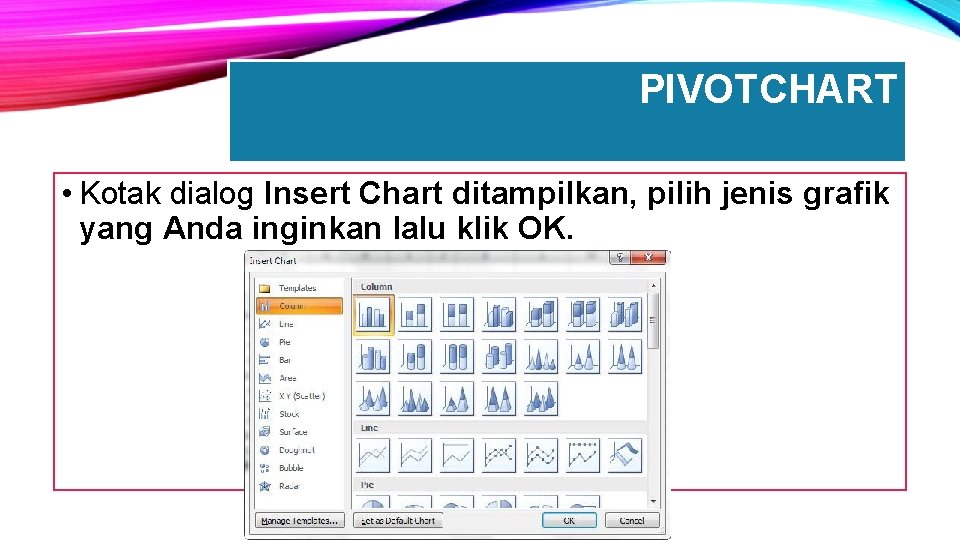
PIVOTCHART • Kotak dialog Insert Chart ditampilkan, pilih jenis grafik yang Anda inginkan lalu klik OK.
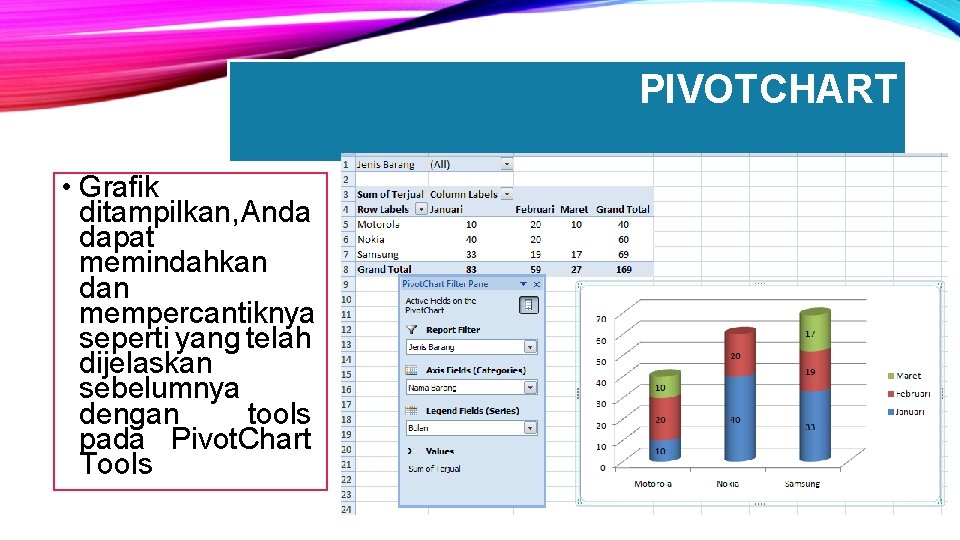
PIVOTCHART • Grafik ditampilkan, Anda dapat memindahkan dan mempercantiknya seperti yang telah dijelaskan sebelumnya dengan tools pada Pivot. Chart Tools

END OF FILE • SEE YOU NEXT WEEK ….
- Slides: 45