
LOVE OUR SHING CHUNG I LOVE SHING CHUNG


- Slides: 35
爱吾兴中 吾爱兴中 LOVE OUR SHING CHUNG, I LOVE SHING CHUNG
Panduan Mengisi LNPT Online HRMIS 2015 1. Pergi ke laman web HRMIS dan masukkan ID PENGGUNA dan KATA LALUAN. Laman web HRMIS 1. 0 (menggunakan Internet Explorer version 7 & ke atas sahaja): https: //hrmisone. eghrmis. gov. my/ Atau (menggunakan Google Chrome / Morzila): https: //hrmis 2. eghrmis. gov. my/
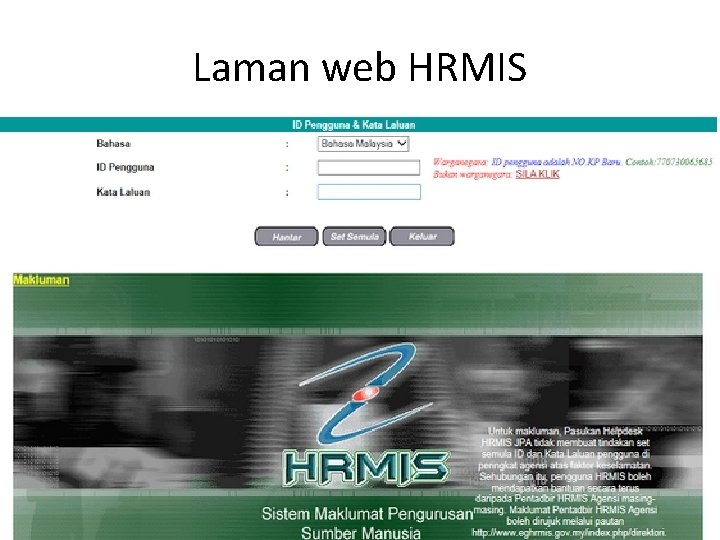
Laman web HRMIS
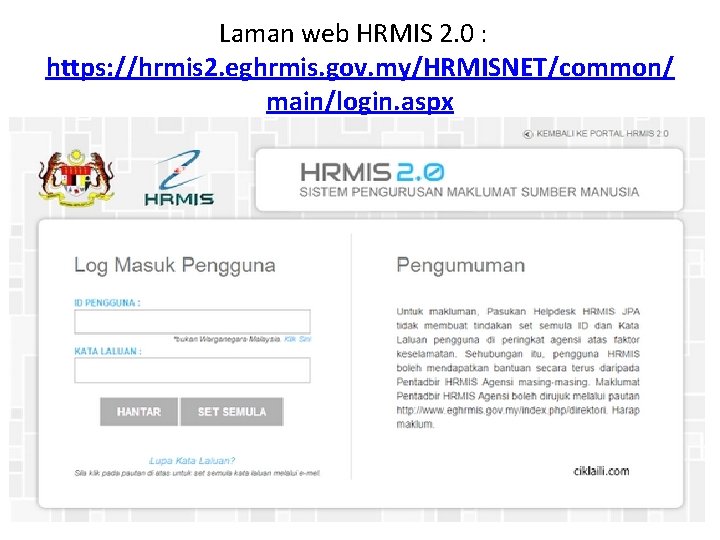
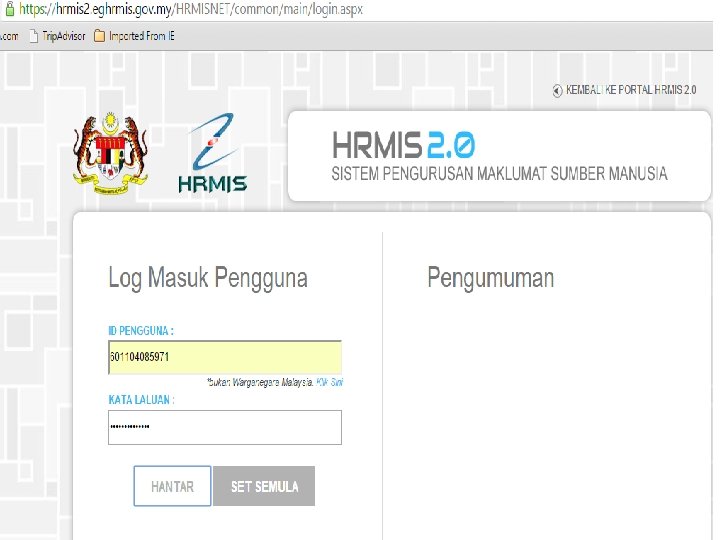
Laman web HRMIS 2. 0 : https: //hrmis 2. eghrmis. gov. my/HRMISNET/common/ main/login. aspx
Terdapat 2 bahagian yang perlu diisi oleh guru iaitu : A. Sasaran Kerja Tahunan (SKT) B. Penilaian Prestasi • Di dalam entri ini, saya akan tunjukkan cara mengisi LNPT menggunakan HRMIS 2. 0.
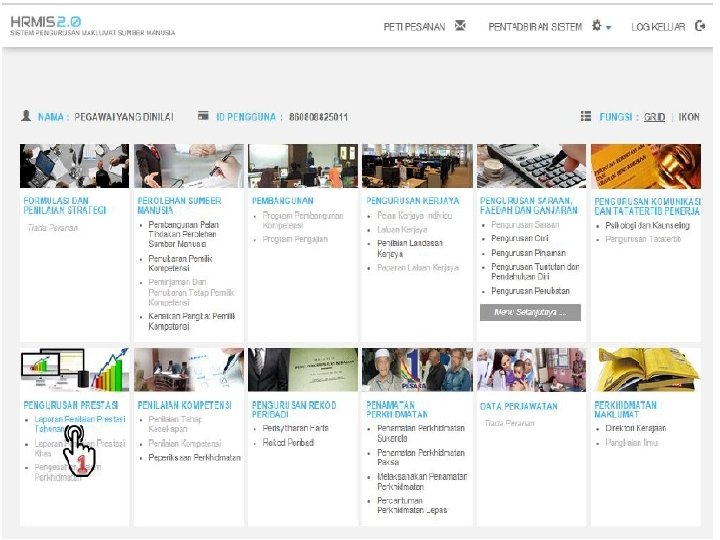
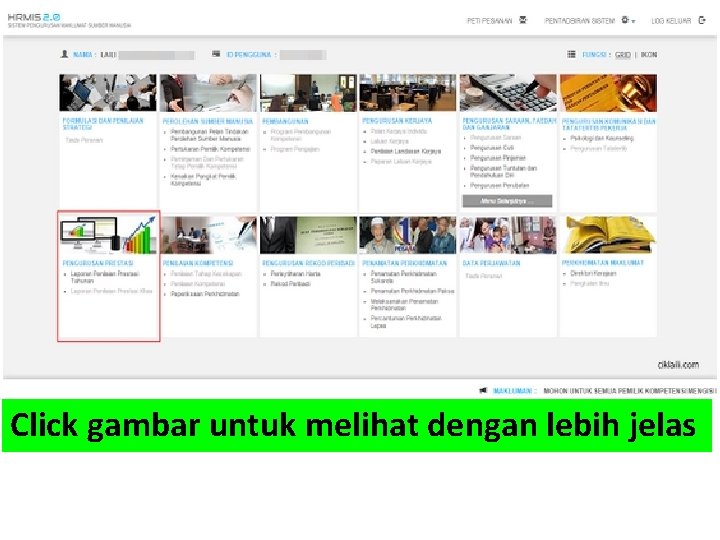
A. Cara mengisi Sasaran Kerja Tahunan (SKT) 1. Setelah berjaya login, anda perlu click pada menu PENGURUSAN PRESTASI > Laporan Penilaian Prestasi Tahunan.
Click gambar untuk melihat dengan lebih jelas
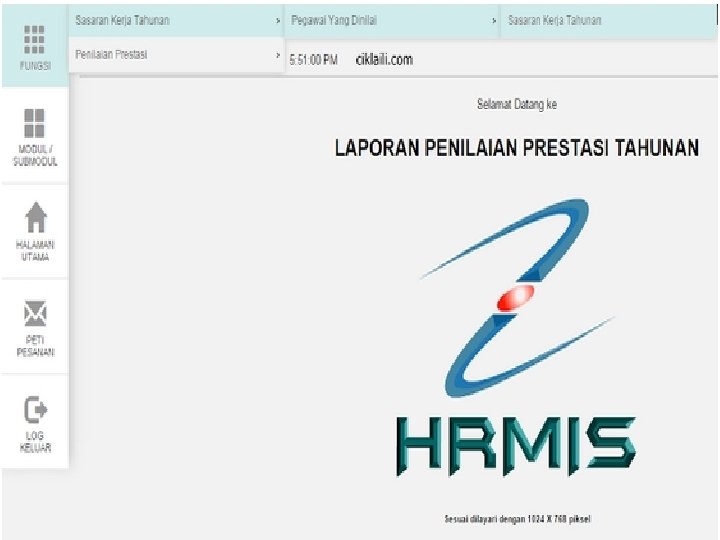
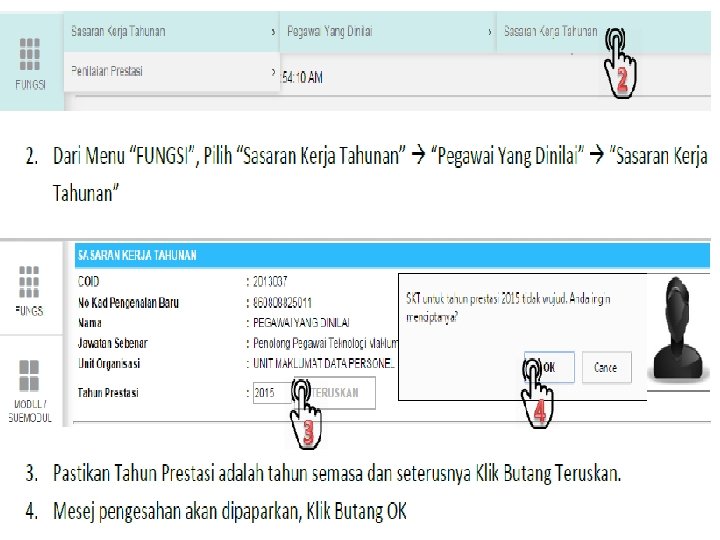
2. Kemudian, dipaparan seterusnya anda perlu click pada menu FUNGSI > Sasaran Kerja Tahunan > Pegawai Yang Dinilai > Sasaran Kerja Tahunan.
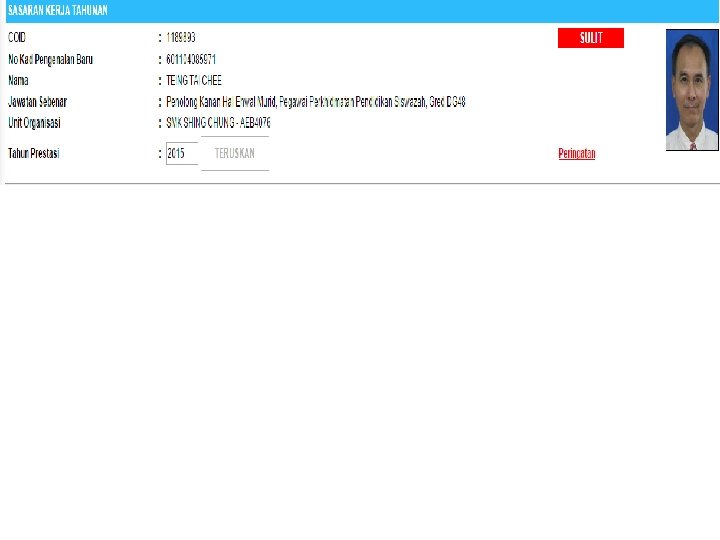
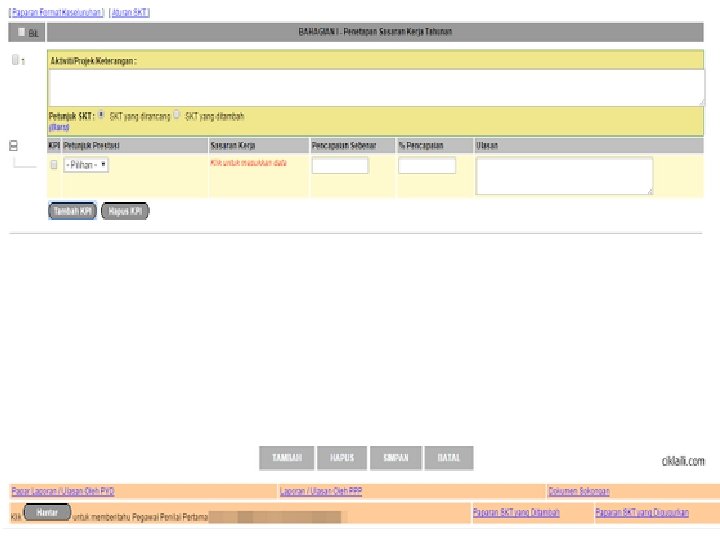
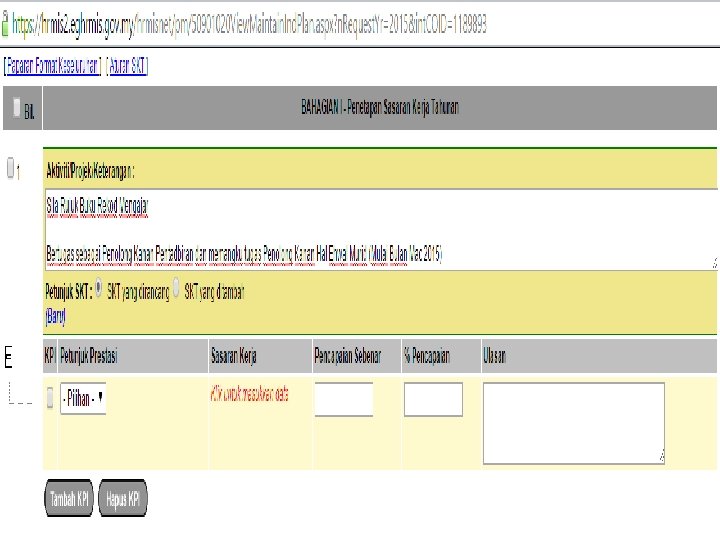
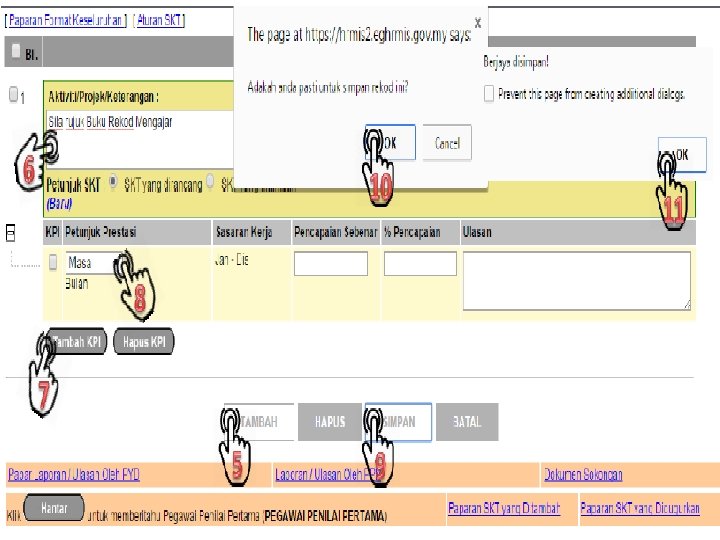
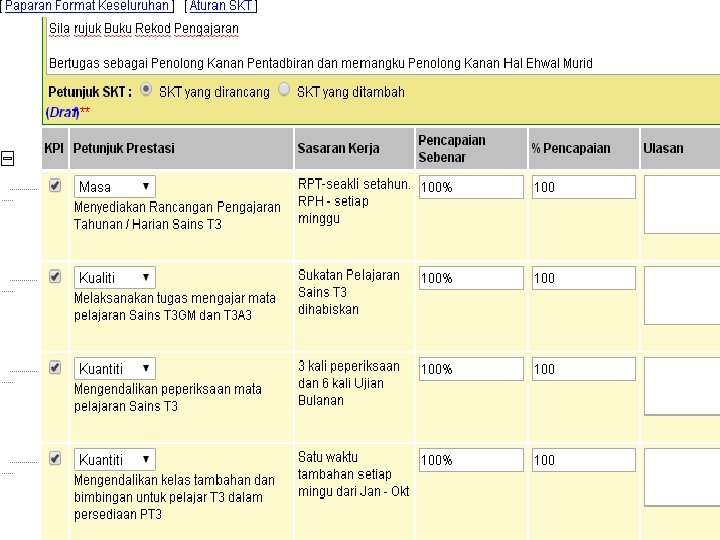
3. Untuk paparan serterusnya, click TERUSKAN dan kemudian click perkataan TAMBAH dan Tambah KPI (seperti dalam gambar di bawah). Lengkapkan ruangan tersebut dan setelah selesai, click SIMPAN.
5. Klik Butang Tambah 6. Masukkan Aktiviti/Projek/Keterangan 7. Klik Butang Tambah KPI 8. Masukkan Petunjuk Prestasi , Sasaran Kerja dan Maklumat lain jika perlu 9. Klik Butang Simpan dan seterusnya mesej pengesahan akan dipaparkan. Klik Butang OK pada paparan 10 dan 11
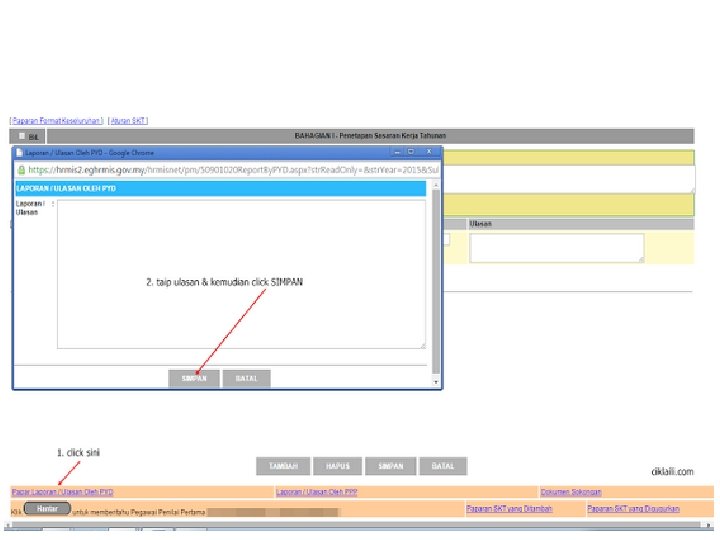
4. Setelah selesai mengisi dan menyimpan SKT, jangan lupa untuk click pada Papar Laporan / Ulasan Oleh PYD. Taip ulasan pada ruangan Laporan / Ulasan dan setelah siap, click SIMPAN.
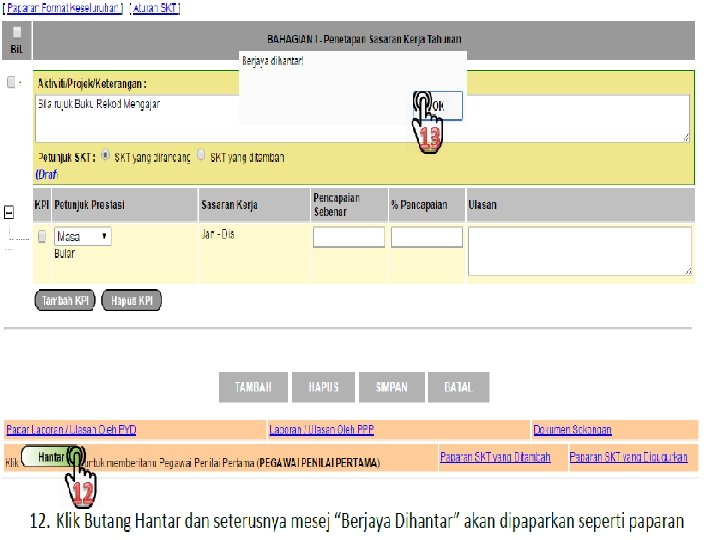
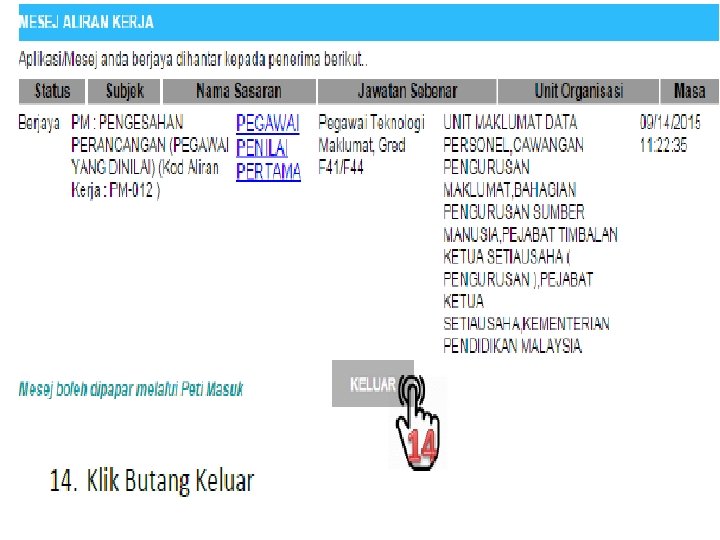
Setelah anda berpuas hati dengan SKT yang telah diisi, click Hantar untuk memberitahu Pegawai Penilai Pertama. 5. Setelah selesai mengisi SKT, teruskan ke bahagian kedua iaitu Penilaian Prestasi.
Terdapat 2 bahagian yang perlu diisi oleh guru-guru iaitu : A. Sasaran Kerja Tahunan (SKT) B. Penilaian Prestasi
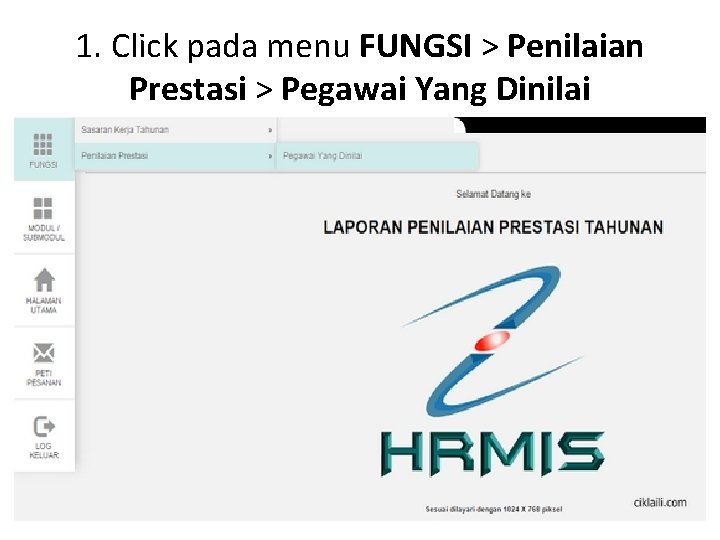
1. Click pada menu FUNGSI > Penilaian Prestasi > Pegawai Yang Dinilai
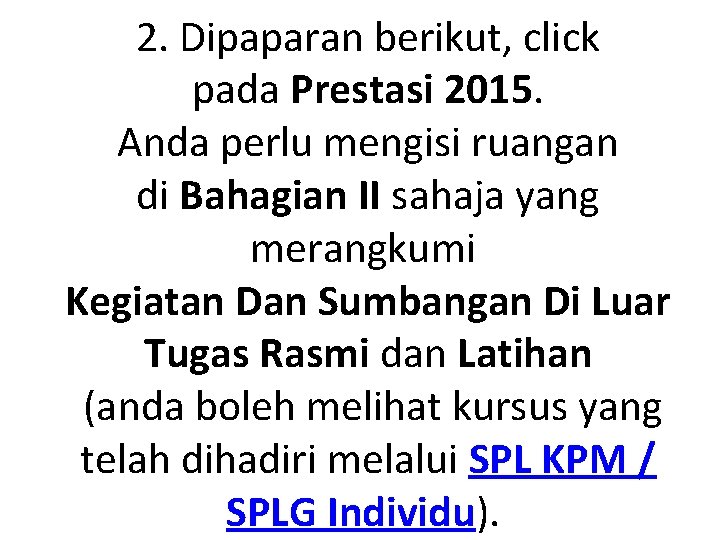
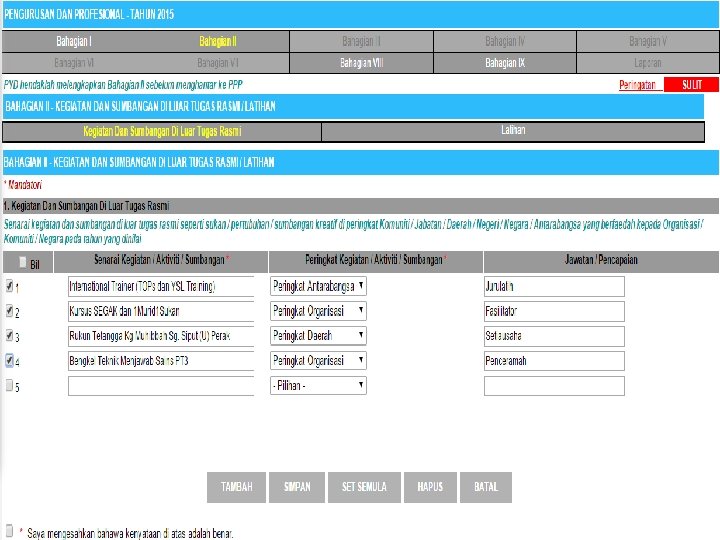
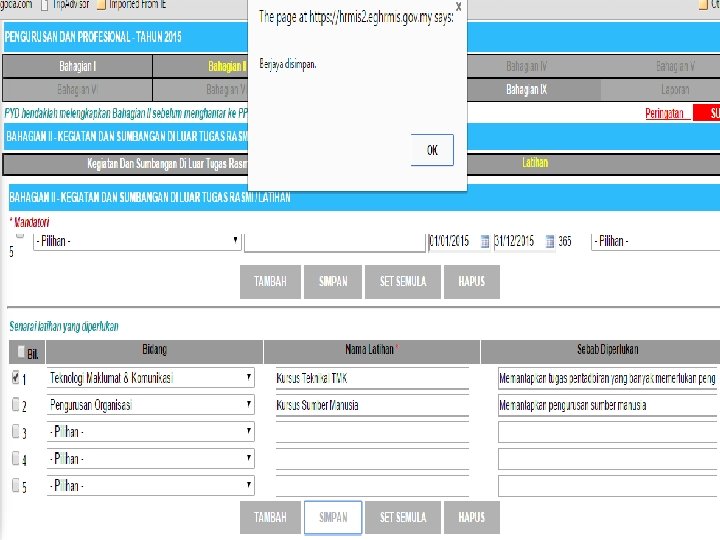
2. Dipaparan berikut, click pada Prestasi 2015. Anda perlu mengisi ruangan di Bahagian II sahaja yang merangkumi Kegiatan Dan Sumbangan Di Luar Tugas Rasmi dan Latihan (anda boleh melihat kursus yang telah dihadiri melalui SPL KPM / SPLG Individu).
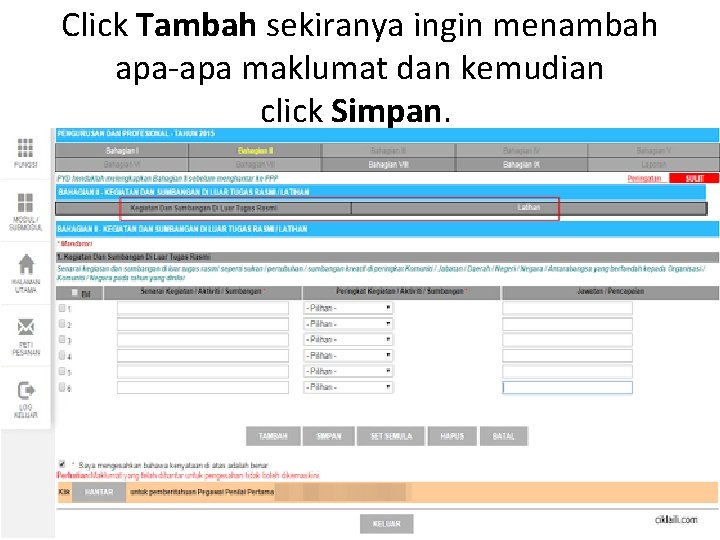
Click Tambah sekiranya ingin menambah apa-apa maklumat dan kemudian click Simpan.
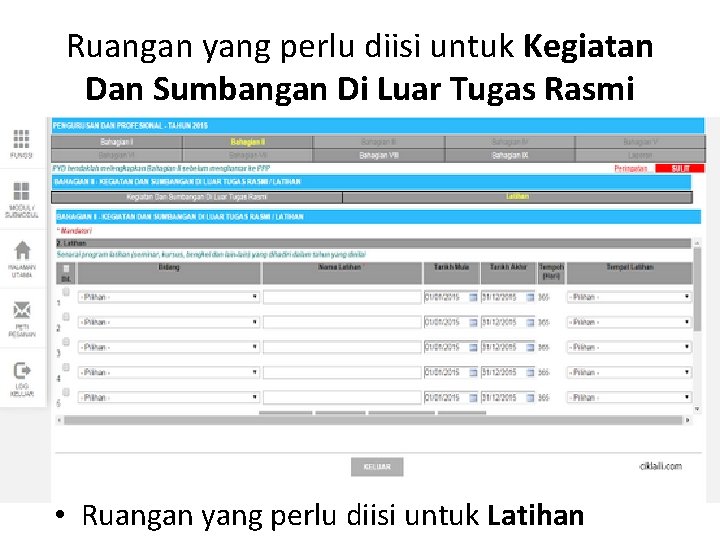
Ruangan yang perlu diisi untuk Kegiatan Dan Sumbangan Di Luar Tugas Rasmi • Ruangan yang perlu diisi untuk Latihan
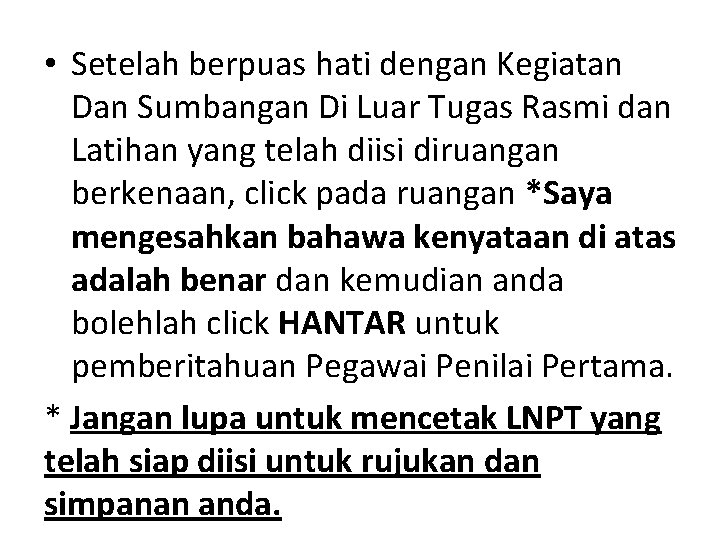
• Setelah berpuas hati dengan Kegiatan Dan Sumbangan Di Luar Tugas Rasmi dan Latihan yang telah diisi diruangan berkenaan, click pada ruangan *Saya mengesahkan bahawa kenyataan di atas adalah benar dan kemudian anda bolehlah click HANTAR untuk pemberitahuan Pegawai Penilai Pertama. * Jangan lupa untuk mencetak LNPT yang telah siap diisi untuk rujukan dan simpanan anda.
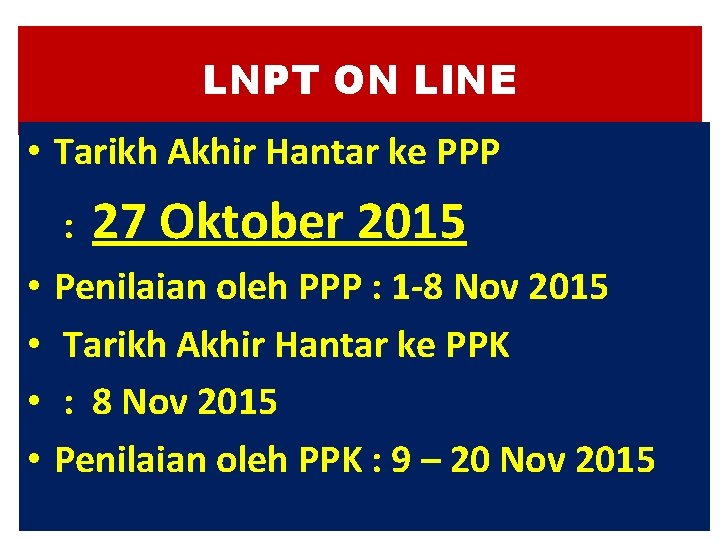
LNPT ON LINE • Tarikh Akhir Hantar ke PPP : • • 27 Oktober 2015 Penilaian oleh PPP : 1 -8 Nov 2015 Tarikh Akhir Hantar ke PPK : 8 Nov 2015 Penilaian oleh PPK : 9 – 20 Nov 2015
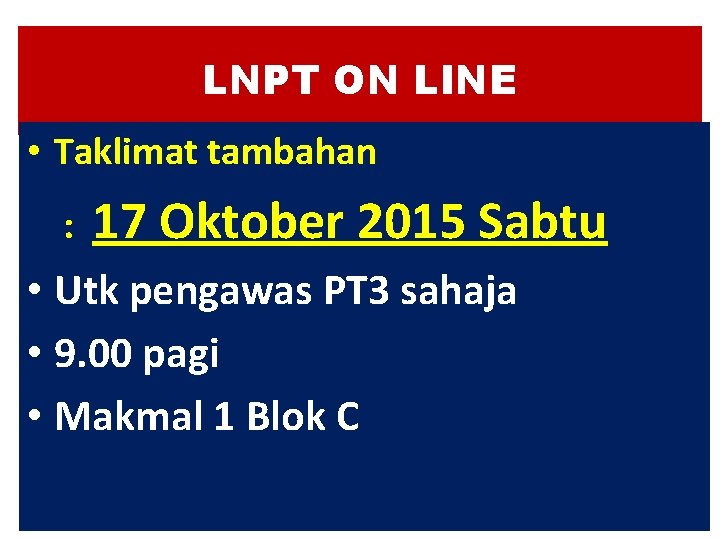
LNPT ON LINE • Taklimat tambahan : 17 Oktober 2015 Sabtu • Utk pengawas PT 3 sahaja • 9. 00 pagi • Makmal 1 Blok C