
Logging into Google Classroom using Clever 1 Open
- Slides: 10
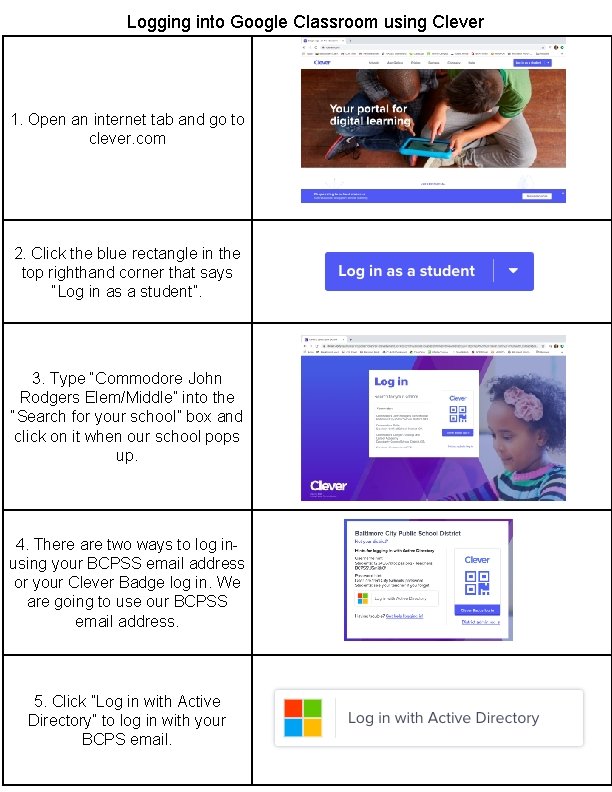
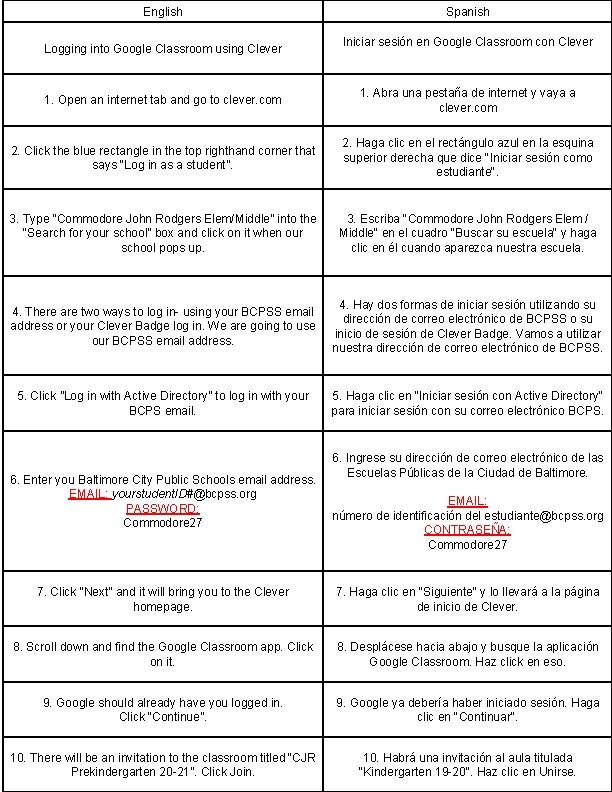
Logging into Google Classroom using Clever 1. Open an internet tab and go to clever. com 2. Click the blue rectangle in the top righthand corner that says “Log in as a student”. 3. Type “Commodore John Rodgers Elem/Middle” into the “Search for your school” box and click on it when our school pops up. 4. There are two ways to log inusing your BCPSS email address or your Clever Badge log in. We are going to use our BCPSS email address. 5. Click ”Log in with Active Directory” to log in with your BCPS email.
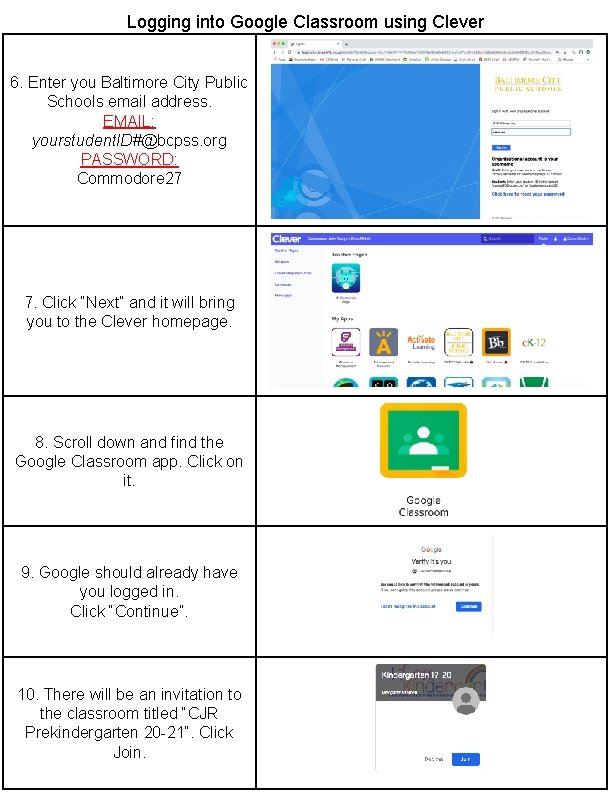
Logging into Google Classroom using Clever 6. Enter you Baltimore City Public Schools email address. EMAIL: yourstudent. ID#@bcpss. org PASSWORD: Commodore 27 7. Click “Next” and it will bring you to the Clever homepage. 8. Scroll down and find the Google Classroom app. Click on it. 9. Google should already have you logged in. Click “Continue”. 10. There will be an invitation to the classroom titled “CJR Prekindergarten 20 -21”. Click Join.
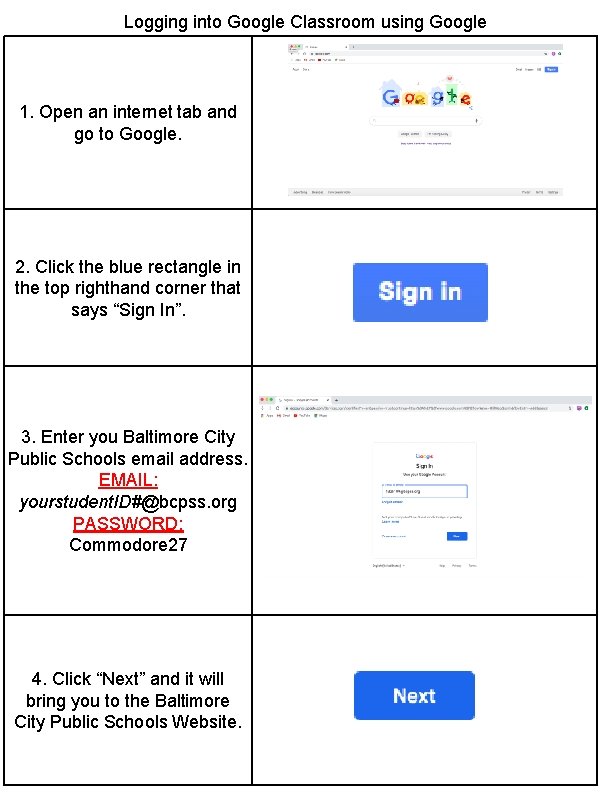
Logging into Google Classroom using Google 1. Open an internet tab and go to Google. 2. Click the blue rectangle in the top righthand corner that says “Sign In”. 3. Enter you Baltimore City Public Schools email address. EMAIL: yourstudent. ID#@bcpss. org PASSWORD: Commodore 27 4. Click “Next” and it will bring you to the Baltimore City Public Schools Website.
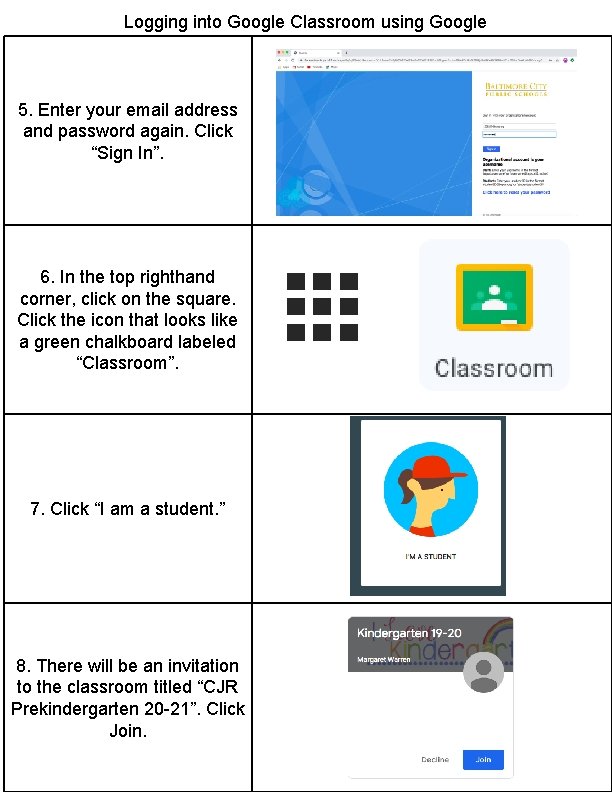
Logging into Google Classroom using Google 5. Enter your email address and password again. Click “Sign In”. 6. In the top righthand corner, click on the square. Click the icon that looks like a green chalkboard labeled “Classroom”. 7. Click “I am a student. ” 8. There will be an invitation to the classroom titled “CJR Prekindergarten 20 -21”. Click Join.
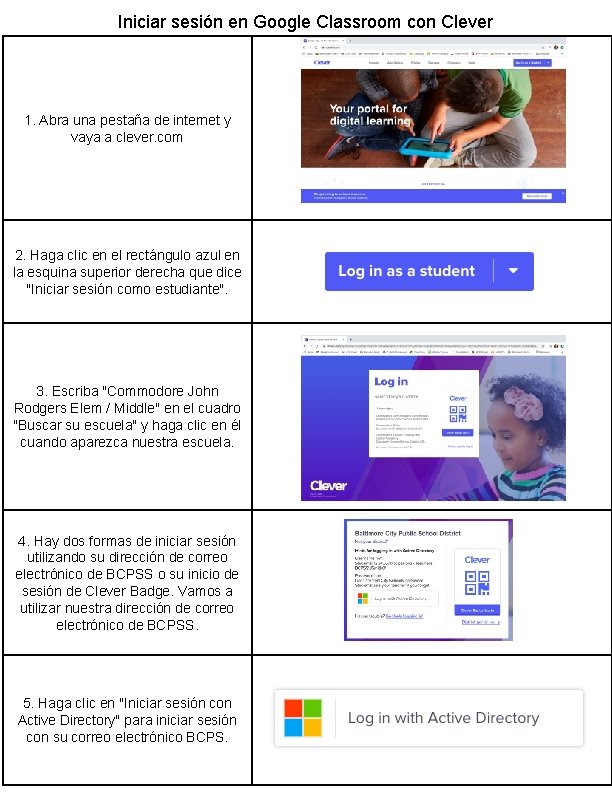
Iniciar sesión en Google Classroom con Clever 1. Abra una pestaña de internet y vaya a clever. com 2. Haga clic en el rectángulo azul en la esquina superior derecha que dice "Iniciar sesión como estudiante". 3. Escriba "Commodore John Rodgers Elem / Middle" en el cuadro "Buscar su escuela" y haga clic en él cuando aparezca nuestra escuela. 4. Hay dos formas de iniciar sesión utilizando su dirección de correo electrónico de BCPSS o su inicio de sesión de Clever Badge. Vamos a utilizar nuestra dirección de correo electrónico de BCPSS. 5. Haga clic en "Iniciar sesión con Active Directory" para iniciar sesión con su correo electrónico BCPS.
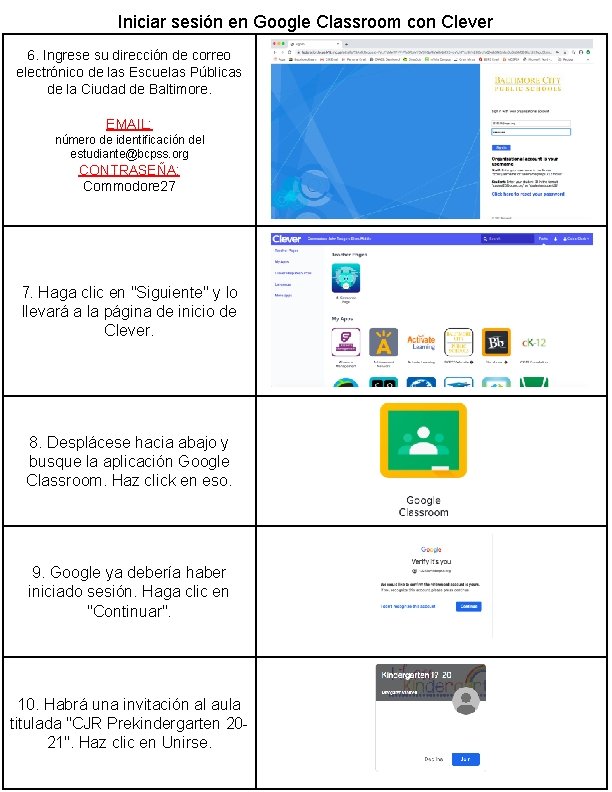
Iniciar sesión en Google Classroom con Clever 6. Ingrese su dirección de correo electrónico de las Escuelas Públicas de la Ciudad de Baltimore. EMAIL: número de identificación del estudiante@bcpss. org CONTRASEÑA: Commodore 27 7. Haga clic en "Siguiente" y lo llevará a la página de inicio de Clever. 8. Desplácese hacia abajo y busque la aplicación Google Classroom. Haz click en eso. 9. Google ya debería haber iniciado sesión. Haga clic en "Continuar". 10. Habrá una invitación al aula titulada "CJR Prekindergarten 2021". Haz clic en Unirse.
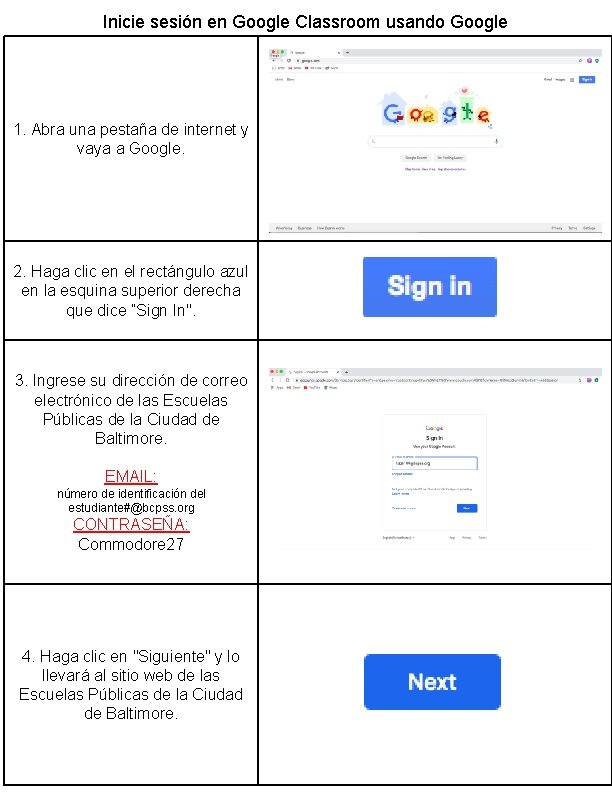
Inicie sesión en Google Classroom usando Google 1. Abra una pestaña de internet y vaya a Google. 2. Haga clic en el rectángulo azul en la esquina superior derecha que dice ”Sign In". 3. Ingrese su dirección de correo electrónico de las Escuelas Públicas de la Ciudad de Baltimore. EMAIL: número de identificación del estudiante#@bcpss. org CONTRASEÑA: Commodore 27 4. Haga clic en "Siguiente" y lo llevará al sitio web de las Escuelas Públicas de la Ciudad de Baltimore.
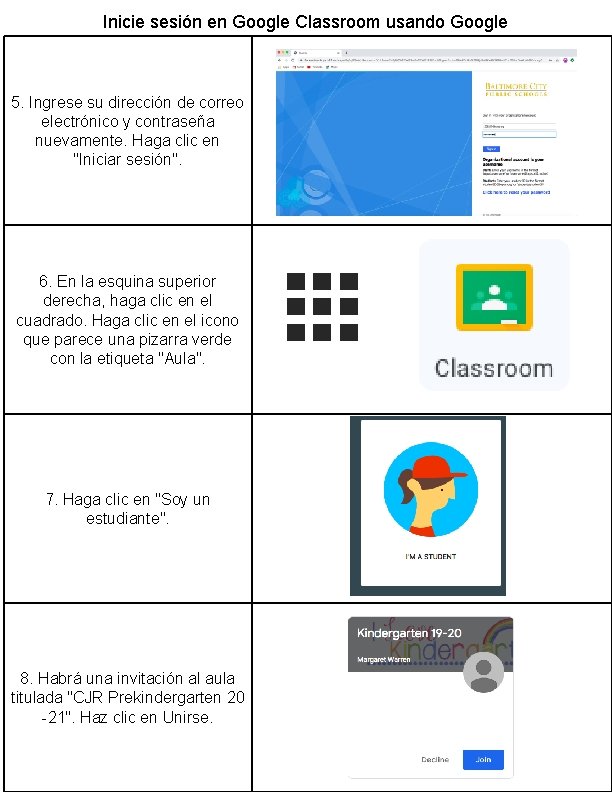
Inicie sesión en Google Classroom usando Google 5. Ingrese su dirección de correo electrónico y contraseña nuevamente. Haga clic en "Iniciar sesión". 6. En la esquina superior derecha, haga clic en el cuadrado. Haga clic en el icono que parece una pizarra verde con la etiqueta "Aula". 7. Haga clic en "Soy un estudiante". 8. Habrá una invitación al aula titulada "CJR Prekindergarten 20 -21". Haz clic en Unirse.
English Logging into Google Classroom using Clever Spanish Iniciar sesión en Google Classroom con Clever 1. Open an internet tab and go to clever. com 1. Abra una pestaña de internet y vaya a clever. com 2. Click the blue rectangle in the top righthand corner that says “Log in as a student”. 2. Haga clic en el rectángulo azul en la esquina superior derecha que dice "Iniciar sesión como estudiante". 3. Type “Commodore John Rodgers Elem/Middle” into the “Search for your school” box and click on it when our school pops up. 3. Escriba "Commodore John Rodgers Elem / Middle" en el cuadro "Buscar su escuela" y haga clic en él cuando aparezca nuestra escuela. 4. There are two ways to log in- using your BCPSS email address or your Clever Badge log in. We are going to use our BCPSS email address. 4. Hay dos formas de iniciar sesión utilizando su dirección de correo electrónico de BCPSS o su inicio de sesión de Clever Badge. Vamos a utilizar nuestra dirección de correo electrónico de BCPSS. 5. Click ”Log in with Active Directory” to log in with your BCPS email. 5. Haga clic en "Iniciar sesión con Active Directory" para iniciar sesión con su correo electrónico BCPS. 6. Enter you Baltimore City Public Schools email address. EMAIL: yourstudent. ID#@bcpss. org PASSWORD: Commodore 27 6. Ingrese su dirección de correo electrónico de las Escuelas Públicas de la Ciudad de Baltimore. EMAIL: número de identificación del estudiante@bcpss. org CONTRASEÑA: Commodore 27 7. Click “Next” and it will bring you to the Clever homepage. 7. Haga clic en "Siguiente" y lo llevará a la página de inicio de Clever. 8. Scroll down and find the Google Classroom app. Click on it. 8. Desplácese hacia abajo y busque la aplicación Google Classroom. Haz click en eso. 9. Google should already have you logged in. Click “Continue”. 9. Google ya debería haber iniciado sesión. Haga clic en "Continuar". 10. There will be an invitation to the classroom titled “CJR Prekindergarten 20 -21”. Click Join. 10. Habrá una invitación al aula titulada "Kindergarten 19 -20". Haz clic en Unirse.
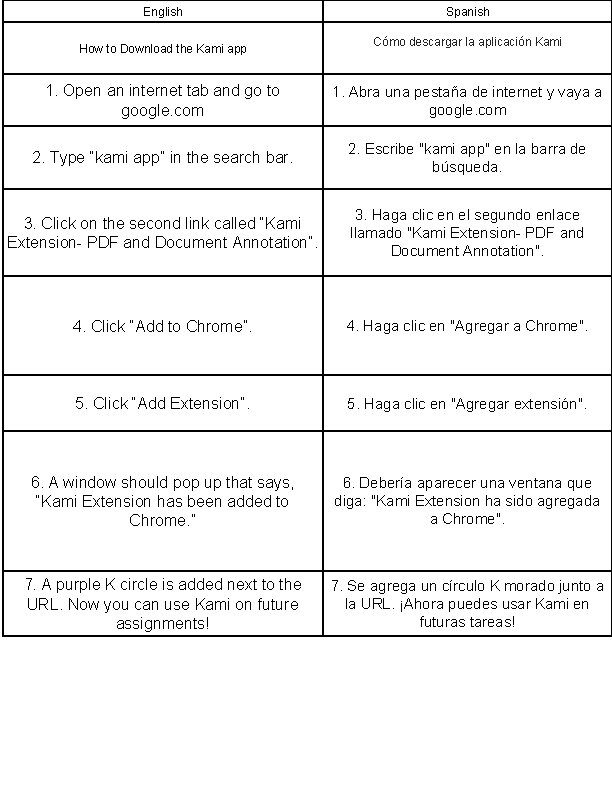
English How to Download the Kami app Spanish Cómo descargar la aplicación Kami 1. Open an internet tab and go to google. com 1. Abra una pestaña de internet y vaya a google. com 2. Type “kami app” in the search bar. 2. Escribe "kami app" en la barra de búsqueda. 3. Click on the second link called “Kami Extension- PDF and Document Annotation”. 3. Haga clic en el segundo enlace llamado "Kami Extension- PDF and Document Annotation". 4. Click “Add to Chrome”. 4. Haga clic en "Agregar a Chrome". 5. Click “Add Extension”. 5. Haga clic en "Agregar extensión". 6. A window should pop up that says, “Kami Extension has been added to Chrome. ” 6. Debería aparecer una ventana que diga: "Kami Extension ha sido agregada a Chrome". 7. A purple K circle is added next to the URL. Now you can use Kami on future assignments! 7. Se agrega un círculo K morado junto a la URL. ¡Ahora puedes usar Kami en futuras tareas!