
Load Balangcing dengan 2 ISP menggunakan Mikrotik OS
Load Balangcing dengan 2 ISP menggunakan Mikrotik. OS 12/1/2020 1
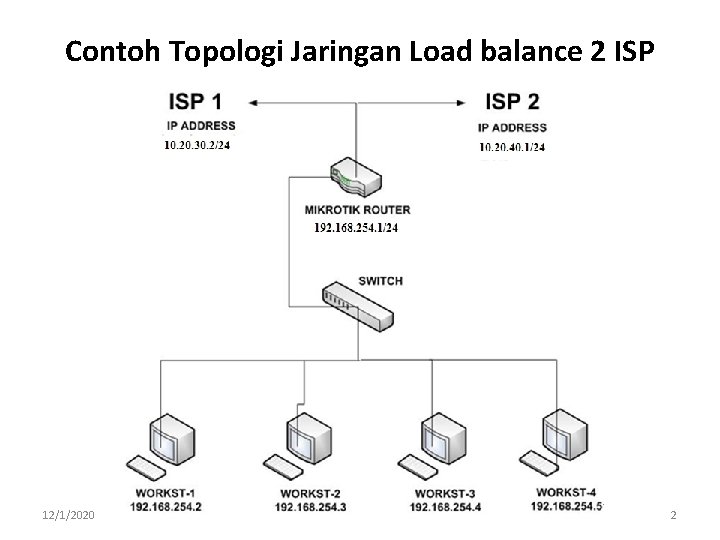
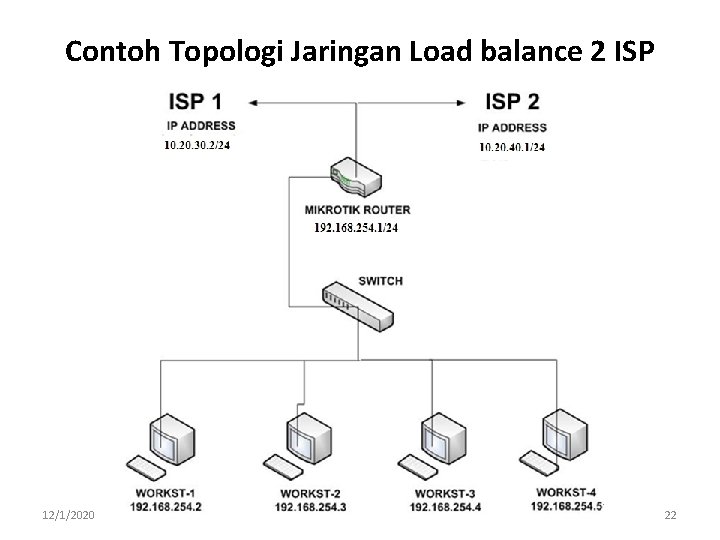
Contoh Topologi Jaringan Load balance 2 ISP 12/1/2020 2
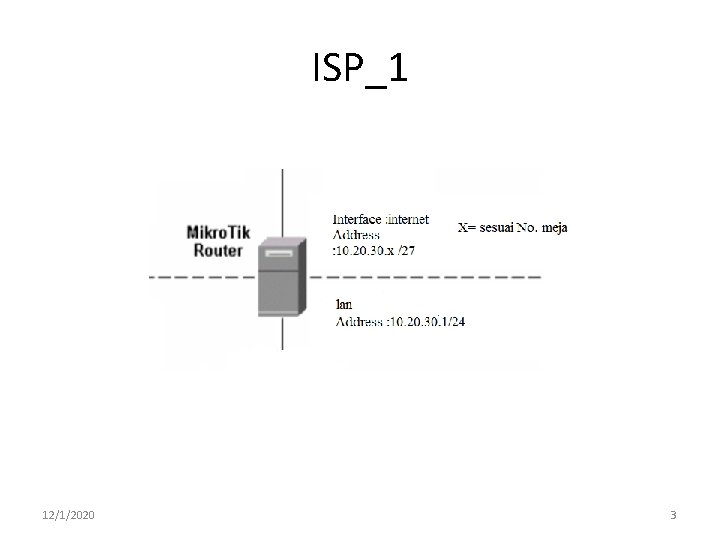
ISP_1 12/1/2020 3
![Langkah 1 • Mengaktifkan ethernet adapter [admin@proxy]>/interface [admin@proxy]interface>pr [admin@proxy]interface>enable 0 [admin@proxy]interface>enable 1 • Untuk](http://slidetodoc.com/presentation_image_h/cdad888289194397043c6101c950b949/image-4.jpg "Langkah 1 • Mengaktifkan ethernet adapter [admin@proxy]>/interface [admin@proxy]interface>pr [admin@proxy]interface>enable 0 [admin@proxy]interface>enable 1 • Untuk")
Langkah 1 • Mengaktifkan ethernet adapter [admin@proxy]>/interface [admin@proxy]interface>pr [admin@proxy]interface>enable 0 [admin@proxy]interface>enable 1 • Untuk Melihat kedua ethernet Card yang terpasang ketikkan print atau pr : [admin@proxy]interface>print 12/1/2020 Membangun server jaringan berbasis Mikro. Ti. KOS By Kustanto 4
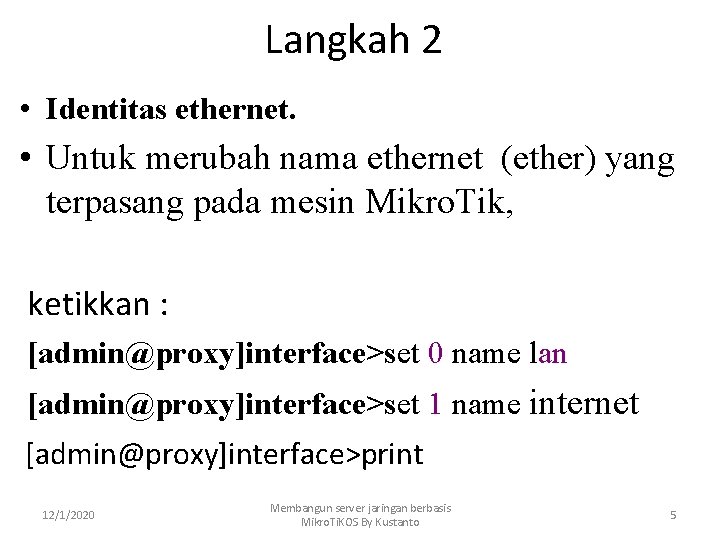
Langkah 2 • Identitas ethernet. • Untuk merubah nama ethernet (ether) yang terpasang pada mesin Mikro. Tik, ketikkan : [admin@proxy]interface>set 0 name lan [admin@proxy]interface>set 1 name internet [admin@proxy]interface>print 12/1/2020 Membangun server jaringan berbasis Mikro. Ti. KOS By Kustanto 5
![Langkah 3 • Set Ip Address: [admin@proxy]ip address> add interface=lan address=10. 20. 30. 1/24](http://slidetodoc.com/presentation_image_h/cdad888289194397043c6101c950b949/image-6.jpg "Langkah 3 • Set Ip Address: [admin@proxy]ip address> add interface=lan address=10. 20. 30. 1/24")
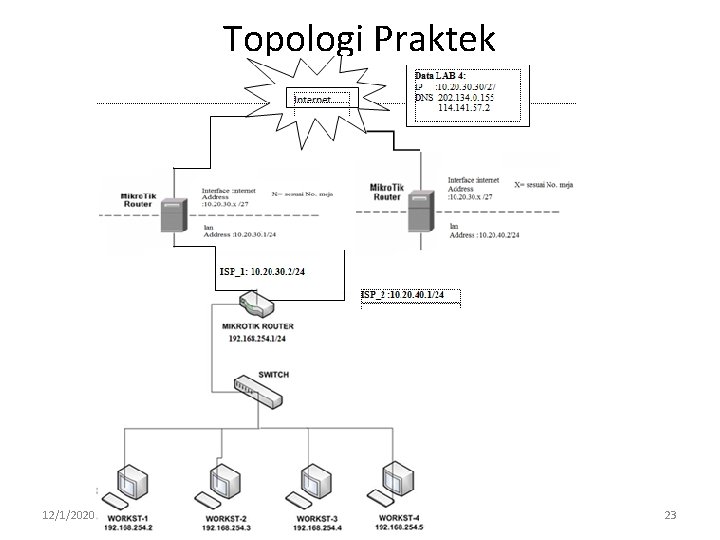
Langkah 3 • Set Ip Address: [admin@proxy]ip address> add interface=lan address=10. 20. 30. 1/24 [admin@proxy]ip address> add interface=internet address=10. 20. 30. x /27 Catatan: X adalah nomor meja paktek (tidak boleh sama dengan kompur lainnya dalam 1 Lan) 12/1/2020 Membangun server jaringan berbasis Mikro. Ti. KOS By Kustanto 6
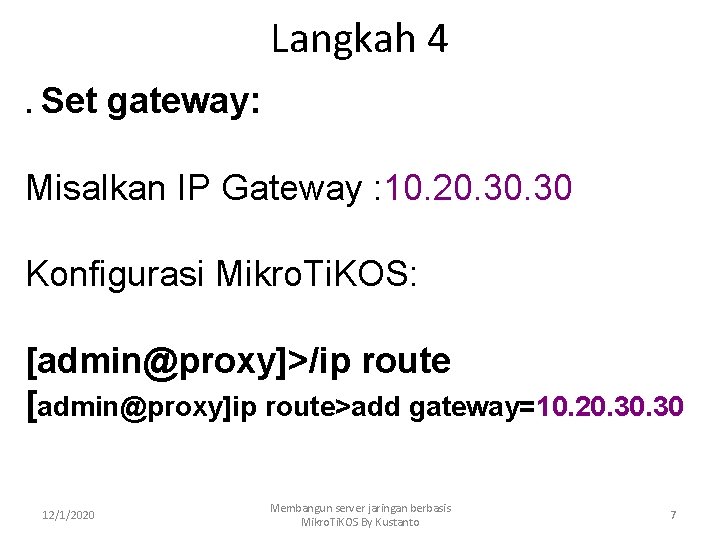
Langkah 4. Set gateway: Misalkan IP Gateway : 10. 20. 30 Konfigurasi Mikro. Ti. KOS: [admin@proxy]>/ip route [admin@proxy]ip route>add gateway=10. 20. 30 12/1/2020 Membangun server jaringan berbasis Mikro. Ti. KOS By Kustanto 7
![Langkah 5 • Seting DNS • [admin@proxy]ip dns> • set allow-remote-requests= yes 12/1/2020 Membangun](http://slidetodoc.com/presentation_image_h/cdad888289194397043c6101c950b949/image-8.jpg "Langkah 5 • Seting DNS • [admin@proxy]ip dns> • set allow-remote-requests= yes 12/1/2020 Membangun")
Langkah 5 • Seting DNS • [admin@proxy]ip dns> • set allow-remote-requests= yes 12/1/2020 Membangun server jaringan berbasis Mikro. Ti. KOS By Kustanto 8
![Langkah 6 • Set IP FIREWALL NAT: [admin@proxy]>/ip firewall nat [admin@proxy]ip firewall nat> add](http://slidetodoc.com/presentation_image_h/cdad888289194397043c6101c950b949/image-9.jpg "Langkah 6 • Set IP FIREWALL NAT: [admin@proxy]>/ip firewall nat [admin@proxy]ip firewall nat> add")
Langkah 6 • Set IP FIREWALL NAT: [admin@proxy]>/ip firewall nat [admin@proxy]ip firewall nat> add chain=srcnat out-interface=internet src-address=10. 20. 30. 0/24 action=masquerade Action=masquerade artinya menyamar sebagai alamat public Out-interface=interface yang terhubung dengan internet, sedangkan Src-address=network_id interface lan atau yang terhubung ke LAN Sampai langkah ini Mikro. Ti. KOS sudah berfungsi sebagai Router Network 12/1/2020 Membangun server jaringan berbasis Mikro. Ti. KOS By Kustanto 9
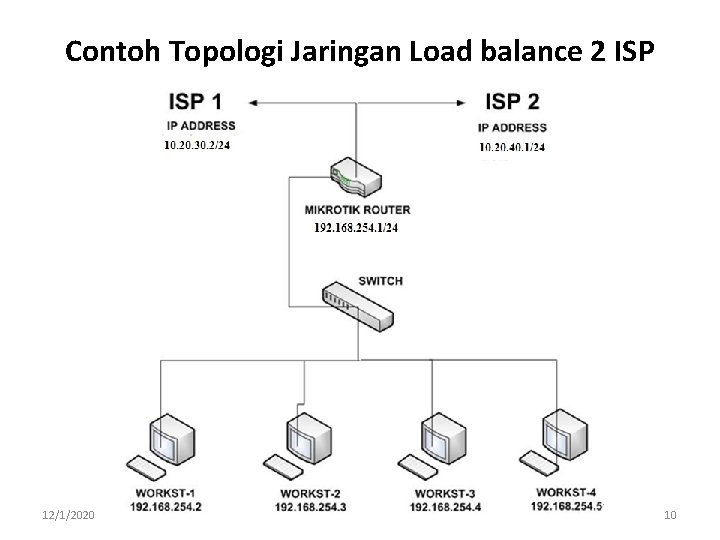
Contoh Topologi Jaringan Load balance 2 ISP 12/1/2020 10
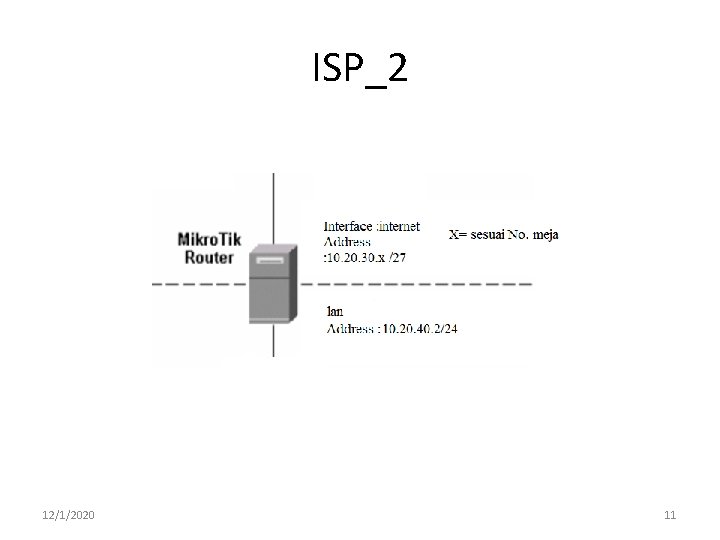
ISP_2 12/1/2020 11
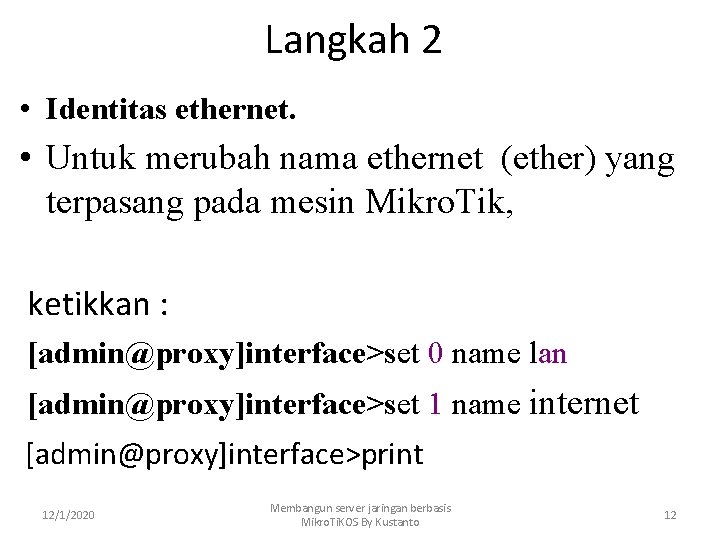
Langkah 2 • Identitas ethernet. • Untuk merubah nama ethernet (ether) yang terpasang pada mesin Mikro. Tik, ketikkan : [admin@proxy]interface>set 0 name lan [admin@proxy]interface>set 1 name internet [admin@proxy]interface>print 12/1/2020 Membangun server jaringan berbasis Mikro. Ti. KOS By Kustanto 12
![Langkah 3 • Set Ip Address: [admin@proxy]ip address> add interface=lan address=10. 20. 40. 2/24](http://slidetodoc.com/presentation_image_h/cdad888289194397043c6101c950b949/image-13.jpg "Langkah 3 • Set Ip Address: [admin@proxy]ip address> add interface=lan address=10. 20. 40. 2/24")
Langkah 3 • Set Ip Address: [admin@proxy]ip address> add interface=lan address=10. 20. 40. 2/24 [admin@proxy]ip address> add interface=internet address=10. 20. 30. x /27 Catatan: X adalah nomor meja paktek (tidak boleh sama dengan kompur lainnya dalam 1 Lan) 12/1/2020 Membangun server jaringan berbasis Mikro. Ti. KOS By Kustanto 13
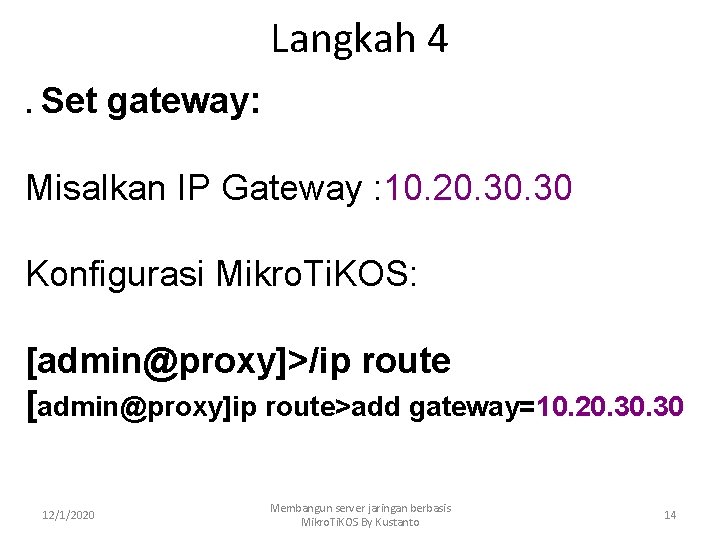
Langkah 4. Set gateway: Misalkan IP Gateway : 10. 20. 30 Konfigurasi Mikro. Ti. KOS: [admin@proxy]>/ip route [admin@proxy]ip route>add gateway=10. 20. 30 12/1/2020 Membangun server jaringan berbasis Mikro. Ti. KOS By Kustanto 14
![Langkah 5 • Seting DNS • [admin@proxy]ip dns> • set allow-remote-requests= yes 12/1/2020 Membangun](http://slidetodoc.com/presentation_image_h/cdad888289194397043c6101c950b949/image-15.jpg "Langkah 5 • Seting DNS • [admin@proxy]ip dns> • set allow-remote-requests= yes 12/1/2020 Membangun")
Langkah 5 • Seting DNS • [admin@proxy]ip dns> • set allow-remote-requests= yes 12/1/2020 Membangun server jaringan berbasis Mikro. Ti. KOS By Kustanto 15
![Langkah 6 • Set IP FIREWALL NAT: [admin@proxy]>/ip firewall nat [admin@proxy]ip firewall nat> add](http://slidetodoc.com/presentation_image_h/cdad888289194397043c6101c950b949/image-16.jpg "Langkah 6 • Set IP FIREWALL NAT: [admin@proxy]>/ip firewall nat [admin@proxy]ip firewall nat> add")
Langkah 6 • Set IP FIREWALL NAT: [admin@proxy]>/ip firewall nat [admin@proxy]ip firewall nat> add chain=srcnat out-interface=internet src-address=10. 20. 40. 0/24 action=masquerade Action=masquerade artinya menyamar sebagai alamat public Out-interface=interface yang terhubung dengan internet, sedangkan Src-address=network_id interface lan atau yang terhubung ke LAN Sampai langkah ini Mikro. Ti. KOS sudah berfungsi sebagai Router Network 12/1/2020 Membangun server jaringan berbasis Mikro. Ti. KOS By Kustanto 16
Load Balangcing dengan 2 ISP menggunakan Mikrotik. OS 12/1/2020 17

Load Balance ? ? • Load Balance artinya keseimbangan beban. Maksudnya ialah load balance adalah teknik mendistribusikan beban trafik pada dua atau lebih jalur koneksi secara seimbang, agar trafik dapat berjalan secara optimal, memaksimalkan throughput, memperkecil waktu tanggap dan menghindari overload pada salah satu jalur koneksi. 12/1/2020 18
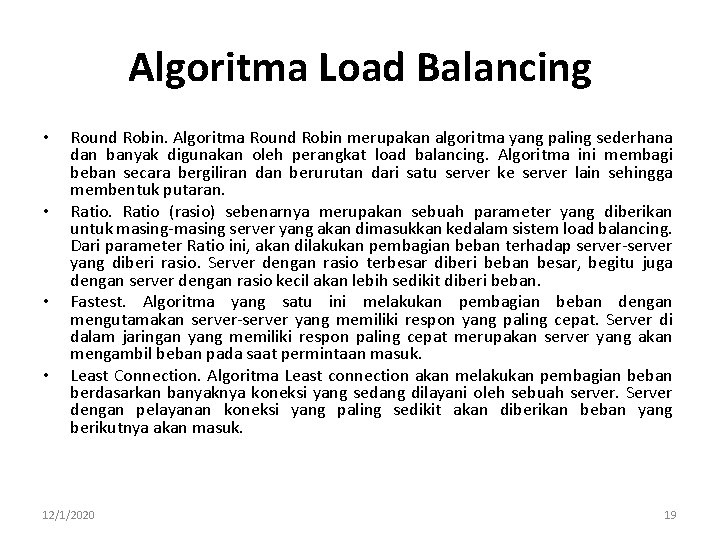
Algoritma Load Balancing • • Round Robin. Algoritma Round Robin merupakan algoritma yang paling sederhana dan banyak digunakan oleh perangkat load balancing. Algoritma ini membagi beban secara bergiliran dan berurutan dari satu server ke server lain sehingga membentuk putaran. Ratio (rasio) sebenarnya merupakan sebuah parameter yang diberikan untuk masing-masing server yang akan dimasukkan kedalam sistem load balancing. Dari parameter Ratio ini, akan dilakukan pembagian beban terhadap server-server yang diberi rasio. Server dengan rasio terbesar diberi beban besar, begitu juga dengan server dengan rasio kecil akan lebih sedikit diberi beban. Fastest. Algoritma yang satu ini melakukan pembagian beban dengan mengutamakan server-server yang memiliki respon yang paling cepat. Server di dalam jaringan yang memiliki respon paling cepat merupakan server yang akan mengambil beban pada saat permintaan masuk. Least Connection. Algoritma Least connection akan melakukan pembagian beban berdasarkan banyaknya koneksi yang sedang dilayani oleh sebuah server. Server dengan pelayanan koneksi yang paling sedikit akan diberikan beban yang berikutnya akan masuk. 12/1/2020 19
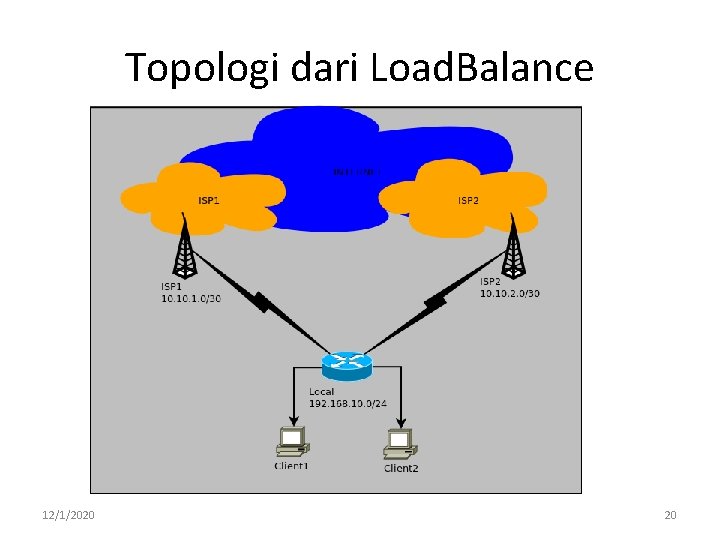
Topologi dari Load. Balance 12/1/2020 20
Kelebihan & Kekurangan Kelebihan : 1. Hubungan antara client dan server lebih terjamin karena menggunakan satu jalur yang sama 2. Tidak merepotkan di end user atau pengguna akhir 3. Render atau streaming di youtube lebih stabil. Kekurangan : 1. Memungkinkan terjadinya overload di salah satu jalur ISP 2. Ketidak seimbangan penggunaan bandwidth 12/1/2020 21
Contoh Topologi Jaringan Load balance 2 ISP 12/1/2020 22
Topologi Praktek 12/1/2020 23
Konfigurasi Ethernet • ether 1 (ISP 1) : 10. 20. 30. 2/24 • ehter 2 (ISP 2) : 10. 20. 40. 1/24 • ehter 3 (LAN) : 192. 168. 254. 1/24 • • Work. ST-1 Work. ST-2 Work. ST-3 Work. ST-4 12/1/2020 : 192. 168. 254. 2/24 : 192. 168. 254. 3/24 : 192. 168. 254. 4/24 : 192. 168. 254. 5/24 24
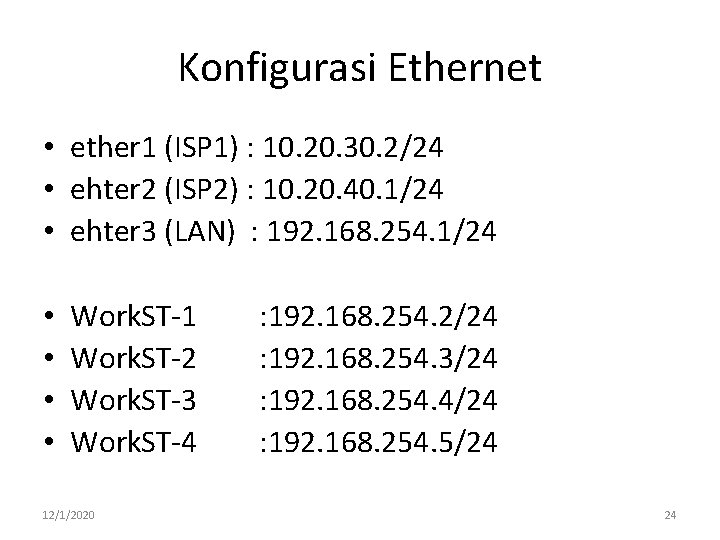
Beban ISP Disini akses internet akan dipecah menjadi dua jalur, WORKST-1 dan 2 melalui ISP 1, sedangkan WORKST-3 dan 4 melalui ISP 2, namun jika salah satu ISP putus atau down, semua akses dari semua WORKST akan dialihkan ke jalur yang hidup, hal ini dapat diatur menggunakan mikrotik load balancing. Berikut langkah yang dilakukan untuk mengkonfigurasi keperluan diatas: 12/1/2020 25
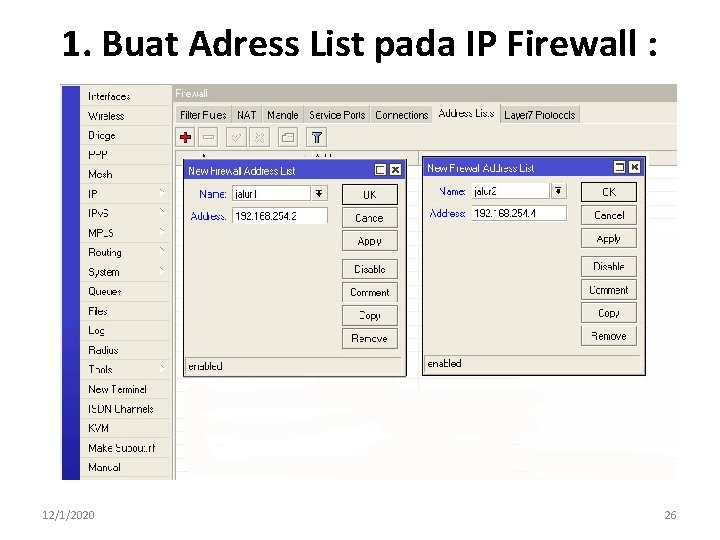
1. Buat Adress List pada IP Firewall : 12/1/2020 26
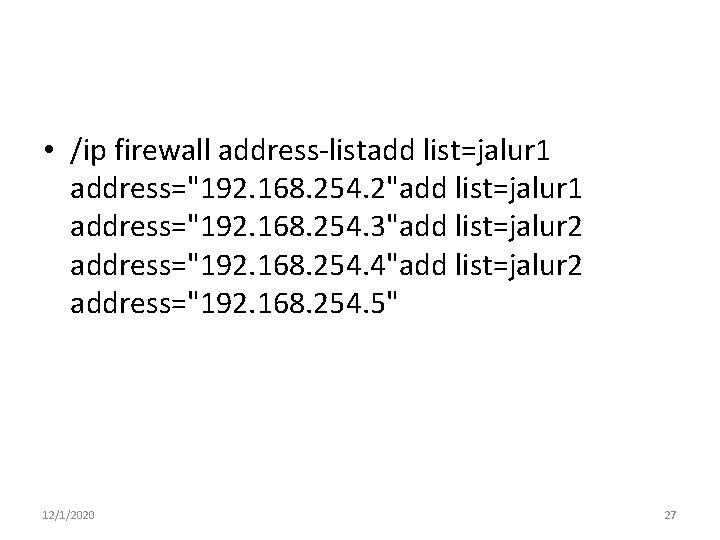
• /ip firewall address-listadd list=jalur 1 address="192. 168. 254. 2"add list=jalur 1 address="192. 168. 254. 3"add list=jalur 2 address="192. 168. 254. 4"add list=jalur 2 address="192. 168. 254. 5" 12/1/2020 27

2. Konfigurasi NAT dan MANGLE 12/1/2020 28
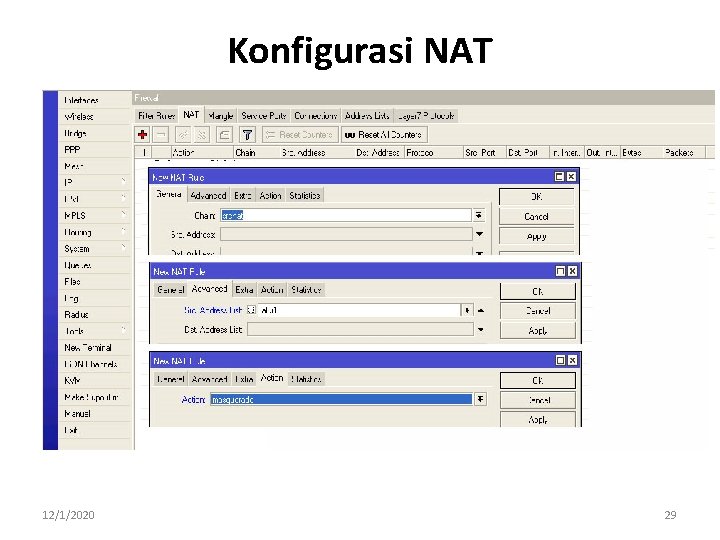
Konfigurasi NAT 12/1/2020 29
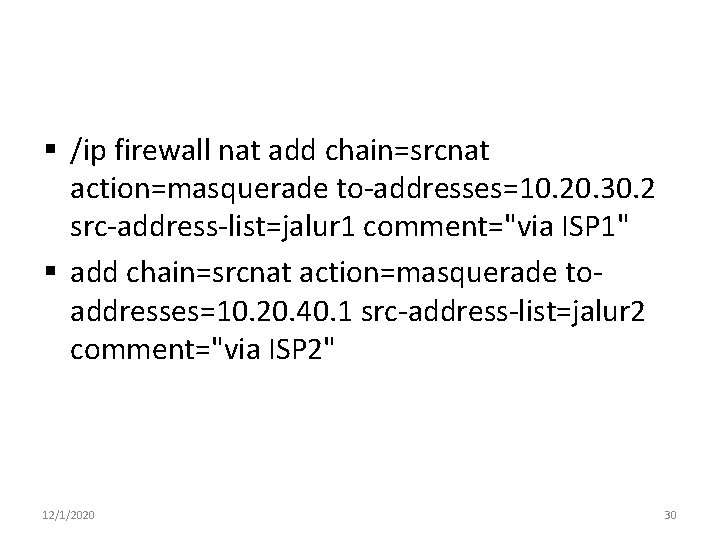
§ /ip firewall nat add chain=srcnat action=masquerade to-addresses=10. 20. 30. 2 src-address-list=jalur 1 comment="via ISP 1" § add chain=srcnat action=masquerade toaddresses=10. 20. 40. 1 src-address-list=jalur 2 comment="via ISP 2" 12/1/2020 30
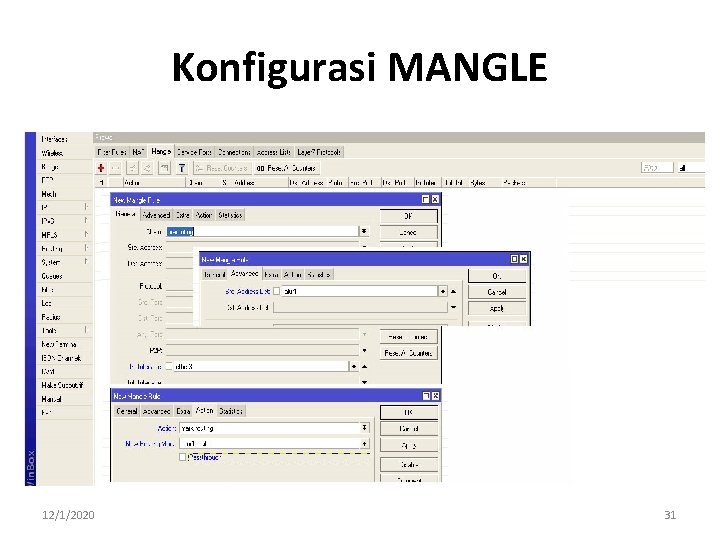
Konfigurasi MANGLE 12/1/2020 31
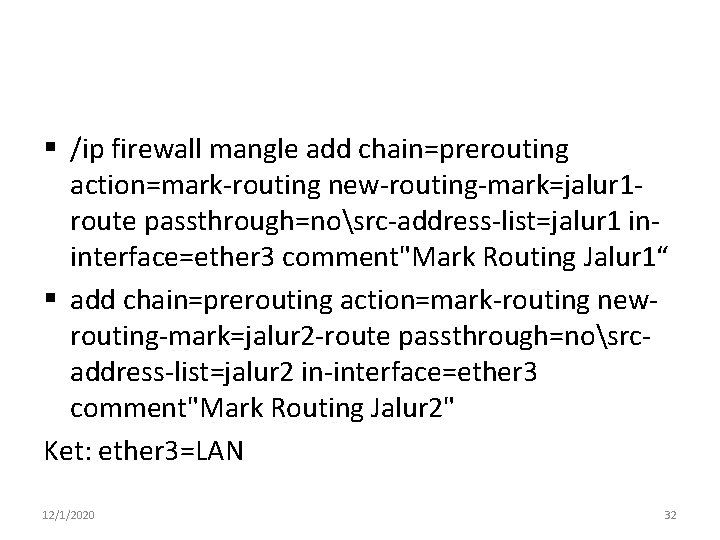
§ /ip firewall mangle add chain=prerouting action=mark-routing new-routing-mark=jalur 1 route passthrough=nosrc-address-list=jalur 1 ininterface=ether 3 comment"Mark Routing Jalur 1“ § add chain=prerouting action=mark-routing newrouting-mark=jalur 2 -route passthrough=nosrcaddress-list=jalur 2 in-interface=ether 3 comment"Mark Routing Jalur 2" Ket: ether 3=LAN 12/1/2020 32
3. IP Routes dan Rule 12/1/2020 33
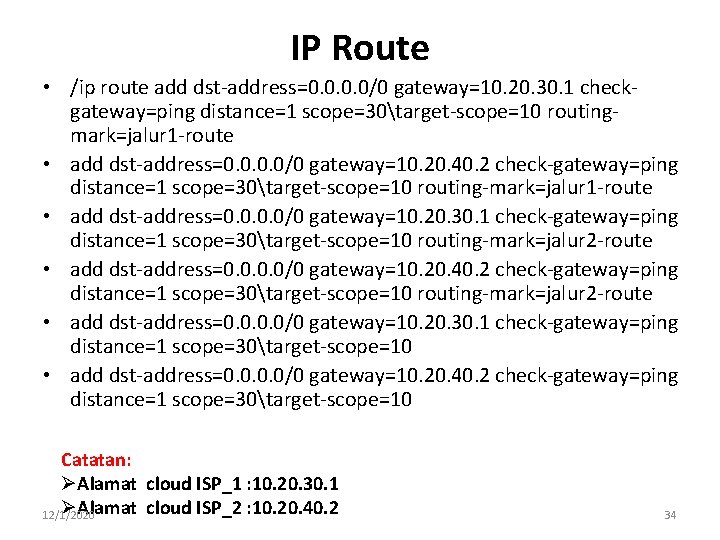
IP Route • /ip route add dst-address=0. 0/0 gateway=10. 20. 30. 1 checkgateway=ping distance=1 scope=30target-scope=10 routingmark=jalur 1 -route • add dst-address=0. 0/0 gateway=10. 20. 40. 2 check-gateway=ping distance=1 scope=30target-scope=10 routing-mark=jalur 1 -route • add dst-address=0. 0/0 gateway=10. 20. 30. 1 check-gateway=ping distance=1 scope=30target-scope=10 routing-mark=jalur 2 -route • add dst-address=0. 0/0 gateway=10. 20. 40. 2 check-gateway=ping distance=1 scope=30target-scope=10 routing-mark=jalur 2 -route • add dst-address=0. 0/0 gateway=10. 20. 30. 1 check-gateway=ping distance=1 scope=30target-scope=10 • add dst-address=0. 0/0 gateway=10. 20. 40. 2 check-gateway=ping distance=1 scope=30target-scope=10 Catatan: ØAlamat cloud ISP_1 : 10. 20. 30. 1 ØAlamat cloud ISP_2 : 10. 20. 40. 2 12/1/2020 34
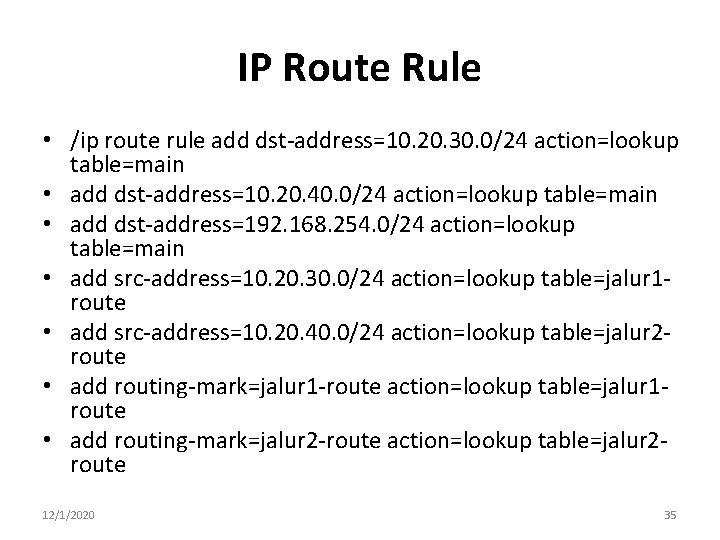
IP Route Rule • /ip route rule add dst-address=10. 20. 30. 0/24 action=lookup table=main • add dst-address=10. 20. 40. 0/24 action=lookup table=main • add dst-address=192. 168. 254. 0/24 action=lookup table=main • add src-address=10. 20. 30. 0/24 action=lookup table=jalur 1 route • add src-address=10. 20. 40. 0/24 action=lookup table=jalur 2 route • add routing-mark=jalur 1 -route action=lookup table=jalur 1 route • add routing-mark=jalur 2 -route action=lookup table=jalur 2 route 12/1/2020 35
IP Routes dan Rule • Konfigurasi IP route rule diatas juga berguna untuk melakukan remote login dari internet, dengan syntax diatas router menjadi visible dari dua arah ISP yang berbeda, hasil akhir konfigurasi pada IP Route jika dilihat melalui winbox akan terlihat seperti gambar dibawah: 12/1/2020 36
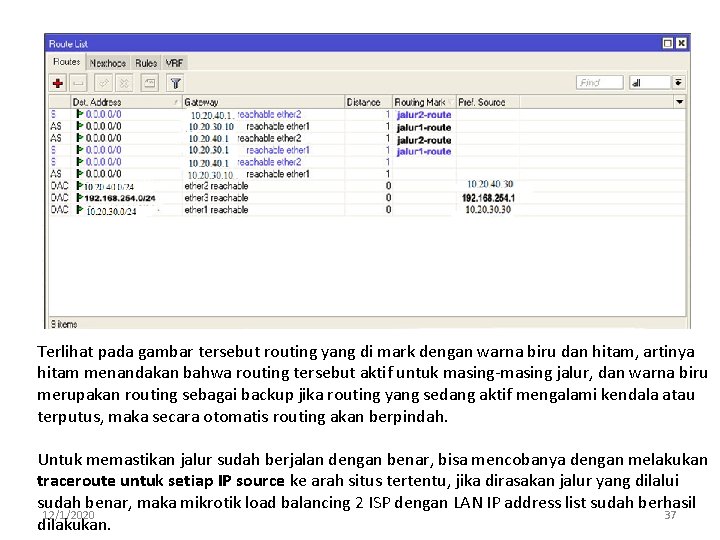
Terlihat pada gambar tersebut routing yang di mark dengan warna biru dan hitam, artinya hitam menandakan bahwa routing tersebut aktif untuk masing-masing jalur, dan warna biru merupakan routing sebagai backup jika routing yang sedang aktif mengalami kendala atau terputus, maka secara otomatis routing akan berpindah. Untuk memastikan jalur sudah berjalan dengan benar, bisa mencobanya dengan melakukan traceroute untuk setiap IP source ke arah situs tertentu, jika dirasakan jalur yang dilalui sudah benar, maka mikrotik load balancing 2 ISP dengan LAN IP address list sudah berhasil 12/1/2020 37 dilakukan.
Selesai • Selamat Mencoba 12/1/2020 38
- Slides: 38