
Lo programmer SCRATCH Programmare per gioco Programmer solo
- Slides: 34
Lo programmerò. SCRATCH Programmare “per gioco” Programmerò solo per lei.
A scuola con SCRATCH Impariamo a programmare
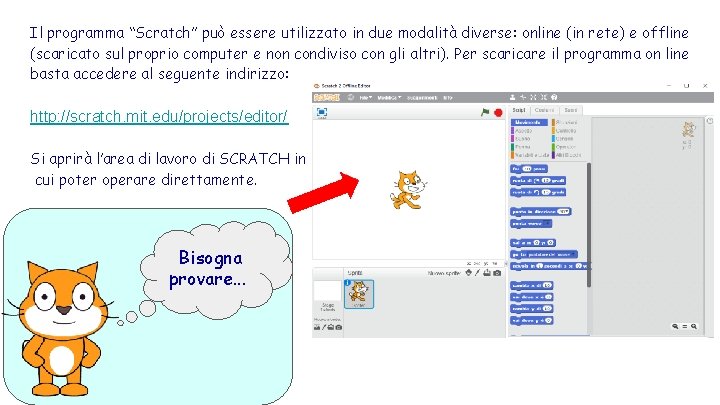
Il programma “Scratch” può essere utilizzato in due modalità diverse: online (in rete) e offline (scaricato sul proprio computer e non condiviso con gli altri). Per scaricare il programma on line basta accedere al seguente indirizzo: http: //scratch. mit. edu/projects/editor/ Si aprirà l’area di lavoro di SCRATCH in cui poter operare direttamente. Bisogna provare. . .
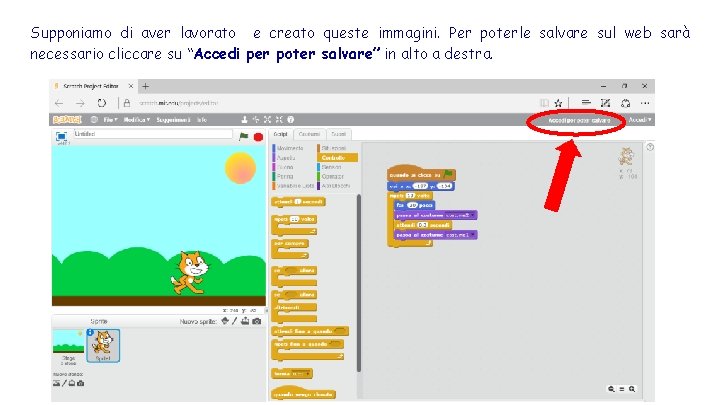
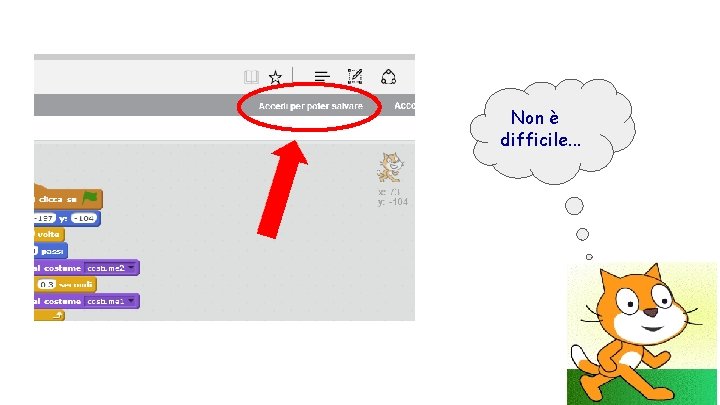
Supponiamo di aver lavorato e creato queste immagini. Per poterle salvare sul web sarà necessario cliccare su “Accedi per poter salvare” in alto a destra.
Non è difficile. . .
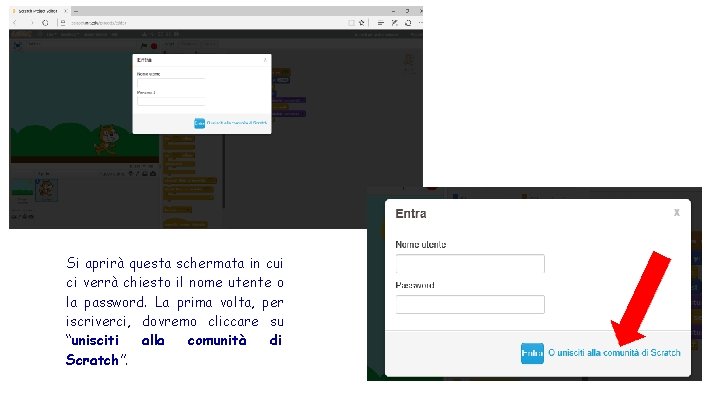
Si aprirà questa schermata in cui ci verrà chiesto il nome utente o la password. La prima volta, per iscriverci, dovremo cliccare su “unisciti alla comunità di Scratch”.
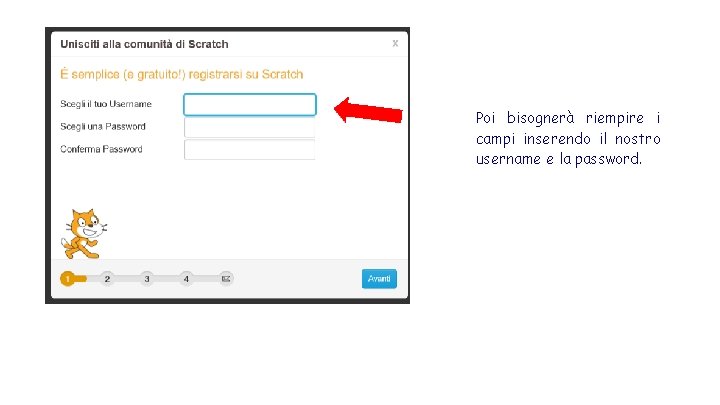
Poi bisognerà riempire i campi inserendo il nostro username e la password.
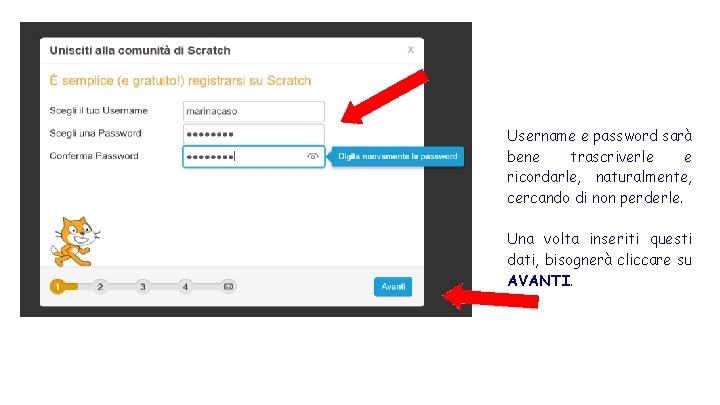
Username e password sarà bene trascriverle e ricordarle, naturalmente, cercando di non perderle. Una volta inseriti questi dati, bisognerà cliccare su AVANTI.
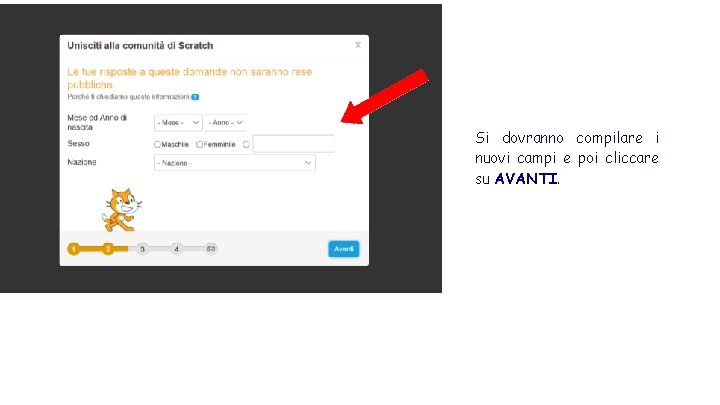
Si dovranno compilare i nuovi campi e poi cliccare su AVANTI.
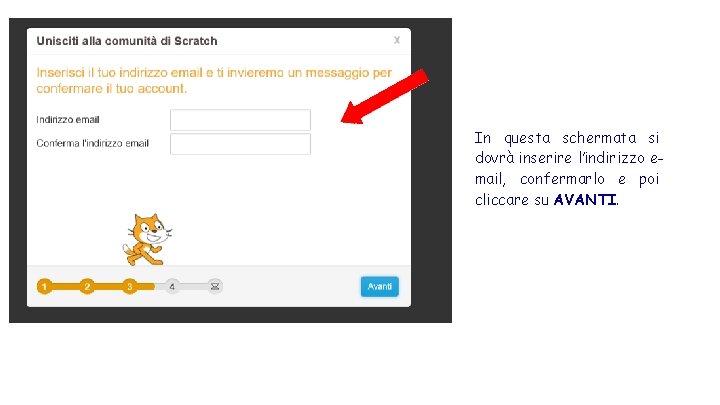
In questa schermata si dovrà inserire l’indirizzo email, confermarlo e poi cliccare su AVANTI.
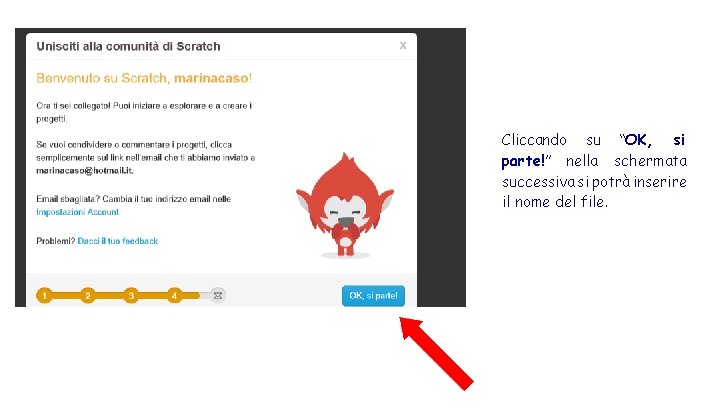
Cliccando su “OK, si parte!” nella schermata successiva si potrà inserire il nome del file.
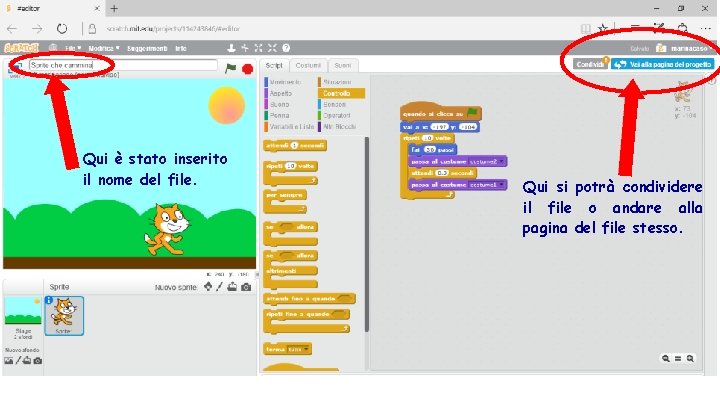
Qui è stato inserito il nome del file. Qui si potrà condividere il file o andare alla pagina del file stesso.
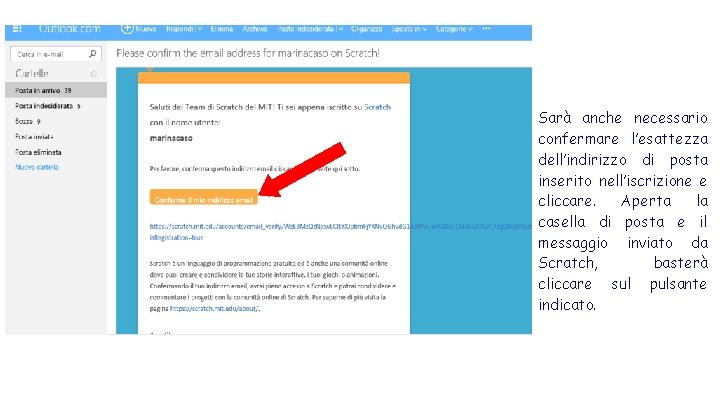
Sarà anche necessario confermare l’esattezza dell’indirizzo di posta inserito nell’iscrizione e cliccare. Aperta la casella di posta e il messaggio inviato da Scratch, basterà cliccare sul pulsante indicato.
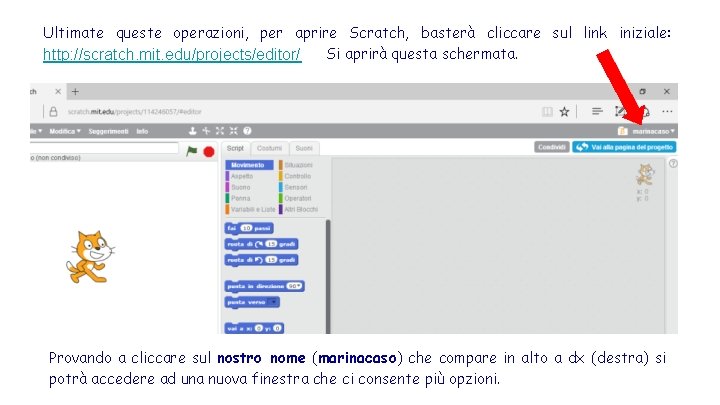
Ultimate queste operazioni, per aprire Scratch, basterà cliccare sul link iniziale: Si aprirà questa schermata. http: //scratch. mit. edu/projects/editor/ Provando a cliccare sul nostro nome (marinacaso) che compare in alto a dx (destra) si potrà accedere ad una nuova finestra che ci consente più opzioni.
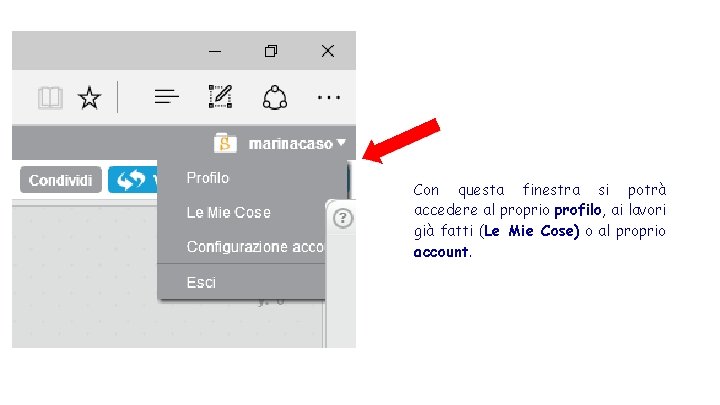
Con questa finestra si potrà accedere al proprio profilo, ai lavori già fatti (Le Mie Cose) o al proprio account.
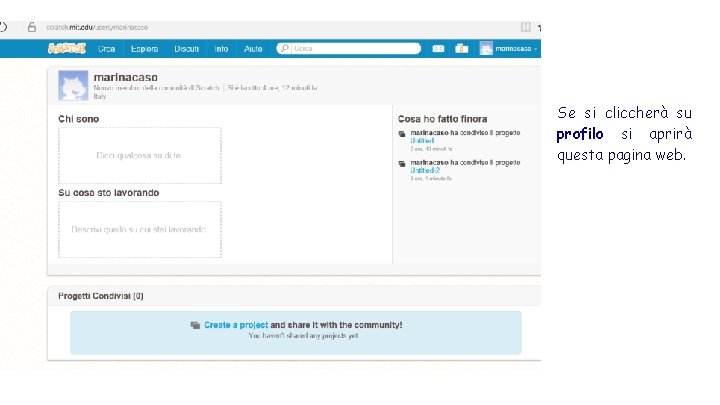
Se si cliccherà su profilo si aprirà questa pagina web.
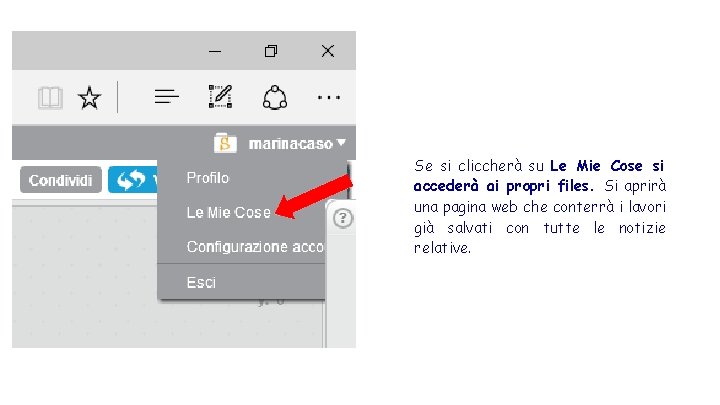
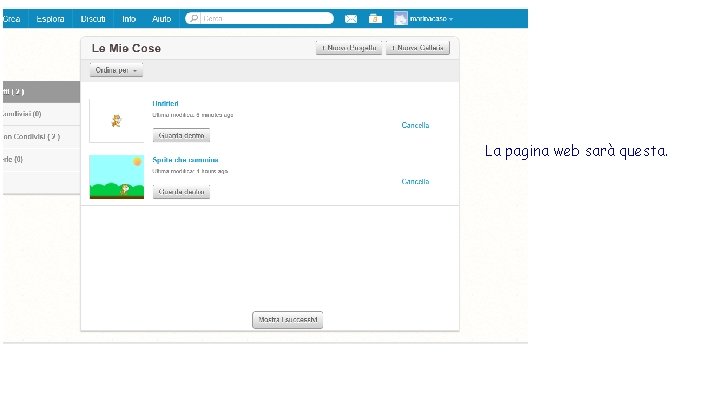
Se si cliccherà su Le Mie Cose si accederà ai propri files. Si aprirà una pagina web che conterrà i lavori già salvati con tutte le notizie relative.
La pagina web sarà questa.
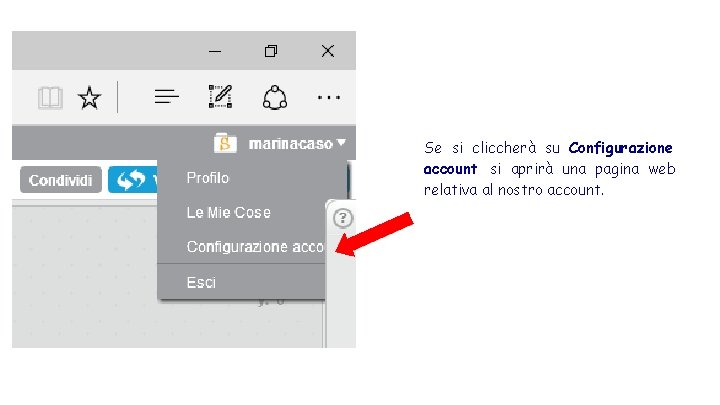
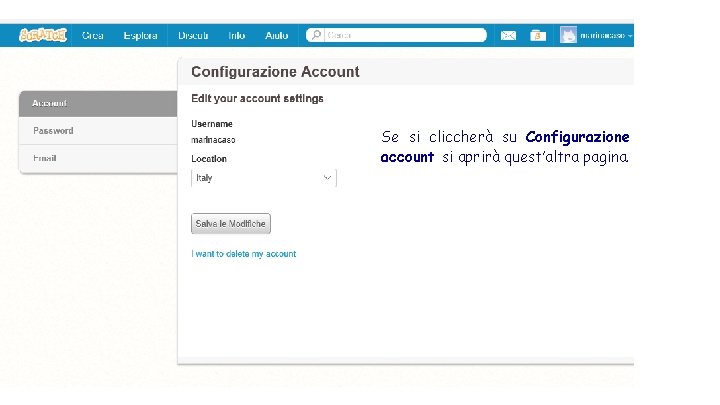
Se si cliccherà su Configurazione account si aprirà una pagina web relativa al nostro account.
Se si cliccherà su Configurazione account si aprirà quest’altra pagina.
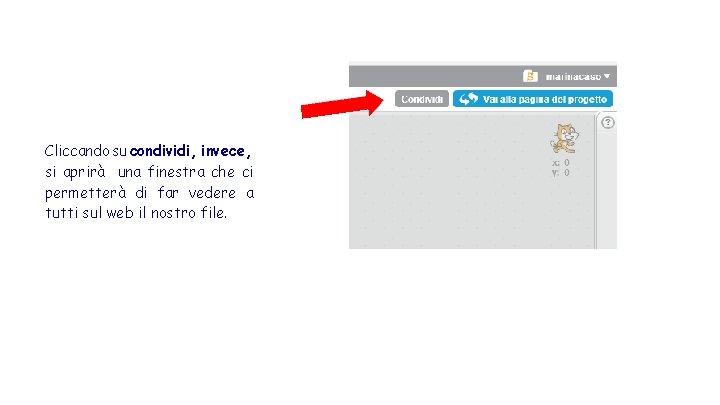
Cliccando su condividi, invece, si aprirà una finestra che ci permetterà di far vedere a tutti sul web il nostro file.
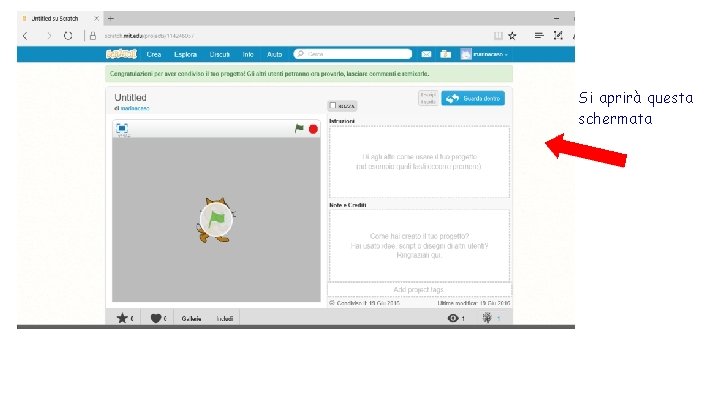
Si aprirà questa schermata
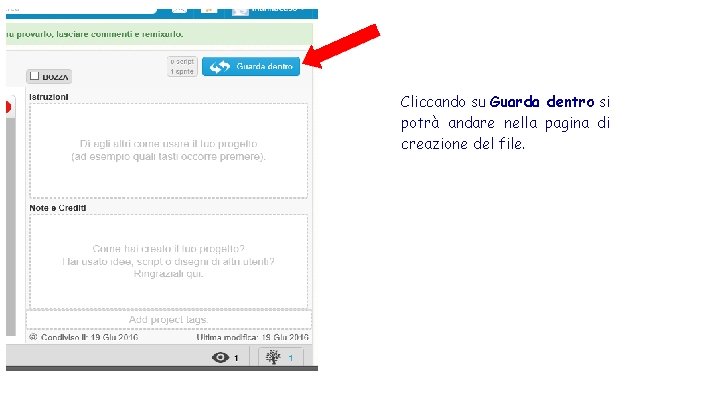
Cliccando su Guarda dentro si potrà andare nella pagina di creazione del file.
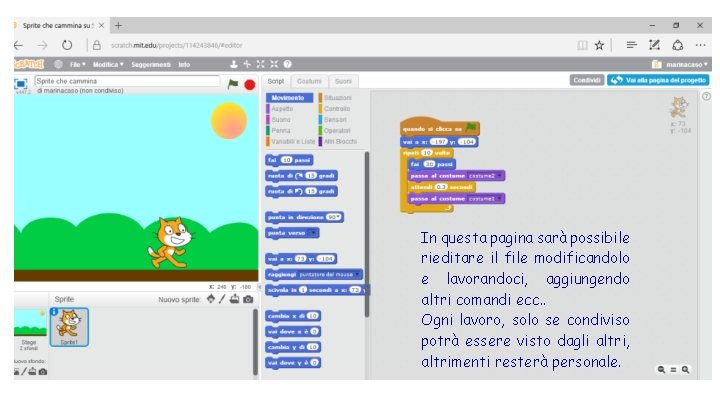
In questa pagina sarà possibile rieditare il file modificandolo e lavorandoci, aggiungendo altri comandi ecc. . Ogni lavoro, solo se condiviso potrà essere visto dagli altri, altrimenti resterà personale.
Spesso è “Off”. . . “line” SCRATCH Offline Per me è sempre ”On”. . . ”line”.
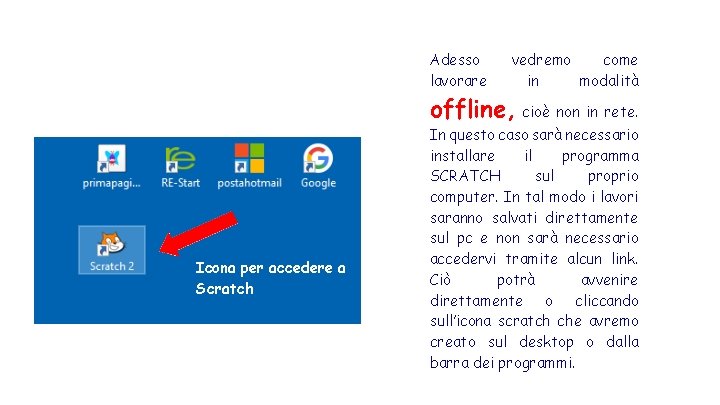
Adesso lavorare vedremo come in modalità offline, cioè non in rete. Icona per accedere a Scratch In questo caso sarà necessario installare il programma SCRATCH sul proprio computer. In tal modo i lavori saranno salvati direttamente sul pc e non sarà necessario accedervi tramite alcun link. Ciò potrà avvenire direttamente o cliccando sull’icona scratch che avremo creato sul desktop o dalla barra dei programmi.
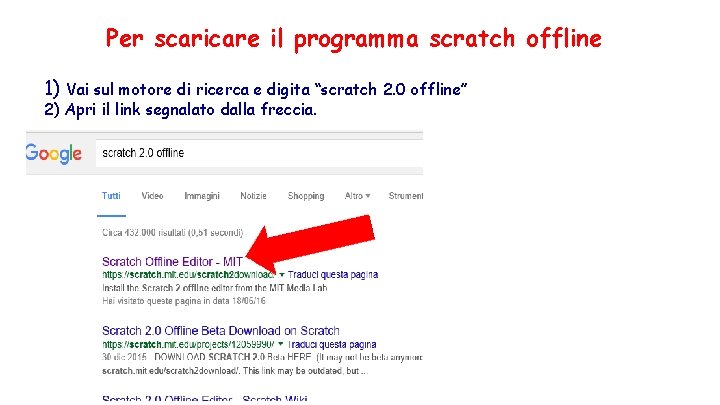
Per scaricare il programma scratch offline 1) Vai sul motore di ricerca e digita “scratch 2. 0 offline” 2) Apri il link segnalato dalla freccia.
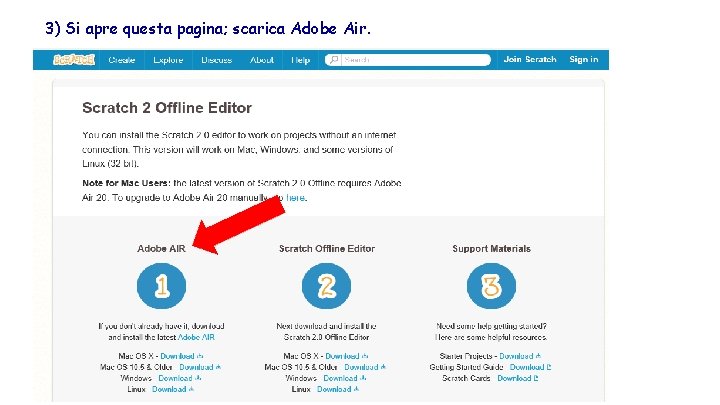
3) Si apre questa pagina; scarica Adobe Air.
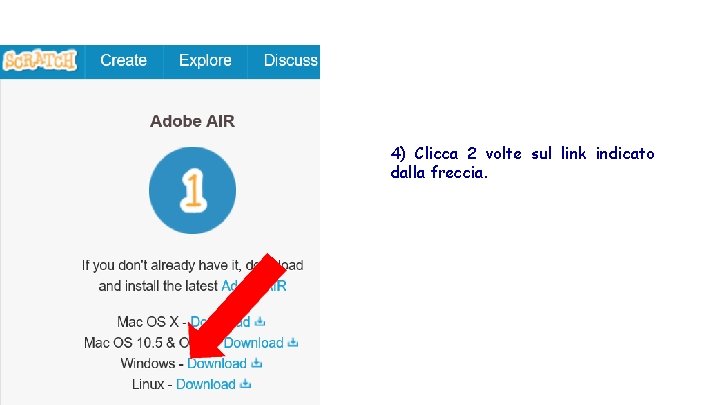
4) Clicca 2 volte sul link indicato dalla freccia.
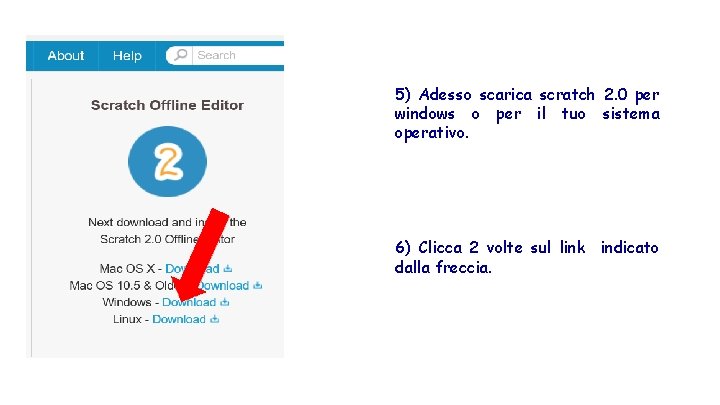
5) Adesso scarica scratch 2. 0 per windows o per il tuo sistema operativo. 6) Clicca 2 volte sul link indicato dalla freccia.
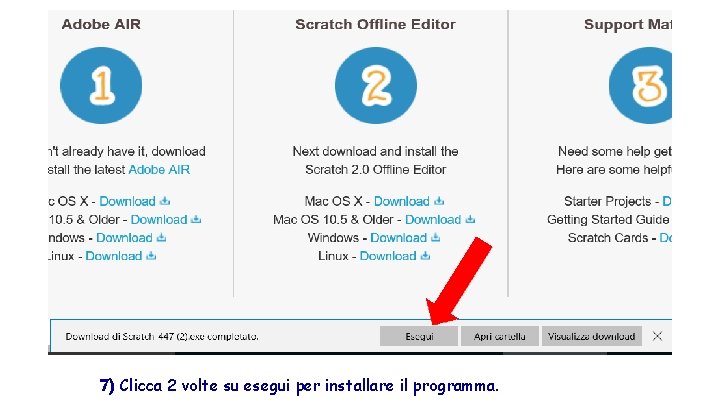
7) Clicca 2 volte su esegui per installare il programma.
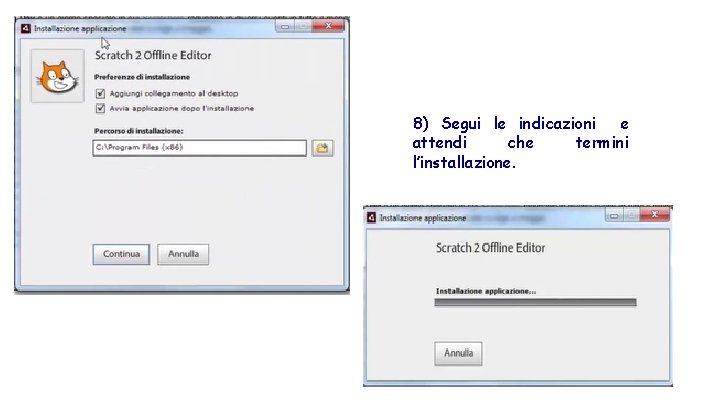
8) Segui le indicazioni e attendi che termini l’installazione.
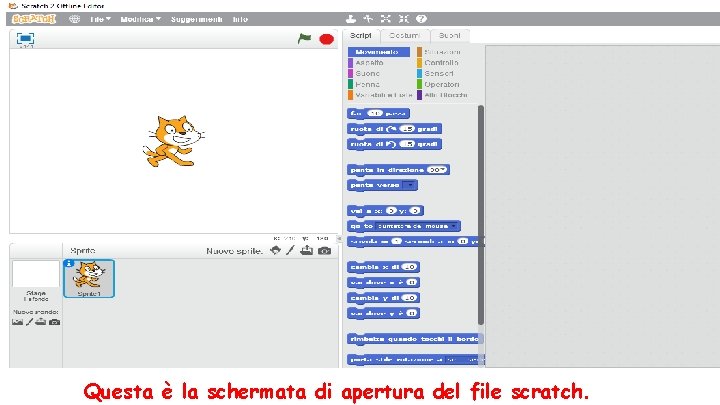
Questa è la schermata di apertura del file scratch.
Adesso potete divertirvi con noi! Mi raccomando! Non chiamateci invadenti se vi aiuteremo a programmare. . . per il futuro!