
Lluvia de ideas organizadores y murales LLUVIA DE
- Slides: 27
Lluvia de ideas, organizadores y murales
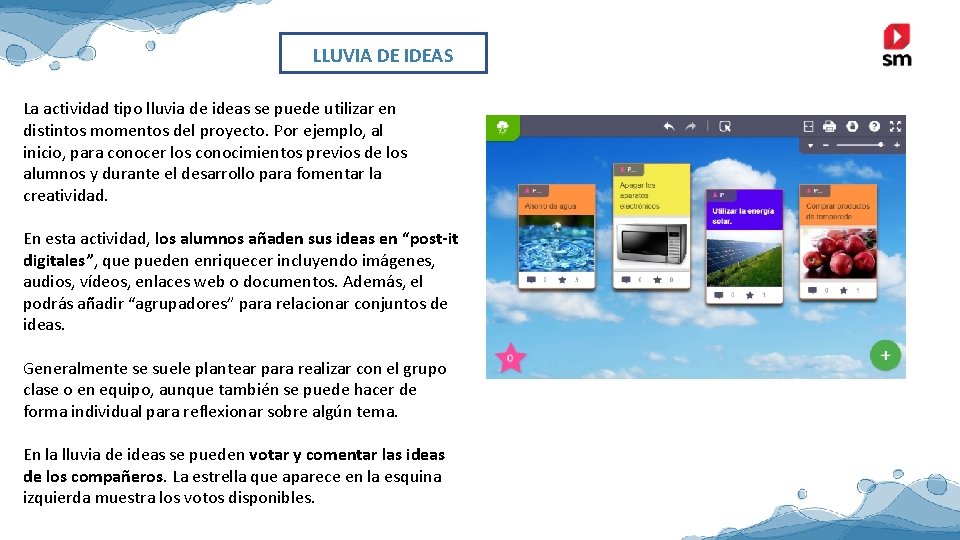
LLUVIA DE IDEAS La actividad tipo lluvia de ideas se puede utilizar en distintos momentos del proyecto. Por ejemplo, al inicio, para conocer los conocimientos previos de los alumnos y durante el desarrollo para fomentar la creatividad. En esta actividad, los alumnos añaden sus ideas en “post-it digitales”, que pueden enriquecer incluyendo imágenes, audios, vídeos, enlaces web o documentos. Además, el podrás añadir “agrupadores” para relacionar conjuntos de ideas. Generalmente se suele plantear para realizar con el grupo clase o en equipo, aunque también se puede hacer de forma individual para reflexionar sobre algún tema. En la lluvia de ideas se pueden votar y comentar las ideas de los compañeros. La estrella que aparece en la esquina izquierda muestra los votos disponibles.
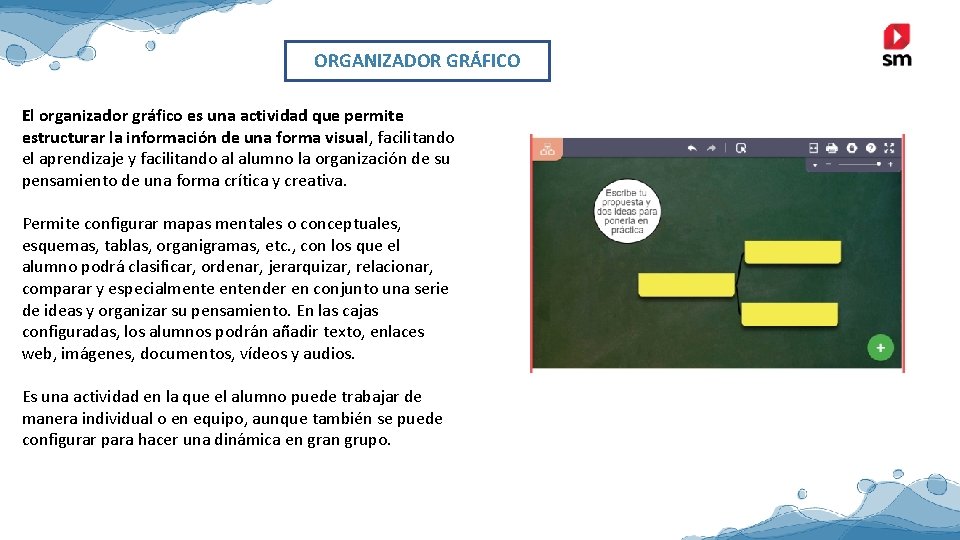
ORGANIZADOR GRÁFICO El organizador gráfico es una actividad que permite estructurar la información de una forma visual, facilitando el aprendizaje y facilitando al alumno la organización de su pensamiento de una forma crítica y creativa. Permite configurar mapas mentales o conceptuales, esquemas, tablas, organigramas, etc. , con los que el alumno podrá clasificar, ordenar, jerarquizar, relacionar, comparar y especialmentender en conjunto una serie de ideas y organizar su pensamiento. En las cajas configuradas, los alumnos podrán añadir texto, enlaces web, imágenes, documentos, vídeos y audios. Es una actividad en la que el alumno puede trabajar de manera individual o en equipo, aunque también se puede configurar para hacer una dinámica en gran grupo.
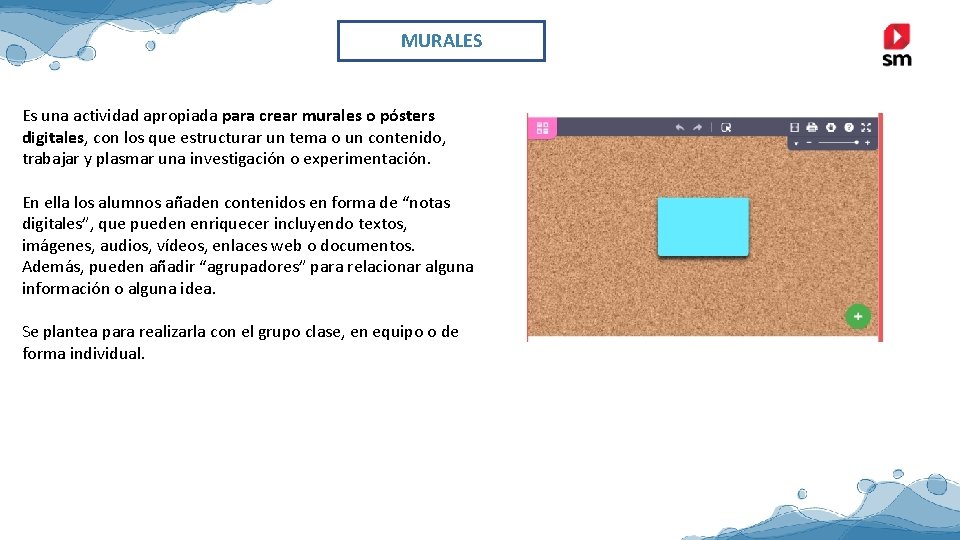
MURALES Es una actividad apropiada para crear murales o pósters digitales, con los que estructurar un tema o un contenido, trabajar y plasmar una investigación o experimentación. En ella los alumnos añaden contenidos en forma de “notas digitales”, que pueden enriquecer incluyendo textos, imágenes, audios, vídeos, enlaces web o documentos. Además, pueden añadir “agrupadores” para relacionar alguna información o alguna idea. Se plantea para realizarla con el grupo clase, en equipo o de forma individual.
LLUVIAS DE IDEAS, ORGANIZADORES, MURALES Tres tipos de actividades con unas características comunes en el entorno, que permiten desarrollar el pensamiento crítico y creativo del alumno al poder ordenar, clasificar y estructurar la información, las ideas o los recursos que van recopilando. En los tres casos los alumnos pueden enriquecer sus ideas o propuestas con recursos multimedia (vídeos, audios, imágenes, etc. ). Y pueden agrupar distinta información bajo un mismo grupo. Particularidades de cada actividad: • Lluvia de ideas: las ideas se pueden votar y comentar. Está especialmente pensado para poner en práctica una lluvia de ideas y quede constancia en el entorno para que, siempre que se necesite, se pueda volver a consultar. Las ideas se integran en la actividad en forma de post-it. • Organizador gráfico: las ideas o la información se puede relacionar; el contenido se incluye introduciendo cajas de texto u otro tipo de formas. Están especialmente pensados para configurar mapas mentales o esquemas y que el alumno estructure sus ideas o un contenido concreto. Puedes basarte en las plantillas ya configuradas o personalizar una plantilla propia para que el alumno complete con sus ideas. • Murales: están especialmente pensados para que los alumnos, con la incorporación de notas digitales, registren sus experiencias, sus investigaciones…
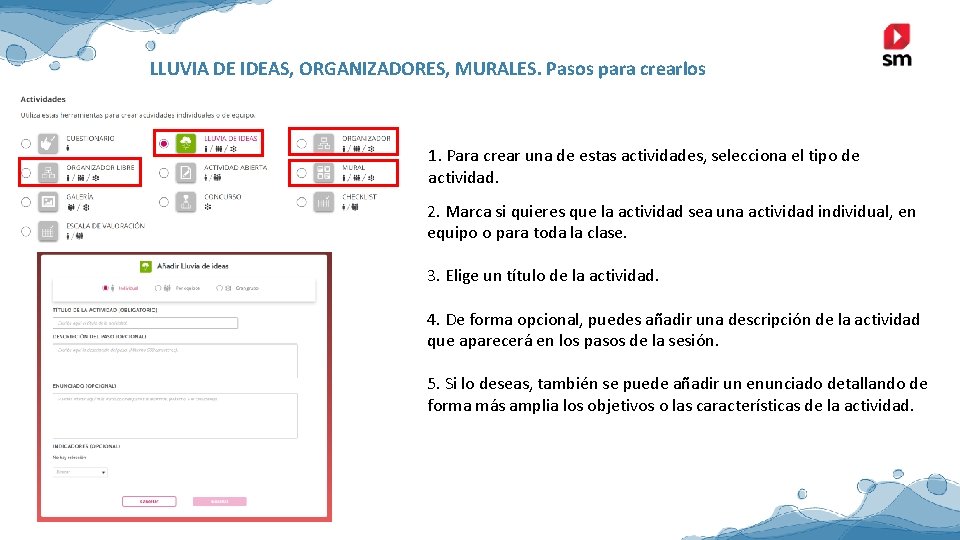
LLUVIA DE IDEAS, ORGANIZADORES, MURALES. Pasos para crearlos 1. Para crear una de estas actividades, selecciona el tipo de actividad. 2. Marca si quieres que la actividad sea una actividad individual, en equipo o para toda la clase. 3. Elige un título de la actividad. 4. De forma opcional, puedes añadir una descripción de la actividad que aparecerá en los pasos de la sesión. 5. Si lo deseas, también se puede añadir un enunciado detallando de forma más amplia los objetivos o las características de la actividad.
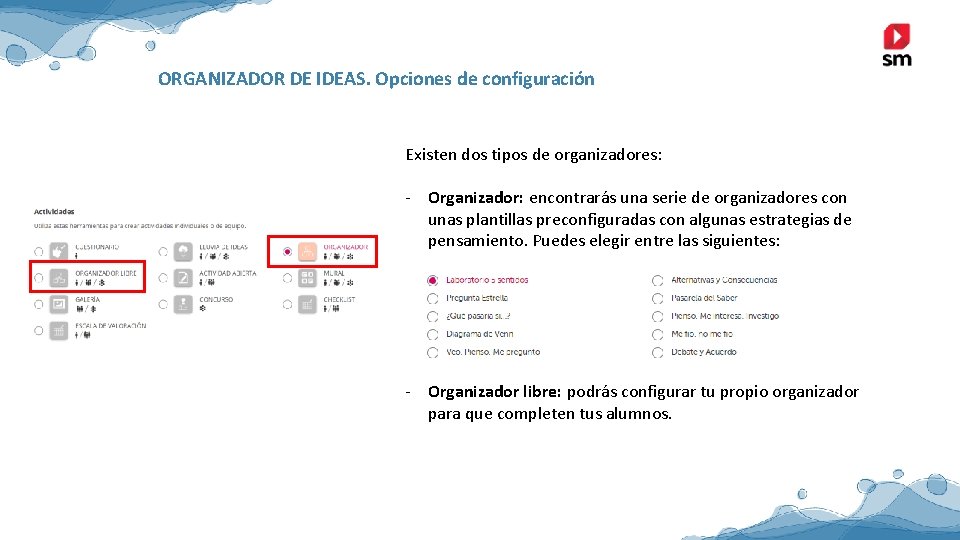
ORGANIZADOR DE IDEAS. Opciones de configuración Existen dos tipos de organizadores: - Organizador: encontrarás una serie de organizadores con unas plantillas preconfiguradas con algunas estrategias de pensamiento. Puedes elegir entre las siguientes: - Organizador libre: podrás configurar tu propio organizador para que completen tus alumnos.
PERSONALIZACIÓN DE LAS ACTIVIDADES Una vez que hayas introducido los datos de la actividad (título, descripción, enunciado…), accederás a la vista previa de la actividad. Podrás personalizar estas actividades, por ejemplo: • Configurando el estilo, modificando el fondo. • Incorporando un título, enunciado, explicaciones, alguna idea o contenido de ejemplo… • Agrupando ideas o cajas. • Preconfigurando un esquema o mapa mental con cajas vacías para completar, configurando distintas secciones para que los alumnos incluyan diferente tipología de ideas o experiencias… Es importante tener en cuenta que esta personalización la verán los alumnos siempre que no hayan entrado previamente a la actividad. Si algún alumno entra en el paso antes de que termines la configuración, verá la actividad en el estado original sin tu personalización.
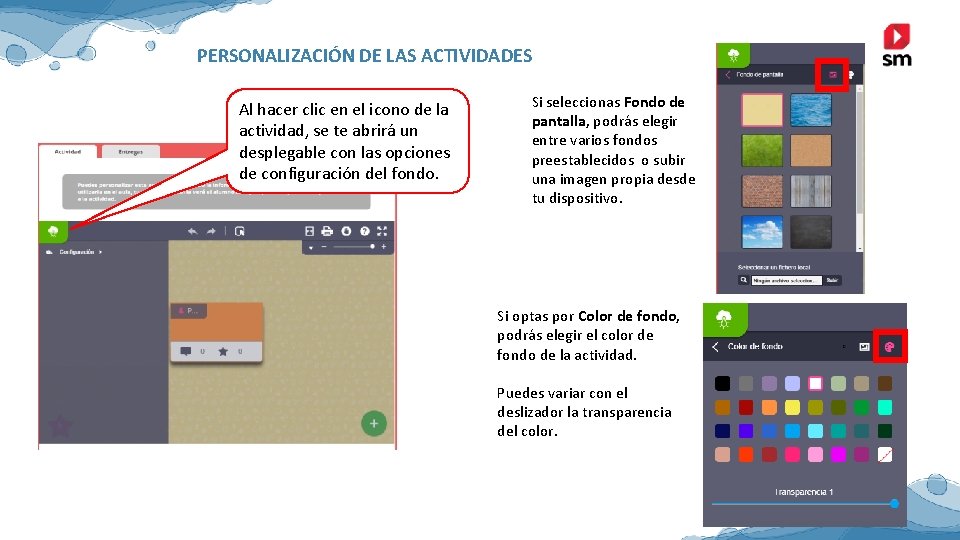
PERSONALIZACIÓN DE LAS ACTIVIDADES Al hacer clic en el icono de la actividad, se te abrirá un desplegable con las opciones de configuración del fondo. Si seleccionas Fondo de pantalla, podrás elegir entre varios fondos preestablecidos o subir una imagen propia desde tu dispositivo. Si optas por Color de fondo, podrás elegir el color de fondo de la actividad. Puedes variar con el deslizador la transparencia del color.
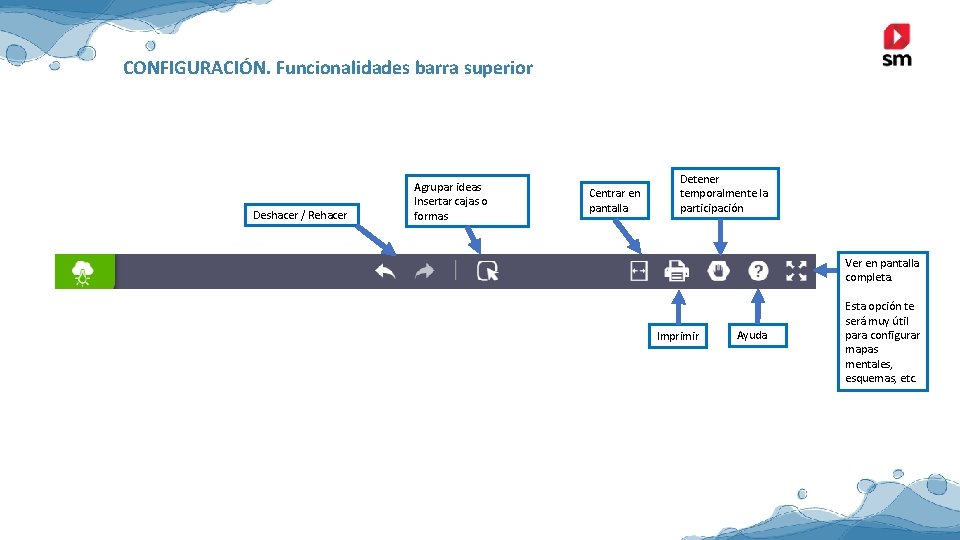
CONFIGURACIÓN. Funcionalidades barra superior Deshacer / Rehacer Agrupar ideas Insertar cajas o formas Centrar en pantalla Detener temporalmente la participación Ver en pantalla completa. Imprimir Ayuda Esta opción te será muy útil para configurar mapas mentales, esquemas, etc.
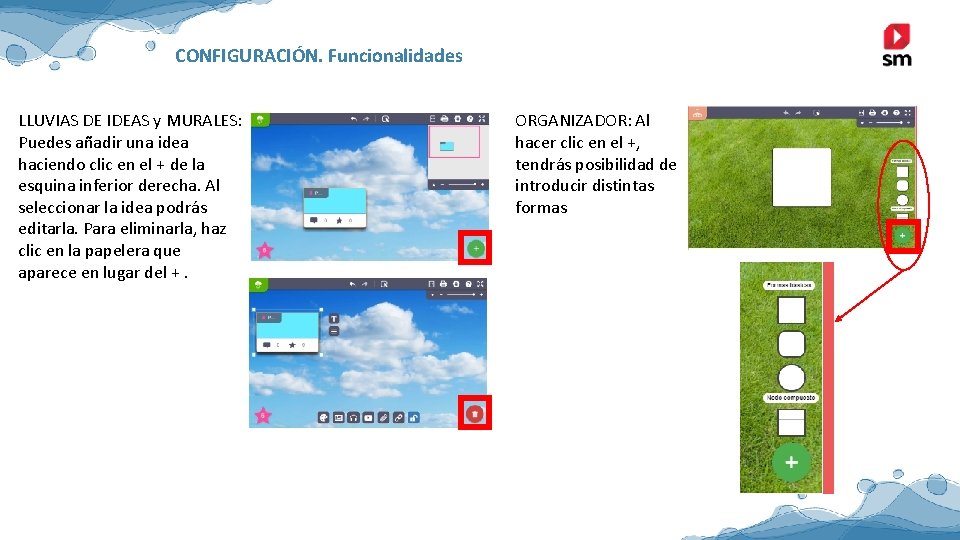
CONFIGURACIÓN. Funcionalidades LLUVIAS DE IDEAS y MURALES: Puedes añadir una idea haciendo clic en el + de la esquina inferior derecha. Al seleccionar la idea podrás editarla. Para eliminarla, haz clic en la papelera que aparece en lugar del +. ORGANIZADOR: Al hacer clic en el +, tendrás posibilidad de introducir distintas formas
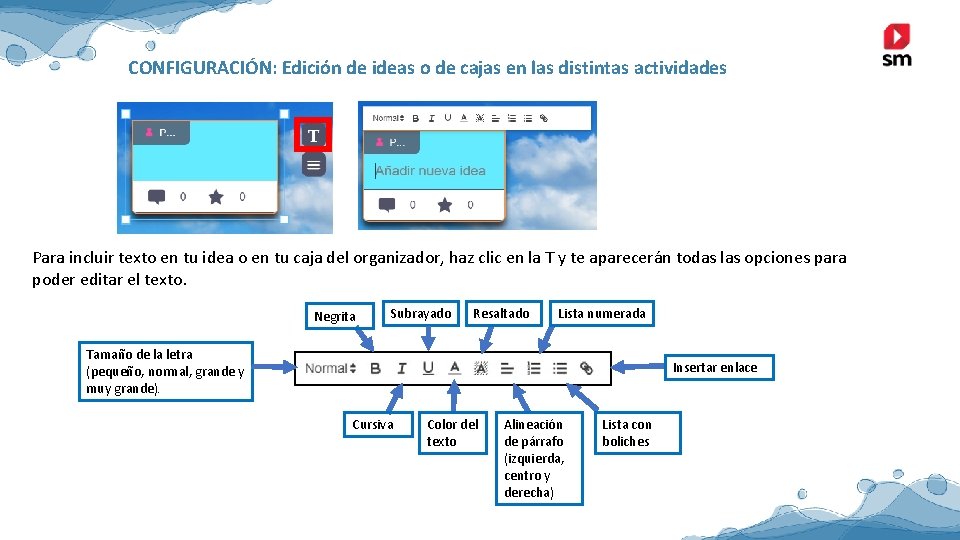
CONFIGURACIÓN: Edición de ideas o de cajas en las distintas actividades Para incluir texto en tu idea o en tu caja del organizador, haz clic en la T y te aparecerán todas las opciones para poder editar el texto. Negrita Subrayado Resaltado Lista numerada Tamaño de la letra (pequeño, normal, grande y muy grande). Insertar enlace Cursiva Color del texto Alineación de párrafo (izquierda, centro y derecha) Lista con boliches
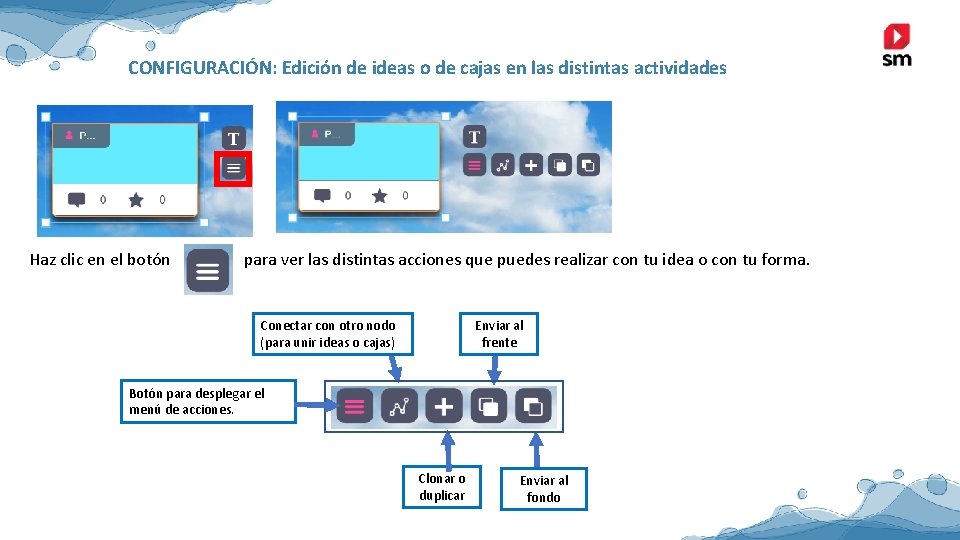
CONFIGURACIÓN: Edición de ideas o de cajas en las distintas actividades Haz clic en el botón para ver las distintas acciones que puedes realizar con tu idea o con tu forma. Conectar con otro nodo (para unir ideas o cajas) Enviar al frente Botón para desplegar el menú de acciones. Clonar o duplicar Enviar al fondo
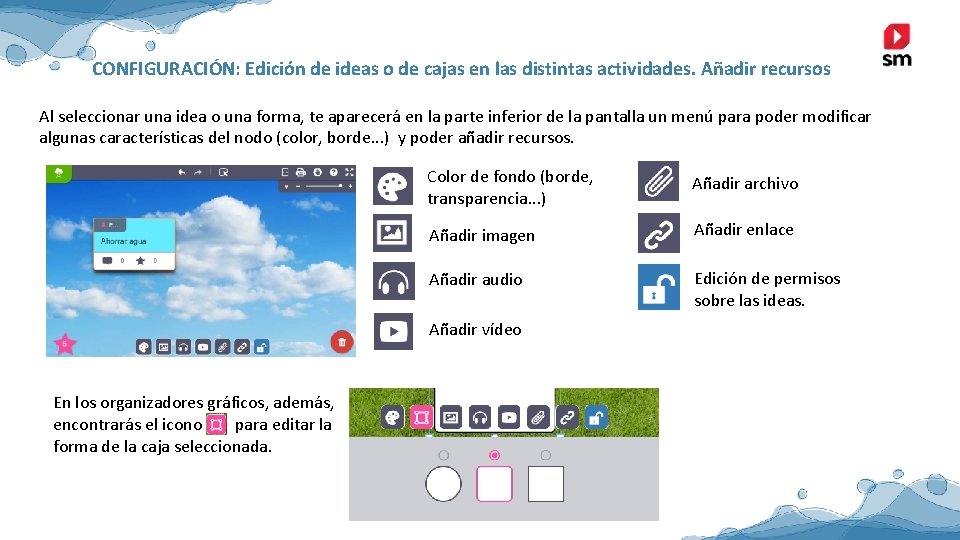
CONFIGURACIÓN: Edición de ideas o de cajas en las distintas actividades. Añadir recursos Al seleccionar una idea o una forma, te aparecerá en la parte inferior de la pantalla un menú para poder modificar algunas características del nodo (color, borde. . . ) y poder añadir recursos. Color de fondo (borde, transparencia. . . ) Añadir archivo Añadir imagen Añadir enlace Añadir audio Edición de permisos sobre las ideas. Añadir vídeo En los organizadores gráficos, además, encontrarás el icono para editar la forma de la caja seleccionada.
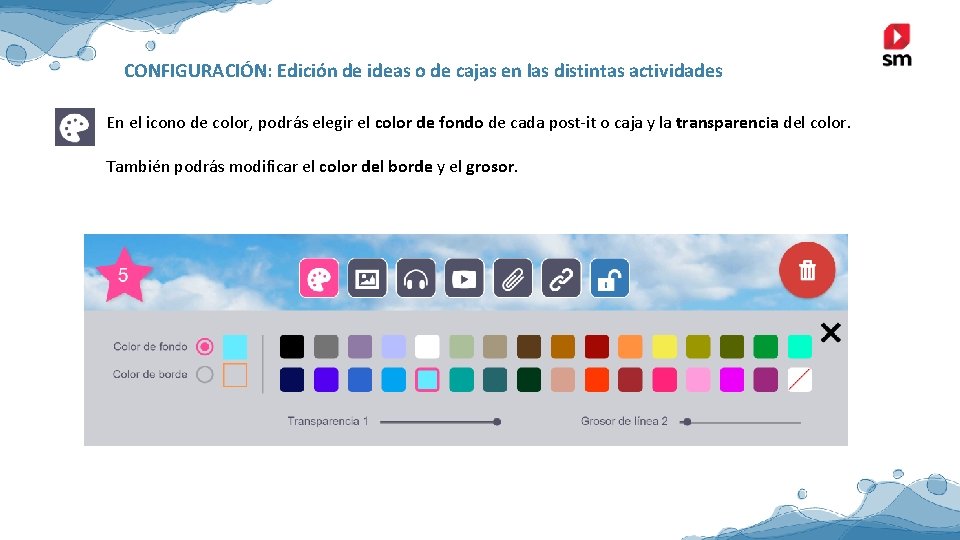
CONFIGURACIÓN: Edición de ideas o de cajas en las distintas actividades En el icono de color, podrás elegir el color de fondo de cada post-it o caja y la transparencia del color. También podrás modificar el color del borde y el grosor.
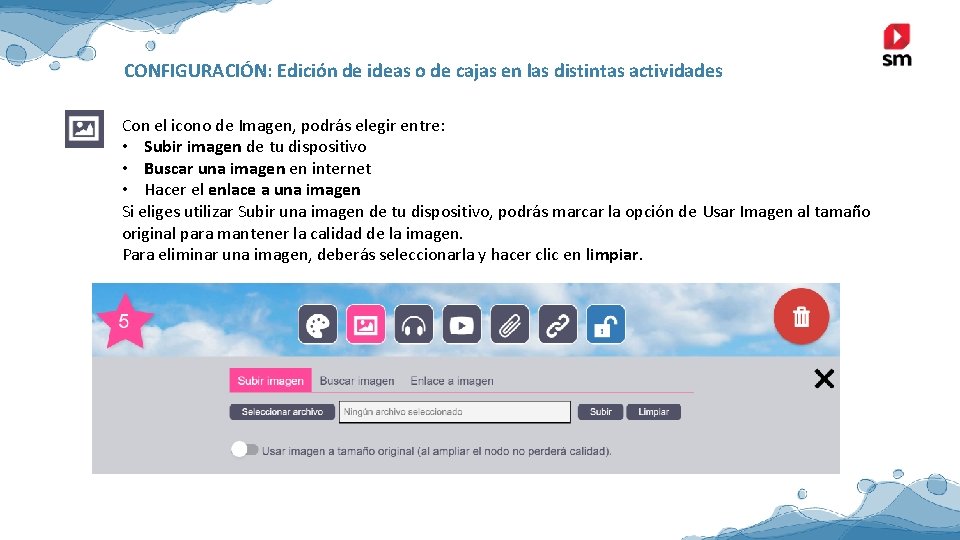
CONFIGURACIÓN: Edición de ideas o de cajas en las distintas actividades Con el icono de Imagen, podrás elegir entre: • Subir imagen de tu dispositivo • Buscar una imagen en internet • Hacer el enlace a una imagen Si eliges utilizar Subir una imagen de tu dispositivo, podrás marcar la opción de Usar Imagen al tamaño original para mantener la calidad de la imagen. Para eliminar una imagen, deberás seleccionarla y hacer clic en limpiar.
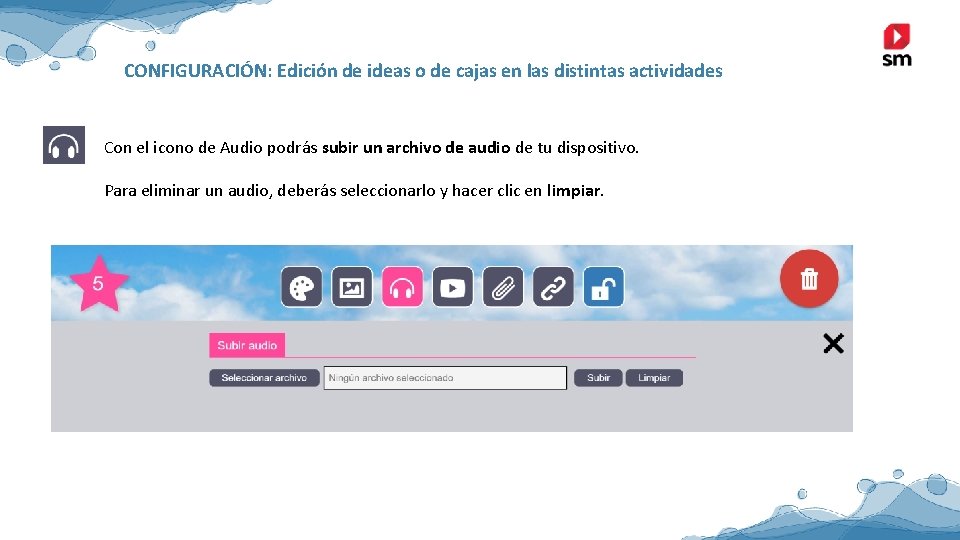
CONFIGURACIÓN: Edición de ideas o de cajas en las distintas actividades Con el icono de Audio podrás subir un archivo de audio de tu dispositivo. Para eliminar un audio, deberás seleccionarlo y hacer clic en limpiar.
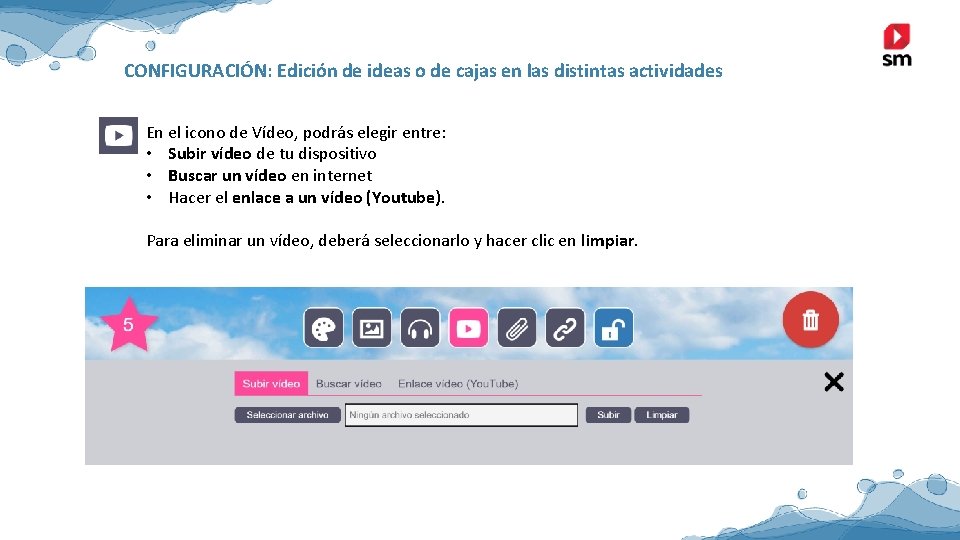
CONFIGURACIÓN: Edición de ideas o de cajas en las distintas actividades En el icono de Vídeo, podrás elegir entre: • Subir vídeo de tu dispositivo • Buscar un vídeo en internet • Hacer el enlace a un vídeo (Youtube). Para eliminar un vídeo, deberá seleccionarlo y hacer clic en limpiar.
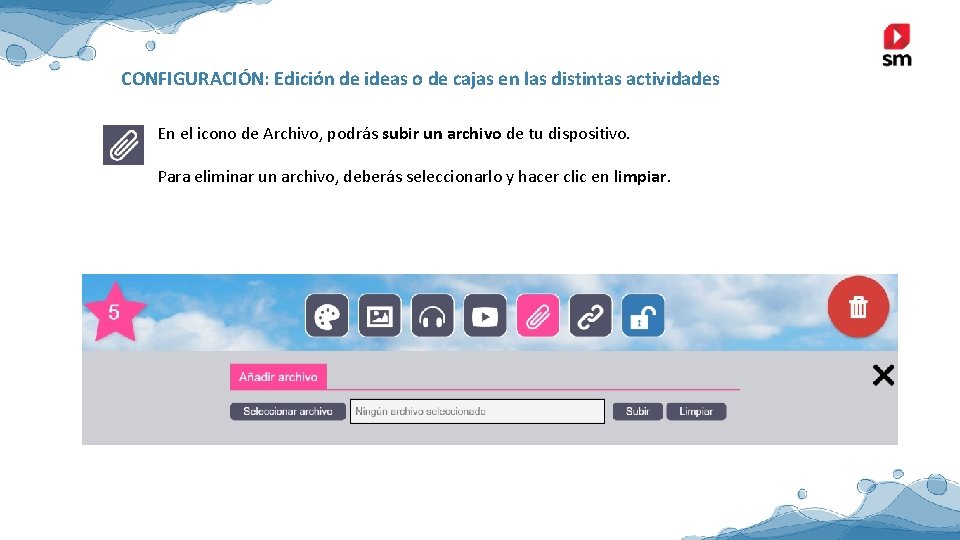
CONFIGURACIÓN: Edición de ideas o de cajas en las distintas actividades En el icono de Archivo, podrás subir un archivo de tu dispositivo. Para eliminar un archivo, deberás seleccionarlo y hacer clic en limpiar.
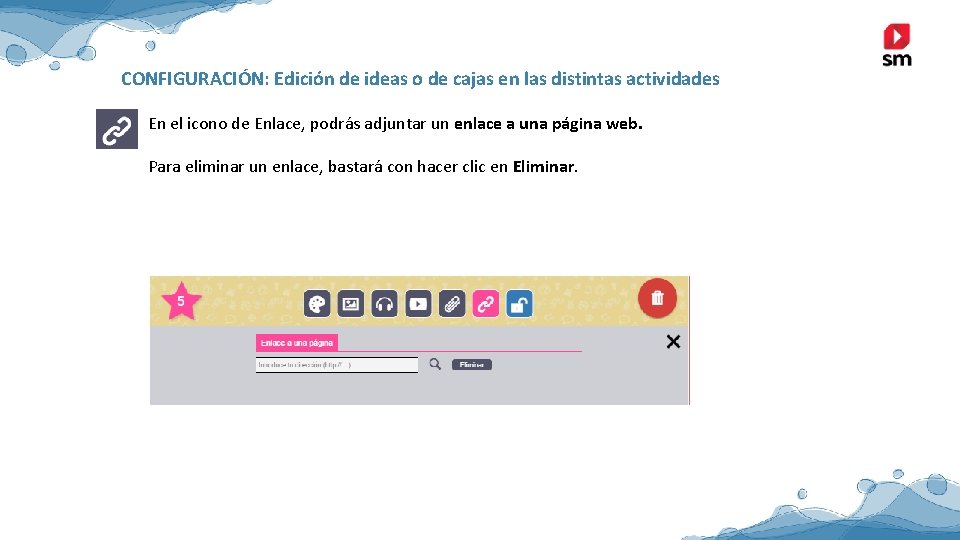
CONFIGURACIÓN: Edición de ideas o de cajas en las distintas actividades En el icono de Enlace, podrás adjuntar un enlace a una página web. Para eliminar un enlace, bastará con hacer clic en Eliminar.
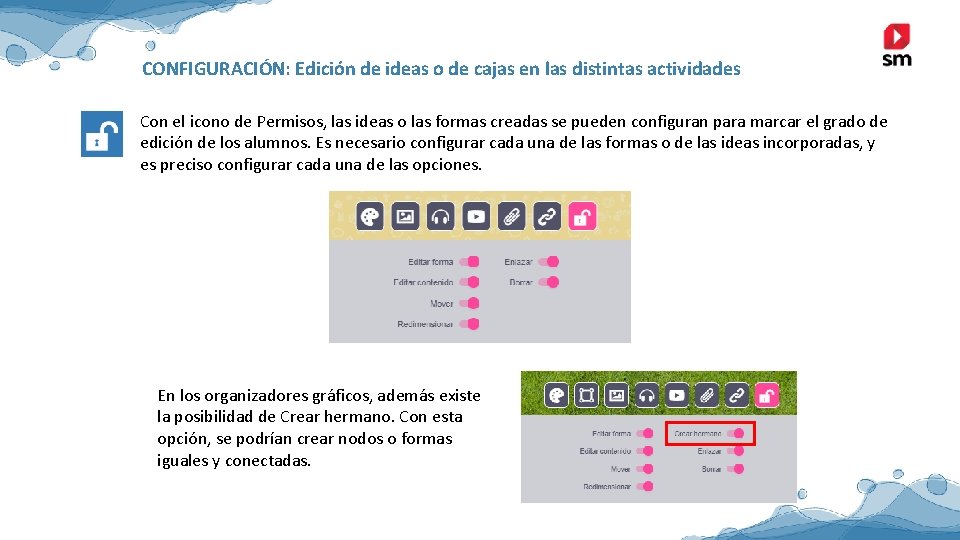
CONFIGURACIÓN: Edición de ideas o de cajas en las distintas actividades Con el icono de Permisos, las ideas o las formas creadas se pueden configuran para marcar el grado de edición de los alumnos. Es necesario configurar cada una de las formas o de las ideas incorporadas, y es preciso configurar cada una de las opciones. En los organizadores gráficos, además existe la posibilidad de Crear hermano. Con esta opción, se podrían crear nodos o formas iguales y conectadas.
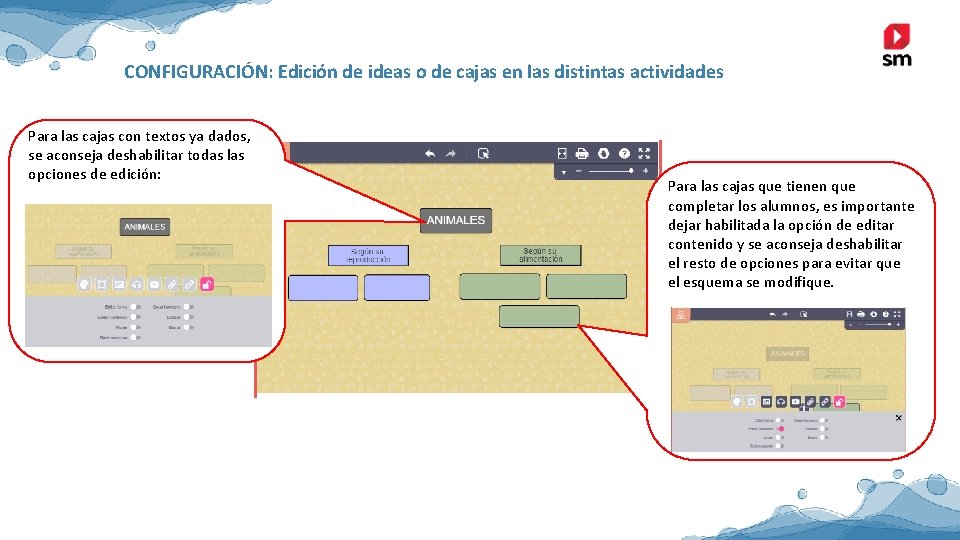
CONFIGURACIÓN: Edición de ideas o de cajas en las distintas actividades Para las cajas con textos ya dados, se aconseja deshabilitar todas las opciones de edición: alumnado. Para las cajas que tienen que completar los alumnos, es importante dejar habilitada la opción de editar contenido y se aconseja deshabilitar el resto de opciones para evitar que el esquema se modifique.
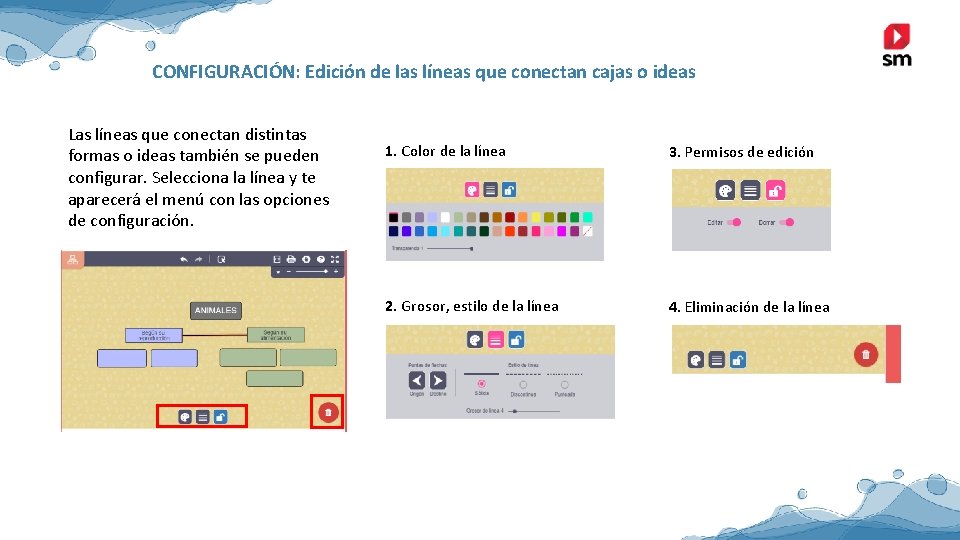
CONFIGURACIÓN: Edición de las líneas que conectan cajas o ideas Las líneas que conectan distintas formas o ideas también se pueden configurar. Selecciona la línea y te aparecerá el menú con las opciones de configuración. 1. Color de la línea 3. Permisos de edición 2. Grosor, estilo de la línea 4. Eliminación de la línea
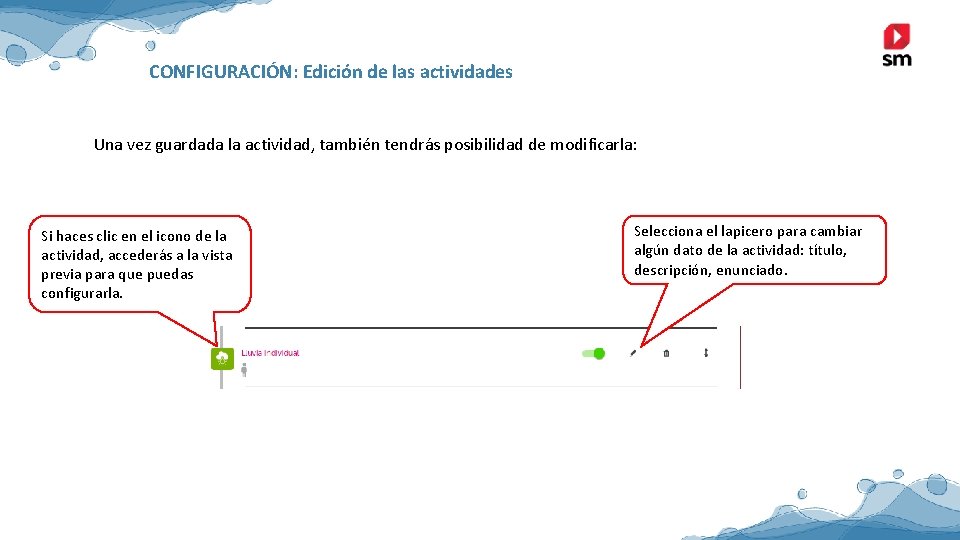
CONFIGURACIÓN: Edición de las actividades Una vez guardada la actividad, también tendrás posibilidad de modificarla: Si haces clic en el icono de la actividad, accederás a la vista previa para que puedas configurarla. Selecciona el lapicero para cambiar algún dato de la actividad: título, descripción, enunciado.
Lluvia de ideas, organizadores y murales. Alumnos. Vista y edición.
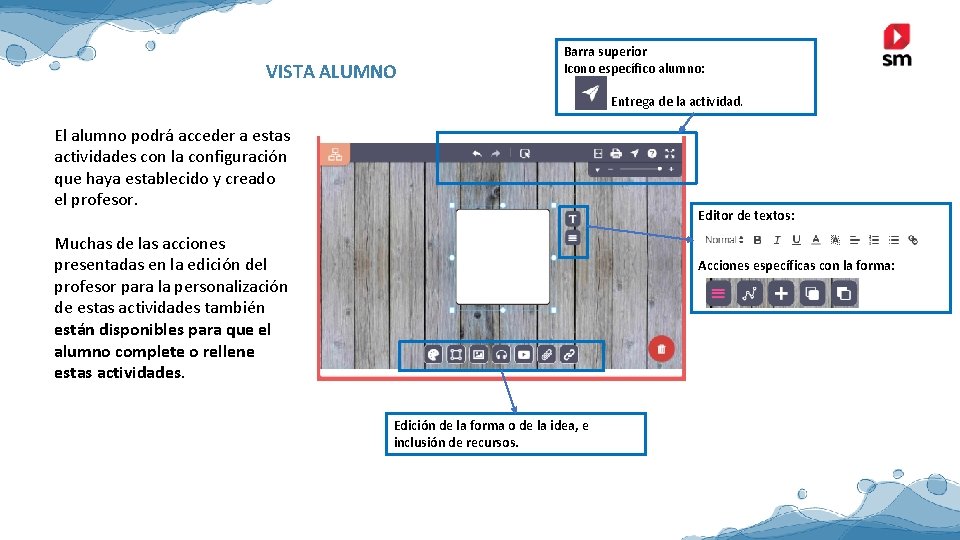
VISTA ALUMNO Barra superior Icono específico alumno: Entrega de la actividad. El alumno podrá acceder a estas actividades con la configuración que haya establecido y creado el profesor. Editor de textos: Muchas de las acciones presentadas en la edición del profesor para la personalización de estas actividades también están disponibles para que el alumno complete o rellene estas actividades. Acciones específicas con la forma: Edición de la forma o de la idea, e inclusión de recursos.
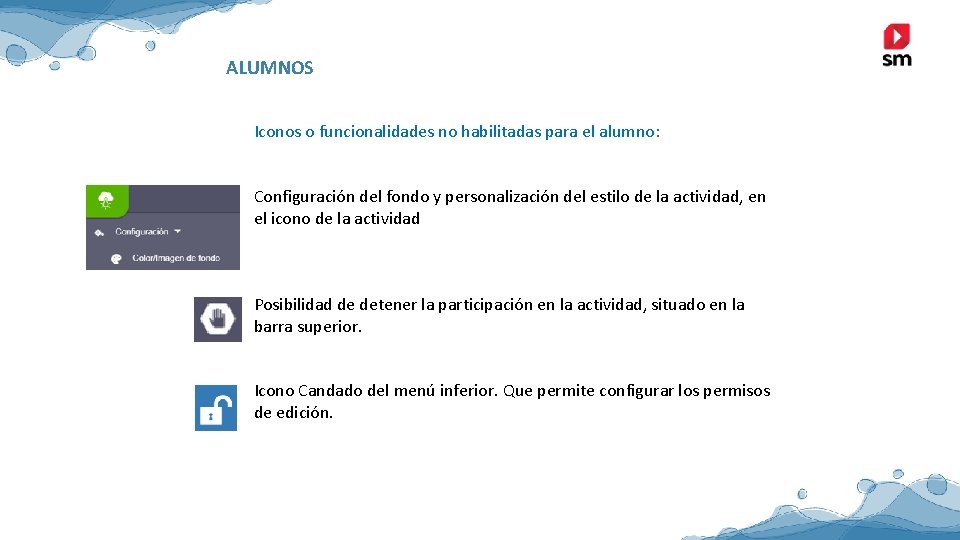
ALUMNOS Iconos o funcionalidades no habilitadas para el alumno: Configuración del fondo y personalización del estilo de la actividad, en el icono de la actividad Posibilidad de detener la participación en la actividad, situado en la barra superior. Icono Candado del menú inferior. Que permite configurar los permisos de edición.