
Live Shell PRO http www datavideo co kr
- Slides: 38
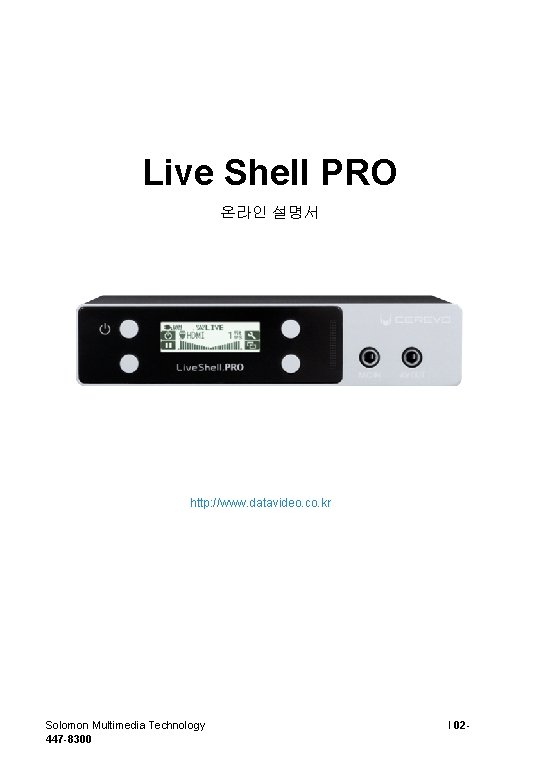
Live Shell PRO 온라인 설명서 http: //www. datavideo. co. kr Solomon Multimedia Technology 447 -8300 l 02 -
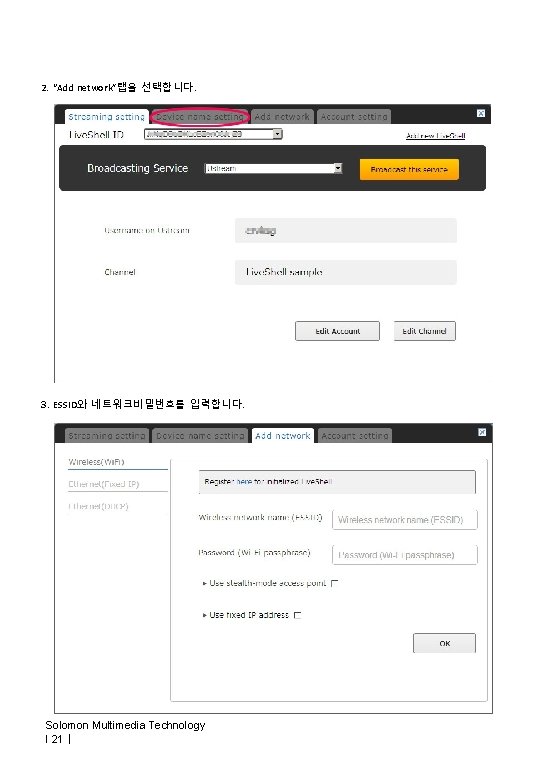
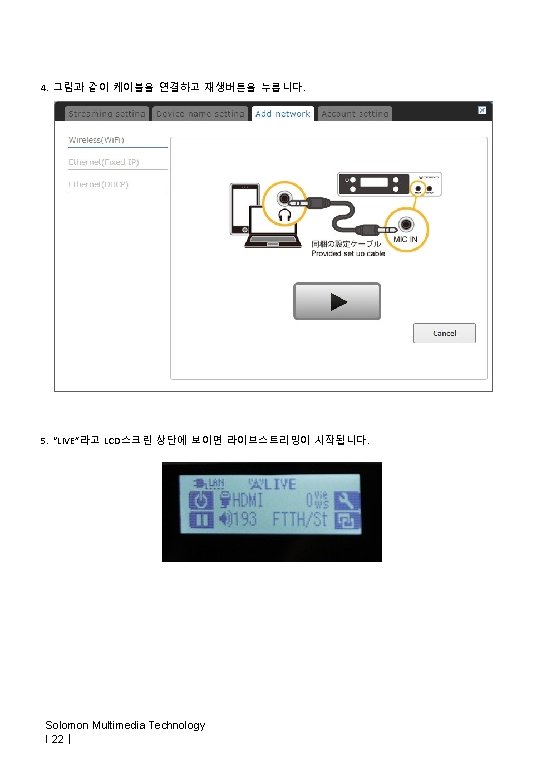
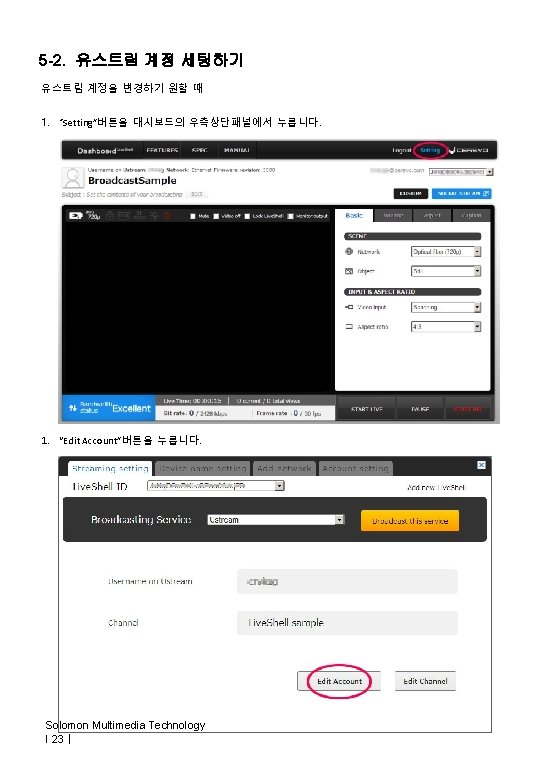
2. “Add network”탭을 선택합니다. 3. ESSID와 네트워크비밀번호를 입력합니다. Solomon Multimedia Technology l 21ㅣ
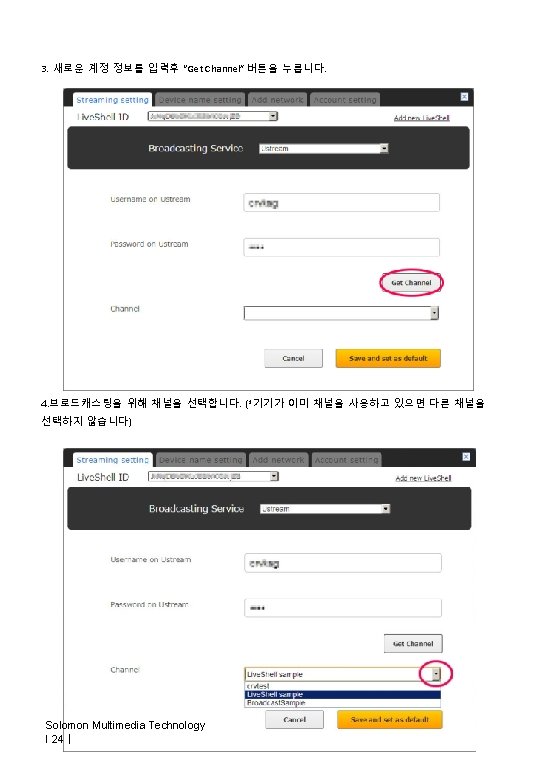
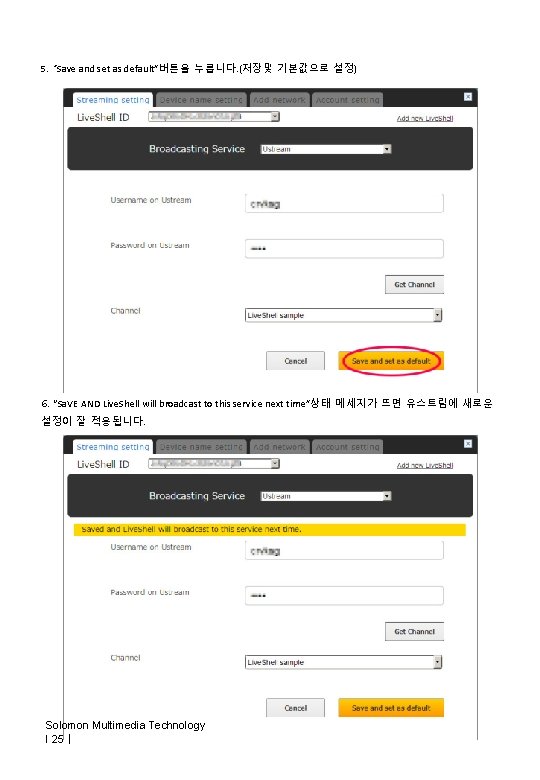
5. “Save and set as default”버튼을 누릅니다. (저장및 기본값으로 설정) 6. “Sa. VE AND Live. Shell will broadcast to this service next time”상태 메세지가 뜨면 유스트림에 새로운 설정이 잘 적용됩니다. Solomon Multimedia Technology l 25ㅣ
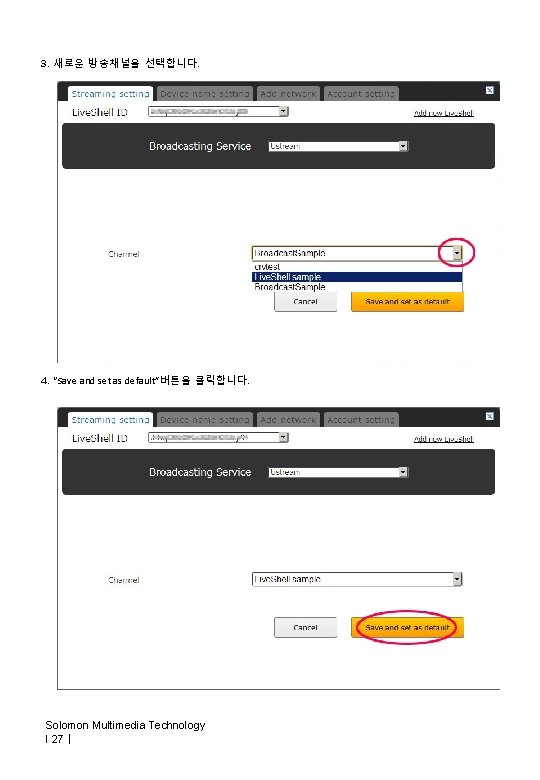
3. 새로운 방송채널을 선택합니다. 4. “Save and set as default”버튼을 클릭합니다. Solomon Multimedia Technology l 27ㅣ
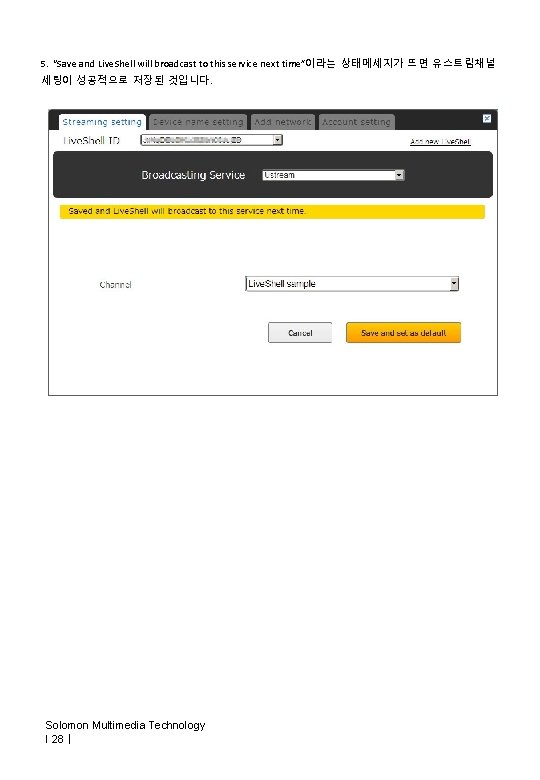
5. “Save and Live. Shell will broadcast to this service next time”이라는 상태메세지가 뜨면 유스트림채널 세팅이 성공적으로 저장된 것입니다. Solomon Multimedia Technology l 28ㅣ
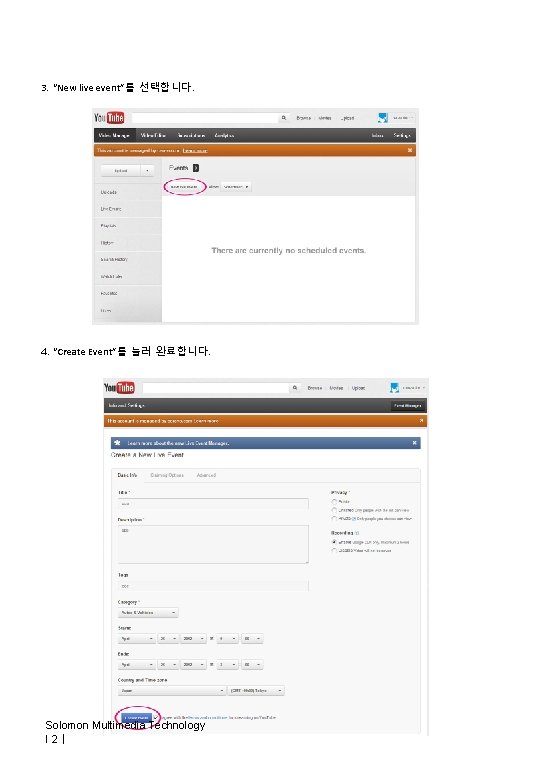
3. “New live event”를 선택합니다. 4. “Create Event”를 눌러 완료합니다. Solomon Multimedia Technology l 2ㅣ
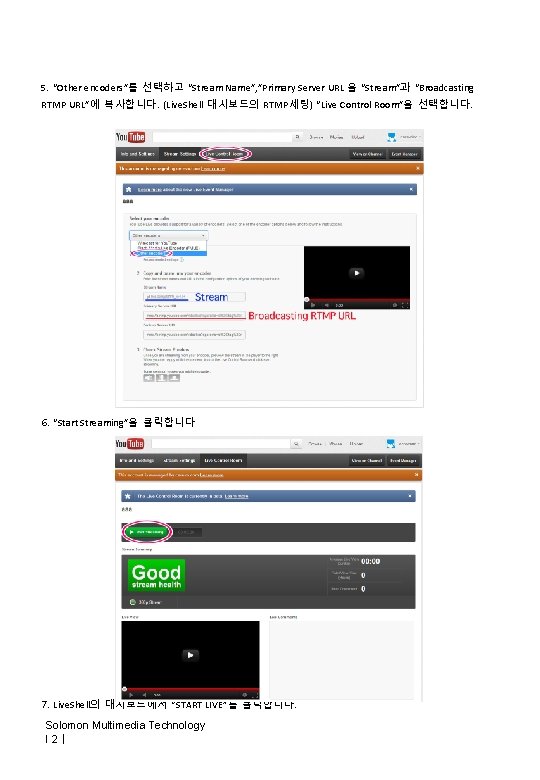
5. “Other encoders”를 선택하고 “Stream Name”, ”Primary Server URL 을 “Stream”과 “Broadcasting RTMP URL”에 복사합니다. (Live. Shell 대시보드의 RTMP세팅) “Live Control Room”을 선택합니다. 6. “Start Streaming”을 클릭합니다 7. Live. Shell의 대시보드에서 “START LIVE”를 클릭합니다. Solomon Multimedia Technology l 2ㅣ