
LISTA DE CARGA DESCARGA formacionportic net http www
- Slides: 36
LISTA DE CARGA- DESCARGA formacion@portic. net http: //www. portic. net Atención al cliente 935036510 atencioclient@portic. net
CARGO LIST TERMINAL formacion@portic. net http: //www. portic. net Atención al cliente 935036510 atencioclient@portic. net
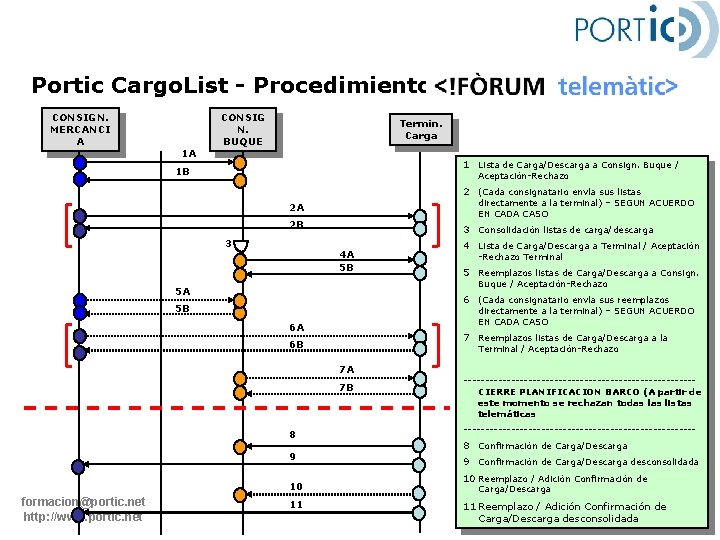
Portic Cargo. List - Procedimiento del CONSIGN. MERCANCI A 1 A CONSIG N. BUQUE Termin. Carga 1 Lista de Carga/Descarga a Consign. Buque / 1 B Aceptación-Rechazo 2 (Cada consignatario envía sus listas directamente a la terminal) – SEGUN ACUERDO EN CADA CASO 2 A 2 B 3 3 Consolidación listas de carga/descarga 4 A 5 B -Rechazo Terminal 5 Reemplazos listas de Carga/Descarga a Consign. Buque / Aceptación-Rechazo 5 A 6 (Cada consignatario envía sus reemplazos 5 B directamente a la terminal) – SEGUN ACUERDO EN CADA CASO 6 A 7 Reemplazos listas de Carga/Descarga a la 6 B Terminal / Aceptación-Rechazo 7 A 7 B 8 9 10 formacion@portic. net http: //www. portic. net 4 Lista de Carga/Descarga a Terminal / Aceptación 11 ---------------------------CIERRE PLANIFICACION BARCO (A partir de este momento se rechazan todas listas telemáticas --------------------------- 8 Confirmación de Carga/Descarga 9 Confirmación de Carga/Descarga desconsolidada 10 Reemplazo / Adición Confirmación de Carga/Descarga Atención al Confirmación cliente 935036510 11 Reemplazo / Adición de atencioclient@portic. net Carga/Descarga desconsolidada
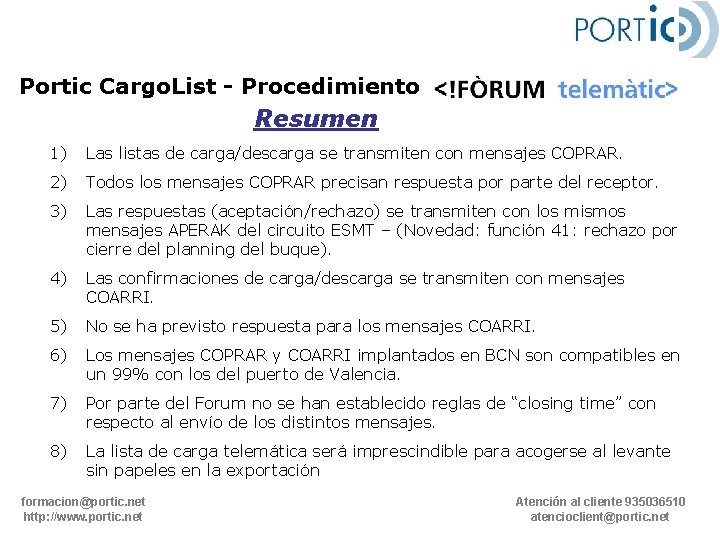
Portic Cargo. List - Procedimiento del Resumen 1) Las listas de carga/descarga se transmiten con mensajes COPRAR. 2) Todos los mensajes COPRAR precisan respuesta por parte del receptor. 3) Las respuestas (aceptación/rechazo) se transmiten con los mismos mensajes APERAK del circuito ESMT – (Novedad: función 41: rechazo por cierre del planning del buque). 4) Las confirmaciones de carga/descarga se transmiten con mensajes COARRI. 5) No se ha previsto respuesta para los mensajes COARRI. 6) Los mensajes COPRAR y COARRI implantados en BCN son compatibles en un 99% con los del puerto de Valencia. 7) Por parte del Forum no se han establecido reglas de “closing time” con respecto al envío de los distintos mensajes. 8) La lista de carga telemática será imprescindible para acogerse al levante sin papeles en la exportación formacion@portic. net http: //www. portic. net Atención al cliente 935036510 atencioclient@portic. net
Lista de Carga- Descarga Esta aplicación permite la transmisión telemática de las listas de carga- descarga y los informes entre las navieras/consignatarios y las terminales de contenedores del Puerto de Barcelona. La aplicación también permite la recepción de los informes de carga- descarga que emiten las terminales de Contenedores del Puerto de una vez finalizadas las operaciones de estiba. Funciones de la Aplicación: - Consulta de listas e informes de contenedores. - Generación y envío de listas a partir de otras listas recibidas o contenedores en la explanada de la Terminal. - Creación de informes de gestión con las listas de contenedores. formacion@portic. net http: //www. portic. net Atención al cliente 935036510 atencioclient@portic. net
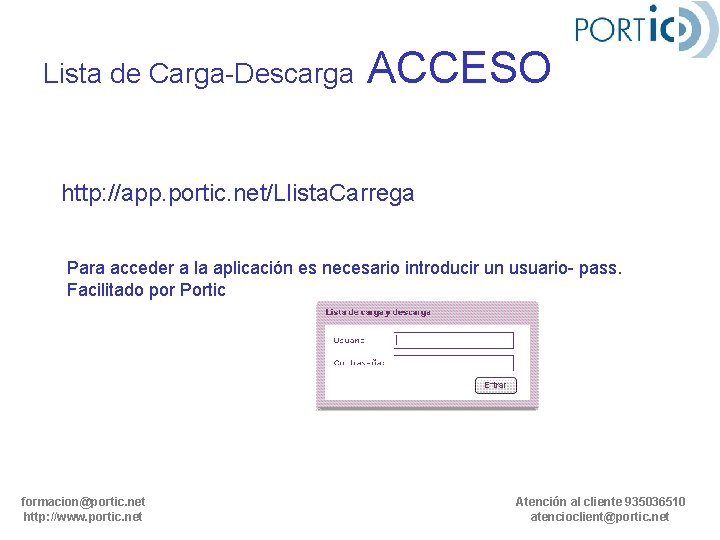
Lista de Carga-Descarga ACCESO http: //app. portic. net/Llista. Carrega Para acceder a la aplicación es necesario introducir un usuario- pass. Facilitado por Portic formacion@portic. net http: //www. portic. net Atención al cliente 935036510 atencioclient@portic. net
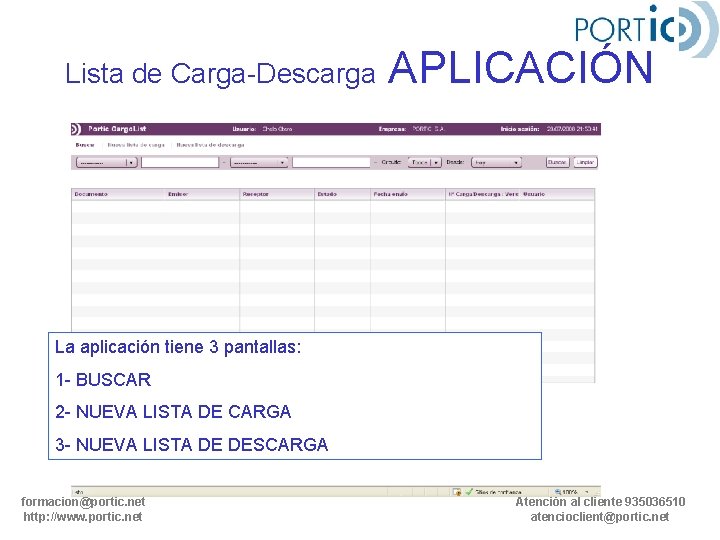
Lista de Carga-Descarga APLICACIÓN La aplicación tiene 3 pantallas: 1 - BUSCAR 2 - NUEVA LISTA DE CARGA 3 - NUEVA LISTA DE DESCARGA formacion@portic. net http: //www. portic. net Atención al cliente 935036510 atencioclient@portic. net
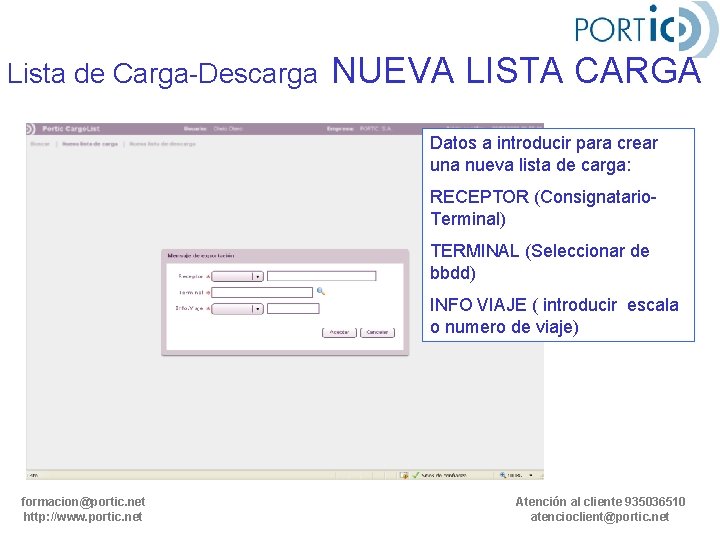
Lista de Carga-Descarga NUEVA LISTA CARGA Datos a introducir para crear una nueva lista de carga: RECEPTOR (Consignatario. Terminal) TERMINAL (Seleccionar de bbdd) INFO VIAJE ( introducir escala o numero de viaje) formacion@portic. net http: //www. portic. net Atención al cliente 935036510 atencioclient@portic. net
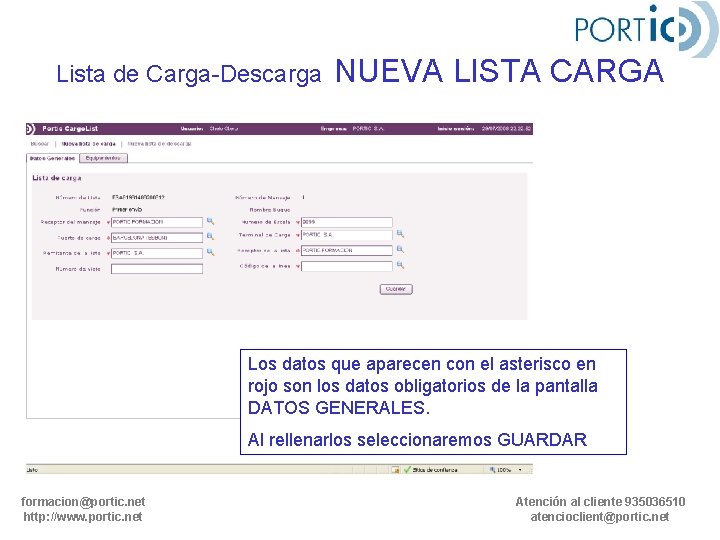
Lista de Carga-Descarga NUEVA LISTA CARGA Los datos que aparecen con el asterisco en rojo son los datos obligatorios de la pantalla DATOS GENERALES. Al rellenarlos seleccionaremos GUARDAR formacion@portic. net http: //www. portic. net Atención al cliente 935036510 atencioclient@portic. net
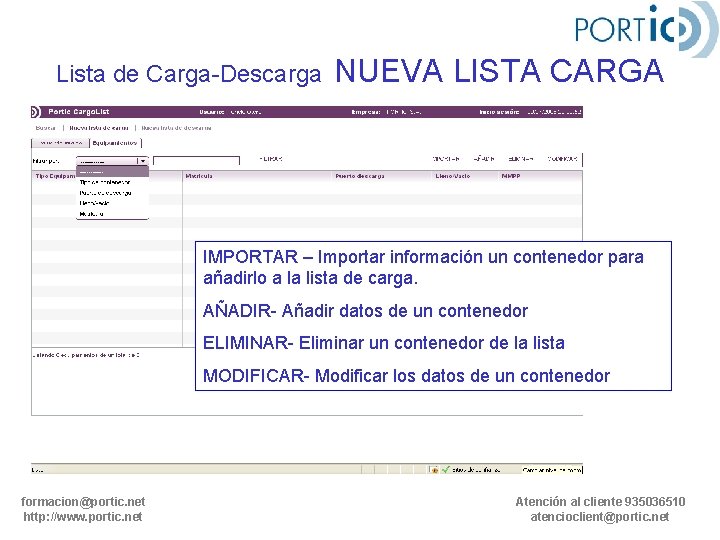
Lista de Carga-Descarga NUEVA LISTA CARGA IMPORTAR – Importar información un contenedor para añadirlo a la lista de carga. AÑADIR- Añadir datos de un contenedor ELIMINAR- Eliminar un contenedor de la lista MODIFICAR- Modificar los datos de un contenedor formacion@portic. net http: //www. portic. net Atención al cliente 935036510 atencioclient@portic. net
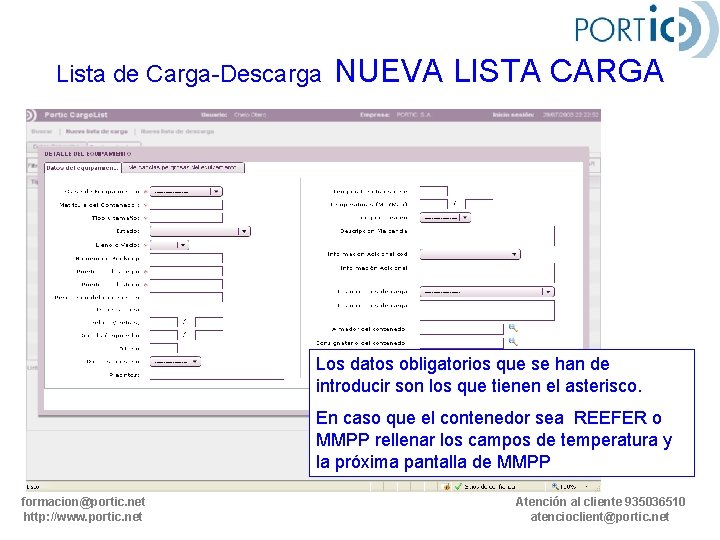
Lista de Carga-Descarga NUEVA LISTA CARGA Los datos obligatorios que se han de introducir son los que tienen el asterisco. En caso que el contenedor sea REEFER o MMPP rellenar los campos de temperatura y la próxima pantalla de MMPP formacion@portic. net http: //www. portic. net Atención al cliente 935036510 atencioclient@portic. net
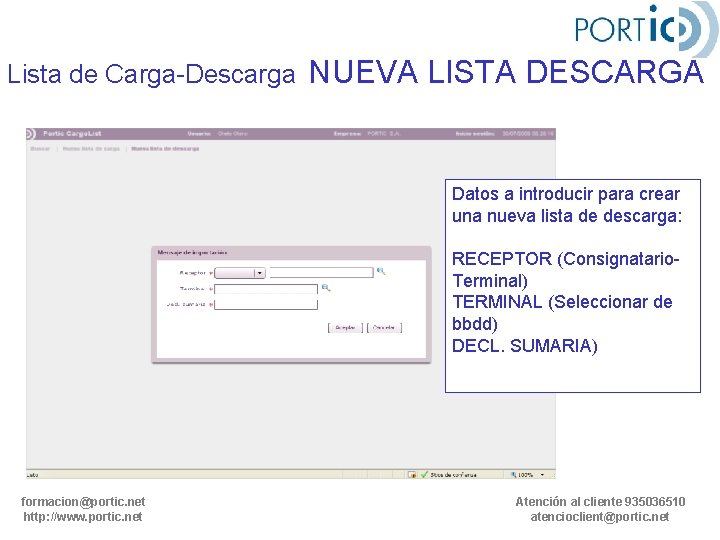
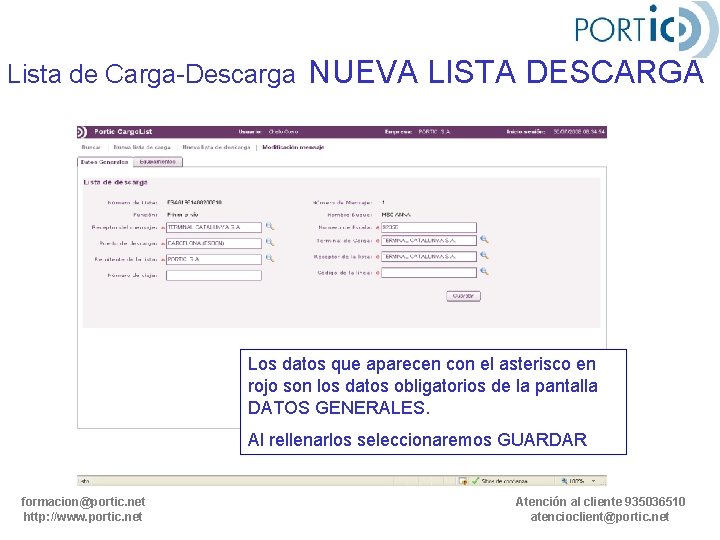
Lista de Carga-Descarga NUEVA LISTA DESCARGA Datos a introducir para crear una nueva lista de descarga: RECEPTOR (Consignatario. Terminal) TERMINAL (Seleccionar de bbdd) DECL. SUMARIA) formacion@portic. net http: //www. portic. net Atención al cliente 935036510 atencioclient@portic. net
Lista de Carga-Descarga NUEVA LISTA DESCARGA Los datos que aparecen con el asterisco en rojo son los datos obligatorios de la pantalla DATOS GENERALES. Al rellenarlos seleccionaremos GUARDAR formacion@portic. net http: //www. portic. net Atención al cliente 935036510 atencioclient@portic. net
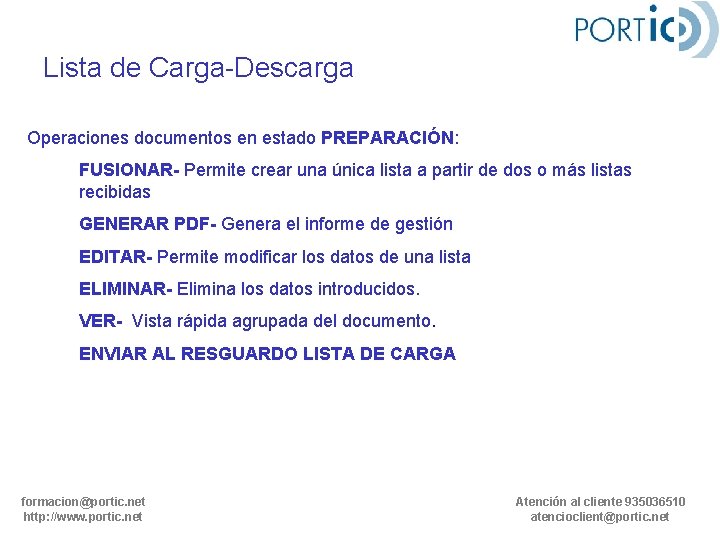
Lista de Carga-Descarga Operaciones documentos en estado PREPARACIÓN: FUSIONAR- Permite crear una única lista a partir de dos o más listas recibidas GENERAR PDF- Genera el informe de gestión EDITAR- Permite modificar los datos de una lista ELIMINAR- Elimina los datos introducidos. VER- Vista rápida agrupada del documento. ENVIAR AL RESGUARDO LISTA DE CARGA formacion@portic. net http: //www. portic. net Atención al cliente 935036510 atencioclient@portic. net
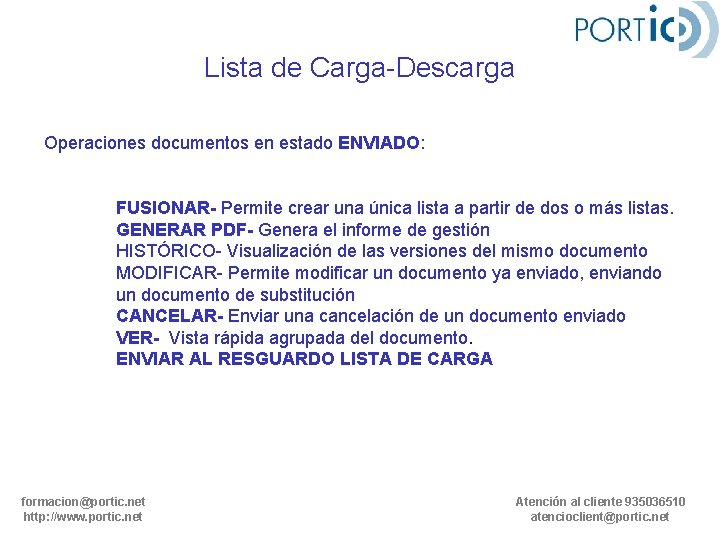
Lista de Carga-Descarga Operaciones documentos en estado ENVIADO: FUSIONAR- Permite crear una única lista a partir de dos o más listas. GENERAR PDF- Genera el informe de gestión HISTÓRICO- Visualización de las versiones del mismo documento MODIFICAR- Permite modificar un documento ya enviado, enviando un documento de substitución CANCELAR- Enviar una cancelación de un documento enviado VER- Vista rápida agrupada del documento. ENVIAR AL RESGUARDO LISTA DE CARGA formacion@portic. net http: //www. portic. net Atención al cliente 935036510 atencioclient@portic. net
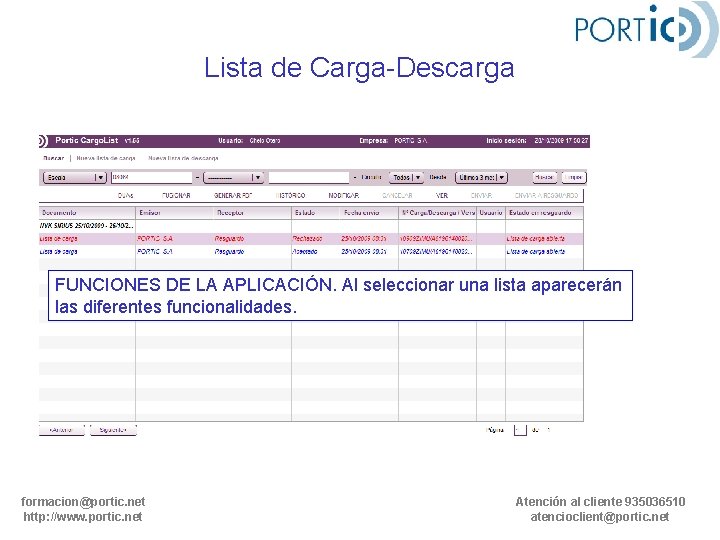
Lista de Carga-Descarga FUNCIONES DE LA APLICACIÓN. Al seleccionar una lista aparecerán las diferentes funcionalidades. formacion@portic. net http: //www. portic. net Atención al cliente 935036510 atencioclient@portic. net
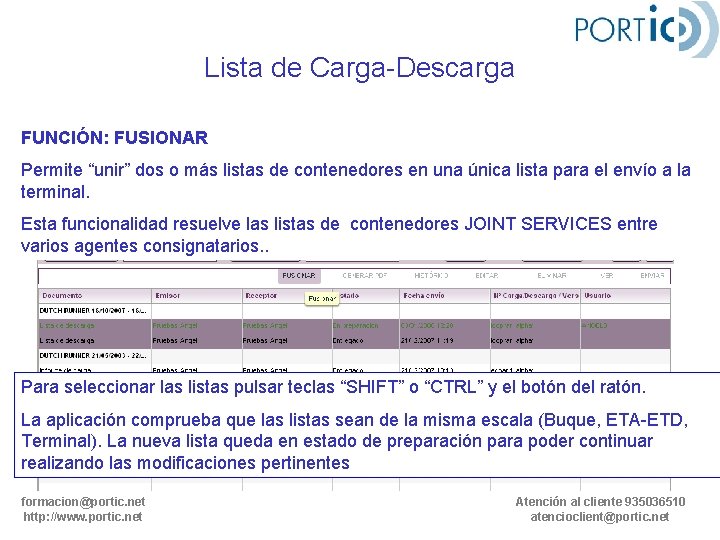
Lista de Carga-Descarga FUNCIÓN: FUSIONAR Permite “unir” dos o más listas de contenedores en una única lista para el envío a la terminal. Esta funcionalidad resuelve las listas de contenedores JOINT SERVICES entre varios agentes consignatarios. . Para seleccionar las listas pulsar teclas “SHIFT” o “CTRL” y el botón del ratón. La aplicación comprueba que las listas sean de la misma escala (Buque, ETA-ETD, Terminal). La nueva lista queda en estado de preparación para poder continuar realizando las modificaciones pertinentes formacion@portic. net http: //www. portic. net Atención al cliente 935036510 atencioclient@portic. net
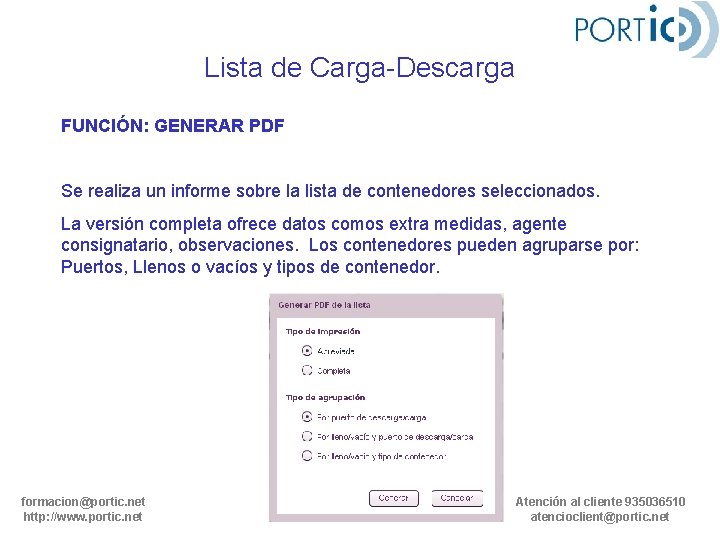
Lista de Carga-Descarga FUNCIÓN: GENERAR PDF Se realiza un informe sobre la lista de contenedores seleccionados. La versión completa ofrece datos comos extra medidas, agente consignatario, observaciones. Los contenedores pueden agruparse por: Puertos, Llenos o vacíos y tipos de contenedor. formacion@portic. net http: //www. portic. net Atención al cliente 935036510 atencioclient@portic. net
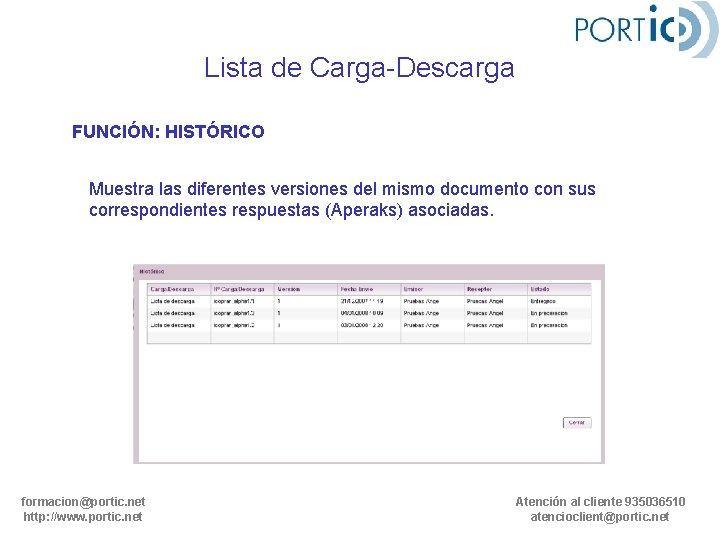
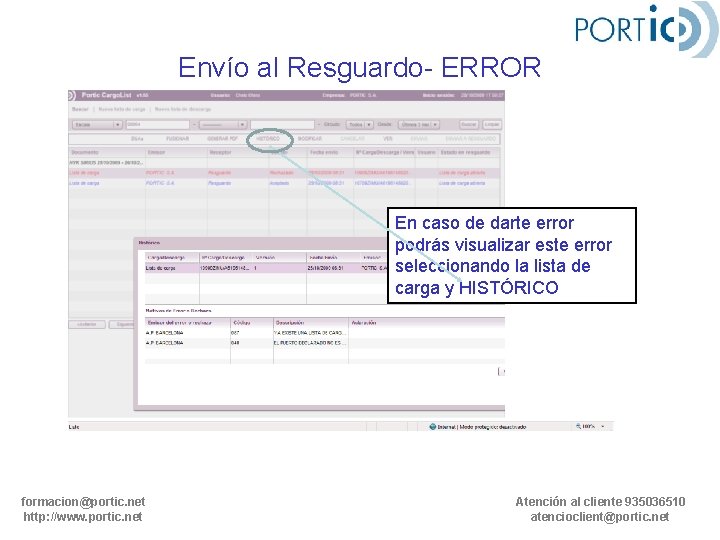
Lista de Carga-Descarga FUNCIÓN: HISTÓRICO Muestra las diferentes versiones del mismo documento con sus correspondientes respuestas (Aperaks) asociadas. formacion@portic. net http: //www. portic. net Atención al cliente 935036510 atencioclient@portic. net
Lista de Carga-Descarga FUNCIÓN: MODIFICAR Las funciones de Modificar / Editar permiten alterar el contenido del documento. En la opción de modificar se asume que el mensaje ya ha sido enviado previamente y se va a realizar una modificación con el envío de un documento de substitución. En el caso de Editar el documento nunca ha sido enviado previamente por lo que se realizar una modificación sobre un documento nuevo. Una vez realizados los cambios se ha creado un documento en estado de “en preparación” que resta a la espera de ser enviado pulsando el botón de Enviar. formacion@portic. net http: //www. portic. net Atención al cliente 935036510 atencioclient@portic. net
Lista de Carga-Descarga BUSCAR FUNCIÓN: CANCELAR- ELEMINAR La función de cancelar envía un documento de cancelación de la lista de contenedores seleccionada. La opción de eliminar está activa sobre documentos que nunca hayan sido enviados. El botón elimina el documento totalmente de la base de datos de Portic. formacion@portic. net http: //www. portic. net Atención al cliente 935036510 atencioclient@portic. net
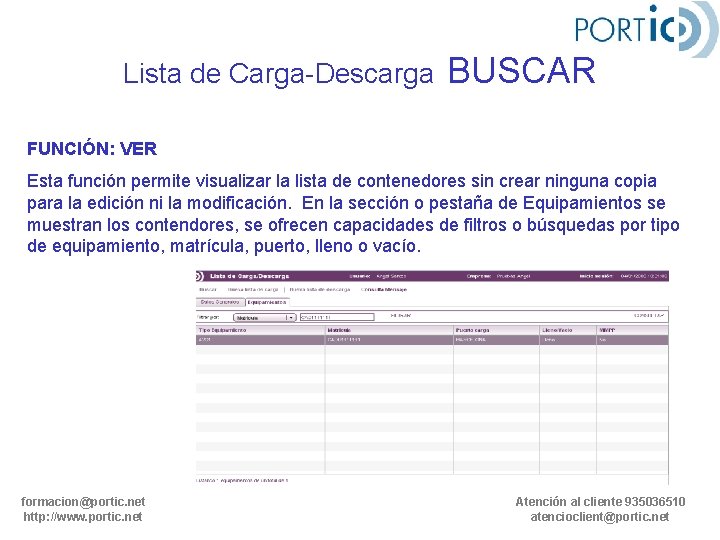
Lista de Carga-Descarga BUSCAR FUNCIÓN: VER Esta función permite visualizar la lista de contenedores sin crear ninguna copia para la edición ni la modificación. En la sección o pestaña de Equipamientos se muestran los contendores, se ofrecen capacidades de filtros o búsquedas por tipo de equipamiento, matrícula, puerto, lleno o vacío. formacion@portic. net http: //www. portic. net Atención al cliente 935036510 atencioclient@portic. net
Lista de Carga-Descarga FUNCIÓN: ENVIAR Realiza el envío de un documento en estado de “En preparación”. La aplicación realiza todas las comprobaciones antes de realizar el envío con el objeto de asegurar la rápida entrega de la documentación formacion@portic. net http: //www. portic. net Atención al cliente 935036510 atencioclient@portic. net
CARGO LIST RESGUARDO formacion@portic. net http: //www. portic. net Atención al cliente 935036510 atencioclient@portic. net
Envío al Resguardo formacion@portic. net http: //www. portic. net Atención al cliente 935036510 atencioclient@portic. net
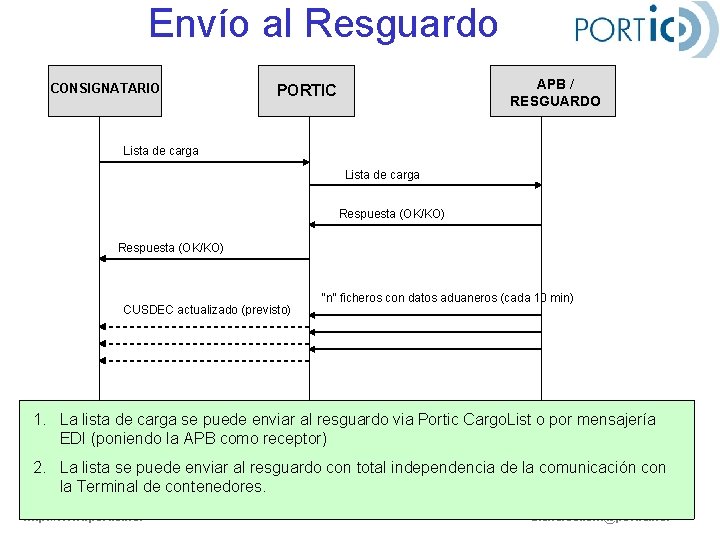
Envío al Resguardo CONSIGNATARIO APB / RESGUARDO PORTIC Lista de carga Respuesta (OK/KO) CUSDEC actualizado (previsto) “n” ficheros con datos aduaneros (cada 10 min) 1. La lista de carga se puede enviar al resguardo via Portic Cargo. List o por mensajería EDI (poniendo la APB como receptor) 2. La lista se puede enviar al resguardo con total independencia de la comunicación con la Terminal de contenedores. formacion@portic. net http: //www. portic. net Atención al cliente 935036510 atencioclient@portic. net
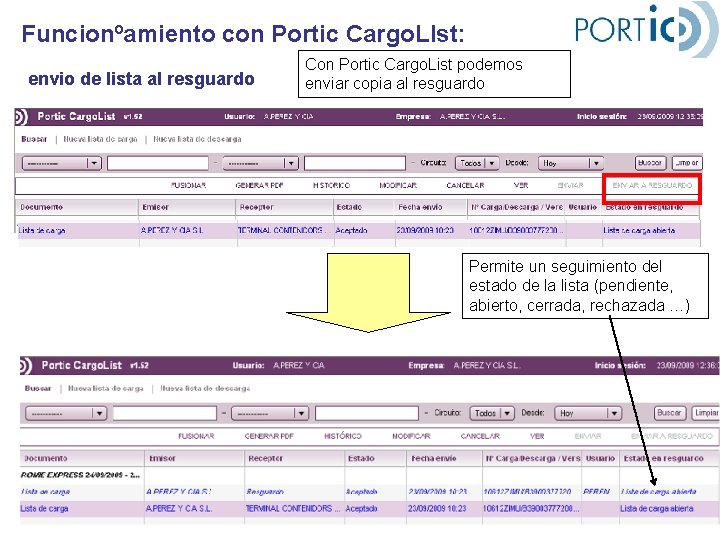
Funcionºamiento con Portic Cargo. LIst: envio de lista al resguardo Con Portic Cargo. List podemos enviar copia al resguardo Permite un seguimiento del estado de la lista (pendiente, abierto, cerrada, rechazada …) formacion@portic. net http: //www. portic. net Atención al cliente 935036510 atencioclient@portic. net
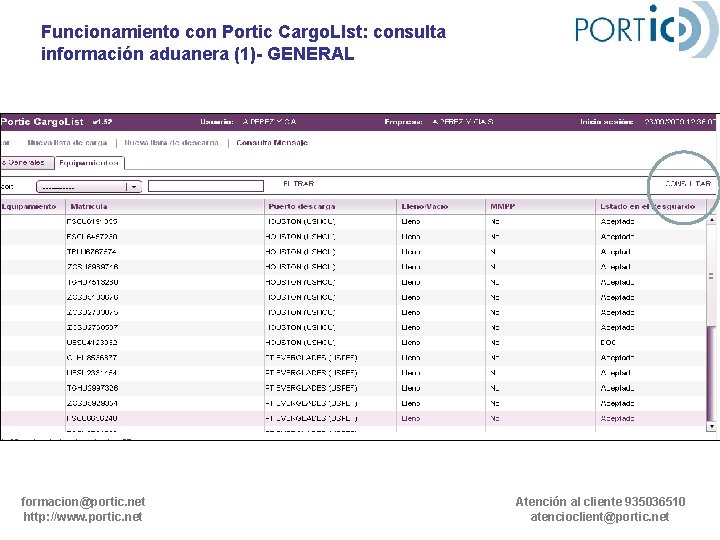
Funcionamiento con Portic Cargo. LIst: consulta información aduanera (1)- GENERAL formacion@portic. net http: //www. portic. net Atención al cliente 935036510 atencioclient@portic. net
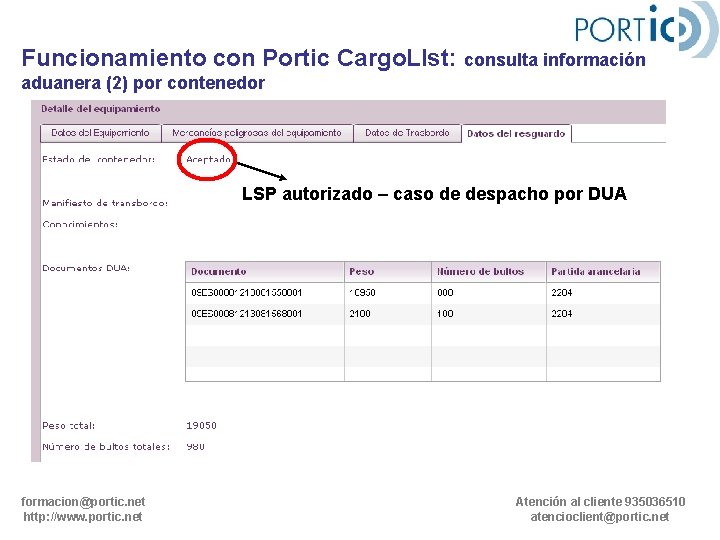
Funcionamiento con Portic Cargo. LIst: consulta información aduanera (2) por contenedor LSP autorizado – caso de despacho por DUA formacion@portic. net http: //www. portic. net Atención al cliente 935036510 atencioclient@portic. net
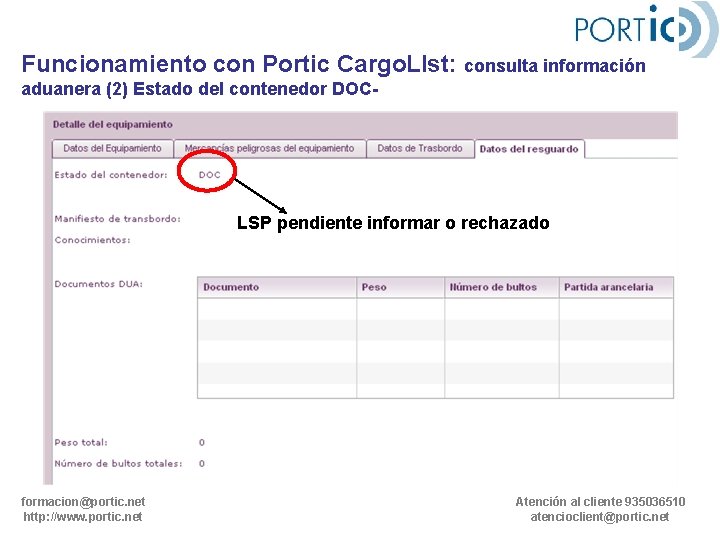
Funcionamiento con Portic Cargo. LIst: consulta información aduanera (2) Estado del contenedor DOC- LSP pendiente informar o rechazado Funcionamiento con Portic Cargo. LIst: consulta información aduanera (1) formacion@portic. net http: //www. portic. net Atención al cliente 935036510 atencioclient@portic. net
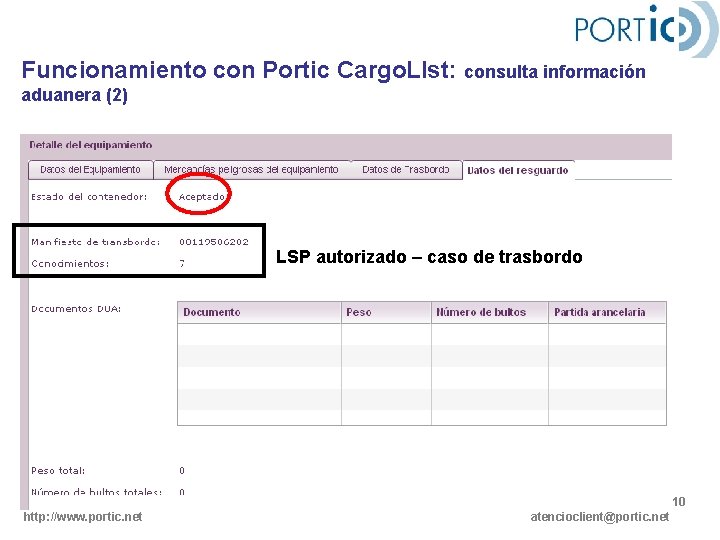
Funcionamiento con Portic Cargo. LIst: consulta información aduanera (2) LSP autorizado – caso de trasbordo formacion@portic. net http: //www. portic. net Atención al cliente 935036510 atencioclient@portic. net
Envío al Resguardo- ERROR En caso de darte error podrás visualizar este error seleccionando la lista de carga y HISTÓRICO formacion@portic. net http: //www. portic. net Atención al cliente 935036510 atencioclient@portic. net
Otras herramientas en Portic para consultar la situación aduanera de la carga en buque … formacion@portic. net http: //www. portic. net Atención al cliente 935036510 atencioclient@portic. net
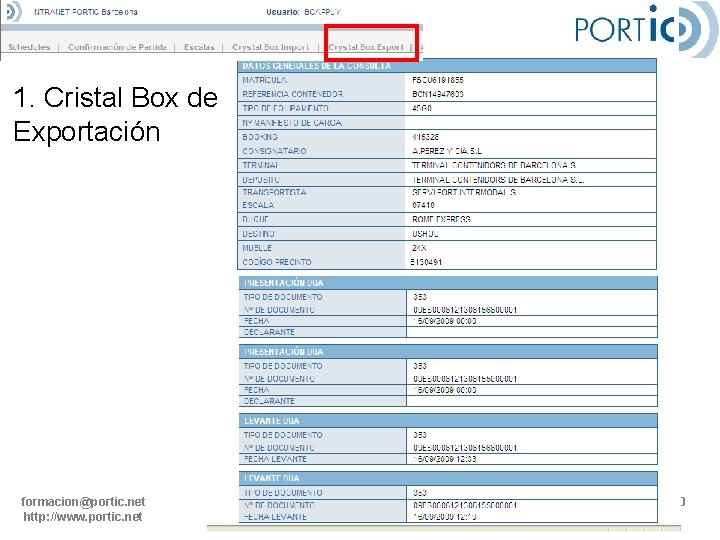
1. Cristal Box de Exportación formacion@portic. net http: //www. portic. net Atención al cliente 935036510 atencioclient@portic. net
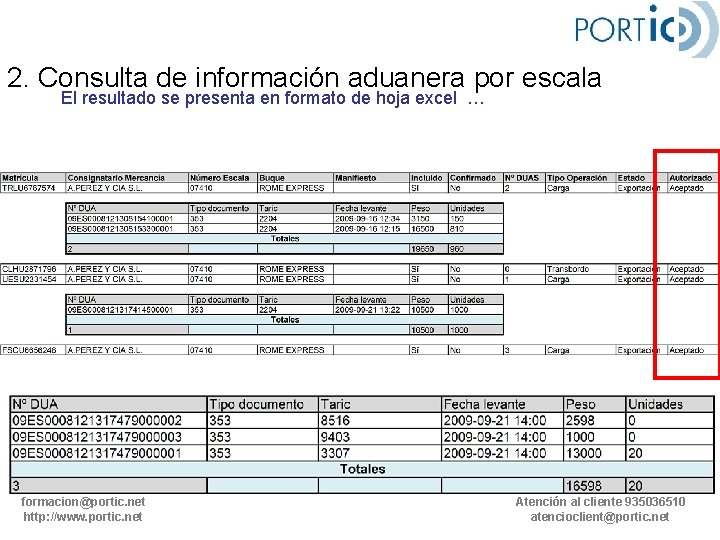
2. Consulta de información aduanera por escala El resultado se presenta en formato de hoja excel … formacion@portic. net http: //www. portic. net Atención al cliente 935036510 atencioclient@portic. net
formacion@portic. net http: //www. portic. net Atención al cliente 935036510 atencioclient@portic. net