
Libre Office Calc Frmulas e Funes Coordenao de
Libre. Office Calc Fórmulas e Funções Coordenação de Ensino - Duque de Caxias
2 Operadores São utilizados para efetuar as operações de cálculo. = : Utilizado para iniciar um cálculo (Regra para todas as operações) + : Adição - : Subtração * : Multiplicação / : Divisão ^ : Raiz Quadrada
3 Operadores Exemplos de utilização dos operadores Adição : = A 1+A 2+A 3 Subtração : =A 1 -A 2 Multiplicação : =A 1*A 2 Divisão: =A 1/A 2 Raiz Quadrada : = A 1^2 (neste caso o número 2, mostra que esta célula (A 1) será elevada ao quadrado)
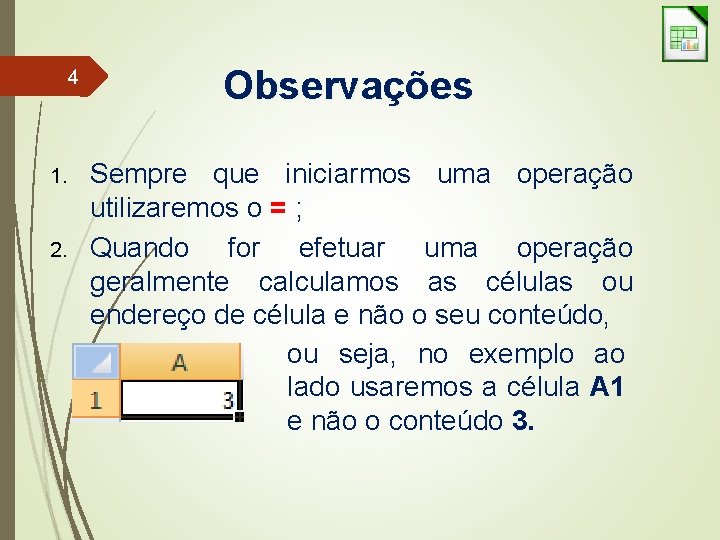
4 1. 2. Observações Sempre que iniciarmos uma operação utilizaremos o = ; Quando for efetuar uma operação geralmente calculamos as células ou endereço de célula e não o seu conteúdo, ou seja, no exemplo ao lado usaremos a célula A 1 e não o conteúdo 3.
5 Referências São utilizadas para agilizar nossos cálculos, a fim de poupar tempo utilizando dados de outra(s) células. São divididas em três tipos: Referência Relativa Referência Absoluta Referência Mista
6 Referência Relativa É a mais comum e é utilizada através da Alça de preenchimento onde a arrastamos para efetuar os cálculos.
7 Referência Absoluta É quando um dos valores envolvidos na fórmula permanece sempre em uma mesma célula. Para utilizá-la devemos utilizar o caractere $ para fixarmos uma célula.
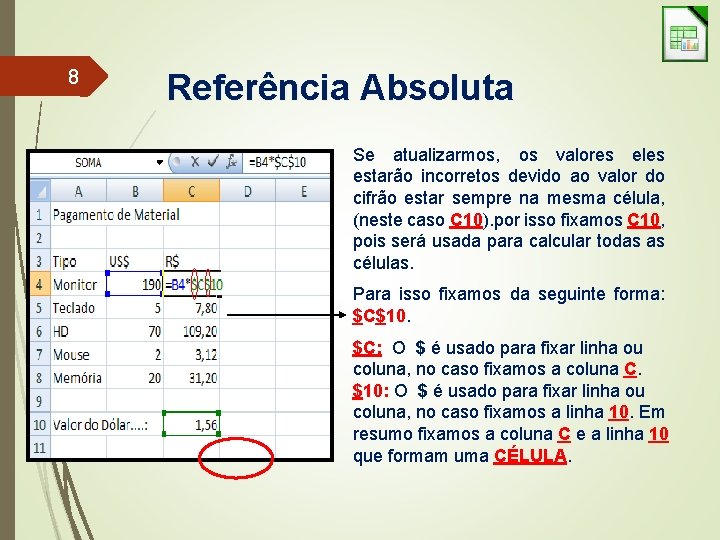
8 Referência Absoluta Se atualizarmos, os valores eles estarão incorretos devido ao valor do cifrão estar sempre na mesma célula, (neste caso C 10). por isso fixamos C 10, pois será usada para calcular todas as células. Para isso fixamos da seguinte forma: $C$10. $C: O $ é usado para fixar linha ou coluna, no caso fixamos a coluna C. $10: O $ é usado para fixar linha ou coluna, no caso fixamos a linha 10. Em resumo fixamos a coluna C e a linha 10 que formam uma CÉLULA.
9 Referência Mista É quando trabalhamos com fórmulas que possuem linhas ou colunas fixadas. Para utilizá -la devemos utilizar o caractere $ para fixarmos uma linha ou coluna.
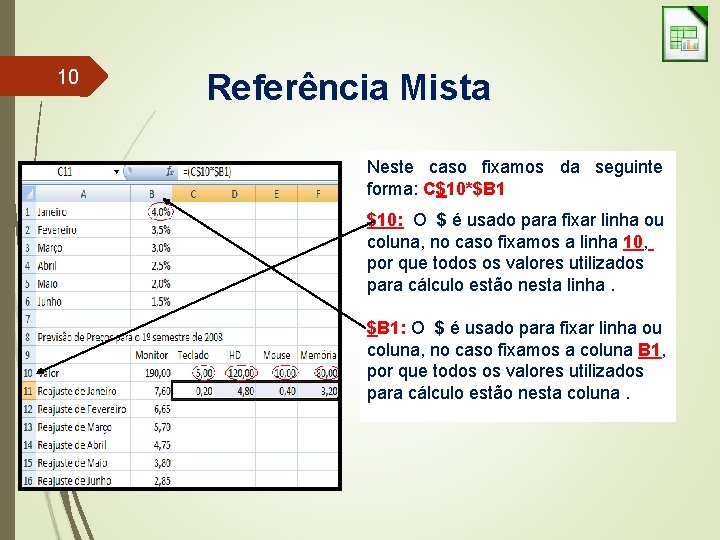
10 Referência Mista Neste caso fixamos da seguinte forma: C$10*$B 1 $10: O $ é usado para fixar linha ou coluna, no caso fixamos a linha 10, por que todos os valores utilizados para cálculo estão nesta linha. $B 1: O $ é usado para fixar linha ou coluna, no caso fixamos a coluna B 1, por que todos os valores utilizados para cálculo estão nesta coluna.
11 Fórmulas X Funções Fórmulas: São operações que o usuário cria, utilizando operadores (multiplicação, soma, divisão, multiplicação, exponenciação e operandos. Os operandos são valores fixos, células e eventualmente funções. Ex: =A 1+A 2 -A 3*A 4/A 5
12 Fórmulas X Funções: são cálculos pré-programados que já existem no Excel / Calc. Ex: =Soma(A 1: A 5)
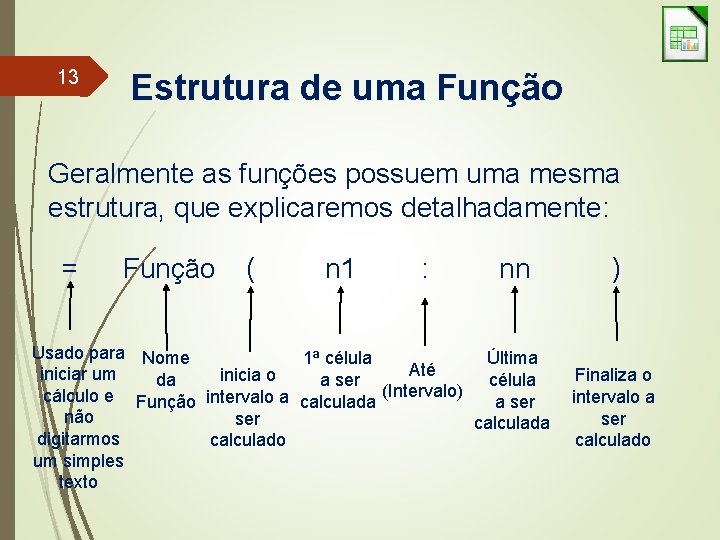
13 Estrutura de uma Função Geralmente as funções possuem uma mesma estrutura, que explicaremos detalhadamente: = Função ( n 1 : nn Usado para Nome 1ª célula Última Até iniciar um inicia o da a ser célula (Intervalo) cálculo e Função intervalo a calculada a ser não ser calculada digitarmos calculado um simples texto ) Finaliza o intervalo a ser calculado
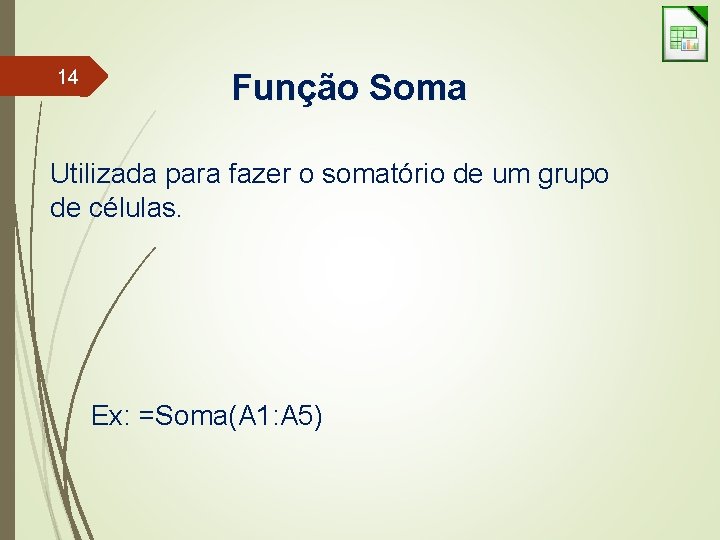
14 Função Soma Utilizada para fazer o somatório de um grupo de células. Ex: =Soma(A 1: A 5)
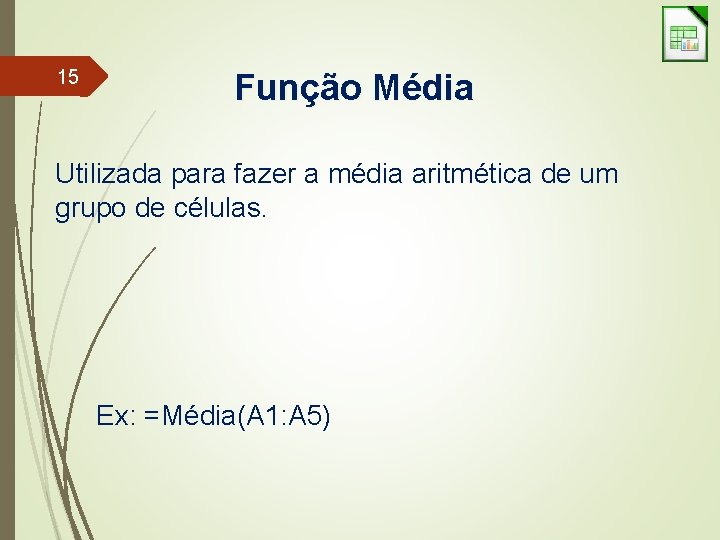
15 Função Média Utilizada para fazer a média aritmética de um grupo de células. Ex: =Média(A 1: A 5)
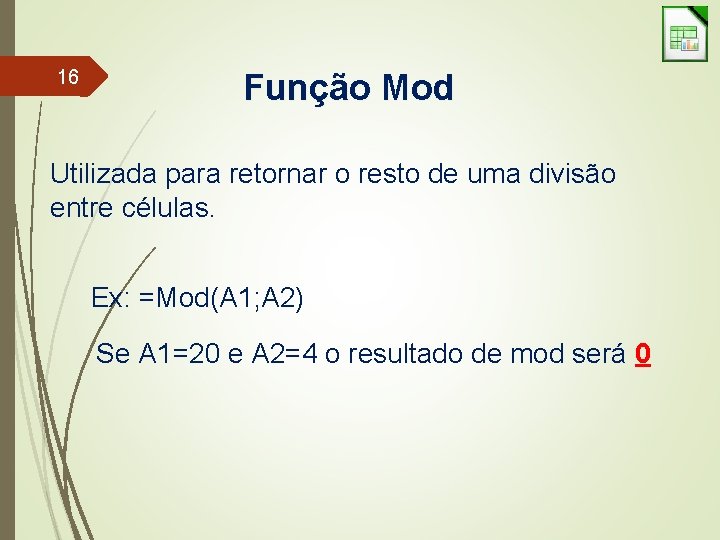
16 Função Mod Utilizada para retornar o resto de uma divisão entre células. Ex: =Mod(A 1; A 2) Se A 1=20 e A 2=4 o resultado de mod será 0
17 Função Mult Utilizada para fazer a multiplicação de um grupo de células. Ex: =Mult(A 1: A 5)
18 Função Modo Utilizada para fazer retornar o valor que mais se repete dentro de um grupo de células. Ex: =Modo(A 1: A 5)
19 Função Máximo Utilizada para retornar o maior valor de um grupo de células. Ex: =Máximo(A 1: A 5)
20 Função Mínimo Utilizada para retornar o menor valor de um grupo de células. Ex: =Mínimo(A 1: A 5)
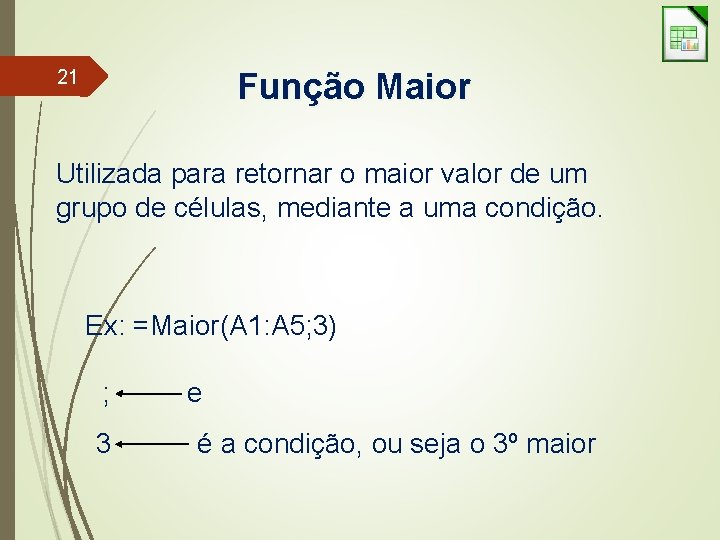
21 Função Maior Utilizada para retornar o maior valor de um grupo de células, mediante a uma condição. Ex: =Maior(A 1: A 5; 3) ; e 3 é a condição, ou seja o 3º maior
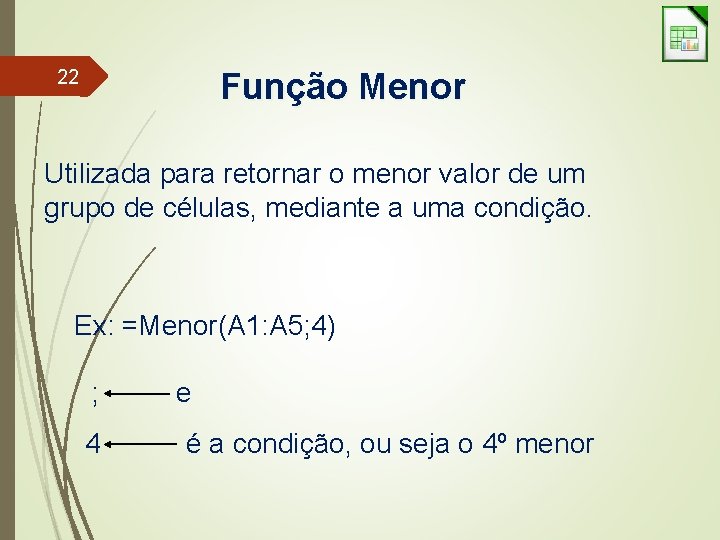
22 Função Menor Utilizada para retornar o menor valor de um grupo de células, mediante a uma condição. Ex: =Menor(A 1: A 5; 4) ; e 4 é a condição, ou seja o 4º menor
23 Função Hoje Utilizada para retornar a data atual. Ex: =Hoje()
24 Função Agora Utilizada para retornar a data e a hora atuais. Ex: =Agora()
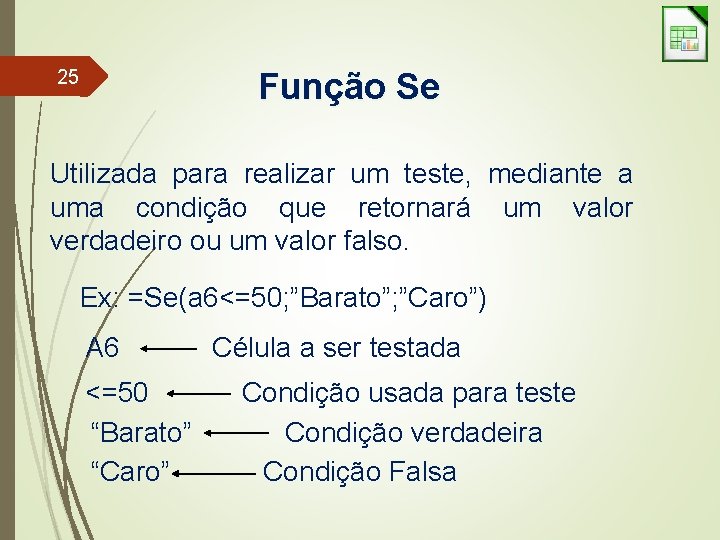
25 Função Se Utilizada para realizar um teste, mediante a uma condição que retornará um valor verdadeiro ou um valor falso. Ex: =Se(a 6<=50; ”Barato”; ”Caro”) A 6 Célula a ser testada <=50 Condição usada para teste “Barato” Condição verdadeira “Caro” Condição Falsa
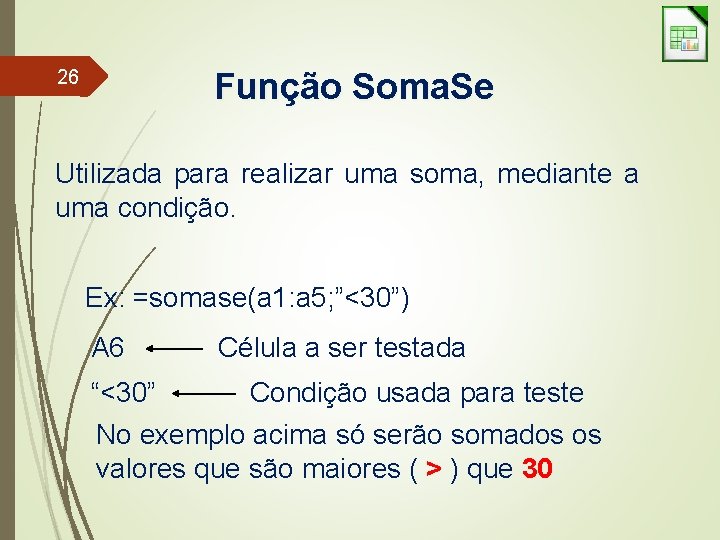
26 Função Soma. Se Utilizada para realizar uma soma, mediante a uma condição. Ex: =somase(a 1: a 5; ”<30”) A 6 Célula a ser testada “<30” Condição usada para teste No exemplo acima só serão somados os valores que são maiores ( > ) que 30
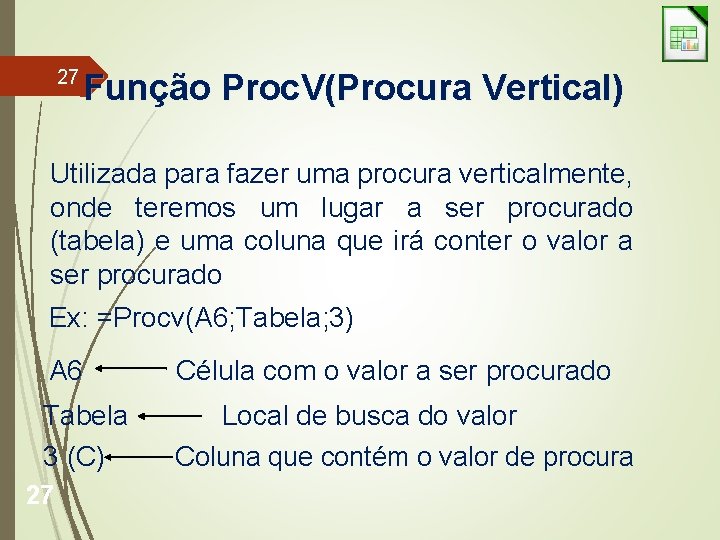
27 Função Proc. V(Procura Vertical) Utilizada para fazer uma procura verticalmente, onde teremos um lugar a ser procurado (tabela) e uma coluna que irá conter o valor a ser procurado Ex: =Procv(A 6; Tabela; 3) A 6 Célula com o valor a ser procurado Tabela Local de busca do valor 3 (C) Coluna que contém o valor de procura 27
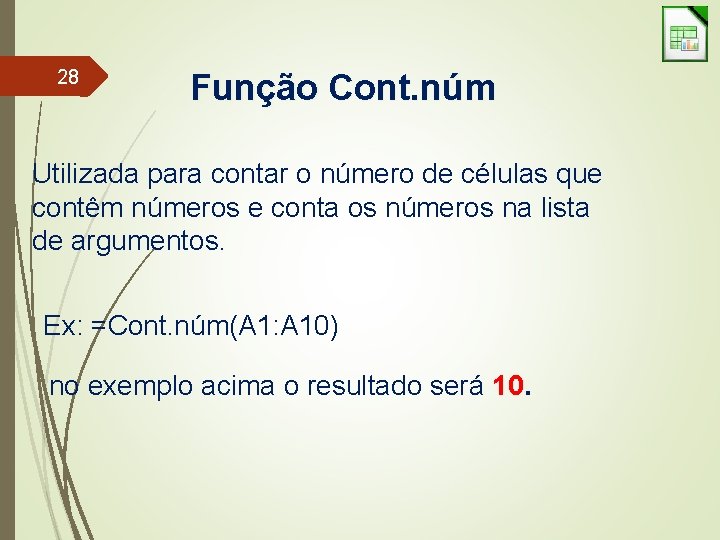
28 Função Cont. núm Utilizada para contar o número de células que contêm números e conta os números na lista de argumentos. Ex: =Cont. núm(A 1: A 10) no exemplo acima o resultado será 10.
29 Função Cont. valores Utilizada para contar o número de células vazias, não vazias e os valores na lista de argumentos. Ex: =Cont. valores(A 1: A 10)
30 Função Cont. se Utilizada para contar um intervalo de células mediante uma condição. Ex: =Cont. se(A 1: A 10; ”>20”) Só fará a contagem das células que contenham valores maiores do que 20
31 Função ABS(Absoluta) Utilizada para calcular células que contenham valores positivos e valores negativos e transforma o resultado em valores positivos. Ex: =ABS(A 1+A 2 -A 3 -A 10)
32 Função E Utilizada para realizar testes onde retornará a palavra “VERDADEIRO” se todos os testes forem verdadeiros e “FALSO” se apenas um destes for falso. Ex: =E(10=10; 2>1) No exemplo acima o resultado será VERDADEIRO, Pois 10=10 e 2>1 tem que ser verdadeiros, ou seja, (todas as condições)
33 Função Ou Utilizada para realizar testes onde retornará a palavra “VERDADEIRO” se um dos testes forem verdadeiros e “FALSO” se todos os testes forem falsos. Ex: =Ou(10=10; 2>1) No exemplo acima o resultado será VERDADEIRO, Pois um ou outro precisam ser verdadeiros.
Referência de Outra(s) Planilha(s) 34 Utilizada para retornar um resultado que foi obtido em outra planilha Ex: =Plan 1!C 4 Plan 1! Nome da planilha que contém o valor obtido C 4 Célula da planilha referenciada que contém o valor obtido
- Slides: 34