
Les principes de base des SIRH MAAP Dfinition
Les principes de base des SIRH MAAP
Définition Agorha A pplication G estion O pérationnelle R essources H umaines A griculture Modernisation de l'application EPICEA de gestion des ressources humaines du ministère de l’agriculture
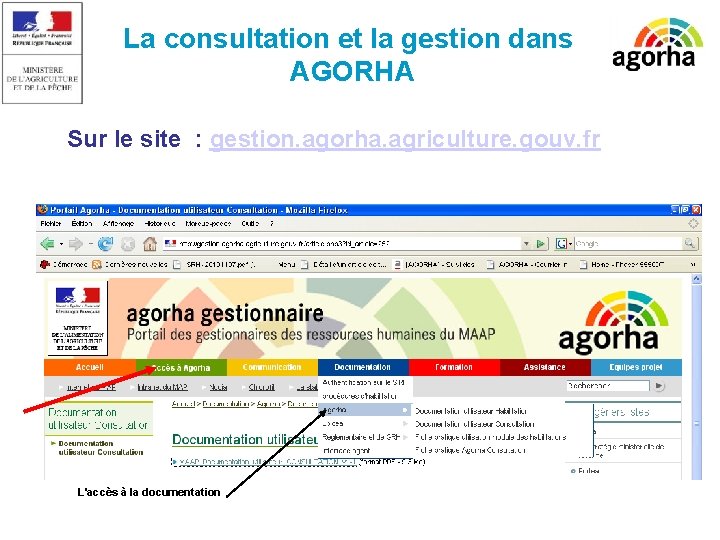
La consultation et la gestion dans AGORHA Sur le site : gestion. agorha. agriculture. gouv. fr L'accès à la documentation
Utilisation des 2 outils durant la transition EPICEA/AGORHA Conséquences 2 outils (AGORHA CONSULTATION et EPICEA GESTION) ayant une source unique des données : Résultat : Une modification de la situation d’une agent enregistrée sur EPICEA GESTION est immédiatement visible sur AGORHA CONSULTATION Difficultés éventuelles pour l’utilisateur : L’enchaînement des actions est différent selon que l’on est dans un environnement WEB (AGORHA) ou sur un système informatique développé il y a maintenant plus de 15 ans (EPICEA).
AGORHA Habilitations, connexions • La gestion des habilitations dans Agorha est effectuée par une application spécifique. • Le SRH dispose du rôle d’Administrateur National. • Il crée les responsables locaux des habilitations (RLH) agorha, désignés dans chaque structure d'affectation administrative (cf. note DP juin 2009). • Les RLH sont chargés de créer les utilisateurs Agorha de leur structure. • Chaque utilisateur devra disposer sur son poste d’un certificat électronique, renouvelable tous les 2 ans.
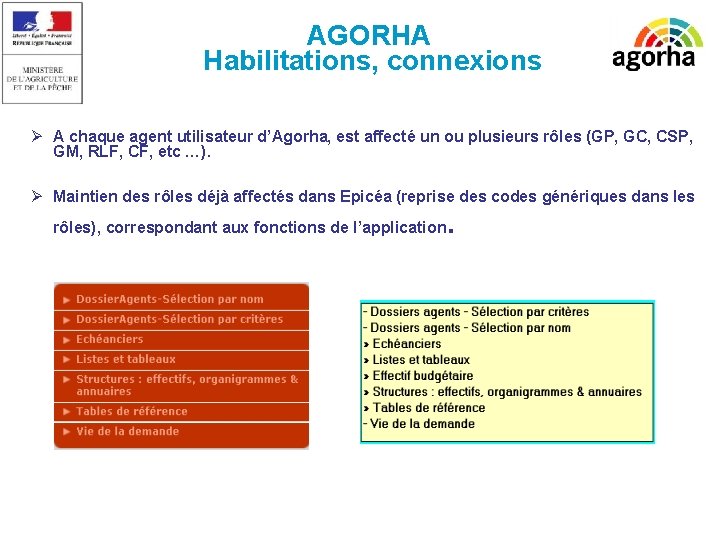
AGORHA Habilitations, connexions A chaque agent utilisateur d’Agorha, est affecté un ou plusieurs rôles (GP, GC, CSP, GM, RLF, CF, etc …). Maintien des rôles déjà affectés dans Epicéa (reprise des codes génériques dans les rôles), correspondant aux fonctions de l’application .
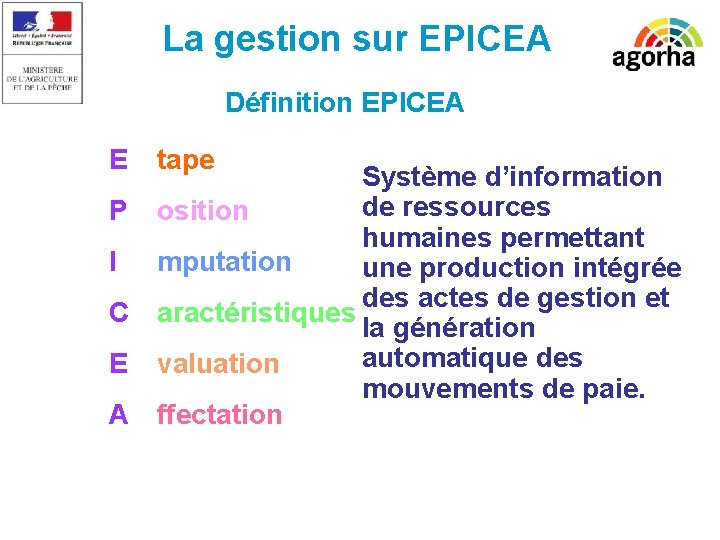
La gestion sur EPICEA Définition EPICEA E tape Système d’information de ressources P osition humaines permettant I mputation une production intégrée des actes de gestion et C aractéristiques la génération automatique des E valuation mouvements de paie. A ffectation
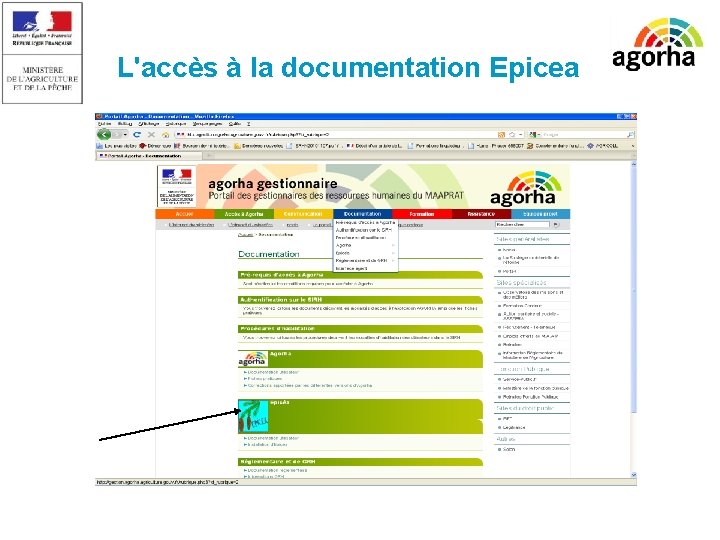
L'accès à la documentation Epicea
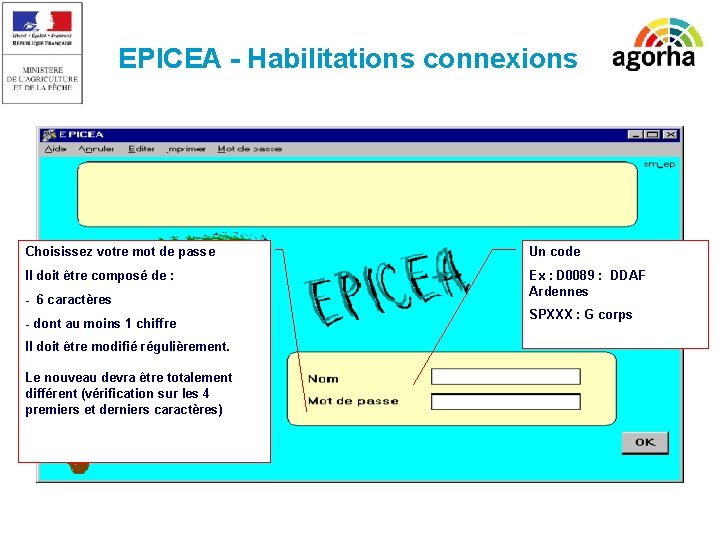
EPICEA - Habilitations connexions Choisissez votre mot de passe Un code Il doit être composé de : Ex : D 0089 : DDAF Ardennes - 6 caractères - dont au moins 1 chiffre Il doit être modifié régulièrement. Le nouveau devra être totalement différent (vérification sur les 4 premiers et derniers caractères) SPXXX : G corps
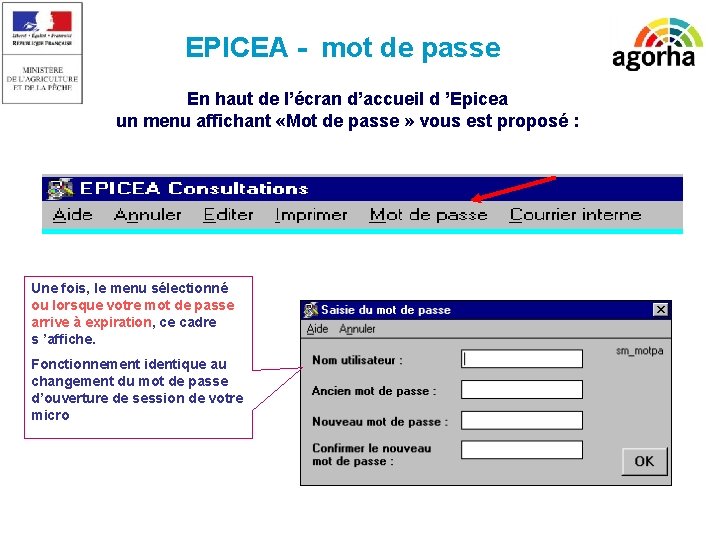
EPICEA - mot de passe En haut de l’écran d’accueil d ’Epicea un menu affichant «Mot de passe » vous est proposé : Une fois, le menu sélectionné ou lorsque votre mot de passe arrive à expiration, ce cadre s ’affiche. Fonctionnement identique au changement du mot de passe d’ouverture de session de votre micro
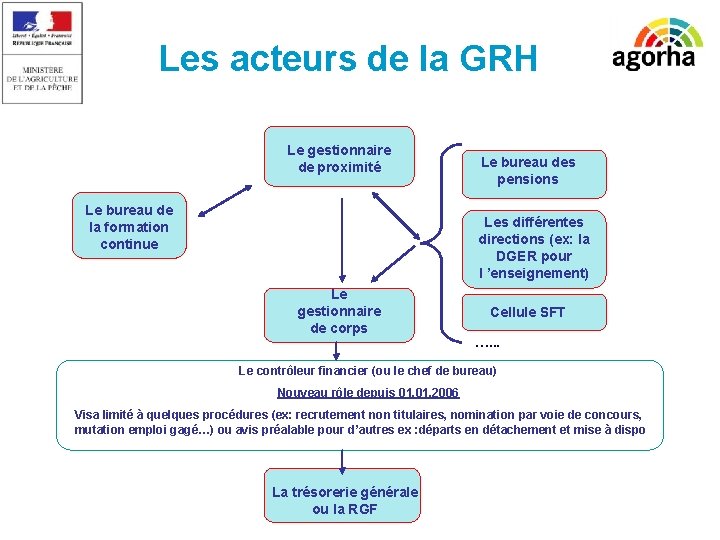
Les acteurs de la GRH Le gestionnaire de proximité Le bureau de la formation continue Le bureau des pensions Les différentes directions (ex: la DGER pour l ’enseignement) Le gestionnaire de corps Cellule SFT …. . . Le contrôleur financier (ou le chef de bureau) Nouveau rôle depuis 01. 2006 Visa limité à quelques procédures (ex: recrutement non titulaires, nomination par voie de concours, mutation emploi gagé…) ou avis préalable pour d’autres ex : départs en détachement et mise à dispo La trésorerie générale ou la RGF
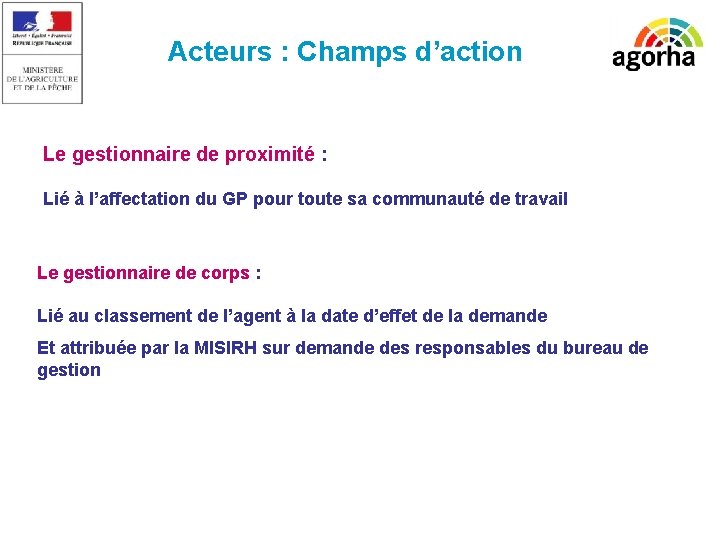
Acteurs : Champs d’action Le gestionnaire de proximité : Lié à l’affectation du GP pour toute sa communauté de travail Le gestionnaire de corps : Lié au classement de l’agent à la date d’effet de la demande Et attribuée par la MISIRH sur demande des responsables du bureau de gestion
Relations gestionnaire de proximité et gestionnaire de corps Le gestionnaire de proximité : Premier interlocuteur des agents d’une structure pour toute question relative à leur situation administrative : conseille et informe les agents. Initialise des procédures administratives (hors nomination dans un corps, reclassement statutaire et mutation). Il met à jour les caractéristiques de sa structure ( adresse, téléphone, responsable, …). Demande traitée par le gestionnaire de proximité impact direct sur le dossier de l’agent si la procédure n’a pas d’incidence paye reprise et traitée par le GC en instruction si elle a une incidence paye
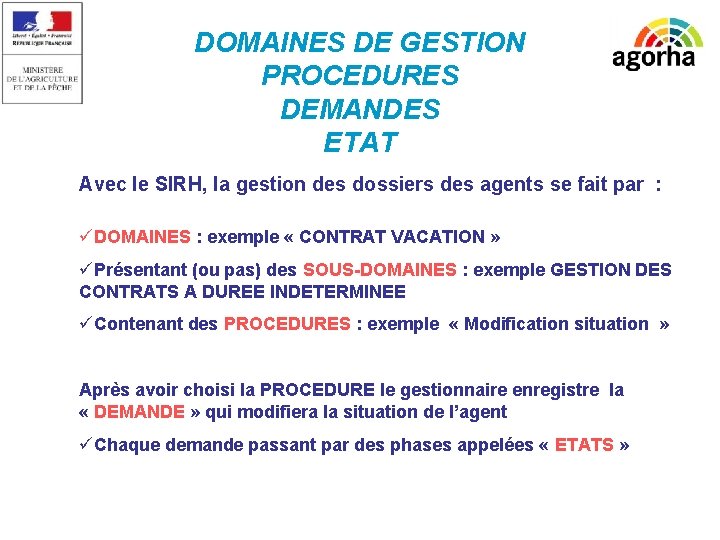
DOMAINES DE GESTION PROCEDURES DEMANDES ETAT Avec le SIRH, la gestion des dossiers des agents se fait par : DOMAINES : exemple « CONTRAT VACATION » Présentant (ou pas) des SOUS-DOMAINES : exemple GESTION DES CONTRATS A DUREE INDETERMINEE Contenant des PROCEDURES : exemple « Modification situation » Après avoir choisi la PROCEDURE le gestionnaire enregistre la « DEMANDE » qui modifiera la situation de l’agent Chaque demande passant par des phases appelées « ETATS »
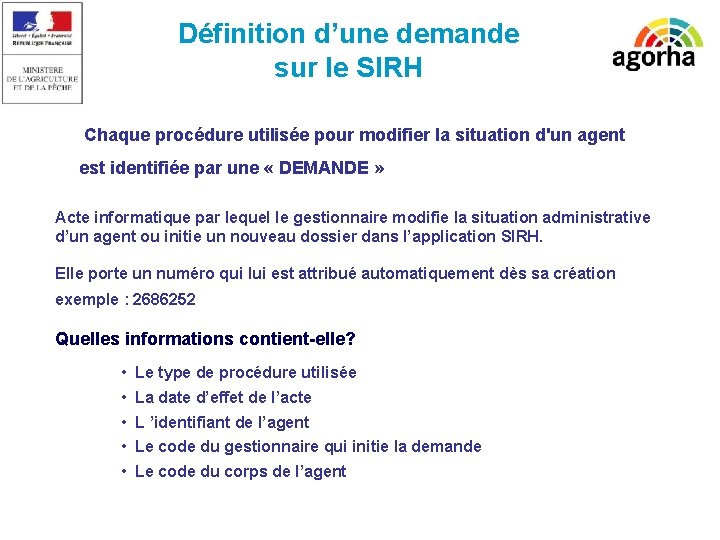
Définition d’une demande sur le SIRH Chaque procédure utilisée pour modifier la situation d'un agent est identifiée par une « DEMANDE » Acte informatique par lequel le gestionnaire modifie la situation administrative d’un agent ou initie un nouveau dossier dans l’application SIRH. Elle porte un numéro qui lui est attribué automatiquement dès sa création exemple : 2686252 Quelles informations contient-elle? • Le type de procédure utilisée • • La date d’effet de l’acte L ’identifiant de l’agent Le code du gestionnaire qui initie la demande Le code du corps de l’agent
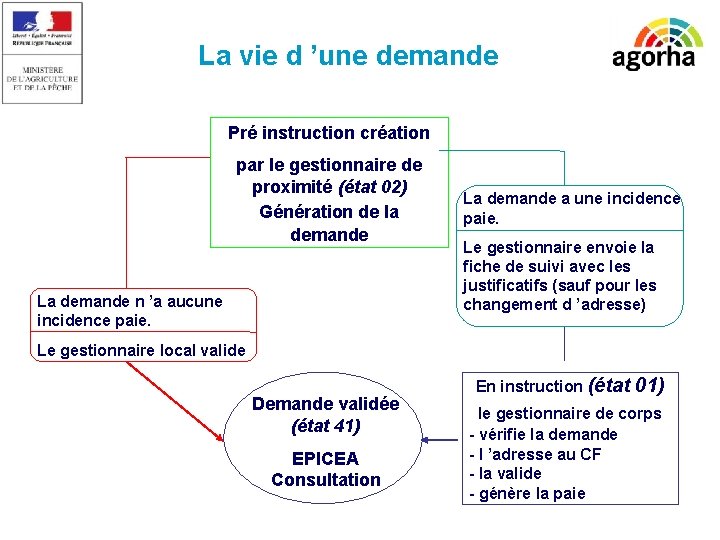
La vie d ’une demande Pré instruction création par le gestionnaire de proximité (état 02) Génération de la demande La demande n ’a aucune incidence paie. La demande a une incidence paie. Le gestionnaire envoie la fiche de suivi avec les justificatifs (sauf pour les changement d ’adresse) Le gestionnaire local valide Demande validée (état 41) EPICEA Consultation En instruction (état 01) le gestionnaire de corps - vérifie la demande - l ’adresse au CF - la valide - génère la paie
Contrôles sur les demandes Les contrôles automatiques dans le SIRH sont effectués sur : - la saisie de la date d’effet (cohérence année, mois, jour) - l’identifiant de l’agent (existence d’un agent avec l’identifiant saisi) - la situation de l’agent à la date d’effet par rapport à la procédure choisie - le corps dont relève l’agent
Une demande peut comporter 5 phases (en fonction du type de procédure et du circuit qu’elle doit suivre) Chaque étape de la demande : codifiée par 2 chiffres = l’ETAT de la demande. Signification des principaux codes : 02 : pré instruction suivi La demande est créée mais la saisie des données n’est pas validée. Seul l’agent l’ayant instruite peut : soit la reprendre poursuivre jusqu’à la validation soit la supprimer (toutes les demandes ne peuvent l’être à ce stade) 01 : instruction La demande est analysée et traitée par le gestionnaire de corps. Même si la demande est initiée par un gestionnaire de proximité, elle peut, dans certains cas, être refusée (donc annulée) 1 lors de la validation de l’instruction 2 ou dans la rubrique « vie de la demande » du module Gestion administrative uniquement.
Une demande peut comporter 5 phases (en fonction du type de procédure et du circuit qu’elle doit suivre) 03 - Le VISA MAGNETIQUE Assuré par le chef du bureau de gestion ou le CONTROLE FINANCIER Les contrôles sont surtout axés sur les effectifs et les crédits. Les informations ne peuvent plus être modifiées. La demande peut être refusée.
Les 5 phases 04 - La SIGNATURE Traitée par le gestionnaire de corps : Traduit électroniquement la signature de l’acte réglementaire par le ministre ou son représentant. Produit la notification (ou extrait d’arrêté) destinée à l’agent, à son dossier administratif, sa hiérarchie.
Les 5 phases 5 - La VALIDATION PAYE: ATTENTION TRES IMPORTANT Permet de VALIDER DEFINITIVEMENT LA GRANDE MAJORITE ET NON TOUTES LES DEMANDES visant à modifier la situation d’un agent. (*) Produit les mouvements paye, éléments permettant, notamment, la prise en compte des évolutions de la rémunération de l’agent. Comme la phase précédente, elle est traitée par le gestionnaire de corps. En validation paye, le refus de la demande n’est plus possible. (*) les procédures concernées figurent dans la documentation complète sur notre site d’infos) A l’issue de chaque demande : VERIFIER SYSTEMATIQUEMENT que le résultat est VISIBLE EN CONSULTATION SINON : VIE DE LA DEMANDE
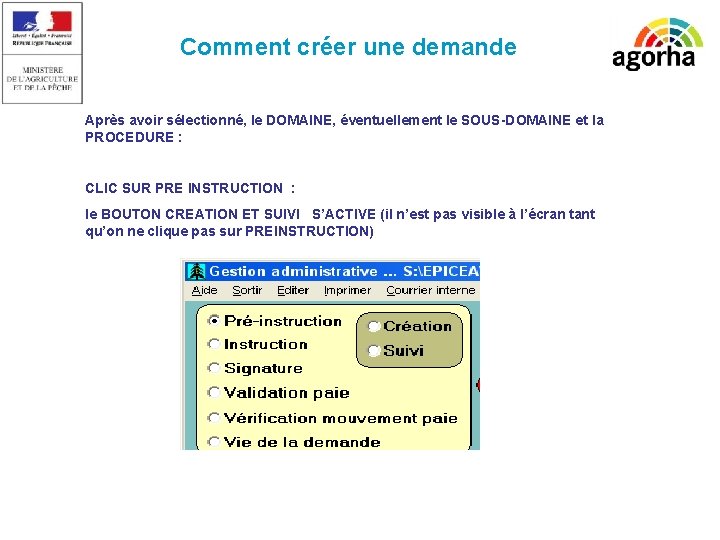
Comment créer une demande Après avoir sélectionné, le DOMAINE, éventuellement le SOUS-DOMAINE et la PROCEDURE : CLIC SUR PRE INSTRUCTION : le BOUTON CREATION ET SUIVI S’ACTIVE (il n’est pas visible à l’écran tant qu’on ne clique pas sur PREINSTRUCTION)
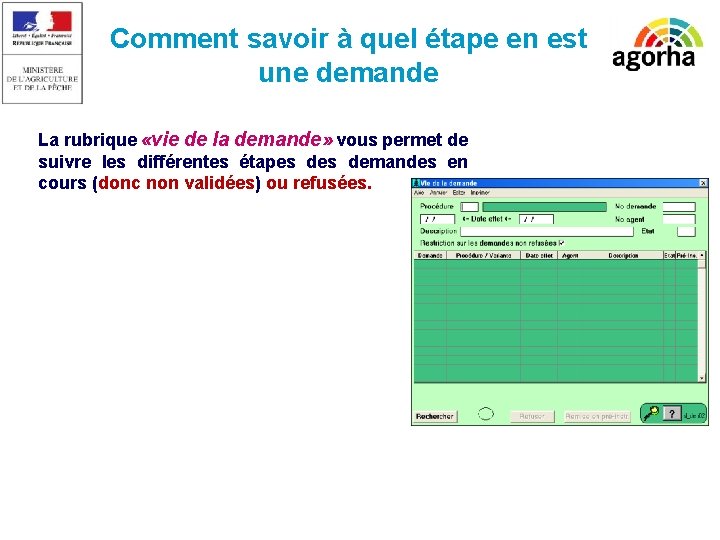
Comment savoir à quel étape en est une demande La rubrique «vie de la demande» vous permet de suivre les différentes étapes demandes en cours (donc non validées) ou refusées.
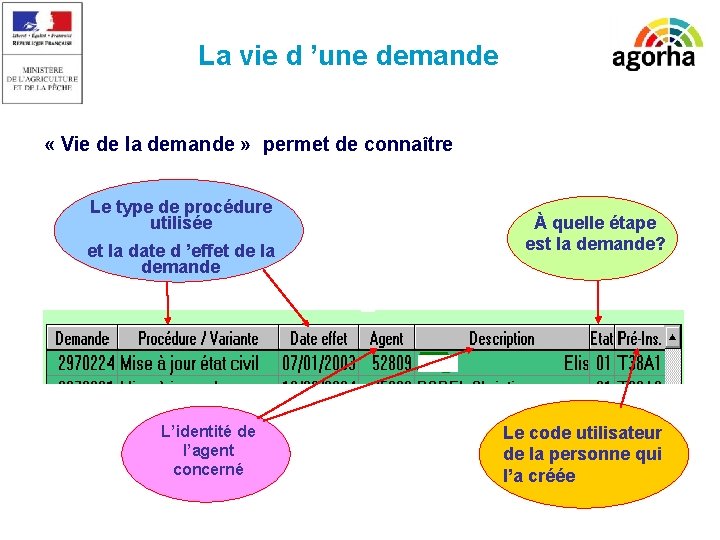
La vie d ’une demande « Vie de la demande » permet de connaître : Le type de procédure utilisée et la date d ’effet de la demande L’identité de l’agent concerné À quelle étape est la demande? Le code utilisateur de la personne qui l’a créée
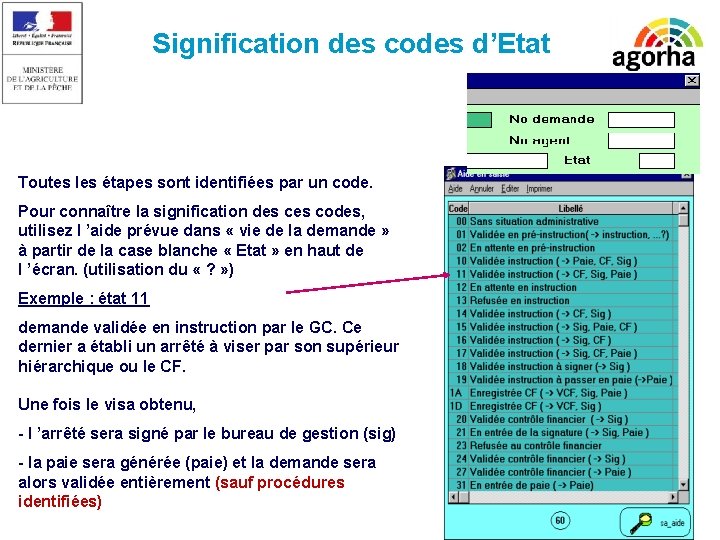
Signification des codes d’Etat Toutes les étapes sont identifiées par un code. Pour connaître la signification des codes, utilisez l ’aide prévue dans « vie de la demande » à partir de la case blanche « Etat » en haut de l ’écran. (utilisation du « ? » ) Exemple : état 11 demande validée en instruction par le GC. Ce dernier a établi un arrêté à viser par son supérieur hiérarchique ou le CF. Une fois le visa obtenu, - l ’arrêté sera signé par le bureau de gestion (sig) - la paie sera générée (paie) et la demande sera alors validée entièrement (sauf procédures identifiées)
Une demande à l ’état 02 Que faire? Vous avez créé une demande, vous avez saisi les informations dans une procédure définie mais vous n’avez pas validé cette étape. Vous devez donc absolument soit : - valider la demande - modifier la demande et la valider - supprimer la demande Comment faire?
Suppression (et non refus) ou correction d’une demande - Demande à l’état 02 : seul l’utilisateur qui a initialisé la demande peut la reprendre en pré_instruction, la corriger, ou la supprimer : --- > d’où la nécessité de contacter le gestionnaire de proxi parfois : car vous n’avez pas accès à la demande -Demande à l’état 01 : remise à l’état 02 et suppression
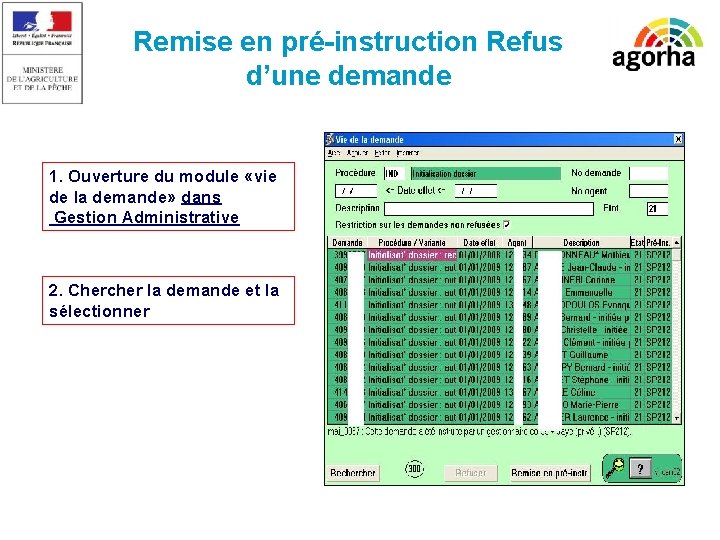
Remise en pré-instruction Refus d’une demande 1. Ouverture du module «vie de la demande» dans Gestion Administrative 2. Chercher la demande et la sélectionner
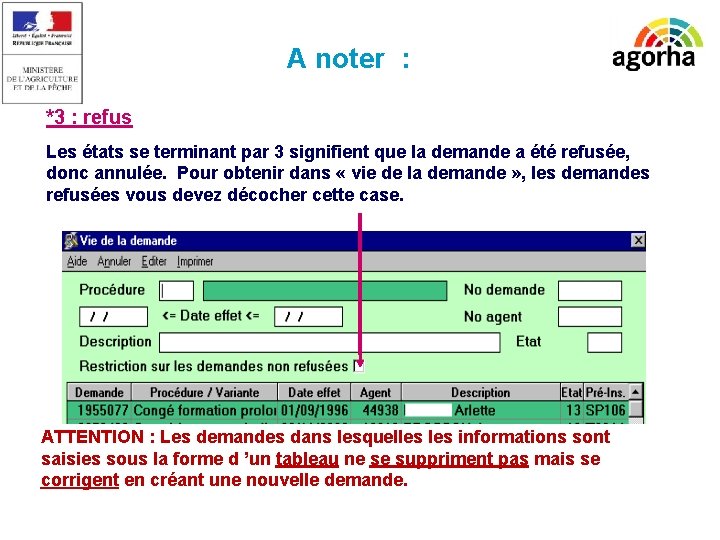
A noter : *3 : refus Les états se terminant par 3 signifient que la demande a été refusée, donc annulée. Pour obtenir dans « vie de la demande » , les demandes refusées vous devez décocher cette case. ATTENTION : Les demandes dans lesquelles informations sont saisies sous la forme d ’un tableau ne se suppriment pas mais se corrigent en créant une nouvelle demande.
- Slides: 29