
Les bases de lENT Monlyce net Principalement destination
Les bases de l’ENT Monlycée. net Principalement à destination des nouveaux professeurs de Lettres-Histoire
QU’EST-CE QU’UN 2
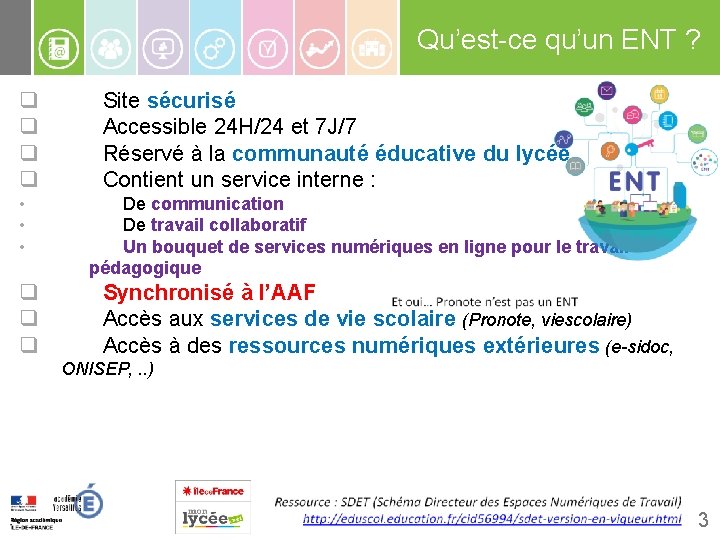
Qu’est-ce qu’un ENT ? q q • • • q q q Site sécurisé Accessible 24 H/24 et 7 J/7 Réservé à la communauté éducative du lycée Contient un service interne : De communication De travail collaboratif Un bouquet de services numériques en ligne pour le travail pédagogique Synchronisé à l’AAF Accès aux services de vie scolaire (Pronote, viescolaire) Accès à des ressources numériques extérieures (e-sidoc, ONISEP, . . ) 3
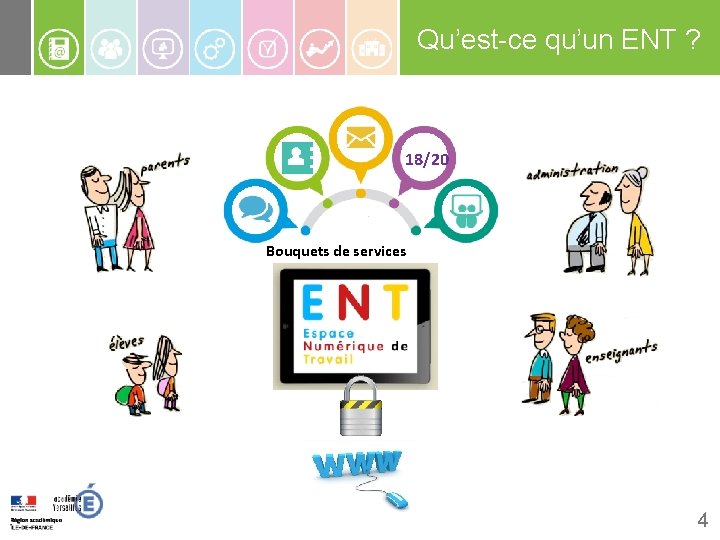
Qu’est-ce qu’un ENT ? 18/20 Bouquets de services 4
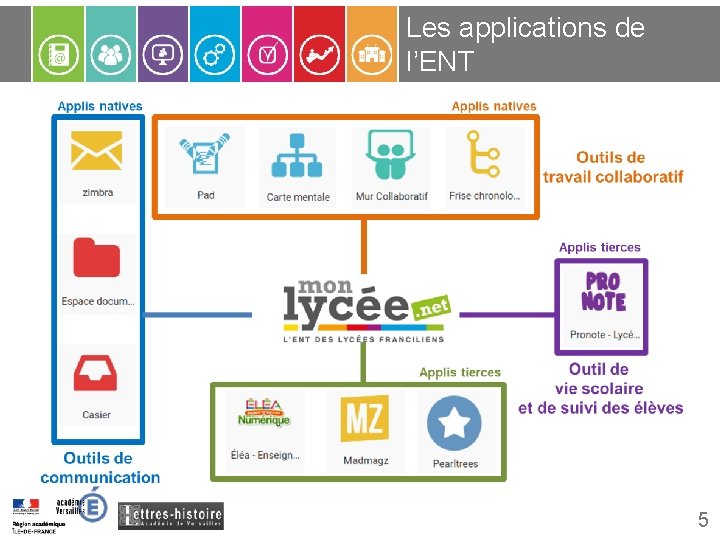
Les applications de l’ENT 5
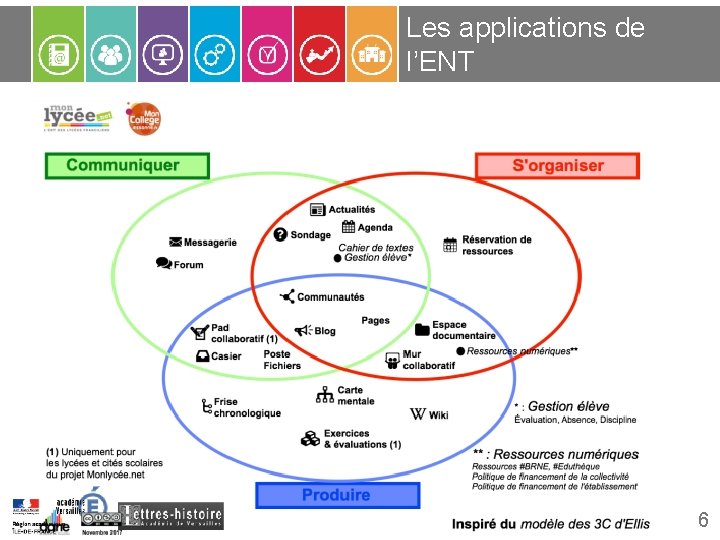
Les applications de l’ENT 6
Au programme • • • Interface de l’ENT Communiquer Publier Produire du contenu Collaborer et partager Évaluer et expérimenter 7
Interface de l’ENT
Interface de l’ENT : • • • Page d’accueil Widgets (flux RSS, signets etc. ) Editeur de texte Fil de nouveautés Gestion des paramètres Notifications 9
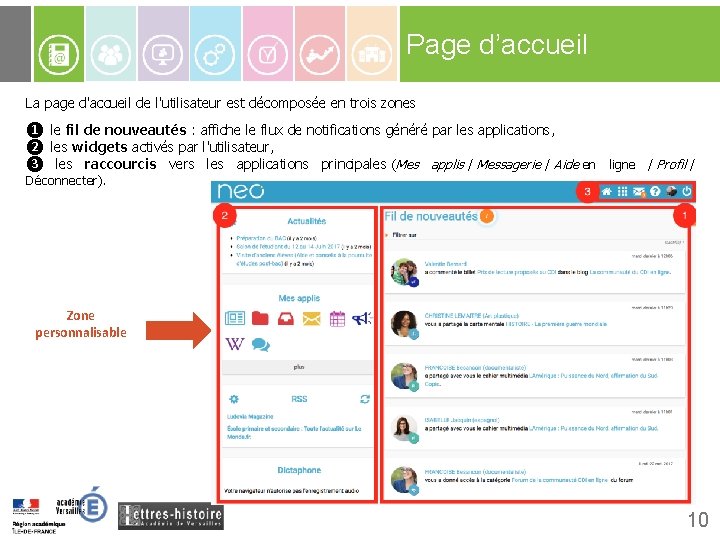
Page d’accueil La page d'accueil de l'utilisateur est décomposée en trois zones ❶ le fil de nouveautés : affiche le flux de notifications généré par les applications, ❷ les widgets activés par l'utilisateur, ❸ les raccourcis vers les applications principales (Mes applis / Messagerie / Aide en ligne / Profil / Déconnecter). Zone personnalisable 10
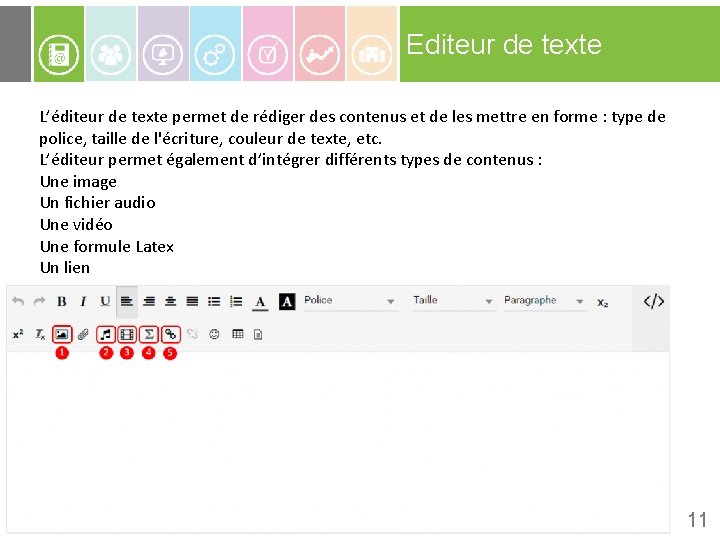
Editeur de texte L’éditeur de texte permet de rédiger des contenus et de les mettre en forme : type de police, taille de l'écriture, couleur de texte, etc. L’éditeur permet également d’intégrer différents types de contenus : Une image Un fichier audio Une vidéo Une formule Latex Un lien 11
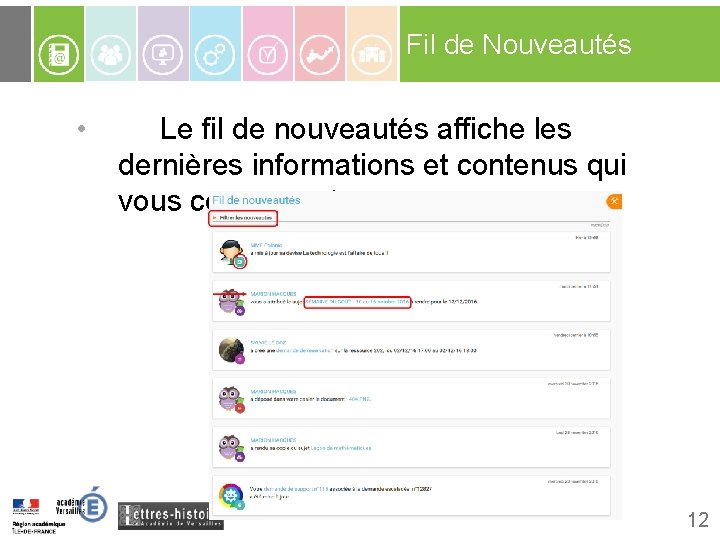
Fil de Nouveautés • Le fil de nouveautés affiche les dernières informations et contenus qui vous concernent 12
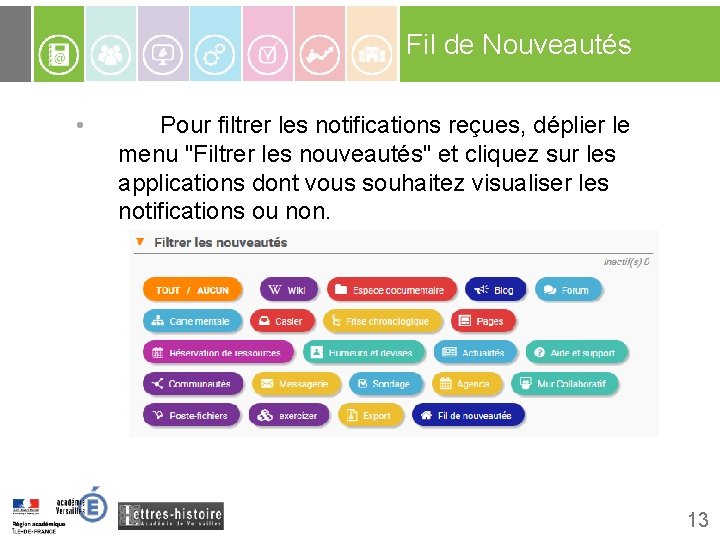
Fil de Nouveautés • Pour filtrer les notifications reçues, déplier le menu "Filtrer les nouveautés" et cliquez sur les applications dont vous souhaitez visualiser les notifications ou non. 13
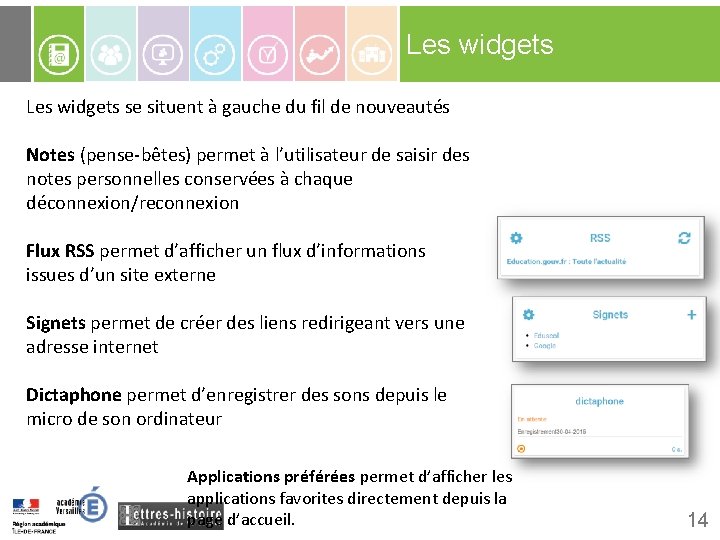
Les widgets se situent à gauche du fil de nouveautés Notes (pense-bêtes) permet à l’utilisateur de saisir des notes personnelles conservées à chaque déconnexion/reconnexion Flux RSS permet d’afficher un flux d’informations issues d’un site externe Signets permet de créer des liens redirigeant vers une adresse internet Dictaphone permet d’enregistrer des sons depuis le micro de son ordinateur Applications préférées permet d’afficher les applications favorites directement depuis la page d’accueil. 14
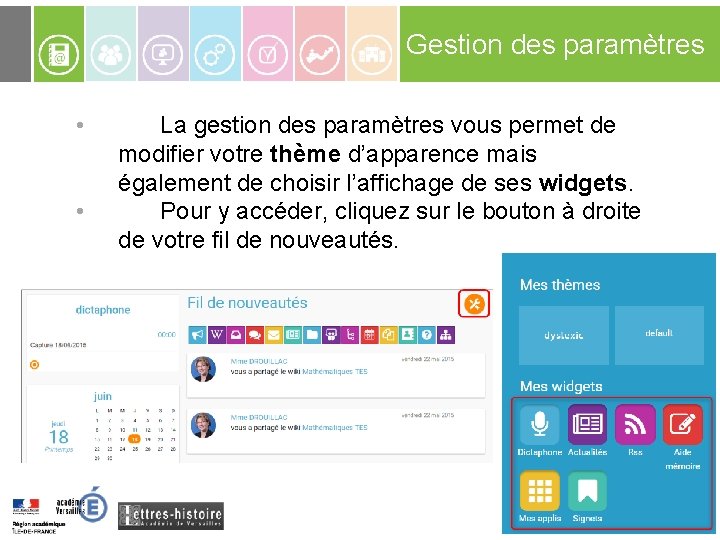
Gestion des paramètres • • La gestion des paramètres vous permet de modifier votre thème d’apparence mais également de choisir l’affichage de ses widgets. Pour y accéder, cliquez sur le bouton à droite de votre fil de nouveautés. 15
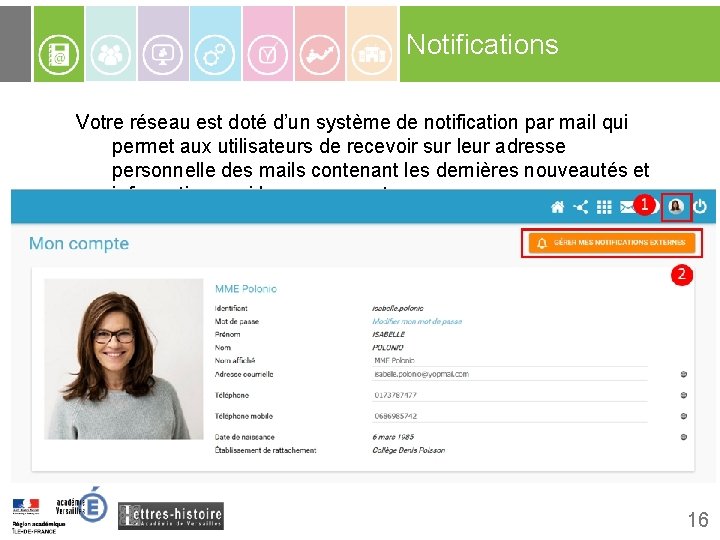
Notifications Votre réseau est doté d’un système de notification par mail qui permet aux utilisateurs de recevoir sur leur adresse personnelle des mails contenant les dernières nouveautés et informations qui les concernent 16
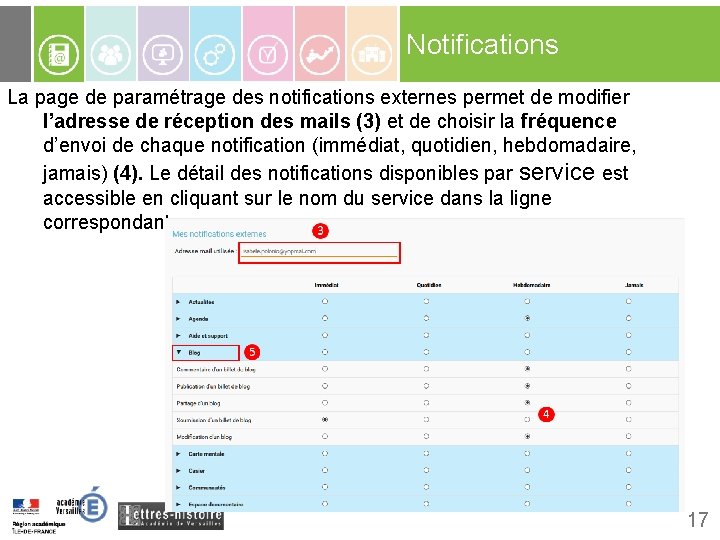
Notifications La page de paramétrage des notifications externes permet de modifier l’adresse de réception des mails (3) et de choisir la fréquence d’envoi de chaque notification (immédiat, quotidien, hebdomadaire, jamais) (4). Le détail des notifications disponibles par service est accessible en cliquant sur le nom du service dans la ligne correspondante 17
Communiquer
Communiquer • Annuaire • Partage (règles basiques) • Messagerie 19
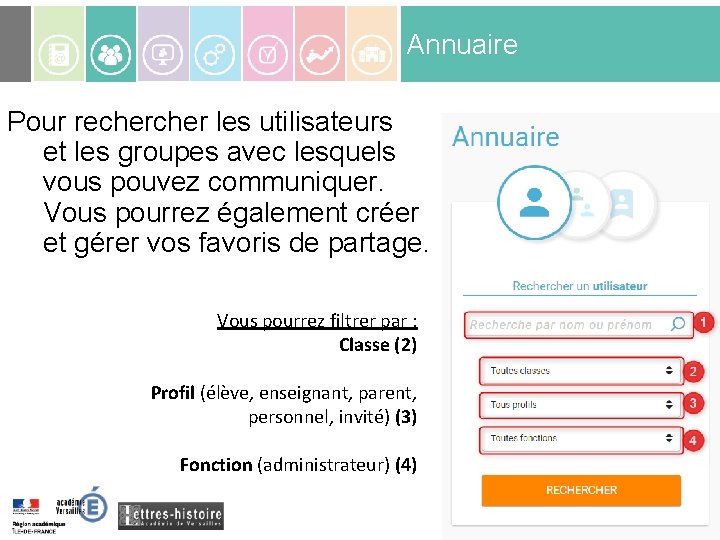
Annuaire Pour recher les utilisateurs et les groupes avec lesquels vous pouvez communiquer. Vous pourrez également créer et gérer vos favoris de partage. Vous pourrez filtrer par : Classe (2) Profil (élève, enseignant, parent, personnel, invité) (3) Fonction (administrateur) (4) 20
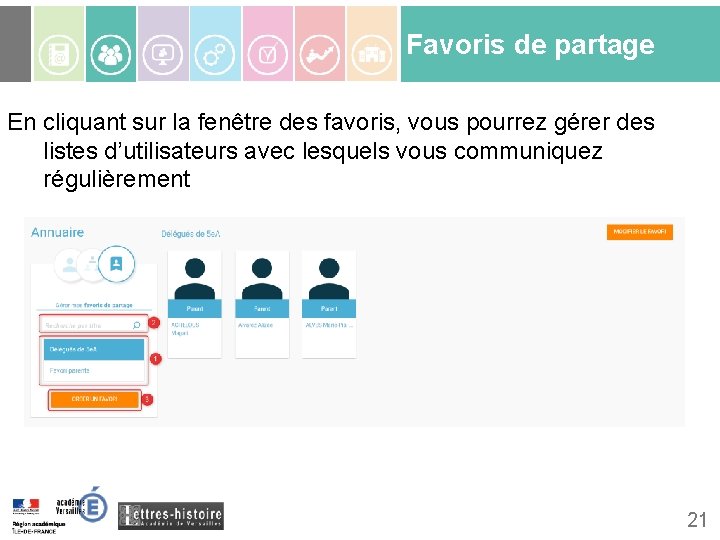
Favoris de partage En cliquant sur la fenêtre des favoris, vous pourrez gérer des listes d’utilisateurs avec lesquels vous communiquez régulièrement 21
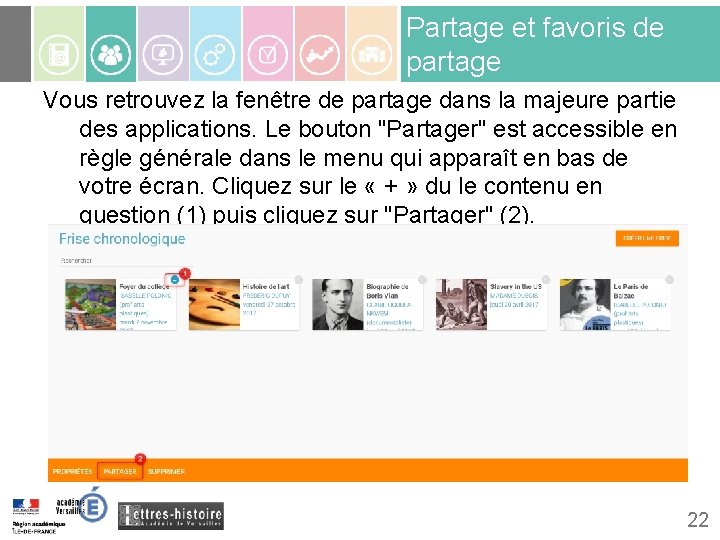
Partage et favoris de partage Vous retrouvez la fenêtre de partage dans la majeure partie des applications. Le bouton "Partager" est accessible en règle générale dans le menu qui apparaît en bas de votre écran. Cliquez sur le « + » du le contenu en question (1) puis cliquez sur "Partager" (2). 22
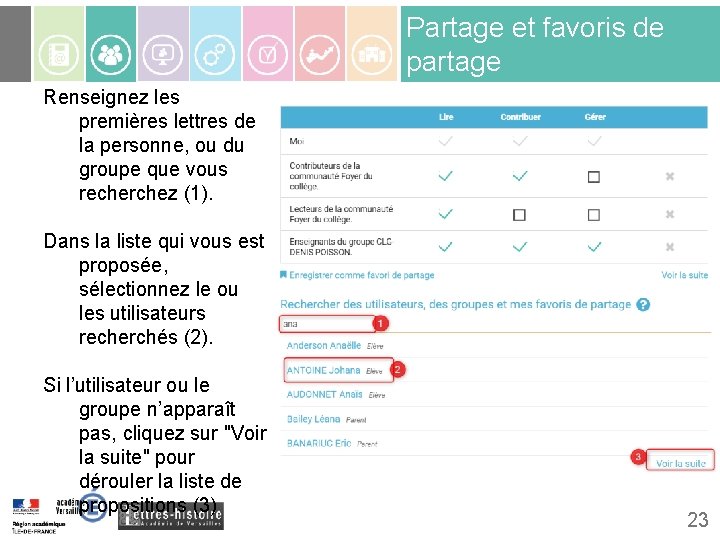
Partage et favoris de partage Renseignez les premières lettres de la personne, ou du groupe que vous recherchez (1). Dans la liste qui vous est proposée, sélectionnez le ou les utilisateurs recherchés (2). Si l’utilisateur ou le groupe n’apparaît pas, cliquez sur "Voir la suite" pour dérouler la liste de propositions (3) 23
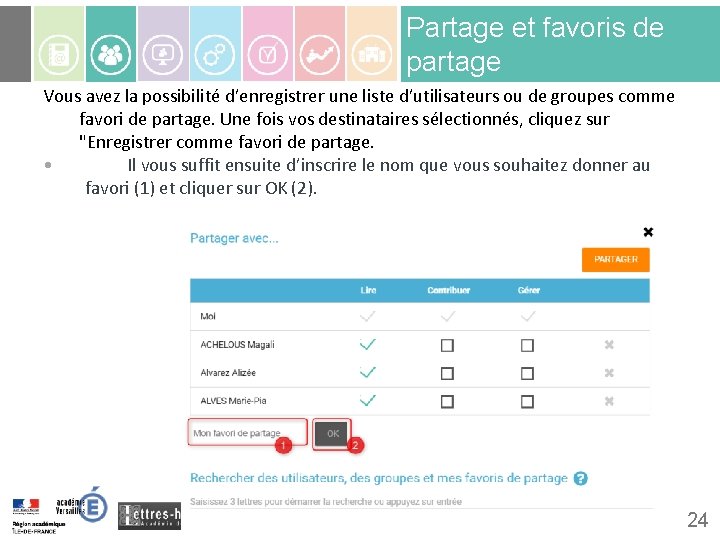
Partage et favoris de partage Vous avez la possibilité d’enregistrer une liste d’utilisateurs ou de groupes comme favori de partage. Une fois vos destinataires sélectionnés, cliquez sur "Enregistrer comme favori de partage. • Il vous suffit ensuite d’inscrire le nom que vous souhaitez donner au favori (1) et cliquer sur OK (2). 24
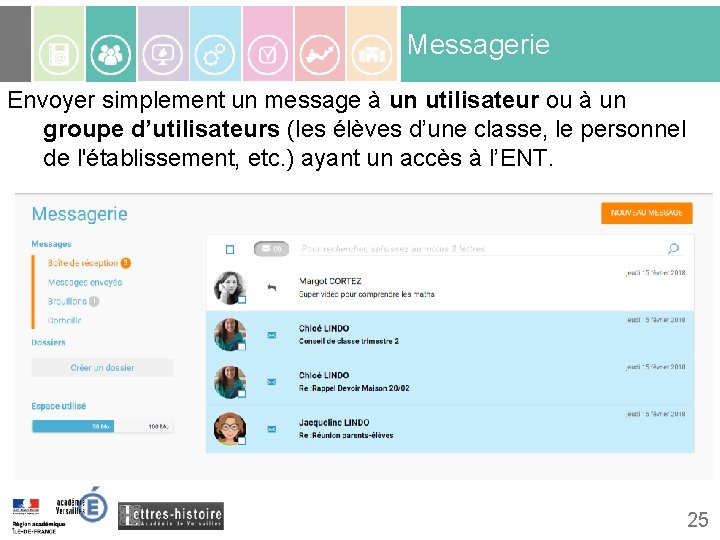
Messagerie Envoyer simplement un message à un utilisateur ou à un groupe d’utilisateurs (les élèves d’une classe, le personnel de l'établissement, etc. ) ayant un accès à l’ENT. 25
Publier
Publier • • • Actualités Agenda Réservation de ressources 27
Actualités • Pour diffuser facilement une information (comme le déroulement d’un événement ou le menu de la cantine) • Les actualités créées sont associées à un fil d’actualités. • Les personnes concernées reçoivent une notification dans leur fil de nouveautés et voient apparaître l’actualité dans le widget Actualités sur la page d’accueil. 28
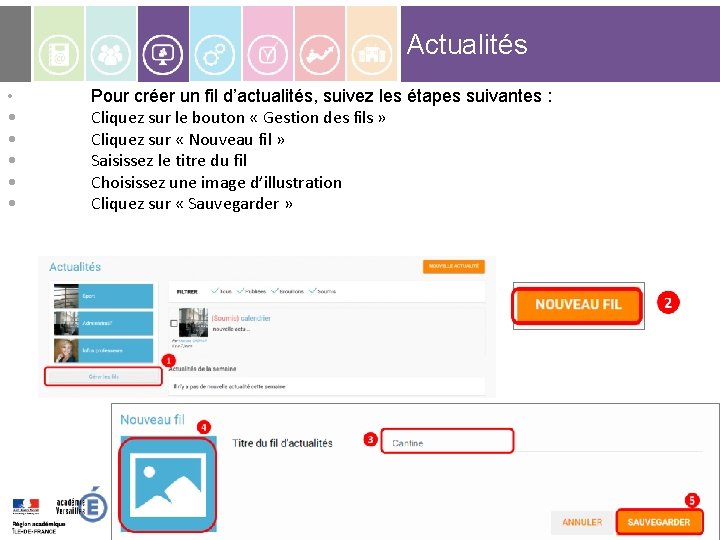
Actualités • • • Pour créer un fil d’actualités, suivez les étapes suivantes : Cliquez sur le bouton « Gestion des fils » Cliquez sur « Nouveau fil » Saisissez le titre du fil Choisissez une image d’illustration Cliquez sur « Sauvegarder » 29
Actualités • Par défaut seuls les enseignants et les personnels sont habilités à créer des fils d’actualités. • Les différents droits que vous pouvez attribuer aux autres utilisateurs du réseau sur le fil d’actualités sont les suivants : Contribuer : l’utilisateur peut créer des actualités qui vous seront soumises avant publication Publier : l’utilisateur peut publier des actualités dans le fil Gérer : l’utilisateur peut modifier, partager ou supprimer le fil d’actualités • • • 30
Utilisation pédagogique Exemples d’usage pédagogique Actualités • Publication des actualités de l’établissement aux élèves, parents et enseignants • Publication des résultats des compétitions sportives, de démarches administratives 31
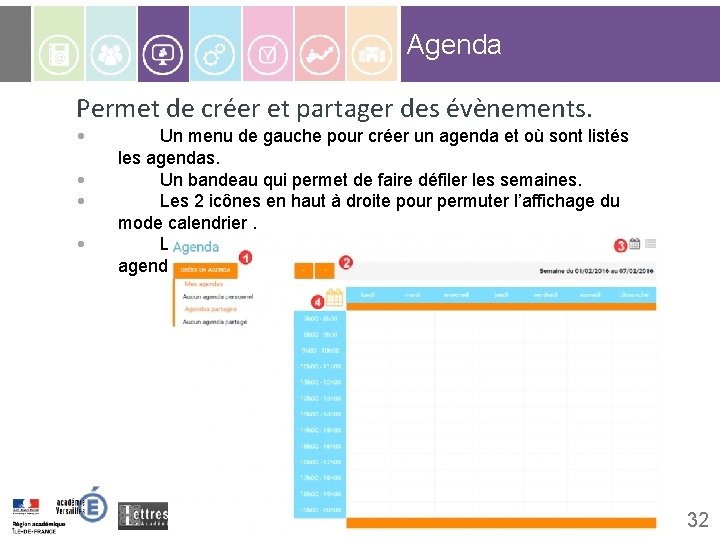
Agenda Permet de créer et partager des évènements. • • Un menu de gauche pour créer un agenda et où sont listés les agendas. Un bandeau qui permet de faire défiler les semaines. Les 2 icônes en haut à droite pour permuter l’affichage du mode calendrier. Le calendrier qui permet d’afficher les événements des agendas sélectionnés 32
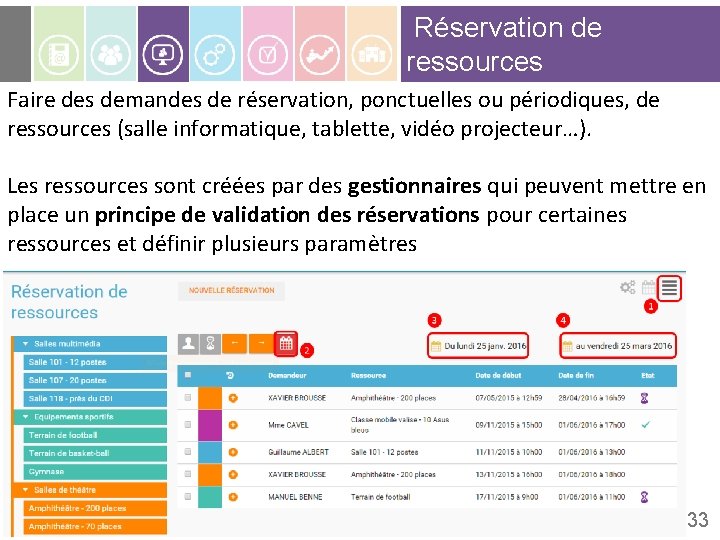
Réservation de ressources Faire des demandes de réservation, ponctuelles ou périodiques, de ressources (salle informatique, tablette, vidéo projecteur…). Les ressources sont créées par des gestionnaires qui peuvent mettre en place un principe de validation des réservations pour certaines ressources et définir plusieurs paramètres 33
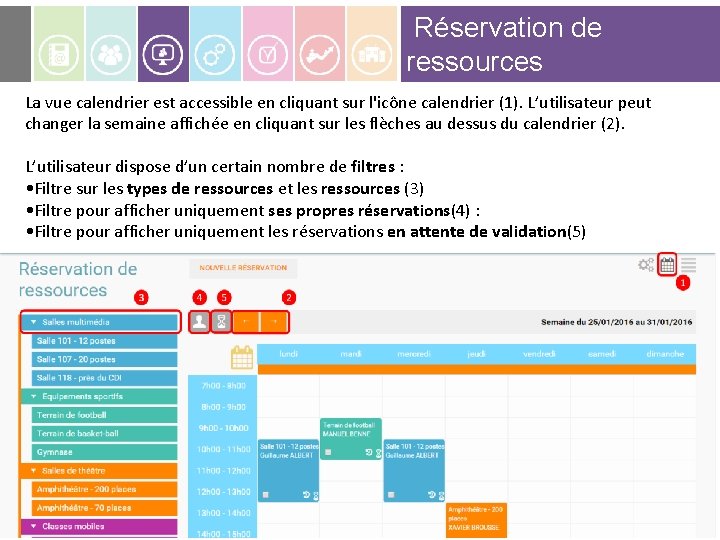
Réservation de ressources La vue calendrier est accessible en cliquant sur l'icône calendrier (1). L’utilisateur peut changer la semaine affichée en cliquant sur les flèches au dessus du calendrier (2). L’utilisateur dispose d’un certain nombre de filtres : • Filtre sur les types de ressources et les ressources (3) • Filtre pour afficher uniquement ses propres réservations(4) : • Filtre pour afficher uniquement les réservations en attente de validation(5) 34
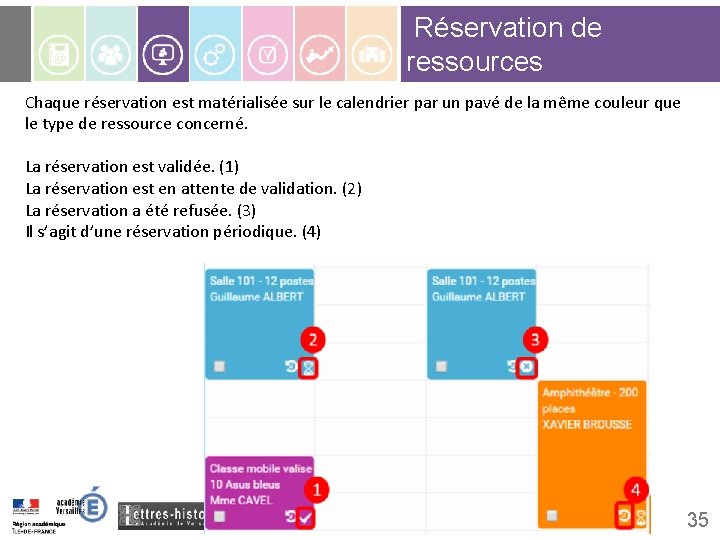
Réservation de ressources Chaque réservation est matérialisée sur le calendrier par un pavé de la même couleur que le type de ressource concerné. La réservation est validée. (1) La réservation est en attente de validation. (2) La réservation a été refusée. (3) Il s’agit d’une réservation périodique. (4) 35
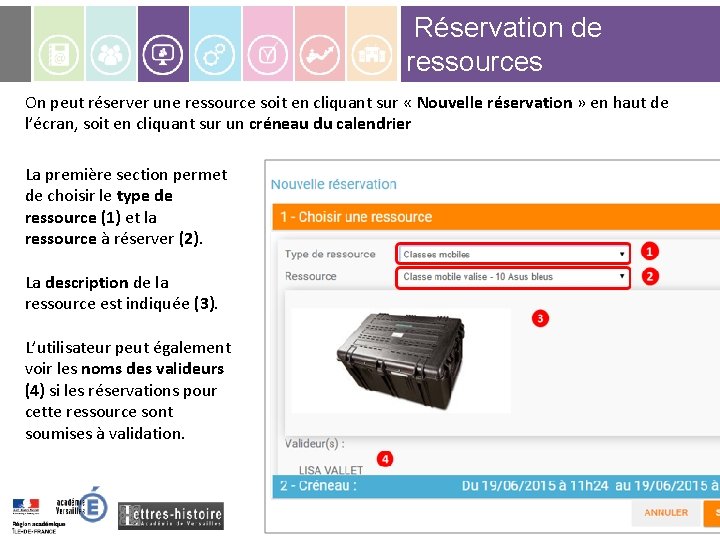
Réservation de ressources On peut réserver une ressource soit en cliquant sur « Nouvelle réservation » en haut de l’écran, soit en cliquant sur un créneau du calendrier La première section permet de choisir le type de ressource (1) et la ressource à réserver (2). La description de la ressource est indiquée (3). L’utilisateur peut également voir les noms des valideurs (4) si les réservations pour cette ressource sont soumises à validation. 36
Produire du contenu
Produire de contenu : • Sondage • Carte mentale • Frise chronologique • Pad • Mur collaboratif 38
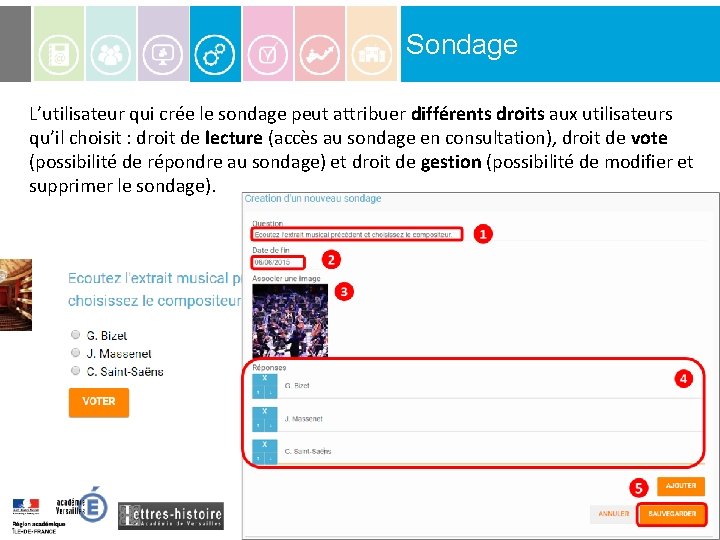
Sondage L’utilisateur qui crée le sondage peut attribuer différents droits aux utilisateurs qu’il choisit : droit de lecture (accès au sondage en consultation), droit de vote (possibilité de répondre au sondage) et droit de gestion (possibilité de modifier et supprimer le sondage). 39
Utilisation pédagogique Exemples d’usage pédagogique Sondage • L’administration propose aux enseignants le choix entre plusieurs dates pour une réunion. • Le CVL, via le CPE, publie un sondage pour avoir l’avis des élèves sur les points à améliorer dans la vie du lycée 40
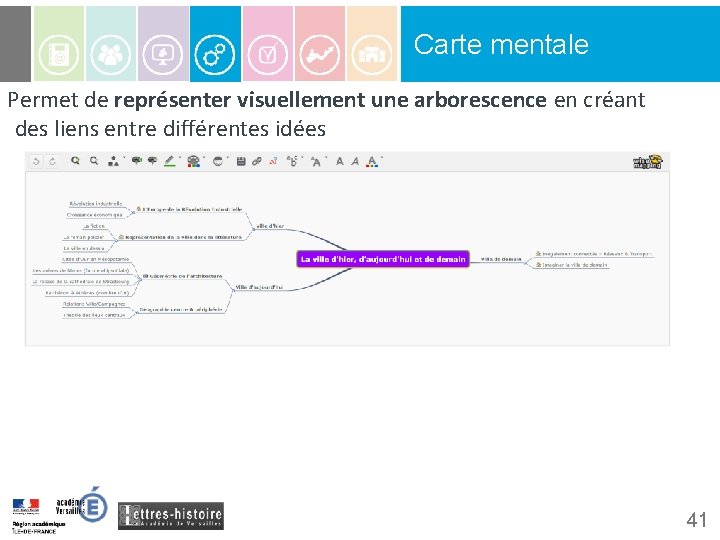
Carte mentale Permet de représenter visuellement une arborescence en créant des liens entre différentes idées 41
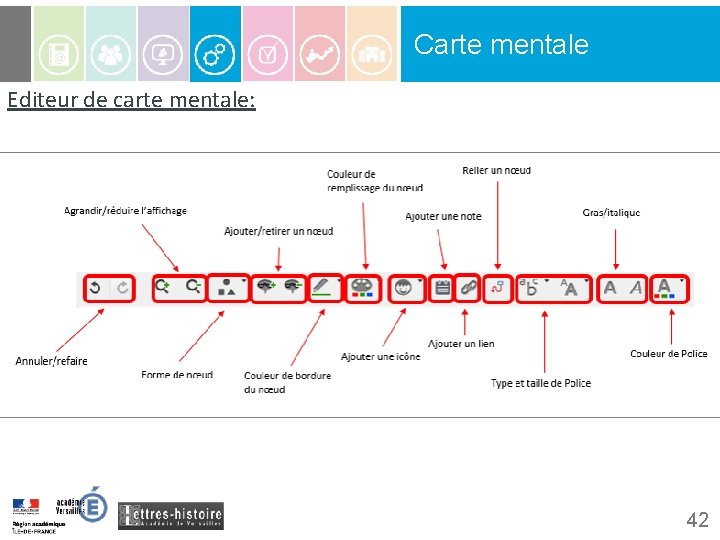
Carte mentale Editeur de carte mentale: 42
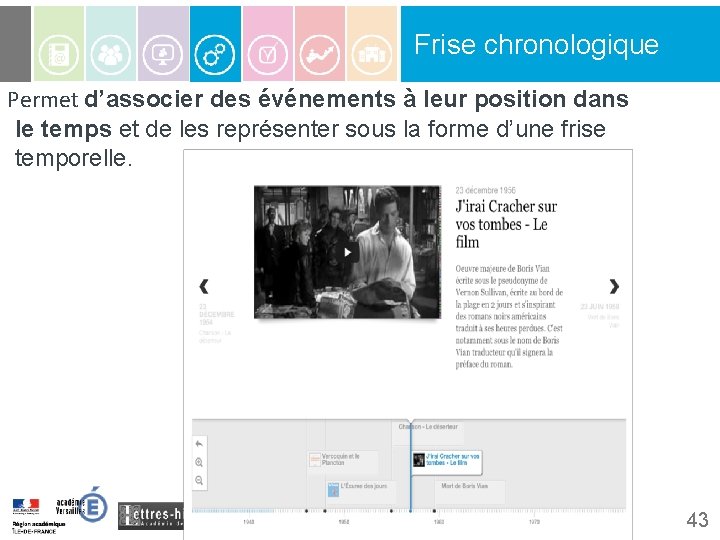
Frise chronologique Permet d’associer des événements à leur position dans le temps et de les représenter sous la forme d’une frise temporelle. 43
Utilisation pédagogique Exemples d’usage pédagogique Frise chronologique • L’enseignant représente les étapes d’une année scolaire (orientation, stages…) sous la forme d’une frise. • L’élève présente la biographie d’un auteur en insérant des textes, photos ou vidéos à chaque étape. 44
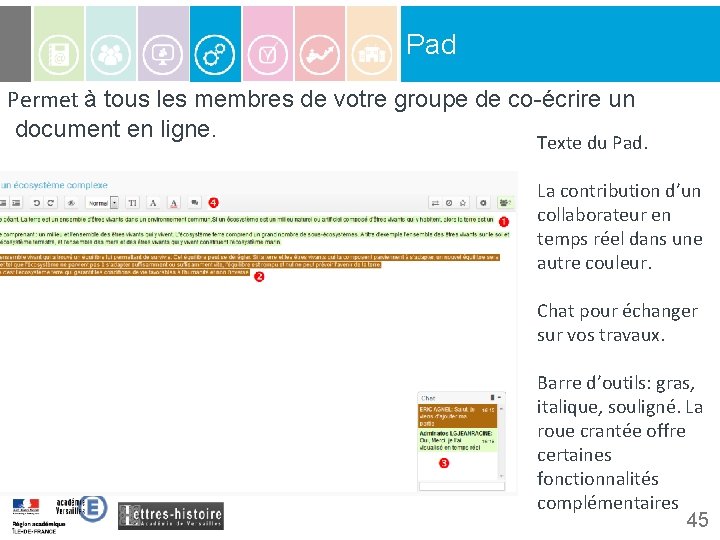
Pad Permet à tous les membres de votre groupe de co-écrire un document en ligne. Texte du Pad. La contribution d’un collaborateur en temps réel dans une autre couleur. Chat pour échanger sur vos travaux. Barre d’outils: gras, italique, souligné. La roue crantée offre certaines fonctionnalités complémentaires 45
Utilisation pédagogique Exemples d’usage pédagogique Pad • Les élèves rédigent simultanément à plusieurs un document dans le cadre d’un projet (écriture collaborative, devoir etc. ) • Des élèves peuvent créer un pad de prise de notes d’un cours • Les enseignants complètent des documents administratifs pour faciliter une synthèse 46
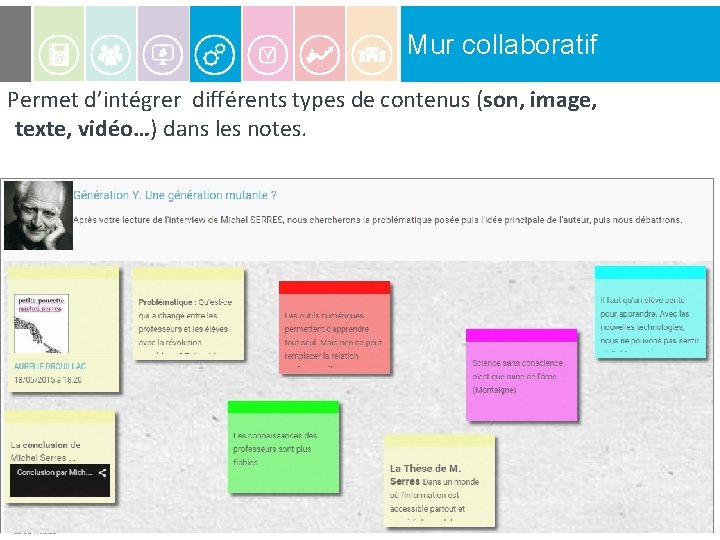
Mur collaboratif Permet d’intégrer différents types de contenus (son, image, texte, vidéo…) dans les notes. 47
Utilisation pédagogique Exemples d’usage pédagogique Mur collaboratif • Les élèves se présentent eux-mêmes ou présentent leur orientation, un travail etc. réalisé sous la forme d’un post-it (note) qui prend place sur le tableau global. • Le regroupement est choisi par le professeur en fonction des thèmes abordés 48
Collaborer ou partager
Collaborer et partager • Espace documentaire • Casier • Forum • Blog • Wiki • Communautés 50
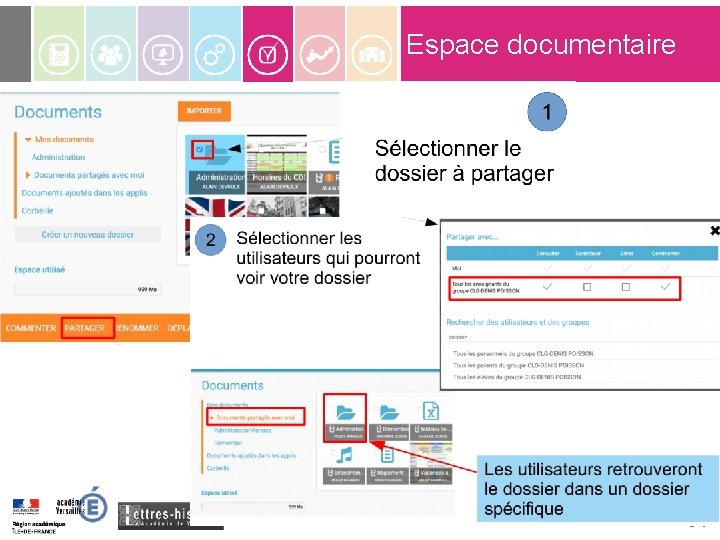
Espace documentaire 51
Utilisation pédagogique Exemples d’usage pédagogique Espace documentaire • Le professeur partage un dossier (en consultation) avec les élèves d’une classe ou d’un groupe. • L’administration peut partager tous les documents administratifs (ex : autorisation de déplacement d’un cours, d’absence etc. . ) 52
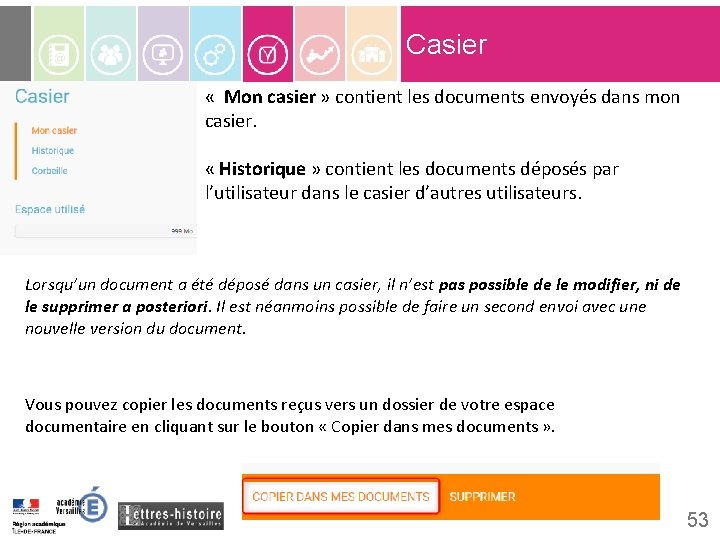
Casier « Mon casier » contient les documents envoyés dans mon casier. « Historique » contient les documents déposés par l’utilisateur dans le casier d’autres utilisateurs. Lorsqu’un document a été déposé dans un casier, il n’est pas possible de le modifier, ni de le supprimer a posteriori. Il est néanmoins possible de faire un second envoi avec une nouvelle version du document. Vous pouvez copier les documents reçus vers un dossier de votre espace documentaire en cliquant sur le bouton « Copier dans mes documents » . 53
Utilisation pédagogique Exemples d’usage pédagogique Casier • Les élèves retournent un travail informatique à leur professeur. • En course d’orientation, les élèves envoient une photo de leur groupe à leur professeur d’EPS pour prouver leur présence devant la balise. 54
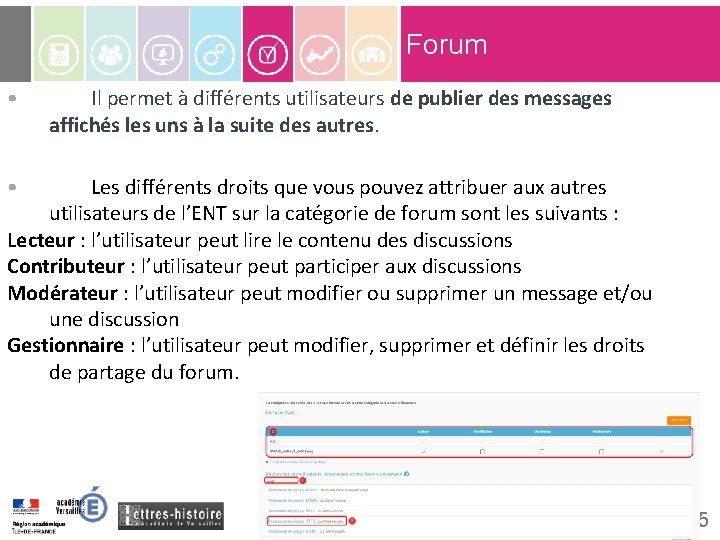
Forum • Il permet à différents utilisateurs de publier des messages affichés les uns à la suite des autres. • Les différents droits que vous pouvez attribuer aux autres utilisateurs de l’ENT sur la catégorie de forum sont les suivants : Lecteur : l’utilisateur peut lire le contenu des discussions Contributeur : l’utilisateur peut participer aux discussions Modérateur : l’utilisateur peut modifier ou supprimer un message et/ou une discussion Gestionnaire : l’utilisateur peut modifier, supprimer et définir les droits de partage du forum. 55
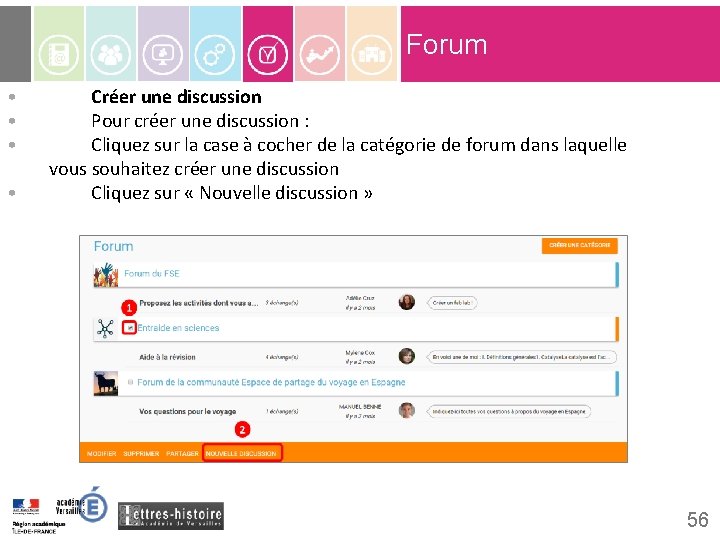
Forum • • Créer une discussion Pour créer une discussion : Cliquez sur la case à cocher de la catégorie de forum dans laquelle vous souhaitez créer une discussion Cliquez sur « Nouvelle discussion » 56
Utilisation pédagogique Exemples d’usage pédagogique Forum • L’enseignant crée un forum dans lequel il demande où en sont les élèves de leur recherche de stage. Dès qu’ils l’ont trouvé, ils doivent le signaler sur le forum. • Le CVL, via le CPE, propose des thèmes sur lesquels les autres élèves doivent se prononcer. 57
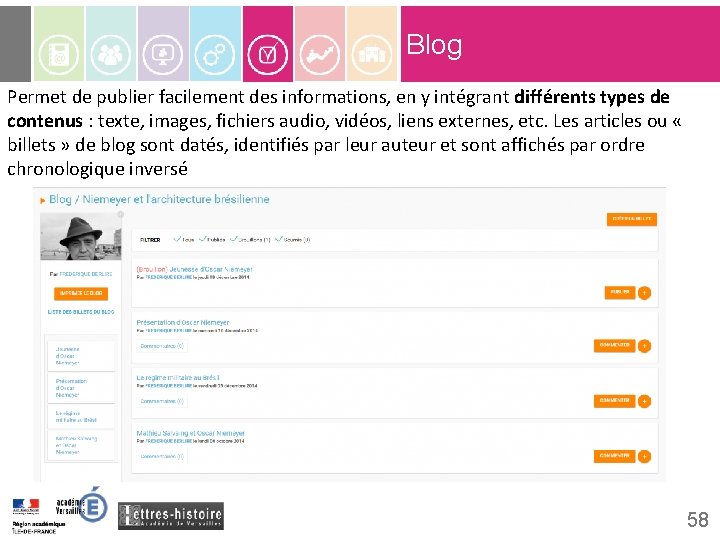
Blog Permet de publier facilement des informations, en y intégrant différents types de contenus : texte, images, fichiers audio, vidéos, liens externes, etc. Les articles ou « billets » de blog sont datés, identifiés par leur auteur et sont affichés par ordre chronologique inversé 58
Blog Les différents droits que vous pouvez attribuer aux autres utilisateurs sont les suivants : • Consulter : l’utilisateur peut lire le contenu du blog • Contribuer : l’utilisateur peut rédiger un nouveau billet • Gérer : l’utilisateur peut gérer le blog, c’est-à-dire le modifier, le partager ou le supprimer • Commenter : l’utilisateur peut commenter les billets Gérer le circuit de publication Pour gérer le circuit de publication de votre blog, vous pouvez choisir entre deux options : Publication immédiate : lorsque des utilisateurs contributeurs créent un billet, celui-ci est directement publié dans le blog. Billet à soumettre : lorsque des utilisateurs contributeurs créent un billet, le billet passe au statut « Soumis » et c’est le gestionnaire du blog qui effectue l’action de publication du billet. 59
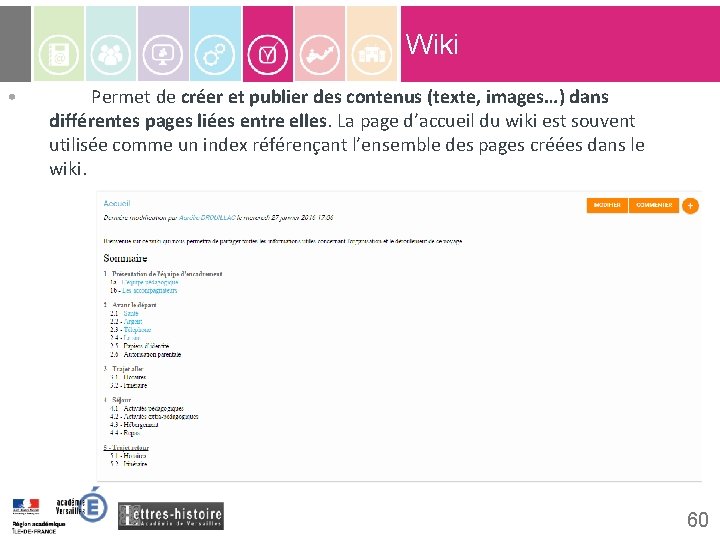
Wiki • Permet de créer et publier des contenus (texte, images…) dans différentes pages liées entre elles. La page d’accueil du wiki est souvent utilisée comme un index référençant l’ensemble des pages créées dans le wiki. 60
Utilisation pédagogique Exemples d’usage pédagogique Wiki • L’enseignant créé un tableau avec les horaires pour la remise des bulletins du premier trimestre. Il le partage avec les parents, qui viennent ajouter leurs noms et celui-de leur enfant à un créneau présent dans le tableau • Les élèves doivent faire un exposé sous forme de Wiki. 61
Communautés • • Permet de rassembler un groupe d’utilisateurs autour d’un projet collaboratif. Pour chaque communauté créée (Espace CDI, parcours artistique, communauté de l’association sportive, …), il est possible de définir précisément les droits de chaque utilisateur et les applis mises à disposition (blog, wiki, documents, forum, pages…). 62
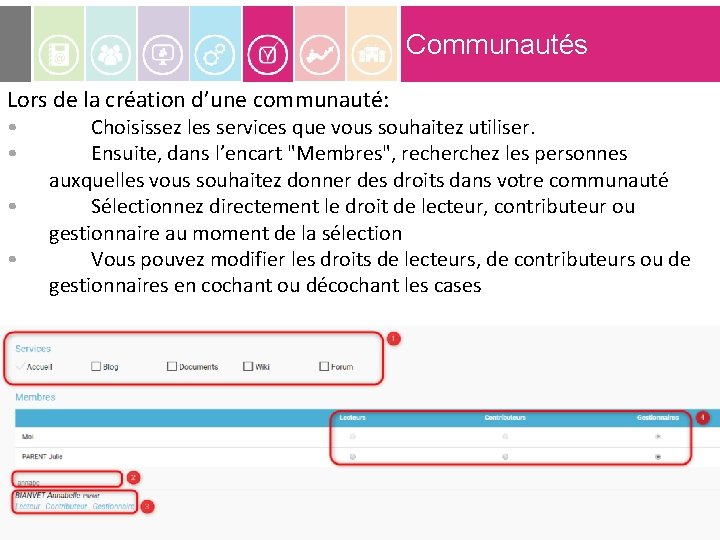
Communautés Lors de la création d’une communauté: • • Choisissez les services que vous souhaitez utiliser. Ensuite, dans l’encart "Membres", recherchez les personnes auxquelles vous souhaitez donner des droits dans votre communauté Sélectionnez directement le droit de lecteur, contributeur ou gestionnaire au moment de la sélection Vous pouvez modifier les droits de lecteurs, de contributeurs ou de gestionnaires en cochant ou décochant les cases • 63
Utilisation pédagogique Exemples d’usage pédagogique Communautés • L’enseignant crée une communauté pour organiser un voyage scolaire à Rome. Il donne un accès en consultation aux élèves, parents de la classe et à la direction. Il donne un accès en collaboration aux autres enseignants accompagnateurs. • Il utilise le blog pour présenter le voyage et donner des nouvelles aux parents. • L’espace documents est utilisé pour partager les listes des chambres et formulaires à compléter. • Le wiki permet aux élèves de rédiger par groupe des textes de présentation des monuments qui seront visités. • Le forum est utilisé par les élèves ou les parents pour poser des questions. 64
Évaluer et s’entrainer
Evaluer et expérimenter • Poste-fichiers • Exercices et évaluation • Pages 66
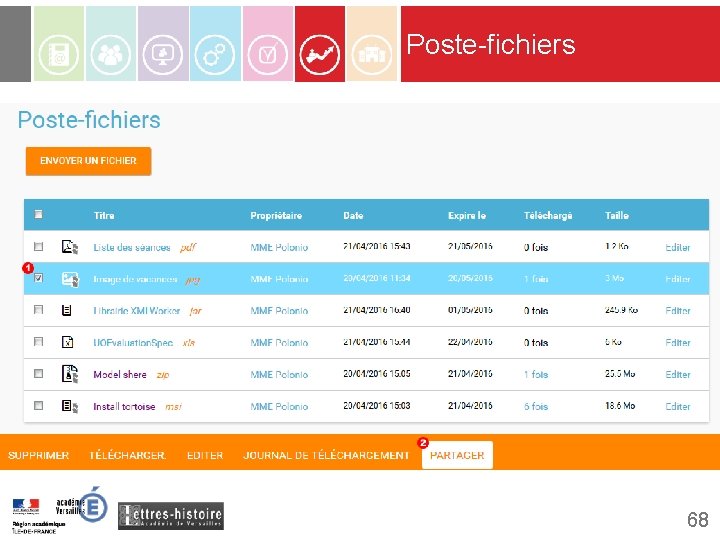
Poste-fichiers • Permet de partager des fichiers avec d’autres utilisateurs pour une durée allant jusqu’à 30 jours. • Chaque utilisateur dispose d'un espace de stockage dédié uniquement à cette application. Les fichiers déposés dans cette application n’impacteront pas le quota utilisé par l’application document de l’utilisateur. • Les fichiers peuvent être téléchargés par les utilisateurs avec qui il ont été partagés pendant toute la durée de vie du fichier 67
Poste-fichiers 68
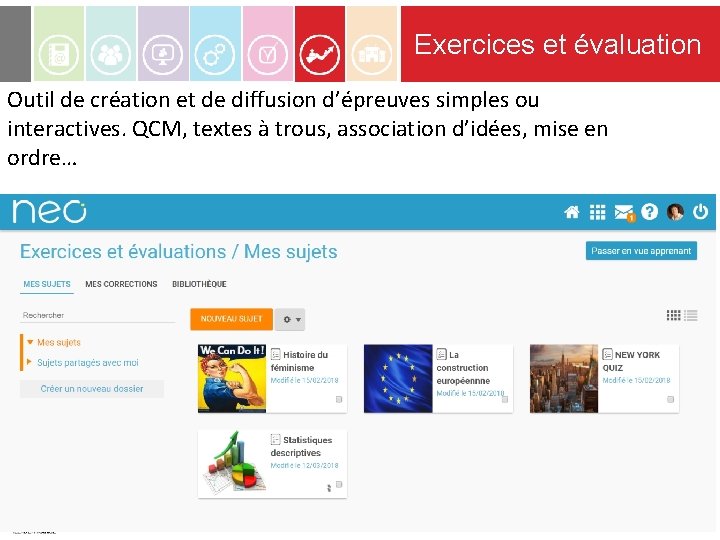
Exercices et évaluation Outil de création et de diffusion d’épreuves simples ou interactives. QCM, textes à trous, association d’idées, mise en ordre… 69
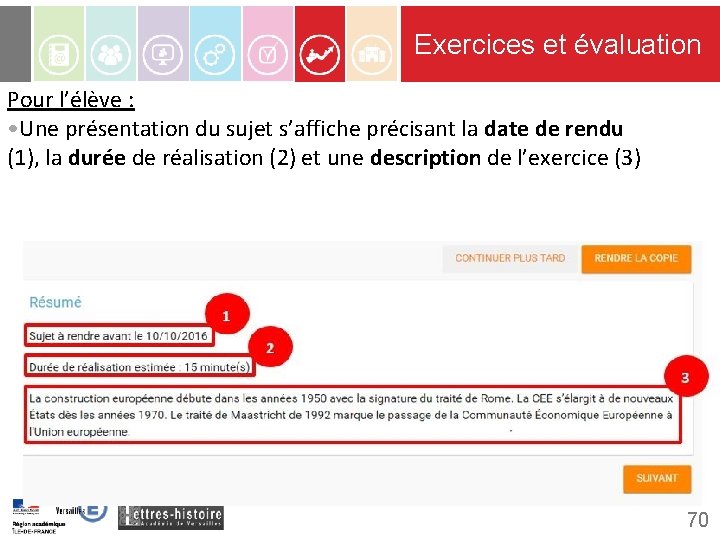
Exercices et évaluation Pour l’élève : • Une présentation du sujet s’affiche précisant la date de rendu (1), la durée de réalisation (2) et une description de l’exercice (3) 70
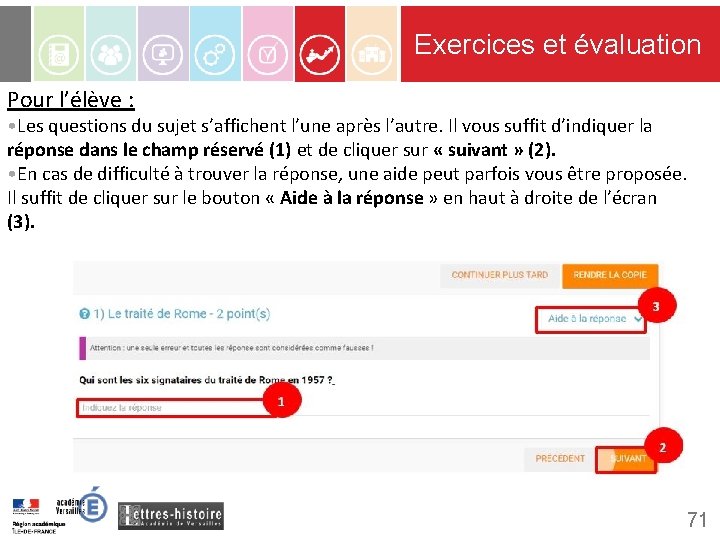
Exercices et évaluation Pour l’élève : • Les questions du sujet s’affichent l’une après l’autre. Il vous suffit d’indiquer la réponse dans le champ réservé (1) et de cliquer sur « suivant » (2). • En cas de difficulté à trouver la réponse, une aide peut parfois vous être proposée. Il suffit de cliquer sur le bouton « Aide à la réponse » en haut à droite de l’écran (3). 71
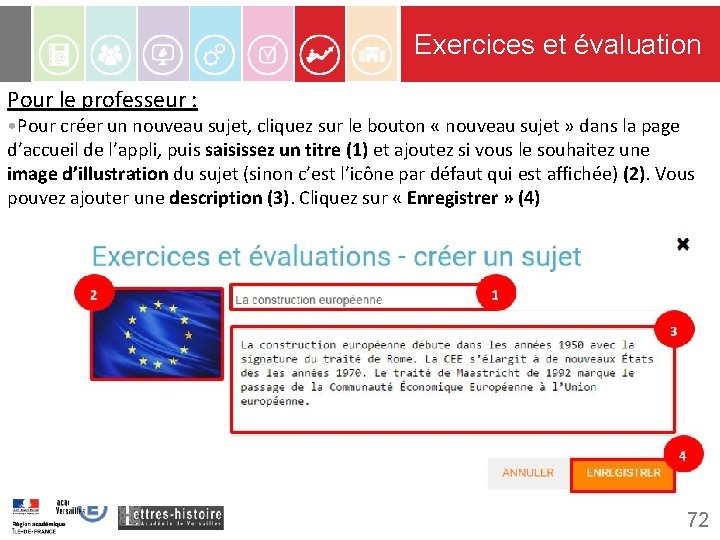
Exercices et évaluation Pour le professeur : • Pour créer un nouveau sujet, cliquez sur le bouton « nouveau sujet » dans la page d’accueil de l’appli, puis saisissez un titre (1) et ajoutez si vous le souhaitez une image d’illustration du sujet (sinon c’est l’icône par défaut qui est affichée) (2). Vous pouvez ajouter une description (3). Cliquez sur « Enregistrer » (4) 72
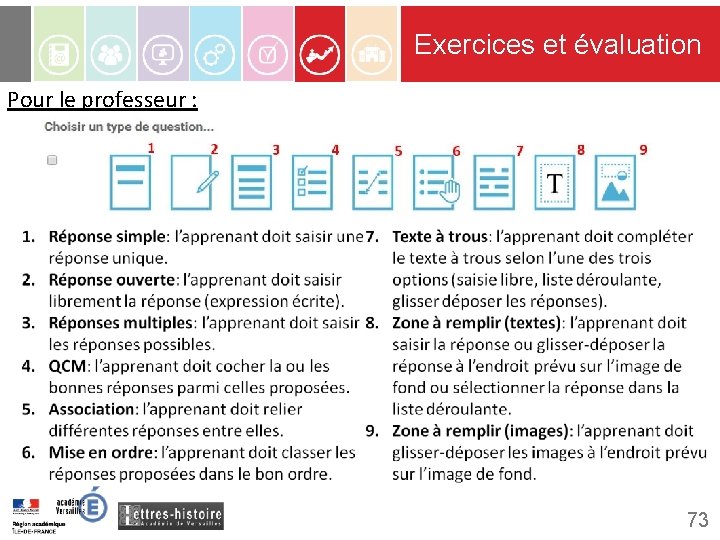
Exercices et évaluation Pour le professeur : 73
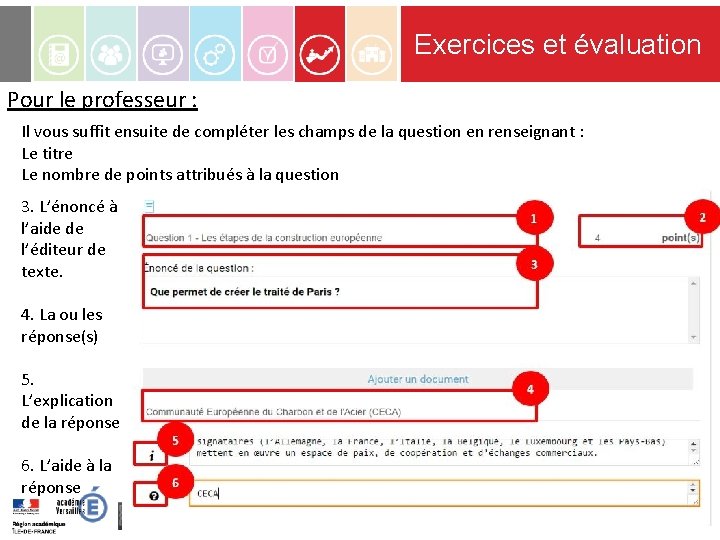
Exercices et évaluation Pour le professeur : Il vous suffit ensuite de compléter les champs de la question en renseignant : Le titre Le nombre de points attribués à la question 3. L’énoncé à l’aide de l’éditeur de texte. 4. La ou les réponse(s) 5. L’explication de la réponse 6. L’aide à la réponse 74
Utilisation pédagogique Exemples d’usage pédagogique Exercices et évaluations • L’enseignant réalise une évaluation qu’il partage sur un temps limité aux élèves, puis il les corrige en ligne avant de renvoyer la correction aux élèves. • Export des notes dans un tableur pour les insérer dans le logiciel de notes. 75
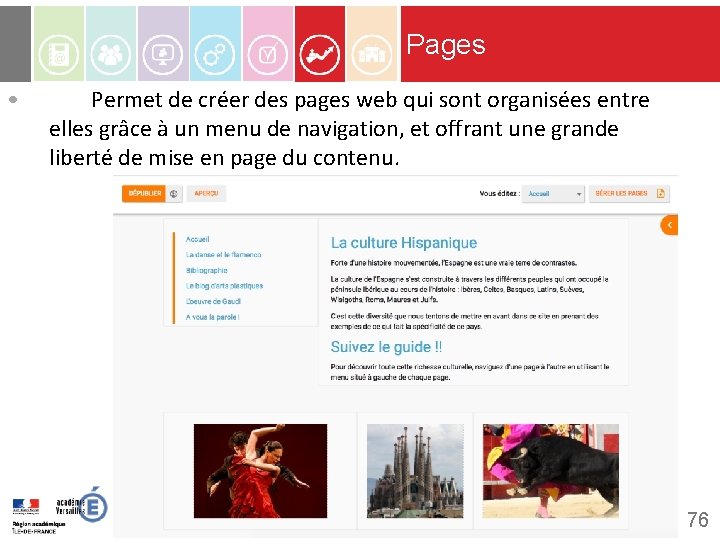
Pages • Permet de créer des pages web qui sont organisées entre elles grâce à un menu de navigation, et offrant une grande liberté de mise en page du contenu. 76
Utilisation pédagogique Exemples d’usage pédagogique Pages • Pour partager des informations avec des personnes extérieurs à l’ENT (exemple: entreprises, mairie, etc. ) • Vous organisez les portes ouvertes de votre lycée et souhaitez interpeller les élèves de 3 eme. 77
Sources • Le manuel en ligne de l’éditeur • Vidéos tutos sur dailymotion • Accompagnement à Monlycée. net / Moncollege-ent. essonne. fr 78
Support de présentation réalisé par le GEP de Lettres-Histoire
- Slides: 79