
LATAM Account Management Project Gestin de Key Accounts

- Slides: 8
LATAM Account Management Project Gestión de Key Accounts – Plan de Cuentas & Mapa de Influencia Manual del Usuario Septiembre 2016
Índice • Alcance del Manual del Usuario • Proceso de Gestión de Key Accounts • • Elenco • Actividades • Definir la Cuenta como Key Account • Crear Plan para Cuenta • Reunir Informaciones de Soporte de la Cuenta • Definir las Metas y Analizar la Cuenta • Realizar el Análisis Estratégica de Todos los Factores • Ensamblar la Estrategia • Definir Objetivos y Acciones • Enviar el Plan para Aprobación • Aprobar Plan para Ejecución • Ajustar Plan en Progreso • Actualizar Estado de las Acciones, Objetivos y Plan • Visualizar y Actualizar el Mapa de Influencia Administración del Módulo de Plan de Cuentas • Crear/ Mantener la Lista de Servicios Ofrecidos • Reasignar el aprobador en plan pendiente de aprobación 2
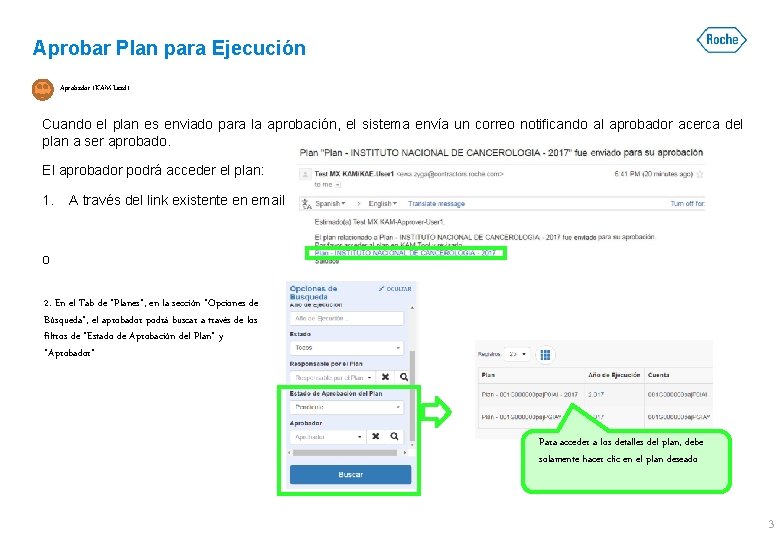
Aprobar Plan para Ejecución Aprobador (KAM Lead) Cuando el plan es enviado para la aprobación, el sistema envía un correo notificando al aprobador acerca del plan a ser aprobado. El aprobador podrá acceder el plan: 1. A través del link existente en email o 2. En el Tab de “Planes”, en la sección “Opciones de Búsqueda”, el aprobador podrá buscar a través de los filtros de “Estado de Aprobación del Plan” y “Aprobador” Para acceder a los detalles del plan, debe solamente hacer clic en el plan deseado 3
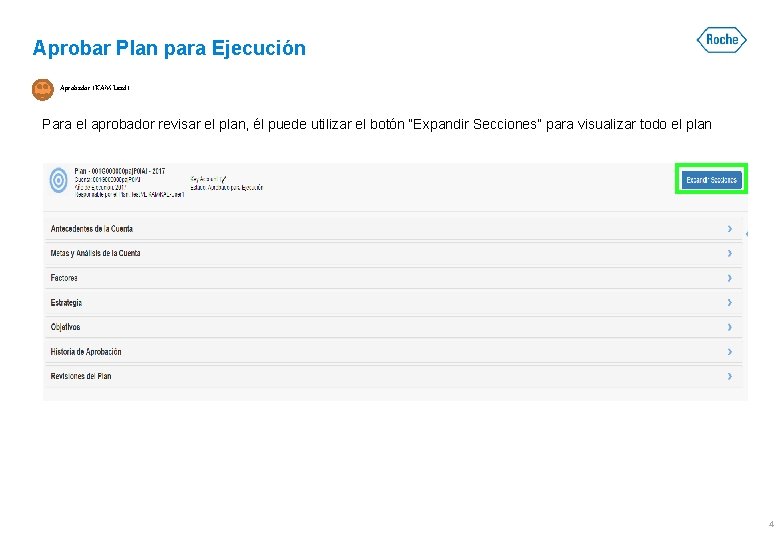
Aprobar Plan para Ejecución Aprobador (KAM Lead) Para el aprobador revisar el plan, él puede utilizar el botón “Expandir Secciones” para visualizar todo el plan 4
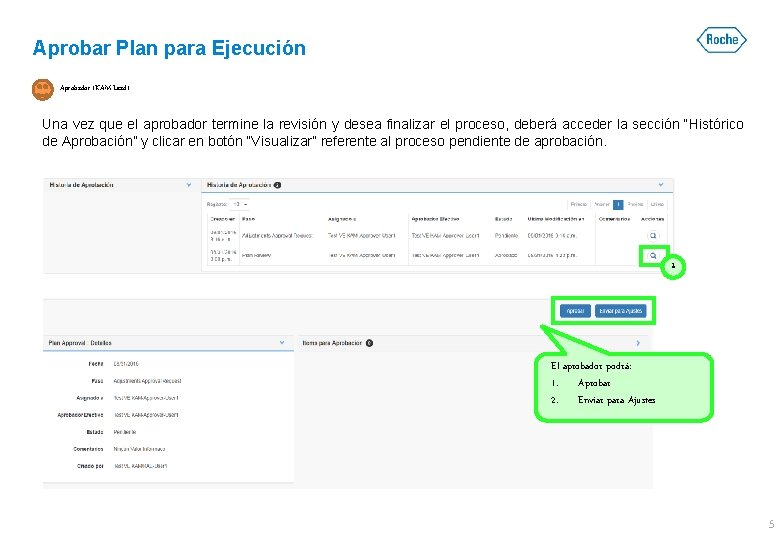
Aprobar Plan para Ejecución Aprobador (KAM Lead) Una vez que el aprobador termine la revisión y desea finalizar el proceso, deberá acceder la sección “Histórico de Aprobación” y clicar en botón “Visualizar” referente al proceso pendiente de aprobación. 1 El aprobador podrá: 1. Aprobar 2. Enviar para Ajustes 5
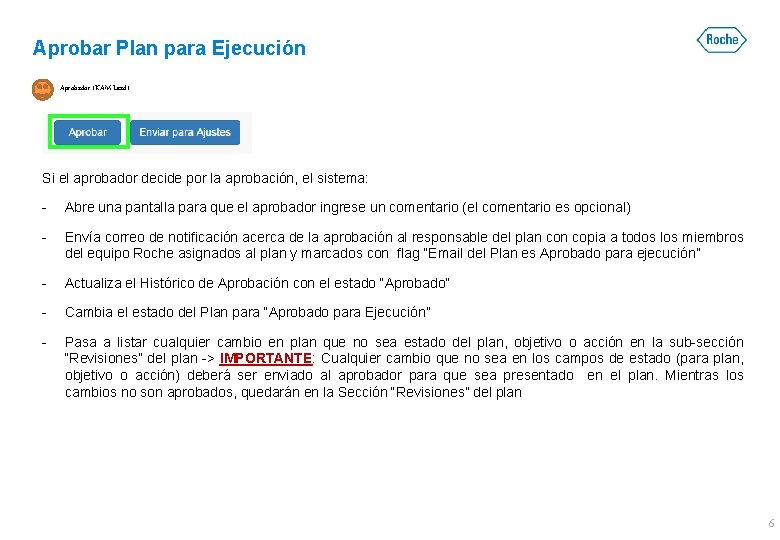
Aprobar Plan para Ejecución Aprobador (KAM Lead) Si el aprobador decide por la aprobación, el sistema: - Abre una pantalla para que el aprobador ingrese un comentario (el comentario es opcional) - Envía correo de notificación acerca de la aprobación al responsable del plan copia a todos los miembros del equipo Roche asignados al plan y marcados con flag “Email del Plan es Aprobado para ejecución” - Actualiza el Histórico de Aprobación con el estado “Aprobado” - Cambia el estado del Plan para “Aprobado para Ejecución” - Pasa a listar cualquier cambio en plan que no sea estado del plan, objetivo o acción en la sub-sección “Revisiones” del plan -> IMPORTANTE: Cualquier cambio que no sea en los campos de estado (para plan, objetivo o acción) deberá ser enviado al aprobador para que sea presentado en el plan. Mientras los cambios no son aprobados, quedarán en la Sección “Revisiones” del plan 6
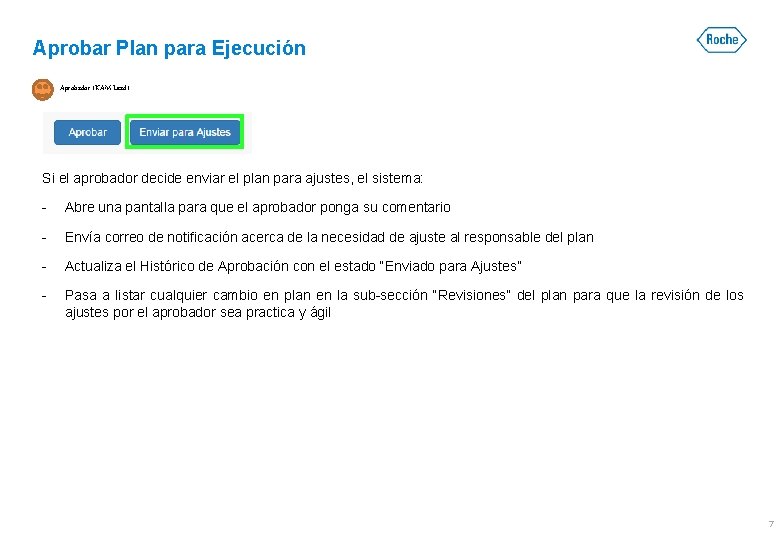
Aprobar Plan para Ejecución Aprobador (KAM Lead) Si el aprobador decide enviar el plan para ajustes, el sistema: - Abre una pantalla para que el aprobador ponga su comentario - Envía correo de notificación acerca de la necesidad de ajuste al responsable del plan - Actualiza el Histórico de Aprobación con el estado “Enviado para Ajustes” - Pasa a listar cualquier cambio en plan en la sub-sección “Revisiones” del plan para que la revisión de los ajustes por el aprobador sea practica y ágil 7
Doing now what patients need next